Store-Besitzer können jetzt ihre WooCommerce-Shopdaten nahtlos mit ProfitBoost importieren und synchronisieren. Mit dieser Funktion lassen sich Kontakte, Bestellungen und Transaktionen einfach nach ProfitBoost übertragen und zentral verwalten. Dieser Artikel erklärt, wie du deinen WooCommerce-Shop mit ProfitBoost verbindest und festlegst, welche Daten synchronisiert werden.
INHALTSVERZEICHNIS
Was ist die WooCommerce-Integration?
Key Benefits der WooCommerce-Integration
So richtest du die WooCommerce-Integration ein
So richtest du Trigger & Automationen für WooCommerce ein
Häufig gestellte Fragen
Verwandte Artikel
Was ist die WooCommerce-Integration?
Die WooCommerce-Integration verbindet einen WooCommerce-Shop mit einem ProfitBoost-Unterkonto, sodass historische Daten importiert und neue Käufe automatisch synchronisiert werden können.
Nach der Verbindung kann ProfitBoost folgende Daten aus WooCommerce übernehmen:
Kontakte
Bestellungen
Transaktionen
Zusätzlich können bestellungsbezogene Ereignisse in Automationen verwendet werden.
WooCommerce-Shop-Besitzer können außerdem die Marketing-Tools von ProfitBoost nutzen, einschließlich Triggern wie:
Order Submitted Trigger
Payment Received Trigger
für leistungsstarke Automationen.
Key Benefits der WooCommerce-Integration
Zentrale Bestellübersicht
Alle WooCommerce-Bestellungen können nach der Synchronisierung direkt in ProfitBoost eingesehen werden.
Kontaktanreicherung
Kontakte werden anhand von WooCommerce-Käufen erstellt oder aktualisiert, einschließlich Gastbestellungen.
Gezielte Automationen
Workflows können durch Ereignisse wie Bestelleingang oder Zahlungseingang ausgelöst werden.
Selektive Kontrolle
Du bestimmst selbst, welche Daten importiert und dauerhaft synchronisiert werden:
Kontakte
Bestellungen
Transaktionen
Produkte
Erneuter Import möglich
Historische Daten können durch Trennen und erneutes Verbinden der Integration erneut importiert werden.
So richtest du die WooCommerce-Integration ein
Eine korrekte Einrichtung stellt sicher, dass historische Daten importiert werden und zukünftige Bestellungen automatisch synchronisiert werden.
Hinweis: Um Daten erneut zu importieren, trenne die Integration und verbinde sie anschließend erneut.
Schritt 1: Verbindung herstellen
Melde dich in deinem Unterkonto an.
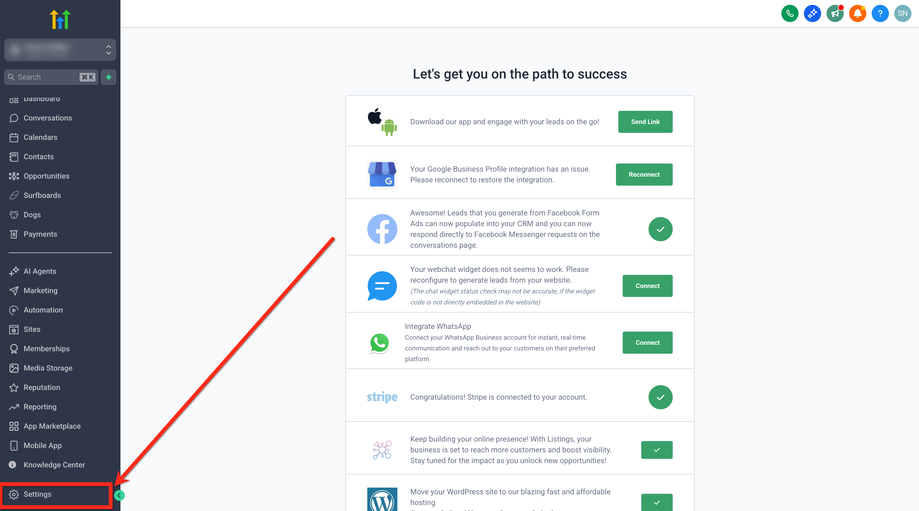
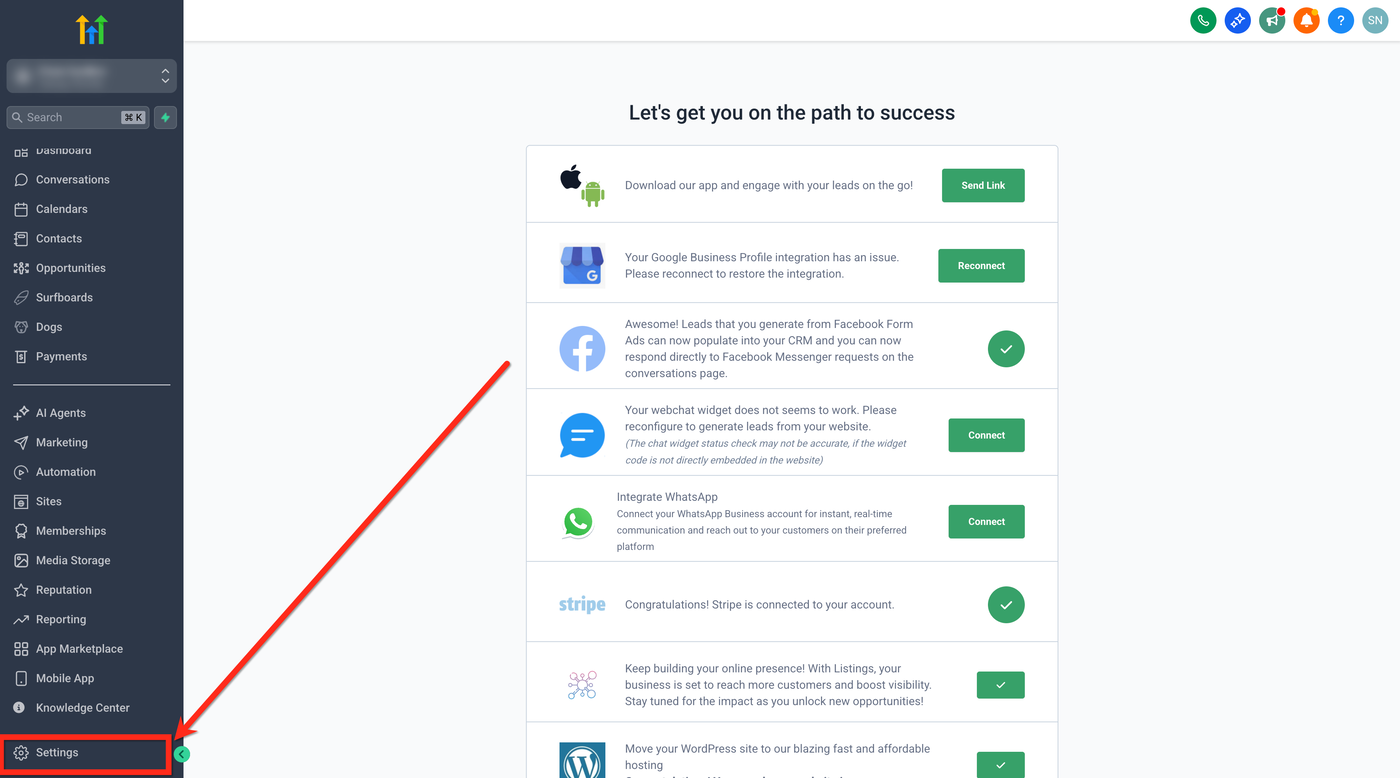
Klicke auf Settings.
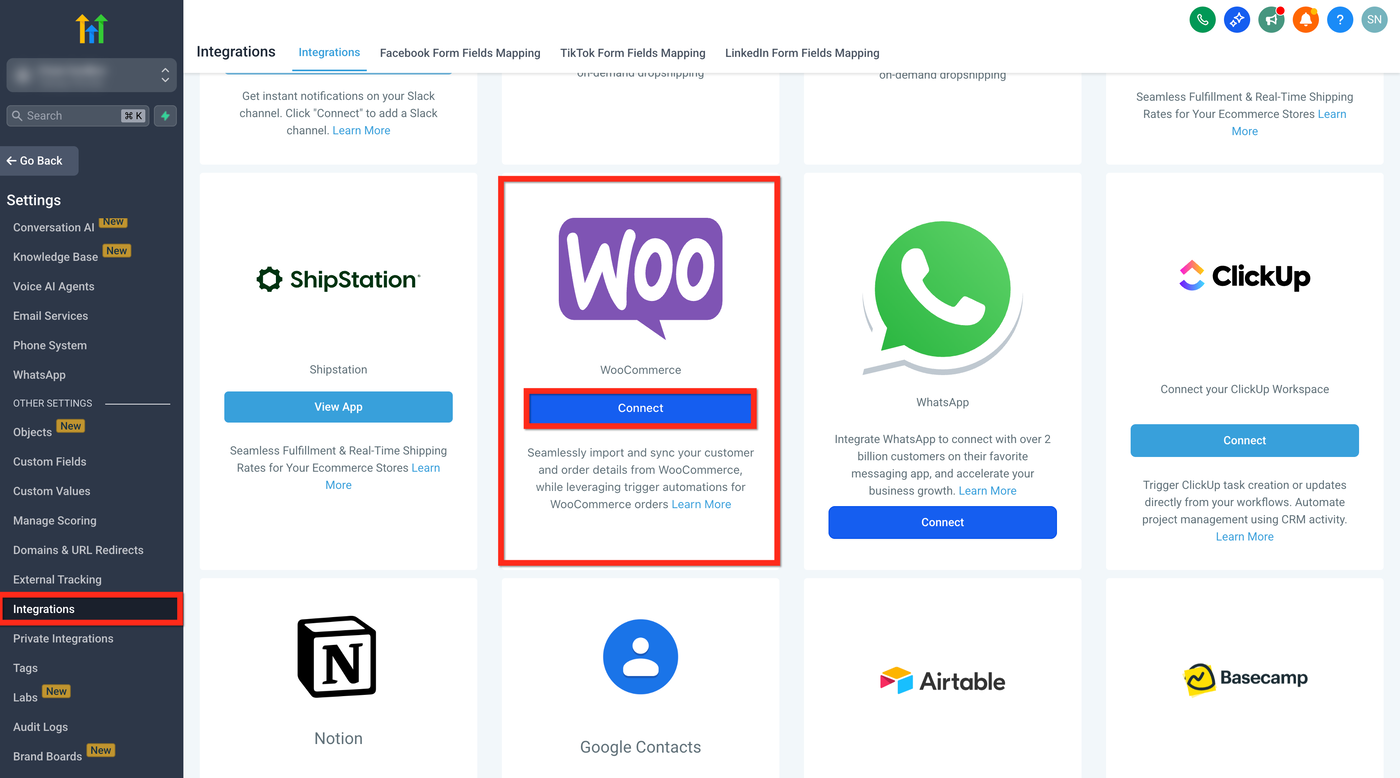
Gehe zu Integrations → WooCommerce.
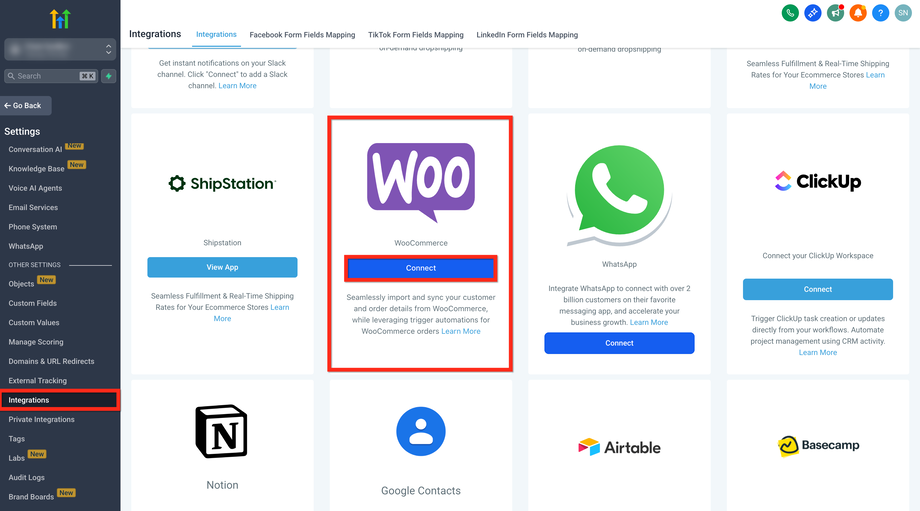
Klicke auf Connect.
Schritt 2: WooCommerce-Shop verbinden
Gib die URL deines WooCommerce-Shops ein.
Wichtig: Kein abschließender Schrägstrich verwenden.
Beispiel:
https://deinshop.de
Anschließend die Verbindung bestätigen.
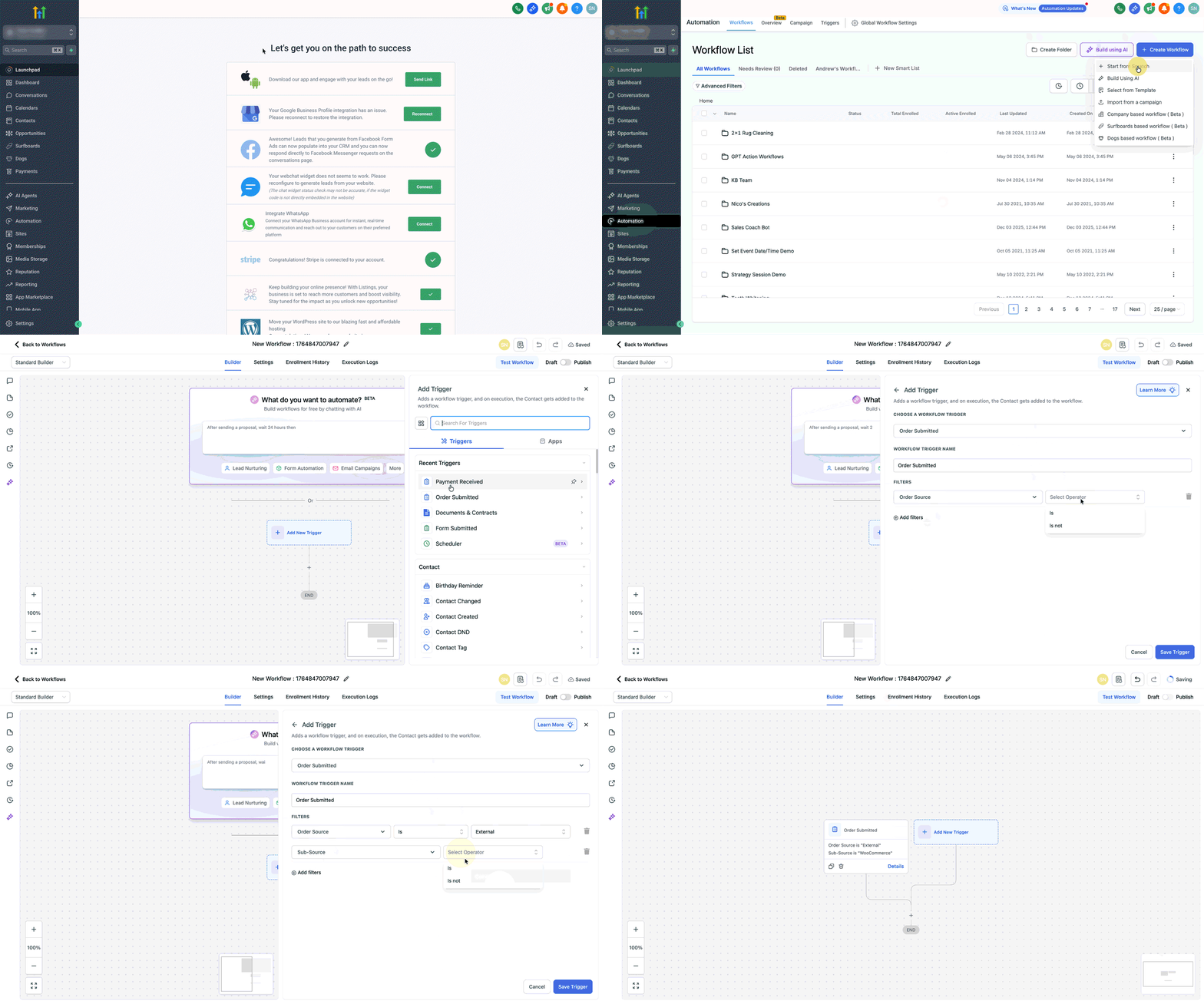
Schritt 3: Zu importierende Daten auswählen
Contact Import
Importiert Kundenkontakte, die bereits in der Vergangenheit eine Bestellung aufgegeben haben.
Order Import
Importiert Bestellungen.
Muss aktiviert sein, damit:
Transaktionen importiert werden können
Bestell-Trigger verwendet werden können
Transaction Import
Importiert alle WooCommerce-Transaktionen.
Product Import
Importiert alle veröffentlichten WooCommerce-Produkte.
Diese werden automatisch deinem Online-Store hinzugefügt.
Klicke anschließend auf Next.
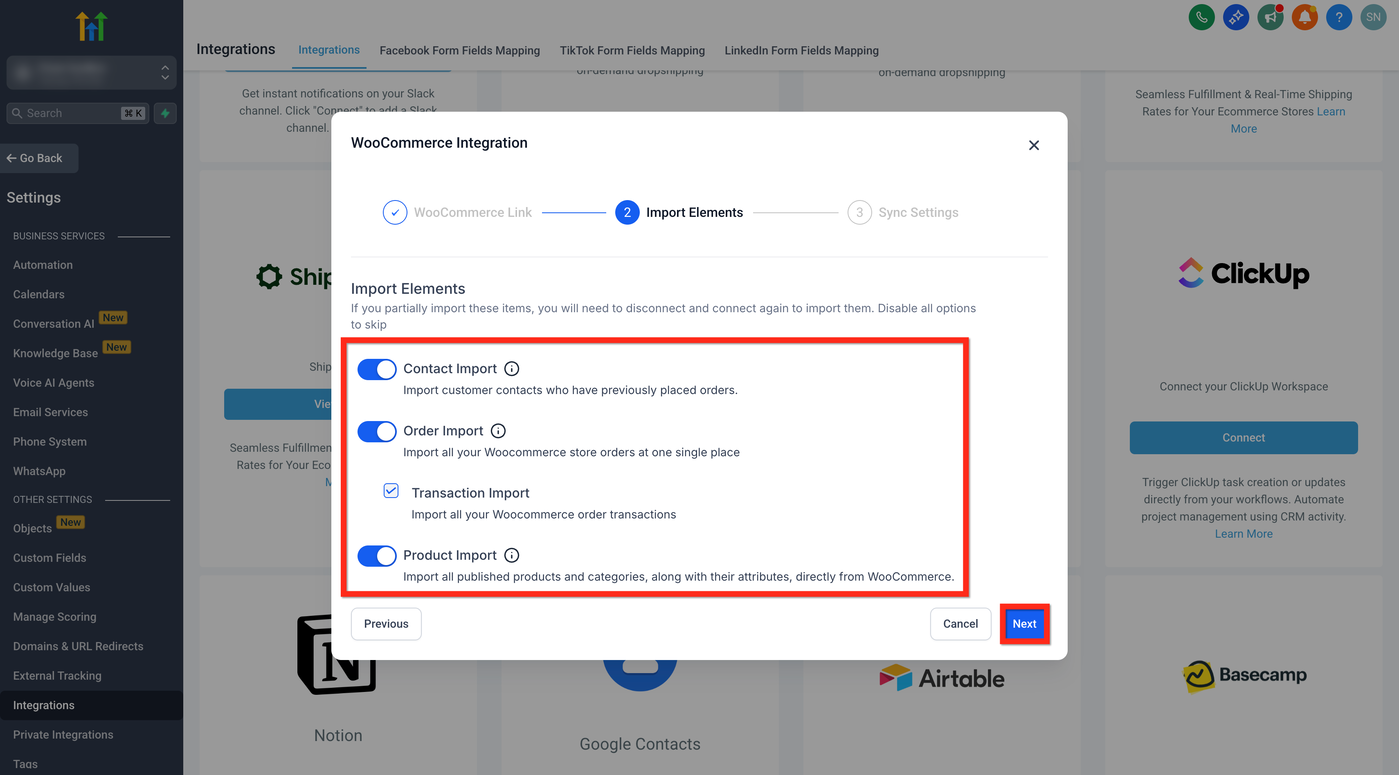
Schritt 4: Zu synchronisierende Daten auswählen
Contact Sync
Synchronisiert zukünftige Kunden, die künftig Bestellungen aufgeben.
Order Sync
Synchronisiert zukünftige WooCommerce-Bestellungen automatisch.
Wenn aktiviert:
werden Transaktionen synchronisiert
können Order-Trigger genutzt werden
Order Received Trigger
Ermöglicht Automationen mit dem Trigger Order Received, sobald eine Bestellung in WooCommerce eingeht.
Transaction Sync
Synchronisiert zukünftige WooCommerce-Transaktionen.
Payment Received Trigger
Ermöglicht Automationen mit dem Trigger Payment Received, sobald eine Zahlung eingeht.
Product Sync
Synchronisiert:
Produkte
Kategorien
Attribute
Änderungen in WooCommerce werden automatisch in ProfitBoost übernommen.
Änderungen in ProfitBoost werden jedoch nicht zurück nach WooCommerce synchronisiert.
Klicke anschließend auf Save.
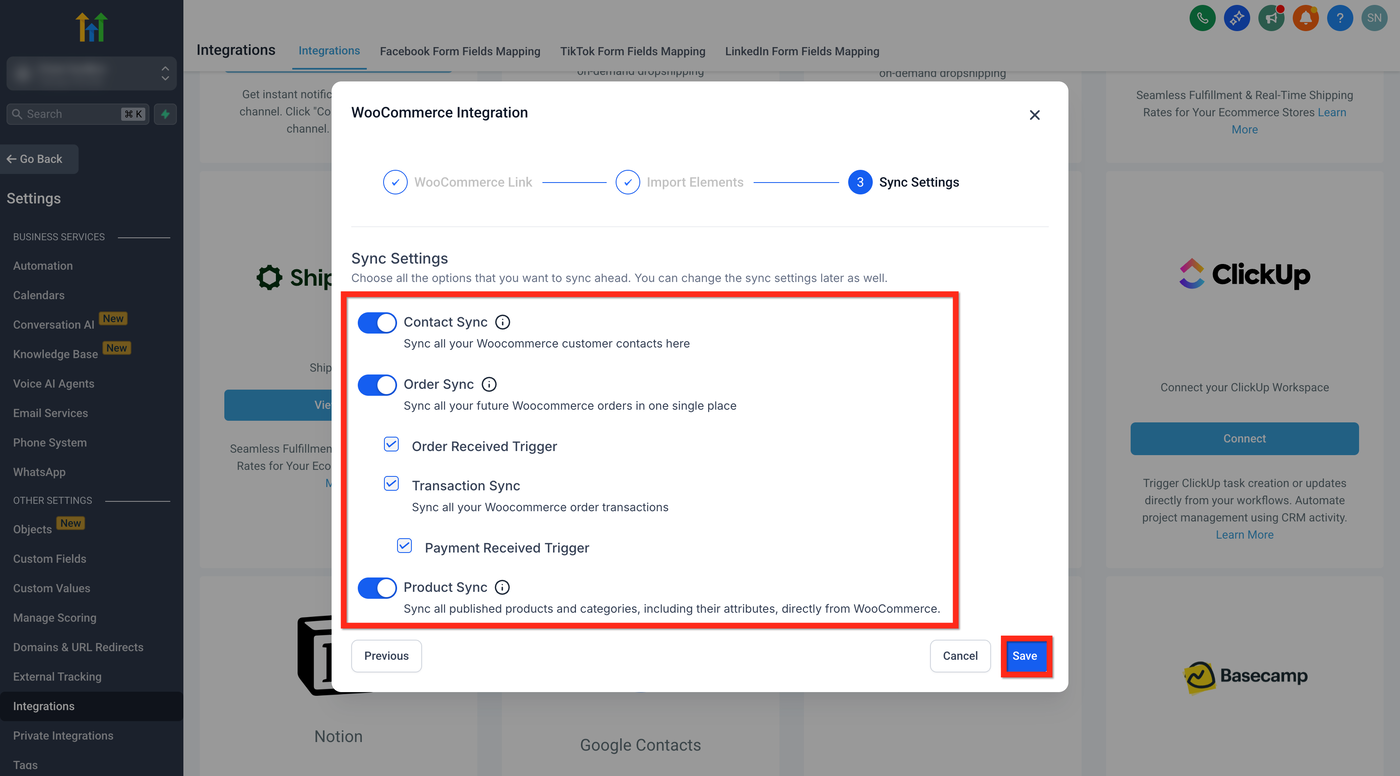
So richtest du Trigger & Automationen für WooCommerce ein
1. Order Received Trigger
Melde dich in deinem Unterkonto an.
Gehe zu Automations → Workflows.
Erstelle einen neuen Workflow oder bearbeite einen bestehenden.
Klicke auf + Add New Trigger.
Wähle Order Submitted Trigger.
Filter hinzufügen
Erster Filter:
Order Source
ist
External
Zweiter Filter:
Sub-Source
ist
WooCommerce
Klicke auf Save.

Anschließend kannst du beliebige Aktionen hinzufügen, z. B.:
SMS senden
E-Mail senden
Rechnung senden
Tags setzen
Pipeline aktualisieren
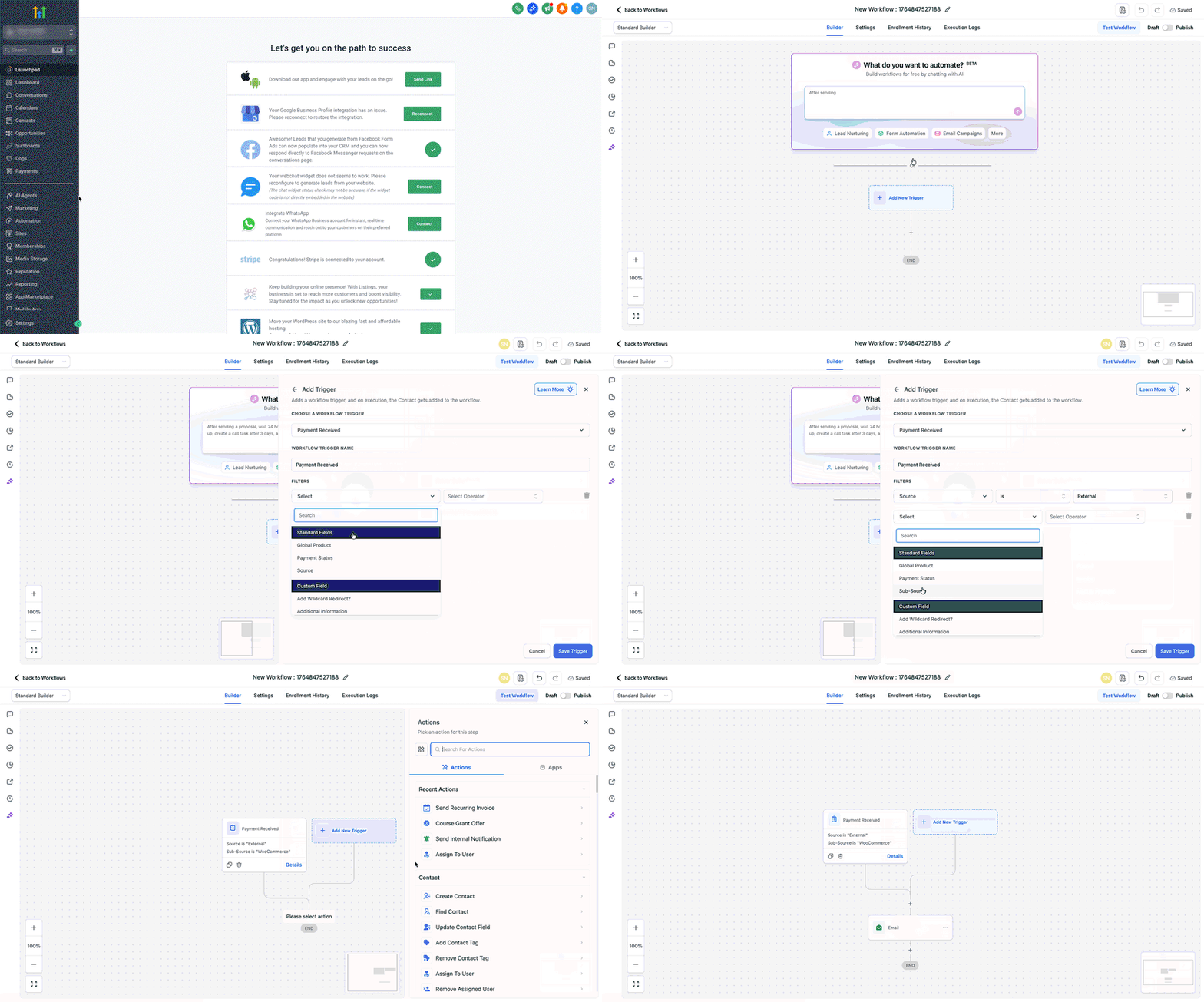

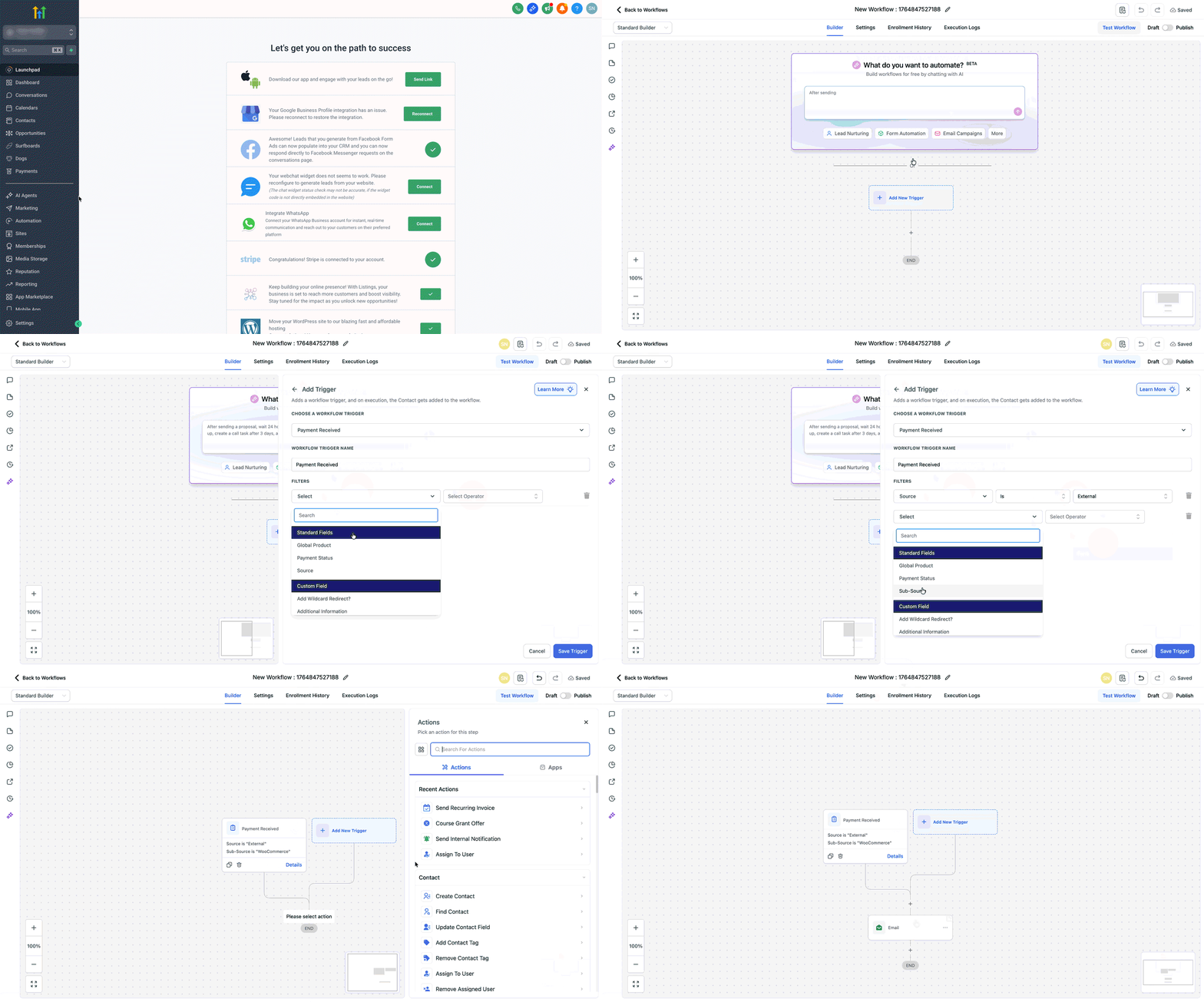
2. Payment Received Trigger
Melde dich in deinem Unterkonto an.
Gehe zu Automations → Workflows.
Erstelle einen neuen Workflow oder bearbeite einen bestehenden.
Klicke auf + Add New Trigger.
Wähle Payment Received Trigger.
Filter hinzufügen
Erster Filter:
Source
ist
External
Zweiter Filter:
Sub-Source
ist
WooCommerce
Klicke auf Save.
Füge anschließend die gewünschten Workflow-Aktionen hinzu.
Häufig gestellte Fragen
F: Können mehrere Unterkonten oder Agenturen dieselbe WooCommerce-Verbindung verwenden?
Unterkonten innerhalb derselben Agentur können dieselbe Domain verbinden.
Eine Agentur kann jedoch nur mit einem WooCommerce-Konto verbunden sein.
Wenn dieses WooCommerce-Konto bereits mit einer anderen Agentur verbunden ist, kann keine weitere Verbindung hergestellt werden.
F: Welche WooCommerce-Kundentypen werden als Kontakte importiert?
Importiert werden Benutzer mit den Rollen:
Customer
Subscriber
F: Werden Kontakte erstellt, wenn Contact Sync deaktiviert ist?
Ja.
Wenn Order Sync aktiviert ist, werden Kontakte über Bestellungen erstellt, auch wenn Contact Sync deaktiviert wurde.
F: Wie werden Gastbestellungen behandelt?
Gastkäufer werden als Kontakte erstellt.
Es erfolgen jedoch keine zukünftigen Aktualisierungen oder Synchronisierungen für diese Gastkonten.
F: Wie werden WooCommerce-Bestellstatus in ProfitBoost abgebildet?
WooCommerce | ProfitBoost |
|---|---|
Completed | Completed |
Refunded | Completed |
Cancelled | Cancelled |
Failed | Cancelled |
Alle anderen Status | Pending |
F: Wie kann ich Daten erneut importieren?
Trenne die Integration und verbinde sie erneut. Danach kannst du die gewünschten Daten erneut importieren.
F: Muss die Shop-URL einen abschließenden Schrägstrich enthalten?
Nein.
Die URL muss ohne abschließenden Schrägstrich eingegeben werden.
Verwandte Artikel
WooCommerce: Produkte und Kollektionen für E-Commerce Stores importieren und synchronisieren
Printify-Integration für E-Commerce Stores
So richtest du die ShipStation-Integration für E-Commerce Stores ein