Überblick
Shop-Betreiber können auf ProfitBoost digitale Produkte nahtlos an ihre Kunden ausliefern. Nach dem Kauf erhalten Kunden über sichere Download-Links Zugriff auf ihre digitalen Produkte.
Die Schaltfläche „Download“ wird nur angezeigt, wenn mindestens eine gültige digitale Datei zum Produkt hochgeladen wurde. Wenn keine Dateien hochgeladen wurden, wird die Download-Option nicht angezeigt.
Shop-Betreiber können die auszuliefernden digitalen Dateien über die Produktdetails eines Produkts verwalten.
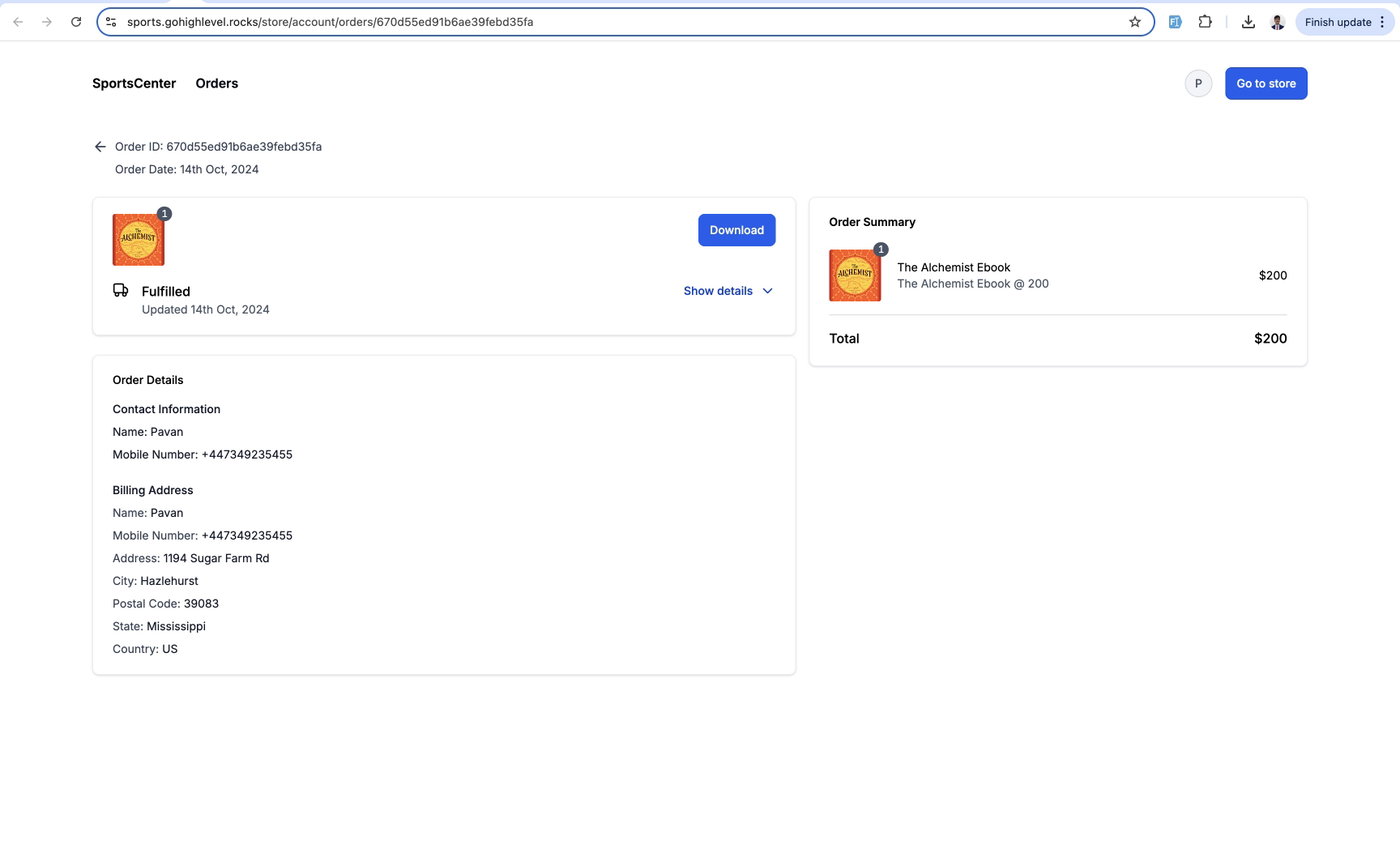
Digitale Dateien können sicher über das Customer Access Center (CAC) mittels OTP-Anmeldung heruntergeladen werden.
Wenn für ein gekauftes Produkt keine Dateien hochgeladen wurden, wird im CAC folgende Meldung angezeigt:
„Noch keine Downloads verfügbar.“
Verwendung
Für Shop-Betreiber
Beim Erstellen einer Produktvariante können Shop-Betreiber den Produkttyp als Physisch oder Digital festlegen unter:
Zahlungen > Produkte > Produkt auswählen > Varianten-Seite > Versand & Lieferung
Für digitale Produkte können Shop-Betreiber bis zu 10 Dateien hochladen, wobei jede Datei maximal 100 MB groß sein darf.
Wenn zusätzliche Dateien benötigt werden, können diese in einer ZIP-Datei mit einer Größe von unter 100 MB zusammengefasst werden.
Unterstützte Dateitypen:
Bilder
Audio-Dateien
Videos
Dokumente
ZIP-Dateien
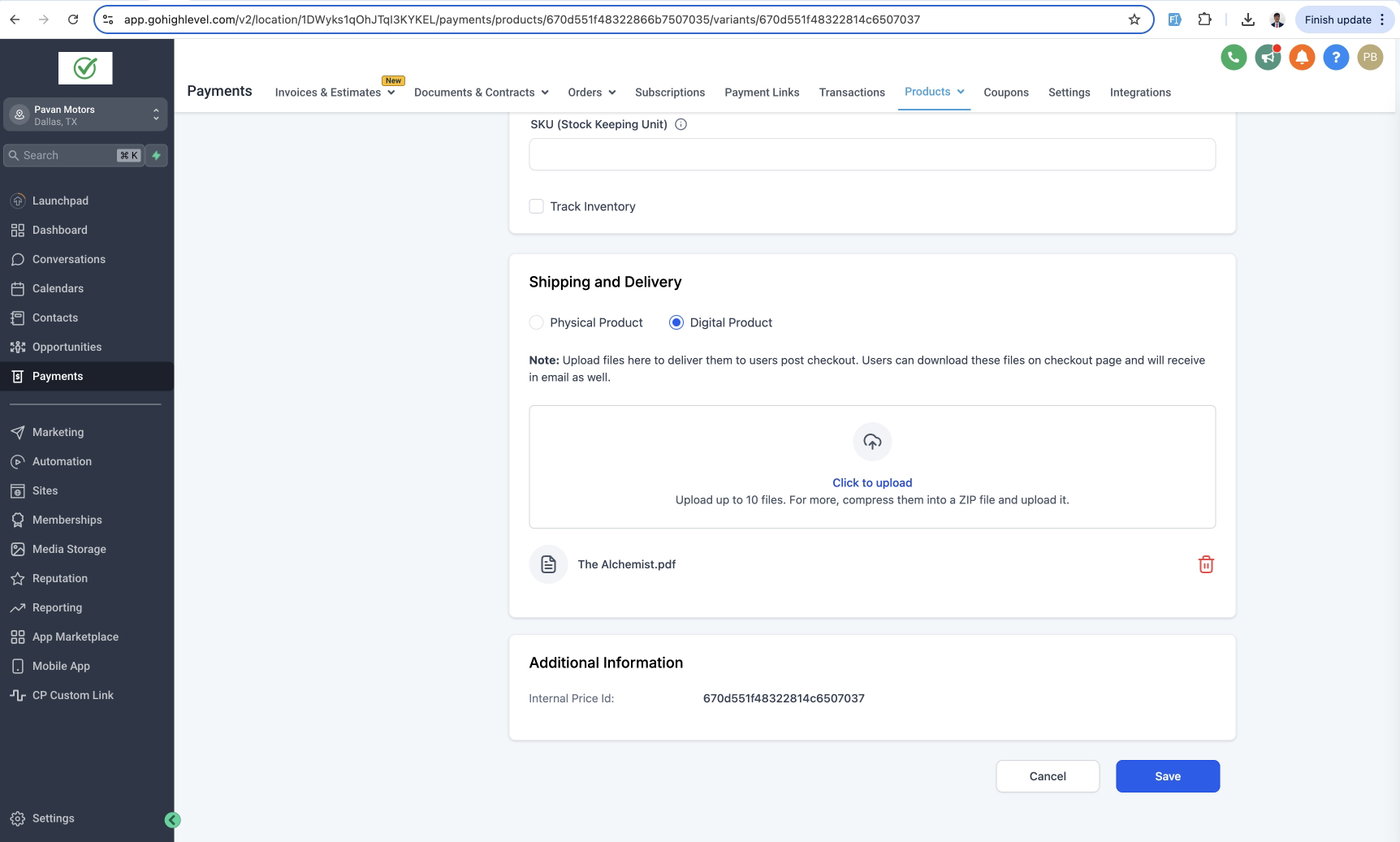
Nach dem Hochladen müssen die Änderungen gespeichert werden.
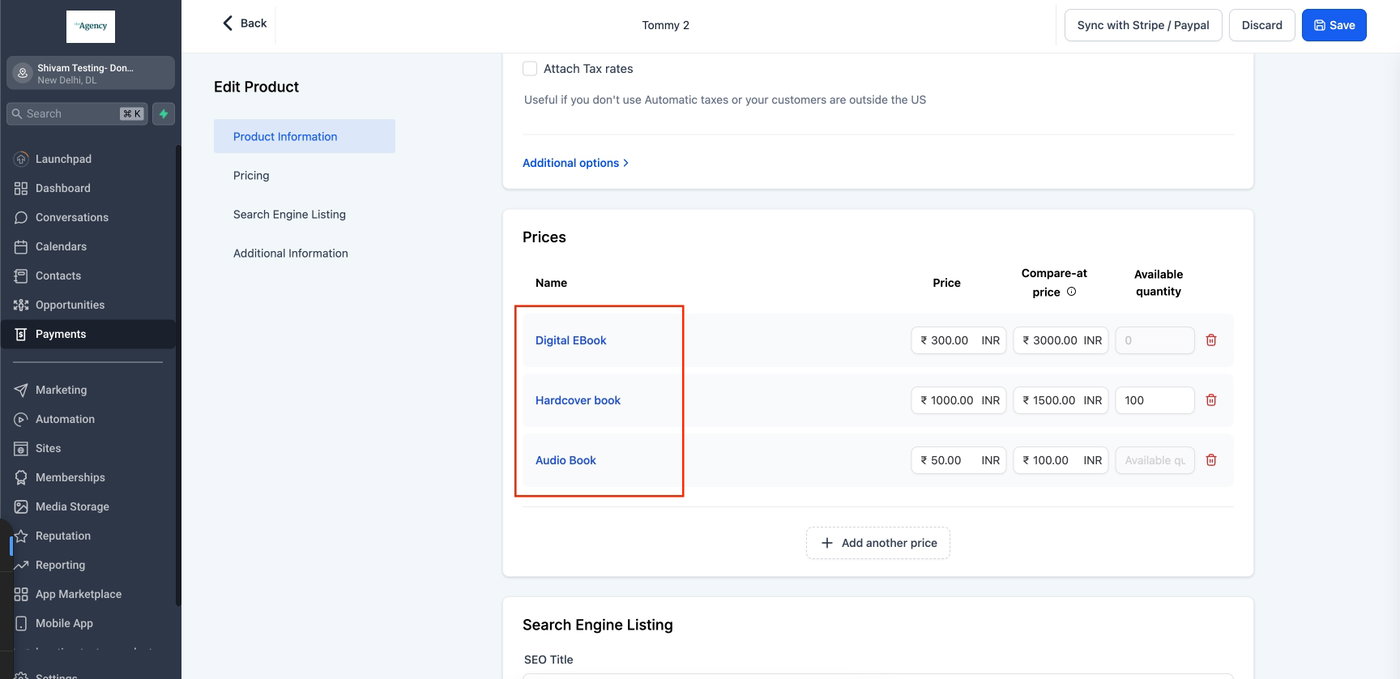
Shop-Betreiber können außerdem verschiedene Varianten eines physischen oder digitalen Produkts erstellen.
Beispiel:
Wenn ein Shop-Betreiber Bücher verkauft, können Varianten erstellt werden wie:
E-Book
Hörbuch
Gedrucktes Buch
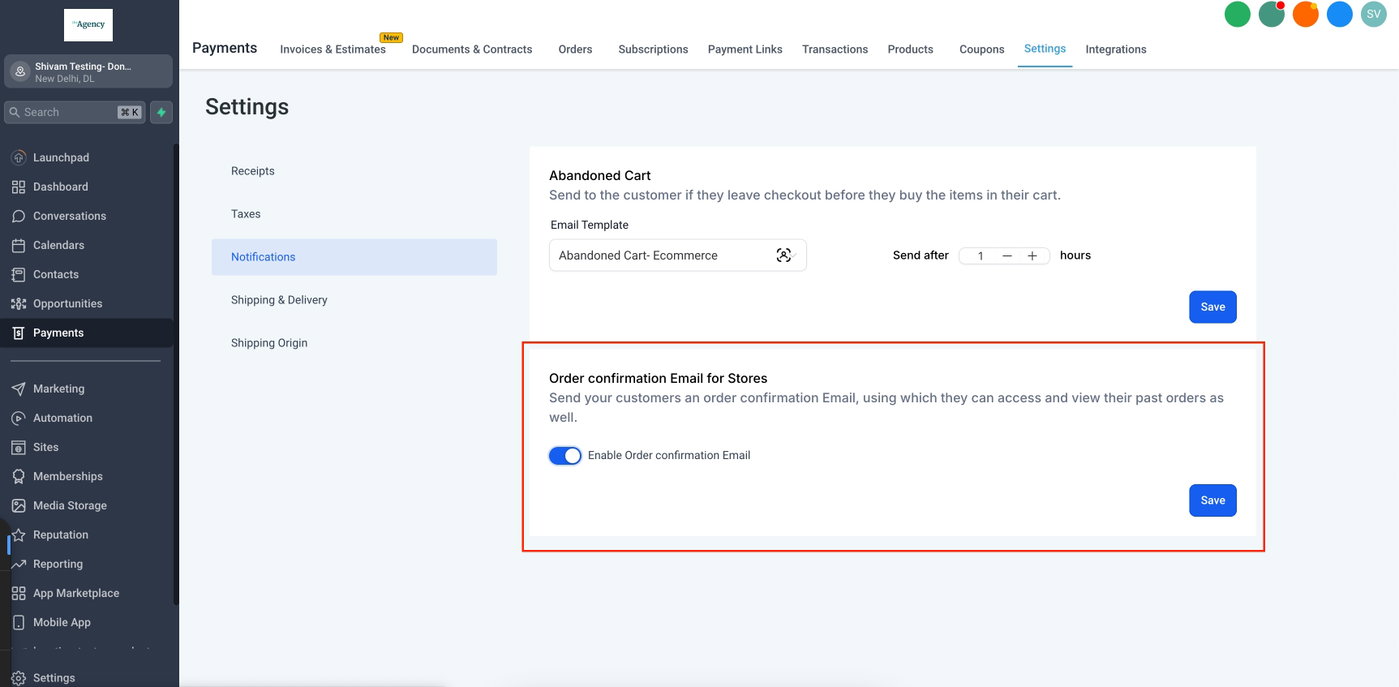
Damit digitale Produkte per E-Mail ausgeliefert werden können, muss der Schalter „Bestellbestätigungs-E-Mail aktivieren“ aktiviert sein unter:
Zahlungen > Einstellungen > Benachrichtigungen
Tipp: In der Preis-/Variantenliste werden Kacheln jetzt beim Überfahren mit der Maus hervorgehoben, sodass die Variantendetailseite leichter geöffnet werden kann. Zusätzlich enthält jede Kachel Schnellaktionen zum Bearbeiten und Löschen für eine effizientere Variantenverwaltung.
Für Kunden
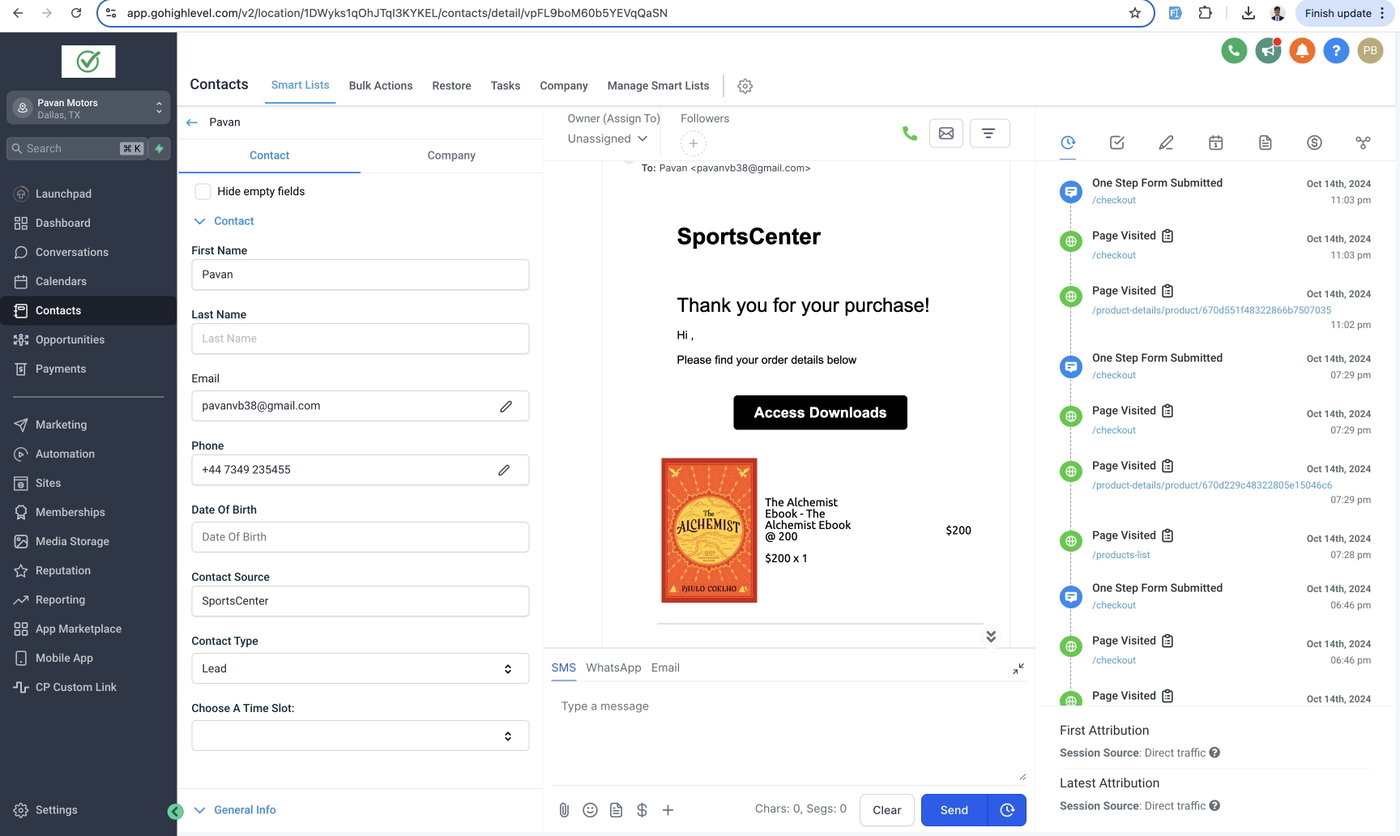
Nach Abschluss des Checkouts erhalten Kunden eine Bestellbestätigungs-E-Mail.
Die Schaltfläche „Downloads aufrufen“ erscheint nur, wenn das gekaufte digitale Produkt mindestens eine hochgeladene Datei enthält.
Sind keine digitalen Dateien vorhanden, wird die Schaltfläche nicht angezeigt.
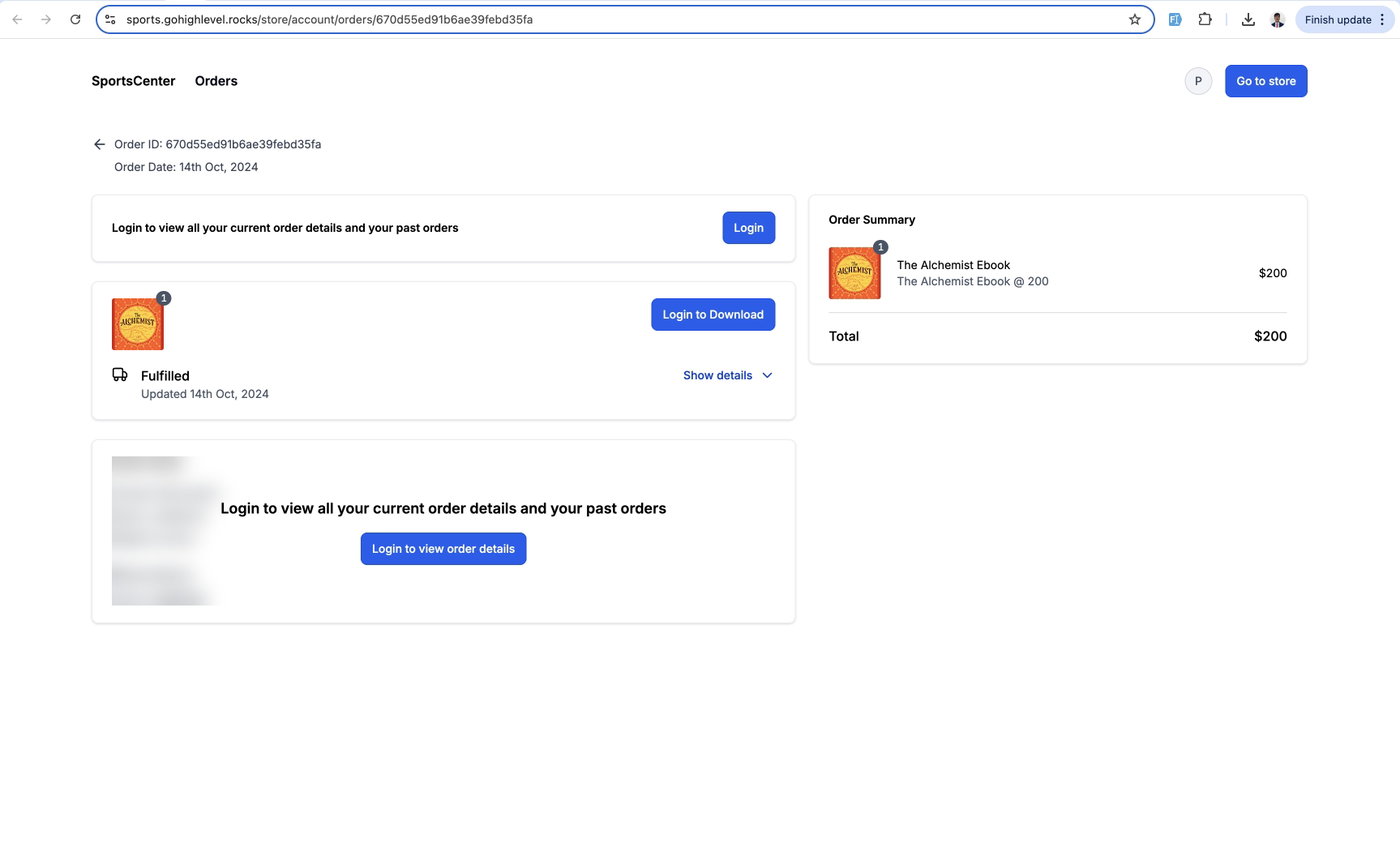
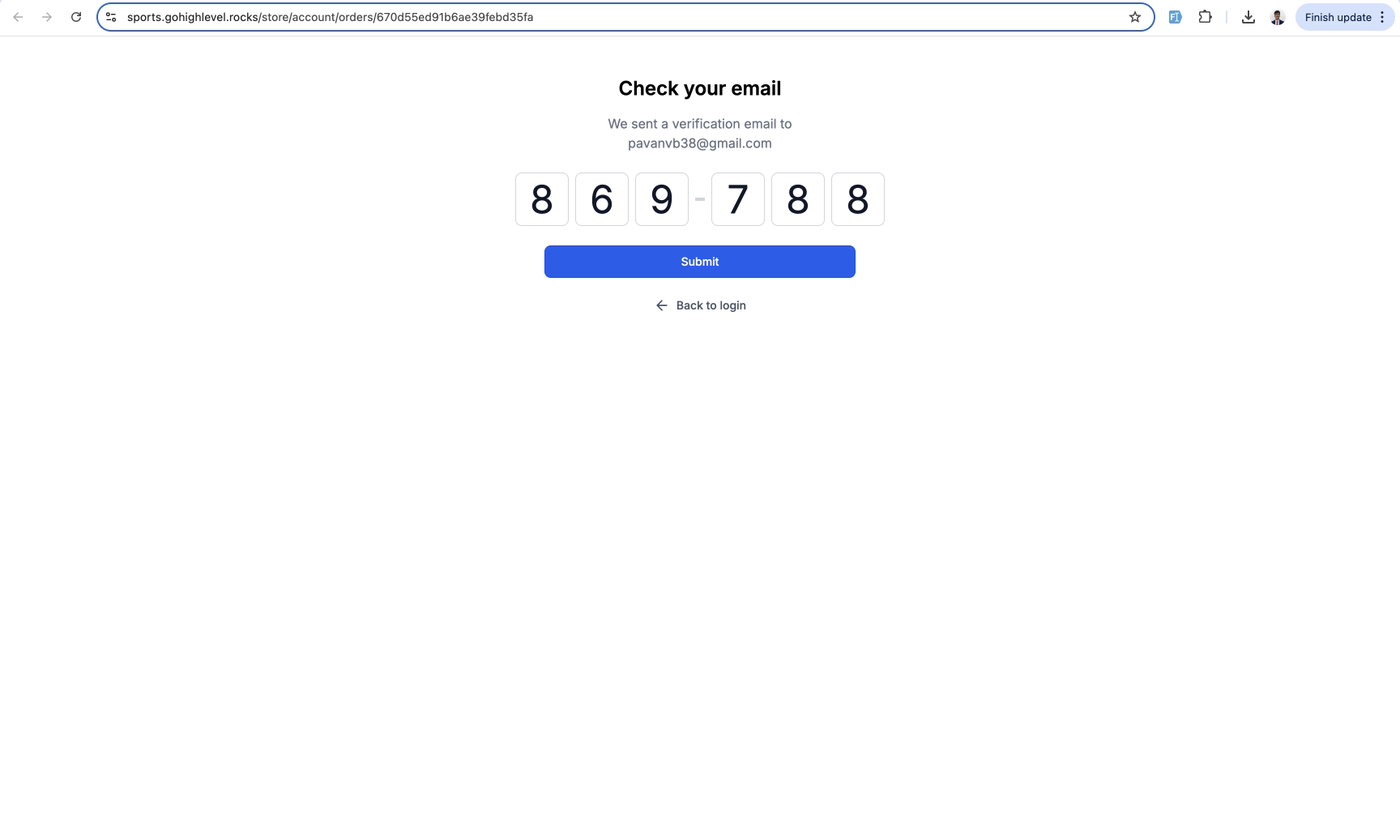
Durch Anklicken dieser Schaltfläche gelangen Kunden zum Customer Access Center, wo sie sich mit einem OTP anmelden müssen, das an die beim Checkout verwendete E-Mail-Adresse gesendet wird.
Kunden können ihre digitalen Downloads auch direkt über folgende URL aufrufen:
/store/account/orders
Beispiel:
myawesomestore.com/store/account/orders
Hinweise
Die Auslieferung digitaler Produkte ist nur für Bestellungen verfügbar, die über E-Commerce-Shops aufgegeben wurden.
Nachnahme (COD) ist nicht verfügbar, wenn sich mindestens ein digitales Produkt in der Bestellung befindet.
Für digitale Produkte fallen keine Versandkosten an.
Befindet sich ein physisches Produkt im Warenkorb, werden die regulären Versandkosten berechnet.
Wird ein physisches Produkt per Nachnahme gekauft, müssen digitale Upsell-Produkte über andere Online-Zahlungsmethoden bezahlt werden.
Kunden können maximal 10 Dateien herunterladen, wobei jede Datei auf 100 MB begrenzt ist.
Damit digitale Produkte per E-Mail zugestellt werden können, muss „Bestellbestätigungs-E-Mail aktivieren“ unter Zahlungen > Einstellungen > Benachrichtigungen eingeschaltet sein.
Kunden müssen angemeldet sein, um Dateien herunterladen zu können.
Alle Dateien werden gleichzeitig als einzelne Dateien heruntergeladen und nicht als ZIP-Datei.
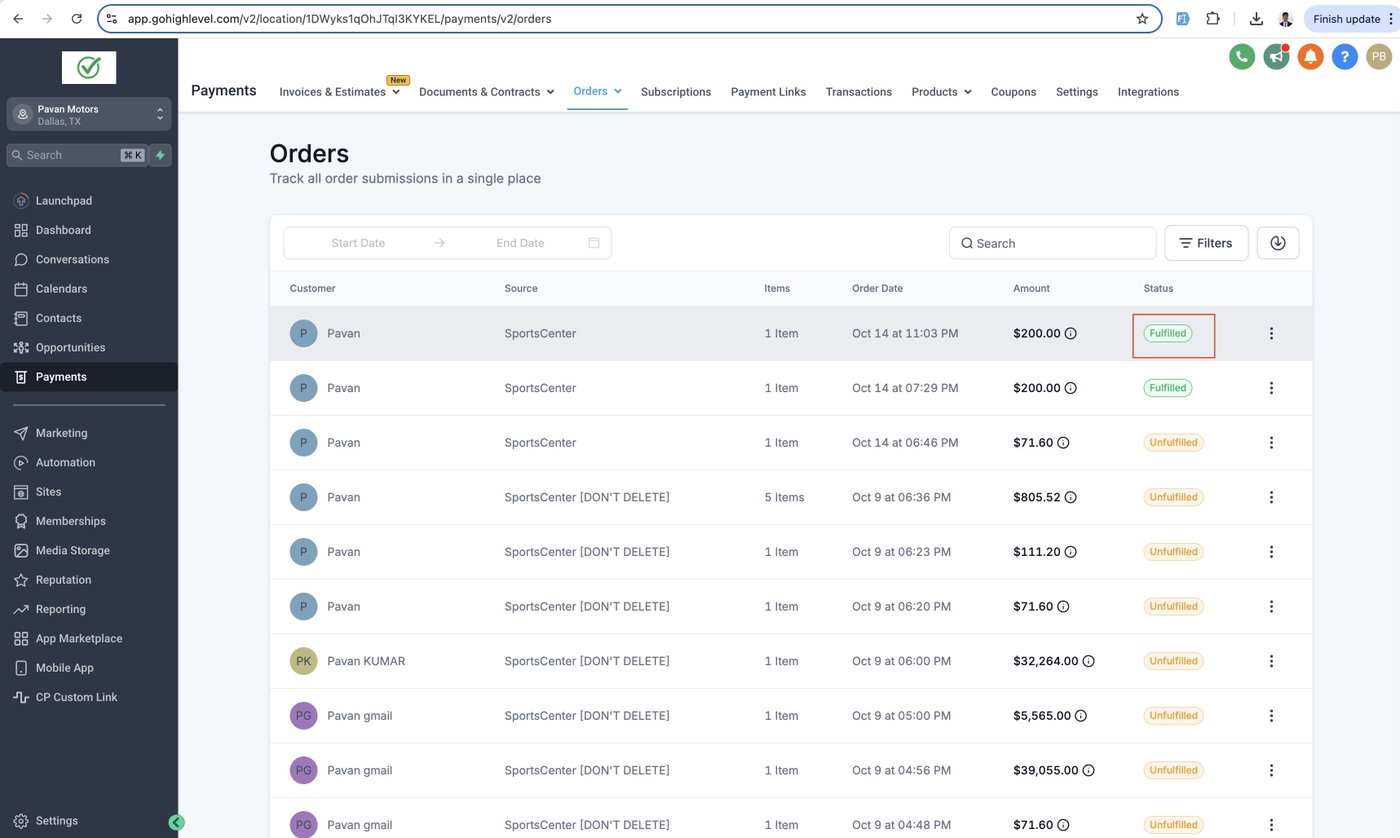
Alle digitalen Produkte einer Bestellung werden automatisch als erfüllt markiert, wobei die Erfüllungsdetails leer bleiben.
Download-Schaltflächen werden nur angezeigt, wenn für das digitale Produkt oder die Variante Dateien hochgeladen wurden.
Wenn keine Dateien vorhanden sind, bleibt die Download-Schaltfläche auf der Danke-Seite sowie im Customer Access Center verborgen.
Bei gemischten Bestellungen (digitale und physische Produkte) wird die Download-Option nur für digitale Produkte mit hochgeladenen Dateien angezeigt.
Physische Produkte zeigen niemals eine Download-Schaltfläche an.
Klicken Sie auf eine Produktvariante, um digitale Dateien hochzuladen
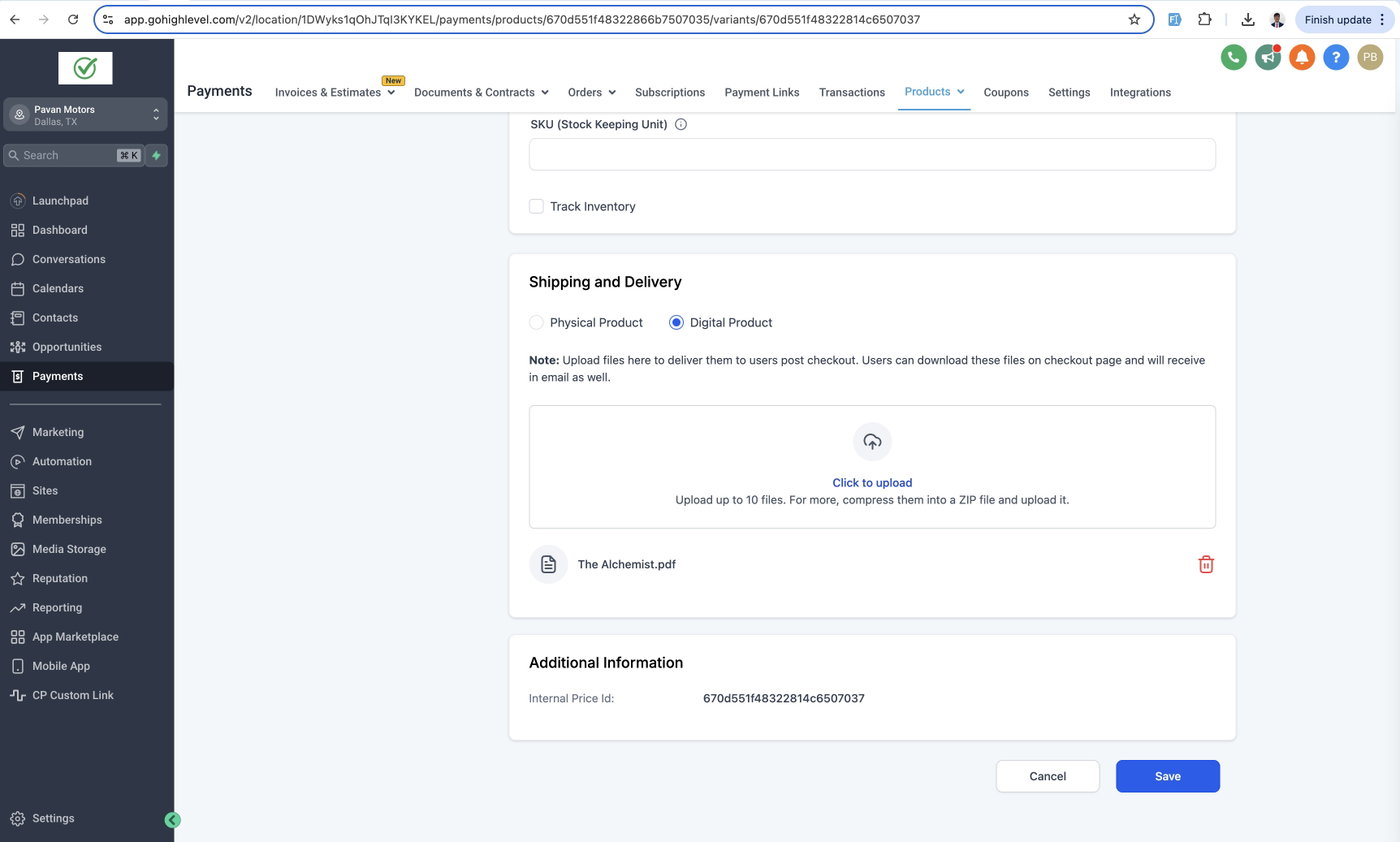
Klicken Sie auf „Hochladen“, um digitale Dateien hinzuzufügen
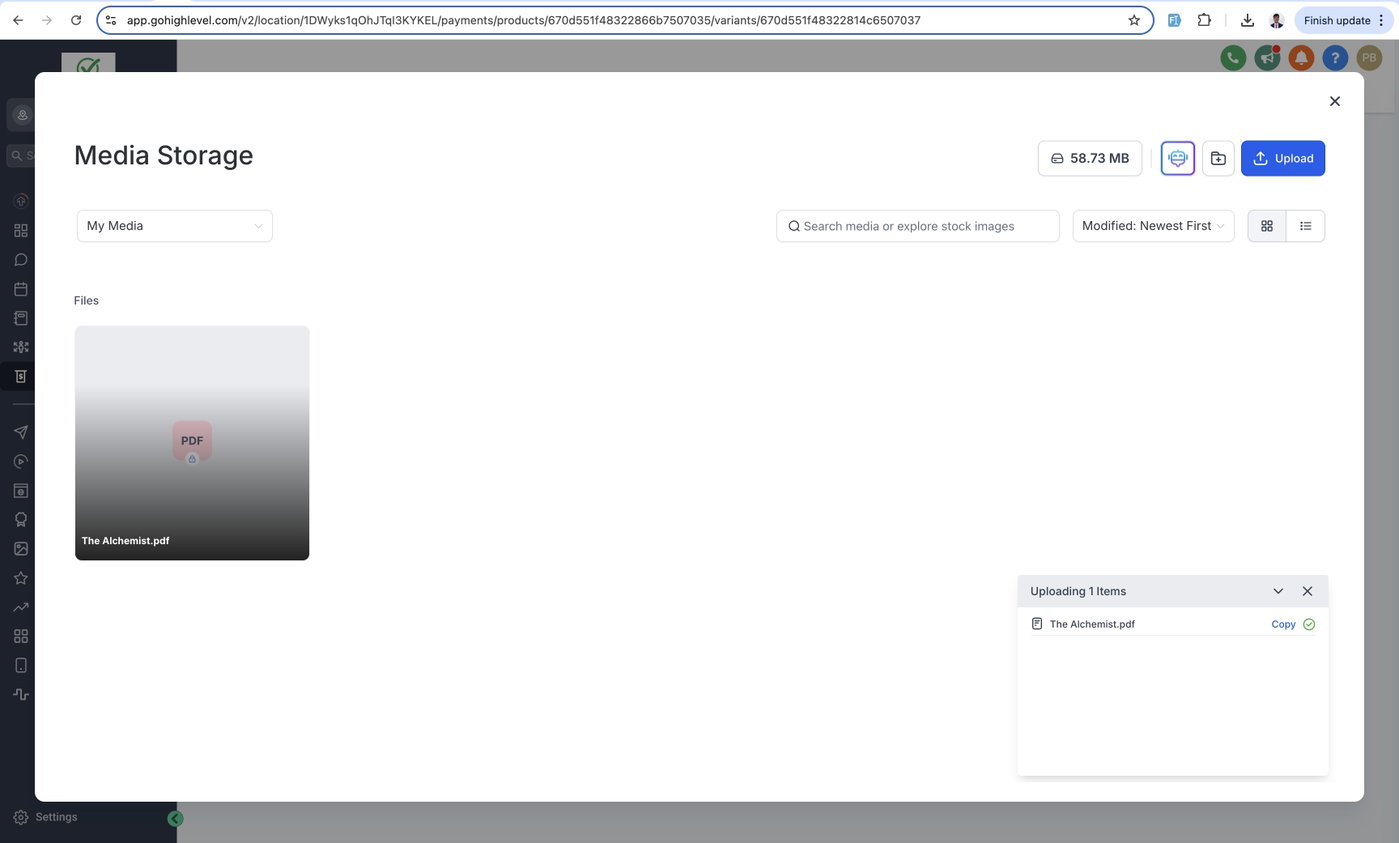
Hochgeladene digitale Dateien verwalten
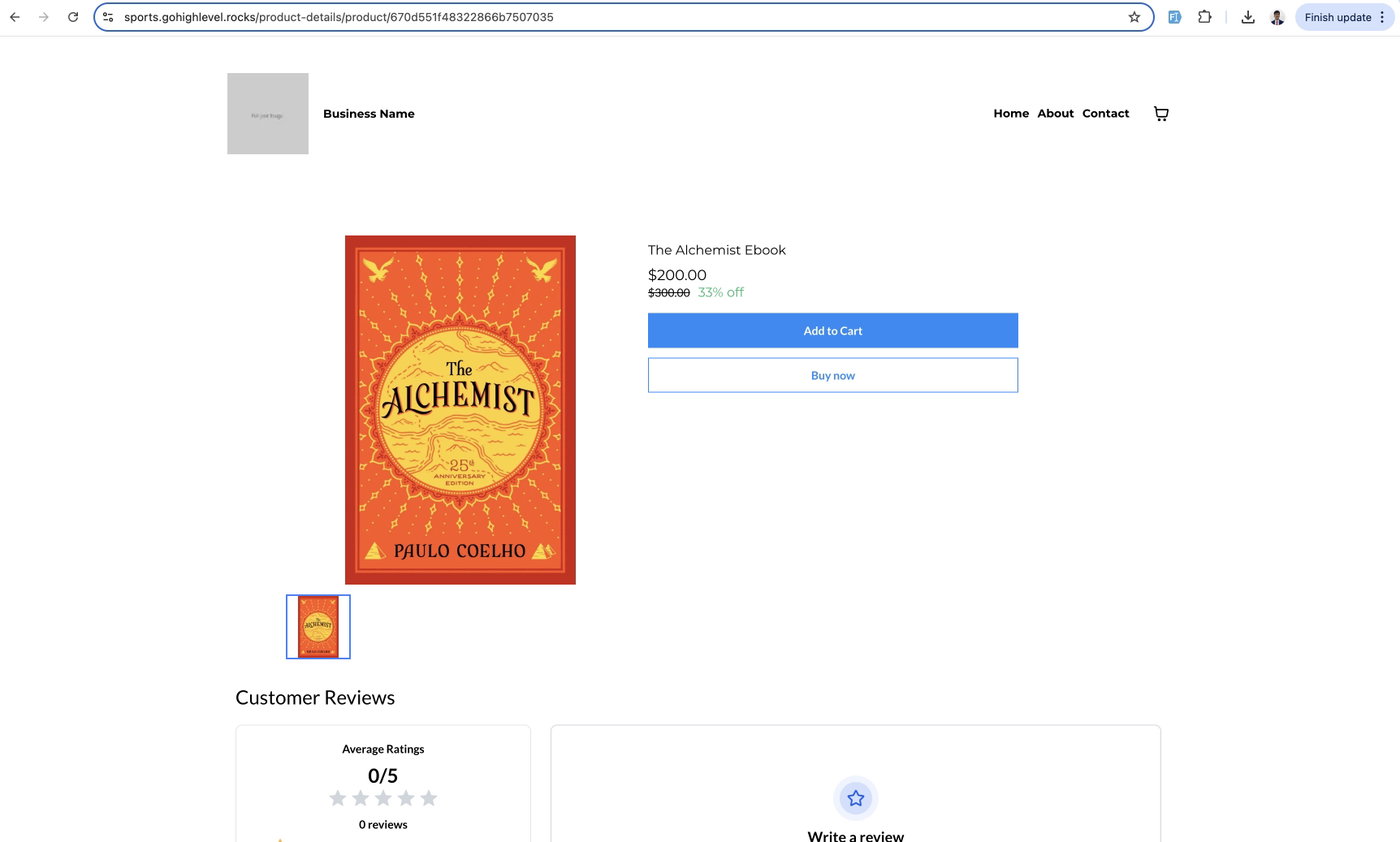
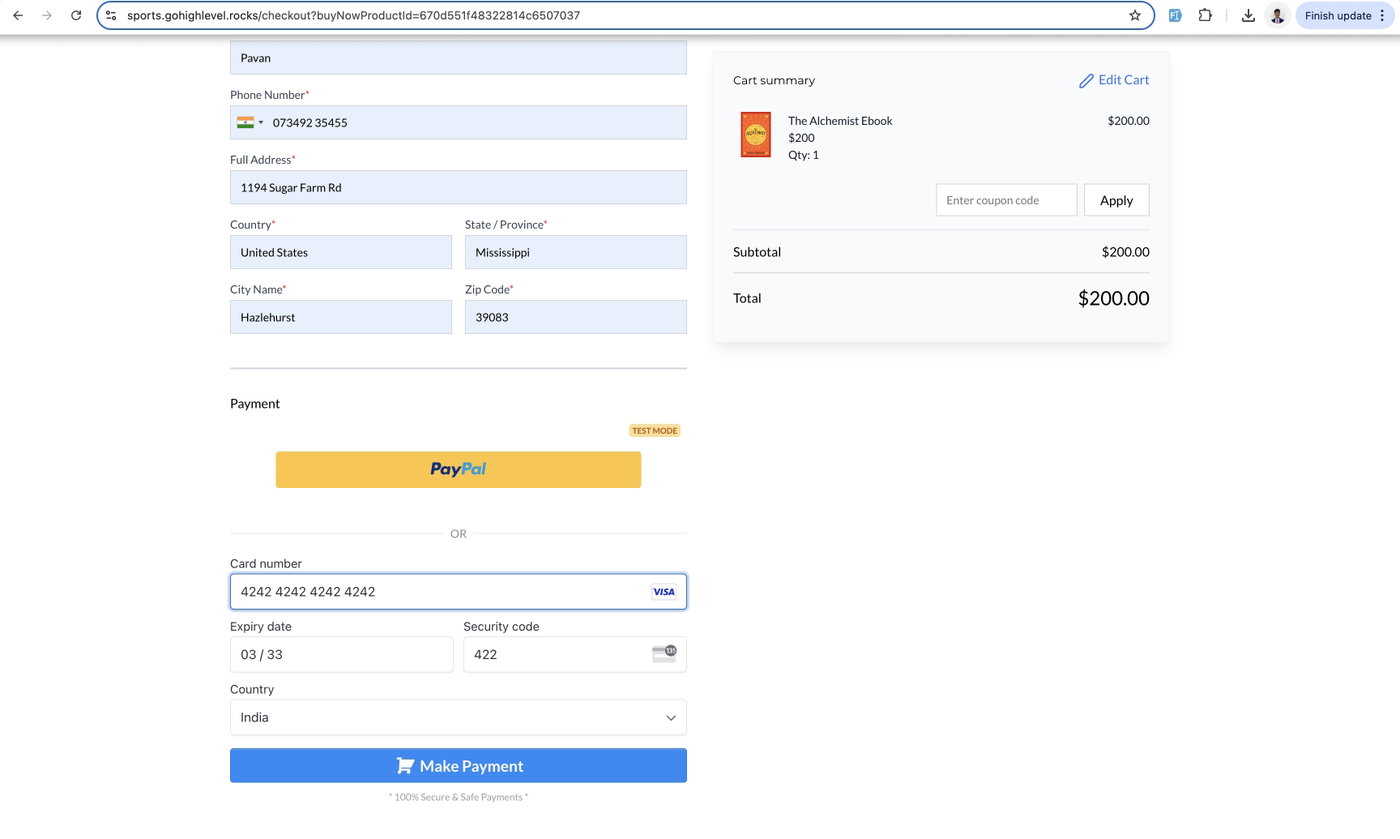
Digitales Produkt im Online-Shop kaufen
Automatische Erfüllung digitaler Produkte
Bestellbestätigungs-E-Mail für die Auslieferung digitaler Produkte aktivieren
Zugriff auf digitale Dateien über die E-Mail
Bestelldetailseite fordert den Benutzer zur Anmeldung auf, um digitale Dateien herunterzuladen
Anmeldung per OTP
Digitale Dateien nach der Anmeldung im Customer Access Center herunterladen
Häufig gestellte Fragen
F: Warum wird die Download-Schaltfläche nach dem Kauf nicht angezeigt?
Die Download-Schaltfläche erscheint nur, wenn mindestens eine gültige digitale Datei für das Produkt oder die Variante hochgeladen wurde. Wenn keine Dateien vorhanden sind, bleibt die Schaltfläche verborgen.
F: Was passiert, wenn ich digitale Dateien hochlade, nachdem ein Kunde bereits gekauft hat?
Das Customer Access Center wird automatisch aktualisiert. Sobald Dateien hochgeladen wurden, stehen die Download-Links berechtigten Kunden zur Verfügung.
F: Was passiert, wenn ich hochgeladene Dateien lösche?
Wenn alle digitalen Dateien eines Produkts entfernt werden, verschwindet die Download-Schaltfläche sofort von der Danke-Seite und aus dem Customer Access Center.
F: Wie werden gemischte Bestellungen (digital + physisch) behandelt?
Nur digitale Produkte mit hochgeladenen Dateien zeigen eine Download-Option an. Physische Produkte zeigen niemals eine Download-Schaltfläche.
F: Warum zeigt das Customer Access Center „Noch keine Downloads verfügbar“ an?
Diese Meldung erscheint, wenn dem gekauften digitalen Produkt keine hochgeladenen Dateien zugewiesen wurden.
Verwandte Artikel
Erste Schritte – Produkte erstellen & verkaufen
Workflow-Trigger – Produktzugriff gewährt