Die Migration von Shopify zu ProfitBoost hilft dir dabei, deine E-Commerce-Daten, Kundendaten, Bestellhistorie und Marketing-Workflows auf einer einzigen Plattform zu vereinen. Diese Anleitung erklärt, wie du deinen Shopify-Shop vorbereitest, Shopify mit ProfitBoost verbindest, unterstützte Daten importierst, zukünftige Synchronisierungseinstellungen konfigurierst, wichtige Automationen neu aufbaust und deine Migration validierst, bevor du vollständig wechselst.
Die Shopify-Integration von ProfitBoost unterstützt den Import und die Synchronisierung von Produkten, Kollektionen, Kontakten, Bestellungen und Transaktionen. Außerdem werden zukünftige E-Commerce-Automationen mit Triggern wie „Order Submitted“ und „Payment Received“ unterstützt.
Hinweis: Änderungen bei der Shopify-Verbindungseinrichtung
Shopify aktualisiert die Art und Weise, wie neue Integrationen mit Drittanbieter-Apps verbunden werden, und stellt auf eine OAuth-basierte Einrichtung um. Das bedeutet für dich:
Du hast deinen Shopify-Shop bereits mit ProfitBoost verbunden: Es ist keine Aktion erforderlich. Deine Integration funktioniert weiterhin wie bisher.
Neuer Shopify-Shop ohne Custom-App-Option oder neue Verbindungen: Shopify zeigt diese Option bei einigen neueren Shops (insbesondere seit dem 01.01.2026) nicht mehr an. Unser neuer OAuth-basierter Verbindungsablauf macht die Einrichtung einfacher.
Neu: Wir haben eine neue OAuth-basierte Shopify-Verbindung eingeführt, die sicherer, schneller einzurichten und an die neuesten Shopify-Standards angepasst ist.
INHALTSVERZEICHNIS
Was ist die Shopify-zu-ProfitBoost-Migration?
Vorteile der Migration von Shopify zu ProfitBoost
Bevor du beginnst
Welche Shopify-Daten können importiert und synchronisiert werden?
Eine Custom App in Shopify erstellen
Shopify mit ProfitBoost verbinden
Importierte Produkte und Kollektionen überprüfen
E-Commerce-Prozesse und Automationen in ProfitBoost neu aufbauen
Synchronisierungseinstellungen nach der Migration verwalten
Shopify nach der Validierung außer Betrieb nehmen
Häufig gestellte Fragen
Verwandte Artikel
Was ist die Shopify-zu-ProfitBoost-Migration?
Die Shopify-zu-ProfitBoost-Migration ermöglicht Shop-Betreibern, unterstützte E-Commerce-Daten von Shopify nach ProfitBoost zu übertragen, damit Kontakte, Produkte, Bestellungen, Zahlungen und Follow-up-Automationen zentral verwaltet werden können.
Die Migration nutzt die Shopify-Integration in ProfitBoost, um historische Daten zu importieren und ausgewählte Daten künftig weiter zu synchronisieren.
Diese Migration eignet sich besonders, wenn du E-Commerce-Prozesse, Kundenkommunikation und Sales-Automationen in ProfitBoost zentralisieren möchtest. Einige Teile der Migration werden über die native Shopify-Integration abgewickelt, während andere Bereiche – wie Workflows, Shop-Seiten, Zahlungseinstellungen und Teamprozesse – manuell überprüft und neu aufgebaut werden sollten.
Vorteile der Migration von Shopify zu ProfitBoost
Die Migration deines Shopify-Shops zu ProfitBoost reduziert den Wechsel zwischen verschiedenen Plattformen und verschafft deinem Team einen umfassenderen Überblick über E-Commerce-Aktivitäten, Kontakte und Automationsmöglichkeiten.
Zentrale E-Commerce-Daten: Importiere unterstützte Shopify-Produkte, Kollektionen, Kontakte, Bestellungen und Transaktionen nach ProfitBoost.
Verbesserte Kundenkommunikation: Nutze E-Commerce-Daten zusammen mit den CRM-Tools von ProfitBoost für bessere Segmentierung und Kommunikation.
Automationsfähige Bestellaktivitäten: Nutze Trigger wie „Order Submitted“ und „Payment Received“ nach der Verbindung der Shopify-Integration.
Einfachere Migrationsplanung: Überprüfe Shopify-Daten, Workflows, Zahlungen und Shop-Prozesse vor dem vollständigen Wechsel.
Kontrolle über laufende Synchronisierung: Bestimme selbst, welche Shopify-Daten nach dem ersten Import weiterhin synchronisiert werden.
Bevor du beginnst
Eine erfolgreiche Migration beginnt mit den richtigen Zugängen, Berechtigungen und Erwartungen.
Stelle vor der Migration sicher, dass du Folgendes hast:
Admin-Zugriff auf den Shopify-Shop
Admin-Zugriff auf das ProfitBoost-Sub-Account
Berechtigung zum Erstellen oder Verwalten von Custom Apps in Shopify
Zugriff zur Erstellung eines Shopify Admin API Access Tokens
Die Shopify-Shop-URL oder den Shop-Namen
Eine klare Liste aller Automationen, Benachrichtigungen, Checkout-Prozesse und Kunden-Follow-ups, die in ProfitBoost neu aufgebaut werden müssen
Wichtige Shopify-Plan-Einschränkung:
Shopify Basic stellt möglicherweise keinen Zugriff auf personenbezogene Kundendaten (PII) über die aktualisierte Shopify-API bereit. Dadurch können Kontakte, Bestellungen und Transaktionen möglicherweise nicht mit ProfitBoost synchronisiert werden.
Produkte und Kollektionen können weiterhin importiert und synchronisiert werden, jedoch können für Kontakte, Bestellungen und Transaktionen Shopify Grow, Advanced oder Plus erforderlich sein.
Welche Shopify-Daten können importiert und synchronisiert werden?
Die Shopify-Integration bietet zwei wichtige Optionen:
Einmaliger Import
Kontakte
Bestellungen
Transaktionen
Produkte
Kollektionen
Laufende Synchronisierung
Kontakte
Bestellungen
Transaktionen
Produkte
Kollektionen
Order Submitted Trigger
Payment Received Trigger
Hinweis: Der Kontaktimport umfasst Shopify-Kunden, die bereits mindestens eine Bestellung aufgegeben haben. Kunden ohne Bestellungen werden möglicherweise nicht importiert.
Die Dauer des Imports hängt von der Größe des Shopify-Shops und den ausgewählten Datentypen ab.
Verbindung über die Shopify OAuth App
Für alle neuen Verbindungen und erneuten Verbindungen wird Shopify über OAuth integriert.
Wenn du Shopify bereits über eine Custom App verbunden hast, bleibt deine bestehende Integration unverändert.
OAuth App (Empfohlen) | Custom App (Legacy – veraltet) |
|---|---|
Geringer Einrichtungsaufwand | Manuelle API-Token-Erstellung |
Für alle neuen Verbindungen | Für bestehende ältere Integrationen |
OAuth 2.0 | Manuelle Verwaltung von API-Tokens |
Jetzt verfügbar | Weiterhin für bestehende Konten unterstützt |
Die OAuth-App benötigt:
Keine Custom App
Keine API-Tokens
Keine manuelle Entwicklerkonfiguration
Schritte zur Verbindung über die OAuth App
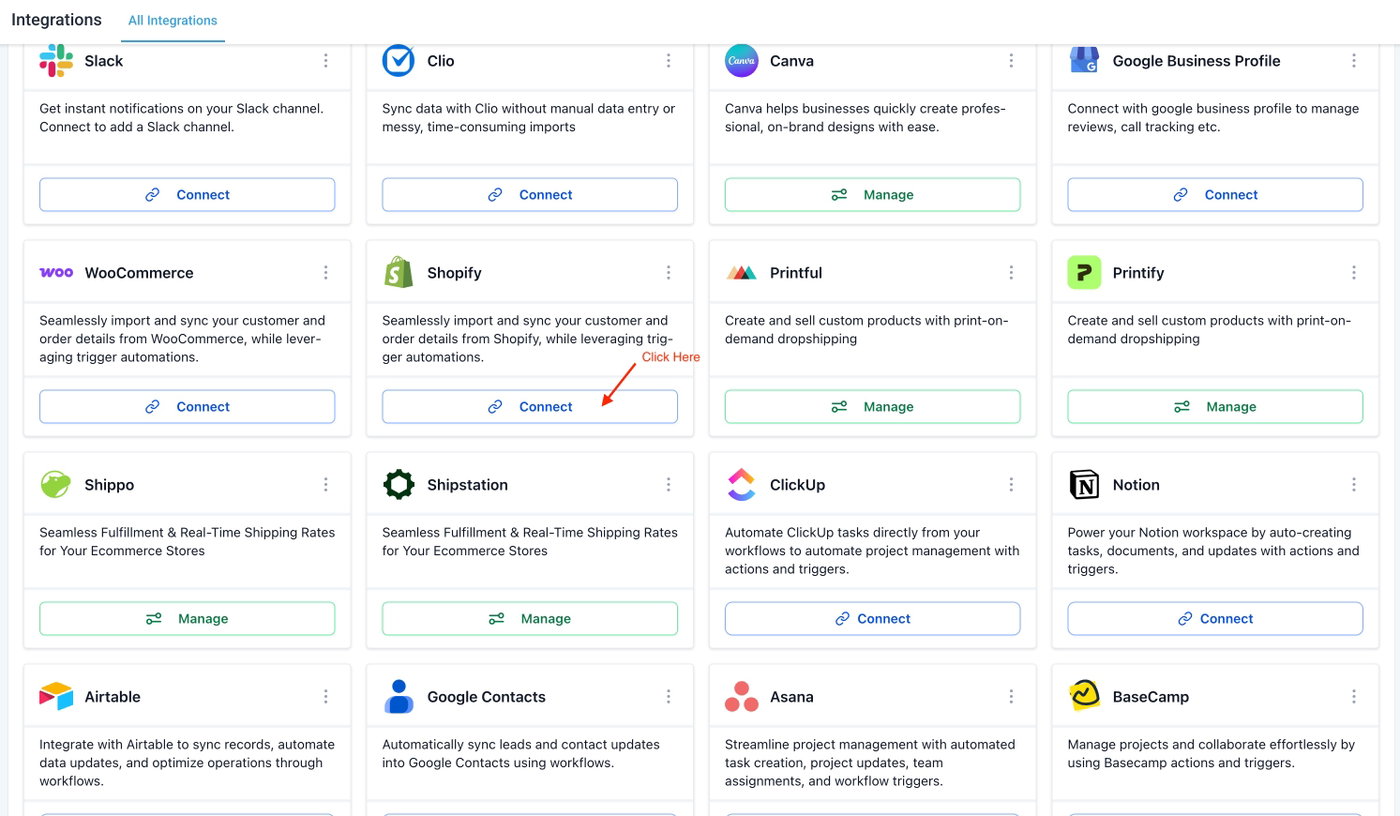
Öffne das Sub-Account und gehe zu Einstellungen → Integrationen → Shopify.
Klicke auf Verbinden.
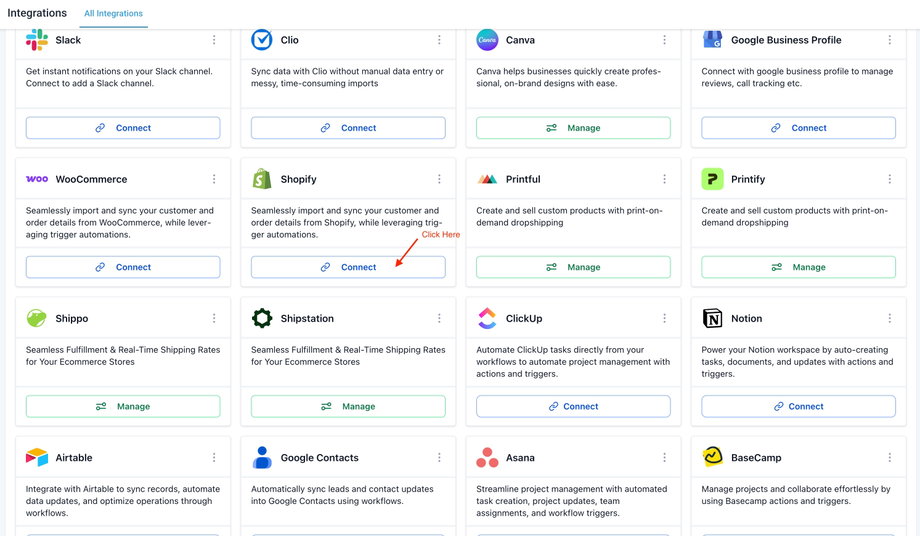
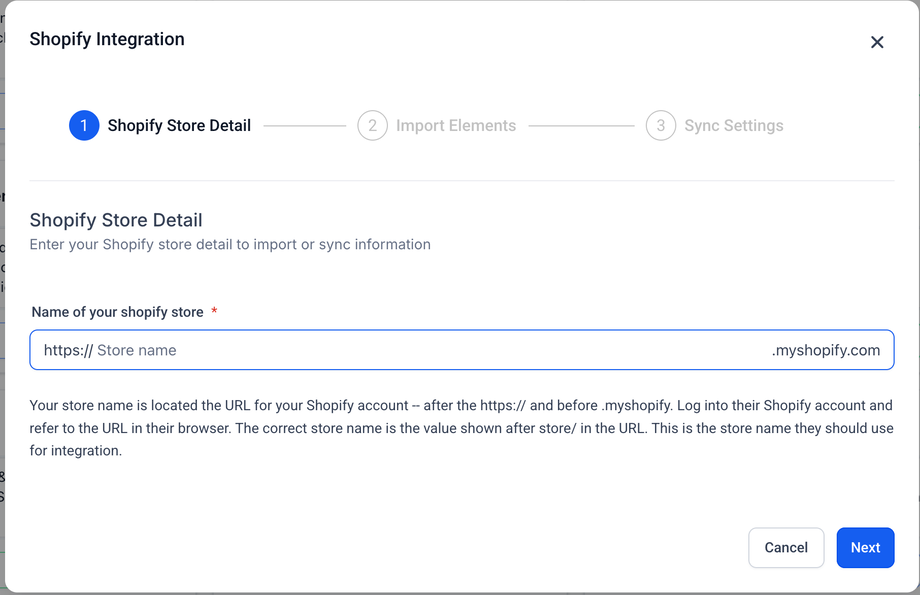
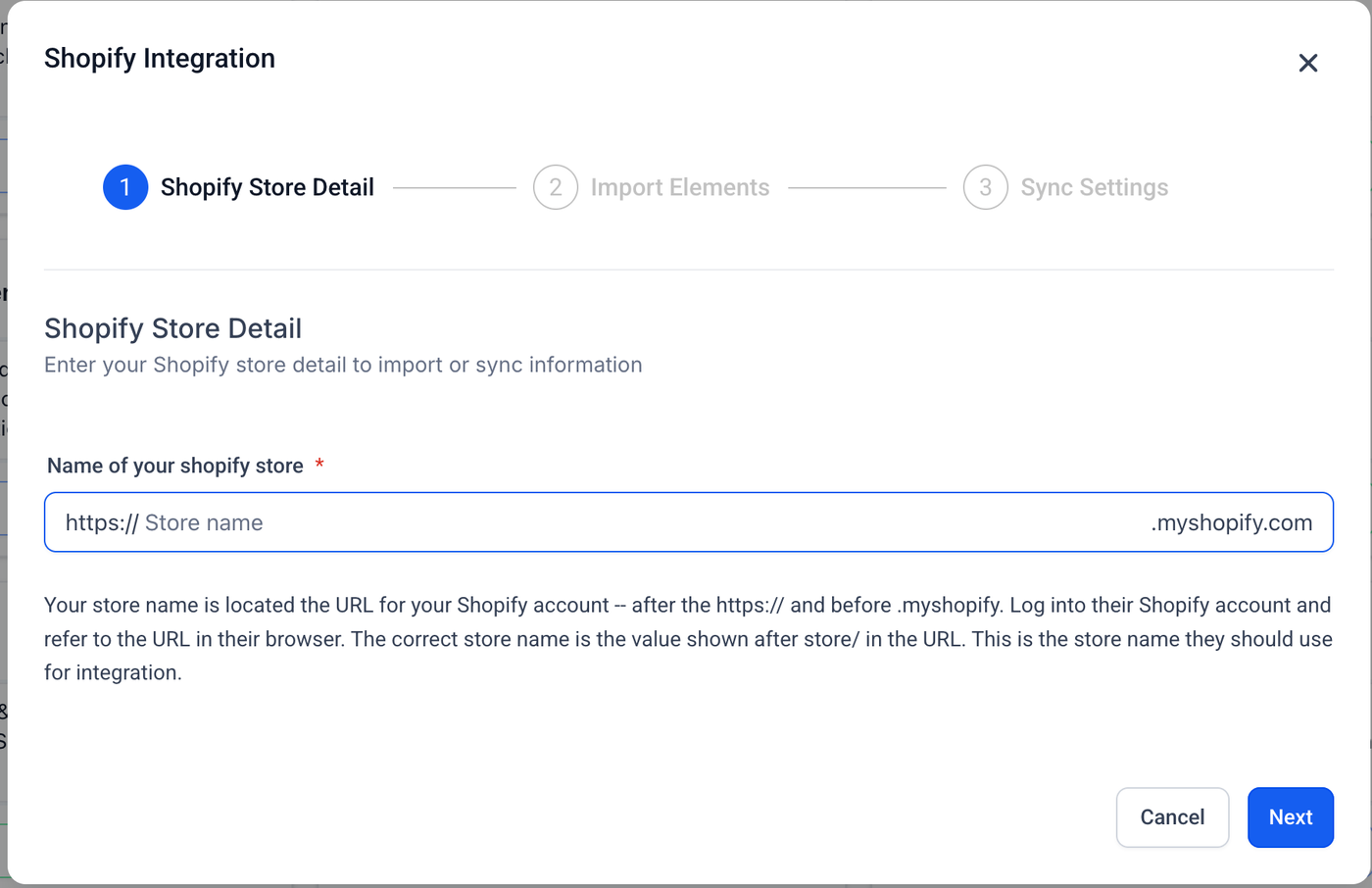
Gib deine Shopify-Shop-URL oder den Shop-Namen ein und klicke auf Weiter.
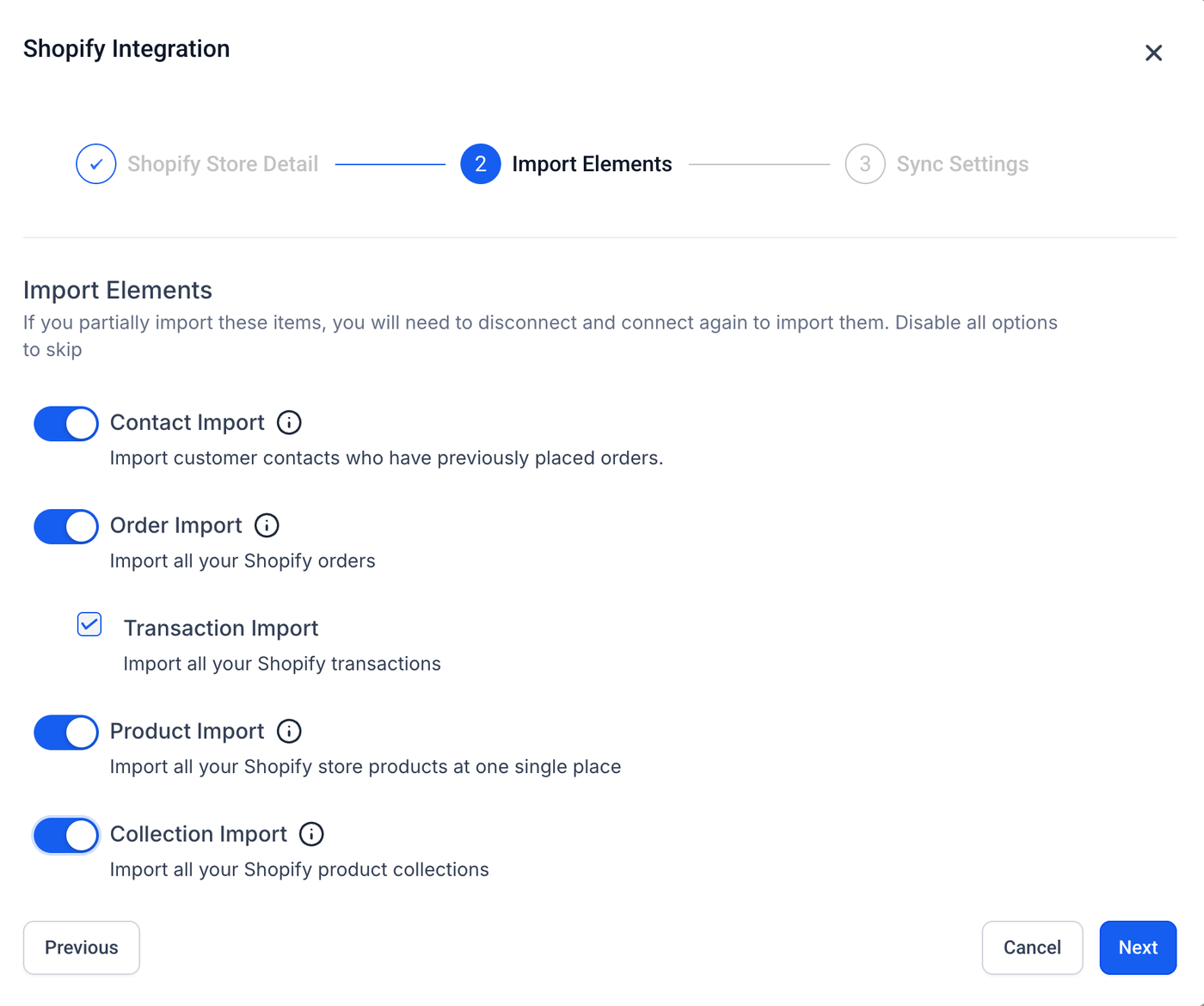
Wähle die Daten für den einmaligen Import:
Kontaktimport
Bestellimport
Transaktionsimport
Produktimport
Kollektionsimport
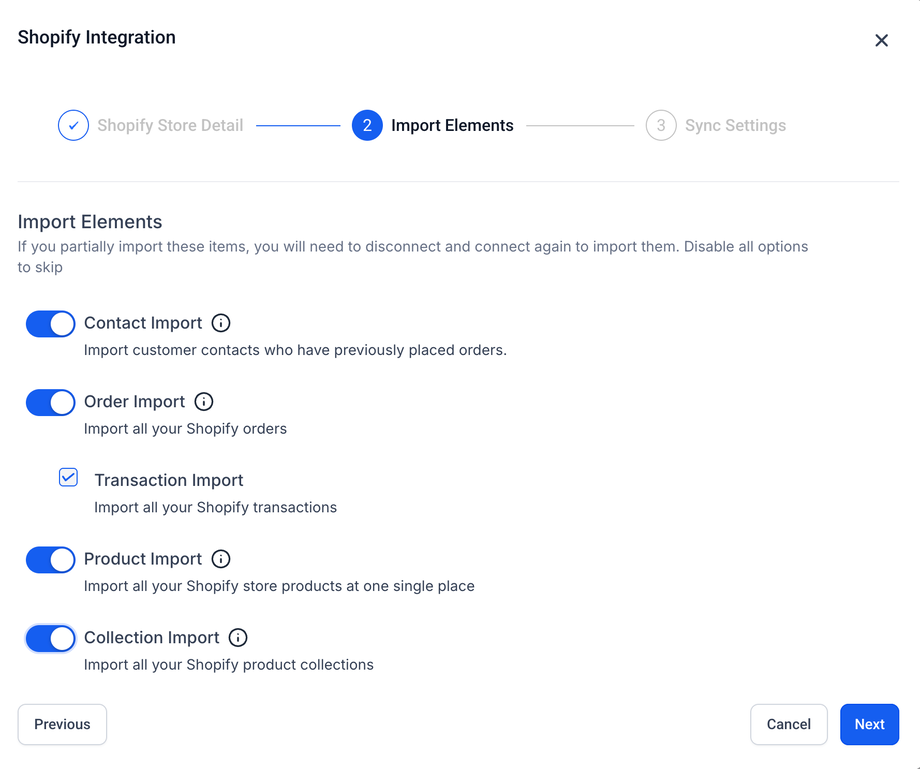
Klicke auf Weiter.
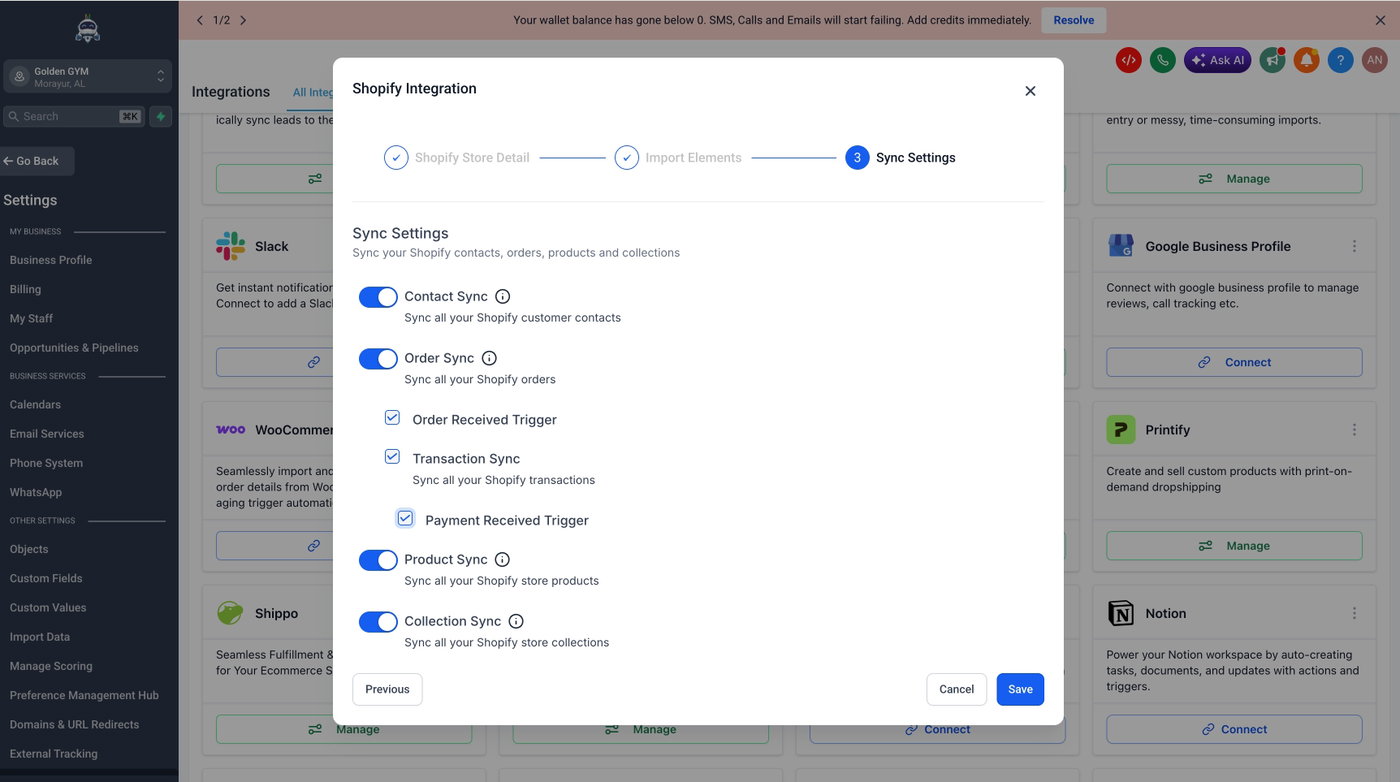
Wähle die Daten und Trigger für die zukünftige Synchronisierung:
Kontaktsynchronisierung
Bestellsynchronisierung
Order Received Trigger
Transaktionssynchronisierung
Payment Received Trigger
Produktsynchronisierung
Kollektionssynchronisierung
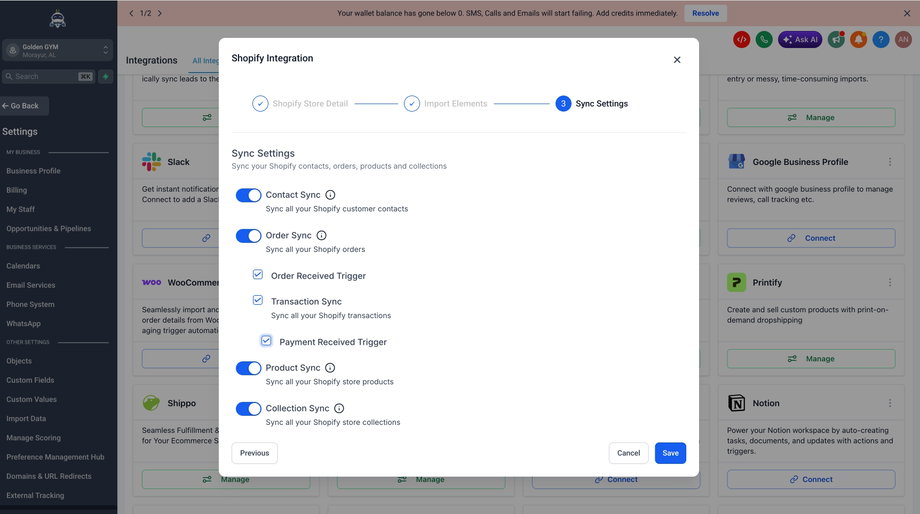
Klicke auf Speichern.
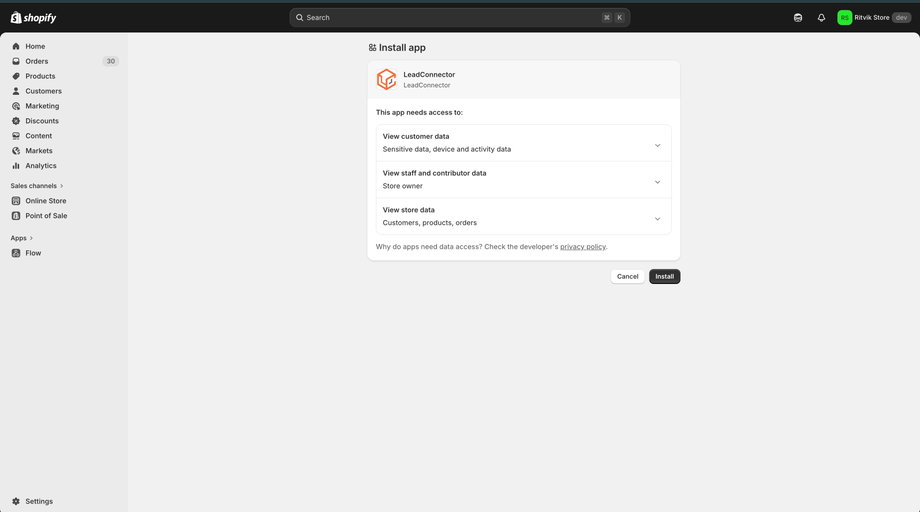
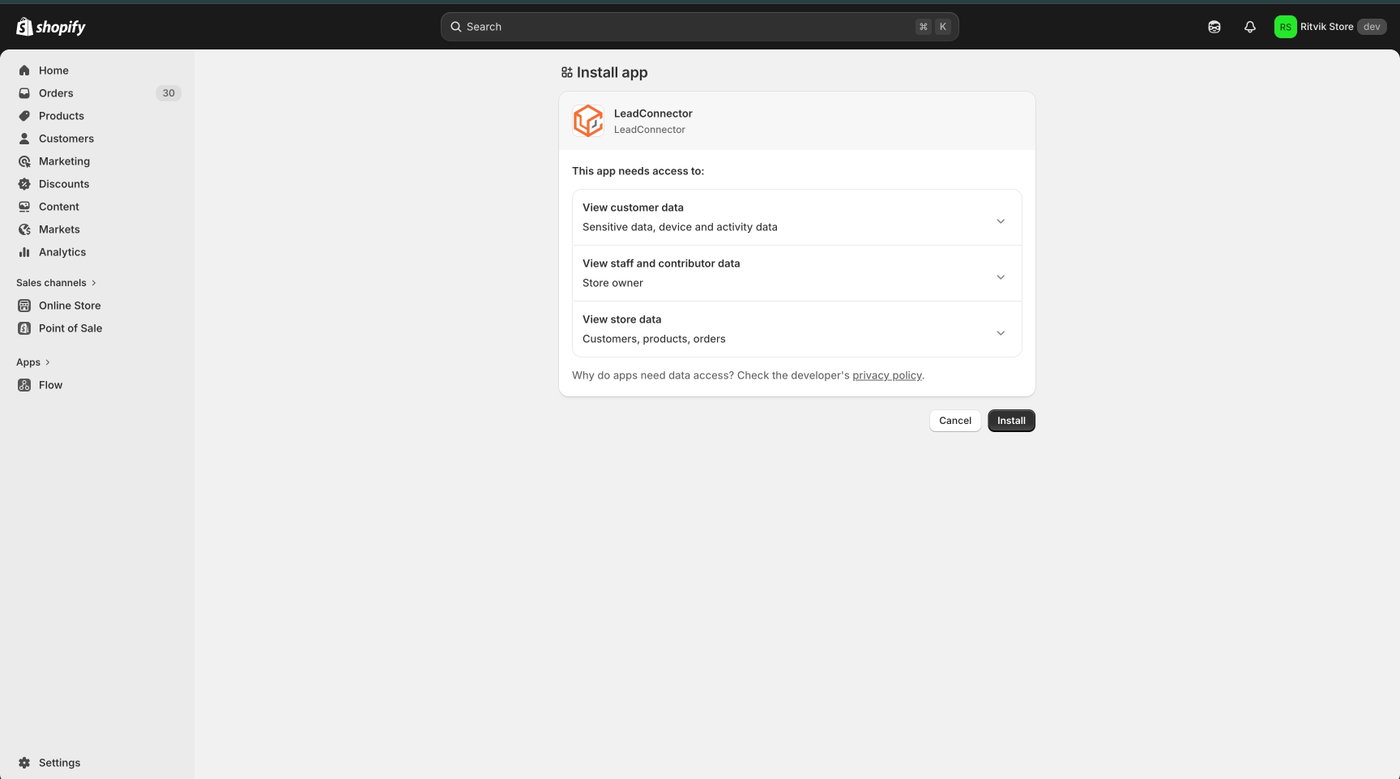
Du wirst zu Shopify weitergeleitet.
Überprüfe die angeforderten Berechtigungen und klicke auf Installieren.
Nach der Genehmigung wirst du zurückgeleitet und dein Shopify-Shop ist verbunden.
Tipp: Für eine vollständige Migration solltest du alle verfügbaren Import- und Synchronisierungsoptionen auswählen.
Importierte Produkte und Kollektionen überprüfen
Nach Abschluss des Imports:
Überprüfe Produkte unter Zahlungen → Produkte → Produkte
Überprüfe Kollektionen unter Zahlungen → Produkte → Produktkollektionen
Kontrolliere Namen, Beschreibungen, Bilder, Preise und Bestandsdaten
Überprüfe die Zuordnung zu Kollektionen
Prüfe importierte SEO-Daten
Bereinige bei Bedarf manuell Daten
Wichtige Hinweise:
Steuern werden beim Import nicht Produkten zugeordnet.
Standard-SEO-Daten können als leer importiert werden, wenn sie in Shopify nie angepasst wurden.
E-Commerce-Prozesse und Automationen in ProfitBoost neu aufbauen
Die Shopify-Integration überträgt Daten, jedoch müssen einige Geschäftsprozesse manuell neu aufgebaut werden.
Bereich | Zu prüfen / neu aufzubauen |
|---|---|
Shop-Seiten | Shop-Struktur in ProfitBoost erstellen |
Checkout-Seiten | Checkout neu aufbauen |
Danke-Seiten | Nach-Kauf-Seiten erstellen |
Zahlungsanbieter | Zahlungseinstellungen verbinden |
Versand & Lieferung | Versandregeln neu einrichten |
Bestellbestätigungen | E-Mails und SMS neu erstellen |
Warenkorbabbruch | Recovery-Automationen konfigurieren |
Kunden-Follow-up | Upsell-, Bewertungs- und Winback-Workflows |
Interne Benachrichtigungen | Team-Benachrichtigungen |
Tags & Segmente | Kundenorganisation |
Vorlagen & Dokumente | Vorlagen neu erstellen |
SOPs | Interne Prozesse aktualisieren |
Für E-Commerce-Workflows:
Automationen → Workflows
Nutze Trigger wie:
Order Submitted
Payment Received
Synchronisierungseinstellungen nach der Migration verwalten
Nach der Verbindung:
Gehe zu Einstellungen → Integrationen → Shopify
Überprüfe die aktivierten Synchronisierungen
Aktiviere oder deaktiviere Elemente entsprechend deinem Migrationsplan
Überwache importierte Datensätze
Teste Workflows nach neuen Shopify-Aktivitäten
Falls Daten fehlen:
Integration trennen
Neu verbinden
Import erneut ausführen
Shopify nach der Validierung außer Betrieb nehmen
Bevor du Shopify kündigst:
Vollständigen Export von Produkten, Kunden und Bestellungen erstellen
Kritische Daten in ProfitBoost überprüfen
Checkout und Zahlungen testen
Versand und Benachrichtigungen prüfen
Workflows testen
Team schulen
SOPs dokumentieren
Erst danach Shopify kündigen
Häufig gestellte Fragen
Welche Shopify-Kunden werden als Kontakte importiert?
Kunden mit mindestens einer bisherigen Bestellung.
Kann ich nur bestimmte Daten importieren?
Ja. Du kannst Kontakte, Bestellungen, Transaktionen, Produkte und Kollektionen individuell auswählen.
Was ist der Unterschied zwischen Import und Synchronisierung?
Import: Einmaliger Abruf bestehender Daten.
Synchronisierung: Laufende Aktualisierung nach der Verbindung.
Wo sehe ich importierte Produkte und Kollektionen?
Produkte: Zahlungen → Produkte → Produkte
Kollektionen: Zahlungen → Produkte → Produktkollektionen
Werden Shopify-Steuern importiert?
Nein.
Wie werden Shopify-Bestellstatus in ProfitBoost dargestellt?
Completed → Abgeschlossen
Cancelled → Storniert
Erstellt ProfitBoost mehrere Transaktionen pro Bestellung?
Nein. Eine Bestellung erzeugt eine Transaktion.
Warum werden meine Kontakte nicht synchronisiert?
Shopify Basic liefert möglicherweise keine personenbezogenen Kundendaten (PII). Für die Synchronisierung können Shopify Grow, Advanced oder Plus erforderlich sein.
Welche Daten können mit Shopify Basic synchronisiert werden?
Unterstützt:
Produkte
Kollektionen
Möglicherweise nicht unterstützt:
Kontakte
Bestellungen
Transaktionen
Warum funktionierte die Synchronisierung früher, jetzt aber nicht mehr?
Shopify hat seine API-Zugriffsregeln geändert. Wenn Shopify keine Kundendaten mehr bereitstellt, kann ProfitBoost keine Kontakte, Bestellungen oder Transaktionen erstellen.
Wo verwalte ich Shopify-App-Berechtigungen?
Im Shopify-Adminbereich unter den App-Berechtigungen.
Wo finde ich meinen Shopify-Shop-Namen?
In der URL deines Shopify-Admins.
Beispiel:
admin.shopify.com/store/ef760-ef
Shop-Name:
ef760-ef

Verwandte Artikel
So migrierst du Shopify-Shops zu ProfitBoost, einschließlich Produkte, Kollektionen, Bestellungen, Kontakte und Transaktionen
Shopify-zu-ProfitBoost-Migrationsleitfaden
Shopify mit ProfitBoost integrieren
E-Commerce-Onlineshop in ProfitBoost einrichten
Verlorene Verkäufe mit automatischen Warenkorbabbruch-E-Mails zurückgewinnen
Manuelle Zahlungsmethoden in E-Commerce-Shops & Bestellformularen verwenden