INHALTSVERZEICHNIS
Was ist ein Online-Store?
Einrichtung deines E-Commerce Stores
Häufig gestellte Fragen (FAQs)
BNPL (Buy Now Pay Later) Zahlungsmethoden
So verwendest du Produktkollektionen für E-Commerce Stores
So richtest du den „Buy Now“-Button auf der Produktdetailseite ein
Was ist ein Online-Store?
Ein Online-Store ist eine virtuelle Plattform, die es Unternehmen ermöglicht, Produkte oder Dienstleistungen weltweit an Kunden zu verkaufen. Kunden können Produkte bequem von zu Hause aus über einen Computer oder ein mobiles Gerät durchsuchen, auswählen und kaufen.
Vorteile eines Online-Stores
Globale Reichweite: Erreiche Kunden weltweit und erweitere deinen Markt über geografische Grenzen hinaus.
Komfort: Kunden können jederzeit und von überall einkaufen.
Geringere Betriebskosten: Reduziere Kosten für physische Verkaufsflächen und profitiere von flexibleren Geschäftsabläufen.
Automatisierte Transaktionen: Vereinfache den Verkaufsprozess durch automatische Zahlungsabwicklung und Bestellverwaltung.
Einrichtung deines E-Commerce Stores
Im Folgenden zeigen wir dir Schritt für Schritt, wie du deinen eigenen E-Commerce Online-Store in ProfitBoost einrichtest und verwendest.
1. Produkte erstellen und konfigurieren
Unter Payments → Products kannst du Produkte für deinen Store erstellen und konfigurieren.
Dabei kannst du:
Produktnamen festlegen
Produktbeschreibungen hinzufügen
Bilder und Videos hochladen
Preise definieren
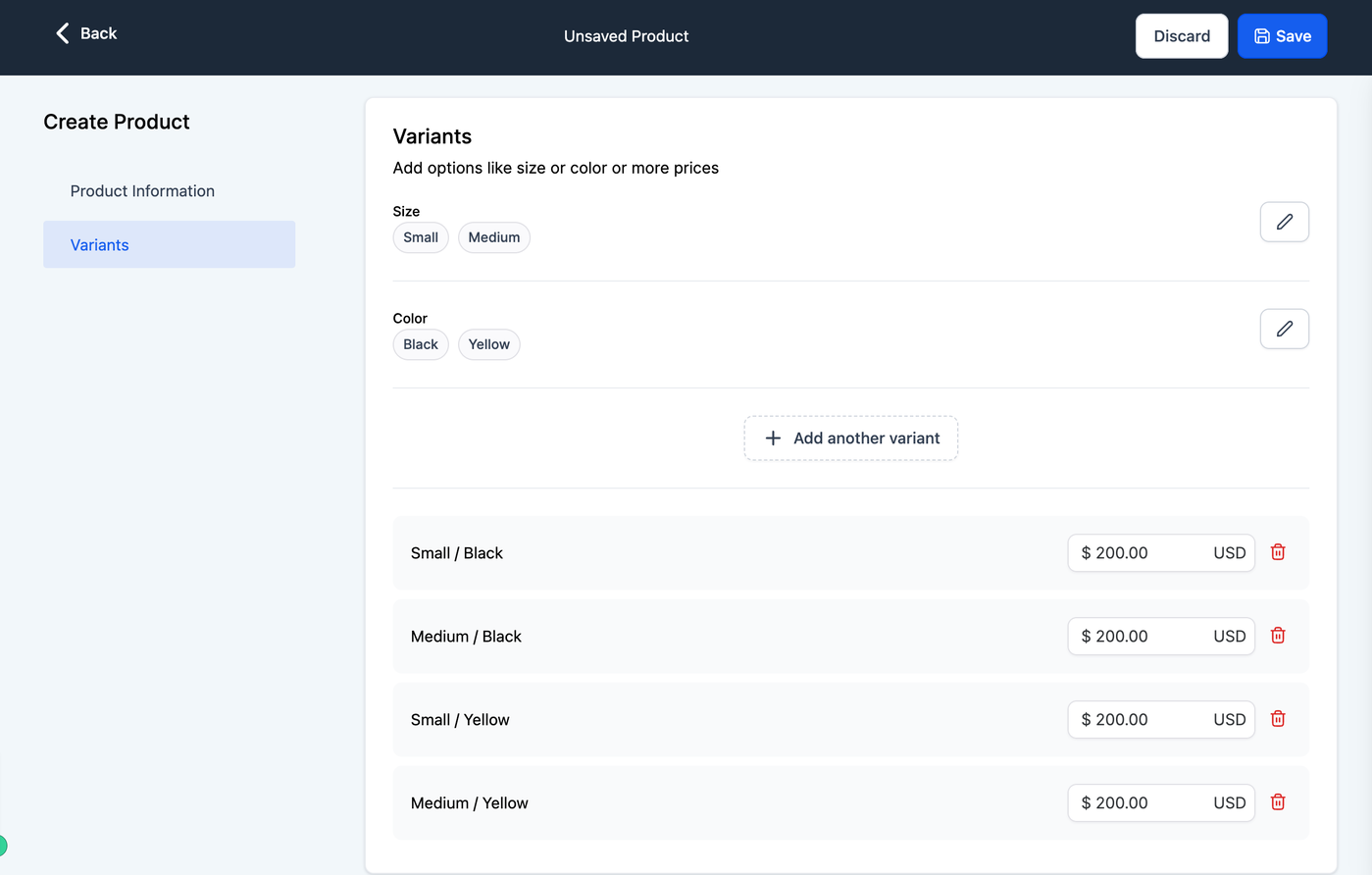
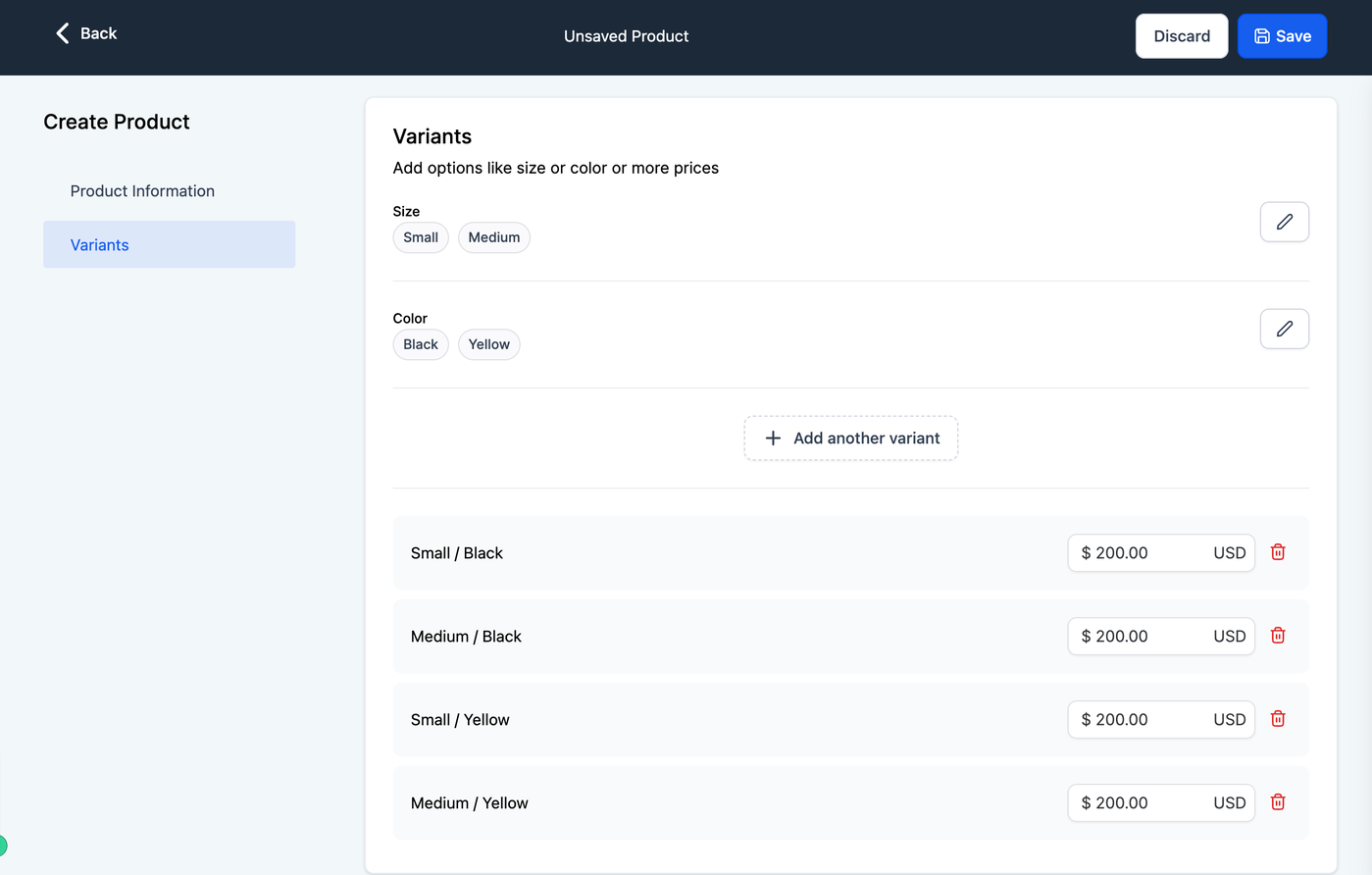
Produktvarianten erstellen
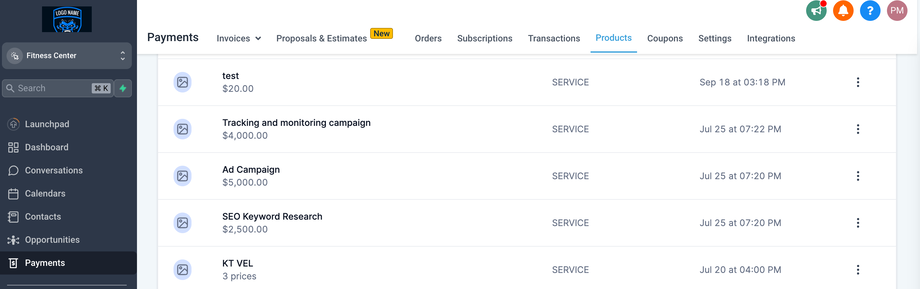
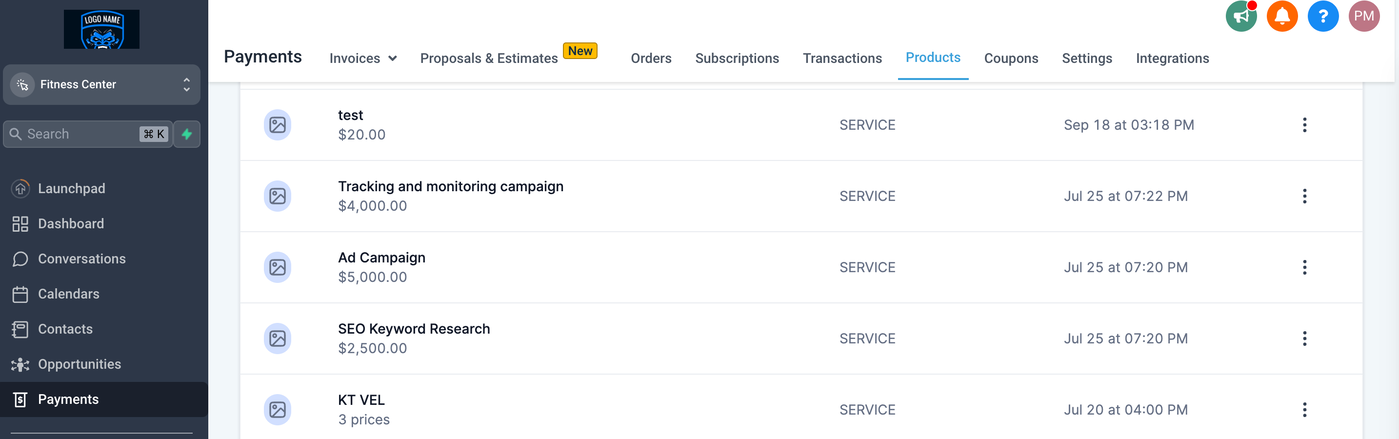
Über den Schalter im oberen Bereich der Produkterstellung kannst du festlegen, welche Produkte im Online-Store angezeigt werden sollen.
Wichtige Funktionen für Produktdarstellungen
Rich-Text-Beschreibungen aktivieren
Du kannst ausführliche Produktbeschreibungen mit Formatierungen wie:
Fett
Kursiv
Ausrichtung
Aufzählungen
Tabellen
verwenden. Diese Inhalte werden automatisch auf der Produktdetailseite angezeigt.
Mehrere Bilder und Videos hinzufügen
Für jedes Produkt können mehrere Bilder und Videos hinterlegt werden, um die Produktpräsentation zu verbessern.
Produktvarianten erstellen
Du kannst Varianten wie:
Größe
Farbe
Material
erstellen und für jede Variante individuelle Preise festlegen.
Store löschen
Beim Löschen eines Stores werden ausschließlich die zum Store gehörenden Seiten entfernt.
Folgende Store-Seiten werden gelöscht:
Produktliste
Produktdetails
Warenkorb
Checkout
Danke-Seite
Nicht gelöscht werden:
Startseite
Über-uns-Seiten
Andere Website-Seiten
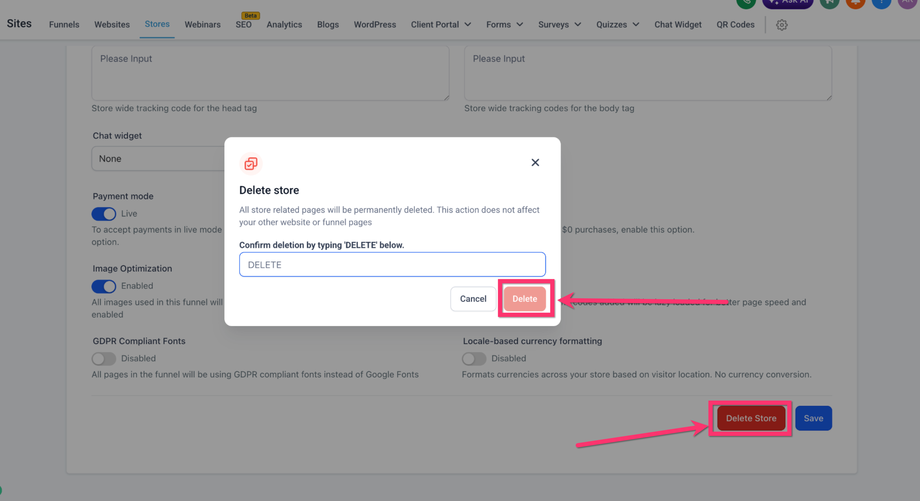
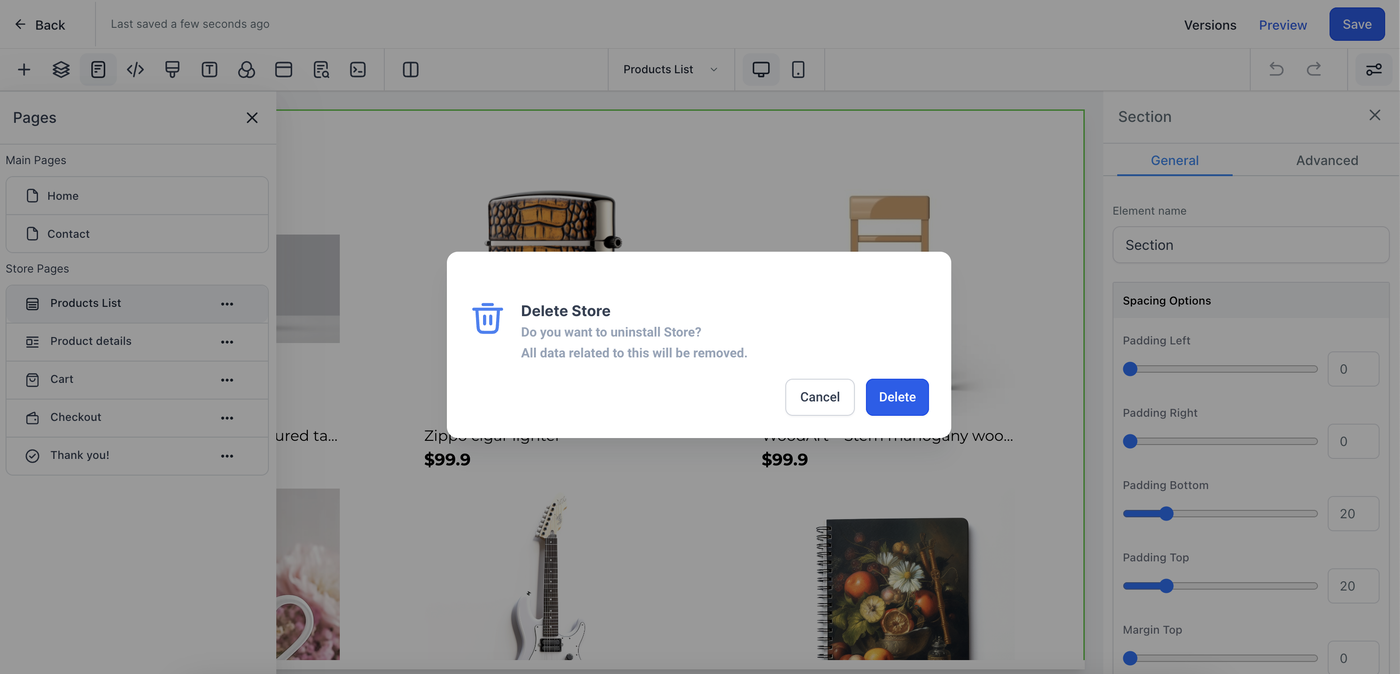
Store löschen
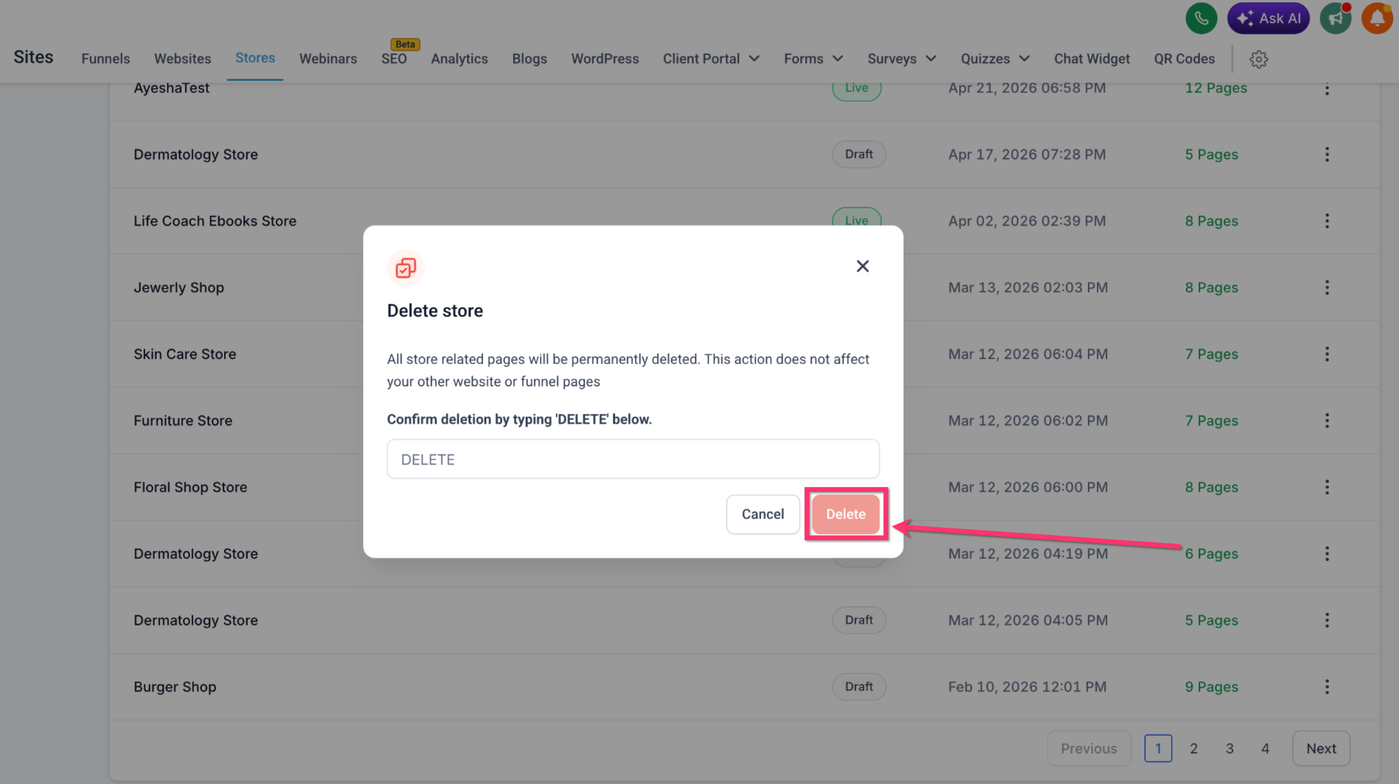
Gehe zu Sites > Stores
Öffne das Drei-Punkte-Menü des Stores oder die Store-Einstellungen
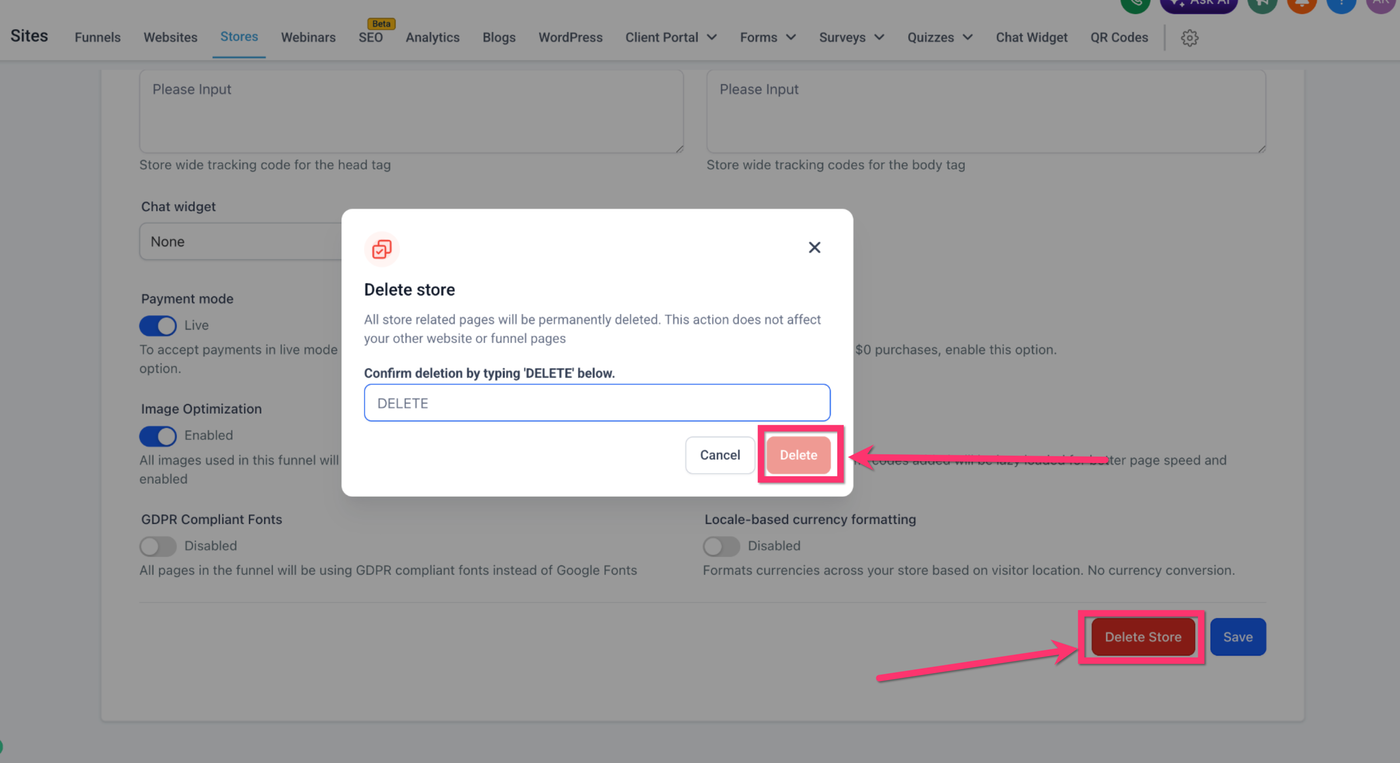
Wähle Store löschen
Gib DELETE in das Bestätigungsfenster ein
Klicke auf Löschen
Wichtig
Es werden nur Store-Seiten gelöscht.
Die restliche Website bleibt unverändert.
Wenn du die gesamte Website löschen möchtest, nutze die Option Website löschen in den Website-Einstellungen.
2. Deinen Online-Store auf der Website aktivieren und bearbeiten
Ein Online-Store kann sowohl:
zu einer bestehenden Website hinzugefügt werden
als Teil einer neuen Website erstellt werden
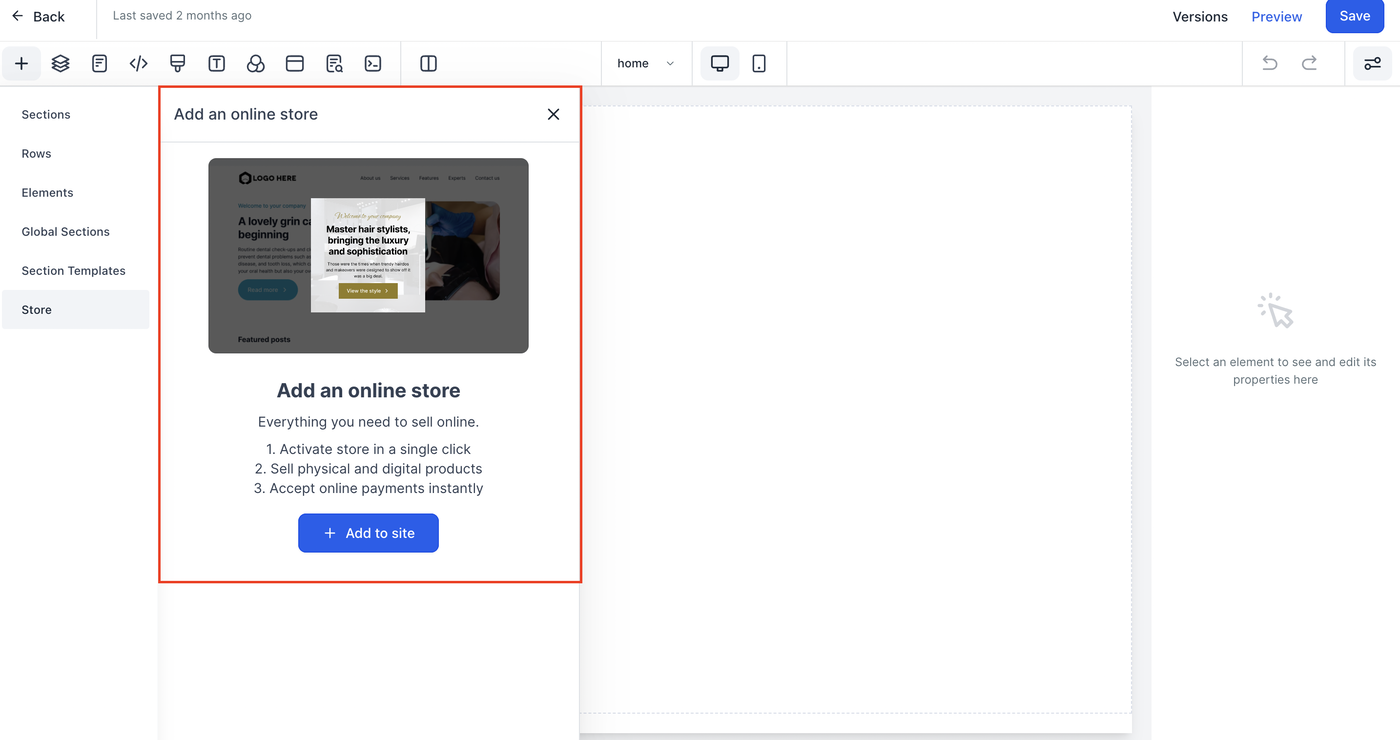
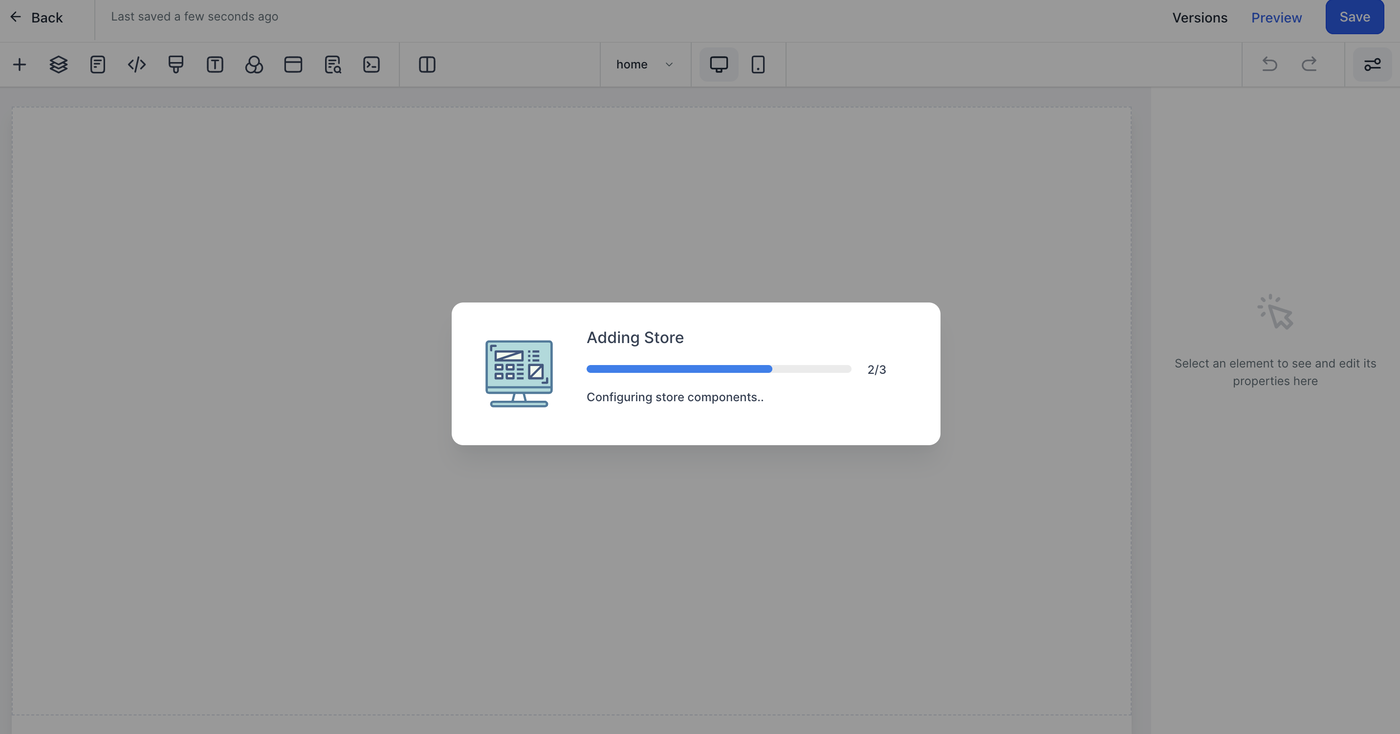
Aktiviere den Store über das + Symbol im Website Builder.
Automatisch erstellte Store-Seiten
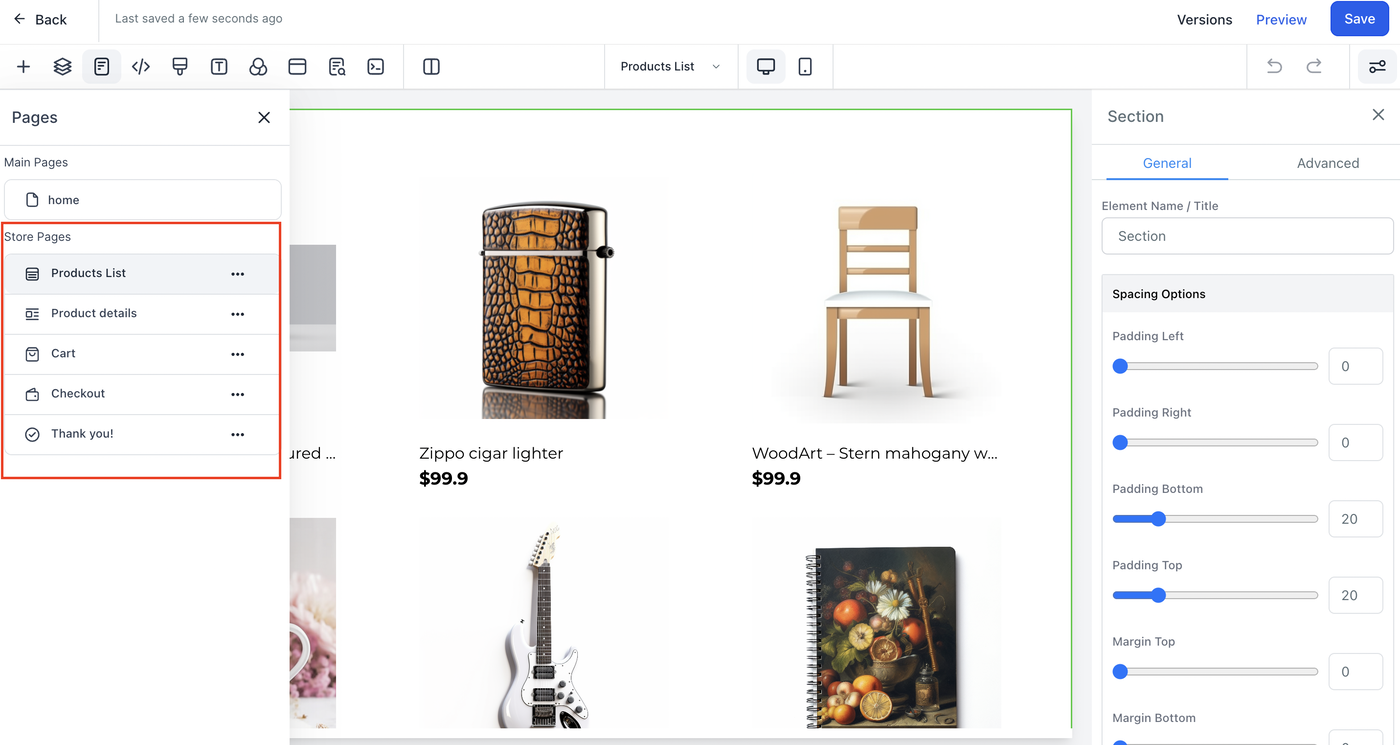
Beim Hinzufügen eines Stores werden automatisch fünf Seiten erstellt:
Produktlisten-Seite
Zeigt alle Produkte oder Dienstleistungen an.
Produktdetail-Seite
Zeigt detaillierte Produktinformationen und Rich-Text-Beschreibungen an.
Warenkorb-Seite
Zeigt eine Übersicht der ausgewählten Produkte und ermöglicht Änderungen vor dem Checkout.
Checkout-Seite
Hier geben Kunden ihre Daten ein und bezahlen per:
Kreditkarte
Apple Pay
Google Pay
Außerdem können Rabattcodes angewendet werden.
Danke-Seite
Zeigt automatisch die Bestellbestätigung nach erfolgreicher Zahlung.
Design-Anpassungen
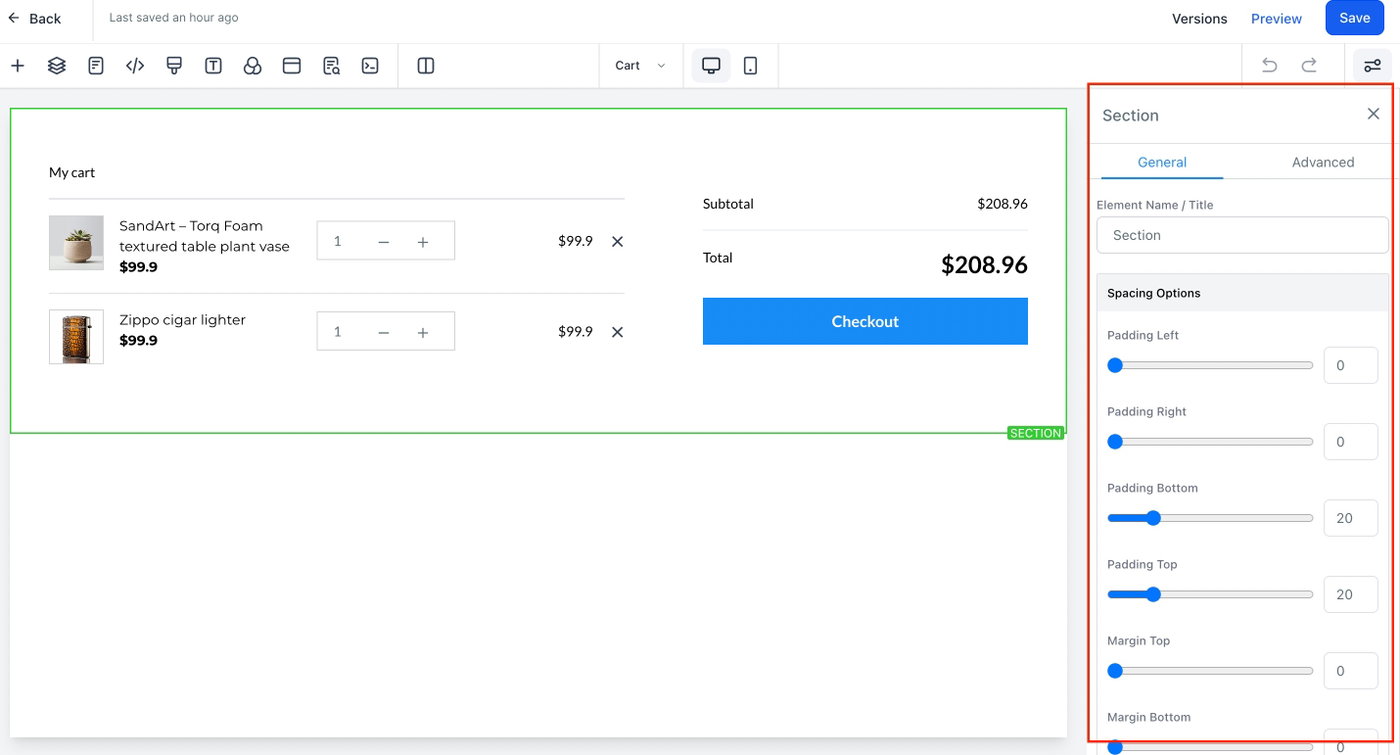
Alle Store-Elemente können über die Bereiche:
General
Advanced
an das Design deiner Marke angepasst werden.
Tipp
Im Store Builder unterstützen einige Elemente die direkte Auswahl auf der Arbeitsfläche.
Bei:
Featured Product
Collections List
kannst du per Doppelklick Produkte auswählen oder prüfen.
Darstellung von Produkttiteln im Store
Produkttitel werden auf den meisten Kaufseiten vollständig angezeigt (ohne Kürzung mit "...").
Vollständige Anzeige auf:
Produktdetailseite (PDP)
Warenkorb
Side Cart / Warenkorb-Overlay
Checkout
Danke-Seite
Upsell Product Element
Collection List Element
Featured Product Element
Darstellung
Titel werden automatisch auf mehrere Zeilen umgebrochen.
Preis- und CTA-Elemente bleiben auf Desktop und Mobilgeräten sauber ausgerichtet.
Ausnahmen
Folgende Bereiche verwenden weiterhin gekürzte Titel:
Produktlisten-Seite (PLP)
Featured Products Element
Bestellungen und Zahlungen verfolgen
Unter:
Payments → Orders
Payments → Transactions
können Unternehmen:
Bestellungen einsehen
Zahlungen verfolgen
Rückerstattungen durchführen
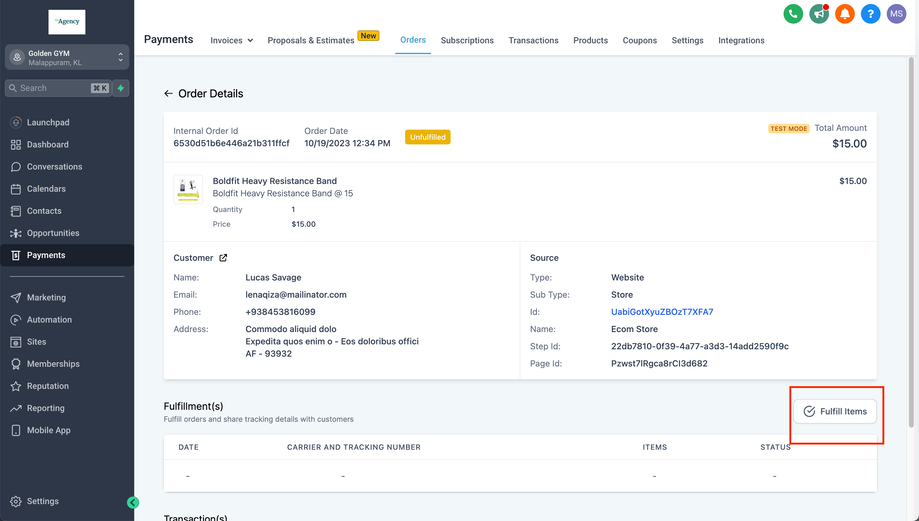
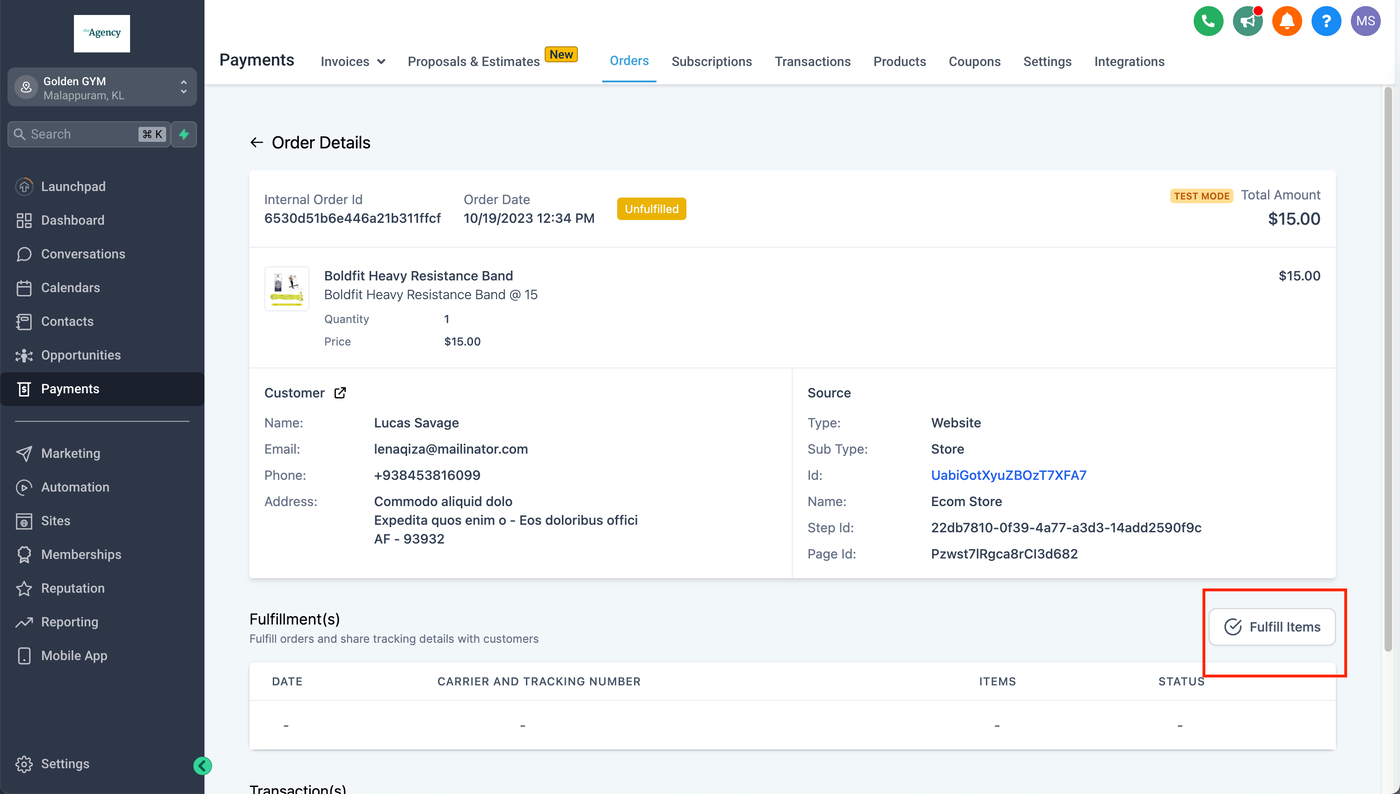
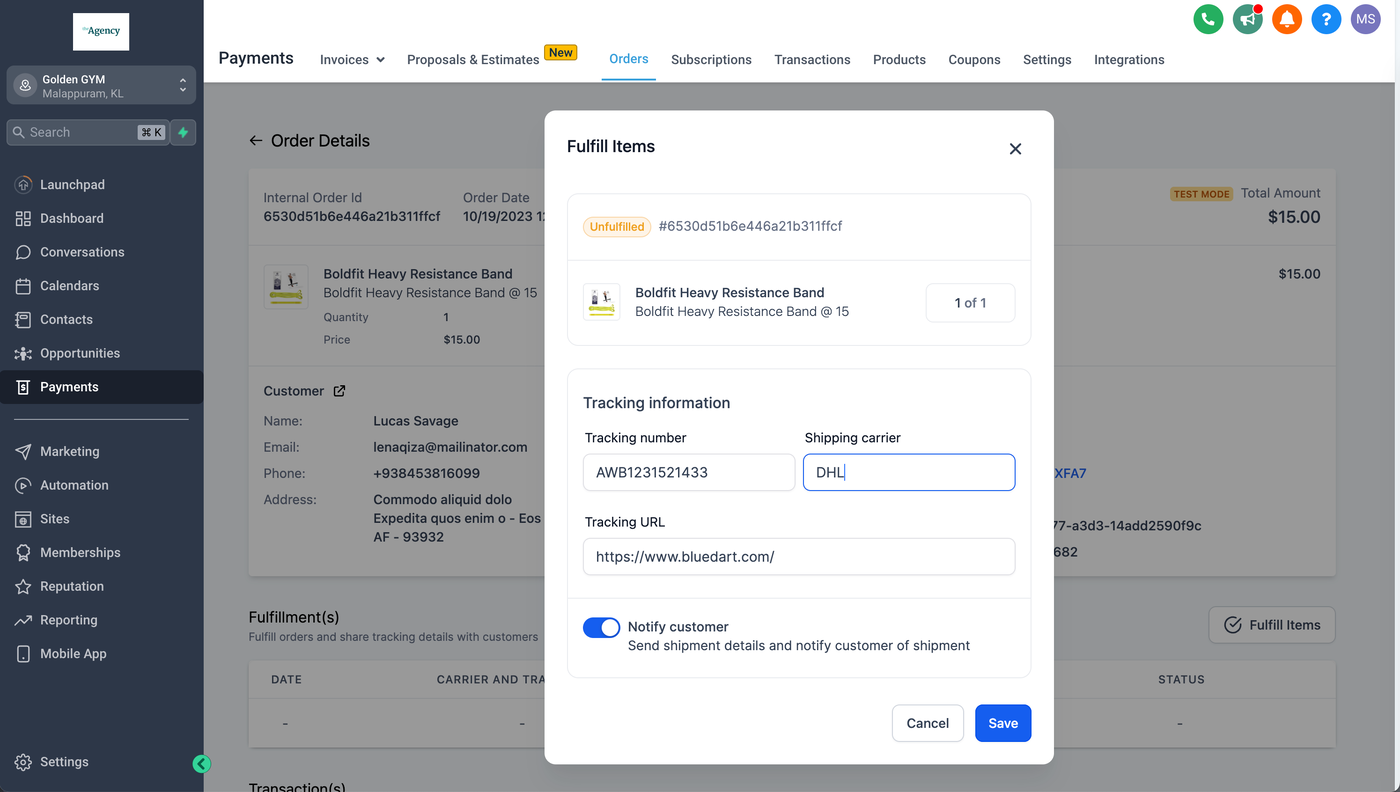
3. Bestellungen erfüllen und Versandinformationen versenden
Neue Bestellungen erhalten standardmäßig den Status Nicht erfüllt.
Versandinformationen hinzufügen
Du kannst hinterlegen:
Sendungsverfolgungsnummer
Versanddienstleister
Tracking-URL
Sobald eine Bestellung als erfüllt markiert wird, werden folgende Informationen gespeichert:
Datum der Erfüllung
Tracking-Details
Anzahl der erfüllten Artikel
Zusätzliche Hinweise zum Online-Store
Nur Einmalzahlungen werden im Online-Store unterstützt.
Wiederkehrende Produkte können weiterhin über Funnels und Order Forms verkauft werden.
Verkaufsbelege funktionieren automatisch.
Der Trigger Order Submitted funktioniert automatisch.
Der Warenkorb-Baustein im E-Mail-Builder füllt gekaufte Produkte automatisch aus.
Der Trigger Payment Received funktioniert automatisch.
Gutscheincodes funktionieren automatisch.
Wichtig
Bereits vorhandene Produkte werden nicht automatisch im Store angezeigt.
Du musst für jedes Produkt manuell festlegen, ob es im Store sichtbar sein soll.
FAQ-Inhalte bearbeiten
Um FAQ-Inhalte auf deiner Store-Seite zu bearbeiten:
Klicke im Page Builder auf das FAQ-Element.
Wähle rechts im FAQ-Bereich die gewünschte Frage aus.
Bearbeite Frage und Antwort direkt.
Häufig gestellte Fragen (FAQs)
Kann ich wiederkehrende Produkte im Online-Store verkaufen?
Nein. Standardmäßig werden nur Einmalzahlungs-Produkte im Online-Store angezeigt.
Kann ich für jede Variante eigene Standardbilder festlegen?
Nein. Aktuell werden dieselben Produktbilder unabhängig von der ausgewählten Variante angezeigt.
Ich habe einen Test-Store erstellt. Wie lösche ich ihn?
Du kannst einen Store löschen, indem du eine der automatisch erstellten Store-Seiten löschst und die Löschung bestätigst.
Kann ich unterschiedliche Preise für Varianten festlegen?
Ja. Jede Variante kann einen eigenen Preis erhalten.
Wie markiere ich Bestellungen als erfüllt und versende Tracking-Informationen?
In den Bestelldetails kannst du Artikel als erfüllt markieren und eine Tracking-Nummer oder Tracking-URL hinterlegen, damit Kunden automatische Versandupdates erhalten.
Kann ich mehrere Stores innerhalb desselben Standorts erstellen?
Ja. Mehrere Stores pro Standort werden unterstützt.
Kann ich einen Online-Store sowohl in Funnels als auch auf Websites nutzen?
Nein. Online-Stores können ausschließlich innerhalb von Websites eingerichtet werden.
Produkte können jedoch weiterhin über Order Forms in Funnels verkauft werden.
BNPL (Buy Now Pay Later) Zahlungsmethoden
So verwendest du Produktkollektionen für E-Commerce Stores
So richtest du den „Buy Now“-Button auf der Produktdetailseite ein