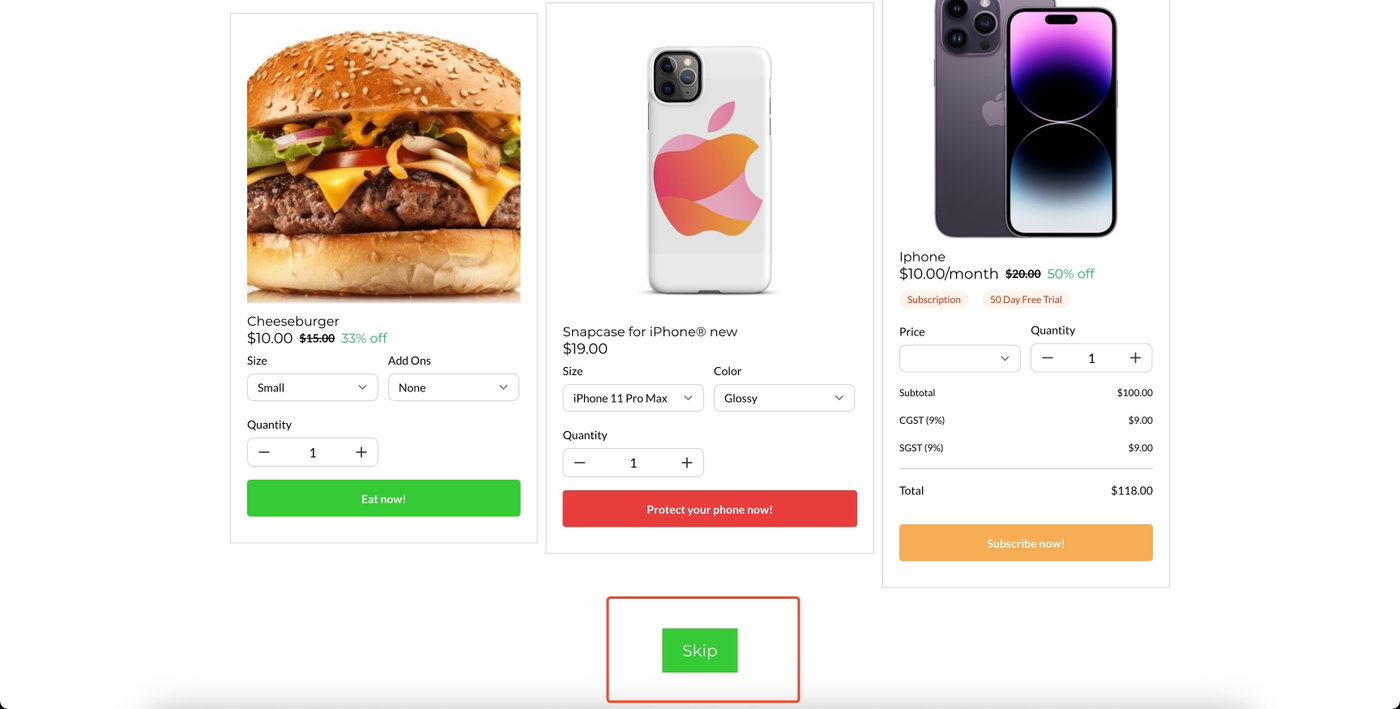
Überblick:
Store-Betreiber können jetzt den durchschnittlichen Bestellwert erhöhen, indem sie zusätzliche Produkte nach dem Checkout anbieten.
Mit wenigen Klicks lassen sich Upsell Funnels für die gesamte Customer Journey erstellen – vom Checkout bis zur Thank-You Page – und so der Umsatz pro Bestellung maximieren.
So verwendest du es:
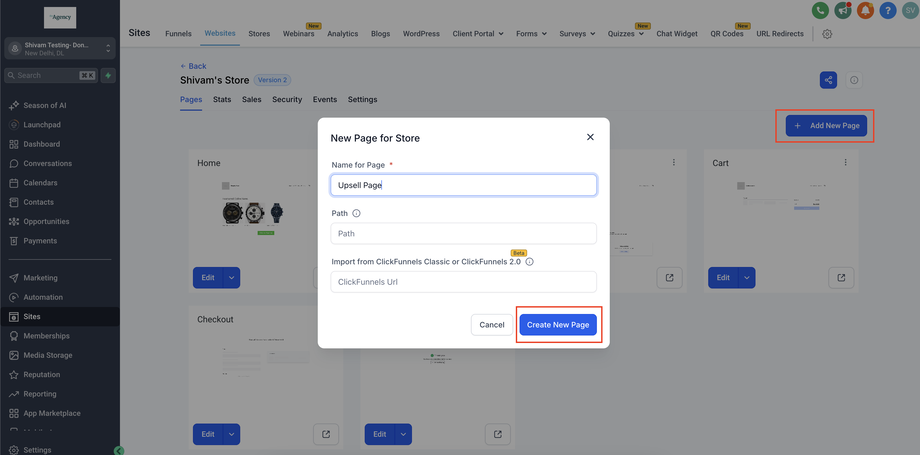
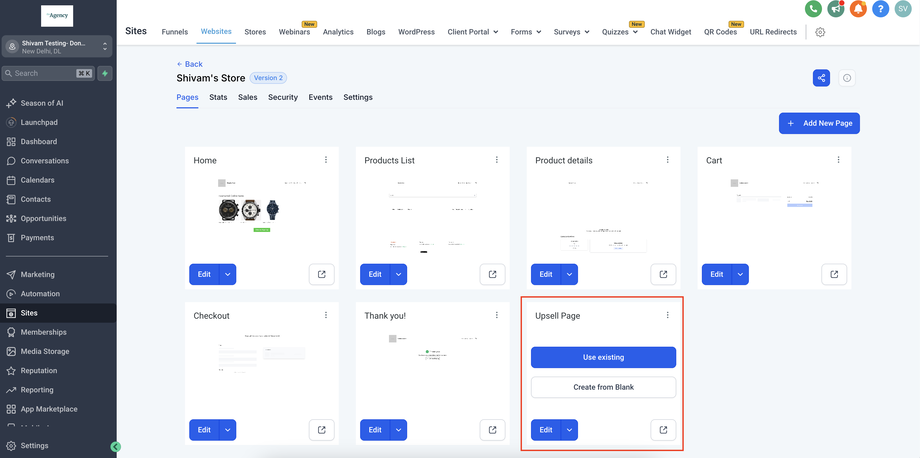
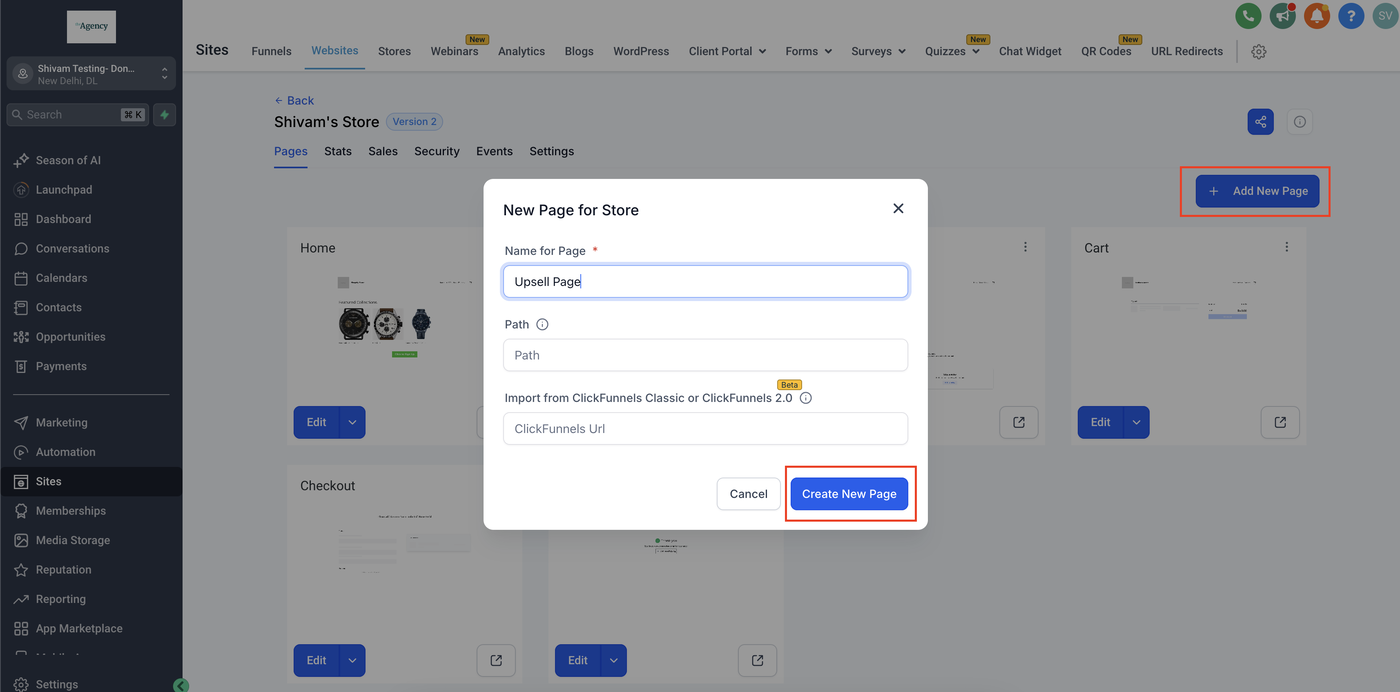
1. Upsell-Seite erstellen
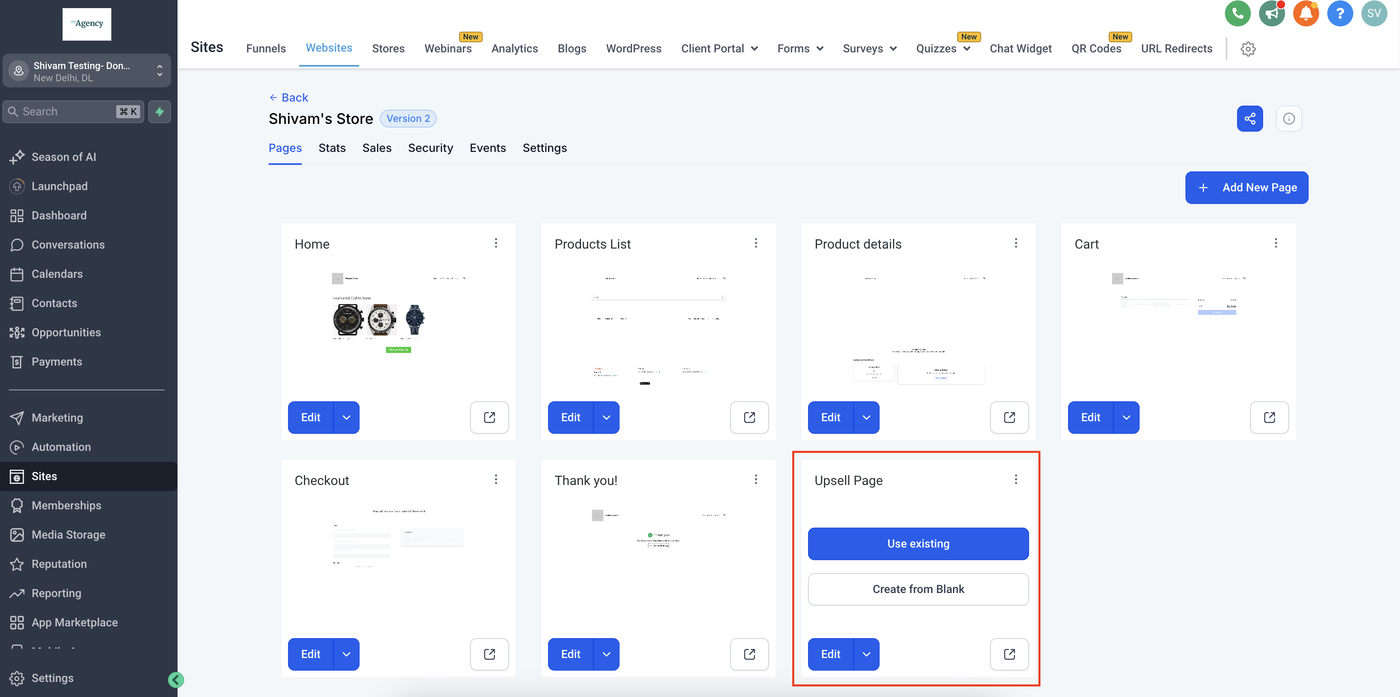
Erstelle eine neue Seite innerhalb deiner Store Pages für den Upsell.
Füge eine Full-Width Section hinzu
Füge eine Row (Zeile) ein
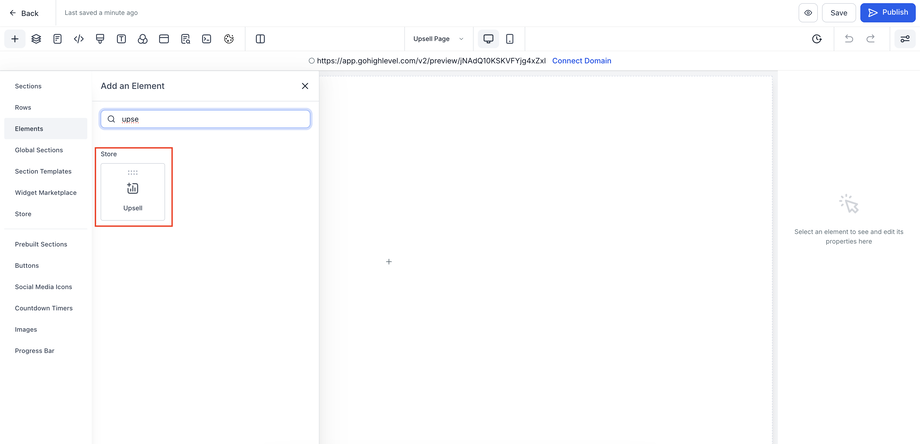
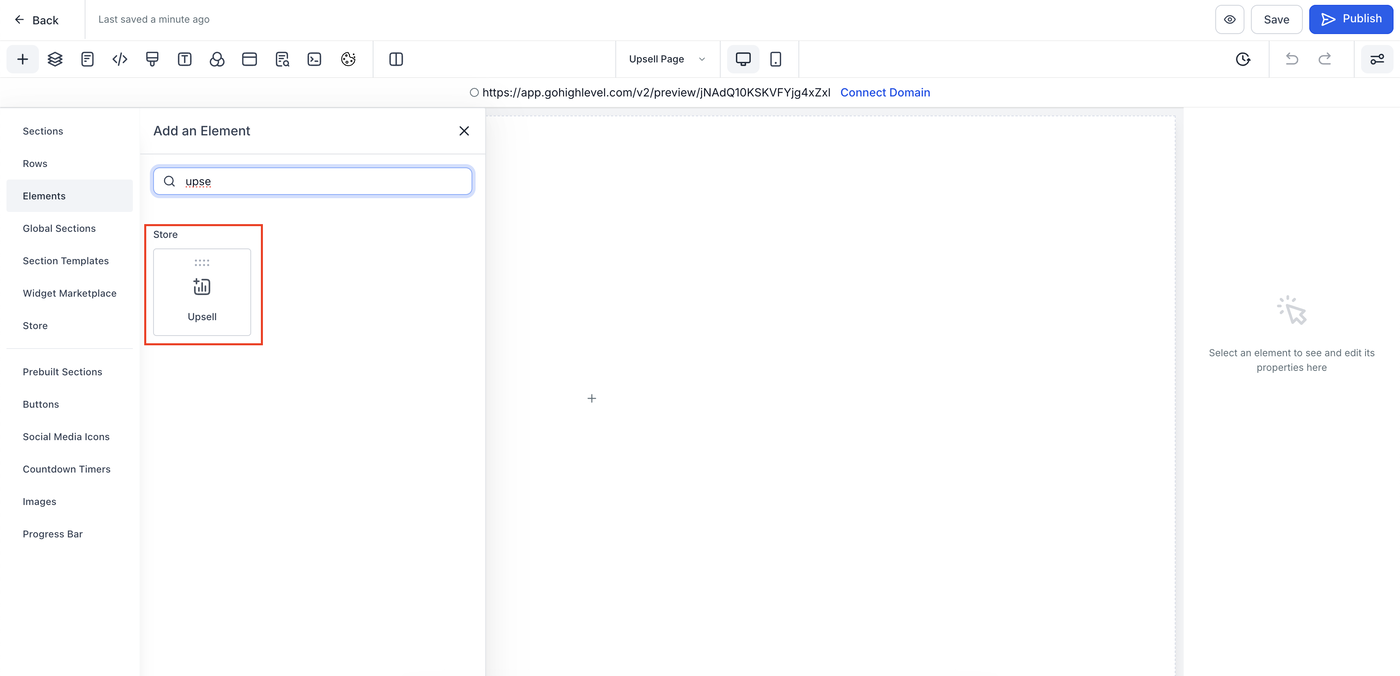
2. Upsell Element hinzufügen
Klicke auf Add Element
Ziehe das Upsell Element in die Row
Du kannst mehrere Upsell-Komponenten in verschiedenen Columns hinzufügen
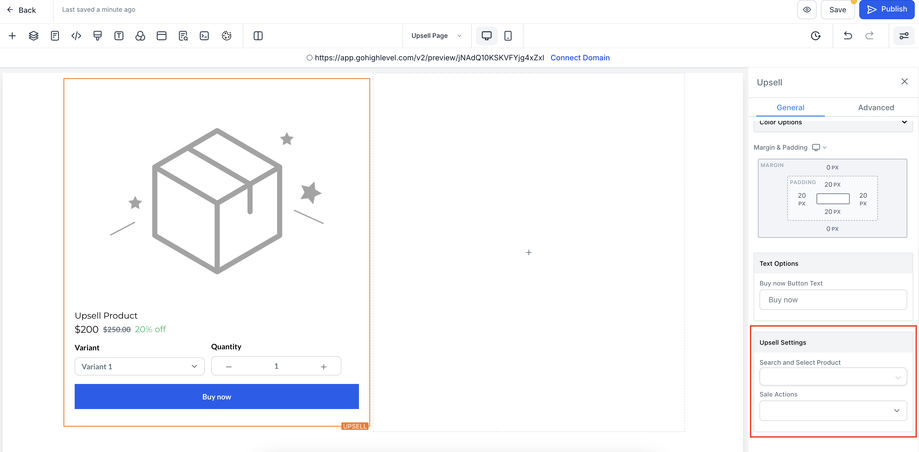
3. Upsell Element konfigurieren
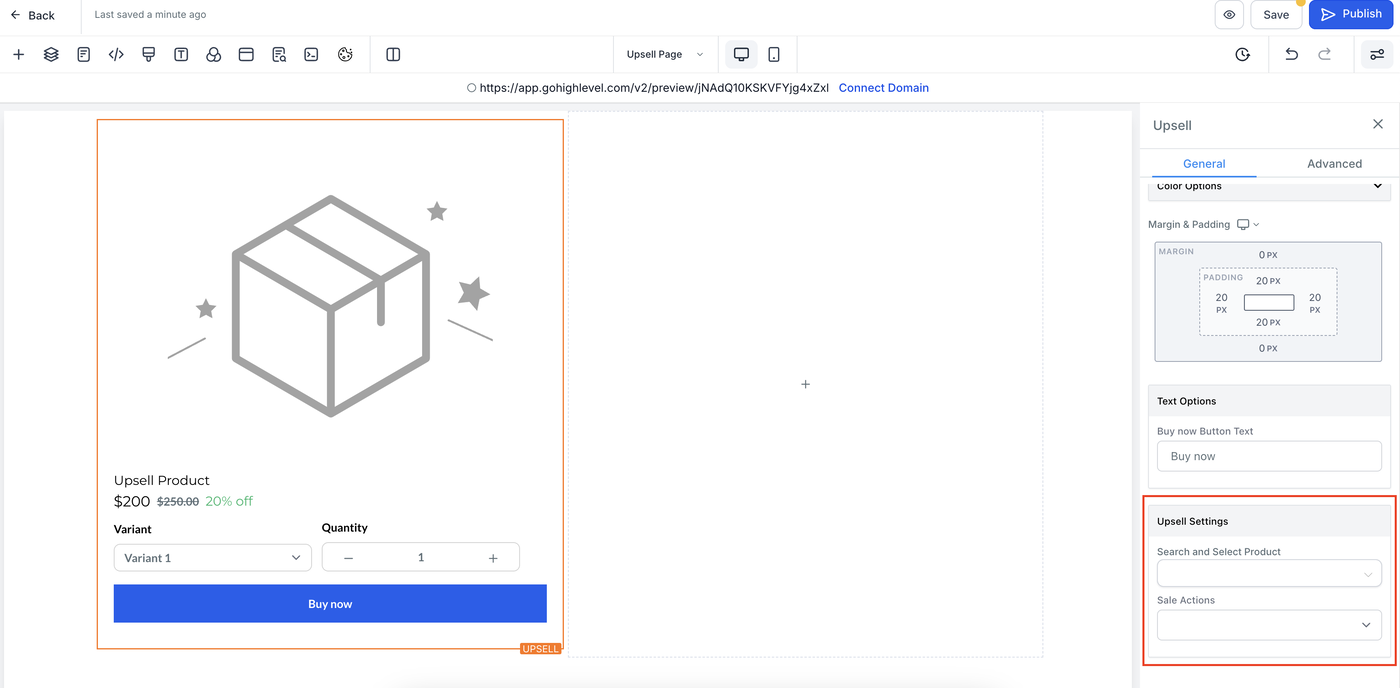
Wähle das Upsell Element aus und konfiguriere die Einstellungen:
Produkt suchen und auswählen
Sale Action definieren (entscheidet die Weiterleitung nach dem Kaufbutton):
Weiter zu einer anderen Upsell-Seite
Oder direkt zur Thank-You Page
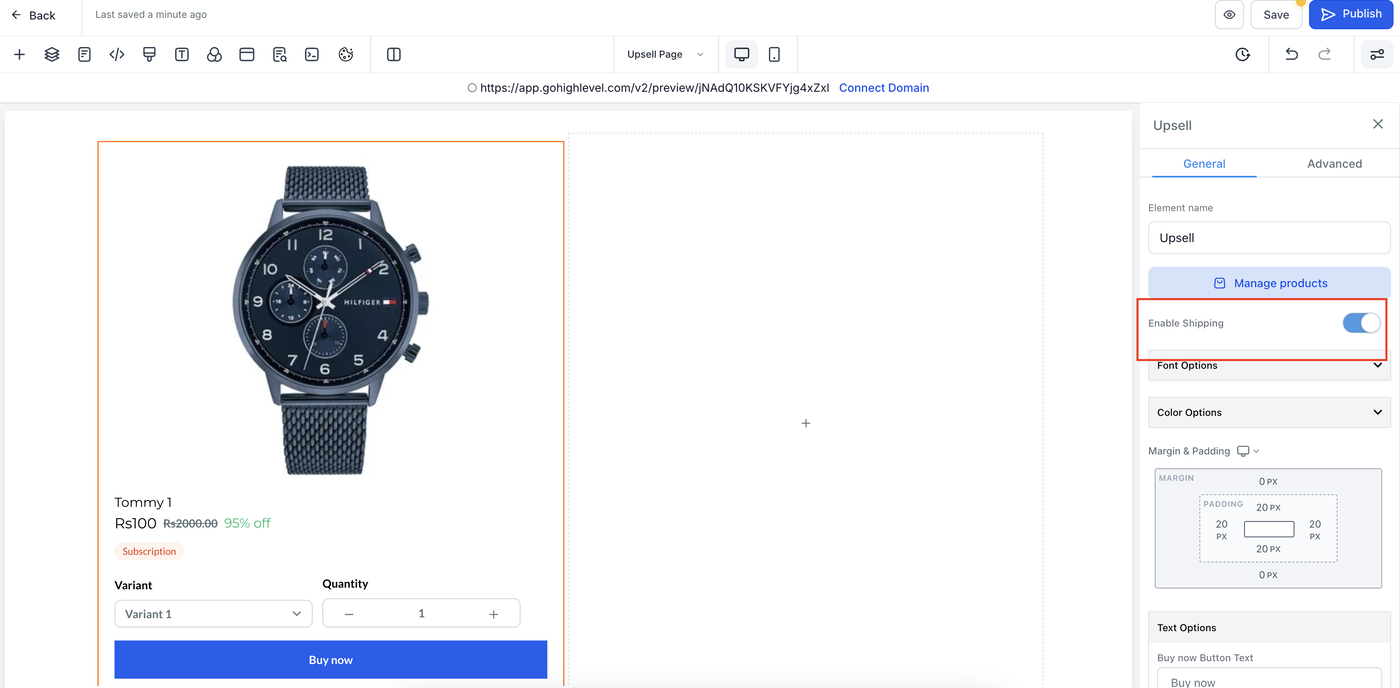
4. Versand im Upsell
Du kannst für jedes Upsell Element festlegen:
Versand aktivieren oder deaktivieren (Toggle im Builder)
Wenn aktiviert:
Kunden können Versandoptionen im Upsell auswählen
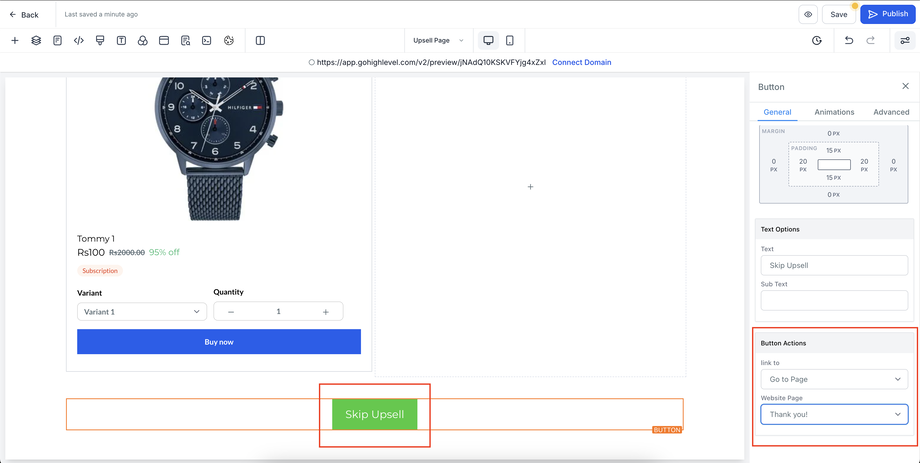
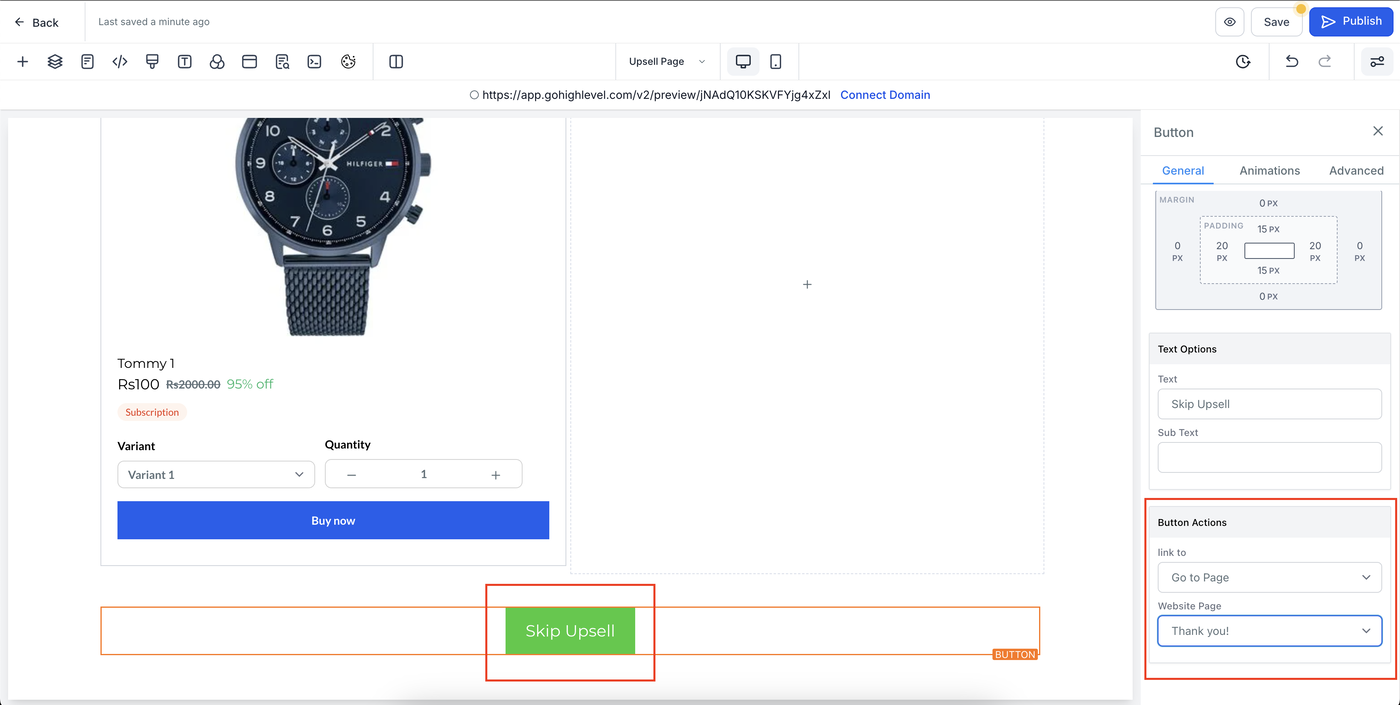
5. Skip-Option (Upsell überspringen)
Füge einen Button hinzu mit Aktion:
Redirect → Thank You Page
So kann der Nutzer den Upsell überspringen, ohne zu kaufen.
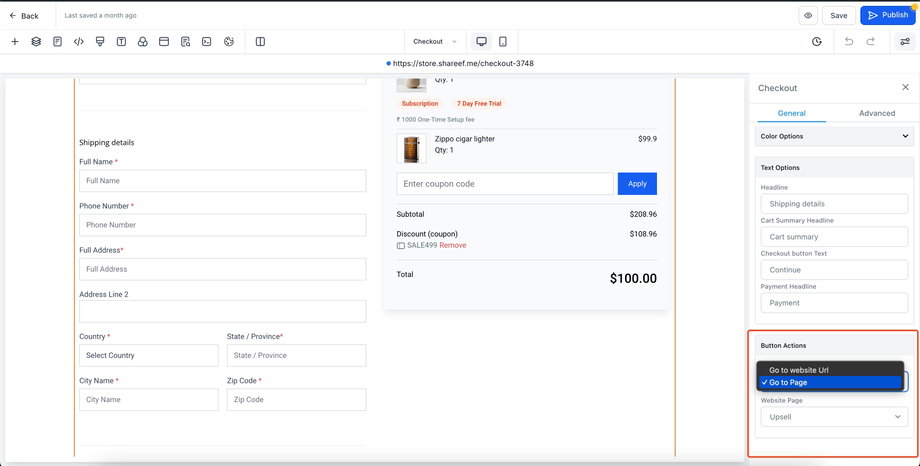
6. Checkout Seite verbinden
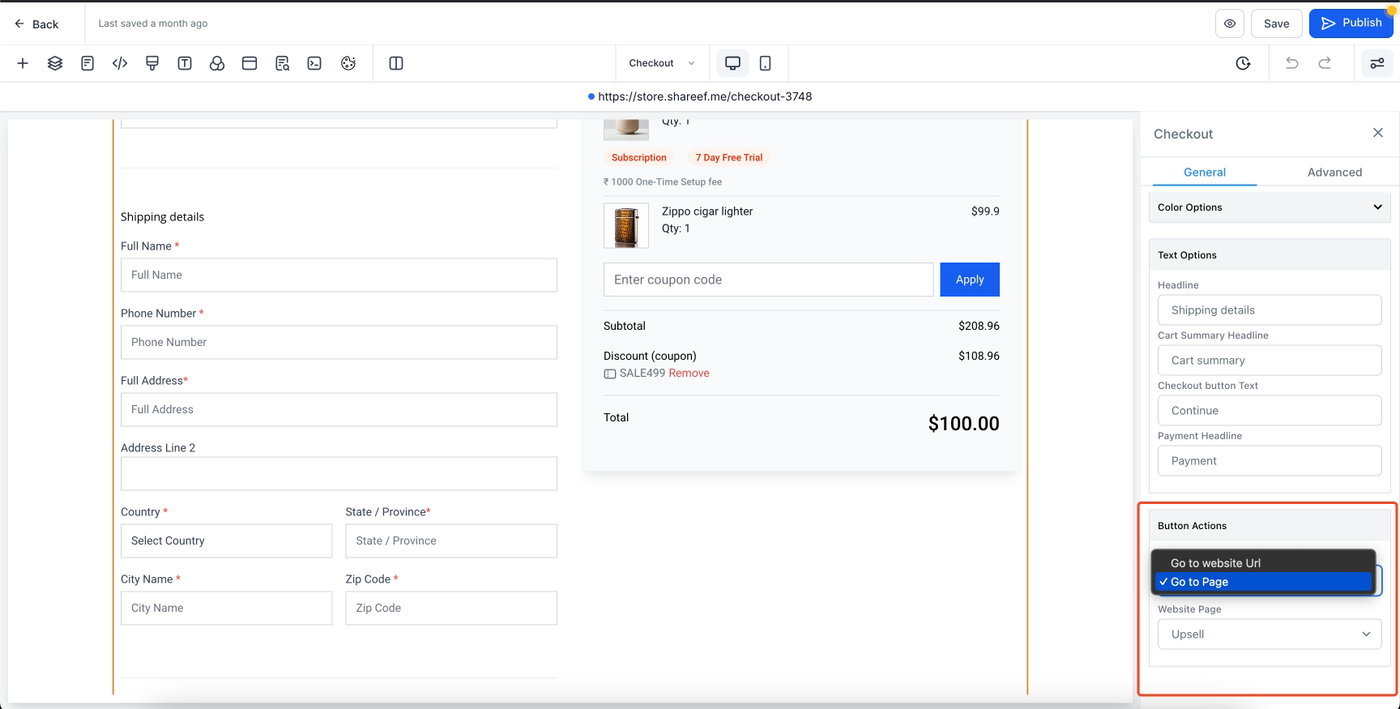
In der Checkout Page:
Setze Sale Action = Go to Page
Wähle die neu erstellte Upsell Page aus
Wichtige Hinweise:
Upsell Element muss nach dem Checkout auf einer separaten Seite platziert werden
Wird es vorher platziert → führt zu Fehlern
Jede Upsell-Conversion erstellt eine separate Order
Versand kann für Upsells aktiviert oder deaktiviert werden
Ohne Skip-Button bleibt der Nutzer auf der Upsell-Seite, bis er kauft
Für beste Ergebnisse: immer eine dedizierte Upsell-Seite nutzen
Schrittablauf:
Neue Upsell-Seite erstellen
Upsell Element hinzufügen
Produkt & Sale Actions konfigurieren
Versand einstellen
Checkout → Upsell Weiterleitung setzen
Final Preview: