Was ist Bulk Editing von Produkten?
Bulk Editing von Produkten ermöglicht es Nutzern, mehrere Produkte gleichzeitig über eine tabellenartige (Spreadsheet-)Ansicht zu bearbeiten. Statt jedes Produkt einzeln zu öffnen, können Änderungen direkt in einer Grid-Ansicht für viele Produkte gleichzeitig vorgenommen werden.
Diese Funktion ist besonders hilfreich für große Produktkataloge, da sie manuellen Aufwand reduziert, Konsistenz verbessert und eine schnellere Produktverwaltung ermöglicht.
Wichtige Vorteile von Bulk Editing in der Spreadsheet-Ansicht
Effizienz: Mehrere Produkte gleichzeitig bearbeiten und Zeit sparen
Zentrale Kontrolle: Titel, Beschreibung, Preis, Medien, Steuern, Inventar, SEO und mehr in einer Ansicht bearbeiten
Bekannte Oberfläche: Arbeiten wie in einer Tabelle (Spreadsheet-Feeling)
Fehlervermeidung: Validierungen erkennen falsche Eingaben sofort
So richtest du Bulk Editing in der Spreadsheet-Ansicht ein
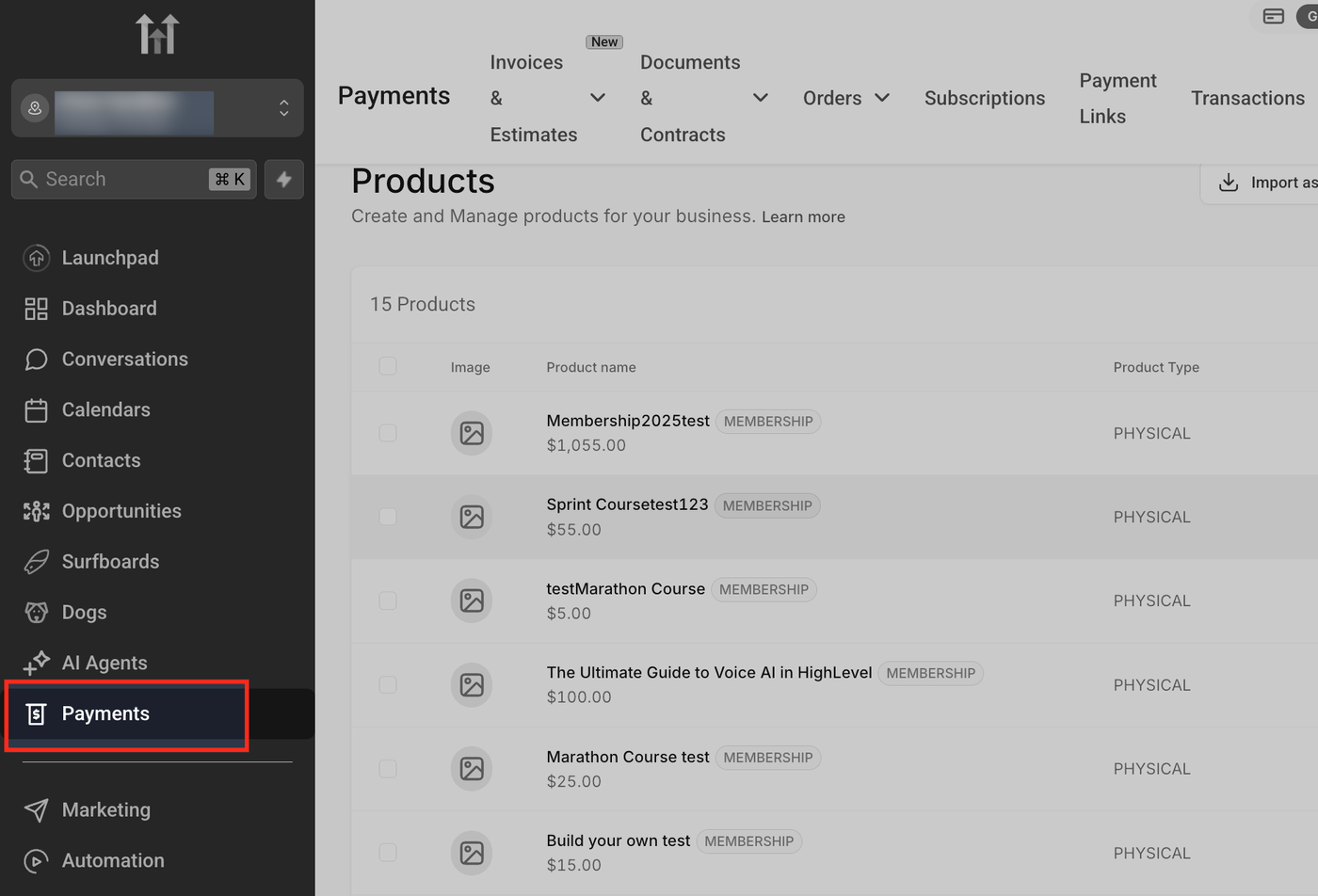
Schritt 1: Öffne Payments
Gehe im linken Menü zu Payments
Dies ist der Einstiegspunkt für Produktverwaltung
⚠️ Hinweis: Stelle sicher, dass du die nötigen Berechtigungen hast.
Schritt 2: Gehe zu Products
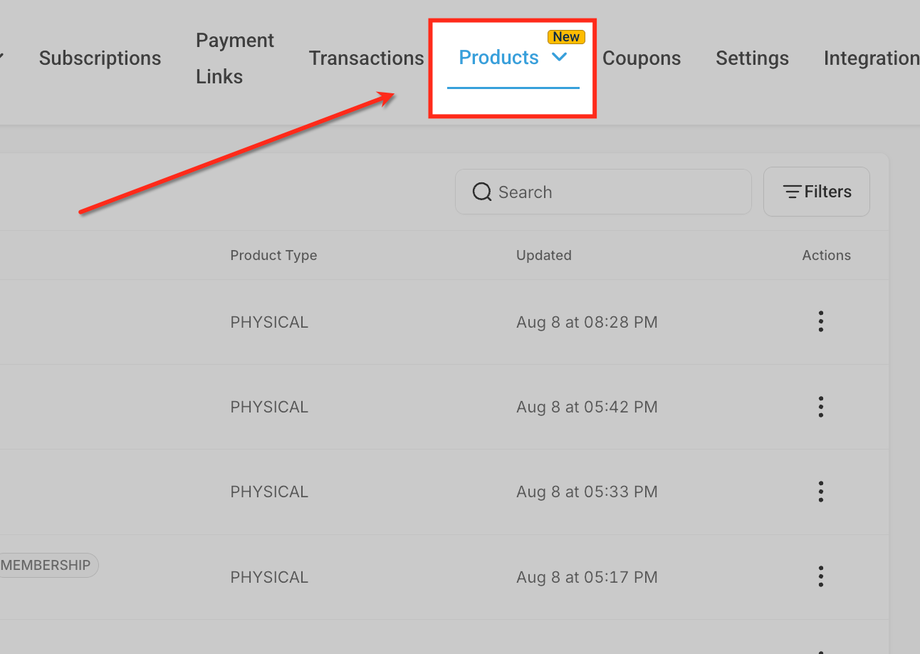
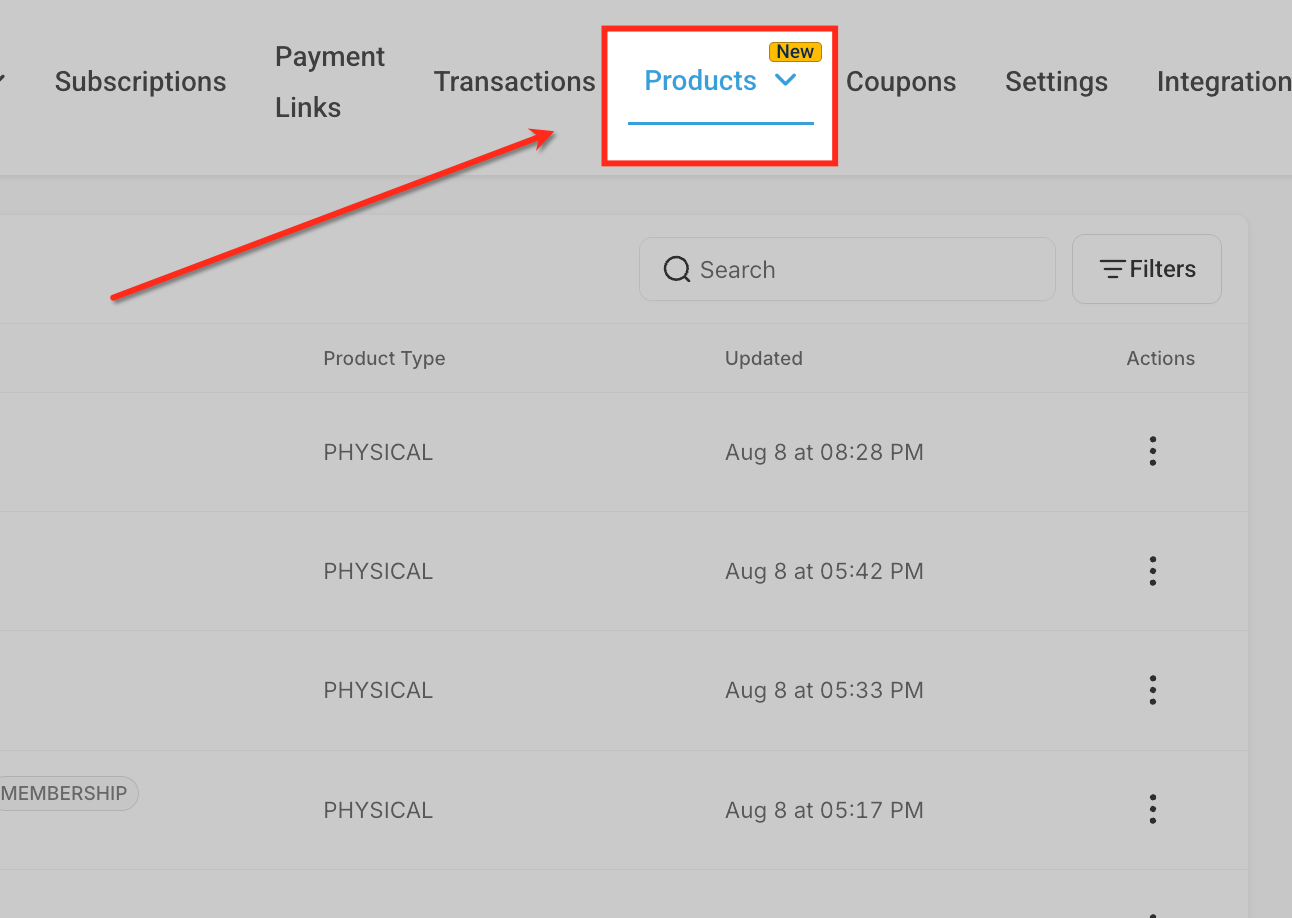
Klicke im oberen Menü auf den Tab Products
Du siehst den gesamten Produktkatalog
Schritt 3: Produkte auswählen
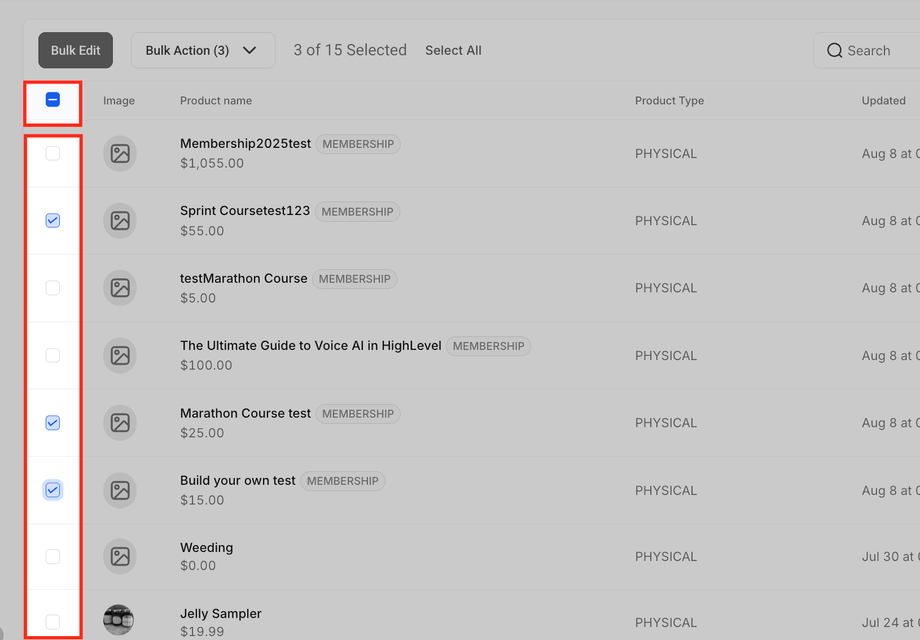
Wähle die Produkte aus, die du bearbeiten möchtest
Mehrfachauswahl ist möglich
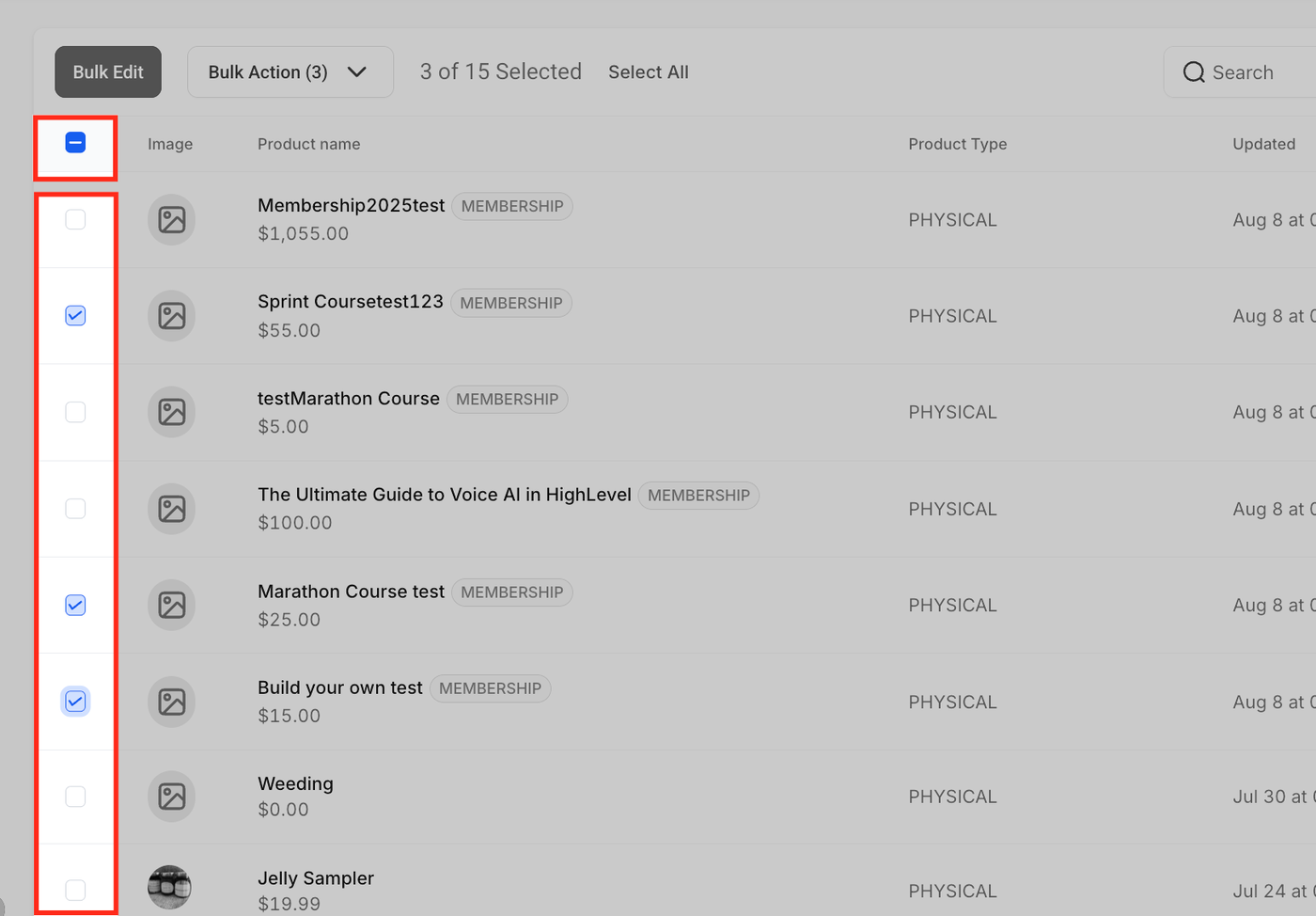
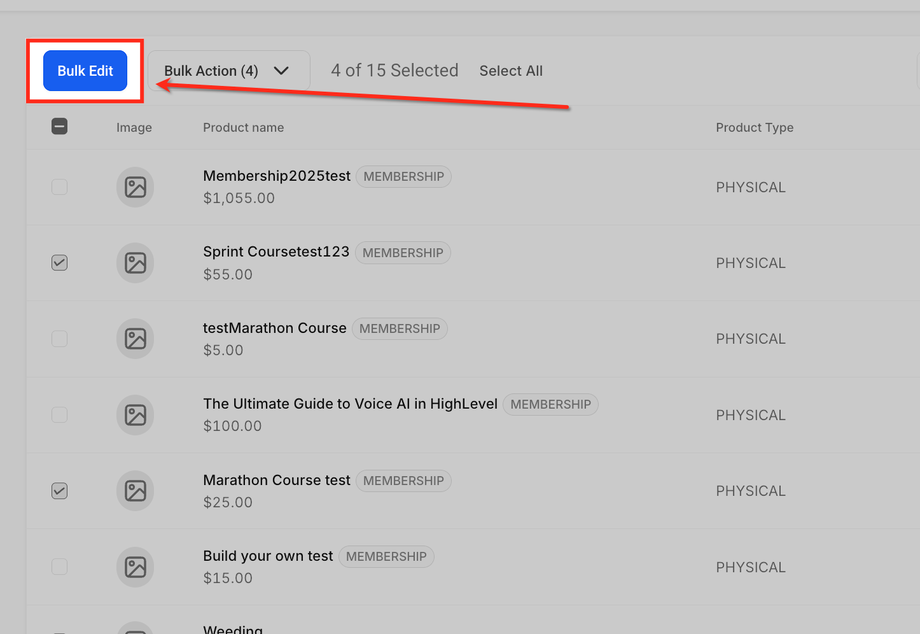
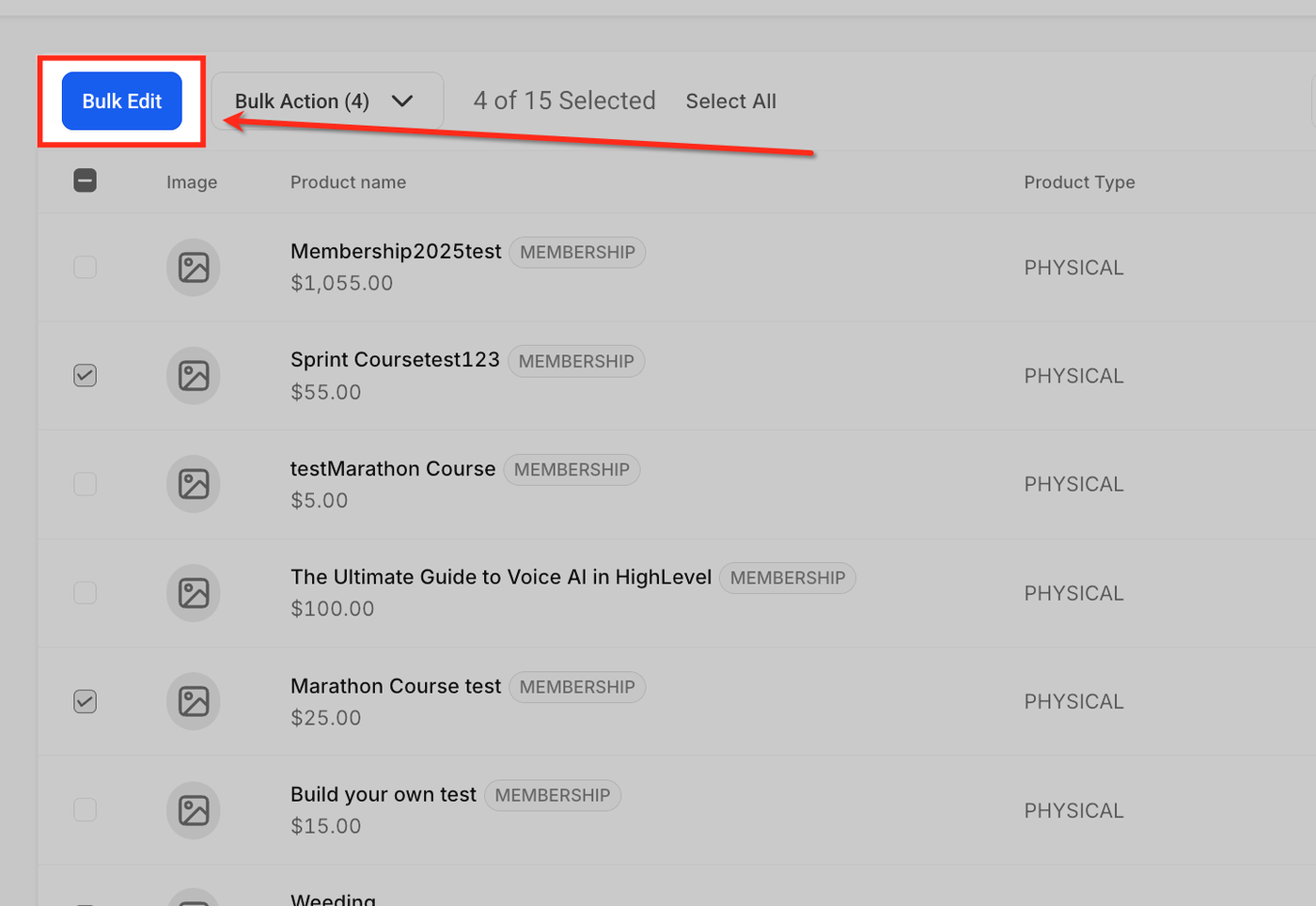
Schritt 4: Bulk Edit öffnen
Klicke auf den Button Bulk Edit
Die ausgewählten Produkte öffnen sich in der Spreadsheet-Ansicht
Schritt 5: Produktfelder bearbeiten
Bearbeite Felder wie:
Name
Beschreibung
Preis
Collections
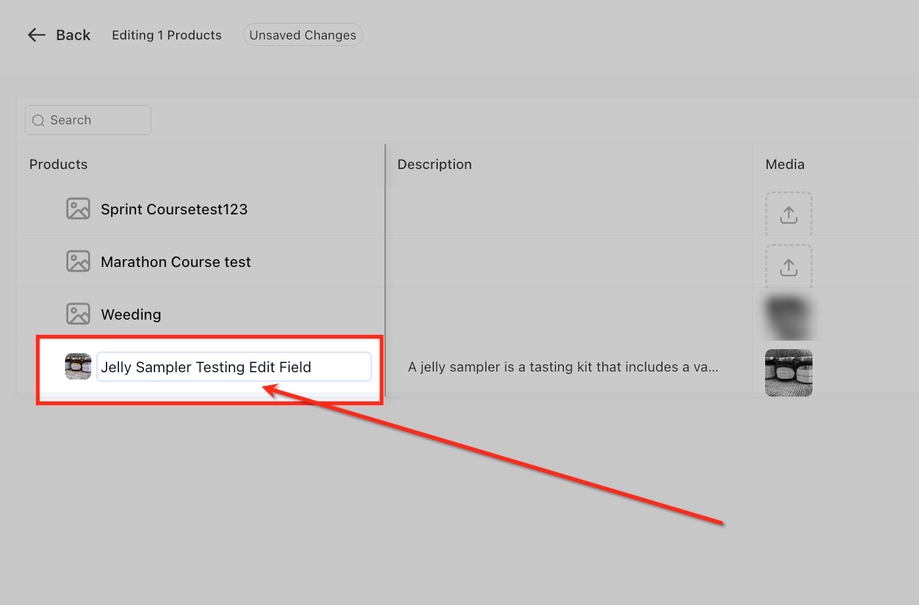
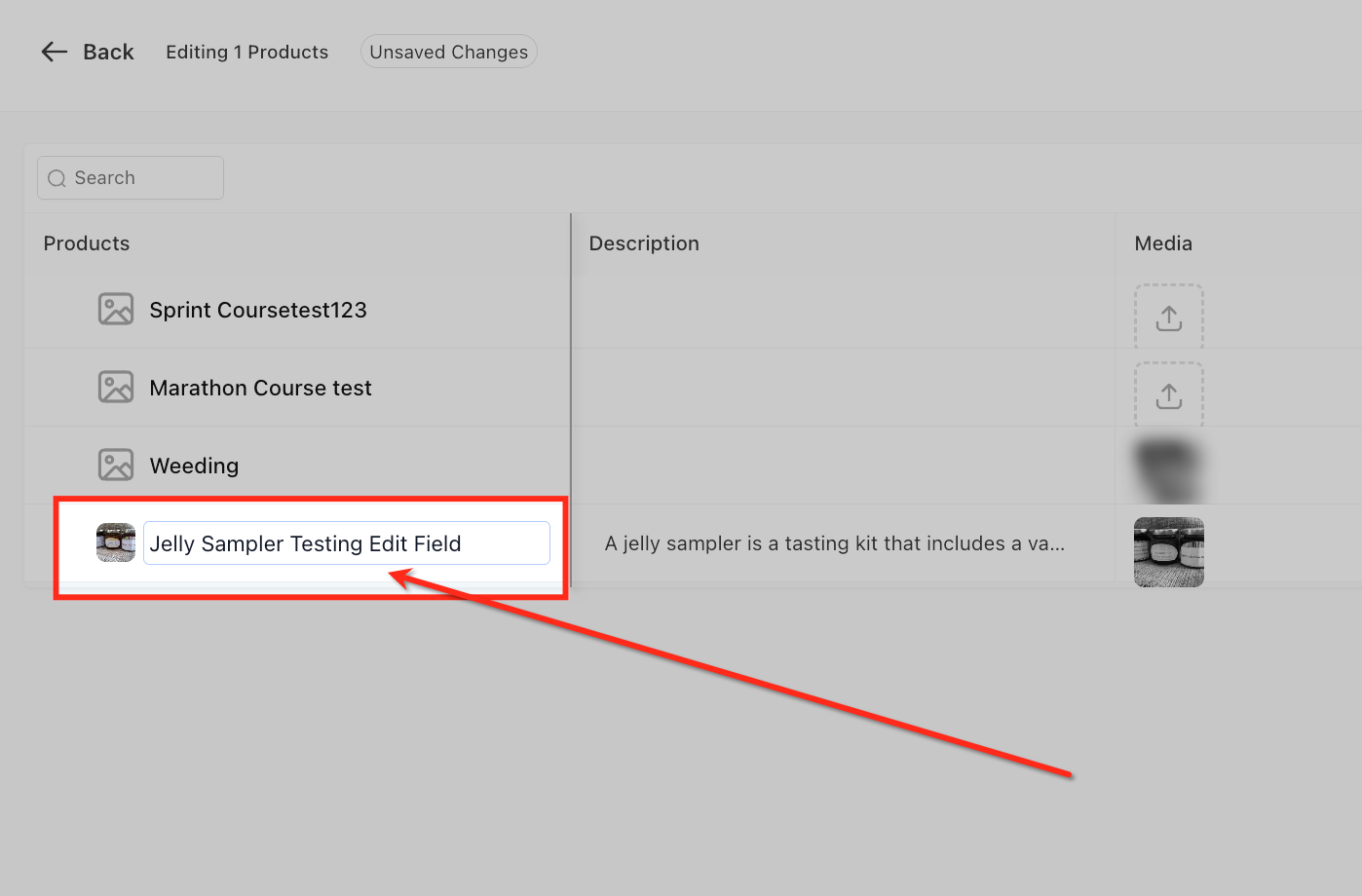
⚠️ Fehlerhafte Eingaben werden rot markiert und blockieren das Speichern.
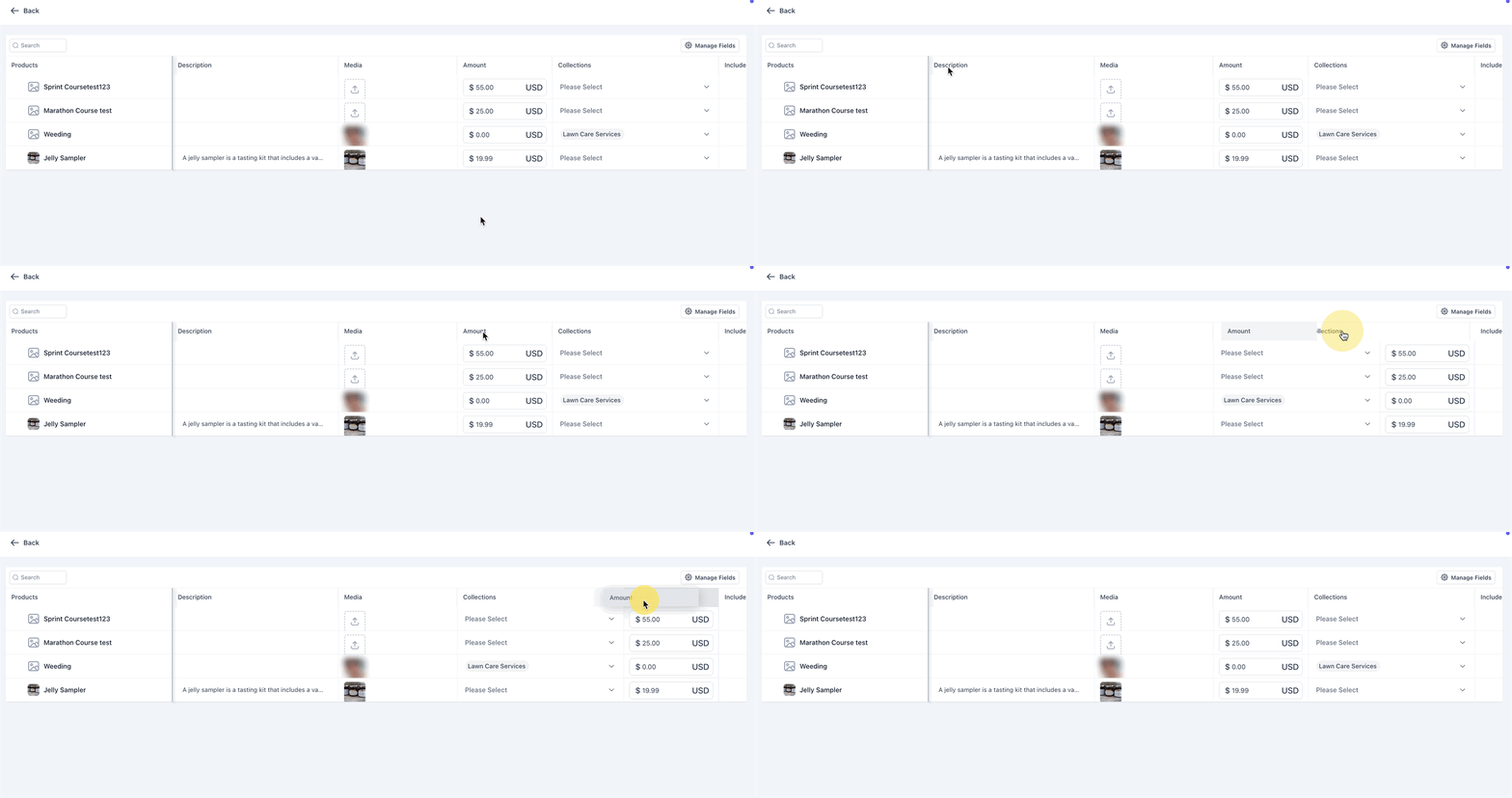
Schritt 6: Felder verwalten
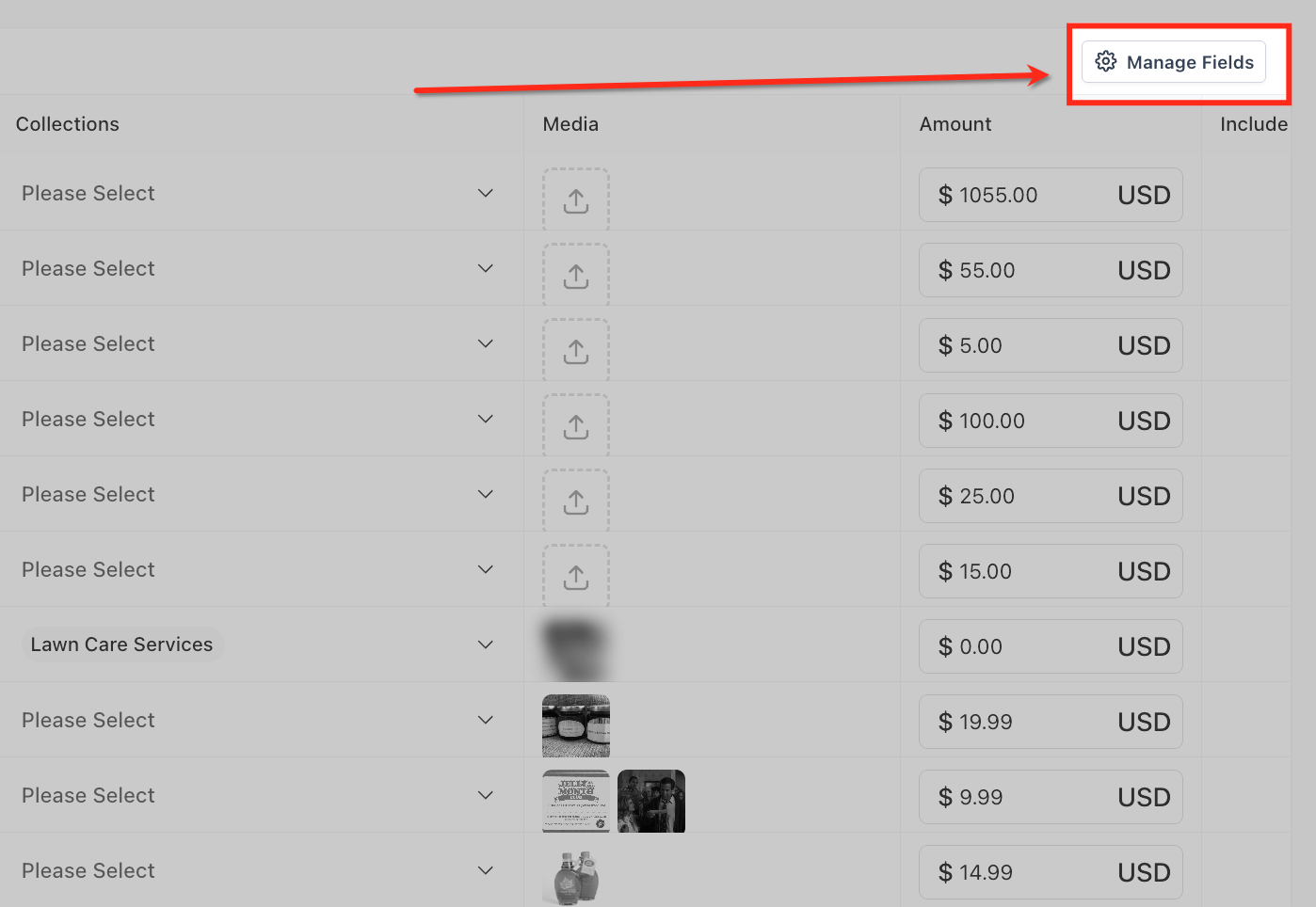
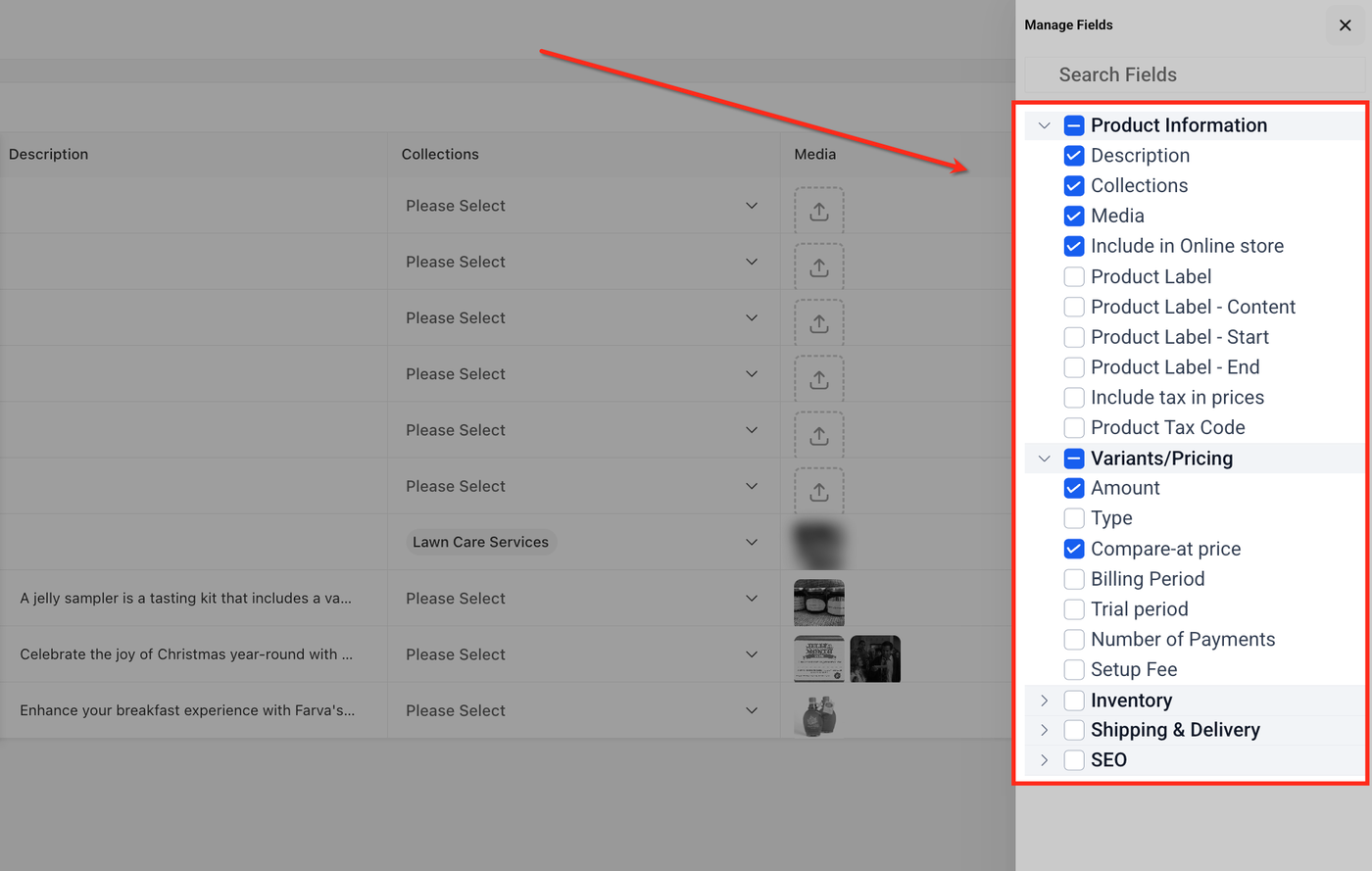
Nutze Manage Fields, um Spalten ein- oder auszublenden
Du kannst z. B. Medien, SEO, Inventory oder Pricing steuern
💡 Tipp: Wichtige Felder wie Titel und Preis immer sichtbar lassen.
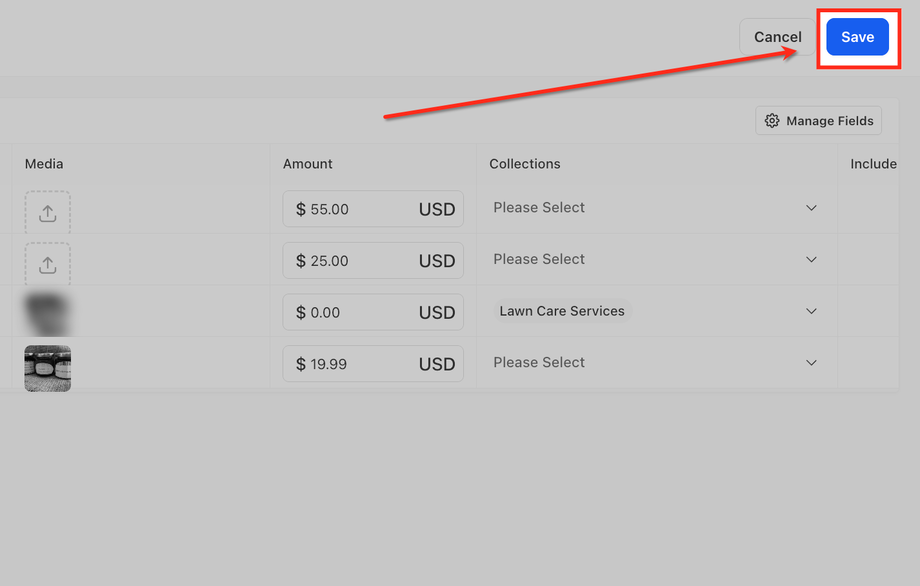
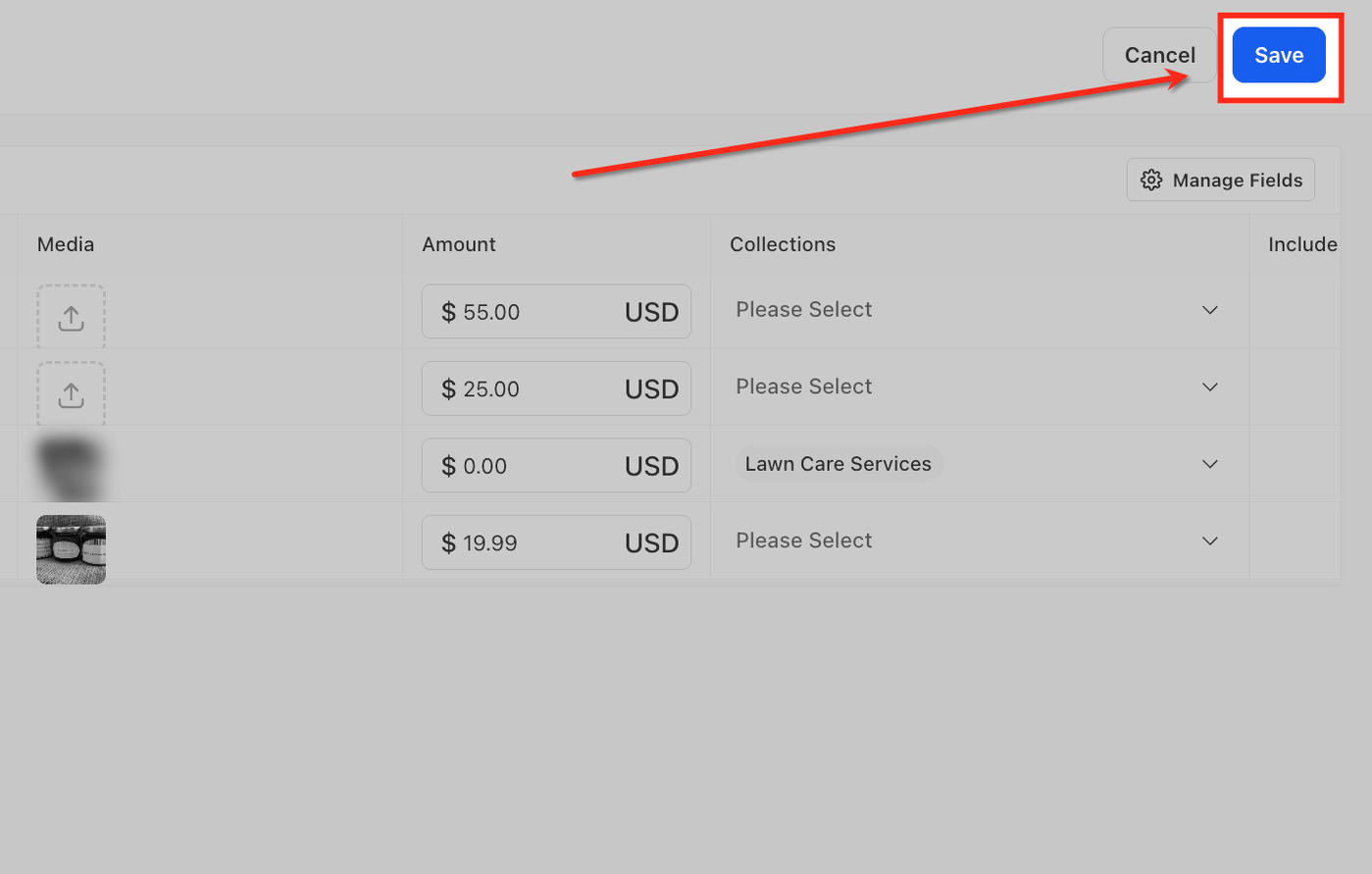
Schritt 7: Änderungen speichern
Klicke oben rechts auf Save
Änderungen werden übernommen
Häufig gestellte Fragen
F: Kann ich speichern, wenn einige Felder (—) anzeigen?
A: Ja. Nicht bearbeitbare Felder bleiben unverändert. Nur gültige Änderungen werden gespeichert.
F: Blockiert ein einzelner Fehler das Speichern?
A: Ja. Ein einziger ungültiger Wert verhindert das Speichern der gesamten Tabelle.
F: Was passiert, wenn ich wichtige Spalten ausblende?
A: Verstecken entfernt die Validierung nicht. Pflichtfelder müssen trotzdem korrekt sein.