Wenn Kunden Artikel in ihrem Warenkorb hinterlassen, ohne den Kauf abzuschließen, entstehen verlorene Umsatzchancen. Dieser Artikel erklärt das automatische E-Mail-System für abgebrochene Checkouts in ProfitBoost – was es macht, warum es wichtig ist und wie du es für deinen Onlineshop einrichtest. Du erfährst, wie du die Einstellungen aufrufst, E-Mail-Vorlagen anpasst und diese für höhere Conversion-Raten optimierst.
Inhaltsverzeichnis
Was ist die automatische E-Mail für abgebrochene Warenkörbe?
Vorteile von E-Mails für abgebrochene Checkouts
So funktioniert der Link zum abgebrochenen Warenkorb
Zugriff und Konfiguration von Benachrichtigungen für abgebrochene Checkouts
Anpassen der E-Mail für abgebrochene Checkouts
Häufig gestellte Fragen
Was ist eine automatische E-Mail für abgebrochene Warenkörbe?
Eine automatische E-Mail für einen abgebrochenen Checkout wird ausgelöst, wenn ein Kunde Produkte in den Warenkorb legt, den Checkout-Prozess startet, seine E-Mail-Adresse eingibt, den Kauf jedoch nicht abschließt.
Das System erkennt diesen unvollständigen Vorgang und versendet automatisch eine Erinnerungs-E-Mail, um den Kunden zur Rückkehr und zum Abschluss des Kaufs zu motivieren. Die E-Mail enthält einen Link zum verlassenen Warenkorb.
Diese Funktion ist standardmäßig aktiviert und läuft unauffällig im Hintergrund, sodass Shop-Betreiber verlorene Umsätze ohne manuellen Aufwand zurückgewinnen können.
Vorteile von E-Mails für abgebrochene Checkouts
Umsatzrückgewinnung
Verwandle verlorene Verkaufschancen in tatsächliche Verkäufe, indem du Kunden erneut ansprichst, die den Kaufprozess verlassen haben.
Vollständig automatisiert
Nach der Aktivierung verfolgt das System abgebrochene Checkouts und versendet E-Mails automatisch – ganz ohne manuelle Einrichtung.
Anpassbare Nachrichten
Passe den Inhalt der E-Mail an deine Markenkommunikation und den Warenkorbwert an.
Dynamische Produktanzeige
Zeige genau die Produkte an, die im Warenkorb zurückgelassen wurden, um die emotionale Bindung und Kaufmotivation zu erhöhen.
So funktioniert der Link zum abgebrochenen Warenkorb
Kunden können ihren Checkout über den eindeutigen Link aus der Erinnerungs-E-Mail auf jedem Gerät fortsetzen.
Geräteübergreifender Zugriff
Der Link funktioniert geräte-, browser- und sitzungsübergreifend.
Ein Link pro abgebrochenem Warenkorb
Jede URL steht für eine einzelne abgebrochene Sitzung und zeigt ausschließlich die darin enthaltenen Produkte an.
Nur-Anzeige-Modus
Kunden können über diesen Link keine neuen Produkte hinzufügen.
Dynamische Aktualisierung
Beim Öffnen werden stets die aktuellsten Produktnamen und Preise angezeigt.
Bestandsabhängige Anzeige
Ist ein Produkt nicht mehr verfügbar, erscheint eine CTA zum Entfernen des Artikels.
Unterstützung für Gastbestellungen
Gastkäufer erhalten eine temporäre Sitzung, um ihren Kauf abzuschließen.
Fallback bei nicht verfügbarem Warenkorb
Wenn alle Produkte gelöscht wurden oder nicht mehr verfügbar sind, wird stattdessen eine „Weiter einkaufen“ CTA angezeigt.
Zugriff und Konfiguration von Benachrichtigungen für abgebrochene Checkouts
Alle Einstellungen für Warenkorbabbruch-E-Mails befinden sich auf Unterkonto-Ebene.
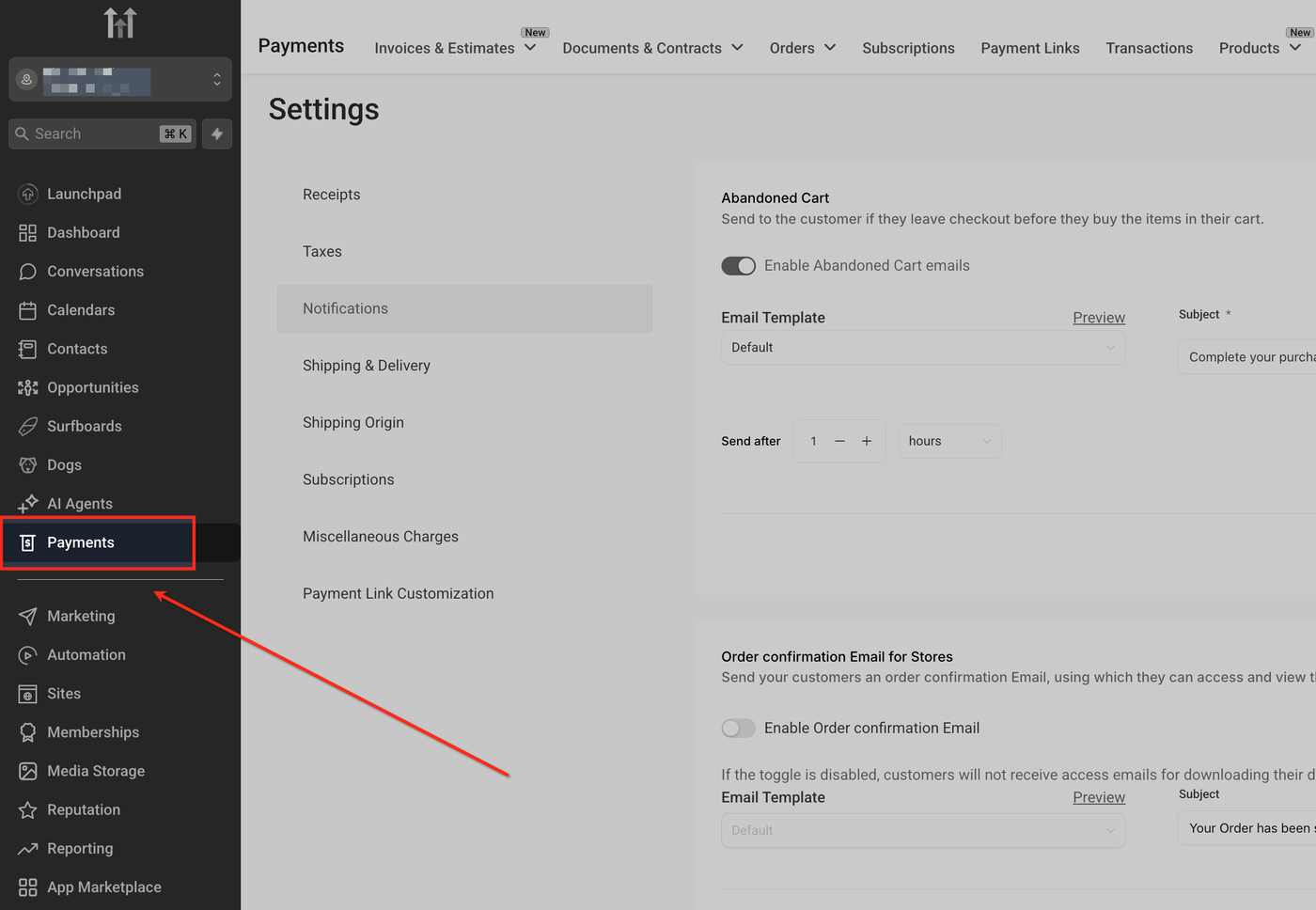
Zahlungseinstellungen öffnen
Gehe im linken Navigationsmenü deines Unterkontos zu Zahlungen.
Dort befinden sich alle E-Commerce-Einstellungen, einschließlich Checkout-Benachrichtigungen.
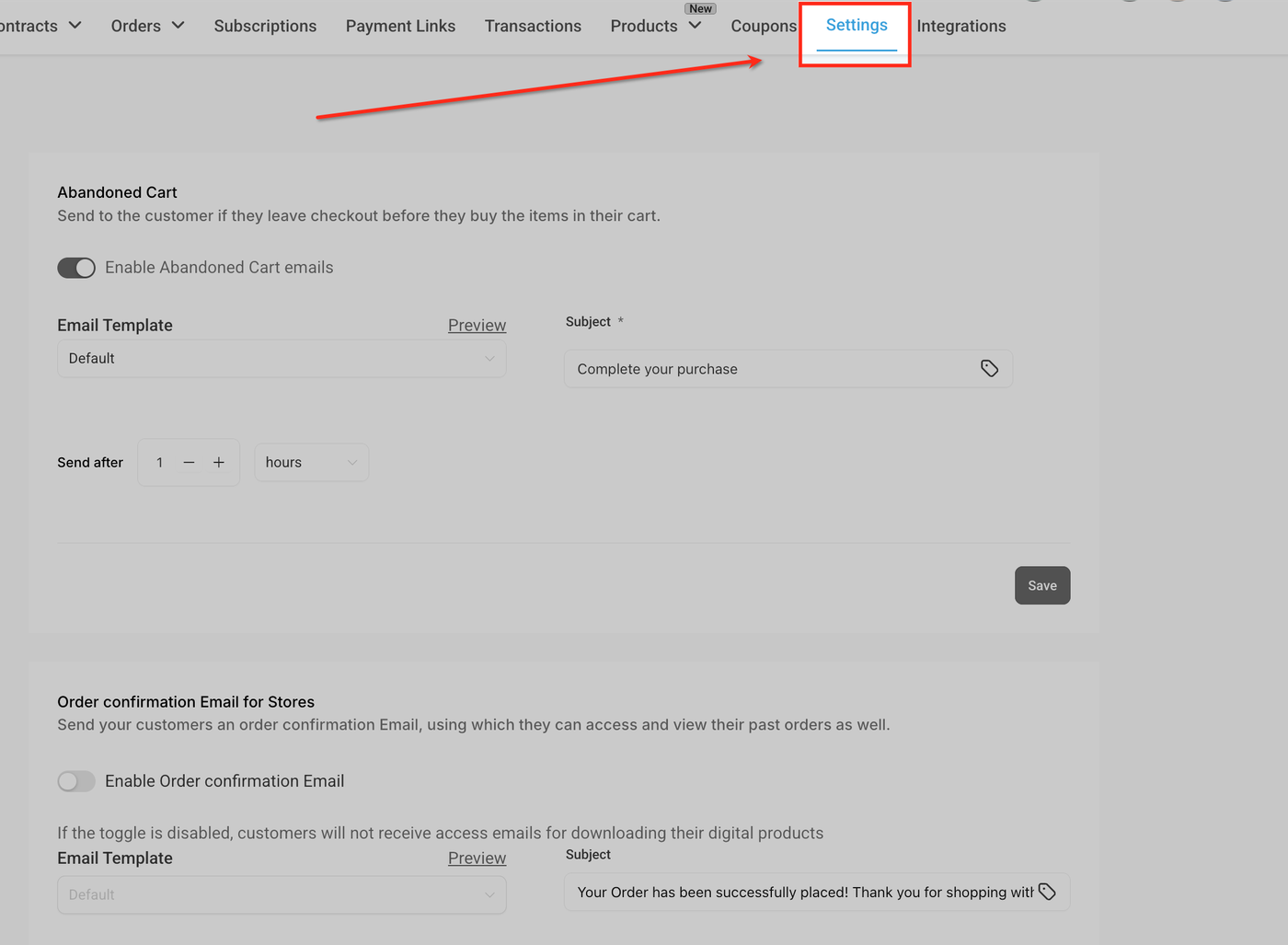
Zum Reiter „Einstellungen“ wechseln
Klicke im Bereich Zahlungen auf den Reiter Einstellungen, um Benachrichtigungen zu verwalten.
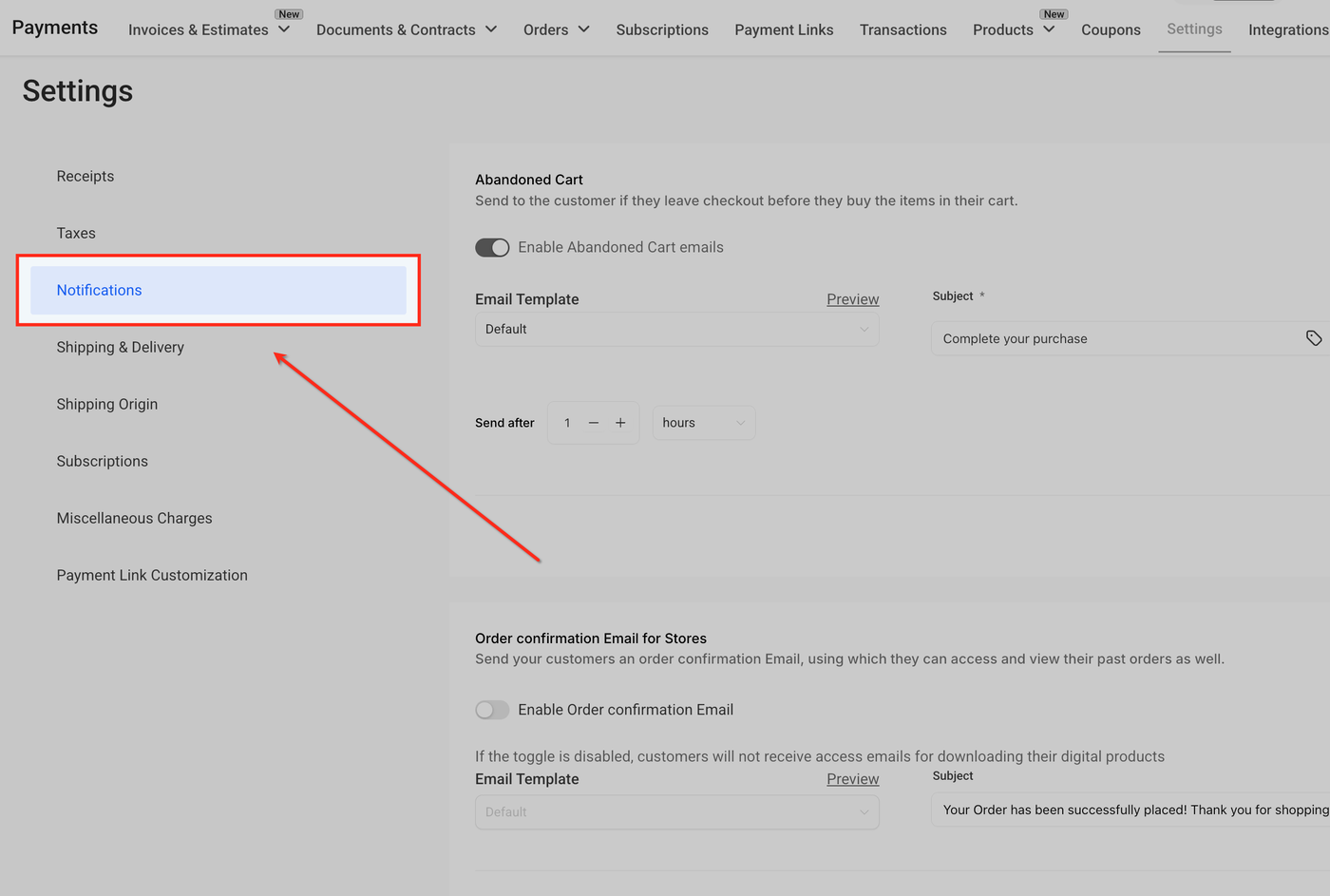
Benachrichtigungen öffnen
Wähle im linken Menü Benachrichtigungen aus.
Hier verwaltest du automatische E-Mails für abgebrochene Checkouts und andere E-Mail-Automatisierungen.
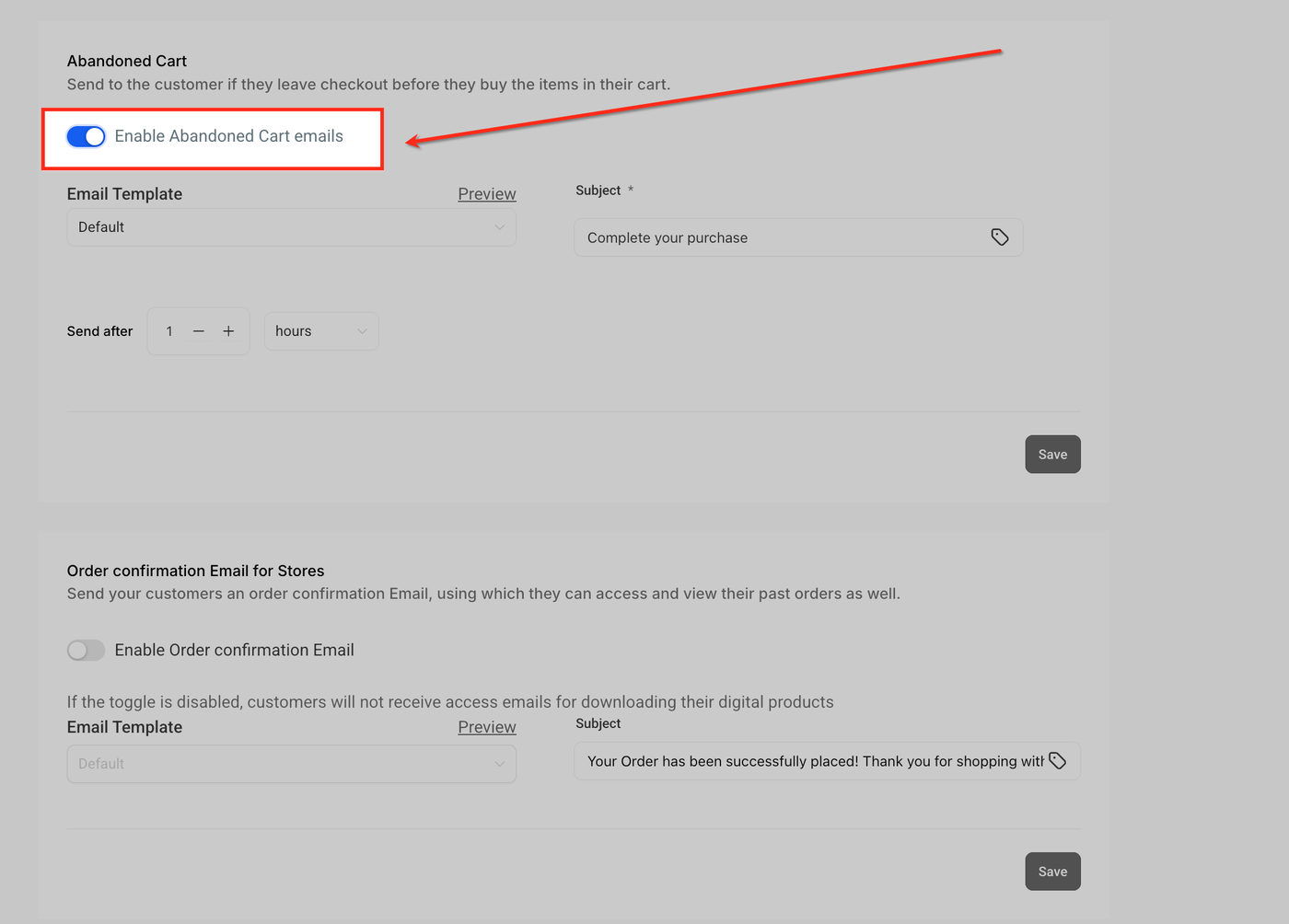
E-Mails für abgebrochene Warenkörbe aktivieren
Aktiviere die Option „E-Mails für abgebrochene Warenkörbe aktivieren“, um automatische Erinnerungen zu versenden.
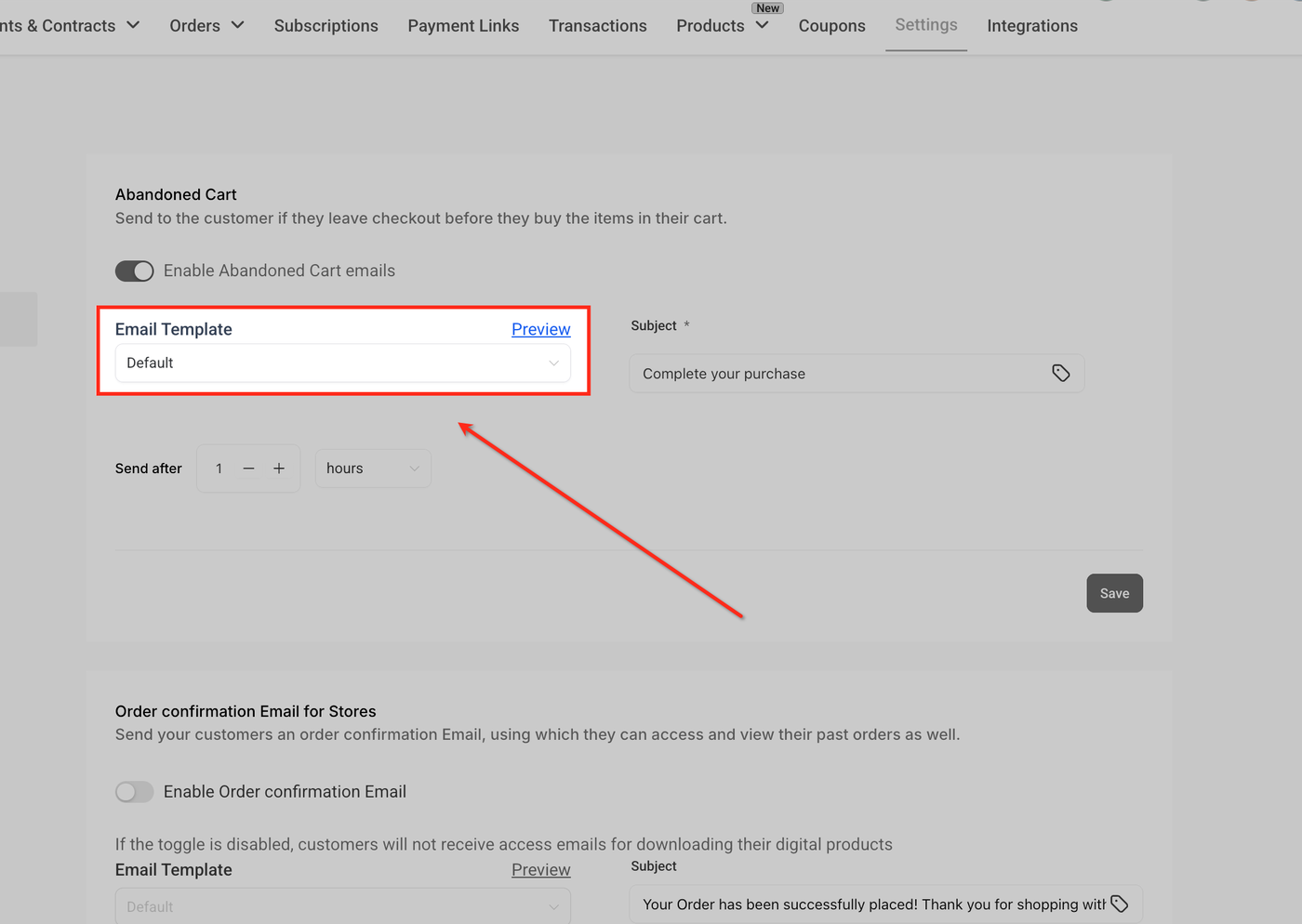
E-Mail-Vorlage auswählen
Wähle im Dropdown-Menü eine E-Mail-Vorlage aus.
Du kannst entweder die Standardvorlage verwenden oder eine individuelle Vorlage aus dem E-Mail-Builder verknüpfen.
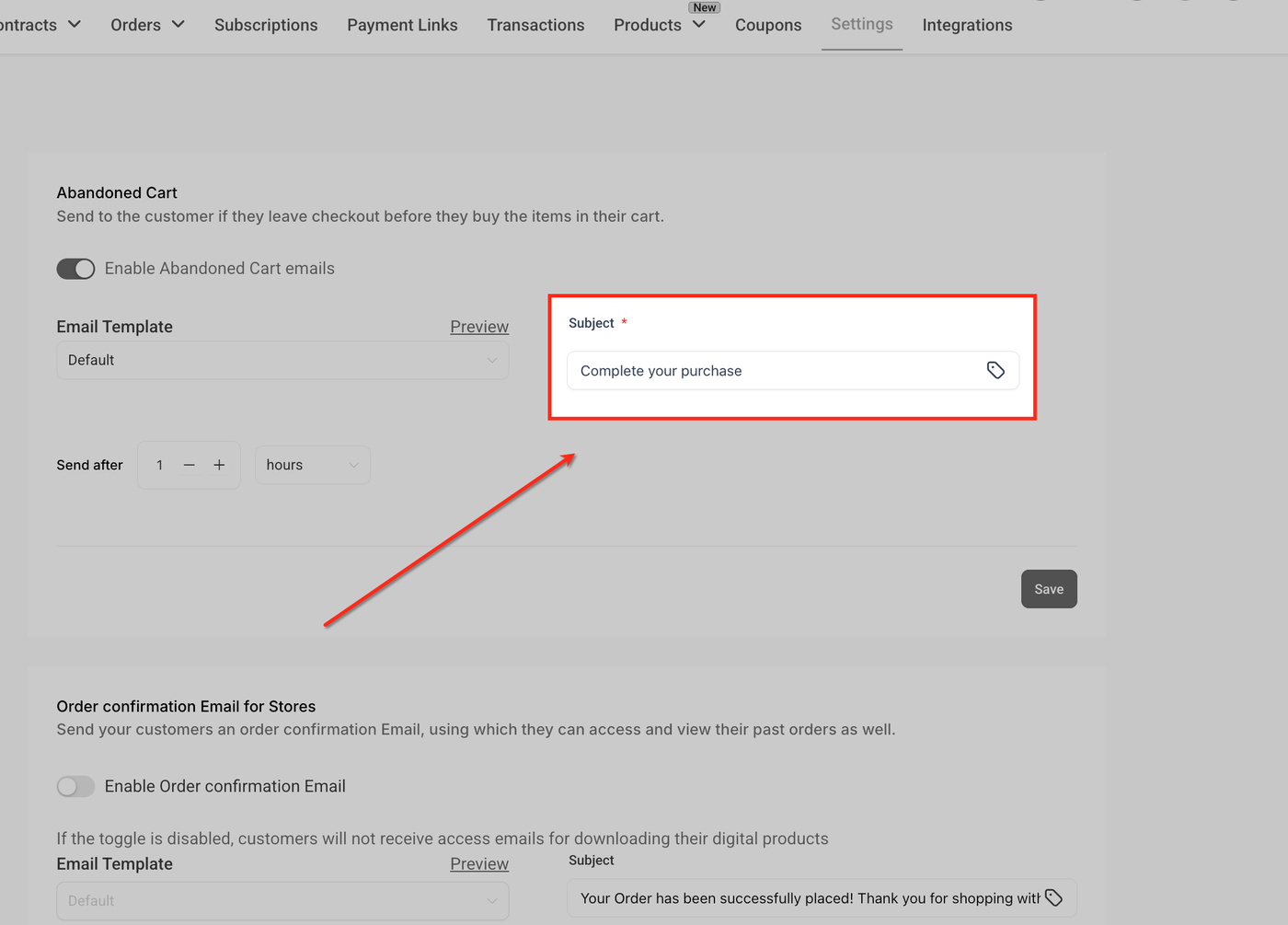
E-Mail-Betreff festlegen
Gib den Betreff ein, der im Posteingang des Kunden angezeigt wird.
Verwende eine freundliche und handlungsorientierte Formulierung, um zum Kaufabschluss zu motivieren.
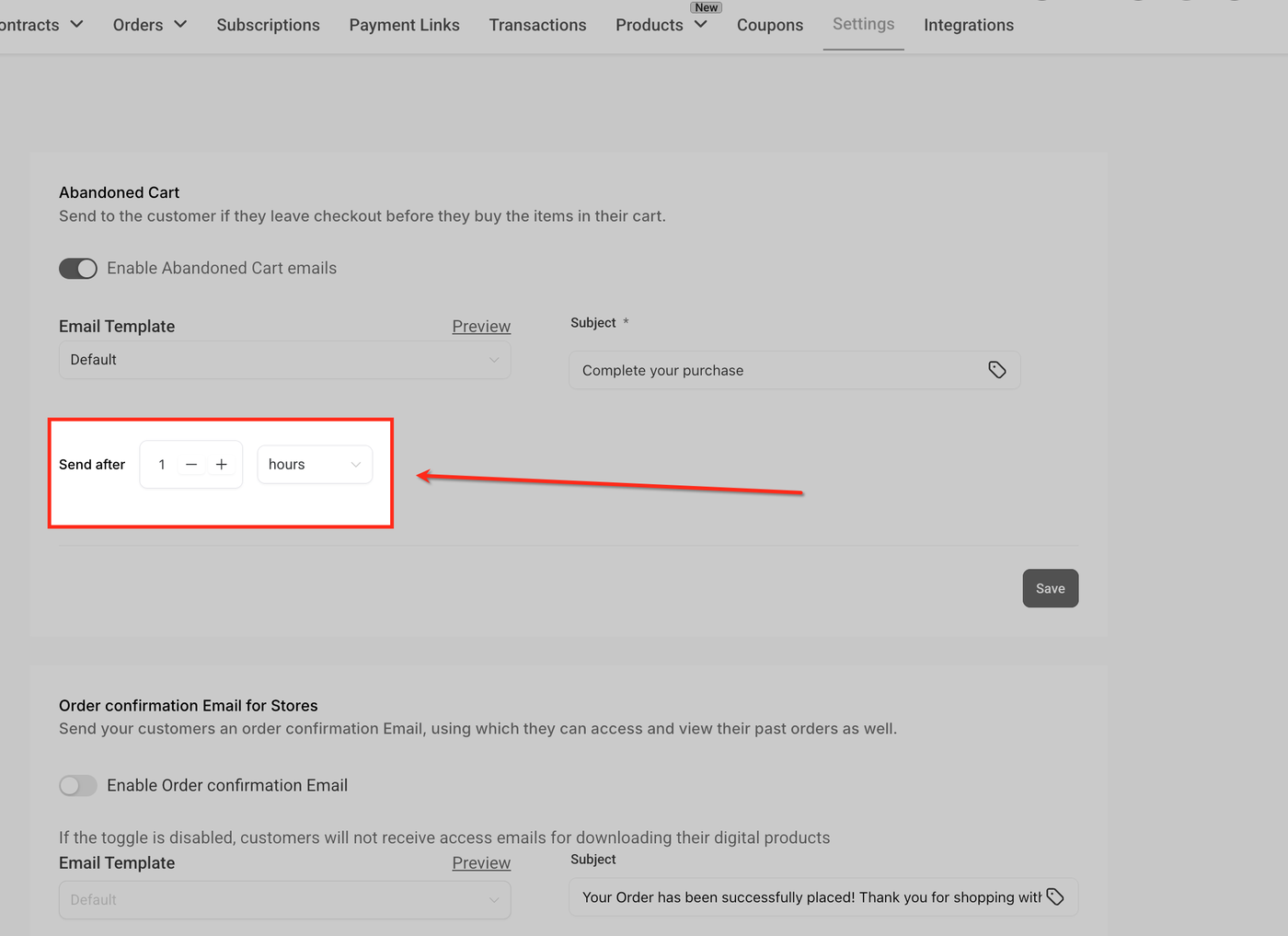
Versandverzögerung festlegen
Über die Option „Senden nach“ bestimmst du, wie lange das System wartet, bevor die Erinnerungs-E-Mail verschickt wird.
Die Verzögerung kann in Minuten oder Stunden definiert werden.
Anpassen der E-Mail für abgebrochene Checkouts
Für bessere Ergebnisse solltest du sowohl Design als auch Inhalt individuell anpassen.
Standardvorlage überschreiben
ProfitBoost enthält eine einfache Standardvorlage für abgebrochene Checkouts. Für mehr Wirkung empfiehlt sich eine eigene Vorlage.
E-Mail-Vorlagen öffnen
Navigiere zu:
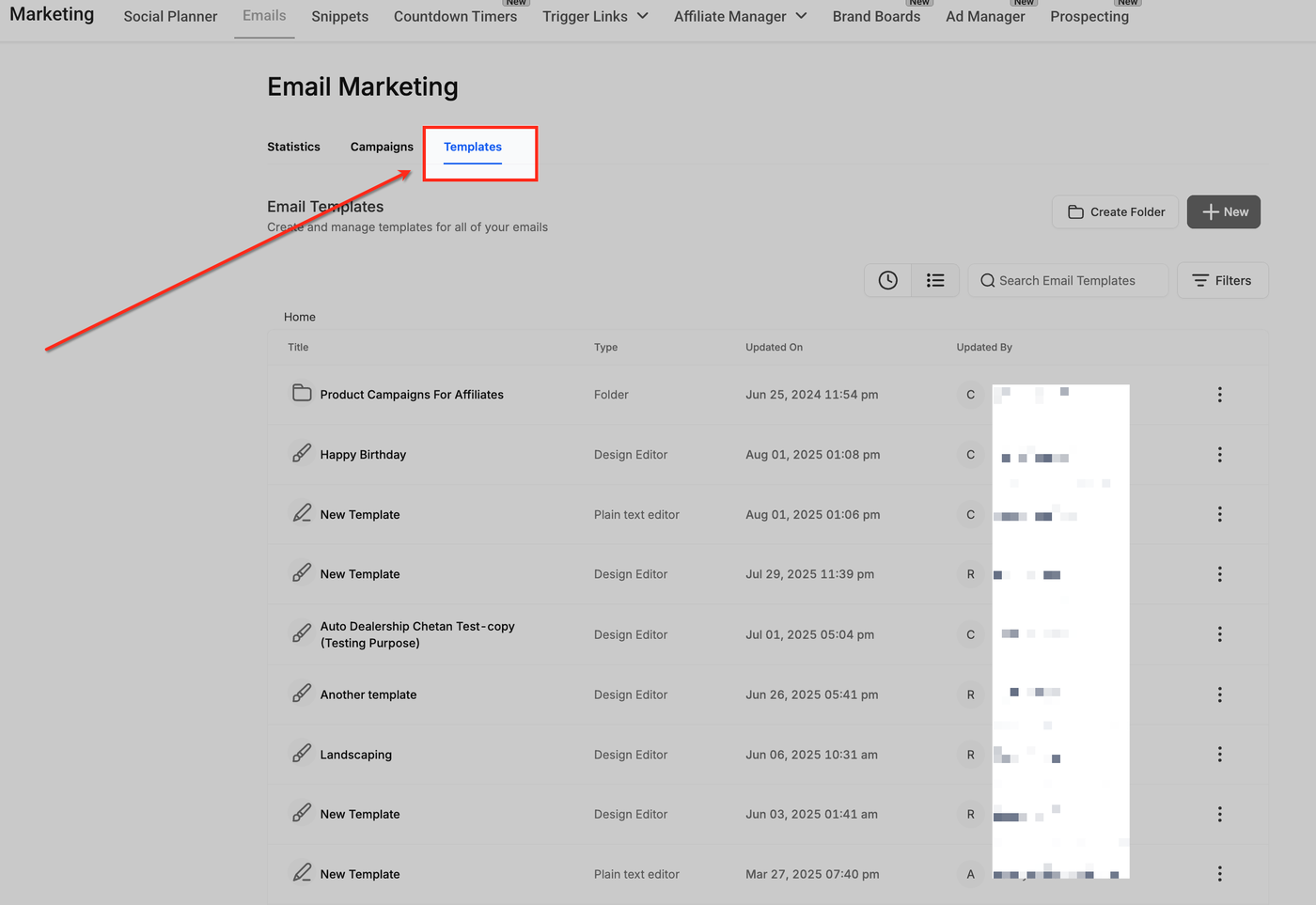
Marketing → E-Mails → Vorlagen
Hier kannst du Vorlagen erstellen oder bearbeiten.
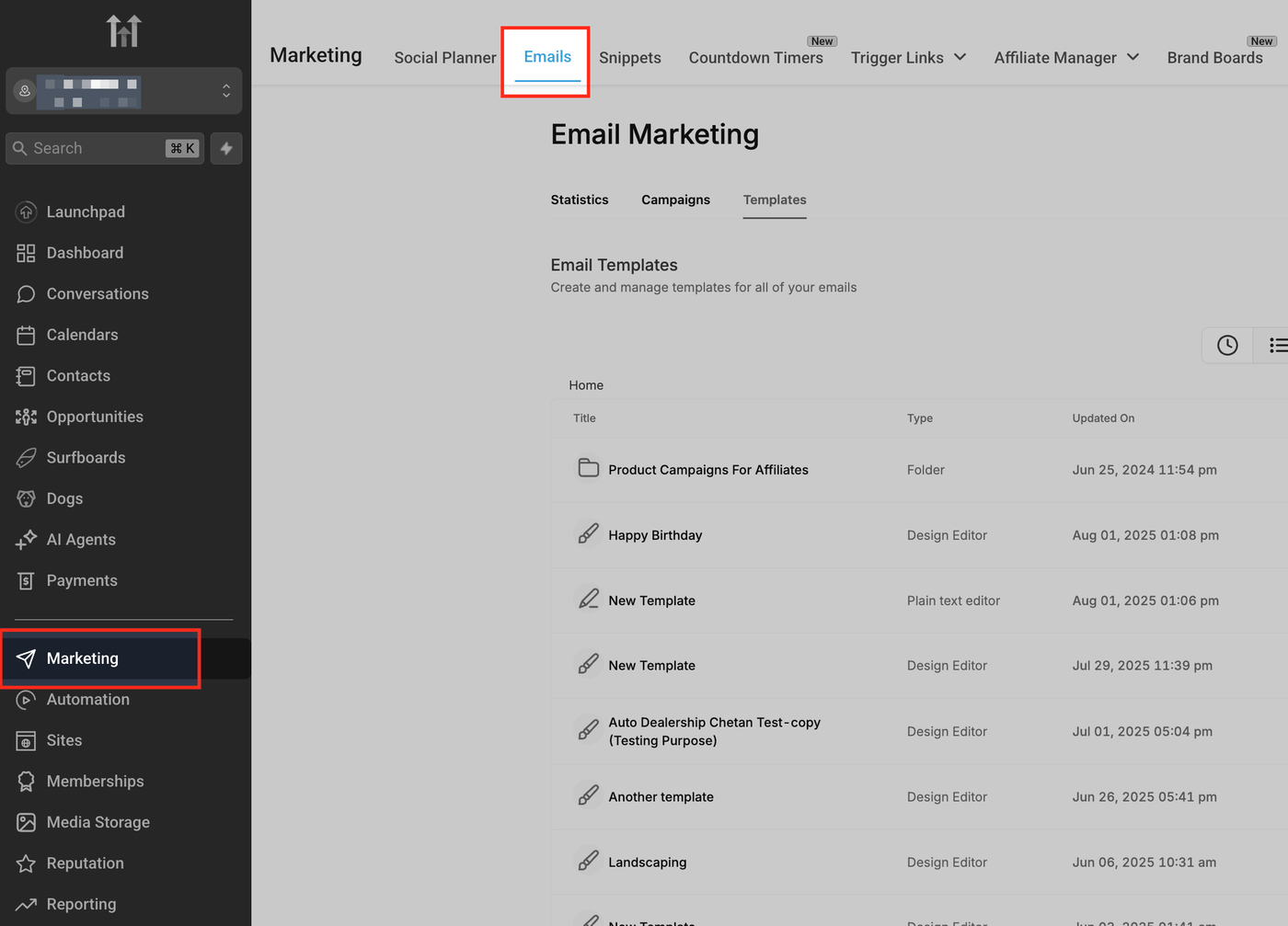
Vorlagen-Reiter verwenden
Öffne den Reiter Vorlagen, um alle gespeicherten E-Mail-Designs anzuzeigen.
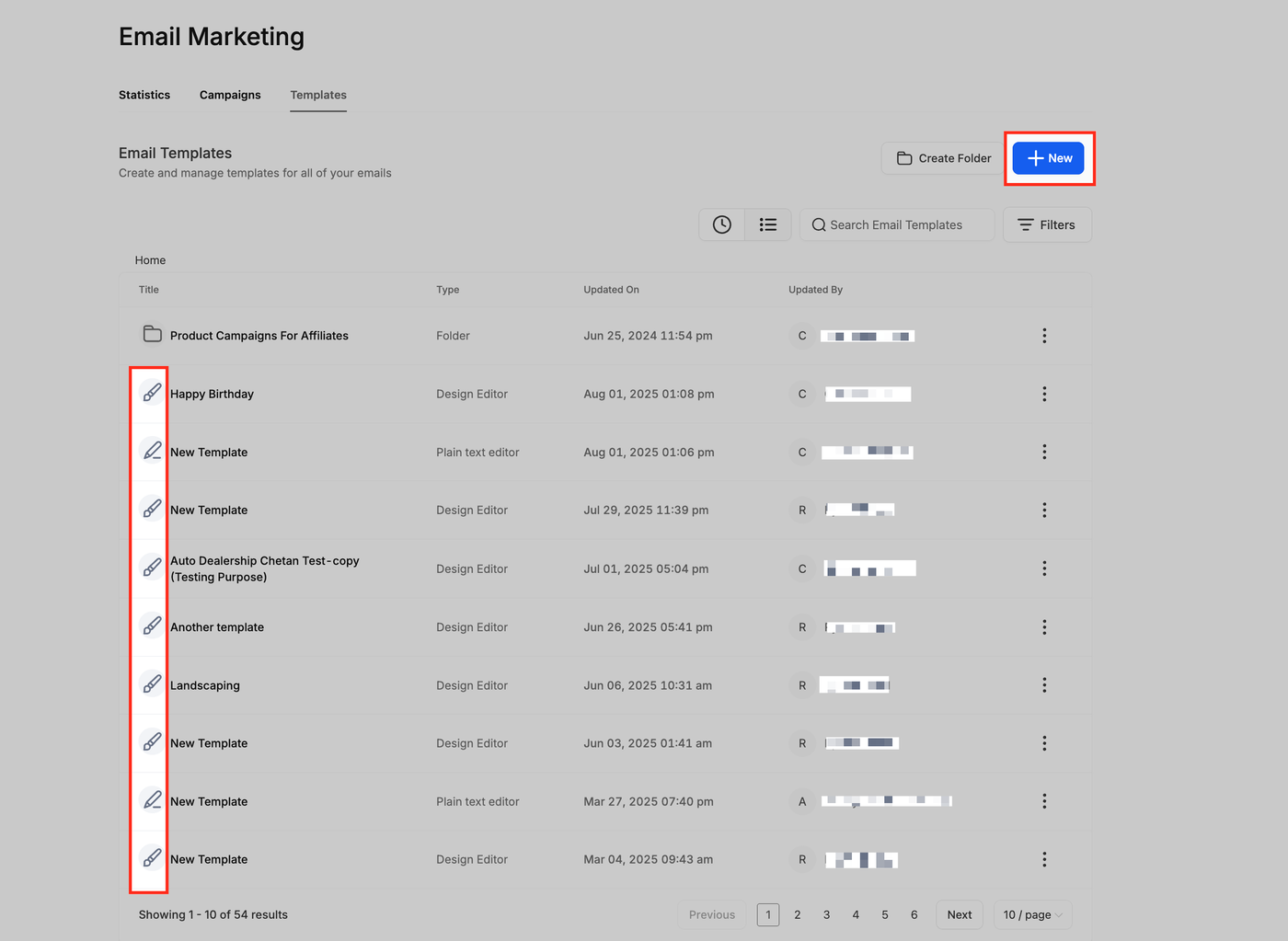
Vorlage erstellen oder auswählen
Klicke auf + Neu, um eine neue Vorlage zu erstellen, oder wähle eine bestehende Vorlage aus.
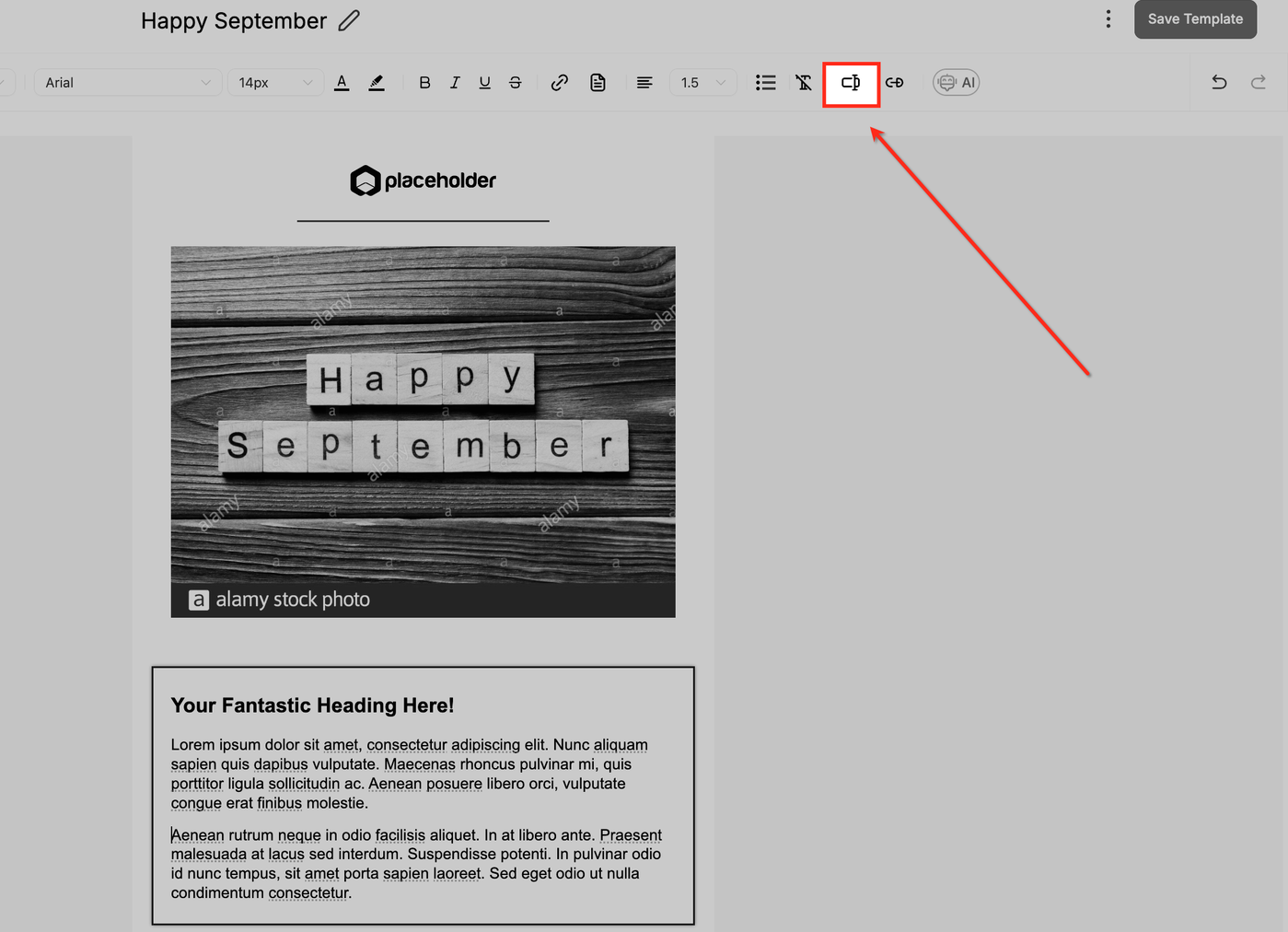
Benutzerdefinierte Werte einfügen
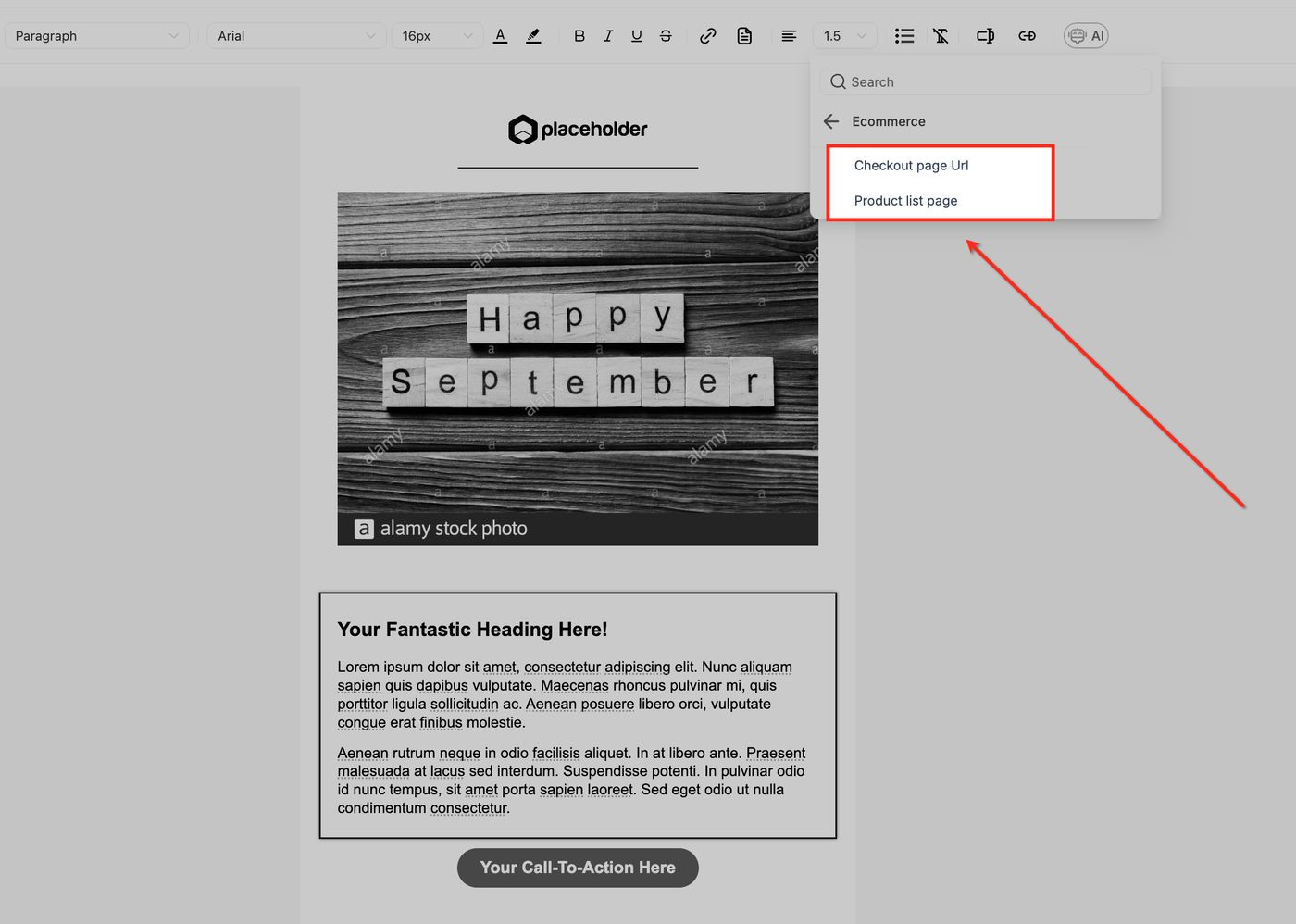
Klicke im E-Mail-Editor auf das Symbol für benutzerdefinierte Werte, um E-Commerce-Felder wie:
{{ ecom_checkout_page_url }}
einzufügen.
Damit können Kunden direkt zu ihrem verlassenen Warenkorb zurückkehren.
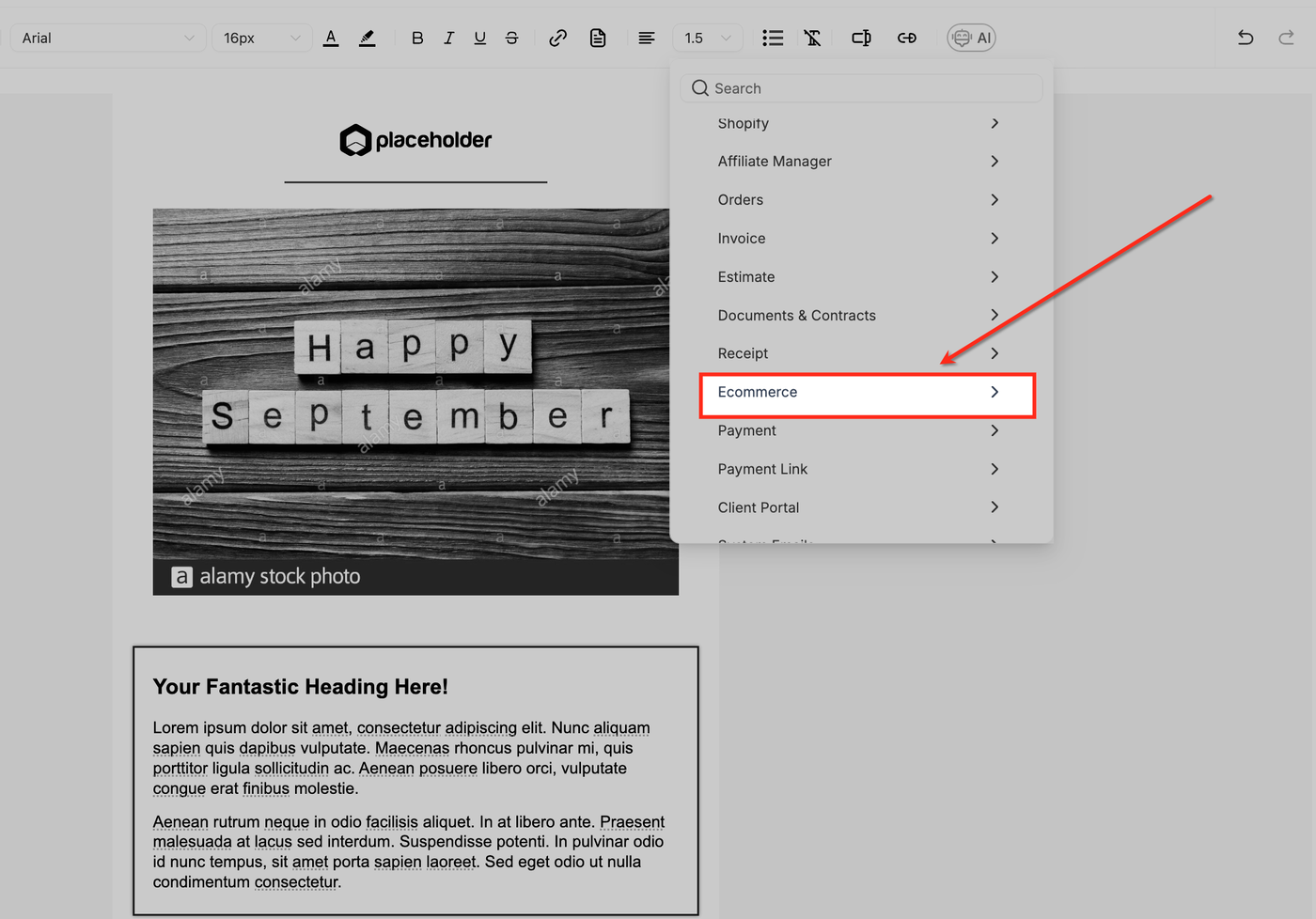
E-Commerce-Links einfügen
Wähle im Menü für benutzerdefinierte Werte den Bereich E-Commerce aus.
Dort stehen dynamische Felder für deinen Shop zur Verfügung.
Checkout- und Produktlinks hinzufügen
Verfügbare Optionen:
Checkout-Seiten-URL
Produktlisten-Seite
Diese Links führen Kunden direkt zurück zum Checkout oder zu deinem Shop.
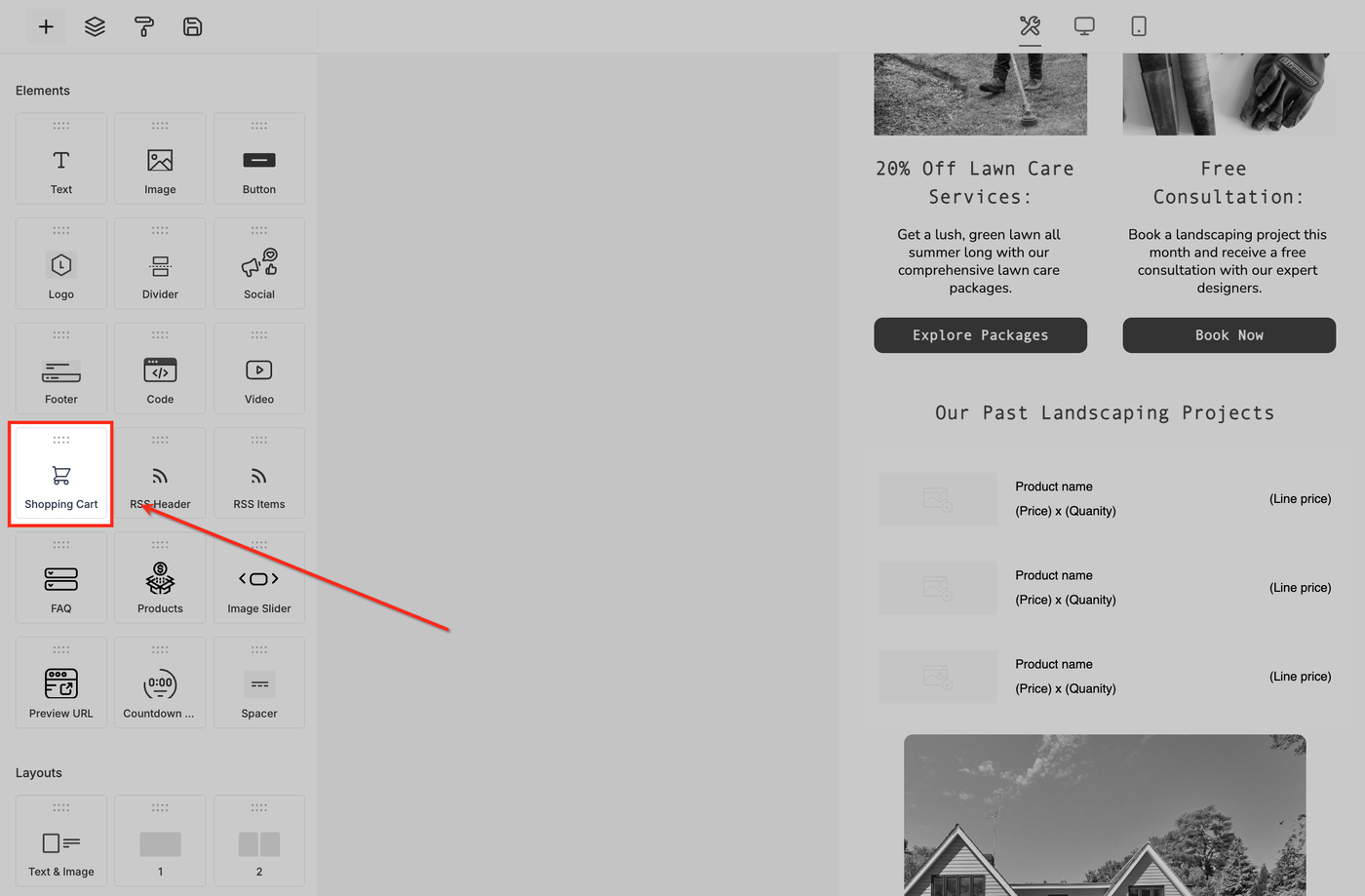
Dynamische Warenkorbanzeige mit dem Warenkorb-Element
Mache deine E-Mails persönlicher, indem du die tatsächlich zurückgelassenen Produkte anzeigst – inklusive Produktbildern, Namen, Preisen und Mengen.
So funktioniert es
Öffne den E-Mail-Builder.
Suche unter den E-Commerce-Elementen das Element Warenkorb.
Ziehe das Element per Drag-and-drop in dein E-Mail-Layout.
Das Element füllt sich automatisch mit den Warenkorbdaten.
Warenkorb-Element verwenden
Das Warenkorb-Element zeigt automatisch:
Produktbilder
Produktnamen
Preise
Mengen
direkt in der E-Mail an.
Hinweis: Dies funktioniert nur, wenn das System die Warenkorbdaten erfassen konnte – normalerweise nachdem der Nutzer den Checkout erreicht und seine E-Mail-Adresse eingegeben hat.
Häufig gestellte Fragen
F: Kann ich E-Mails für abgebrochene Checkouts deaktivieren?
Ja. Gehe zu:
Zahlungen → Einstellungen → Benachrichtigungen
und deaktiviere die Funktion.
F: Funktioniert das auch für Bestellformulare in Funnels oder Websites?
Nein. Die automatische E-Mail für abgebrochene Checkouts funktioniert nur für Shop-Checkouts innerhalb von Zahlungen.
Für Bestellformulare in Funnels oder Websites solltest du einen Workflow erstellen, der Formularbesuche verfolgt und bei ausbleibender Zahlung eine Nachfassaktion auslöst.
F: Was passiert, wenn der Kunde keine E-Mail-Adresse eingibt?
Dann wird keine Benachrichtigung versendet.
F: Kann ich den Versandzeitpunkt ändern?
Ja. Standardmäßig beträgt die Verzögerung 10 Stunden, kann aber in den Benachrichtigungseinstellungen angepasst werden.
F: Kann ich mehrere Erinnerungen versenden?
Derzeit unterstützt ProfitBoost nur eine automatische Erinnerungs-E-Mail pro abgebrochenem Warenkorb.
F: Kann ich statt E-Mails SMS verwenden?
Nicht standardmäßig. Das System versendet ausschließlich E-Mails.
Für SMS kannst du einen eigenen Workflow erstellen.
F: Kann der Link zum verlassenen Warenkorb geteilt werden?
Ja. Der Link funktioniert geräte-, browser- und sitzungsübergreifend.
F: Können Kunden über den Link neue Produkte hinzufügen?
Nein. Der Warenkorb ist über diesen Link nur einsehbar.
F: Was passiert, wenn alle Produkte im Warenkorb nicht mehr verfügbar sind?
Wenn alle Produkte gelöscht wurden oder nicht mehr verfügbar sind, erscheint stattdessen eine „Weiter einkaufen“ CTA.