ProfitBoost ermöglicht es Betreibern von E-Commerce-Shops, manuelle Versandkosten anhand verschiedener Kriterien festzulegen – beispielsweise nach Versandzonen, Bundesländern/Regionen oder Produktgewicht. Diese Funktion gibt Händlern die volle Kontrolle darüber, wie Versandkosten im Checkout berechnet werden, und sorgt für faire, flexible und präzise Preisgestaltung.
Inhaltsverzeichnis
Was sind Versandzonen?
Versandzonen einrichten
Vorschau für Käufer auf der Checkout-Seite
Versandzonen nach PLZ/Postleitzahl einschränken
Bedingte Preisgestaltung für Versandkosten einrichten
Hinweise und bewährte Vorgehensweisen
Häufig gestellte Fragen
Verwandte Artikel
Was sind Versandzonen?
Versandzonen ermöglichen es Shop-Betreibern, Liefergebiete zu definieren, in denen unterschiedliche Versandkosten gelten. Beispielsweise können für verschiedene Bundesländer oder Regionen innerhalb eines Landes unterschiedliche Versandkosten berechnet werden.
Durch das Erstellen mehrerer Versandzonen können Versandkosten festgelegt werden, die den tatsächlichen Lieferkosten entsprechen, während Kunden im Checkout transparente Preise angezeigt bekommen.
Versandzonen einrichten
Versandzonen fassen bestimmte Länder, Bundesländer oder Provinzen zusammen, für die dieselben Versandregeln gelten. Sobald eine Zone erstellt wurde, können Pauschalpreise oder bedingte Versandkosten für diese Region definiert werden.
Schritte zum Erstellen einer Versandzone
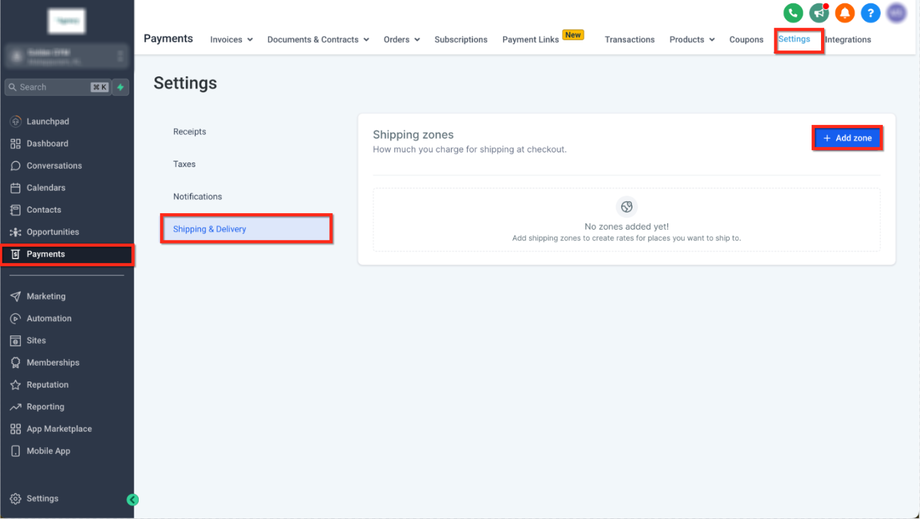
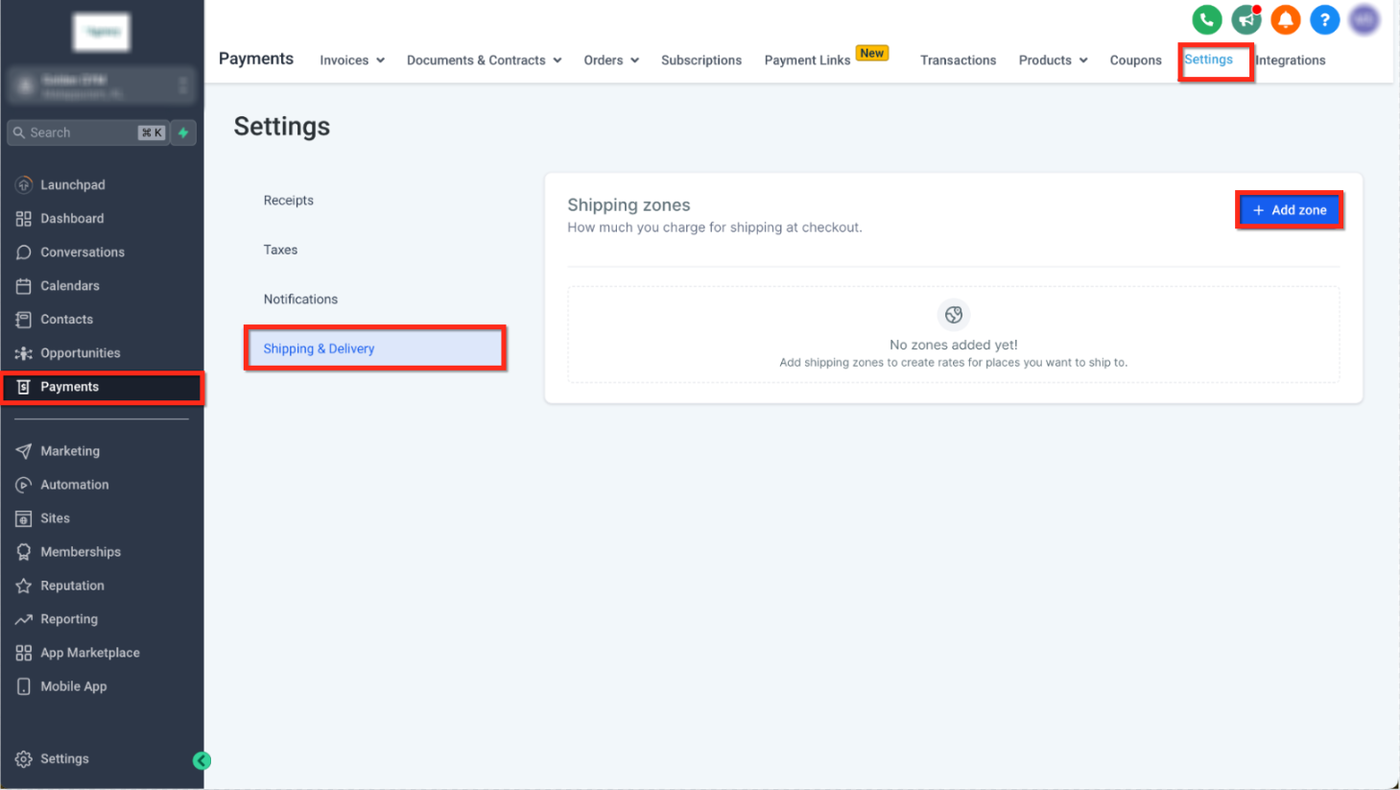
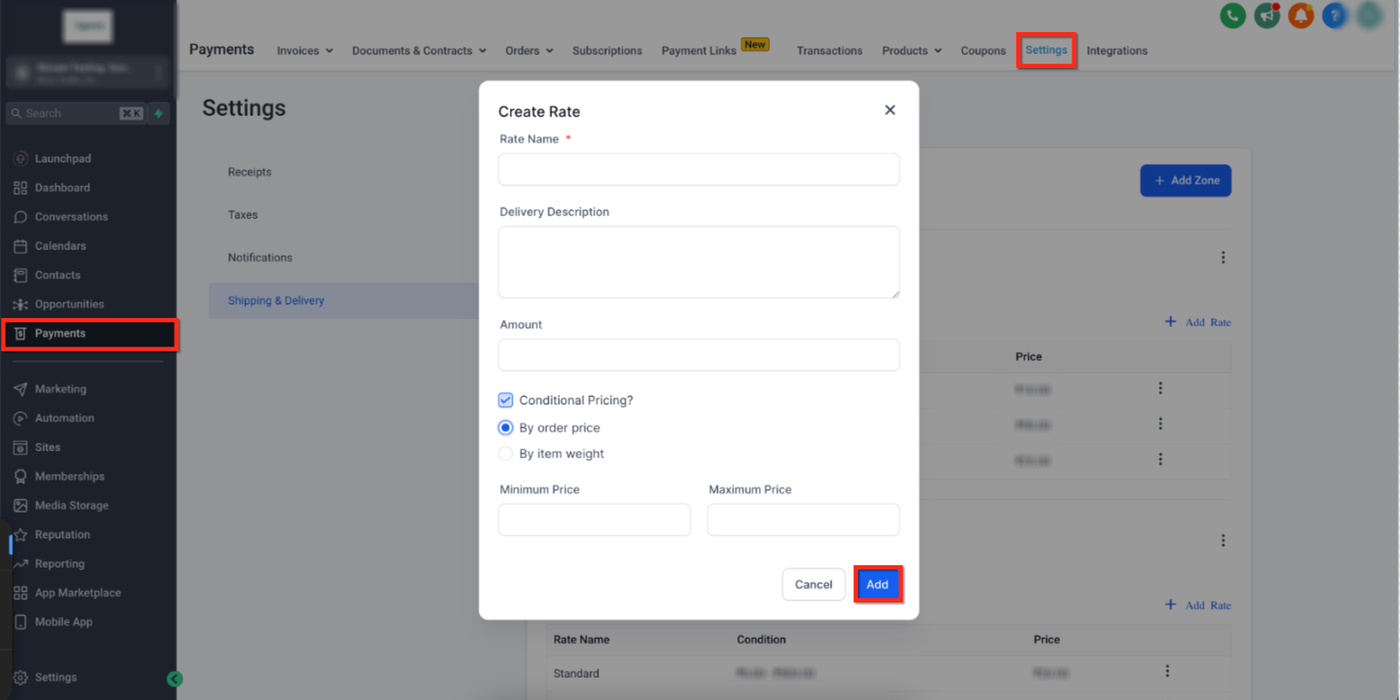
Gehe zu Unterkonto → Zahlungen → Einstellungen → Versand & Lieferung.
Klicke auf Zone hinzufügen.
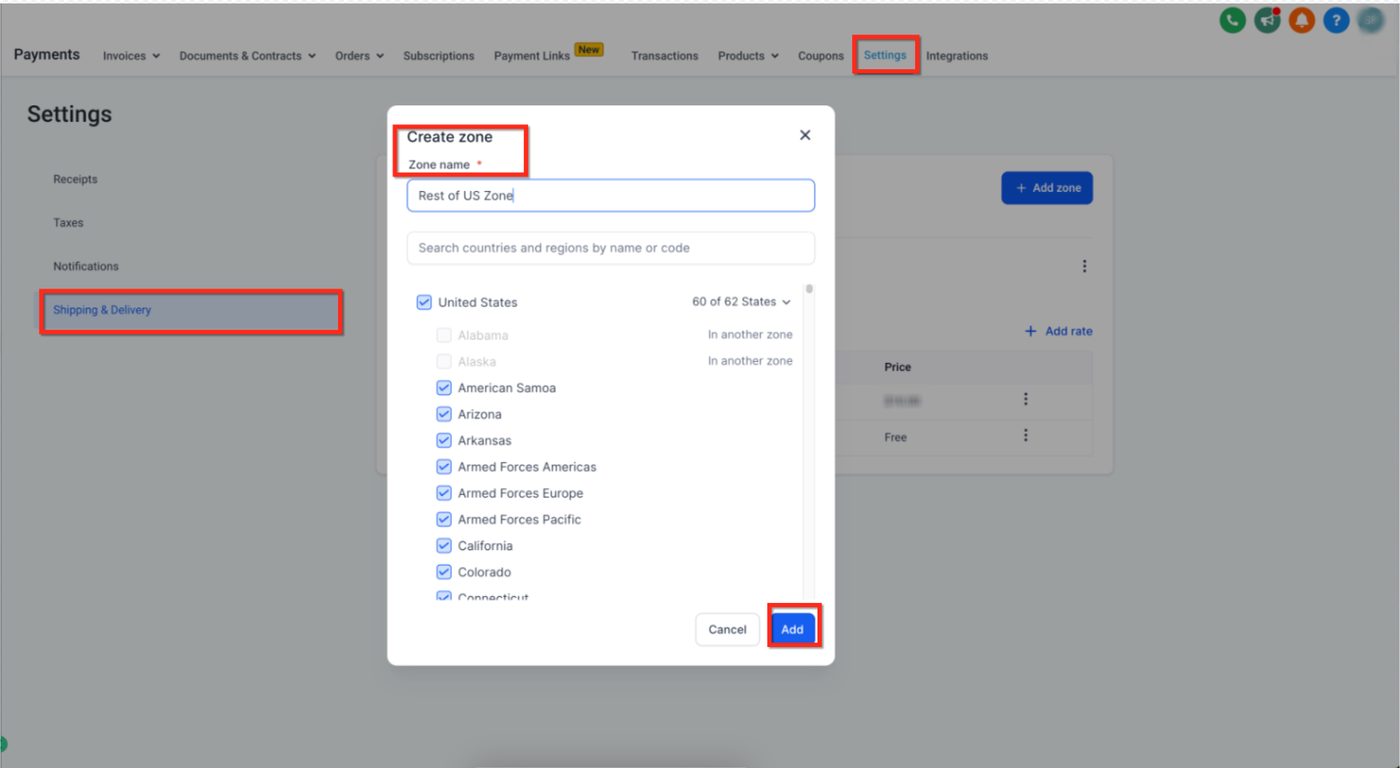
Gib einen Namen für die Zone ein (z. B. „US-Ostküste“ oder „Westkanada“).
Wähle ein oder mehrere Länder sowie die entsprechenden Bundesländer/Provinzen aus.
Klicke auf Tarif hinzufügen, um die Versandkosten für diese Region festzulegen.
Optional kannst du eine bedingte Preisgestaltung basierend auf Gewicht oder Bestellwert hinzufügen.
Vorschau für Käufer auf der Checkout-Seite
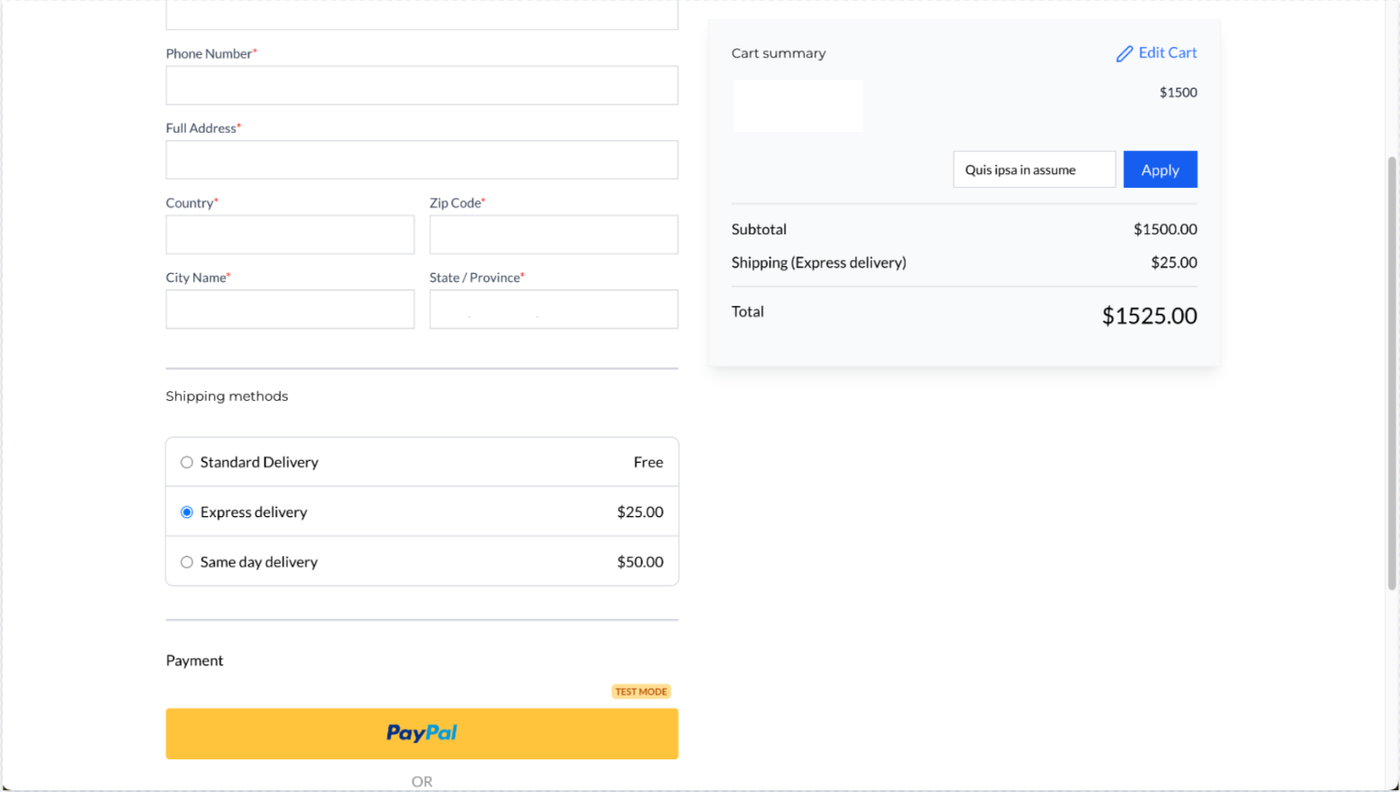
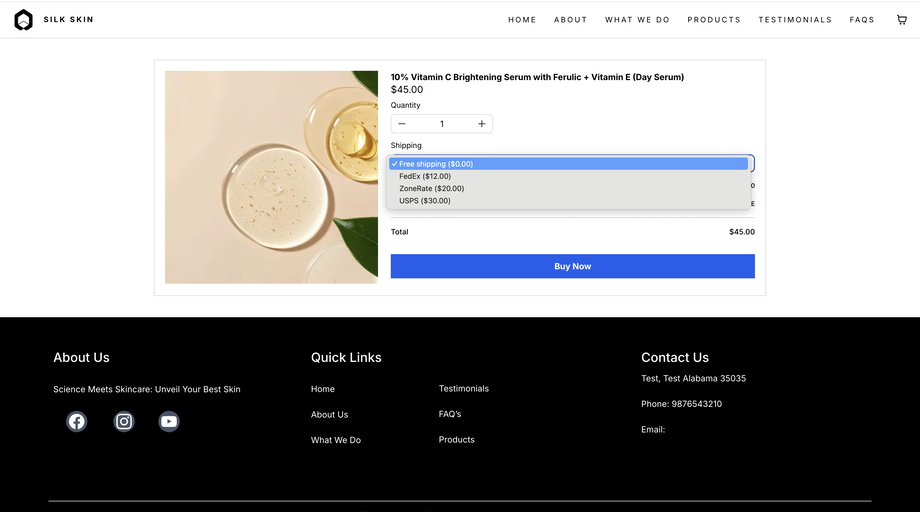
Sobald deine Versandzonen und Tarife eingerichtet sind, sehen Kunden automatisch die verfügbaren Versandoptionen im Checkout. Das System wendet den passenden Tarif basierend auf Lieferadresse und Warenkorb an.
Reihenfolge der Versandoptionen und Standardauswahl
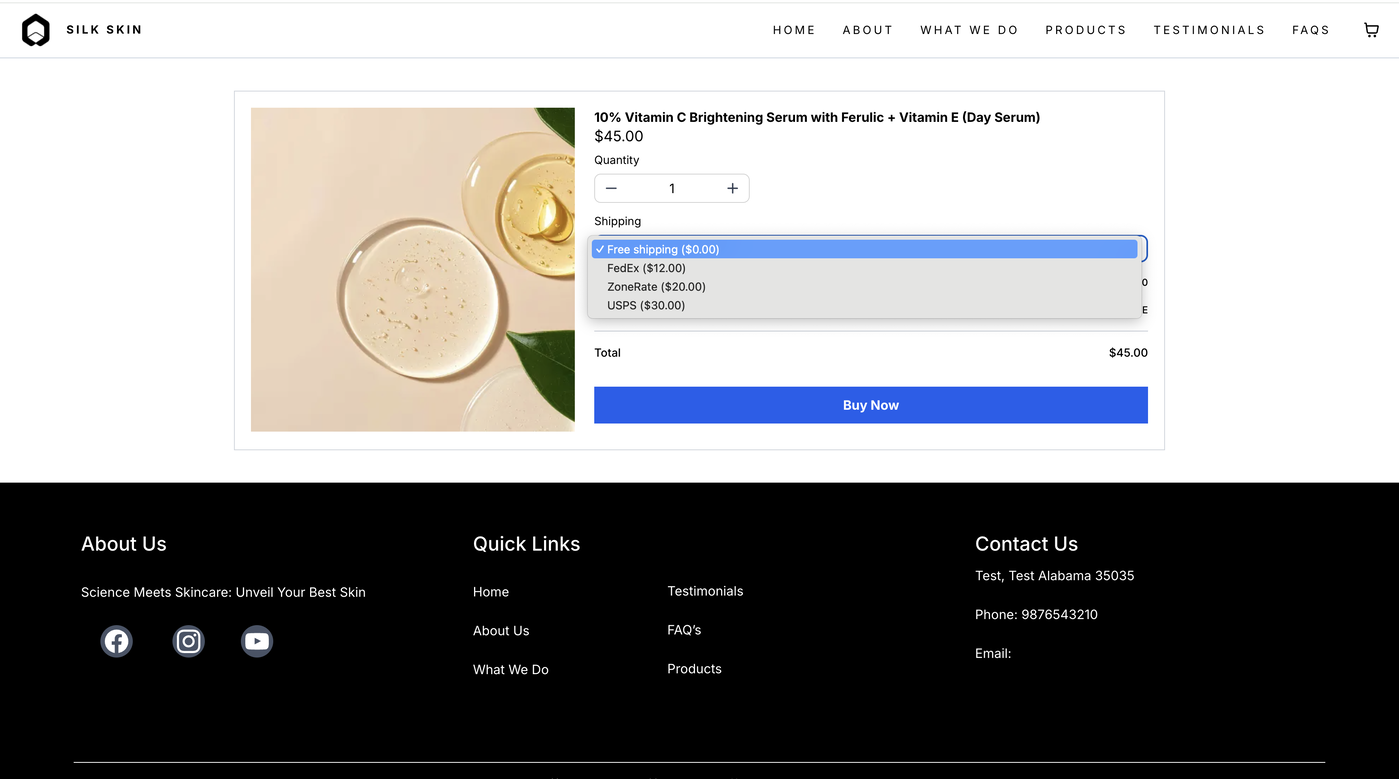
Im Checkout werden Versandoptionen automatisch nach Preis sortiert (günstigste zuerst). Standardmäßig wird die günstigste Option vorausgewählt.
Wenn kostenloser Versand verfügbar ist, wird dieser zuerst angezeigt und automatisch ausgewählt.
Wenn sich Tarife nach einer Adressänderung oder Warenkorb-Aktualisierung ändern, werden Sortierung und Standardauswahl automatisch neu angewendet.
Ist nur eine Versandoption verfügbar, wird diese automatisch ausgewählt.
Haben mehrere Optionen denselben Preis, bleibt die Anbieter-Reihenfolge erhalten und die erste Option dieser Preisgruppe wird ausgewählt.
Versandzonen nach PLZ/Postleitzahl einschränken
Beim Erstellen oder Bearbeiten einer Versandzone kannst du diese auf bestimmte Postleitzahlen beschränken. Dadurch lassen sich lokale Liefergebiete definieren oder bestimmte Regionen gezielt ausschließen.
PLZ-/Postleitzahl-Beschränkung aktivieren
Gehe zu Zahlungen → Einstellungen → Versand & Lieferung.
Öffne dein Versandprofil (Standard oder Benutzerdefiniert) und wechsle zu Versandzonen.
Erstelle eine neue Zone oder bearbeite eine bestehende.
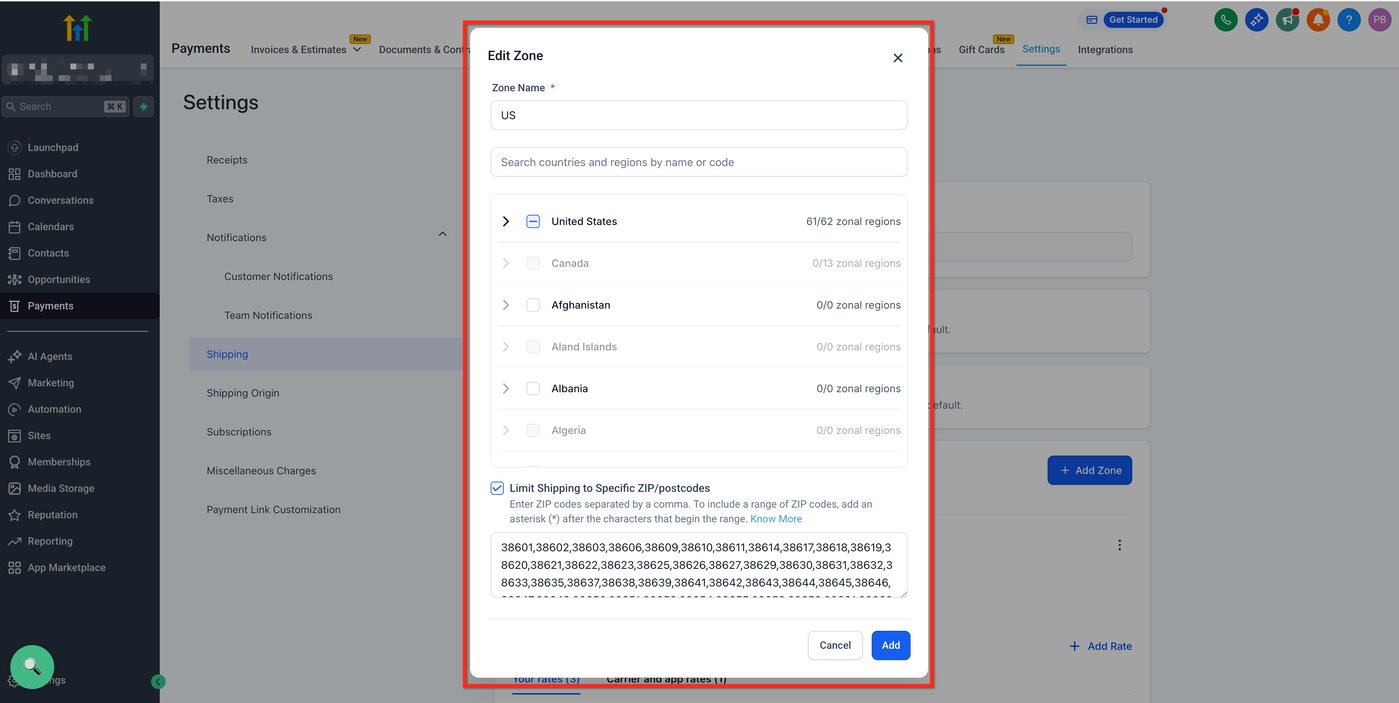
Aktiviere Versand auf bestimmte PLZ/Postleitzahlen beschränken.
Gib die gewünschten PLZ/Postleitzahlen ein und trenne mehrere Werte mit Kommas.
Unterstützte Eingabeformate
Einzelne Postleitzahl (z. B.
100210)Mehrere Postleitzahlen, durch Kommas getrennt (z. B.
100210,122021)Platzhalter-Präfix (z. B.
46*, um alle Postleitzahlen zu erfassen, die mit „46“ beginnen)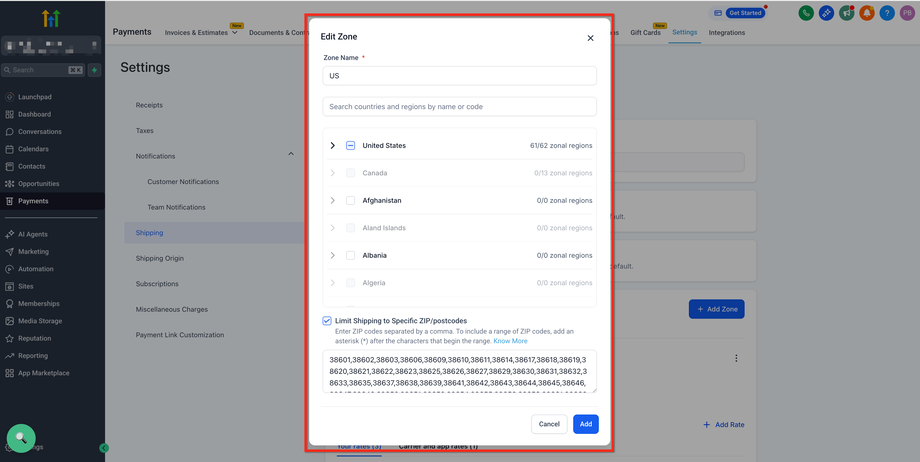
Validierungsregeln
Das Sternchen (
*) ist nur am Ende eines Eintrags zulässig (z. B.56*).Doppelte oder ungültige Werte werden blockiert.
Ist die PLZ-Beschränkung aktiviert, kann die Zone erst gespeichert werden, wenn mindestens eine gültige Postleitzahl eingetragen wurde.
Wenn die Postleitzahl des Kunden nicht mit den definierten Werten übereinstimmt, wird die entsprechende Versandzone nicht angewendet.
Bedingte Preisgestaltung für Versandkosten einrichten
Mit der bedingten Preisgestaltung lassen sich Versandkosten dynamisch anhand des Bestellwerts oder des Gesamtgewichts der Produkte berechnen. Dadurch können faire Versandkosten festgelegt und gleichzeitig Anreize für größere Bestellungen geschaffen werden.
Verfügbare Optionen
Nach Bestellwert
Lege Versandkosten anhand des Gesamtbetrags fest, den der Kunde ausgibt.
Nach Produktgewicht
Lege Versandkosten anhand des Gesamtgewichts aller Produkte in der Bestellung fest.
Beispiel
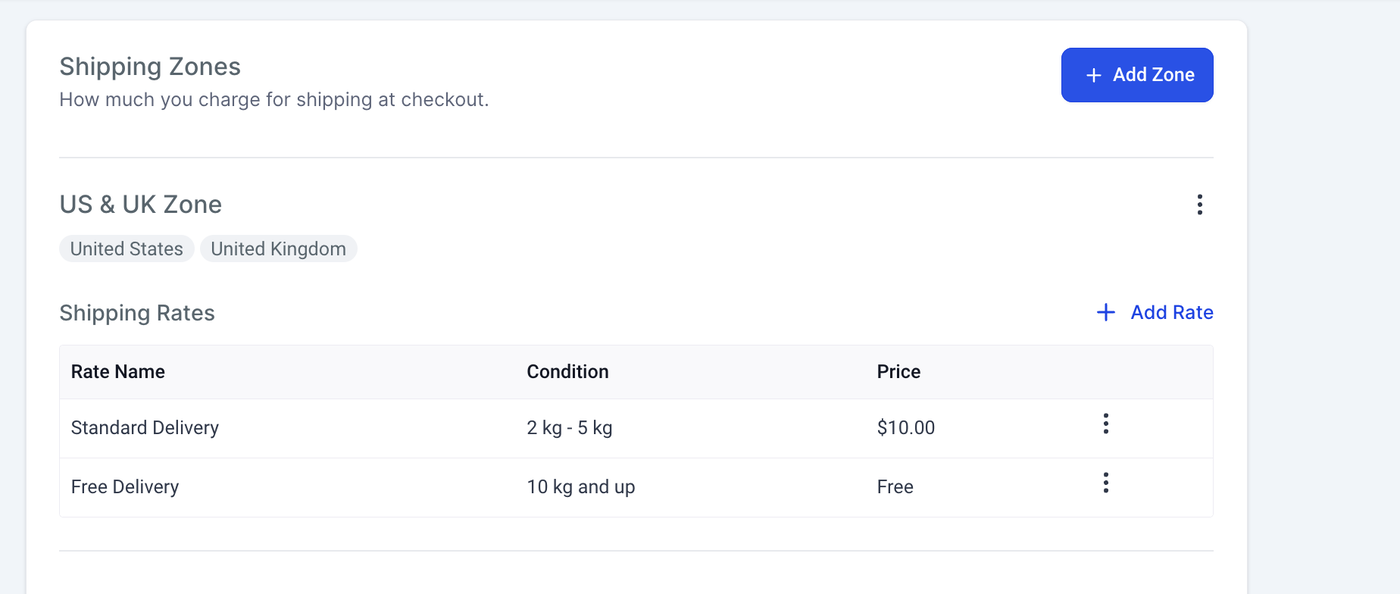
Kostenloser Versand: Bestellungen über 500 $ oder mit einem Gewicht von mindestens 10 kg.
Standardversand: 10 $ für Bestellungen unter 500 $ oder mit weniger als 10 kg Gewicht.
So fügst du bedingte Preisregeln hinzu
Gehe zu Unterkonto → Zahlungen → Einstellungen → Versand & Lieferung.
Klicke innerhalb deiner Versandzone auf Tarif hinzufügen und aktiviere Bedingte Preisgestaltung.
Wähle aus, ob die Regel auf Bestellwert oder Produktgewicht basieren soll.
Definiere den Mindestwert und optional einen Maximalwert.
Beispiel: 0–10 kg für gewichtsbasiert oder 0–500 $ für wertbasiert.
Gib den Versandpreis für diese Bedingung ein (z. B. 10 $ für Standardversand).
Klicke auf Hinzufügen, um den Tarif zu speichern.
Nach dem Speichern werden die Versandkosten automatisch anhand von Warenkorb und Lieferadresse berechnet.
Hinweise und bewährte Vorgehensweisen
Beachte folgende Tipps, um Konflikte zu vermeiden und eine korrekte Preisberechnung sicherzustellen:
Du kannst für jede Region eigene Versandzonen mit individuellen Tarifen erstellen.
Sobald ein Bundesland oder eine Provinz einer Zone zugewiesen wurde, kann es nicht erneut in einer anderen Zone verwendet werden.
Innerhalb einer Zone können mehrere Gewichts- oder Preisbereiche definiert werden.
Teste den Checkout nach jeder Änderung, um sicherzustellen, dass die korrekten Versandkosten angezeigt werden.
Häufig gestellte Fragen
F1: Kann ich in derselben Versandzone sowohl gewichts- als auch preisbasierte Bedingungen verwenden?
Ja. Innerhalb einer Versandzone können mehrere Tarife erstellt werden, die unterschiedliche Bedingungen verwenden – beispielsweise einer nach Bestellwert und ein anderer nach Gewicht.
F2: Was passiert, wenn die Lieferadresse eines Kunden keiner definierten Versandzone zugeordnet ist?
Wenn die Adresse nicht von einer Versandzone abgedeckt wird, wird kein Versandtarif angezeigt. Um dies zu vermeiden, solltest du eine Standardzone erstellen, die alle übrigen Länder oder Regionen abdeckt.
F3: Kann ich kostenlosen Versand nur für bestimmte Produkte anbieten?
Derzeit wird kostenloser Versand auf Zonen- oder Bedingungsebene angewendet, nicht pro Produkt. Für produktspezifischen kostenlosen Versand solltest du die betreffenden Produkte in einer eigenen Zone zusammenfassen und dort einen kostenlosen Tarif hinterlegen.
F4: Wie gehe ich am besten mit mehreren Ländern um, die ähnliche Versandkosten haben?
Fasse diese Länder in einer gemeinsamen Versandzone zusammen (z. B. „USA & Großbritannien“) und verwende gemeinsame Tarife. Dadurch bleibt die Konfiguration übersichtlich.
F5: Wie kann ich meine Einrichtung testen?
Lege Produkte in eine Testbestellung und durchlaufe den Checkout mit verschiedenen Lieferadressen. So kannst du überprüfen, ob die Versandkosten entsprechend deiner Versandzonen und Bedingungen korrekt angezeigt werden.
Verwandte Artikel
Versand- und Lieferkosten in E-Commerce-Shops konfigurieren
Benutzerdefinierte Versandkosten für Produkte und App-Integrationen
Shippo-Integration verbinden