Dieser Artikel bietet einen umfassenden Überblick über die Verwaltung der Abrechnung innerhalb von ProfitBoost-Sub-Accounts. Erfahren Sie, wie Sie Abonnements, Zahlungen und Guthaben effizient über die benutzerfreundliche Oberfläche verwalten.
INHALTSVERZEICHNIS
Übersicht über das Abrechnungs-Dashboard
Abonnements verwalten
Zahlungsmethoden
Rechnungsinformationen aktualisieren
Gebühren und Transaktionsverlauf anzeigen
Wallet-Guthaben verstehen
Häufig gestellte Fragen
Verwandte Artikel
Übersicht über das Abrechnungs-Dashboard
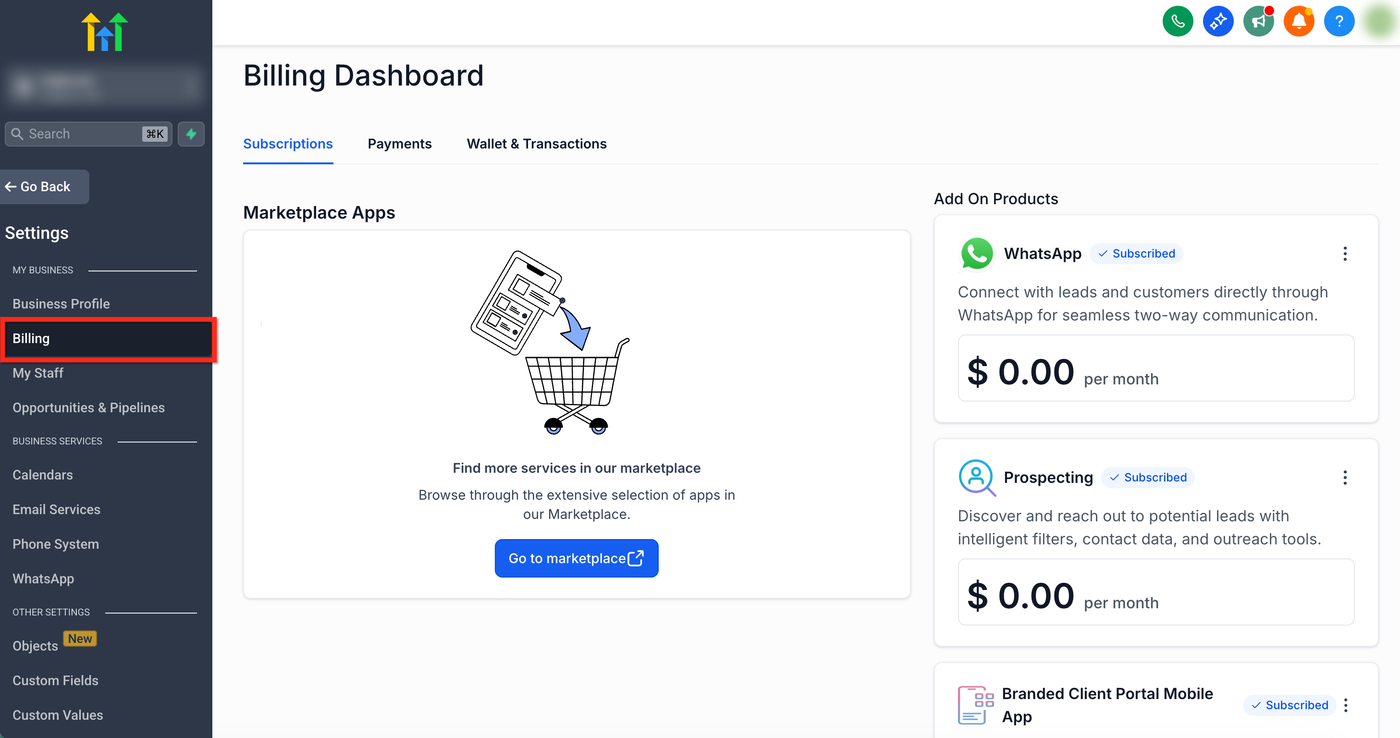
Der Bereich Abrechnung innerhalb jedes Sub-Accounts dient als zentrale Anlaufstelle für alle finanziellen Vorgänge.
Hier können Sie:
Abonnements verwalten
Zahlungsmethoden verwalten
Rechnungsinformationen bearbeiten
Transaktionsverlauf einsehen
Wallet-Guthaben verwalten
Durch diese zentrale Verwaltung stehen Ihnen alle abrechnungsrelevanten Funktionen an einem Ort zur Verfügung.
Sie finden das Abrechnungs-Dashboard unter:
Einstellungen → Abrechnung
Abonnements verwalten
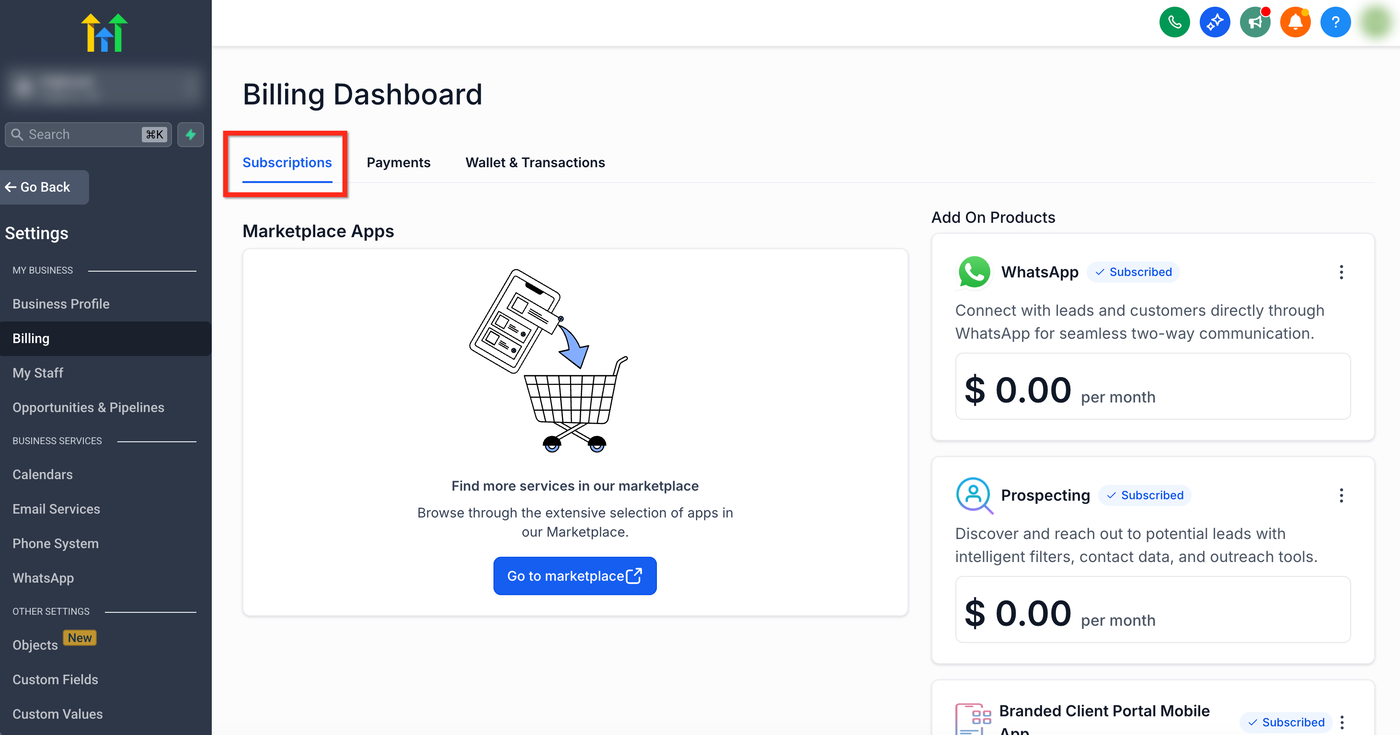
Im Bereich Abrechnung können Sie alle aktiven Abonnements Ihres Sub-Accounts verwalten, darunter:
SaaS-Abonnements
Verwalten Sie die Software-Abonnements, die auf die Anforderungen Ihres Unternehmens abgestimmt sind.
Reselling-Abonnements
Verwalten Sie Abonnements für weiterverkaufte Dienstleistungen.
Marketplace-App-Abonnements
Verwalten Sie Abonnements der verschiedenen Marketplace-Apps, die in Ihren Arbeitsablauf integriert sind.
Diese zentrale Übersicht erleichtert die Überwachung und Verwaltung sämtlicher Abonnements.
Zahlungsmethoden
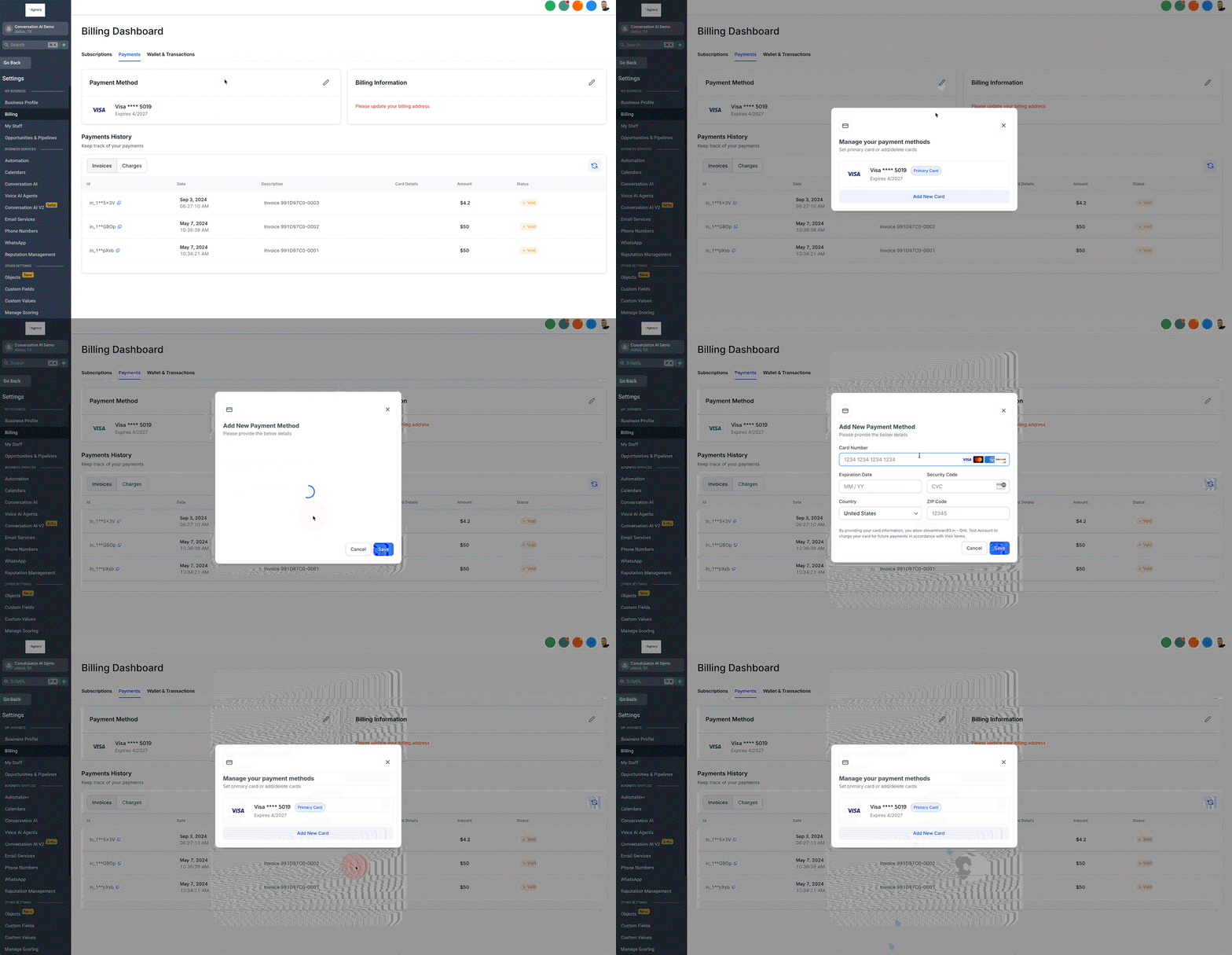
Im Bereich Zahlungsmethoden können Sie:
neue Kreditkarten hinzufügen,
bestehende Kreditkarten entfernen,
eine Standardkarte für alle zukünftigen Zahlungen festlegen.
Dadurch bleiben Ihre Zahlungsinformationen jederzeit aktuell.
Rechnungsinformationen aktualisieren
Aktuelle Rechnungsinformationen sind für eine ordnungsgemäße Abrechnung und die Einhaltung gesetzlicher Vorgaben wichtig.
Im Bereich Abrechnung können Sie:
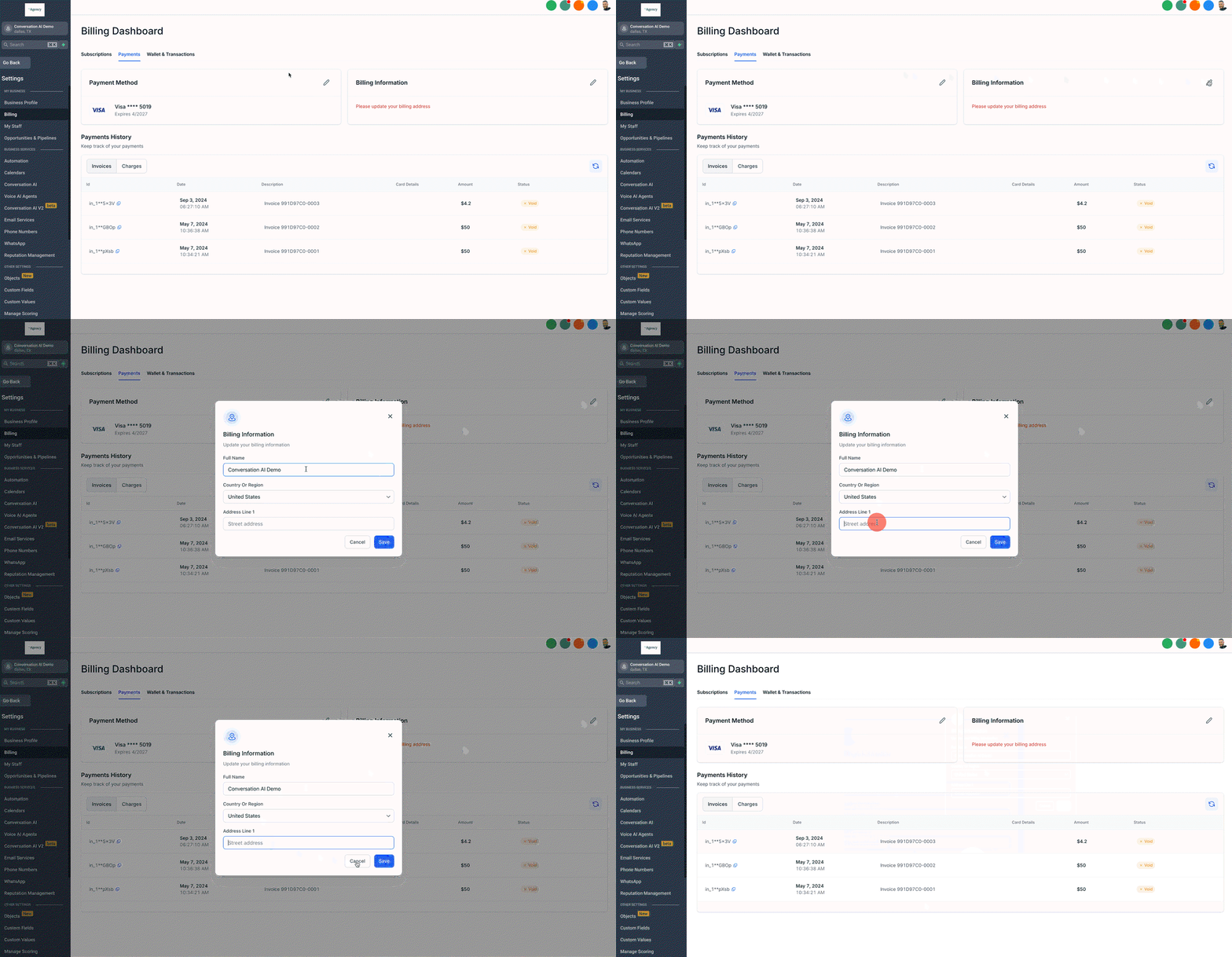
Rechnungsadresse aktualisieren
Ändern Sie Ihre Rechnungsadresse, damit sie Ihren aktuellen Unternehmensdaten entspricht.
Dies ist insbesondere in Ländern wichtig, in denen für wiederkehrende Produkte korrekte Rechnungsinformationen vorgeschrieben sind.
Gebühren und Transaktionsverlauf anzeigen
Für eine transparente Finanzverwaltung bietet der Bereich Abrechnung folgende Informationen:
Übersicht aller Gebühren
Zeigt sämtliche berechneten Gebühren an.
Rechnungen
Sie können Ihre Rechnungen anzeigen und herunterladen.
Transaktionsverlauf
Überprüfen Sie frühere Zahlungen und behalten Sie Ihre Ausgaben im Blick.
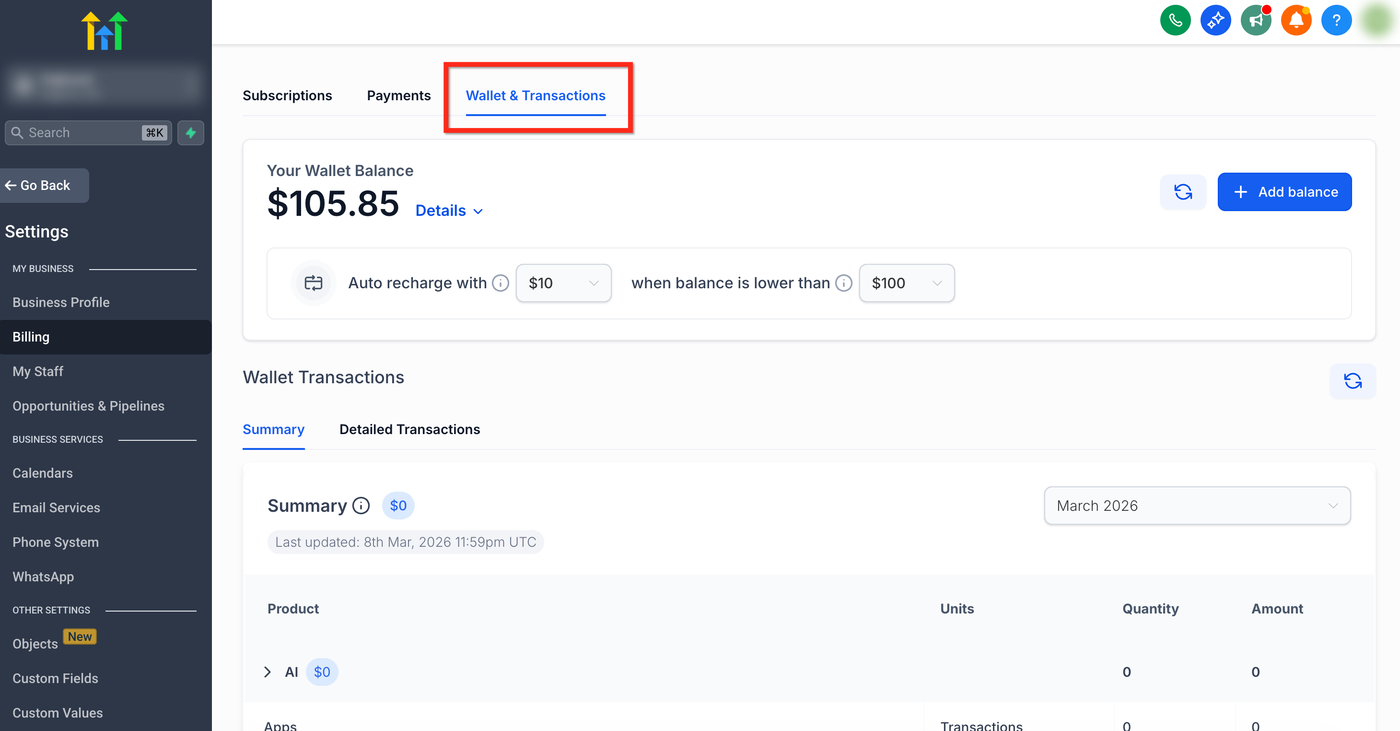
Wallet-Guthaben verstehen
Mit der Wallet können Sie einen größeren Geldbetrag auf einmal einzahlen.
Dieser Betrag wird anschließend in Guthaben umgewandelt.
Kostenpflichtige Dienste wie SMS oder andere Nutzungen werden anschließend direkt von diesem Guthaben abgezogen.
Sobald Ihr Wallet-Guthaben unter einen von Ihnen festgelegten Mindestbetrag fällt, wird Ihre hinterlegte Standard-Kreditkarte automatisch belastet und neues Guthaben aufgeladen.
Dadurch werden kostenpflichtige Dienste ohne Unterbrechung weitergeführt.
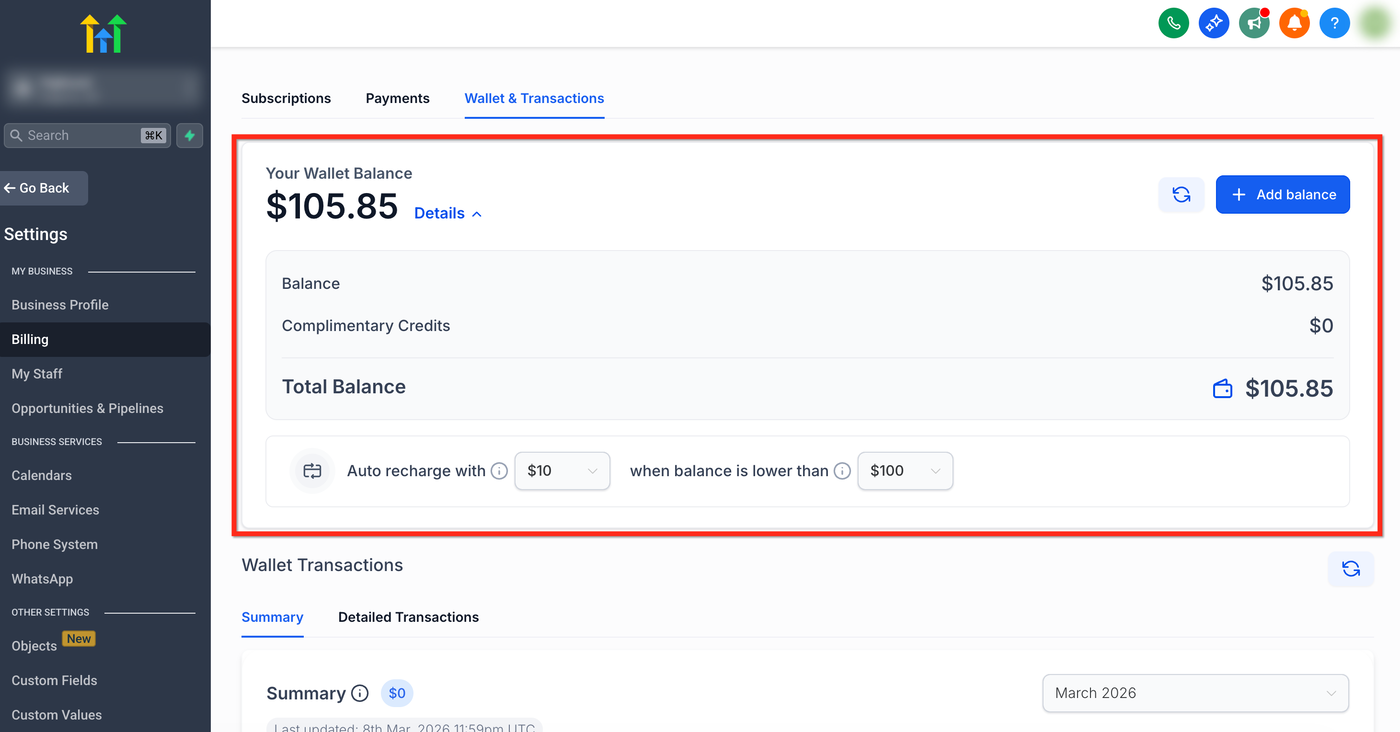
Vorteile der Wallet
Aktuelles Guthaben anzeigen
Sehen Sie jederzeit Ihr verfügbares Guthaben.
Kostenlose Guthaben verfolgen
Behalten Sie eventuell erhaltene Bonusguthaben im Blick.
Guthaben verwalten
Laden Sie zusätzliches Guthaben auf, um eine unterbrechungsfreie Nutzung kostenpflichtiger Dienste sicherzustellen.
Häufig gestellte Fragen
F: Warum erhalten meine Kunden keine Belege für Wallet-Aufladungen oder SaaS-Neuberechnungen?
Kunden erhalten standardmäßig keine Belege für automatische Wallet-Aufladungen (z. B. Aufladungen über 25 US-Dollar für SMS- oder E-Mail-Nutzung).
Diese Wallet-Transaktionen sind für die Agentur sichtbar, werden jedoch nicht automatisch an den Kunden versendet.
Bei SaaS-Abrechnungen werden Belege über Stripe versendet.
Damit Ihre Kunden diese erhalten, öffnen Sie in Ihrem Stripe-Konto:
Einstellungen → E-Mail-Belege
und aktivieren Sie den Versand von Belegen für erfolgreiche Zahlungen.
F: Wie füge ich eine neue Zahlungsmethode hinzu?
Öffnen Sie im Bereich Abrechnung den Abschnitt Zahlungsmethoden, klicken Sie auf „Neue Karte hinzufügen“ und geben Sie die erforderlichen Kartendaten ein.
F: Kann ich mehrere aktive Abonnements gleichzeitig besitzen?
Ja.
Sie können mehrere SaaS-, Reselling- und Marketplace-App-Abonnements gleichzeitig verwalten.
F: Wie aktualisiere ich meine Rechnungsadresse?
Öffnen Sie im Bereich Abrechnung den Abschnitt Rechnungsinformationen und klicken Sie auf „Bearbeiten“, um Ihre Rechnungsadresse anzupassen.
F: Wo finde ich frühere Rechnungen?
Öffnen Sie im Bereich Abrechnung den Abschnitt Gebühren und Transaktionsverlauf.
Dort können Sie frühere Rechnungen anzeigen und herunterladen.
F: Wie lade ich Guthaben auf meine Wallet?
Öffnen Sie den Bereich Wallet, klicken Sie auf „Guthaben hinzufügen“ und folgen Sie den Anweisungen, um den gewünschten Betrag einzuzahlen.
Verwandte Artikel
Wallet – Automatische Aufladung, intelligente Anpassung und Kündigung
Verwaltung von SaaS-Wallet-Guthaben auf Sub-Account-Ebene
Rebilling, Reselling und Wallets erklärt