In diesem Artikel wird erklärt, wie du als Agency Admin die Berechtigungen deiner Benutzer granular über verschiedene Module hinweg verwalten kannst.
Wenn du hier bist, um die Rollen- und Berechtigungsverwaltung auf Sub-Account-Ebene zu finden, klicke hier.
INHALTSVERZEICHNIS
Erste Schritte mit Benutzerberechtigungen
Zugriff auf bestimmte Sub-Accounts einschränken
Berechtigungen zuweisen
Schritte zum Verhindern, dass ein Benutzer neue Sub-Accounts erstellt
Berechtigungen kopieren
Kunden mit eingeschränktem Zugriff zu einem Sub-Account hinzufügen
User-Management API Support
Erste Schritte mit Benutzerberechtigungen
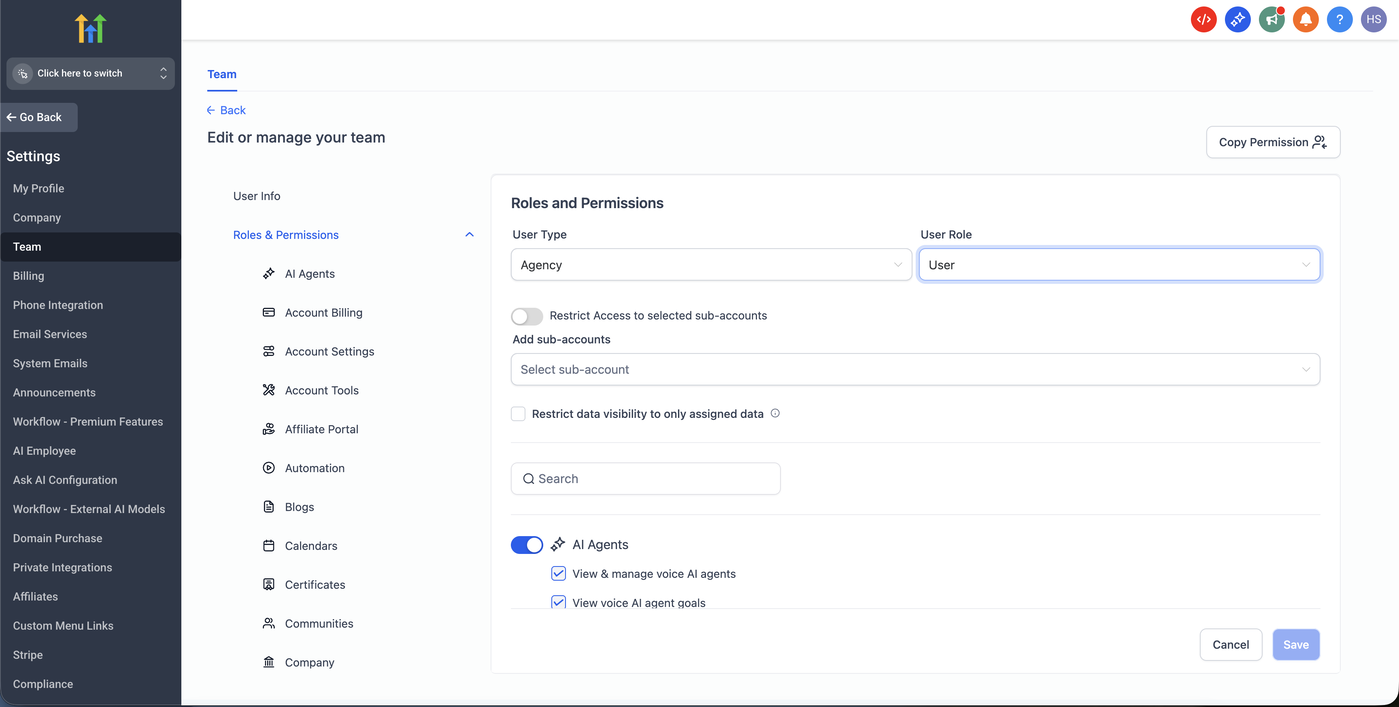
Um Benutzerberechtigungen für eine Agentur zu verwalten:
Gehe zu Einstellungen > Team.
Klicke auf das Bearbeiten-Symbol beim Benutzer, dessen Berechtigungen du bearbeiten möchtest.
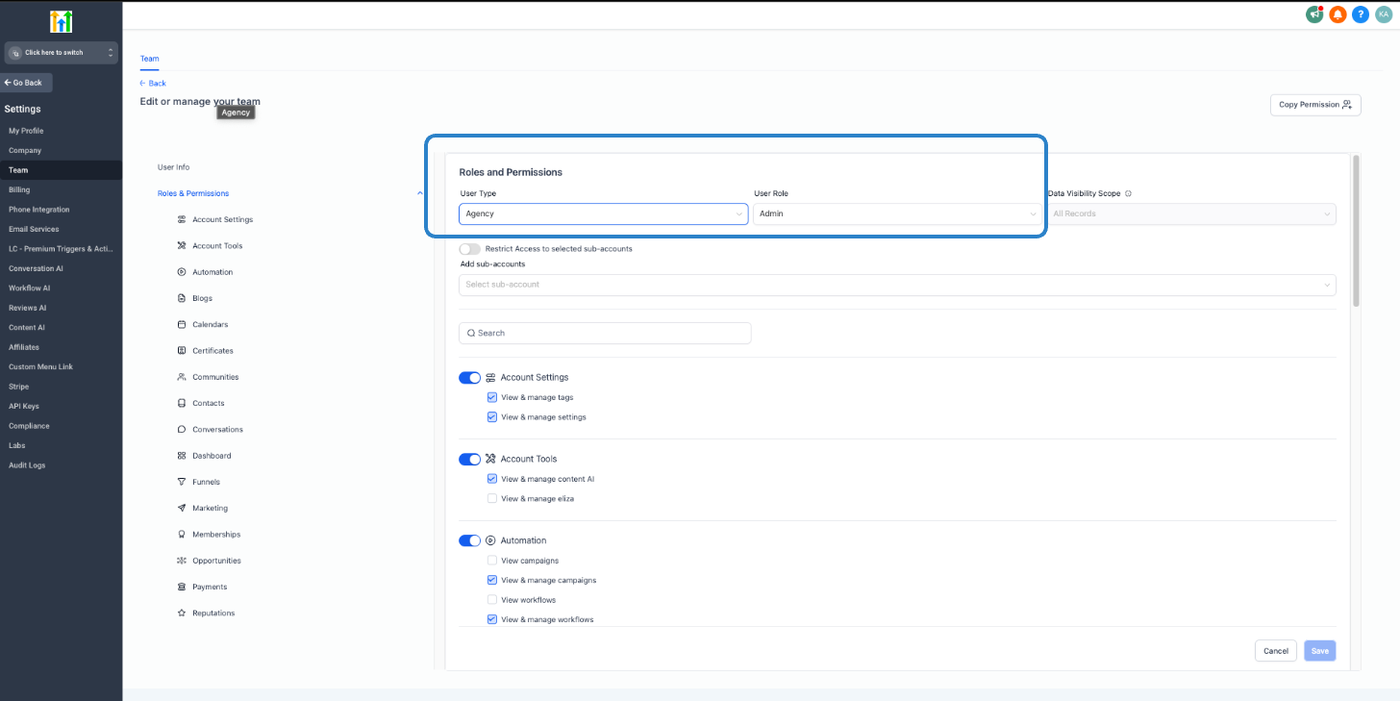
Klicke im linken Menü auf „Roles & Permissions“.

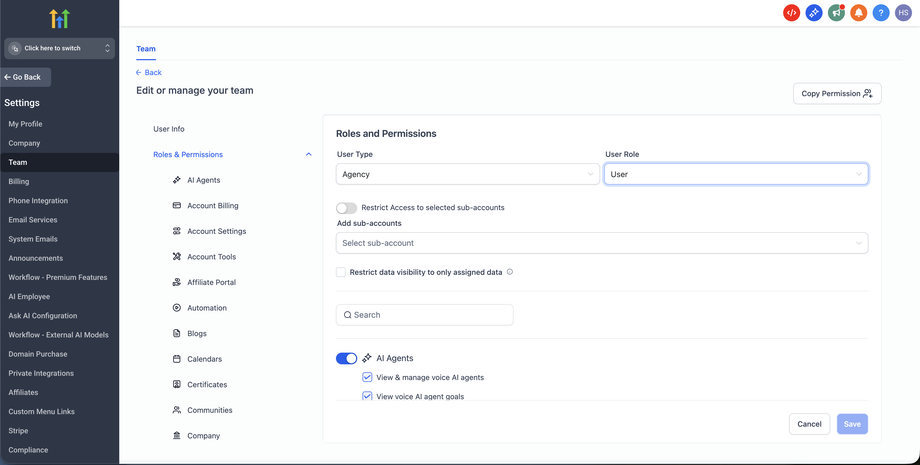
Benutzertyp und Rolle zuweisen
User Type: Wähle, ob der Benutzer für die Agentur oder einen bestimmten Sub-Account erstellt werden soll.
Role: Wähle, ob der Benutzer ein Admin oder ein User ist.
Zugriff auf bestimmte Sub-Accounts einschränken
Agency Admins können anderen Agency Admins den Zugriff auf bestimmte Sub-Accounts zuweisen und sie von anderen Sub-Accounts ausschließen, die ihnen nicht zugewiesen sind.
Zum Beispiel kann Alex, ein Agency Admin, nur auf die zugewiesenen Sub-Accounts „78th Avenue“ und „A Mailbox NYC“ zugreifen, ohne dass sein Zugriffsniveau reduziert wird. Auf „Baker's Inn“ hat er jedoch keinen Zugriff.

Berechtigungen zuweisen
Agency Admins können granulare Berechtigungen für ihre Benutzer festlegen.
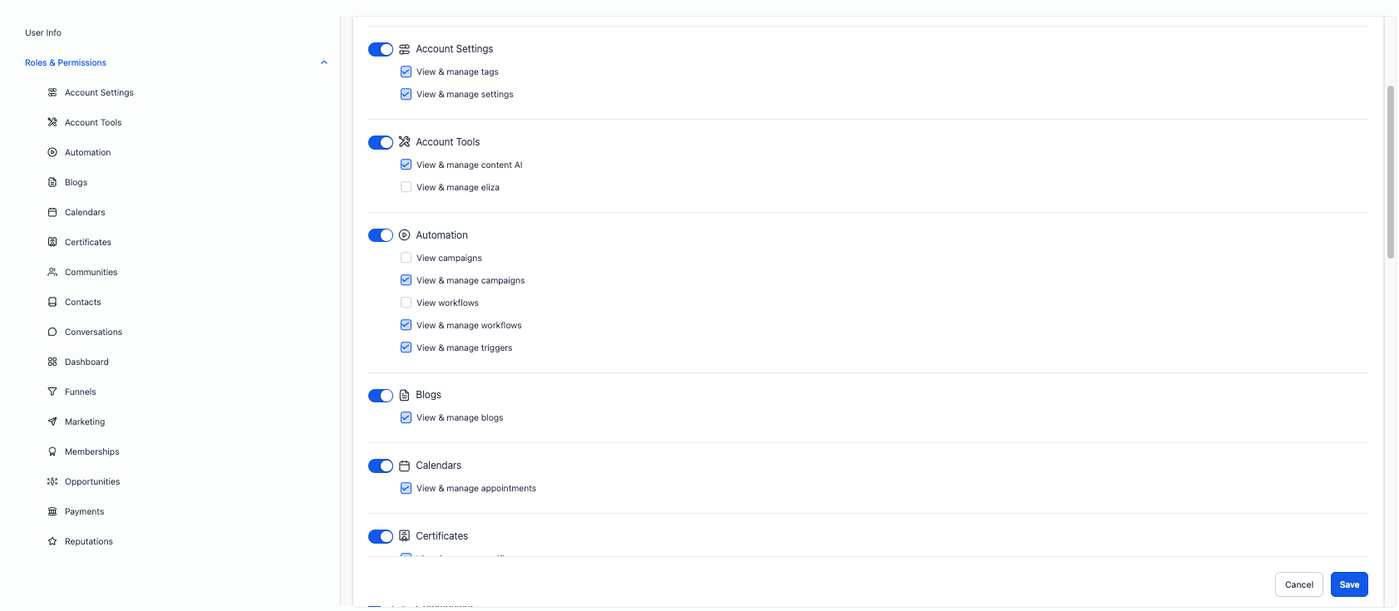
Du kannst Berechtigungen auf zwei Ebenen steuern:
Modul: Deaktiviere ein Modul vollständig, um den Zugriff komplett zu sperren.
Granular: Über Checkboxen kannst du Berechtigungen detailliert festlegen.
Die neue Berechtigungsstruktur ist rückwärtskompatibel mit den bisherigen Permission-Strukturen.
Was bedeutet jede Berechtigung?
AI Agents: Erstellung und Verwaltung von Voice/Chat AI Agents, Training, Call Logs und Zusammenfassungen.
Account Settings: Bearbeiten von Business-Infos, Zeitzone, Domains, Branding und lokalen Einstellungen.
Account Tools: Tools wie Import/Export, URL Redirects und weitere Verwaltungsfunktionen.
Automation: Workflows/Trigger erstellen und bearbeiten, Automationen starten/stoppen, Logs ansehen.
Blogs: Blogposts, Kategorien, Autoren und Einstellungen verwalten.
Calendars: Kalender, Verfügbarkeiten, Round-Robin-Regeln und Termine verwalten.
Certificates: Zertifikate für Memberships erstellen und ausstellen.
Communities: Gruppen, Posts, Mitglieder und Moderation verwalten.
Contacts: Kontakte erstellen, bearbeiten, löschen sowie Bulk-Aktionen und Im-/Export.
Conversations: Inbox (SMS, E-Mail, Calls, Social DMs) nutzen und Nachrichten senden/empfangen.
Forms: Formulare erstellen, bearbeiten, veröffentlichen und Submissions verwalten.
Funnels: Funnels/Websites, Popups und Einstellungen erstellen und verwalten.
Gokollab: Zugriff auf GoKollab Assets und Workflows für Zusammenarbeit und Freigaben.
Integrations: Integrationen (Google, Facebook, Ads, Email, Telefon etc.) verbinden und verwalten.
Launchpad: Onboarding-Checklisten und Schnellstart-Tools nutzen.
Marketing: Email-/SMS-Kampagnen, Social Planner, Templates und Planung nutzen.
Medias: Media Library verwalten (Bilder, Videos, Dateien).
Memberships: Kurse, Lektionen, Angebote und Mitglieder verwalten.
Opportunities: Pipelines, Deals und Stages verwalten.
Orders: Bestellaufzeichnungen aus Checkouts und Produkten anzeigen/verwalten.
Payments: Zahlungen, Refunds, Rechnungen und Belege verwalten.
Payment Settings: Zahlungsanbieter verbinden und verwalten, Steuern und Dunning konfigurieren.
Products: Produkte, Preise und Varianten erstellen und verwalten.
QR Codes: QR Codes erstellen und verwalten.
Quizzes: Quizze erstellen und verwalten.
Dashboard: Analytics und Performance Widgets anzeigen.
Reputations: Reviews anfordern, beantworten und verwalten, Listings verbinden.
Subscriptions: Abos, Kündigungen und Status verwalten.
Sub-Account Transfers: Sub-Account Transfers zwischen Agenturen verwalten (mit Vorsicht).
Surveys: Umfragen erstellen und verwalten.
Taxes: Steuerregeln konfigurieren.
Transactions: Ledger für Gebühren, Refunds und Auszahlungen.
WordPress: WordPress Plugin und Site-Sync verwalten.
Sub-Account Settings (Granulare Berechtigungen)
Mit wachsendem Wachstum können Sub-Account-Administrationen delegiert werden, ohne Zugriff auf sensible Einstellungen zu geben.
Diese Berechtigungen gelten für:
Sub-Accounts Listen-Seite
Manage Client Seite (Basisdaten)
Sub-Account Billing
Sub-Account Company Settings
Wenn ein Benutzer auf eine eingeschränkte Funktion zugreift, zeigt das System eine entsprechende Meldung an.
Schritte zum Verhindern, dass ein Benutzer neue Sub-Accounts erstellt
Das Erstellen neuer Sub-Accounts wird auf Agency-Ebene gesteuert.
Gehe zu: Agenturansicht → Einstellungen → Team
Öffne den Benutzer → Roles & Permissions
Im Bereich Sub-Accounts (Agency Module):
„Create Sub-Accounts“ deaktivieren (ggf. auch „Delete“)
Sub-Accounts = Off schalten, um es vollständig auszublenden
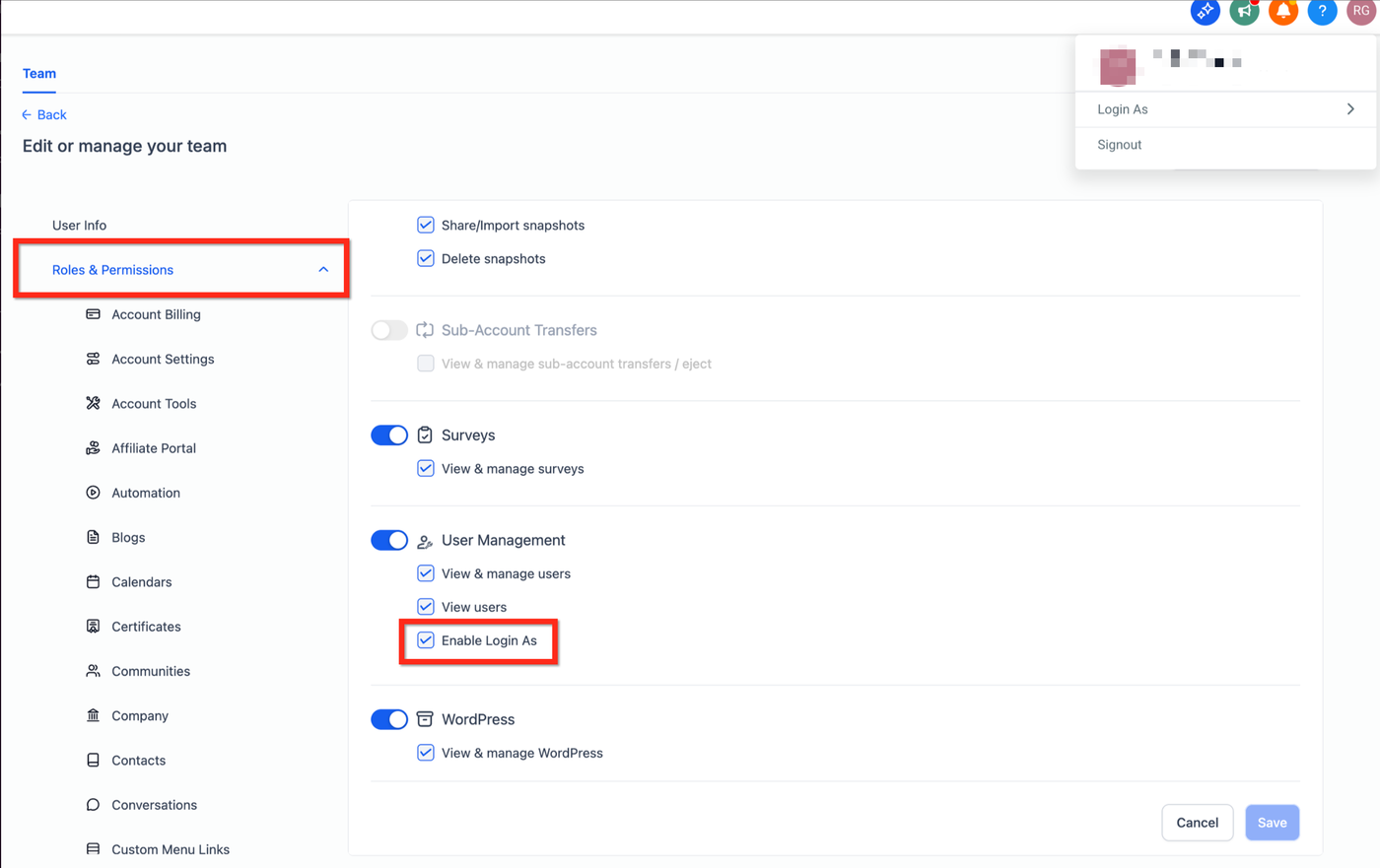
User Management → Login As
„Login As“ steuert, ob ein Agency Admin sich als anderer Benutzer einloggen kann.
Standard: aktiviert
Wenn deaktiviert: Option „Login As“ wird ausgeblendet.
Pfad: Agency Settings › Team › Benutzer bearbeiten › Roles & Permissions › User Management
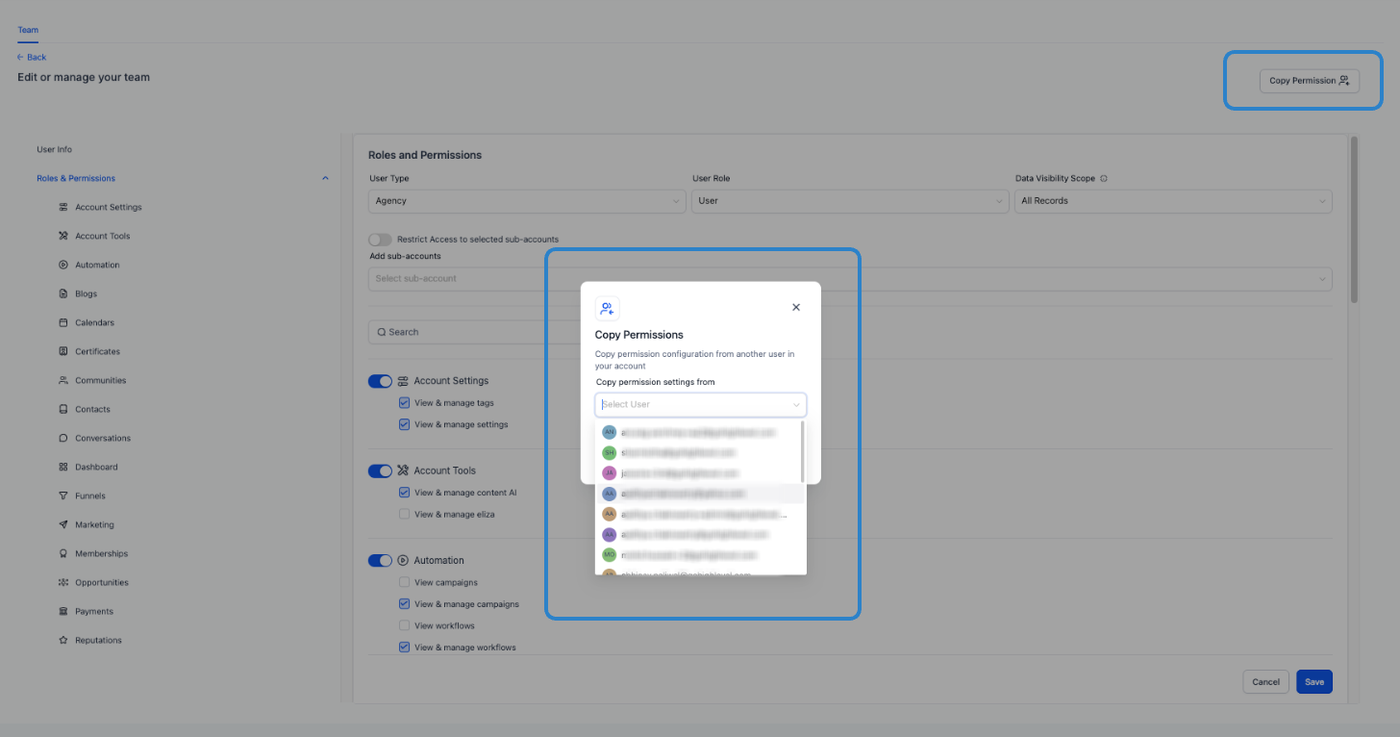
Berechtigungen kopieren
Agency Admins können granulare Berechtigungen von einem Benutzer auf einen anderen kopieren. Beispiel: Bob erhält dieselben Rechte wie Alex.
Kunden mit eingeschränktem Zugriff zu einem Sub-Account hinzufügen
Kunden sollten nicht als Agency-Level User hinzugefügt werden, sondern direkt im Sub-Account.
Schritte:
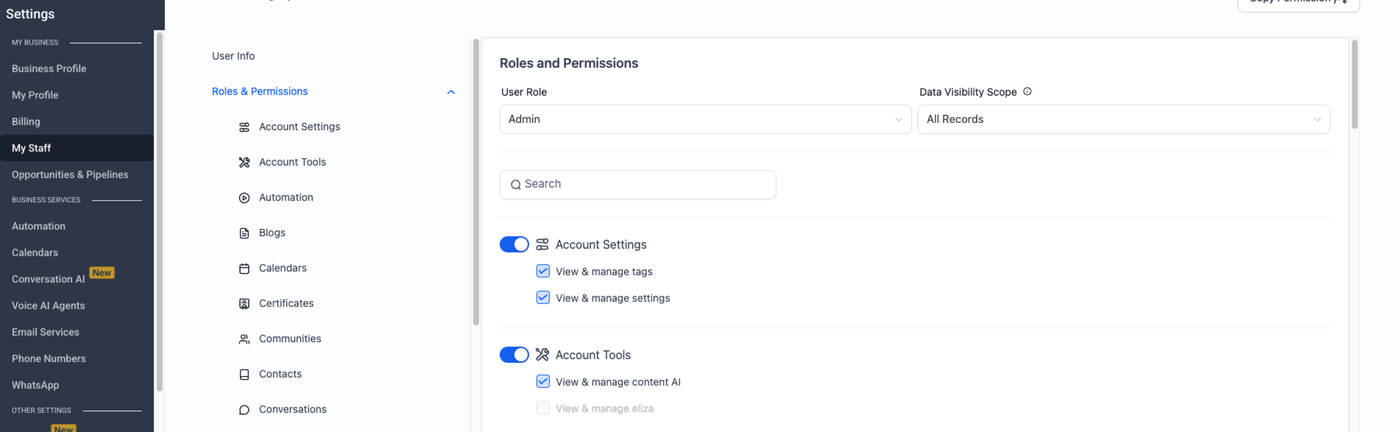
Gehe zum Sub-Account des Kunden
Gehe zu Einstellungen > My Staff
Klicke auf „+ Add Employee“
Name und E-Mail eingeben
Rolle auswählen (meist User)
Berechtigungen festlegen
Optional: „Only Assigned Data“ aktivieren
Speichern
User Management API Support
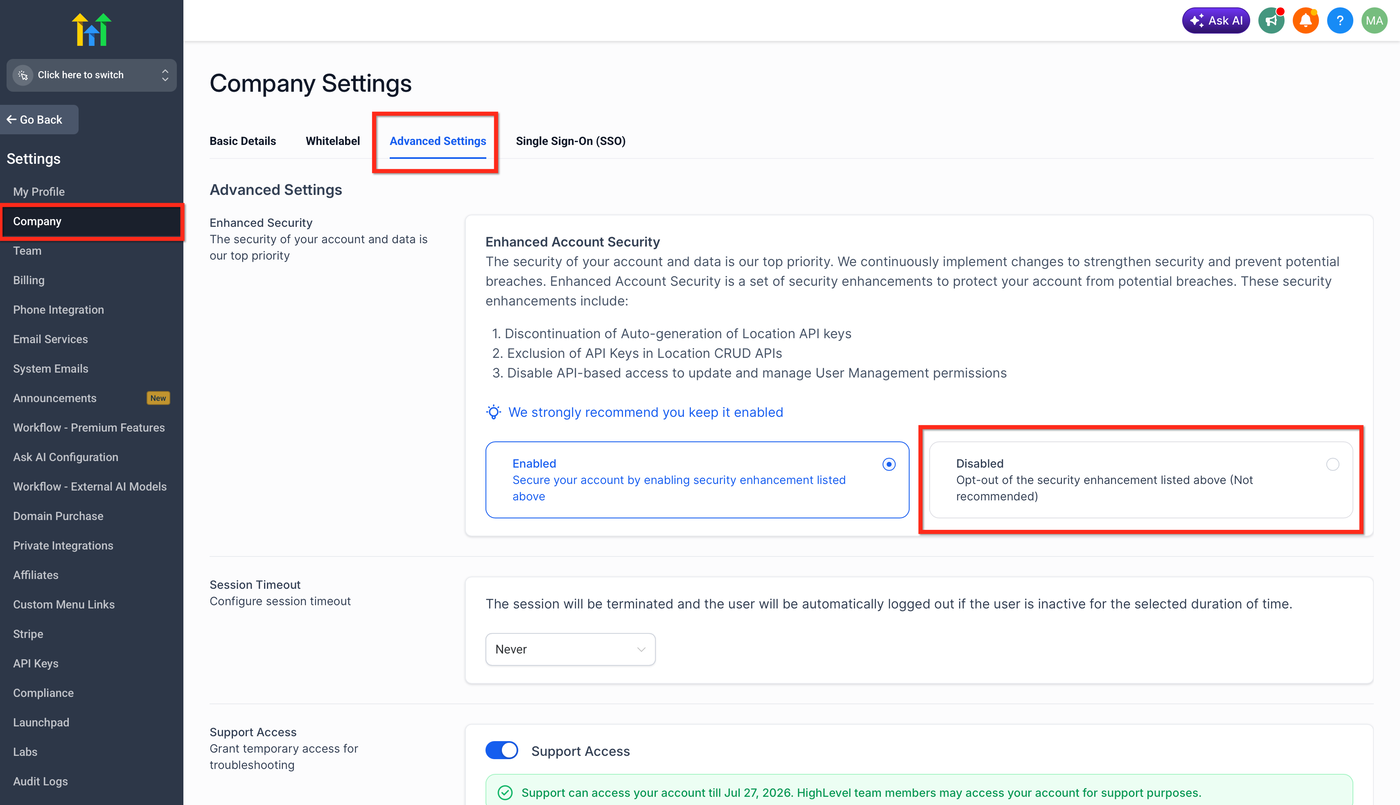
Die User-Management-Berechtigungen unterstützen API-basierte Updates, wenn Enhanced Security deaktiviert ist.
Unterstützte Level:
View & Manage Users: Anzeigen, erstellen und bearbeiten
View Users: Nur anzeigen
API aktivieren:
Agency Level → Settings > Company > Advanced Settings → Enhanced Security deaktivieren