Dieser Artikel zeigt dir, wie du Benutzerrollen und Berechtigungen auf Sub-Account-Ebene in ProfitBoost verwaltest. Du lernst, wie du kontrollierst, auf welche Bereiche deine Nutzer zugreifen können, wie du benutzerdefinierte Sichtbarkeitsregeln zuweist und wie du leistungsstarke granulare Berechtigungen für Module wie Voice AI, Calendars und Workflows konfigurierst.
Wenn du hier bist, um die Verwaltung von Benutzerrollen und Berechtigungen der Agency zu finden, klicke hier.
INHALTSVERZEICHNIS
Was sind Benutzerrollen und Berechtigungen?
Wichtige Vorteile von Sub-Account Rollen & Berechtigungen
So richtest du Sub-Account Rollen & Berechtigungen ein
Sichtbarkeit einschränken mit „Nur zugewiesene Daten“
Zuweisen von Rollen & Berechtigungen
Berechtigungen zwischen Nutzern kopieren
Modulspezifische granulare Berechtigungen
Häufig gestellte Fragen
Verwandte Artikel
Was sind Benutzerrollen und Berechtigungen?
Benutzerrollen und Berechtigungen im Sub-Account bestimmen, auf welche Funktionen ein Nutzer innerhalb eines bestimmten Standorts in ProfitBoost zugreifen kann. Egal, ob du einem Vertriebsmitarbeiter eingeschränkte Sichtbarkeit gibst oder einem Teamleiter vollständigen Admin-Zugriff zuweist – Benutzerrollen stellen sicher, dass die richtigen Personen die richtigen Bereiche deines Kontos sehen und steuern können. Jeder Nutzer wird einer von zwei Rollen zugewiesen, Admin oder User, und kann zusätzlich über granulare Berechtigungen und Sichtbarkeits-Toggles wie „Only Assigned Data“ weiter angepasst werden. Außerdem kannst du Berechtigungen von einem Nutzer auf einen anderen kopieren und die Sichtbarkeit auf Modulebene einschränken.
Wichtige Vorteile von Sub-Account Rollen & Berechtigungen
Rollenmanagement ist nicht nur Verwaltung – es steigert Sicherheit und Effizienz im Betrieb:
Datensicherheit: Kontakte, Pipelines und Kampagnen nur für autorisierte Mitarbeiter zugänglich machen.
Aufgeräumte Benutzeroberfläche: Unnötige Menüs ausblenden, damit Teammitglieder schneller navigieren können.
Verantwortlichkeit: Jede Aktion kann einem bestimmten Nutzer für lückenlose Audit-Protokolle zugeordnet werden.
Schnelleres Onboarding: Bewährte Rollenvorlagen klonen statt Einstellungen jedes Mal neu zu erstellen.
So richtest du Sub-Account Rollen & Berechtigungen ein
Die Konfiguration von Rollen und Berechtigungen stellt sicher, dass jedes Teammitglied nur das sieht und steuert, was es benötigt. Folge diesen Schritten, um zu starten.
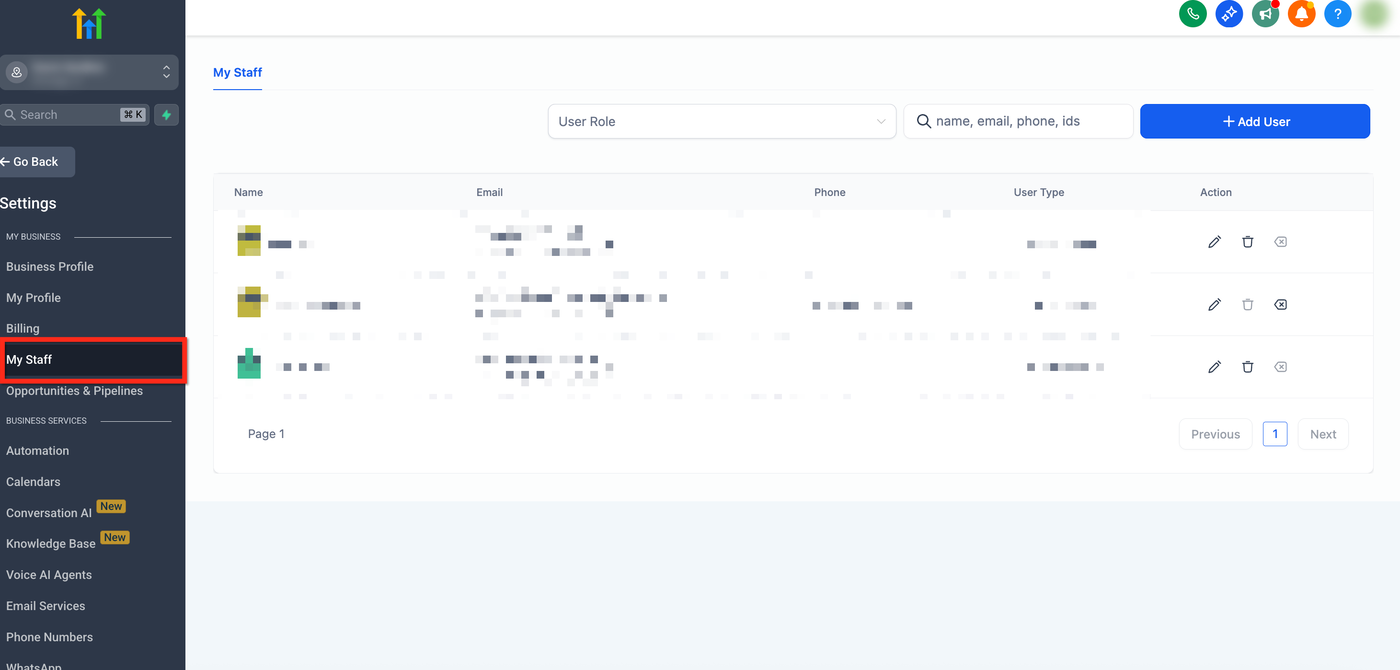
Schritt 1: Gehe zu Einstellungen › Mein Personal
Navigiere zu dem Sub-Account, den du verwalten möchtest. Klicke unter Einstellungen auf Mein Personal.
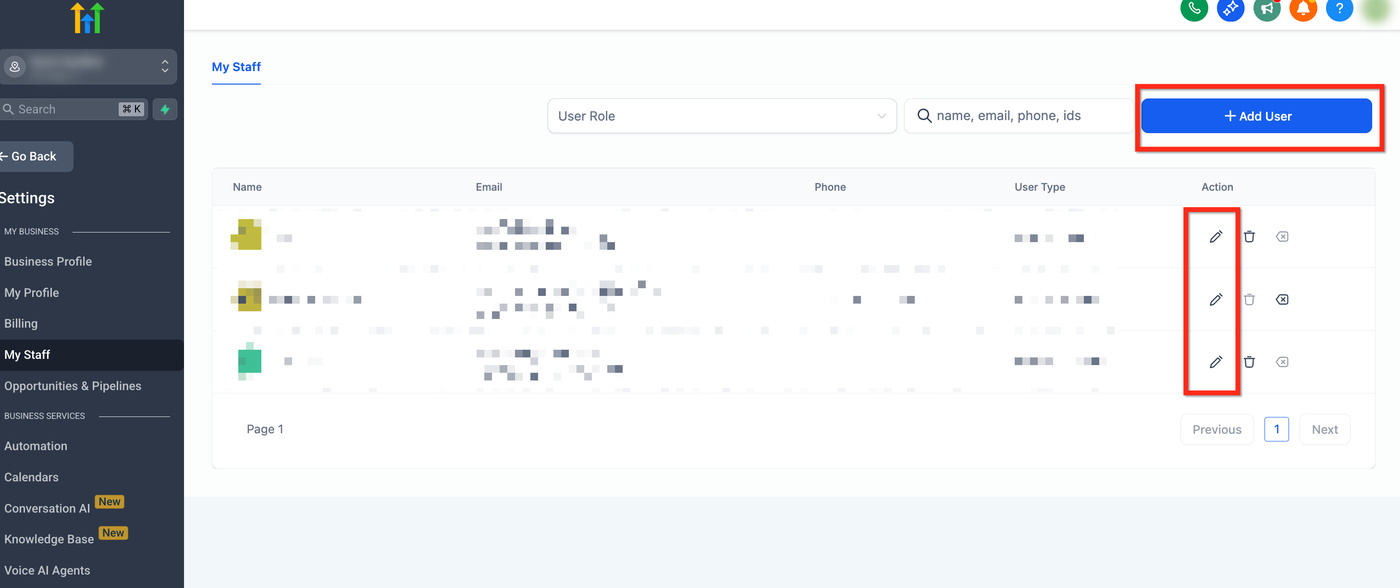
Schritt 2: Wähle einen Nutzer oder erstelle einen neuen
Klicke auf das Bearbeiten-Symbol (Stift) neben einem bestehenden Nutzer oder wähle + Mitarbeiter hinzufügen, um ein neues Profil zu erstellen.
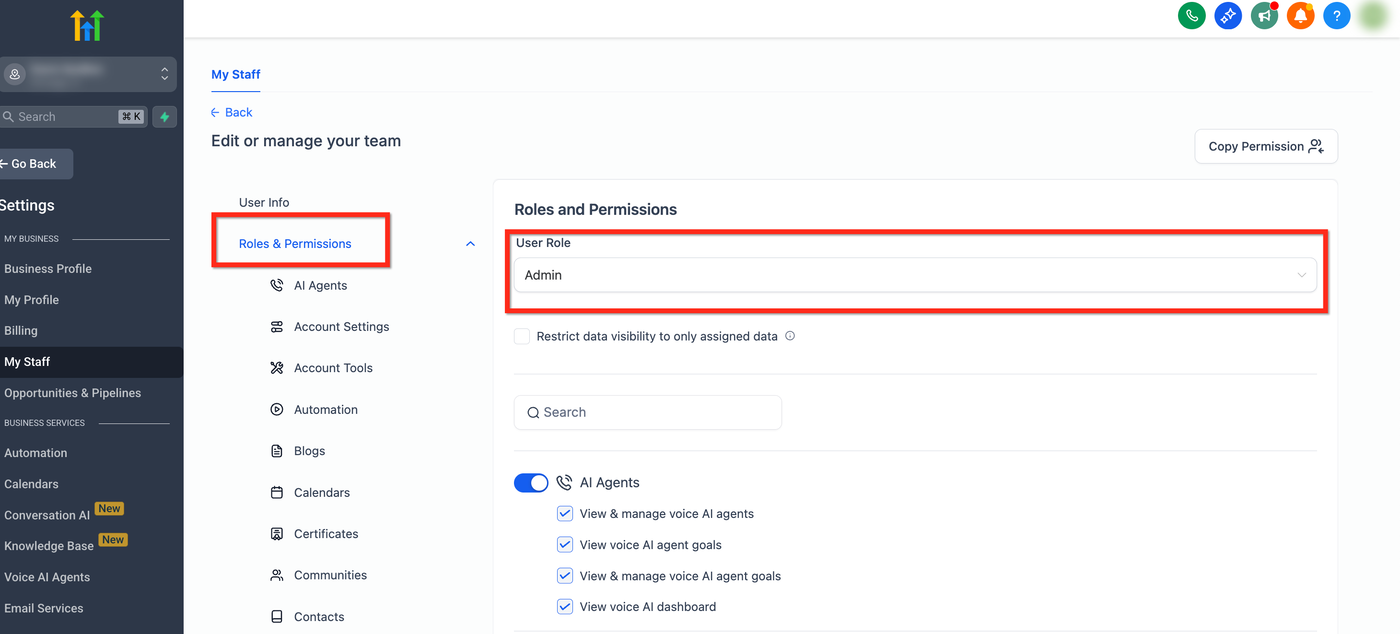
Schritt 3: Weisen Sie eine Rolle zu: Admin oder User
Klicke auf den Tab „Roles and Permissions“ auf der linken Seite. Wähle dann im Dropdown „Role“:
Admin: vollständiger Zugriff auf alle Module und Einstellungen im Sub-Account
User: eingeschränkter Zugriff; granulare Berechtigungen werden angewendet
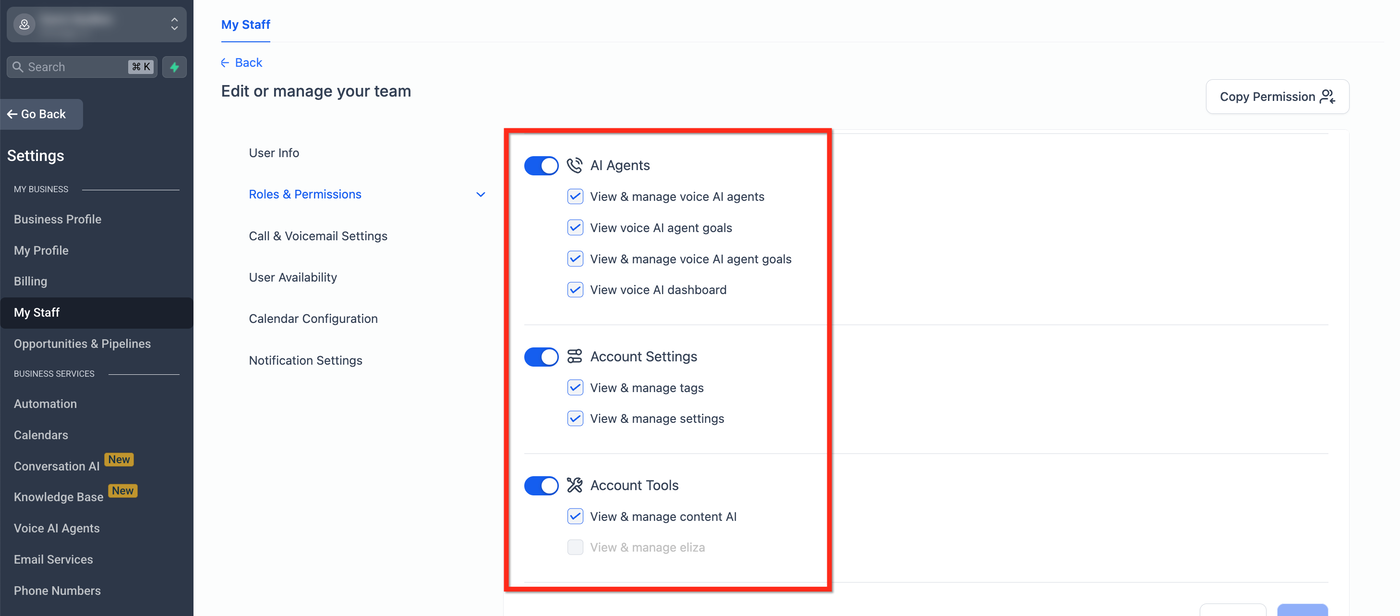
Schritt 4: Module nach Bedarf aktivieren/deaktivieren
Nutze die Checkboxen, um Zugriff auf Module wie Conversations, Workflows, Calendars, Voice AI usw. zu erlauben oder einzuschränken.
Schritt 5: „Only Assigned Data“ aktivieren, falls nötig
Aktiviere „Only Assigned Data“, um die Sichtbarkeit eines Nutzers auf nur die Leads, Opportunities und Daten zu beschränken, die ihm direkt zugewiesen sind.
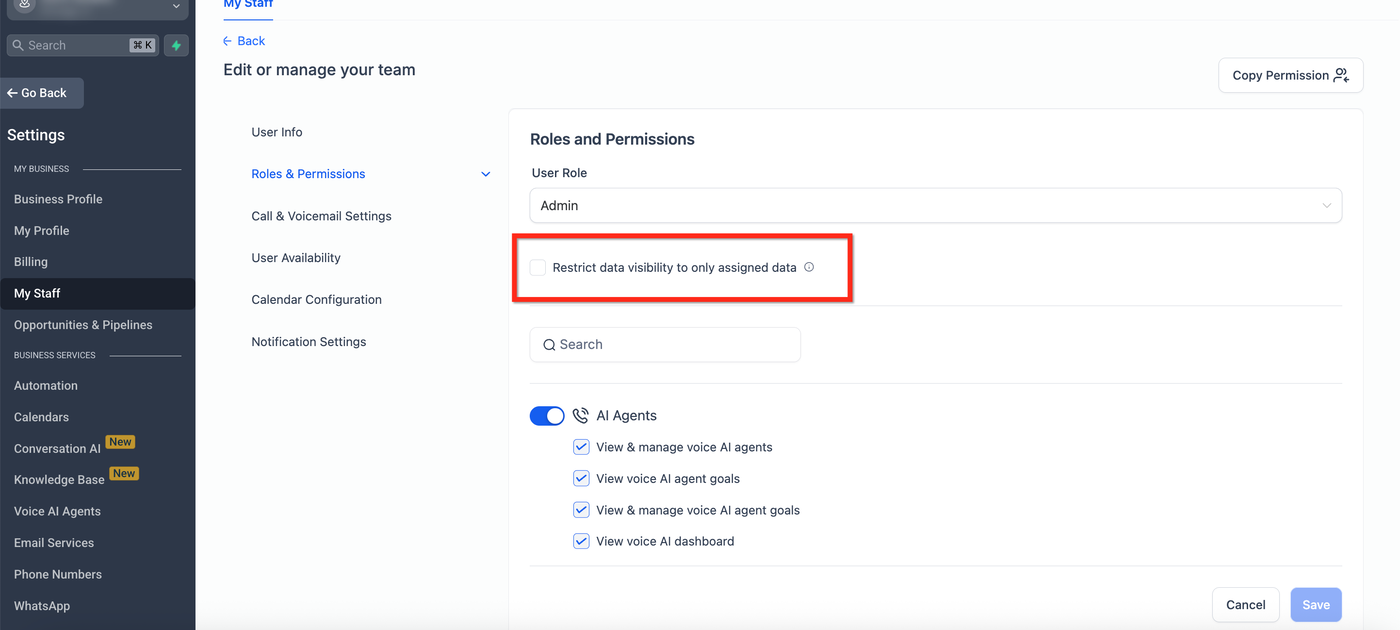
Schritt 6: Änderungen speichern
Klicke auf Update oder Save, um die neue Berechtigungskonfiguration anzuwenden.
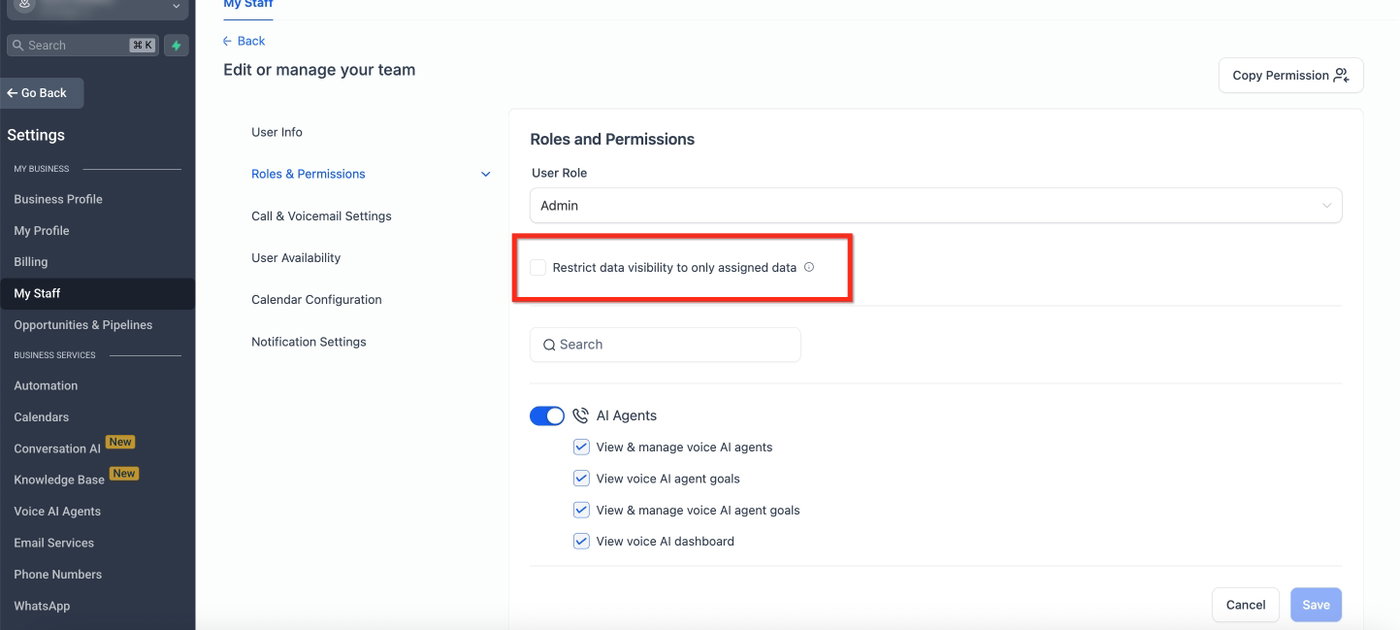
Sichtbarkeit einschränken mit „Nur zugewiesene Daten“
Die Einschränkung des Zugriffs auf zugewiesene Daten hilft, sensible Informationen zu schützen und gleichzeitig sicherzustellen, dass Nutzer sich auf ihre eigene Arbeit konzentrieren können. Wenn du „Only Assigned Data“ aktivierst, sieht der Nutzer nur:
Ihm zugewiesene Kontakte
Opportunities, bei denen er der Owner ist
Termine oder Aufgaben, die mit seinem Namen verknüpft sind
Beispiel: Nutze diese Funktion für Vertriebsmitarbeiter, damit sie nur ihre eigene Pipeline sehen und verwalten können, ohne Zugriff auf die Conversations oder Kunden anderer zu haben.
Zuweisen von Rollen & Berechtigungen
Benutzerrollen definieren den allgemeinen Zugriff, während Berechtigungen festlegen, welche Module genutzt werden können. Wir empfehlen, Admin-Zugriff nur Teamleitern, vertrauenswürdigen Mitarbeitern oder internen Managern zu geben.
Admin: vollständige Kontrolle über alle Tools, Einstellungen und Daten im Sub-Account
User: eingeschränkter Zugriff basierend auf Berechtigungen; kann auf zugewiesene Daten beschränkt werden
Weitere Informationen findest du unter Admin vs User Permissions
Berechtigungen zwischen Nutzern kopieren
Um das Onboarding neuer Nutzer zu beschleunigen, kannst du ein bestehendes Berechtigungsset klonen.
Gehe zu Einstellungen › Mein Personal
Klicke auf das Bearbeiten-Symbol (Stift) neben einem bestehenden Nutzer oder wähle + Mitarbeiter hinzufügen, um ein neues Profil zu erstellen.
Wähle den Tab „Roles and Permissions“
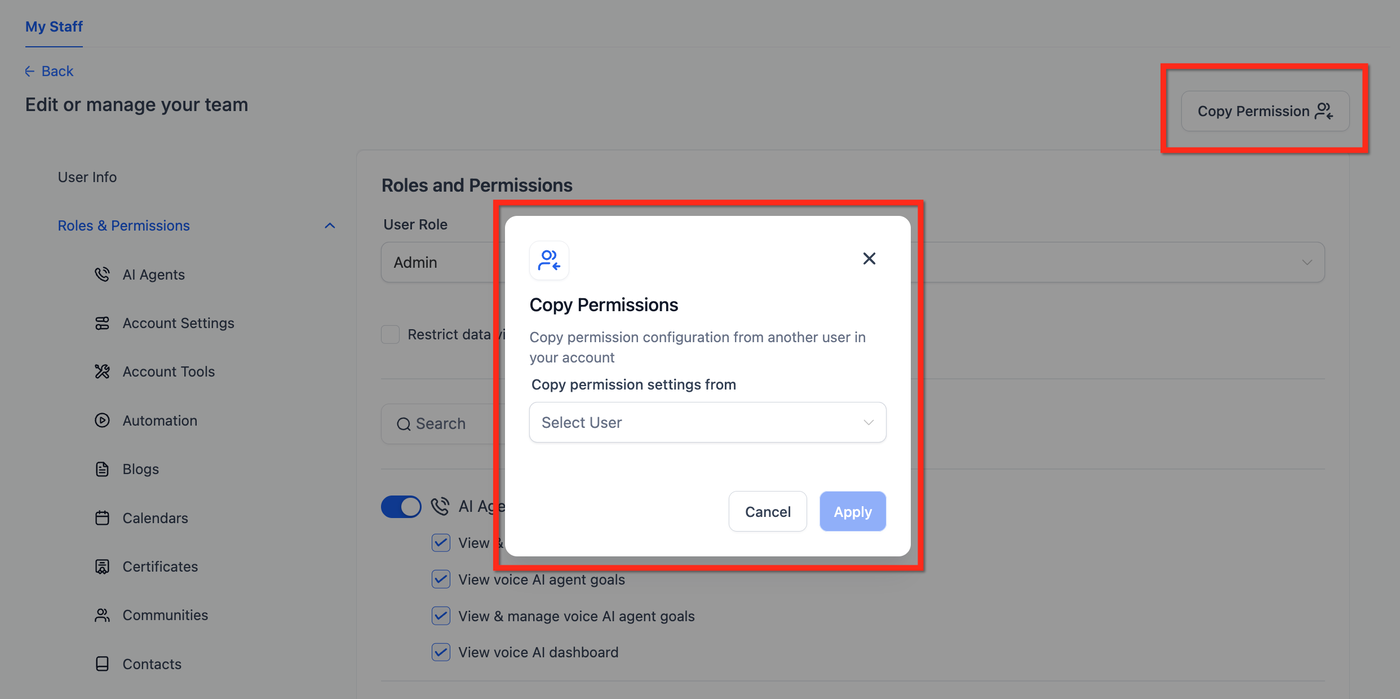
Klicke oben rechts auf die Schaltfläche „Copy Permissions“
Nutze das Dropdown „Copy Permissions“, um einen Quellnutzer auszuwählen
Klicke auf Copy, um exakt diese Einstellungen zu übernehmen
Modulspezifische granulare Berechtigungen
ProfitBoost bietet jetzt detaillierte Kontrolle über den Zugriff auf einzelne Module und deren Unterfunktionen. Granulare Berechtigungen ermöglichen es dir, Nutzern präzisen Zugriff auf bestimmte Tools und Funktionen innerhalb eines Sub-Accounts zu geben. Das ist ideal für die Verwaltung großer Teams, die Einschränkung sensibler Aktionen und die Reduzierung des Risikos unbeabsichtigter Änderungen.
Export data: Steuert, wer Dashboard-Widget-Daten exportieren darf. Verwende dies, um Downloads zu begrenzen und versehentliches Teilen von Reporting-Daten zu verhindern.
Granulare Berechtigungen sind für folgende Bereiche verfügbar:
AI Agents
AI Studio
Account Settings
Account Tools
Automation (inklusive Workflows)
Blogs
Calendars
Certificates
Communities
Contacts
Conversations
Forms
Funnels
Gokollab
Integrations
Marketing
Medias
Memberships
Opportunities
Payments
QR Codes
Quizzes
Dashboard
Reputations
Surveys
User Management
WordPress
Häufig gestellte Fragen
Q: Was passiert, wenn ich ein Modul für einen Nutzer deaktiviere, es aber in einem Workflow verwendet wird?
Der Nutzer kann das Modul nicht sehen oder damit interagieren, aber Workflows laufen weiterhin. Stelle sicher, dass jemand anderes vollständigen Zugriff hat, um diese Automationen zu verwalten.
Q: Kann ich für jeden Kalender unterschiedliche Berechtigungen vergeben?
Ja, Kalenderberechtigungen sind jetzt granular. Du kannst Buchungszugriff auf bestimmte Calendars erlauben oder vollständige Verwaltungsrechte vergeben.
Q: Kann ich Berechtigungen in einem Schritt für mehrere Nutzer vergeben?
Nein. Du kannst die Funktion „Copy Permissions“ einzeln nutzen oder eine Massenbereitstellung über unsere Roadmap anfragen.
Q: Was ist der Unterschied zwischen einem Agency Admin und einem Sub-Account Admin?
Agency Admins steuern alle Sub-Accounts, SaaS-Produkte und Abrechnungen. Sub-Account Admins kontrollieren nur einen bestimmten Standort.
Q: Kann ein Nutzer mehrere Standorte verwalten, ohne Agency Admin zu sein?
Ja. Du kannst Account Admins verwenden, um mehrere Sub-Accounts zu verwalten, ohne ihnen vollen Agency-Zugriff zu geben.
Verwandte Artikel
Admin vs User Permissions
User Permissions, Assigned Data, and Owners
Agency | Managing user roles & permissions
Voice AI Agent Permissions
SaaS vs Sub-Account Permissions
Workflow Folder Permissions