Die Verwaltung, wer Zugriff auf deine ProfitBoost-Accounts hat, ist entscheidend für Sicherheit, Effizienz und Verantwortlichkeit. Dieser Artikel erklärt, wie du Benutzerzugriffe sowohl auf Agency-Ebene (über alle Kundenaccounts hinweg) als auch auf Sub-Account-/Team-Ebene (innerhalb eines einzelnen Kundenaccounts) einrichtest und verwaltest. Außerdem wird beschrieben, welche Benutzerattribute und Berechtigungen konfiguriert werden können.
Teamverwaltung auf Agency-Ebene
Für wen ist das gedacht
Dieser Abschnitt gilt, wenn du Agency Owner oder Admin bist und Mitarbeitenden oder Kundenpersonal Zugriff auf mehrere Kundenaccounts geben möchtest.
So greifst du darauf zu
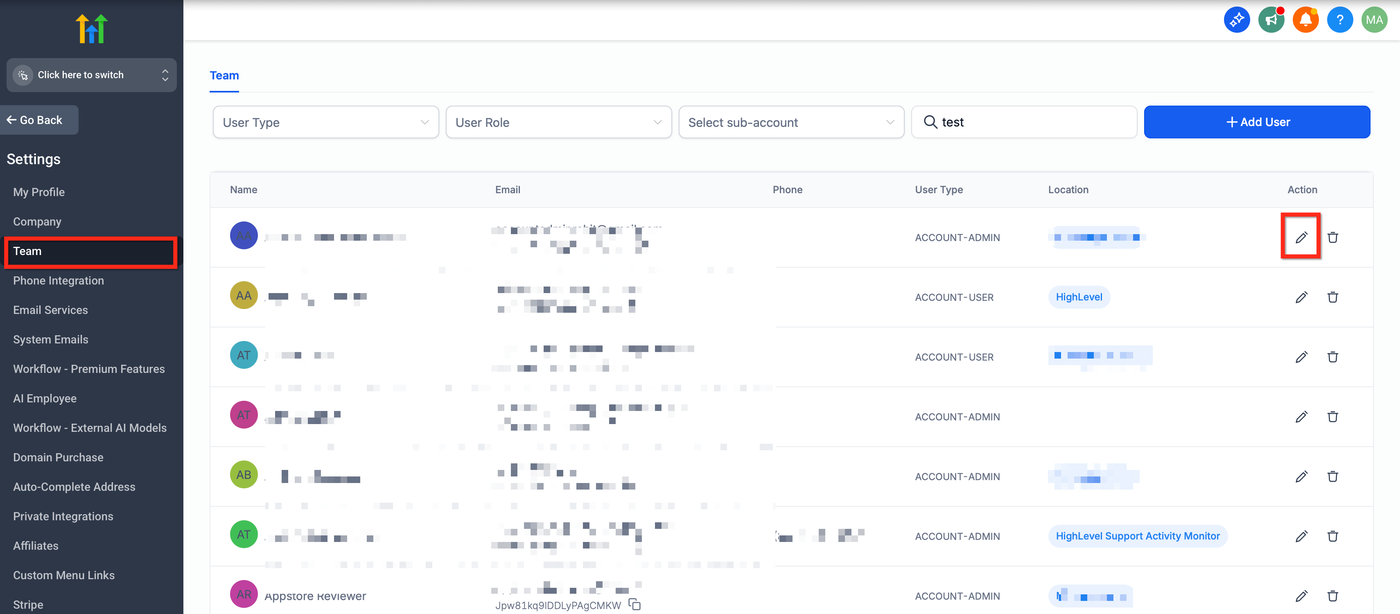
Gehe im Agency View im Seitenmenü zu Einstellungen.
Wähle Team.
Was du tun kannst
Hier kannst du neue Benutzer hinzufügen, bestehende bearbeiten oder löschen.
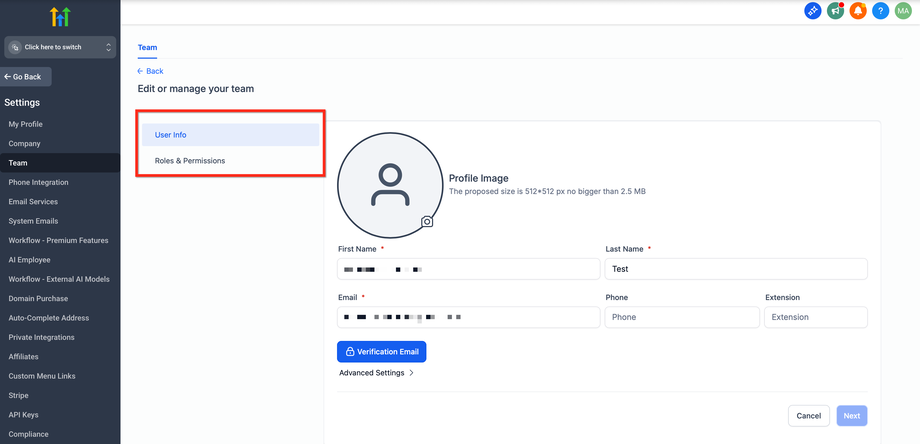
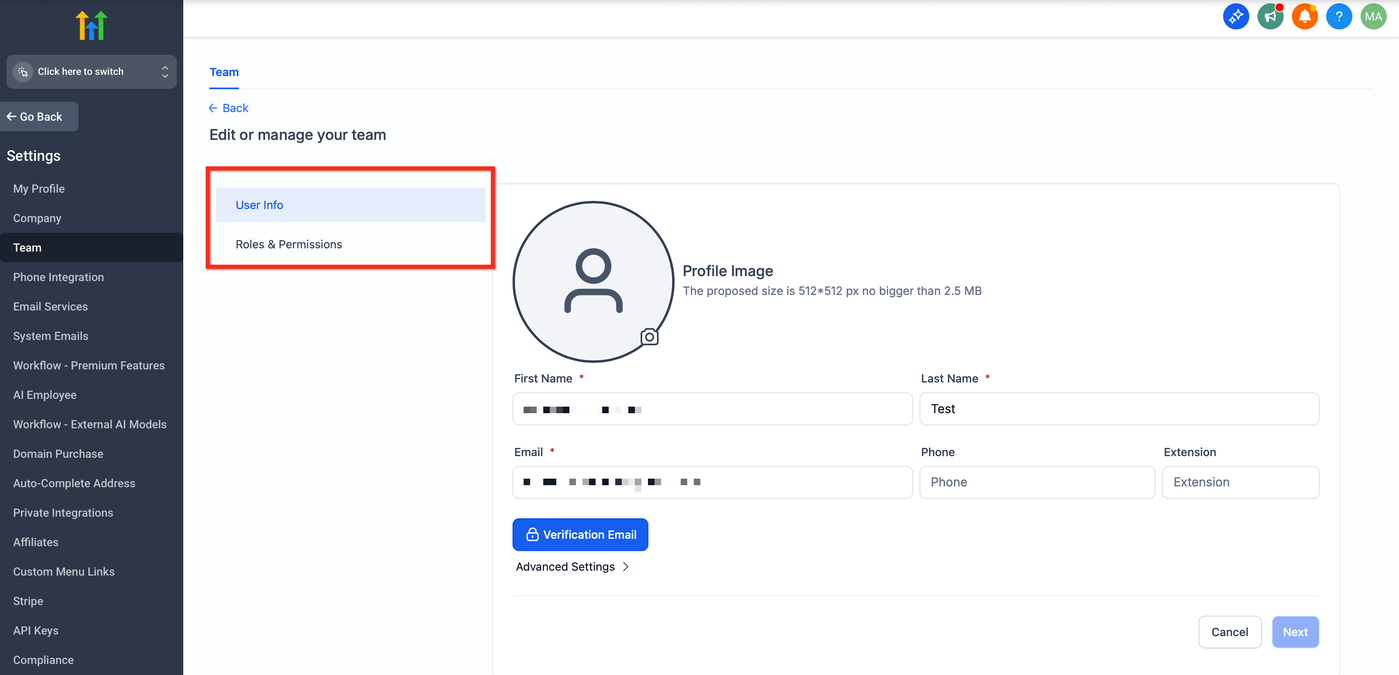
Beim Hinzufügen oder Bearbeiten eines Benutzers kannst du folgende Felder anpassen:
Profilbild (Benutzerlogo)
Vorname
Nachname
E-Mail-Adresse (wird als Login verwendet)
Telefonnummer
Passwort
Berechtigungen (siehe Artikel zu Rollen & Berechtigungen auf Agency-Ebene)
Benutzertyp – zwei Optionen:
Agency: Zugriff auf alle Kundenaccounts der Agentur
Account: Zugriff nur auf ausgewählte Kundenaccounts
Account-Zuweisung:
Bei Agency-Typ legst du fest, für welche Accounts der Nutzer Benachrichtigungen erhält
Bei Account-Typ wählst du die konkreten Accounts aus, auf die Zugriff besteht
Login-As-Berechtigung
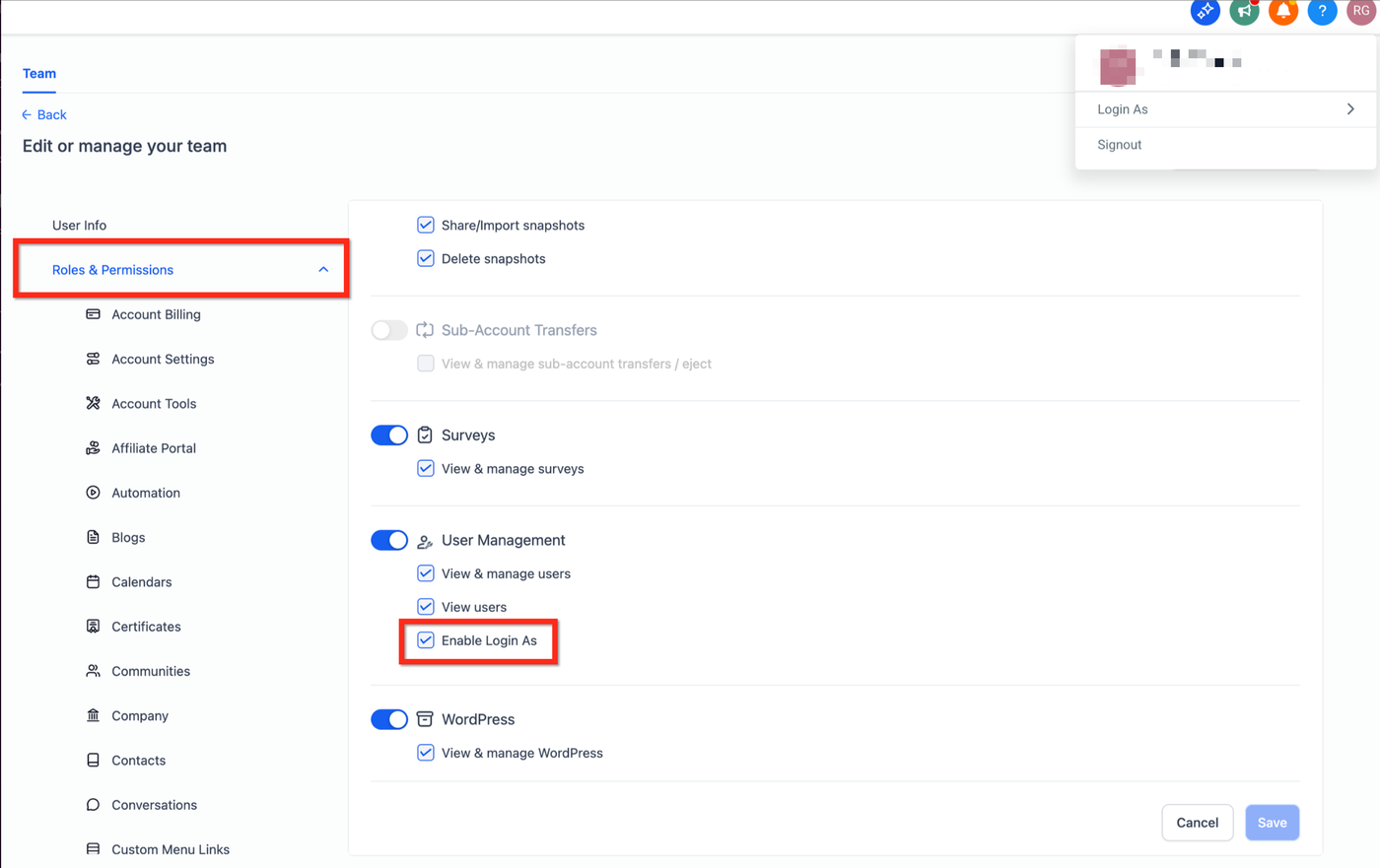
Die Funktion Login As ist durch Berechtigungen geschützt. Wenn sie für einen Benutzer deaktiviert ist, wird die Option ausgeblendet.
Pfad:
Agency Settings → Team → Benutzer bearbeiten → Roles & Permissions → User Management
Teamverwaltung auf Sub-Account-Ebene
Für wen ist das gedacht
Für Kunden oder Teammitglieder innerhalb eines bestimmten Kundenaccounts. Jeder hier hinzugefügte Benutzer wird auch in der Agency-Teamverwaltung sichtbar.
So greifst du darauf zu
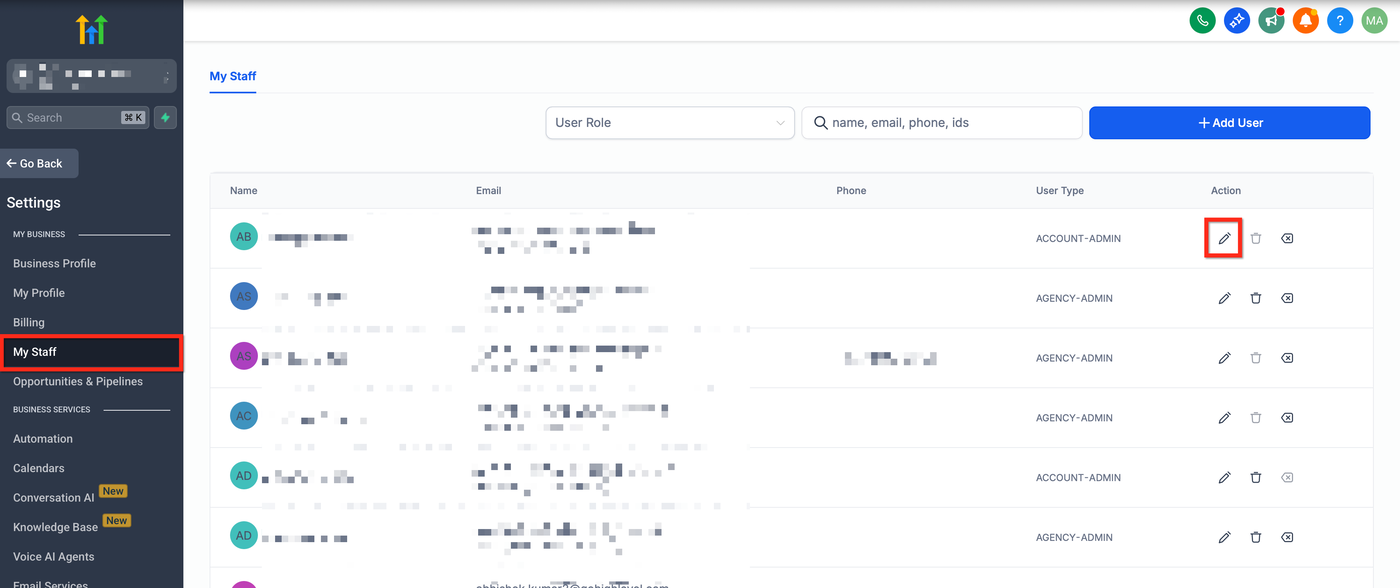
Wechsle in den gewünschten Sub-Account.
Gehe im Seitenmenü zu Einstellungen.
Klicke auf My Staff.
Was du tun kannst
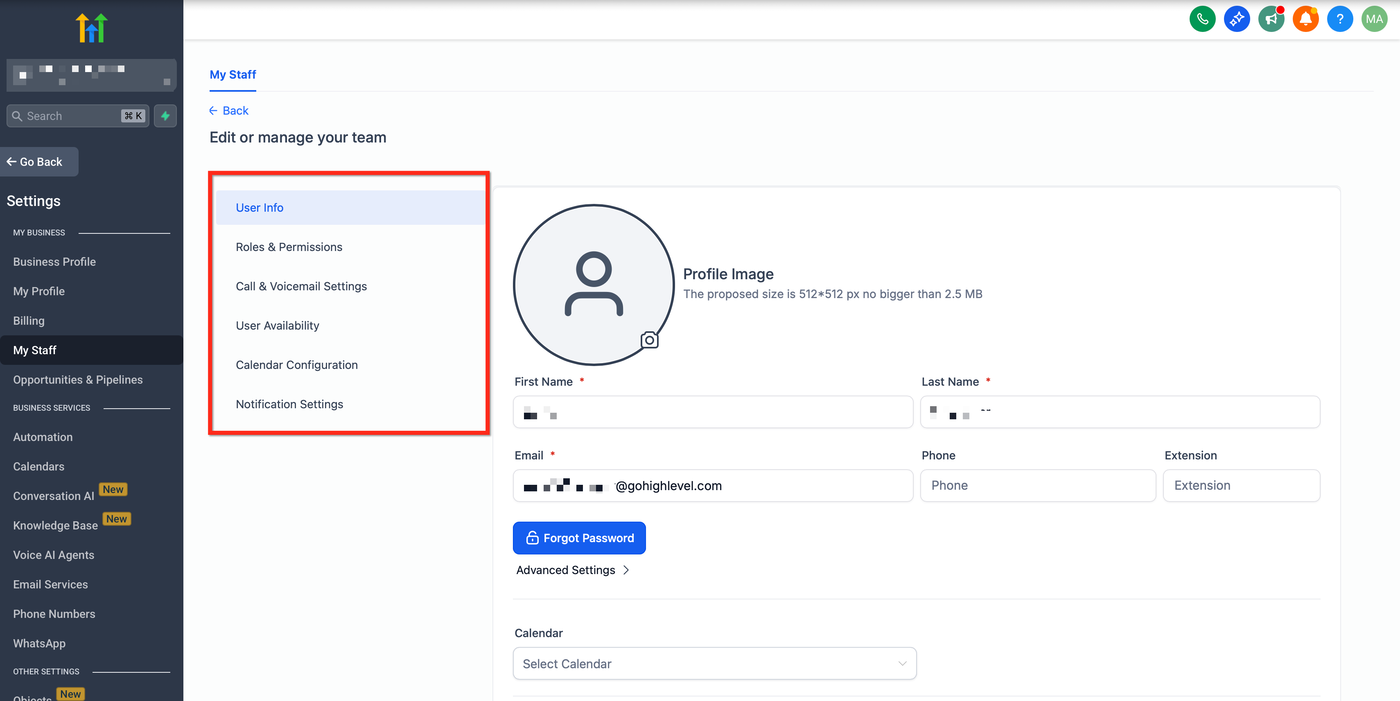
Wie auf Agency-Ebene kannst du Benutzer hinzufügen, bearbeiten oder löschen. Pro Benutzer kannst du anpassen:
Profilbild
Vorname
Nachname
E-Mail (Login)
Telefonnummer
Passwort
Berechtigungen (siehe User Roles, Permissions and Assigned Data: Subaccount)
Die automatische Erstellung eines persönlichen Buchungskalenders für neue Benutzer hängt von der Agency-Einstellung Preloaded Example Data unter Settings → Company ab.
Übersicht über Berechtigungen & Rollen
Berechtigungen bestimmen, was ein Benutzer in der Plattform sehen und tun darf. Dazu gehören:
Zugriff auf bestimmte Bereiche (z. B. Marketing, Einstellungen, Kampagnen)
Aktionen wie Anzeigen, Bearbeiten oder Löschen
Geltungsbereich der Accounts, auf die der Zugriff angewendet wird
E-Mail-Änderung mit OTP-Verifizierung (Multi-Channel)
Das Ändern einer Login-E-Mail ist eine sensible Aktion. ProfitBoost unterstützt daher eine Multi-Channel-OTP-Verifizierung zur Identitätsbestätigung, auch wenn der Zugriff auf die alte E-Mail nicht möglich ist.
Verfügbare Verifizierungsmethoden
E-Mail OTP
SMS OTP
TOTP (Authenticator App)
Die angezeigten Methoden hängen von den bereits verifizierten 2FA-Methoden des Nutzers ab.
Wenn du deine eigene E-Mail änderst
Das System fordert dich auf, dich über eine andere verfügbare 2FA-Methode zu verifizieren (z. B. SMS oder Authenticator App).
Wenn keine Methode verfügbar ist, musst du eine Authenticator App einrichten.
Wenn ein Admin die E-Mail eines anderen Users ändert
Alle verfügbaren Verifizierungsmethoden dieses Users werden angezeigt (E-Mail, SMS und/oder Authenticator App).
Best Practices
Least Privilege Prinzip: Gib nur die minimal notwendigen Rechte
Nutze Account-Typ Users für eingeschränkten Zugriff (z. B. Support oder Sales für einen Kunden)
Dokumentiere Änderungen, um Nachvollziehbarkeit zu gewährleisten
Überprüfe regelmäßig Zugriffsrechte und entferne nicht mehr benötigte Benutzer
Häufig gestellte Fragen
Q: Was ist der Unterschied zwischen Agency- und Account-User?
A: Agency User haben Zugriff auf alle Kundenaccounts, Account User nur auf ausgewählte Accounts.
Q: Werden Sub-Account-User auch in der Agency-Teamverwaltung angezeigt?
A: Ja, alle „My Staff“-Benutzer erscheinen auch im Agency Team.
Q: Kann ich unterschiedliche Berechtigungen für verschiedene Benutzer festlegen?
A: Ja, Berechtigungen können individuell pro Benutzer definiert werden.
Q: Wie ändere ich später die Zugriffsrechte eines Users?
A: Über den jeweiligen Benutzer in Agency Team oder My Staff kannst du Typ, Accounts und Berechtigungen jederzeit anpassen.