Der Abschnitt Business Profile ist eine Sammlung von Einstellungen wie Unternehmensname, Unternehmensadresse und weiteren Informationen.
INHALTSVERZEICHNIS
Was ist das Business Profile?
Wo finde ich das Business Profile?
Allgemeine Informationen
Physische Unternehmensadresse
Unternehmensinformationen
Autorisierter Vertreter
Allgemein
Anruf- & Voicemail-Einstellungen
Einstellungen zur Kontaktduplikaterkennung
Veraltete Funktionen aktivieren/deaktivieren
SMS bei verpassten Anrufen
Was ist das Business Profile?
Ihr Business Profile ist der Bereich in den Einstellungen Ihres Sub-Accounts, in dem Sie Unternehmensdaten hinterlegen und Einstellungen konfigurieren können, die für den gesamten Sub-Account gelten. Die Einrichtung dieses Bereichs und die sorgfältige Konfiguration der Einstellungen sind entscheidend dafür, wie Ihr Sub-Account funktioniert.
Um Ihnen alle Bestandteile und Elemente des Business Profile besser verständlich zu machen, gehen wir alle Bereiche und Einstellungen Schritt für Schritt durch, erklären deren Konfiguration und zeigen Anwendungsbeispiele, damit Sie die Auswirkungen jeder Einstellung besser nachvollziehen können.
Wo finde ich das Business Profile?
Das Aufrufen Ihres Business Profile ist schnell und einfach. Zur Orientierung finden Sie außerdem einige Screenshots, falls Sie lieber visuell arbeiten.
Stellen Sie sicher, dass Sie sich im gewünschten Sub-Account in Ihrem ProfitBoost befinden.
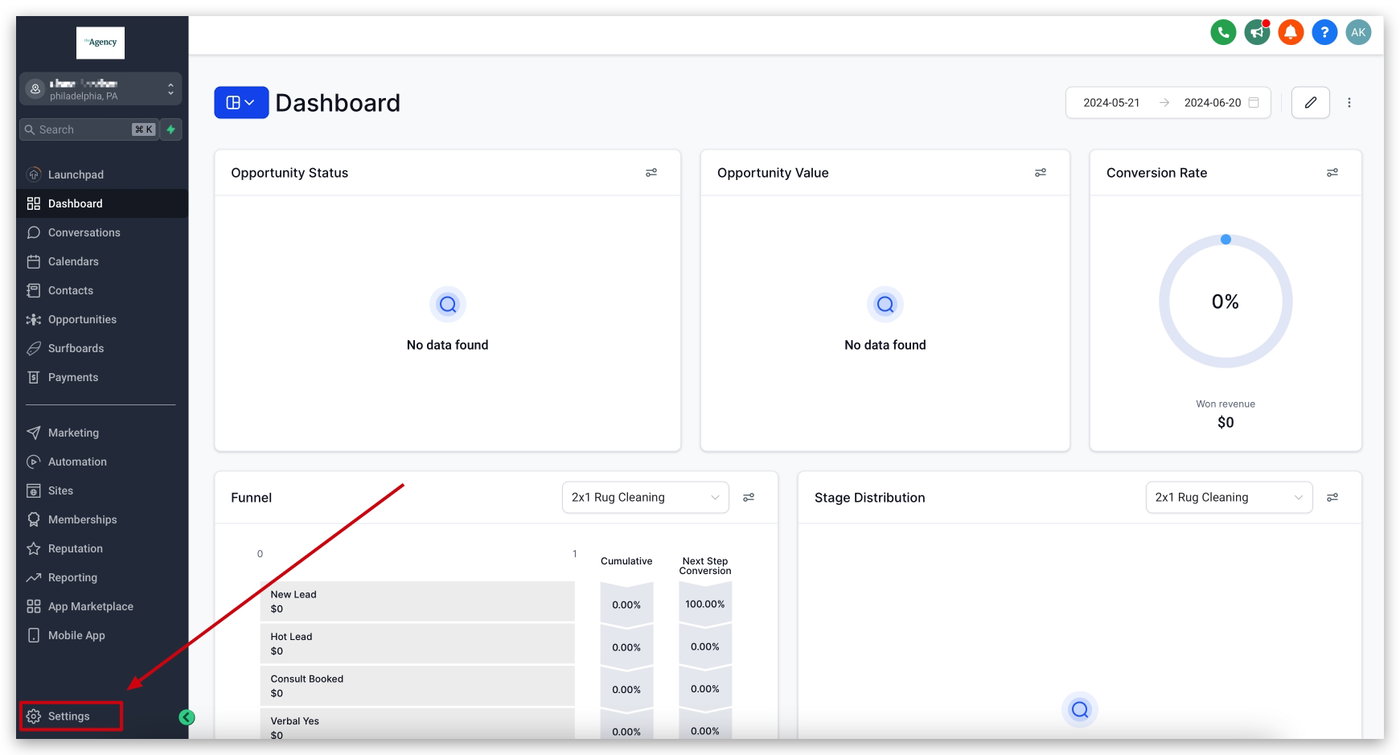
Klicken Sie links auf den Menüpunkt Einstellungen.
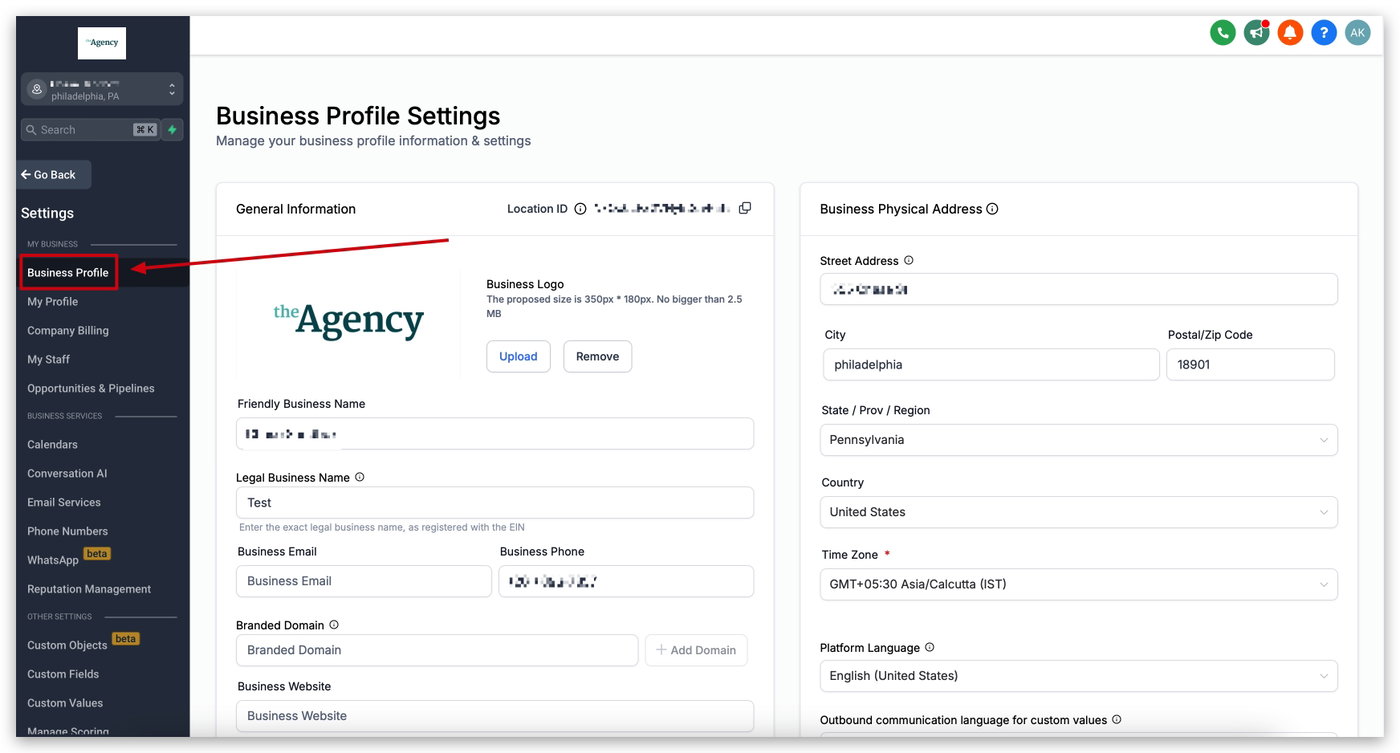
Im Bereich Einstellungen finden Sie Business Profile als ersten Menüpunkt auf der linken Seite.
Standardmäßig wird beim Öffnen der Einstellungen automatisch die Seite Business Profile angezeigt.
Anmeldung bei ProfitBoost → Sub-Account auswählen → Einstellungen → Business Profile
Allgemeine Informationen
Die allgemeinen Informationen Ihres Sub-Accounts sind sehr wichtig. Wenn Sie hier die richtigen Angaben hinterlegen und Einstellungen wie die Branded Domain konfigurieren, stellen Sie sicher, dass alle Custom Fields oder Trigger Links, die mit diesem Sub-Account verknüpft sind, die korrekten Unternehmensinformationen verwenden.
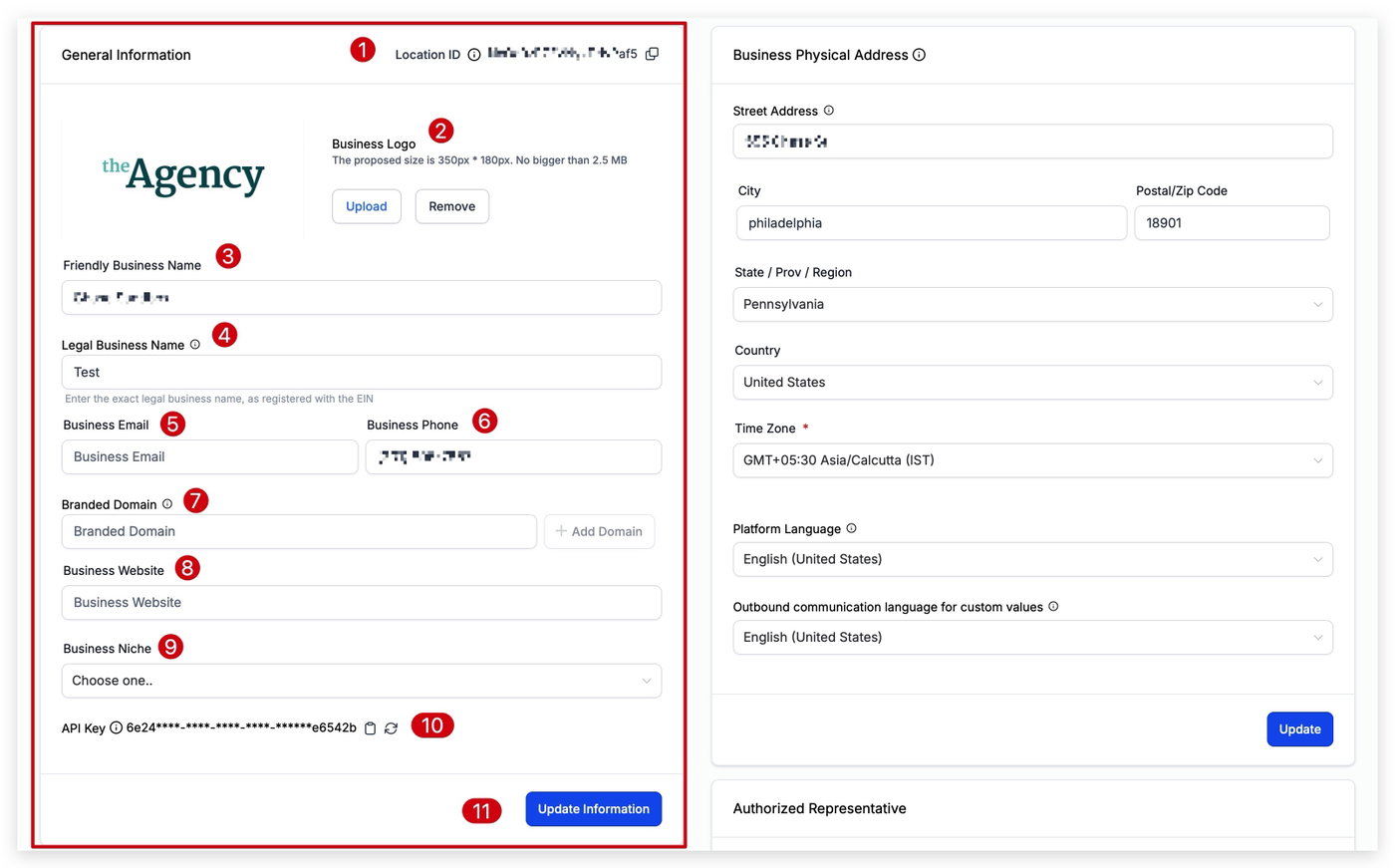
1. Standort-ID
Wenn Sie mit unserem Support-Team kommunizieren, kann es vorkommen, dass Sie nach Ihrer Standort-ID gefragt werden. Die Standort-ID ist eine eindeutige Kennung für jeden Sub-Account innerhalb Ihres Agenturkontos. Dadurch kann der Support das entsprechende Kundenkonto schneller identifizieren und Probleme gezielt analysieren.
2. Unternehmenslogo
Laden Sie das Logo hoch, das diesem Sub-Account zugeordnet werden soll. Das Logo repräsentiert den jeweiligen Sub-Account in der Kontenübersicht Ihres Agentur-Dashboards und kann in vielen Funktionen von ProfitBoost verwendet werden – unter anderem in Rechnungen, E-Mails und sogar als Custom Field in Nachrichten.
Beispiel:
{{location.logo_url}}
3. Anzeigename des Unternehmens
Dies ist der Name, der für Ihren Sub-Account (Standort) verwendet wird, wenn Sie das Custom Field „Account → Name“ in Nachrichten, Workflows oder anderen Bereichen der Plattform einsetzen.
Beispiel:
{{location.name}}
4. Rechtlicher Unternehmensname
Der rechtliche Unternehmensname wird künftig für Compliance-Registrierungen verwendet. Tragen Sie hier exakt den Namen ein, der auch in offiziellen Unternehmensdokumenten wie Ihrer Gewerbeanmeldung oder Handelsregistereintragung angegeben ist.
5. Unternehmens-E-Mail
Geben Sie die E-Mail-Adresse ein, die für dieses Konto verwendet werden soll, wenn Sie das Custom Field „Account → Email“ in Nachrichten, E-Mails, Workflows oder anderen Bereichen mit Custom Fields verwenden.
Beispiel:
{{location.email}}
6. Unternehmens-Telefonnummer
Geben Sie die Telefonnummer ein, die für dieses Konto verwendet werden soll, wenn Sie das Custom Field „Account → Phone“ in Nachrichten, E-Mails, Workflows oder anderen Bereichen mit Custom Fields verwenden.
Beispiel:
{{location.phone}}
Wenn diese Nummer gleichzeitig für Anrufe und Nachrichten verwendet werden soll, müssen Sie zunächst Ihre LC-Telefonnummer konfigurieren und anschließend die gekaufte Nummer in das Feld „Business Phone“ einfügen.
7. Branded Domain
Jeder Sub-Account (Standort) kann eine Branded Domain erstellen, indem er eine Verbindung zu einer Subdomain seines Hosting-Anbieters herstellt. Diese Branded Domain wird als URL für Trigger Links, Kalender, Formulare, Umfragen und weitere Funktionen verwendet.
Die folgenden Hilfeartikel erklären die Branded Domain ausführlicher und zeigen deren Einrichtung:
Domains in ProfitBoost
Konfiguration von Branded System-Generated Links (API-Domain)
8. Unternehmenswebsite
Geben Sie die Website-URL ein, die für dieses Konto verwendet werden soll, wenn Sie das Custom Field „Account → Website“ in Nachrichten, E-Mails, Workflows oder anderen Bereichen mit Custom Fields verwenden.
Beispiel:
{{location.website}}
9. Unternehmensbranche
Weisen Sie Ihrem Sub-Account über das Dropdown-Menü eine Branche zu. Falls Ihr Unternehmen mehrere Branchen bedient, wählen Sie diejenige aus, die Ihren Zielmarkt am besten beschreibt.
10. API-Schlüssel
API-Schlüssel werden verwendet, um zwei oder mehr Softwareanwendungen miteinander zu verbinden, damit Informationen ausgetauscht oder Aktionen ausgeführt werden können, die eine Autorisierung der beteiligten Systeme erfordern.
Wenn Sie beispielsweise einen Zap in Zapier erstellen, verbinden Sie lediglich die APIs verschiedener Anwendungen miteinander. Zapier sorgt dabei lediglich für eine benutzerfreundliche Oberfläche – im Hintergrund kommunizieren die Anwendungen über ihre jeweiligen API-Schlüssel.
Der API-Schlüssel Ihres Sub-Accounts (Standorts) kann für Verbindungen mit Zapier oder anderen Anwendungen verwendet werden, die einen API-Schlüssel benötigen, um Daten an einen bestimmten Sub-Account zu senden oder von dort abzurufen.
11. Schaltfläche „Informationen aktualisieren“
Nachdem Sie alle allgemeinen Informationen aktualisiert haben, vergessen Sie nicht, Ihre Änderungen zu speichern.
Physische Unternehmensadresse
Die physische Unternehmensadresse ist ein wichtiger Bestandteil Ihres Business Profile. Diese Informationen werden nicht nur für die Verifizierung Ihres Unternehmens bei bestimmten Funktionen verwendet, sondern können auch in Custom Fields und Custom Values innerhalb von Nachrichten, Social-Media-Beiträgen, E-Mail-Kampagnen, Websites und sogar Funnels genutzt werden.
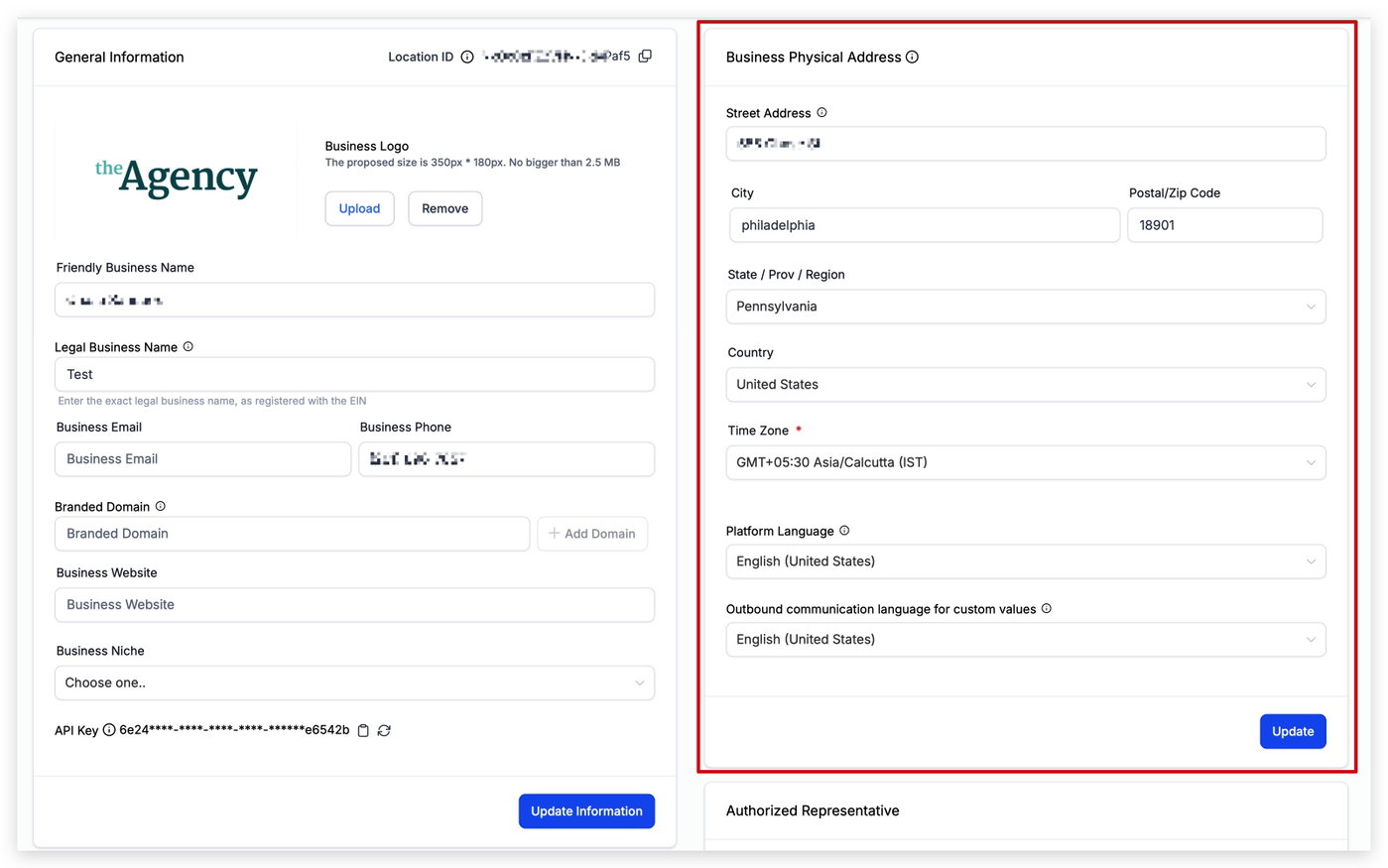
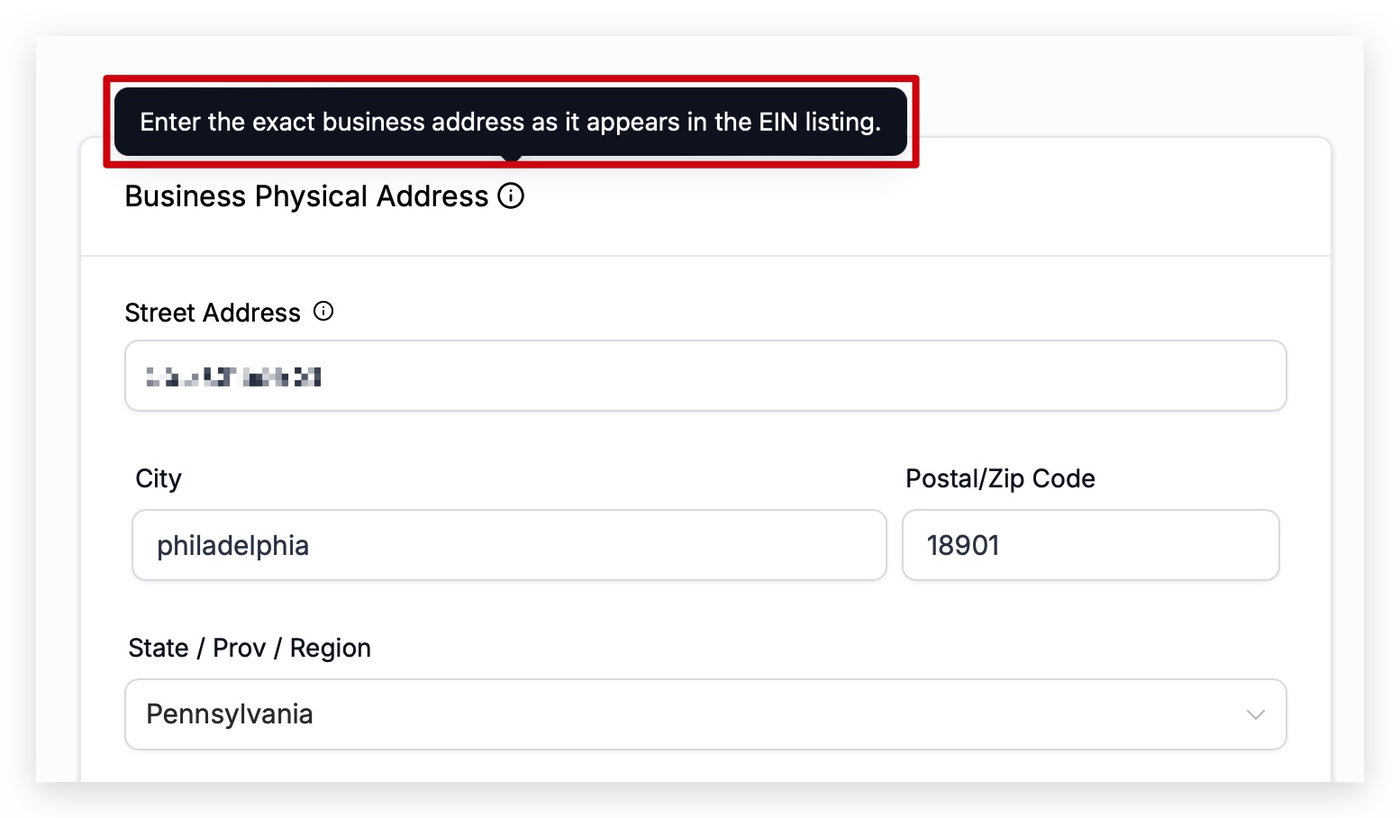
Die angegebene Unternehmensadresse sollte mit der Adresse übereinstimmen, die bei Ihrer EIN-Registrierung hinterlegt ist. Diese Informationen können bei Bedarf zur Unternehmensverifizierung verwendet werden.
Zeitzone
Automatisierte Ereignisse innerhalb von Kampagnen verwenden diese Einstellung, um den Versandzeitpunkt zu bestimmen. Je nach verwendeter Funktion – beispielsweise Workflows oder E-Mail-Kampagnen – kann diese Standardzeitzone überschrieben werden. Überprüfen Sie daher sowohl die Einstellungen Ihres Business Profile als auch die Einstellungen der jeweiligen Funktion, um sicherzustellen, dass die richtige Zeitzone ausgewählt ist.

Plattformsprache
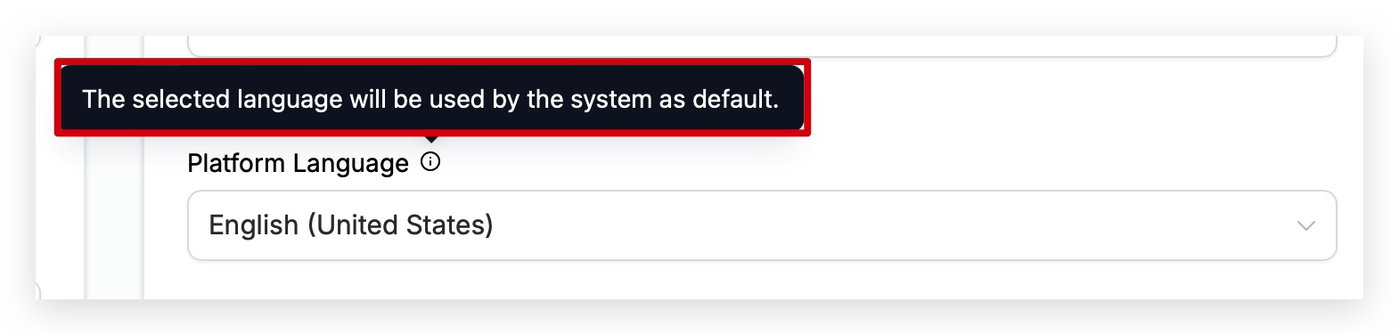
Diese Einstellung bestimmt, in welcher Sprache Ihr Sub-Account angezeigt wird.
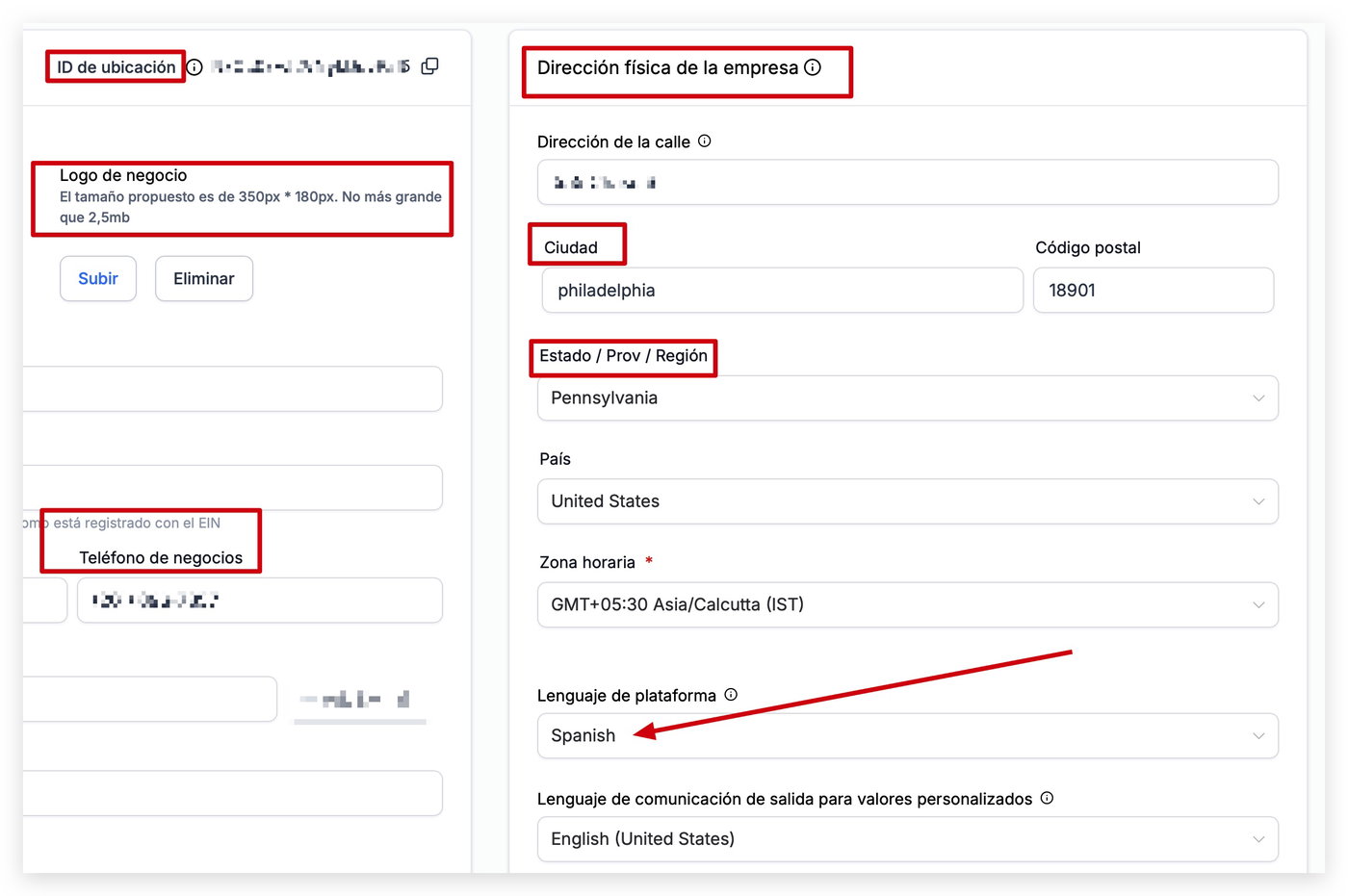
Wenn Sie Englisch sprechen und lesen, sollte Ihr ProfitBoost-Sub-Account auf Englisch eingestellt sein. Wenn Sie Spanisch sprechen und lesen, empfiehlt sich entsprechend Spanisch als Plattformsprache.
Im folgenden Beispiel wurde die Plattformsprache auf Spanisch geändert, wodurch sämtliche Texte innerhalb der Anwendung auf Spanisch angezeigt werden.
Sprache für ausgehende Kommunikation bei Custom Values
Wenn Sie Custom Fields oder Custom Values in Nachrichten verwenden, muss ProfitBoost wissen, in welcher Sprache diese Informationen für den Empfänger dargestellt werden sollen.
Durch die Auswahl der passenden Sprache stellen Sie sicher, dass Custom Fields und Custom Values in Nachrichten, Websites, Funnels und anderen Bereichen korrekt lokalisiert angezeigt werden.
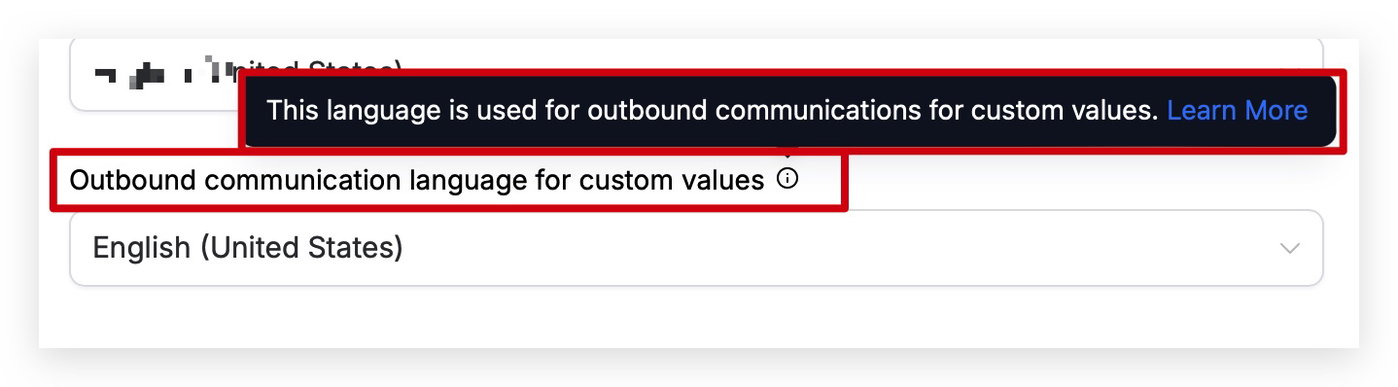
Eine Übersicht aller betroffenen Custom Fields und Custom Values finden Sie in den nachfolgenden Tabellen. Je nach eingestellter Standardsprache werden die Inhalte automatisch angepasst.
Unterstützte Sprachen
Checkout-Seiten lokalisieren Beschriftungen, Schaltflächen und Systemmeldungen automatisch anhand der im Business Profile festgelegten Plattformsprache.
Unterstützt werden:
Englisch
Dänisch
Deutsch
Spanisch
Finnisch
Französisch (einschließlich regionaler Varianten)
Italienisch
Niederländisch
Norwegisch
Portugiesisch (einschließlich regionaler Varianten)
Schwedisch
Von dieser Einstellung betroffene Custom Fields und Custom Values
{{appointment.start_time}}{{appointment.end_time}}{{appointment.only_start_date}}{{appointment.only_end_date}}{{appointment.only_start_time}}{{appointment.only_end_time}}{{appointment.month}}{{appointment.day_of_week}}{{right_now.time}}{{right_now.day}}{{right_now.day_of_week}}{{right_now.month}}{{right_now.month_english}}{{right_now.month_name}}{{right_now.middle_endian_date}}{{right_now.little_endian_date}}{{right_now.hour}}{{right_now.hour_ampm}}{{right_now.second}}{{right_now.date}}Bitte beachten Sie, dass künftig weitere Custom Fields und Custom Values hinzukommen können. Diese Liste wird bei Bedarf aktualisiert.
Unternehmensinformationen
Das Ausfüllen dieses Abschnitts mit den Informationen Ihres Unternehmens ist äußerst wichtig. Dazu gehören unter anderem Ihre Registrierungsart und Registrierungsnummer (z. B. EIN, CCN, VAT) sowie die Regionen, in denen Ihr Unternehmen tätig ist.
Ein ordnungsgemäß registriertes und rechtmäßig betriebenes Unternehmen kann entscheidend dafür sein, ob Ihr Antrag auf die Freigabe zum Versand von SMS-Nachrichten genehmigt oder abgelehnt wird.
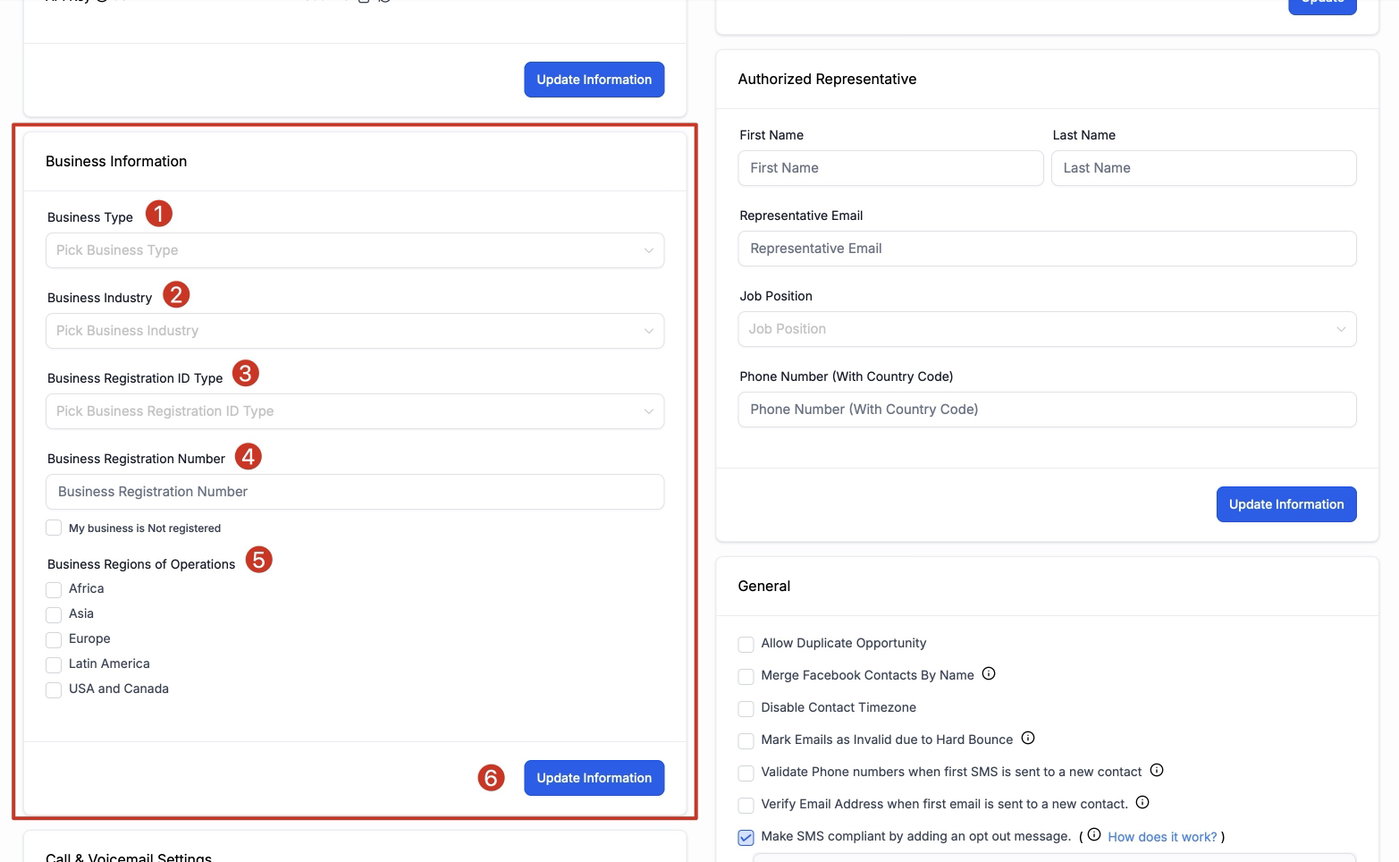
1. Unternehmensart
Wählen Sie die Art Ihres Unternehmens aus. Im Dropdown-Menü stehen folgende Optionen zur Verfügung:
Genossenschaft
Kapitalgesellschaft
Gesellschaft mit beschränkter Haftung (LLC) oder Einzelunternehmen
Gemeinnützige Körperschaft
Personengesellschaft
2. Unternehmensbranche
Wählen Sie die Branche aus, in der Ihr Unternehmen hauptsächlich tätig ist. Auch wenn Sie mehrere Branchen bedienen, wählen Sie bitte diejenige aus, die Ihren Zielmarkt am besten beschreibt.
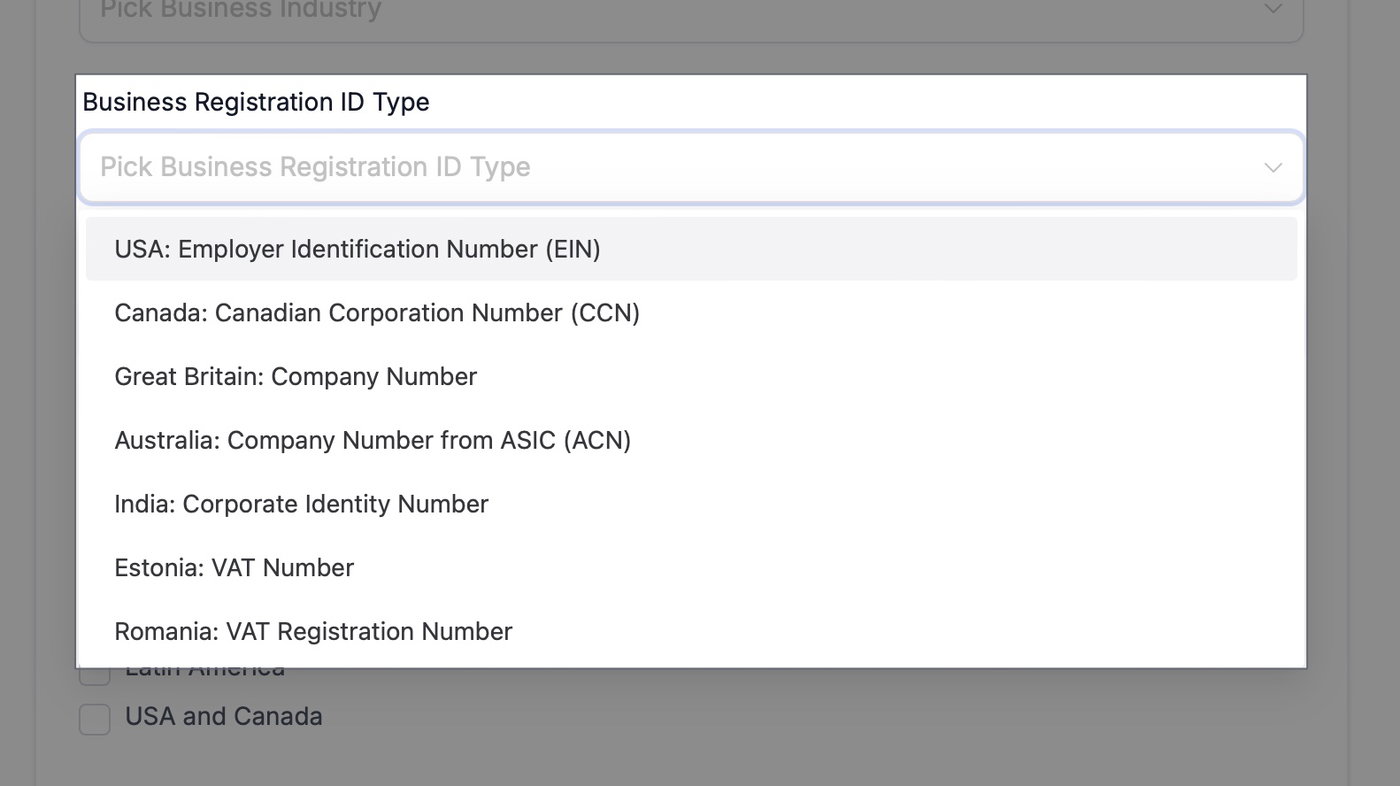
3. Art der Unternehmensregistrierung
Wählen Sie die Registrierungsart Ihres Unternehmens aus. Wenn sich Ihr Unternehmen in den Vereinigten Staaten befindet, verfügen Sie in den meisten Fällen über eine EIN, sofern Ihr Unternehmen nicht in einem anderen Land gegründet wurde.
4. Unternehmensregistrierungsnummer
Nachdem Sie die Registrierungsart ausgewählt haben, können Sie hier Ihre Registrierungsnummer eingeben.
5. Geschäftsregionen
Wählen Sie die Regionen aus, in denen Ihr Unternehmen tätig ist. Wenn Sie weltweit aktiv sind, wählen Sie die Regionen aus, in denen Sie den größten Teil Ihres Umsatzes erzielen.
Dies ist eine Mehrfachauswahl, sodass Sie mehrere Regionen auswählen können.
6. Informationen aktualisieren
Klicken Sie nach jeder Änderung unbedingt auf Aktualisieren, damit Ihre Änderungen gespeichert werden.
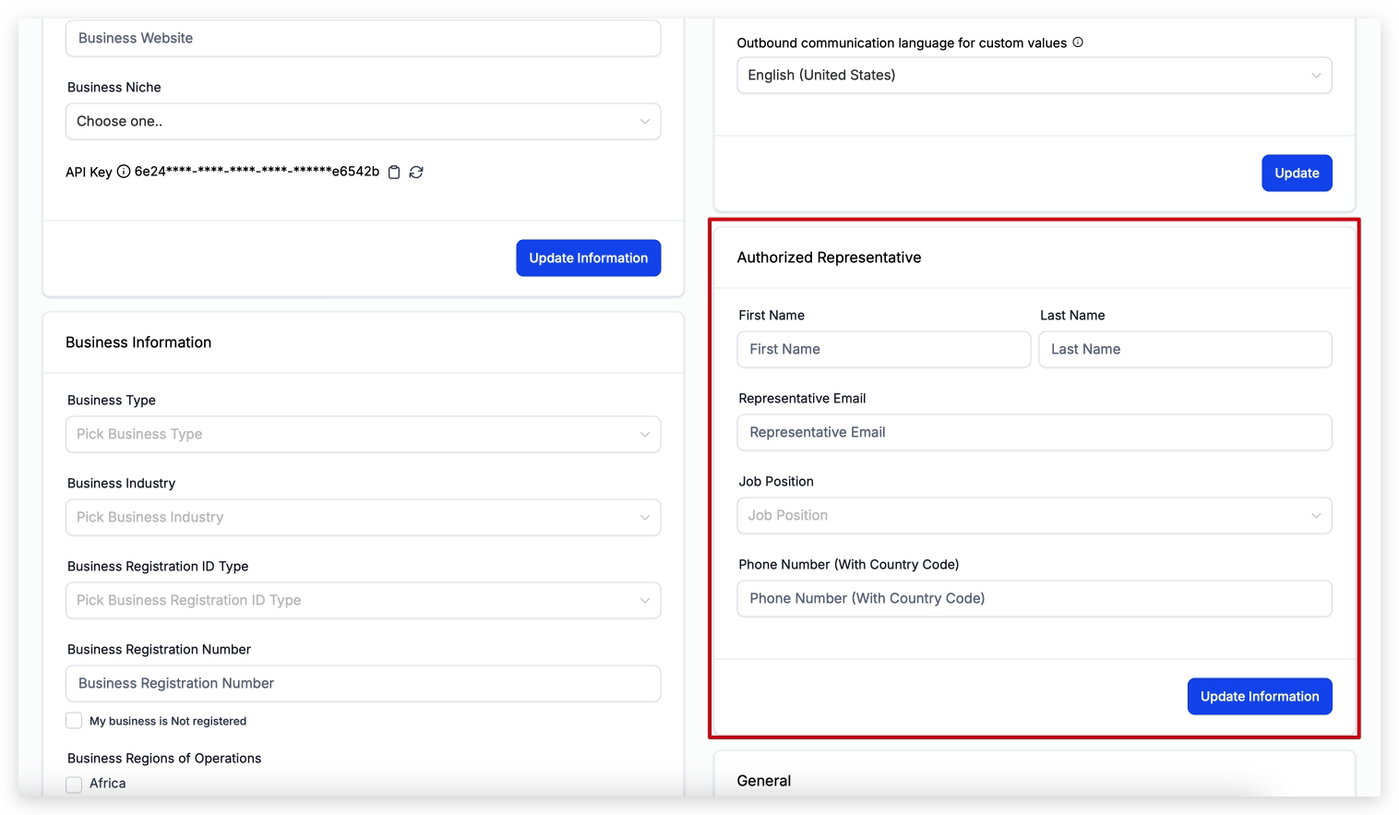
Autorisierter Vertreter
Wenn Ihr Unternehmen einen autorisierten Vertreter hat, tragen Sie dessen Informationen hier ein. Falls Sie selbst der autorisierte Vertreter sind, geben Sie hier Ihre eigenen Daten an.
Allgemein
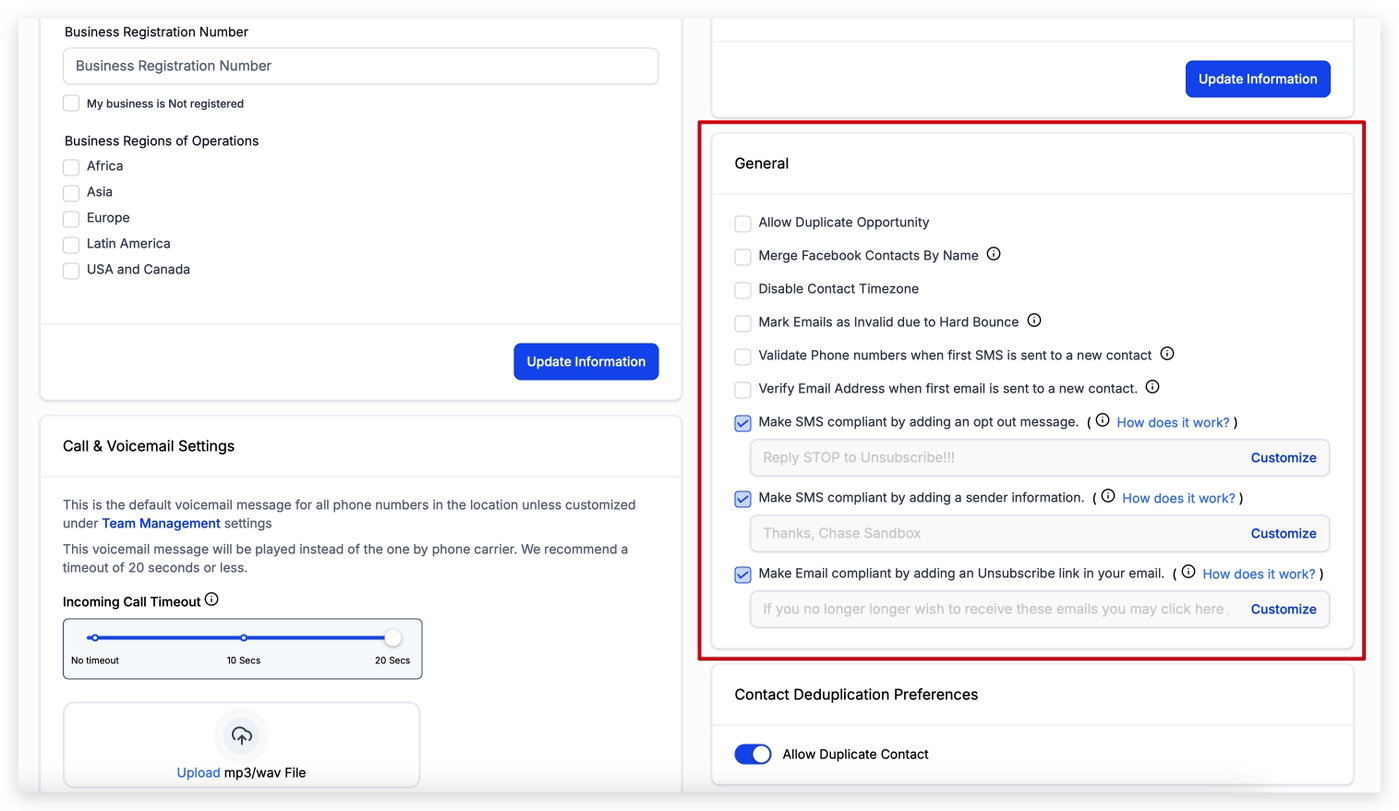
Dieser Abschnitt Ihres Business Profile ist besonders wichtig. Deshalb erläutern wir jede Einstellung einzeln. Achten Sie sorgfältig auf diese Optionen, da sie erhebliche Auswirkungen auf Ihren Sub-Account haben können.
Es kann beispielsweise vorkommen, dass Sie ein Problem im Bereich Kontakte feststellen und erst durch die Überprüfung dieser Einstellungen erkennen, dass eine bestimmte Funktion versehentlich aktiviert oder deaktiviert wurde.
Doppelte Opportunities zulassen
Wenn diese Funktion aktiviert ist, können innerhalb derselben Pipeline mehrere identische Opportunities erstellt werden.
Neue Opportunities werden dann zusätzlich in derselben Pipeline angelegt, anstatt dass eine bestehende Opportunity lediglich in eine andere Pipeline-Phase verschoben wird.
Je nach Anwendungsfall kann diese Funktion sehr hilfreich oder sogar erforderlich sein.
Facebook-Kontakte anhand des Namens zusammenführen
Wenn ein Kontakt Ihr Unternehmen über den Facebook Messenger anschreibt, wird zunächst ein neuer Kontakt erstellt.
Der Grund dafür ist, dass Facebook lediglich den Namen des Benutzers übermittelt, jedoch weder Telefonnummer noch E-Mail-Adresse.
Wenn Sie Ihre Kontaktliste sauber und übersichtlich halten möchten, können Sie diese Funktion aktivieren. ProfitBoost führt dann Facebook-Kontakte automatisch mit bereits vorhandenen Kontakten zusammen, sofern der Name übereinstimmt.
Zeitzone des Kontakts ignorieren
Die Zeitzone eines Kontakts ist für viele Funktionen von großer Bedeutung.
Wenn Sie beispielsweise E-Mails um 8:00 Uhr EST versenden und sich Ihr Kunde in Kalifornien (PST) befindet, würde die E-Mail dort bereits um 5:00 Uhr morgens eintreffen, sofern die Zeitzone des Kontakts nicht berücksichtigt wird.
Falls Sie die individuelle Zeitzone Ihrer Kontakte bewusst nicht verwenden möchten, können Sie diese Funktion aktivieren. Dann wird ausschließlich die im Sub-Account eingestellte Zeitzone verwendet.
E-Mail-Adressen nach Hard Bounce als nicht verifiziert markieren
ProfitBoost bietet die Möglichkeit, E-Mail-Adressen zu verifizieren.
Mit dieser Einstellung werden E-Mail-Adressen automatisch als nicht verifiziert markiert, wenn beim Versand ein Hard Bounce auftritt.
Dadurch vermeiden Sie unnötige Versandkosten für E-Mail-Adressen, die dauerhaft nicht erreichbar sind.
Hinweis: E-Mail-Aktionen in Workflows werden automatisch übersprungen, sobald eine E-Mail-Adresse als nicht verifiziert markiert wurde.
Hard Bounce (Definition von Google):
Ein Hard Bounce liegt vor, wenn eine E-Mail aus dauerhaften Gründen nicht zugestellt werden kann, beispielsweise weil die E-Mail-Adresse ungültig ist, die Domain nicht existiert oder der Empfänger unbekannt ist.
Telefonnummern beim ersten SMS-Versand an einen neuen Kontakt validieren
Mit dieser Funktion wird beim ersten SMS-Versand an eine neue Telefonnummer automatisch geprüft, ob die Nummer gültig ist.
Wird die Telefonnummer als ungültig erkannt, wird keine SMS versendet. Die Nummer muss anschließend verifiziert werden, bevor künftig SMS an diesen Kontakt gesendet werden können.
Die Standardgebühr beträgt 0,005 US-Dollar pro Validierungsversuch.
Dieser Betrag wird bei jeder Validierung automatisch vom Guthaben Ihres Agenturkontos oder des Guthabens Ihres Sub-Accounts abgezogen.
Für Agency Pro ProfitBoost-Konten (497 USD/Monat) gilt:
Wenn sich ein Sub-Account im SaaS Mode befindet, können die Kosten für die Telefonnummernvalidierung angepasst werden, sodass Sie an jeder Validierung verdienen können.
Klicken Sie hier, um mehr über SaaS Mode und Rebilling zu erfahren.
E-Mail-Adresse beim ersten E-Mail-Versand an einen neuen Kontakt verifizieren
Ähnlich wie bei der Telefonnummernvalidierung kann beim ersten Versand an eine neue E-Mail-Adresse automatisch eine Verifizierung durchgeführt werden.
Wird die Adresse als nicht verifiziert eingestuft, wird keine E-Mail versendet. Die Adresse muss zunächst verifiziert werden, bevor zukünftige E-Mails an diesen Kontakt gesendet werden können.
Die Standardgebühr beträgt 0,0025 US-Dollar pro Verifizierungsversuch.
Dieser Betrag wird automatisch vom Guthaben Ihres Agenturkontos oder Sub-Accounts abgezogen.
Für Agency Pro ProfitBoost-Konten (497 USD/Monat) gilt:
Wenn sich ein Sub-Account im SaaS Mode befindet, können die Kosten für die E-Mail-Verifizierung angepasst werden, sodass Sie an jeder Verifizierung verdienen können.
Klicken Sie hier, um mehr über SaaS Mode und Rebilling zu erfahren.
SMS-konformität durch Hinzufügen einer Opt-out-Nachricht sicherstellen
Die Einhaltung der SMS-Vorschriften ist äußerst wichtig.
Deshalb aktiviert ProfitBoost standardmäßig automatisch eine Opt-out-Nachricht in allen Sub-Accounts.
Sie können diese Nachricht individuell anpassen oder deaktivieren (was nicht empfohlen wird). Standardmäßig ist sie jedoch bereits aktiviert und korrekt eingerichtet.
Klicken Sie hier, um mehr über die SMS-Compliance-Einstellungen des LC-Telefonsystems zu erfahren.
SMS-konformität durch Hinzufügen von Absenderinformationen sicherstellen
Neben einer Opt-out-Nachricht gehören auch eindeutige Absenderinformationen zu den wichtigsten Anforderungen für SMS-Compliance.
Auch diese Informationen können individuell angepasst oder deaktiviert werden (was nicht empfohlen wird).
Standardmäßig ist diese Funktion in allen Sub-Accounts aktiviert.
Klicken Sie hier, um mehr über die SMS-Compliance-Einstellungen des LC-Telefonsystems zu erfahren.
E-Mail-konformität durch Hinzufügen eines Abmeldelinks sicherstellen
Zum Schutz der Verbraucher werden regelmäßig neue gesetzliche Vorgaben für den E-Mail-Versand eingeführt.
Deshalb richtet ProfitBoost standardmäßig automatisch einen Abmeldelink in allen Sub-Accounts ein.
Sie können den Abmeldelink anpassen oder deaktivieren (was nicht empfohlen wird).
Klicken Sie hier, um mehr über die Einrichtung von Abmeldelinks im LC-E-Mail-System zu erfahren.
Anruf- & Voicemail-Einstellungen
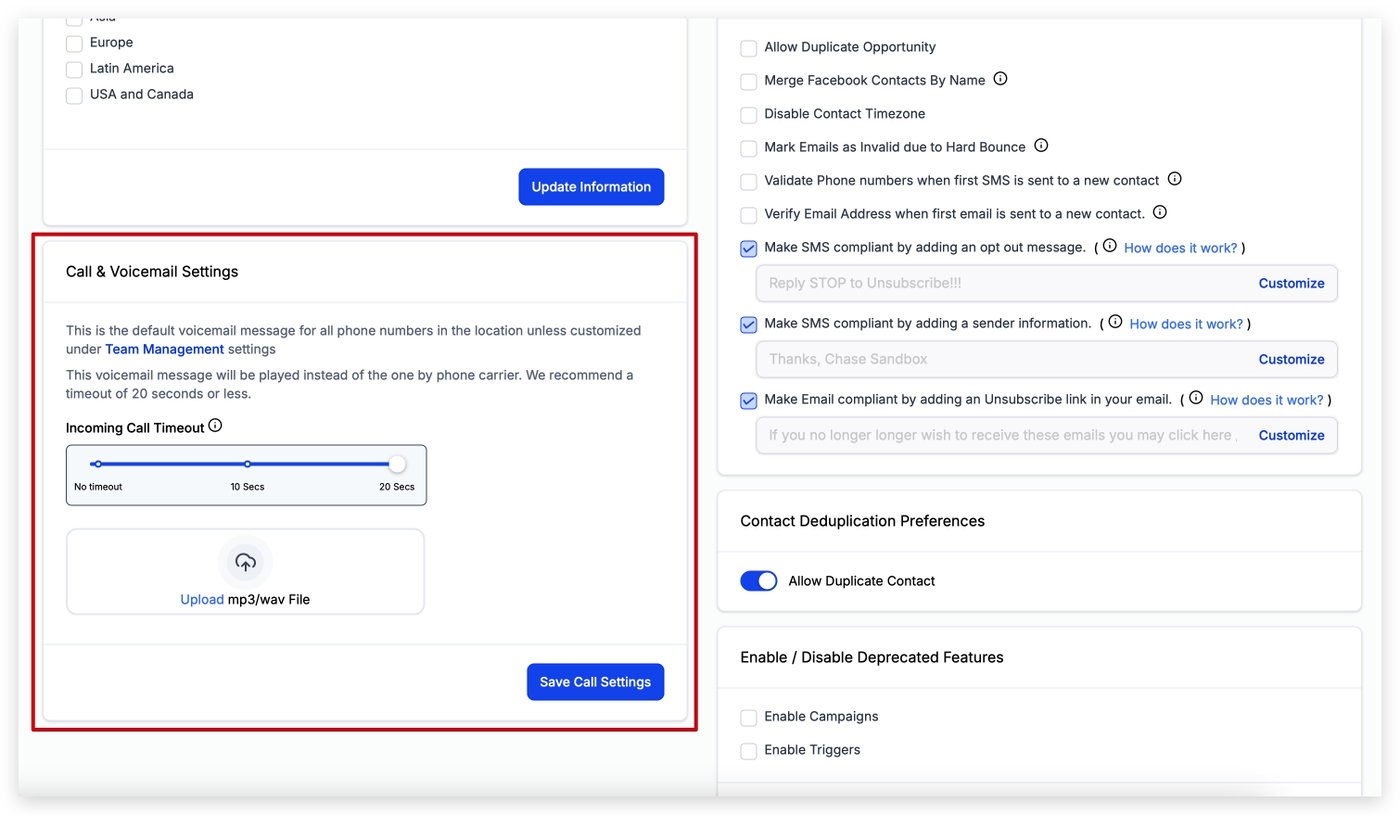
Die folgenden Voicemail-Einstellungen gelten für den gesamten Sub-Account.
Sie werden nur überschrieben, wenn einem einzelnen Teammitglied eine eigene Voicemail zugewiesen wurde.
(Klicken Sie hier, um mehr über das Hinzufügen und Konfigurieren von Teammitgliedern zu erfahren.)
Beim Hochladen Ihrer Voicemail muss die Datei im MP3- oder WAV-Format vorliegen.
Mit der Einstellung Timeout für eingehende Anrufe legen Sie fest, nach welcher Zeit ein Anruf automatisch zur Voicemail weitergeleitet wird.
Empfohlen werden 10 bis 20 Sekunden.
Je nach Unternehmen kann jedoch auch eine kürzere Zeit sinnvoll sein, damit Anrufer schneller auf der Voicemail landen und nicht vorher auflegen.
Einstellungen zur Kontaktduplikaterkennung
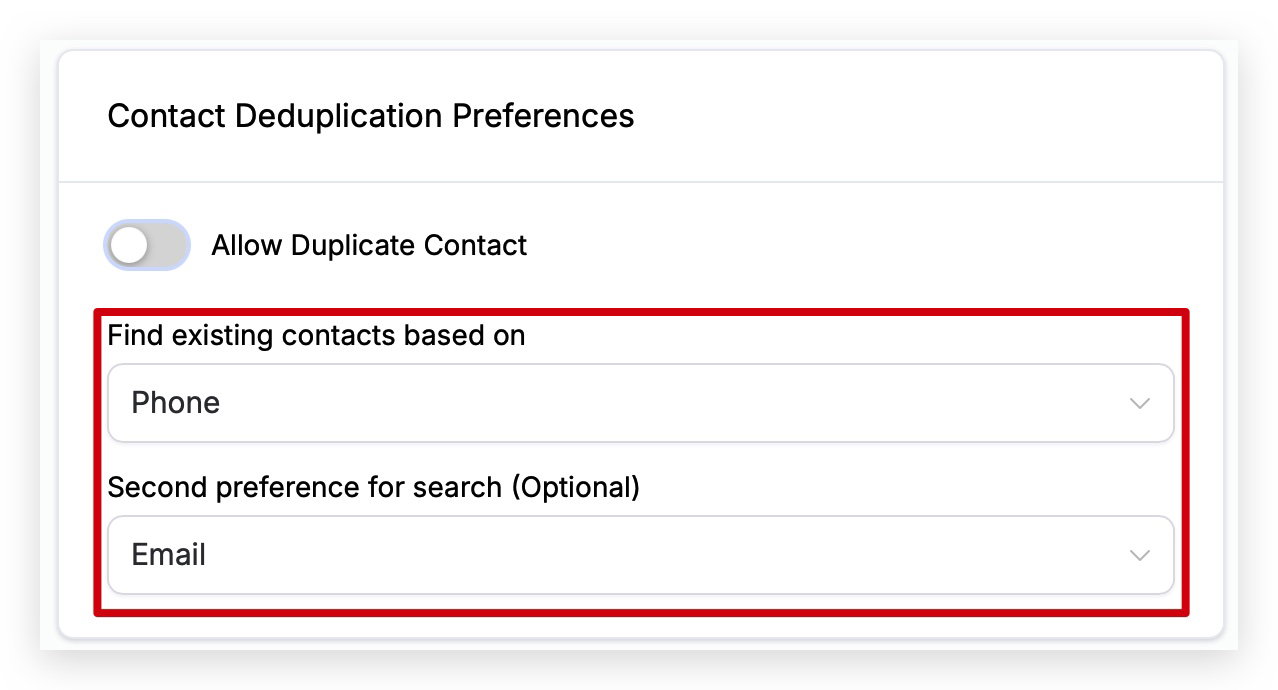
Mit dieser Einstellung legen Sie fest, wie Ihr Sub-Account mit doppelten Kontakten umgeht.
Wenn Sie doppelte Kontakte zulassen möchten, aktivieren Sie Doppelte Kontakte zulassen.
Wenn keine Duplikate erlaubt sein sollen, deaktivieren Sie diese Option.
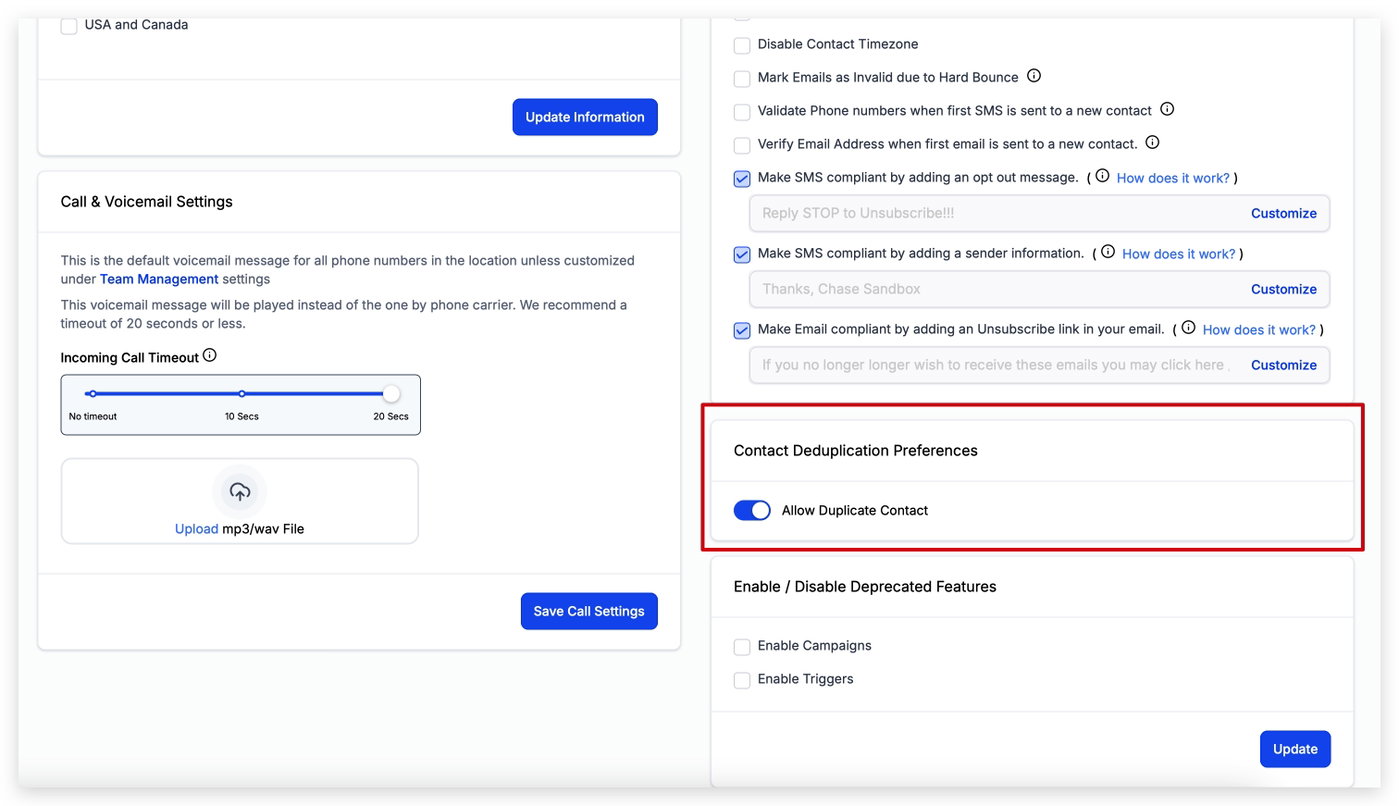
Nach der Deaktivierung können Sie festlegen, anhand welcher Kriterien ProfitBoost doppelte Kontakte erkennt.
Sie können bestimmen, ob zunächst die E-Mail-Adresse oder die Telefonnummer geprüft werden soll und zusätzlich ein weiteres Vergleichskriterium auswählen.
Veraltete Funktionen aktivieren/deaktivieren
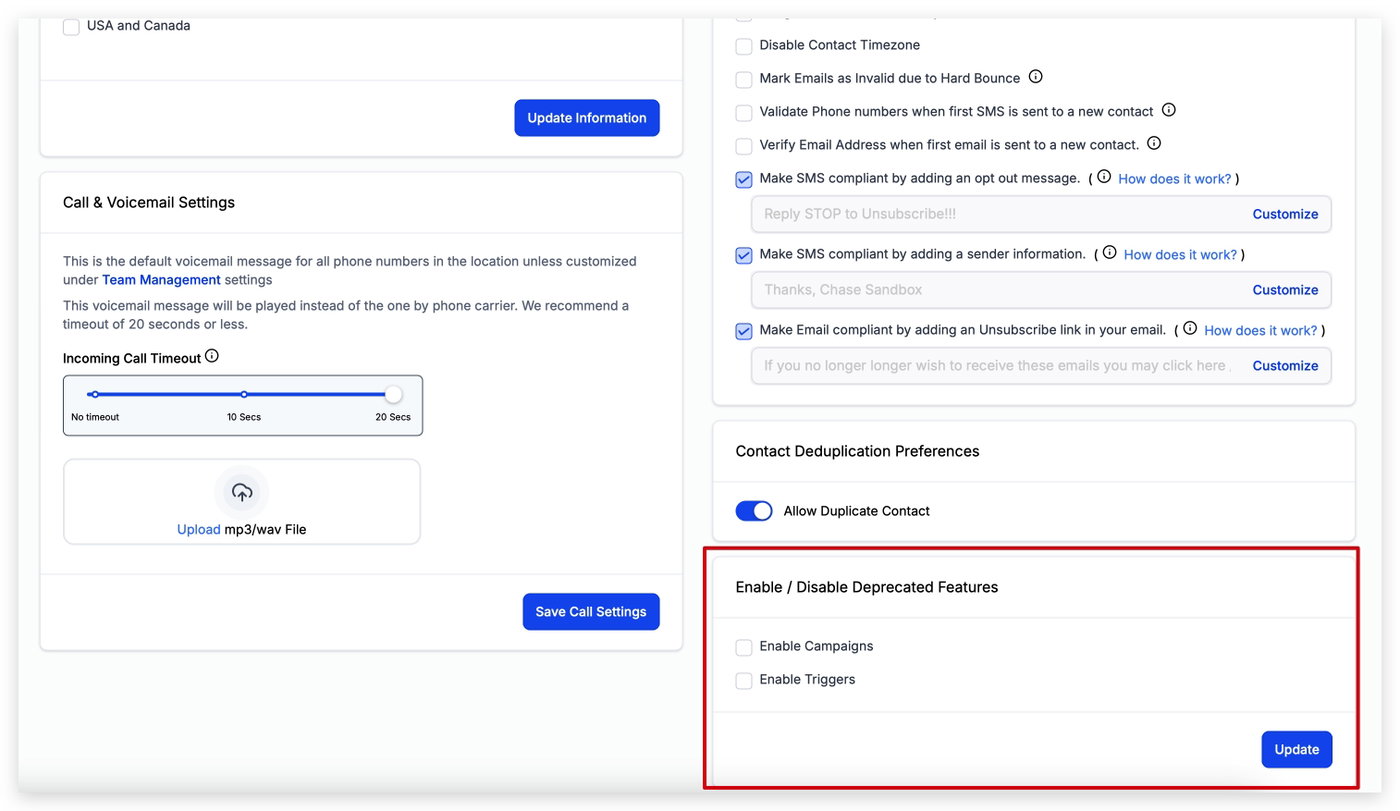
Veraltete Funktionen sind Funktionen in ProfitBoost, die nicht mehr weiterentwickelt oder vom Entwicklerteam unterstützt werden.
Derzeit gehören Campaigns und Triggers zu diesen veralteten Funktionen.
Sie gelten als veraltet, weil sie vollständig durch Workflows ersetzt wurden, die wesentlich leistungsfähiger sind.
(Klicken Sie hier, um mehr über Workflows und Automatisierungen zu erfahren.)
Sie können diese veralteten Funktionen zwar weiterhin für Ihre Kunden aktivieren, sollten jedoch beachten, dass dabei Fehler auftreten können, die möglicherweise nicht mehr behoben werden.
Diese Funktionen werden schrittweise aus der Plattform entfernt.
SMS bei verpassten Anrufen
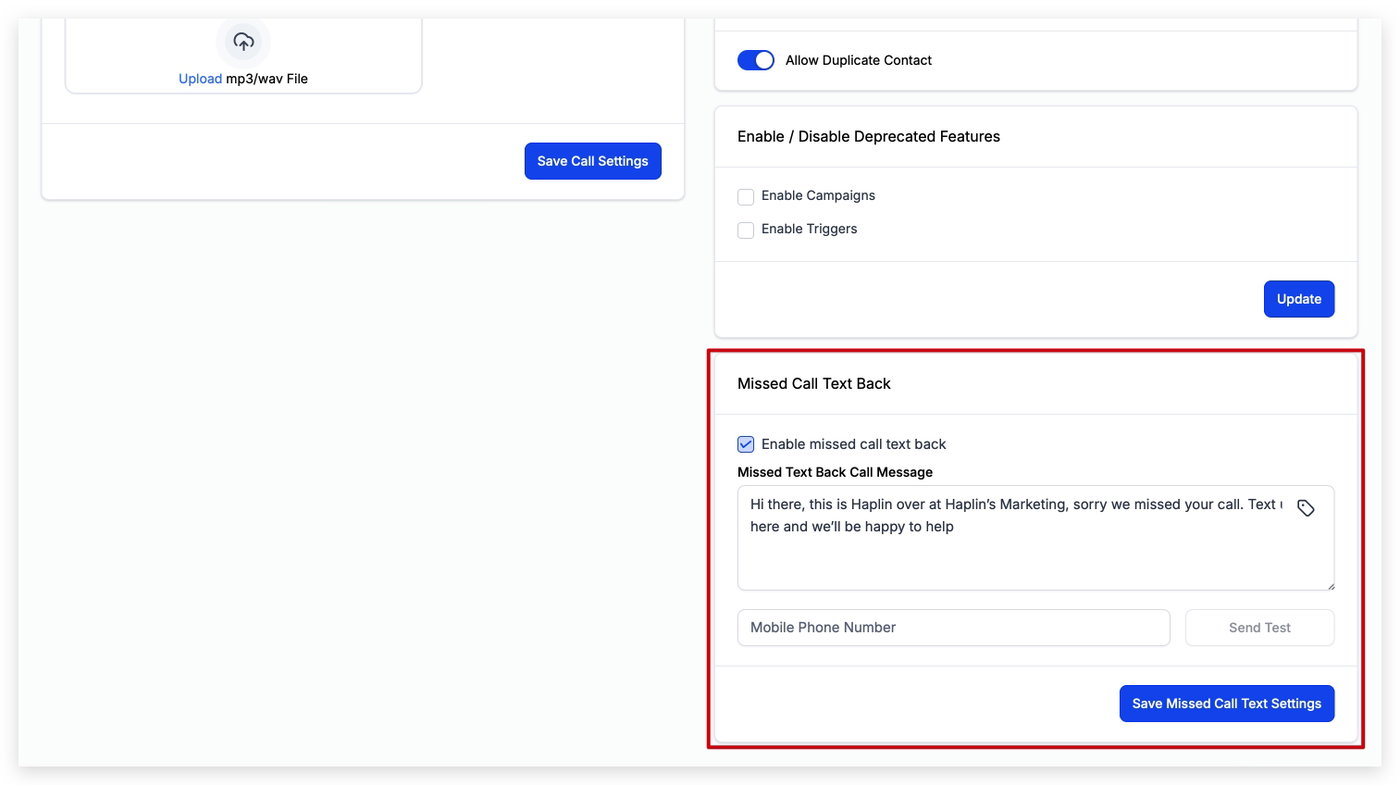
SMS bei verpassten Anrufen ist eine äußerst nützliche Funktion für Sie und Ihre Kunden und kann direkt in den Einstellungen Ihres Business Profile aktiviert werden.
Wenn ein Anrufer niemanden aus Ihrem Team erreicht, wird automatisch eine SMS an den Anrufer gesendet.
Sie können den genauen Inhalt dieser SMS individuell festlegen und dabei auch Custom Fields sowie Custom Values verwenden.
Wenn Sie die Nachricht vor der Aktivierung testen möchten, geben Sie einfach Ihre Telefonnummer in das entsprechende Feld ein und klicken Sie auf Test senden.
ProfitBoost sendet anschließend eine SMS mit genau dem Text, den Sie konfiguriert haben.
Sobald alles eingerichtet ist, klicken Sie auf Speichern, um SMS bei verpassten Anrufen zu aktivieren.