Der Bereich Business Profile enthält eine Sammlung wichtiger Einstellungen, darunter Unternehmensname, Unternehmensadresse und weitere grundlegende Informationen.
INHALTSVERZEICHNIS
Was ist das Business Profile?
Wo finde ich das Business Profile?
Welche Bereiche umfasst das Business Profile?
Allgemeine Informationen
Physische Unternehmensadresse
Unternehmensinformationen
Autorisierter Vertreter
Allgemein
Einstellungen zur Kontaktduplikaterkennung
Veraltete Funktionen aktivieren/deaktivieren
Häufig gestellte Fragen
Verwandte Artikel
Was ist das Business Profile?
Ihr Business Profile ist der Bereich in den Einstellungen Ihres Sub-Accounts, in dem Sie Unternehmensdaten hinterlegen und Einstellungen konfigurieren können, die für den gesamten Sub-Account gelten.
Die Einrichtung dieses Bereichs sowie die sorgfältige Konfiguration der Einstellungen sind entscheidend dafür, wie Ihr Sub-Account funktioniert.
Damit Sie alle Bestandteile und Funktionen des Business Profile besser verstehen, werden sämtliche Bereiche und Einstellungen Schritt für Schritt erläutert. Zusätzlich finden Sie Beispiele aus der Praxis, die Ihnen die Auswirkungen der jeweiligen Konfiguration verdeutlichen.
Wo finde ich das Business Profile?
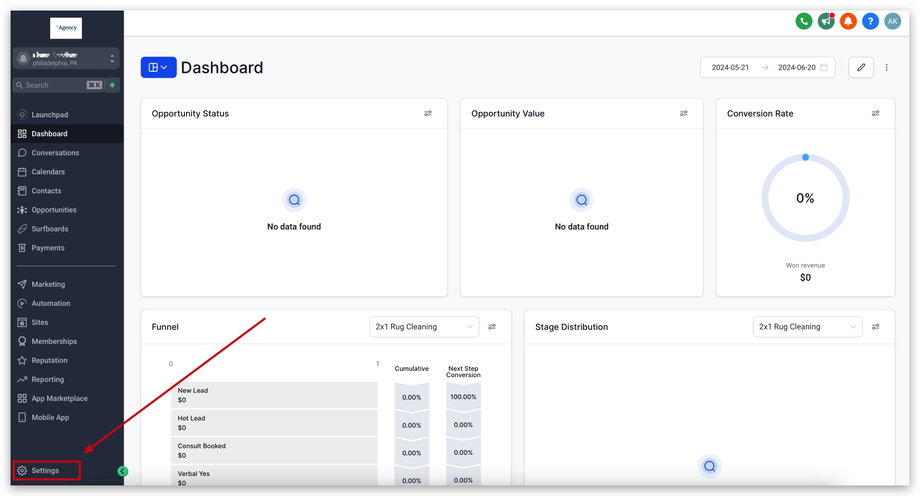
Das Aufrufen Ihres Business Profile ist schnell und einfach. Zusätzlich stehen Screenshots zur Verfügung, die Ihnen die Navigation erleichtern.
Stellen Sie sicher, dass Sie sich im gewünschten Sub-Account befinden.
Klicken Sie links auf den Menüpunkt Einstellungen.
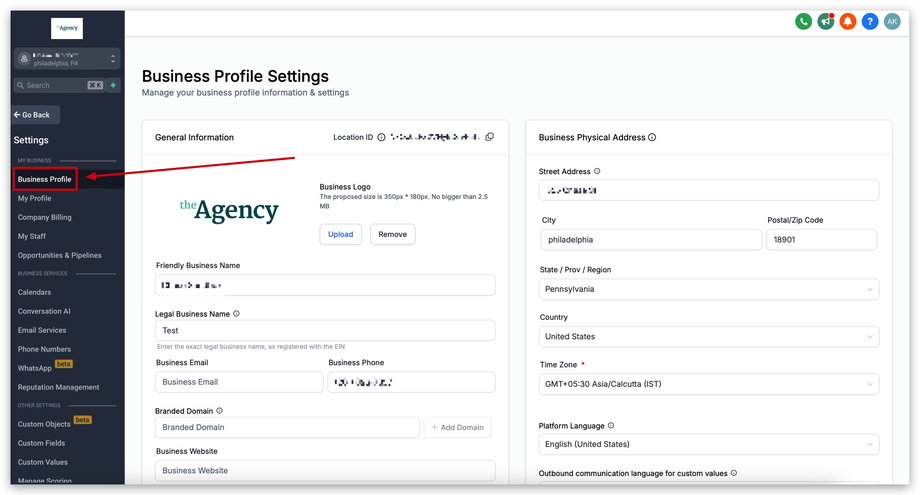
Im Bereich Einstellungen finden Sie Business Profile als ersten Menüpunkt auf der linken Seite.
Standardmäßig wird beim Öffnen der Einstellungen automatisch die Seite Business Profile angezeigt.
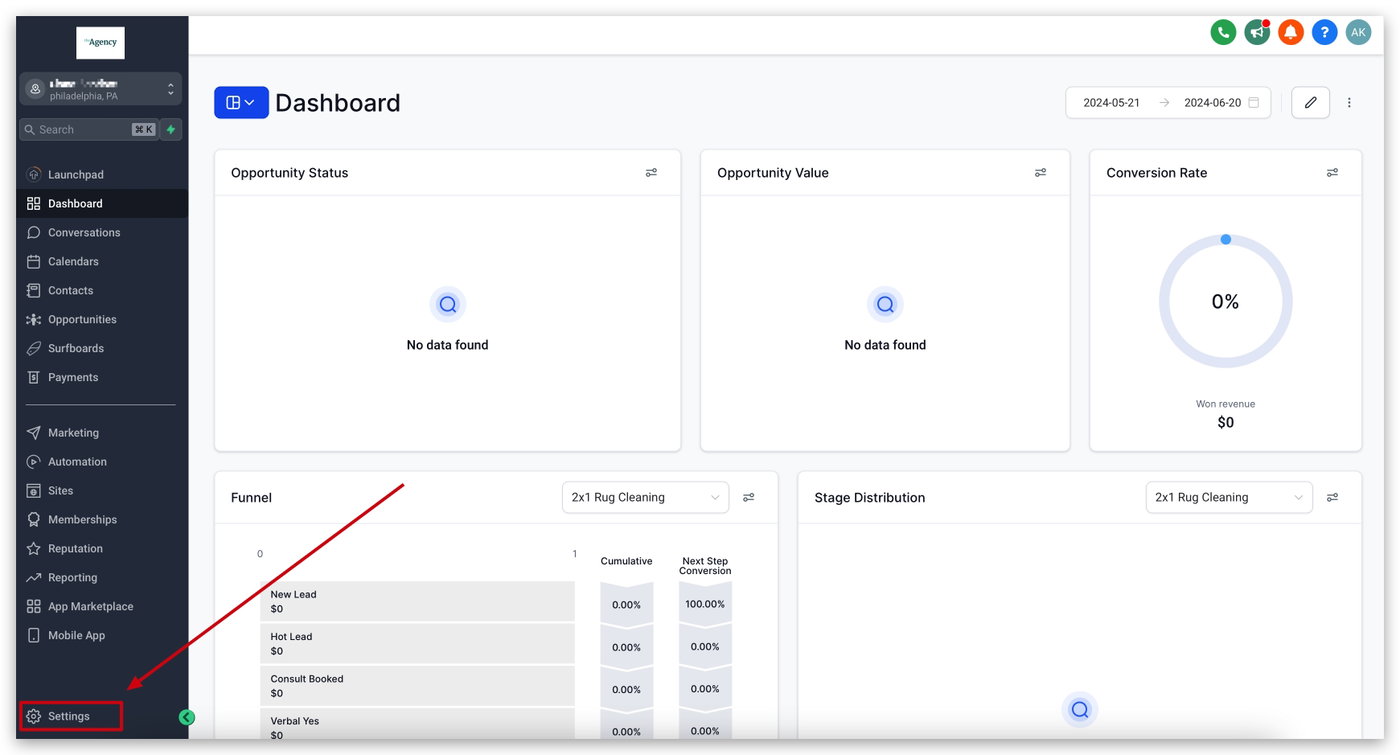
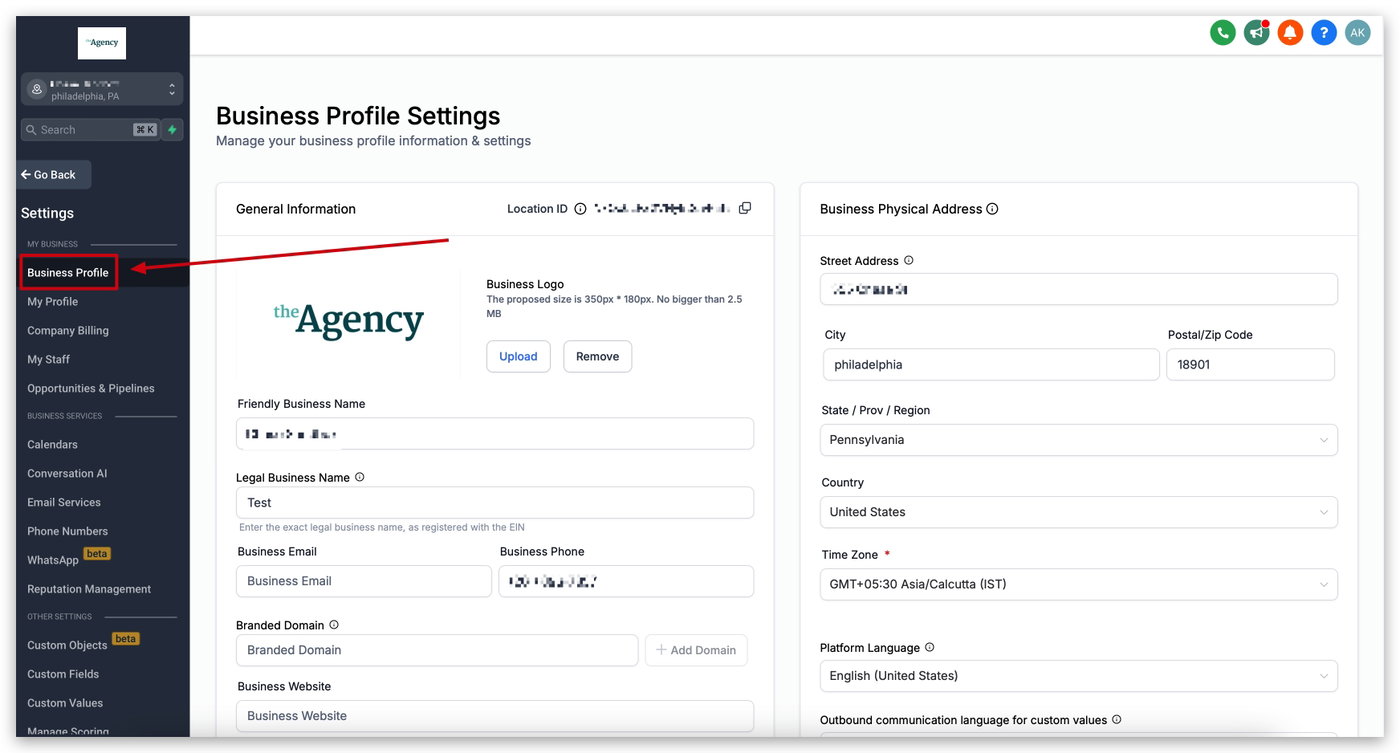
Anmeldung bei ProfitBoost → Sub-Account auswählen → Einstellungen → Business Profile
Welche Bereiche umfasst das Business Profile?
Die Business Profile-Einstellungen bestehen aus sieben Bereichen. Nachfolgend finden Sie eine Übersicht mit einer kurzen Beschreibung jedes Abschnitts.
Allgemeine Informationen
Enthält Ihre Markenidentität sowie die wichtigsten Kontodaten, darunter Unternehmenslogo, Unternehmensnamen, E-Mail-Adresse, Telefonnummer, Branded Domain (API-Domain), Website, Branche, Standardwährung und API-Schlüssel.
Klicken Sie hier, um mehr über diesen Bereich zu erfahren.
Physische Unternehmensadresse
Enthält Ihre offizielle Unternehmensadresse sowie grundlegende regionale Einstellungen wie Unternehmenszeitzone, Plattformsprache und die Sprache für die ausgehende Kommunikation mit Custom Values, die unter anderem Datums- und Zahlenformate beeinflusst.
Klicken Sie hier, um mehr über diesen Bereich zu erfahren.
Unternehmensinformationen
Definiert Ihre Rechtsform, Branche, Registrierungsart, Registrierungsnummer und die Regionen, in denen Ihr Unternehmen tätig ist. Diese Informationen werden für Compliance, Genehmigungen und Berichte verwendet.
Klicken Sie hier, um mehr über diesen Bereich zu erfahren.
Autorisierter Vertreter
Hier werden die Daten einer benannten Person hinterlegt (Name, Position, E-Mail-Adresse und Telefonnummer), die Ihr Unternehmen bei Compliance-Prüfungen und Genehmigungen durch Netzbetreiber vertreten und verifizieren kann.
Klicken Sie hier, um mehr über diesen Bereich zu erfahren.
Allgemein
Enthält globale Einstellungen, die unter anderem das Verhalten bei Duplikaten, Buchungszeitzonen, Verifizierungen, Compliance-Standardeinstellungen, Bot-Erkennung und weitere Kommunikationsfunktionen beeinflussen.
Klicken Sie hier, um mehr über diesen Bereich zu erfahren.
Einstellungen zur Kontaktduplikaterkennung
Steuert, ob doppelte Kontakte zulässig sind, und legt fest, anhand welcher primären und sekundären Felder (E-Mail-Adresse oder Telefonnummer) neue Kontakte mit bestehenden Kontakten abgeglichen werden.
Klicken Sie hier, um mehr über diesen Bereich zu erfahren.
Veraltete Funktionen aktivieren/deaktivieren
Ermöglicht das Ein- oder Ausblenden älterer Module, sodass Teams bestehende Inhalte prüfen oder migrieren können, während moderne Funktionen wie Workflows verwendet werden.
Klicken Sie hier, um mehr über diesen Bereich zu erfahren.
Häufig gestellte Fragen
F: Gelten diese Einstellungen für alle Benutzer innerhalb des Sub-Accounts?
Ja. Diese Einstellungen gelten für den gesamten Sub-Account. Einige Bereiche der Plattform können jedoch abhängig von der persönlichen Zeitzone des jeweiligen Benutzers angezeigt werden.
F: Kann ich diese Einstellungen später noch ändern?
Ja. Alle Einstellungen können jederzeit angepasst werden.
Nach jeder Änderung empfiehlt es sich, die betroffenen Funktionen zu testen, um sicherzustellen, dass alles wie gewünscht funktioniert.
Verwandte Artikel
Business Profile-Einstellungen – Allgemein
Business Profile-Einstellungen – Unternehmensinformationen
Business Profile-Einstellungen – Autorisierter Vertreter
Business Profile-Einstellungen – Physische Unternehmensadresse
Business Profile-Einstellungen – Allgemeine Informationen
Einstellungen zur Kontaktduplikaterkennung
Business Profile-Einstellungen – Veraltete Funktionen aktivieren/deaktivieren