Die Allgemeinen Informationen umfassen Ihre Markenidentität sowie die wichtigsten Kontoeigenschaften. Hinterlegen Sie Ihr Logo, Ihre Unternehmensnamen, Kontakt-E-Mail, Telefonnummer, Branded Domain (API-Domain), Unternehmenswebsite, Branche, Währung und Ihren API-Schlüssel, damit nachgelagerte Funktionen stets korrekte und markenkonforme Daten verwenden.
Weitere Informationen zu den Business Profile-Einstellungen, einschließlich der Navigation zum Einstellungsbereich, finden Sie unter: Business Profile-Einstellungen – Übersicht
INHALTSVERZEICHNIS
Allgemeine Informationen
Standort-ID
Unternehmenslogo
Anzeigename des Unternehmens
Rechtlicher Unternehmensname
Unternehmens-E-Mail
Unternehmens-Telefonnummer
Branded Domain
Unternehmenswebsite
Unternehmensbranche
Unternehmenswährung
API-Schlüssel
Schaltfläche „Informationen aktualisieren“
Verwandte Artikel
Allgemeine Informationen
Diese Felder dienen als zentrale Datenquelle für Markenressourcen und Unternehmensinformationen, die in ProfitBoost verwendet werden. Füllen Sie alle Felder sorgfältig aus und achten Sie – sofern erforderlich – darauf, dass die Angaben mit Ihren offiziellen Unternehmensunterlagen übereinstimmen.
Nachdem Sie Änderungen vorgenommen haben, speichern Sie diese und überprüfen Sie anschließend einige Elemente, beispielsweise einen Kalenderlink oder eine E-Mail-Vorlage, um sicherzustellen, dass die neuen Werte korrekt übernommen wurden.
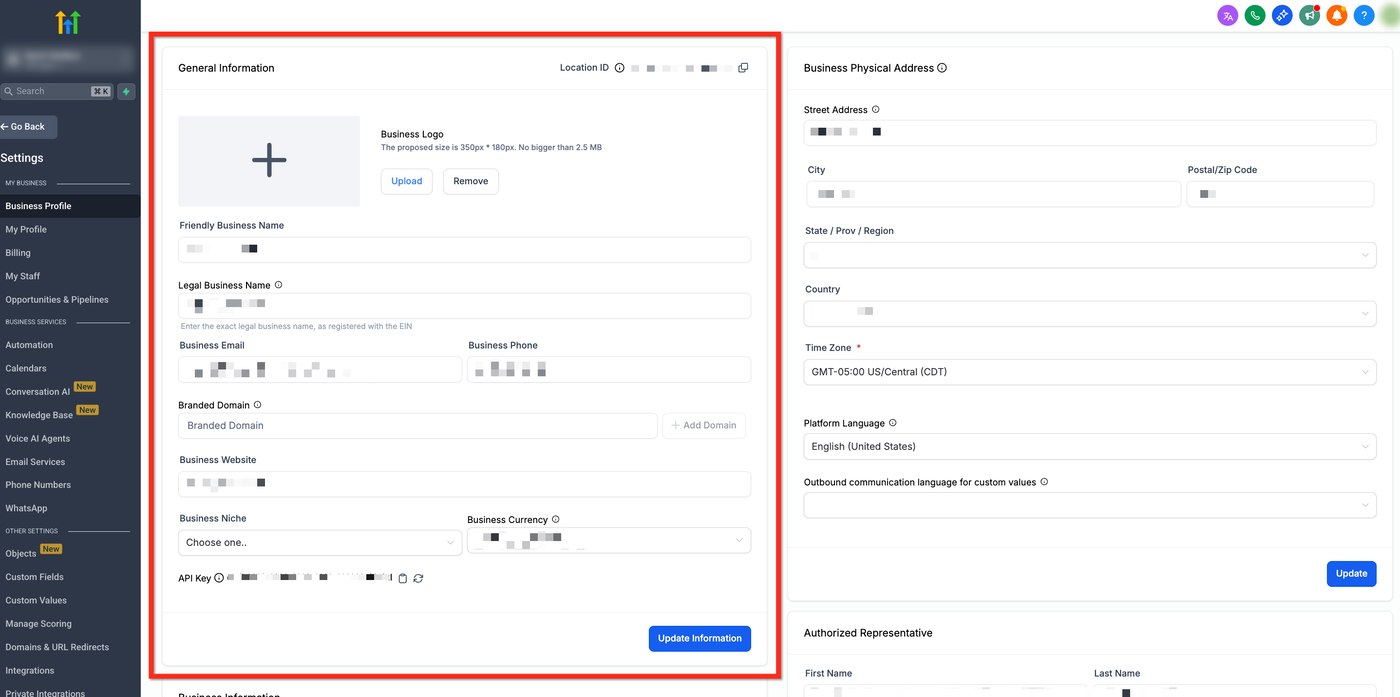
Standort-ID
Wenn Sie mit unserem Support-Team kommunizieren, kann es vorkommen, dass Sie nach Ihrer Standort-ID gefragt werden. Die Standort-ID ist eine eindeutige Kennung für jeden Sub-Account innerhalb Ihres Agenturkontos. Dadurch kann der Support das entsprechende Kundenkonto schneller identifizieren und die Fehleranalyse gezielt durchführen.
Unternehmenslogo
Laden Sie das Logo hoch, das diesem Sub-Account zugeordnet werden soll. Das Logo repräsentiert den jeweiligen Sub-Account in der Kontenübersicht Ihres Agentur-Dashboards und kann in vielen Funktionen von ProfitBoost verwendet werden – unter anderem in Rechnungen, E-Mails und sogar als Custom Field in Nachrichten.
Beispiel:
{{location.logo_url}}
Anzeigename des Unternehmens
Dies ist der Name, der für Ihren Sub-Account (Standort) verwendet wird, wenn Sie das Custom Field „Account → Name“ in Nachrichten, Workflows und anderen Bereichen der Plattform einsetzen.
Beispiel:
{{location.name}}
Rechtlicher Unternehmensname
Der rechtliche Unternehmensname wird für zukünftige Compliance-Registrierungen verwendet. Tragen Sie hier exakt den Namen ein, der auch in Ihren offiziellen Unternehmensunterlagen wie Gewerbeanmeldung oder Handelsregistereintragung aufgeführt ist.
Unternehmens-E-Mail
Geben Sie die E-Mail-Adresse ein, die für dieses Konto verwendet werden soll, wenn Sie das Custom Field „Account → Email“ in Nachrichten, E-Mails, Workflows oder anderen Bereichen mit Custom Fields verwenden.
Beispiel:
{{location.email}}
Unternehmens-Telefonnummer
Geben Sie die Telefonnummer ein, die für dieses Konto verwendet werden soll, wenn Sie das Custom Field „Account → Phone“ in Nachrichten, E-Mails, Workflows oder anderen Bereichen mit Custom Fields verwenden.
Beispiel:
{{location.phone}}
Wenn diese Nummer gleichzeitig für Anrufe und Nachrichten verwendet werden soll, müssen Sie zunächst Ihre LC-Telefonnummer konfigurieren und anschließend die gekaufte Nummer in das Feld „Business Phone“ einfügen.
Branded Domain
Jeder Sub-Account (Standort) kann eine Branded Domain erstellen, indem er eine Verbindung zu einer Subdomain seines Hosting-Anbieters herstellt. Diese Branded Domain wird als URL für Trigger Links, Kalender, Formulare, Umfragen und weitere Funktionen verwendet.
Die folgenden Hilfeartikel erklären die Branded Domain ausführlicher und zeigen deren Einrichtung:
Domains in ProfitBoost
Einrichtung einer Whitelabel-Domain für die Desktop-Webanwendung
Unternehmenswebsite
Geben Sie die URL der Website ein, die für dieses Konto verwendet werden soll, wenn Sie das Custom Field „Account → Website“ in Nachrichten, E-Mails, Workflows oder anderen Bereichen mit Custom Fields verwenden.
Beispiel:
{{location.website}}
Unternehmensbranche
Weisen Sie Ihrem Sub-Account eine Branche zu, indem Sie im Dropdown-Menü den passenden Eintrag auswählen.
Wenn Ihr Unternehmen mehrere Branchen bedient, wählen Sie diejenige aus, die Ihren Zielmarkt am besten beschreibt.
Unternehmenswährung
Wählen Sie die Standardwährung für Ihren Sub-Account aus.
Diese Währung wird automatisch für alle zahlungsbezogenen Seiten und Prozesse verwendet.
Wenn keine Währung ausgewählt wird, verwendet ProfitBoost automatisch die Währung des Landes, das in der physischen Unternehmensadresse hinterlegt ist.
Diese Einstellung ist besonders hilfreich, wenn Ihr Unternehmen hauptsächlich Geschäfte in einem anderen Land tätigt als dem, in dem es seinen Unternehmenssitz hat.
API-Schlüssel
API-Schlüssel werden verwendet, um zwei oder mehr Softwareanwendungen miteinander zu verbinden, damit Informationen ausgetauscht oder Aktionen ausgeführt werden können, die eine Autorisierung der beteiligten Anwendungen erfordern.
Wenn Sie beispielsweise einen Zap in Zapier erstellen, verbinden Sie lediglich die APIs verschiedener Softwareanwendungen miteinander.
Zapier stellt dafür lediglich eine benutzerfreundliche Oberfläche bereit – im Hintergrund kommunizieren die Anwendungen über ihre jeweiligen API-Schlüssel entsprechend der Konfiguration Ihres Zaps.
Der API-Schlüssel Ihres Sub-Accounts (Standorts) kann für Verbindungen mit Zapier oder anderen Anwendungen verwendet werden, die einen API-Schlüssel benötigen, um Daten an einen bestimmten Sub-Account zu senden oder von dort abzurufen.
Schaltfläche „Informationen aktualisieren“
Nachdem Sie alle allgemeinen Informationen aktualisiert haben, vergessen Sie nicht, Ihre Änderungen zu speichern.
Verwandte Artikel
Business Profile-Einstellungen
Business Profile-Einstellungen – Physische Unternehmensadresse
Business Profile-Einstellungen – Unternehmensinformationen
Business Profile-Einstellungen – Autorisierter Vertreter
Business Profile-Einstellungen – Allgemein
Einstellungen zur Kontaktduplikaterkennung
Business Profile-Einstellungen – Veraltete Funktionen aktivieren/deaktivieren