Der Bereich Autorisierter Vertreter dient dazu, eine reale Person zu hinterlegen, die das Unternehmen bei Compliance-Prüfungen (z. B. A2P 10DLC-Marken- oder Kampagnengenehmigungen) vertreten und verifizieren kann. Das Hinterlegen eines erreichbaren Vertreters kann Verzögerungen bei Verifizierungen vermeiden und Genehmigungsprozesse beschleunigen.
Weitere Informationen zu den Business Profile-Einstellungen, einschließlich der Navigation zum Einstellungsbereich, finden Sie unter: Business Profile-Einstellungen – Übersicht
INHALTSVERZEICHNIS
Autorisierter Vertreter
Name des Vertreters
E-Mail
Position
Telefonnummer
Informationen aktualisieren
Verwandte Artikel
Autorisierter Vertreter
Wenn Ihr Unternehmen einen autorisierten Vertreter hat, tragen Sie dessen Informationen hier ein. Falls Sie selbst der autorisierte Vertreter sind, geben Sie hier Ihre eigenen Daten an.
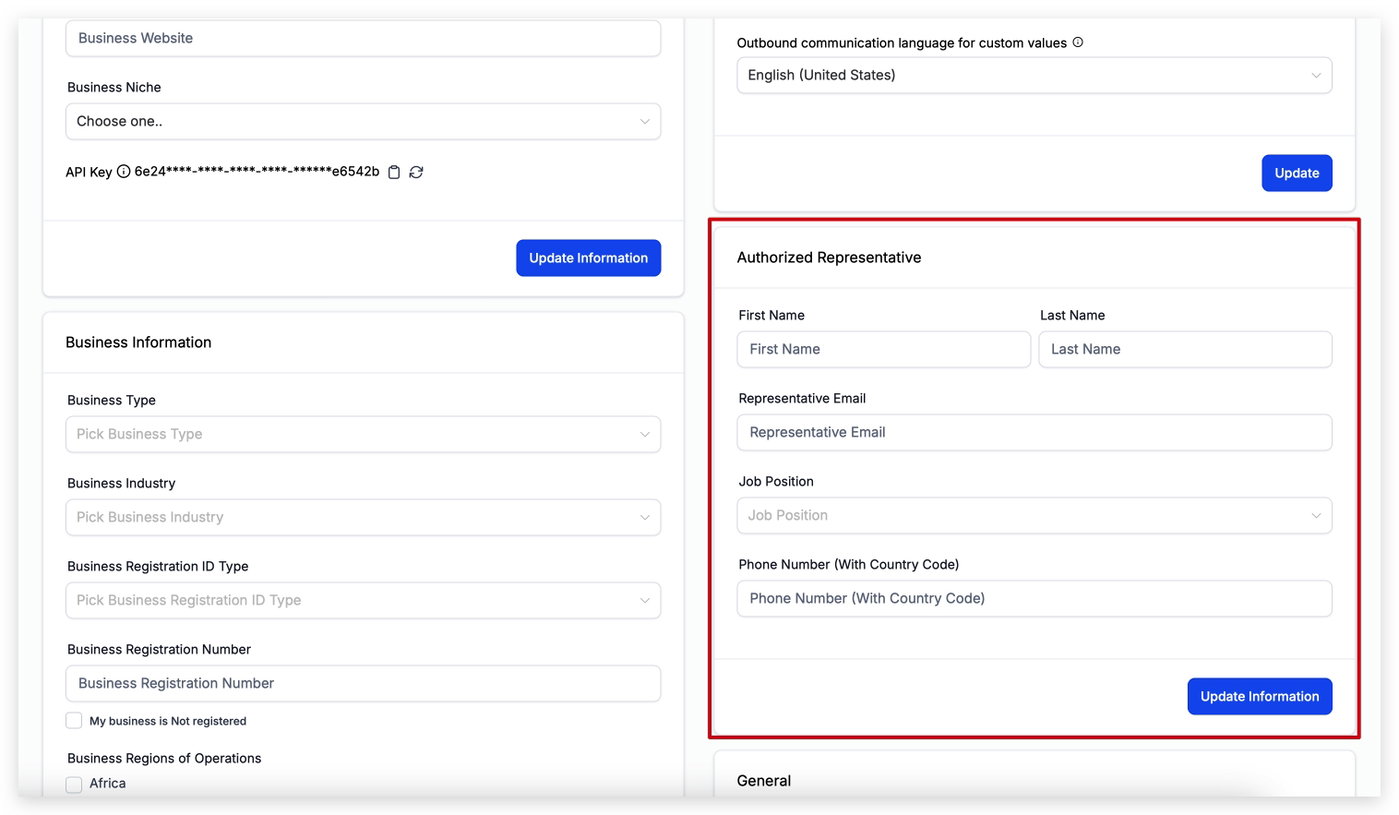
Name des Vertreters
Geben Sie den vollständigen rechtlichen Namen des Vertreters so ein, wie er in den internen Personal- oder Unternehmensunterlagen geführt wird.
Verwenden Sie den vollständigen Vor- und Nachnamen und verzichten Sie auf Spitznamen oder andere Namensvarianten.
Geben Sie eine aktiv überwachte E-Mail-Adresse des Vertreters an.
Verifizierungsanfragen werden an diese E-Mail-Adresse gesendet.
Position
Geben Sie die Berufsbezeichnung oder Funktion der Person an, die ihre Berechtigung zur Vertretung des Unternehmens belegt.
Beispiele:
Inhaber
Geschäftsführer (CEO)
Marketingleiter
Compliance-Beauftragter
Telefonnummer
Geben Sie eine Telefonnummer an, unter der der Vertreter für zeitkritische Verifizierungsanrufe oder SMS erreichbar ist.
Vergessen Sie nicht, die internationale Landesvorwahl anzugeben (z. B. +1).
Informationen aktualisieren
Sobald Sie alle Angaben eingetragen haben, klicken Sie auf die blaue Schaltfläche „Informationen aktualisieren“, um die Änderungen zu übernehmen.
Falls sich der autorisierte Vertreter ändert oder das Unternehmen verlässt, sollten Sie diese Angaben umgehend aktualisieren.
Verwandte Artikel
Business Profile-Einstellungen
Business Profile-Einstellungen – Allgemein
Business Profile-Einstellungen – Physische Unternehmensadresse
Business Profile-Einstellungen – Unternehmensinformationen
Business Profile-Einstellungen – Allgemein
Einstellungen zur Kontaktduplikaterkennung
Business Profile-Einstellungen – Veraltete Funktionen aktivieren/deaktivieren