Custom Values sind Schlüssel-Wert-Paare (Key:Value), die einmal erstellt und anschließend überall auf der Plattform wiederverwendet werden können.
INHALTSVERZEICHNIS
Was sind Custom Values?
So erstellst du Custom Values
So verwaltest du Custom Values
Ordner
Ordnermenü
Ordner umbenennen
Ordner löschen
Suche
Elementmenü
Element in Ordner verschieben
Custom Value bearbeiten
Custom Value löschen
Massenaktionen
Mehrere Elemente in Ordner verschieben
Mehrere Custom Values löschen
Was sind Custom Values?
Die Funktion „Custom Values“ besteht aus einem Schlüssel (Key) und einem Wert (Value), auf die überall innerhalb der Plattform zugegriffen werden kann. Anstatt denselben Wert an vielen verschiedenen Stellen immer wieder einzutragen, kannst du überall den Key verwenden. Wenn du später den Wert in der Liste der Custom Values änderst, wird dieser automatisch an allen Stellen aktualisiert, an denen der Key verwendet wird.
So erstellst du Custom Values
Schritt 1: Zu den Custom Values navigieren
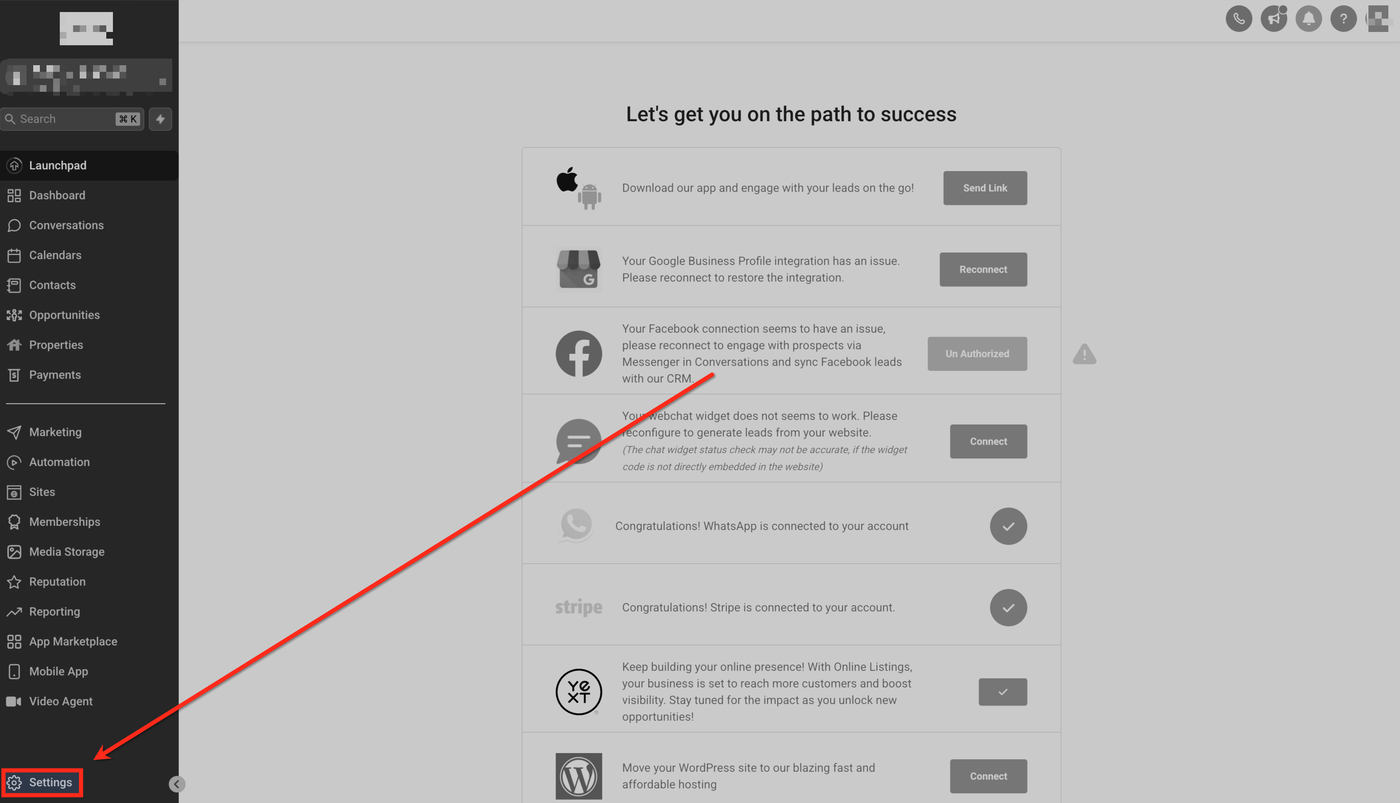
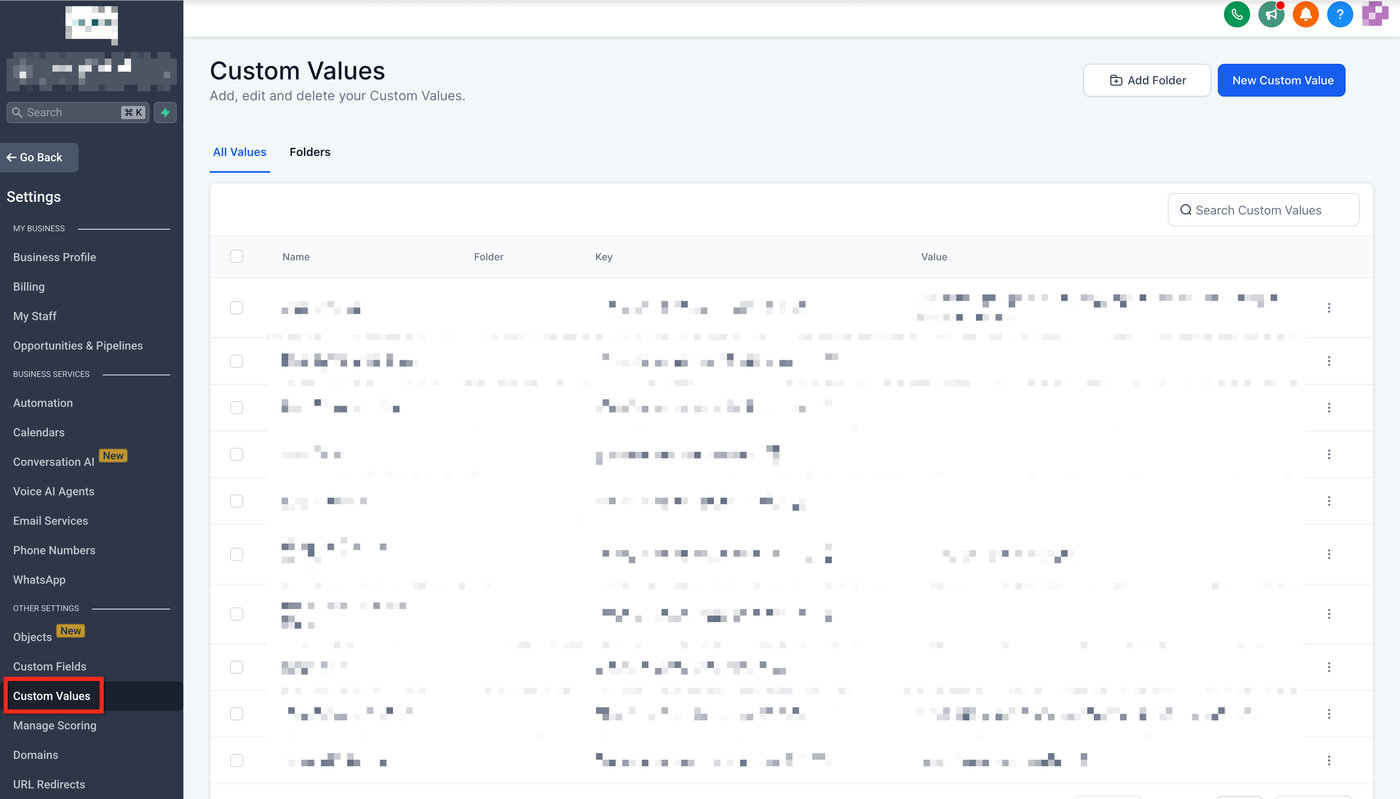
Navigiere im Sub-Account zu Einstellungen → Custom Values.
Schritt 2: Custom Value erstellen
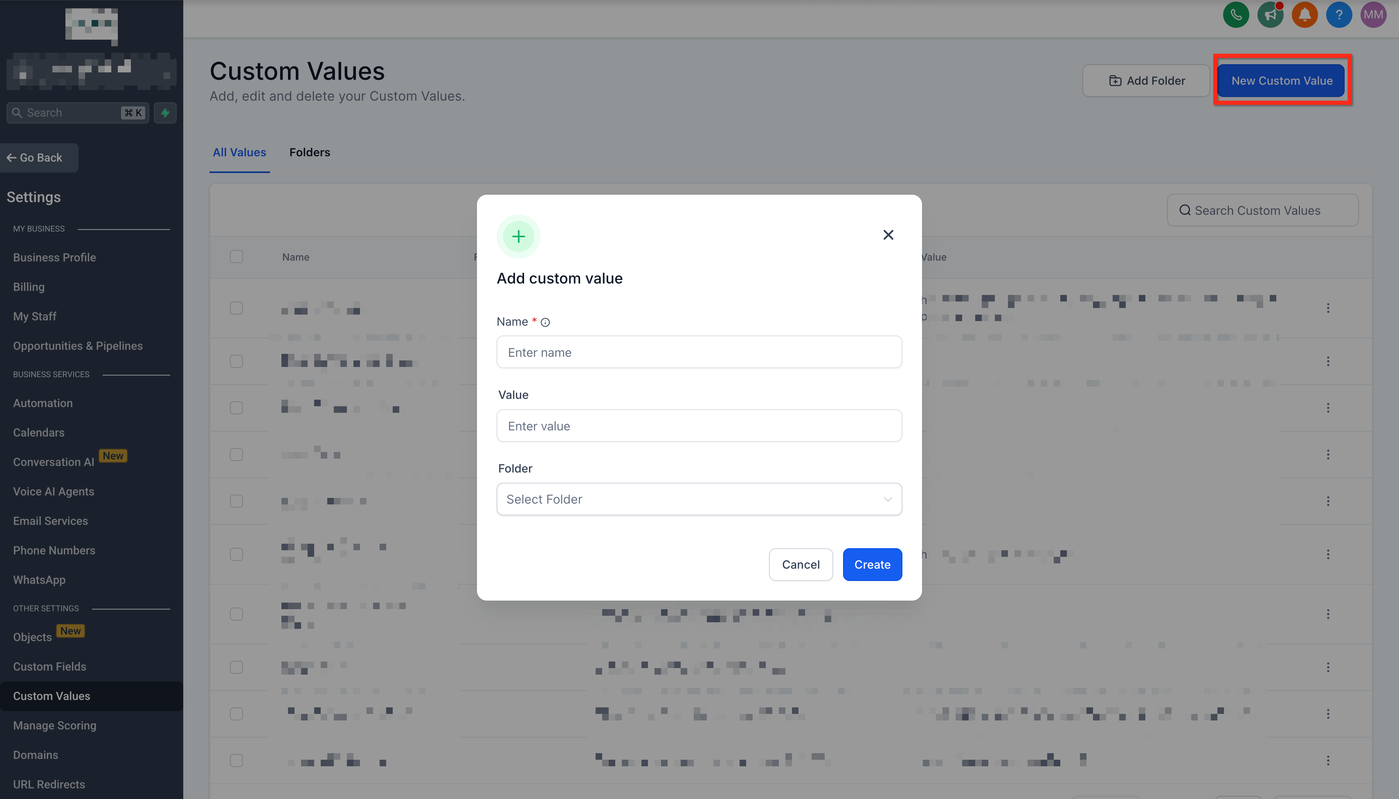
Klicke oben rechts auf die Schaltfläche New Custom Value.
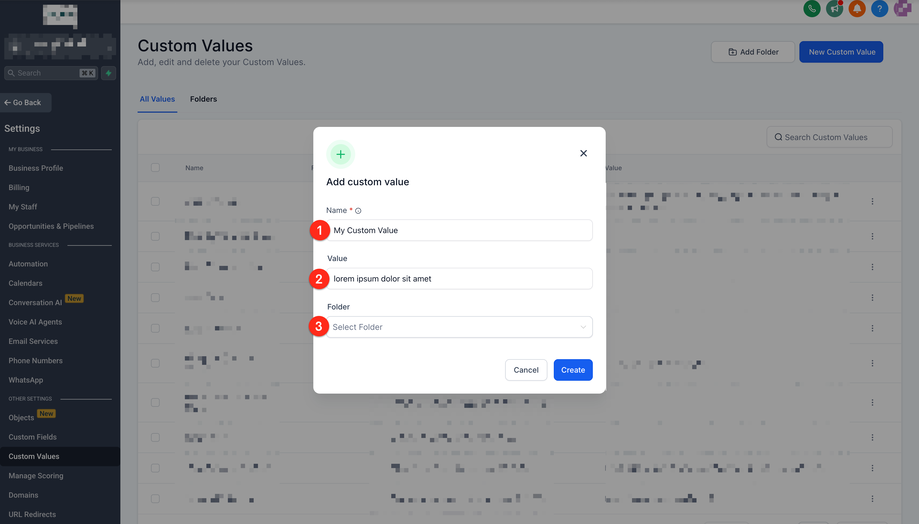
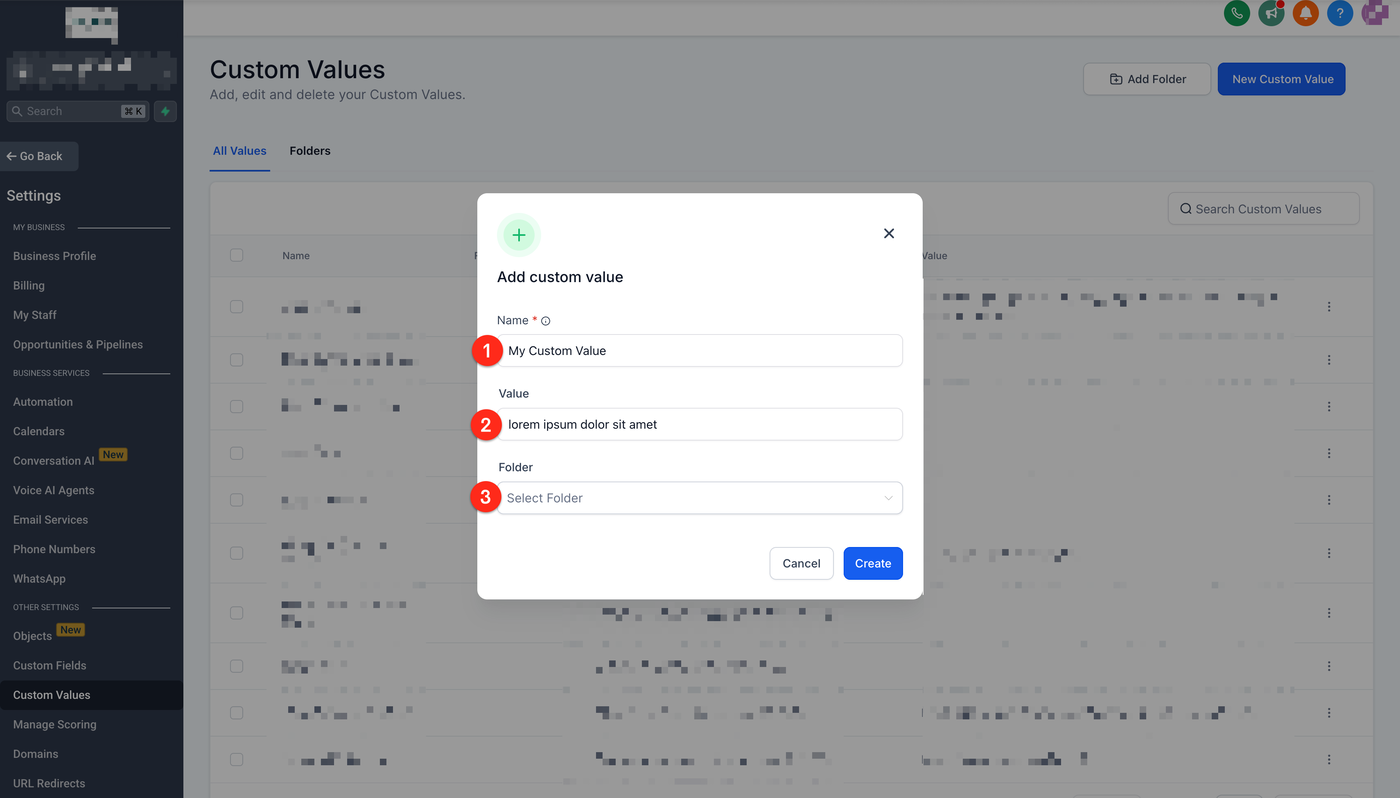
Schritt 3: Felder ausfüllen
Fülle alle relevanten Felder aus:
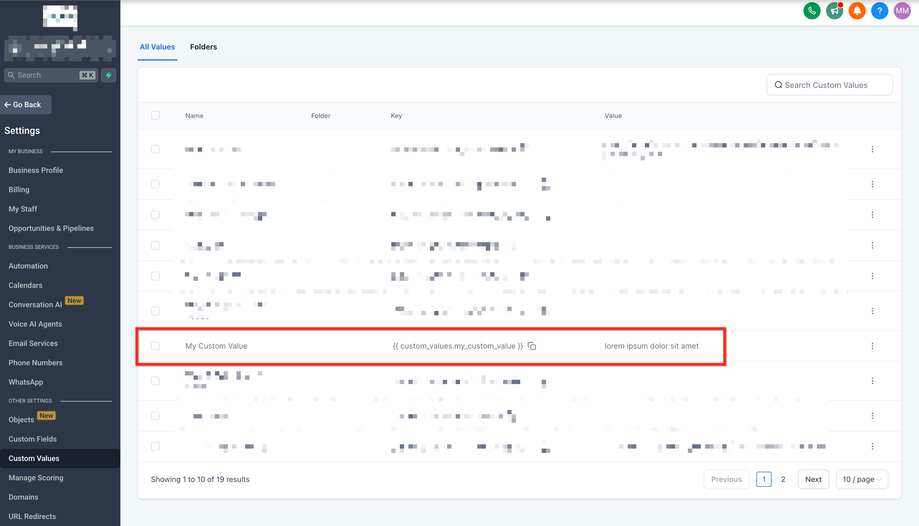
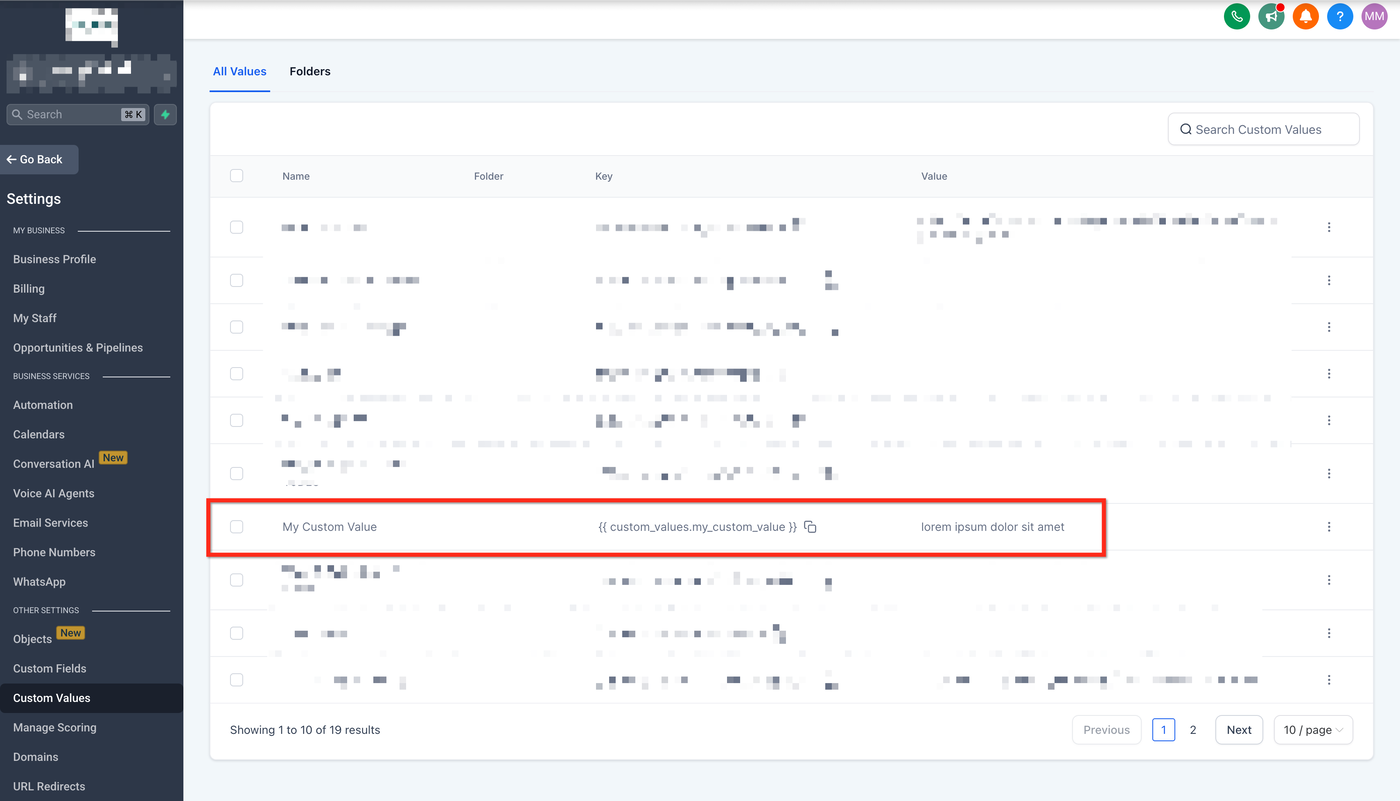
Feld Name. Der Key des Custom Values wird aus dem Namen erstellt (Beispiel: My Custom Value wird zu
custom_values.my_custom_value).Feld Value.
Feld Folder (optional).
So verwaltest du Custom Values
Nachdem Custom Values erstellt wurden, stehen verschiedene Verwaltungsfunktionen zur Verfügung.
Ordner
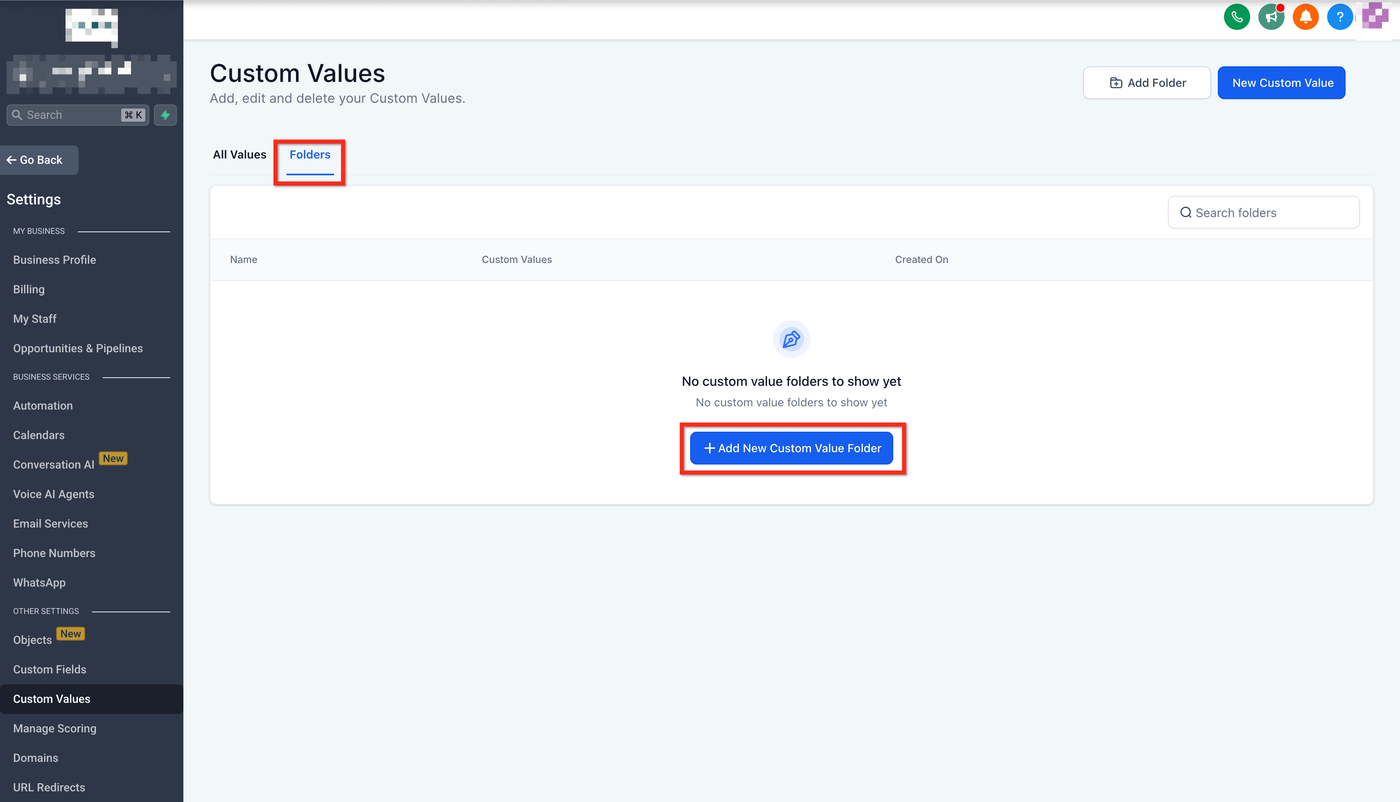
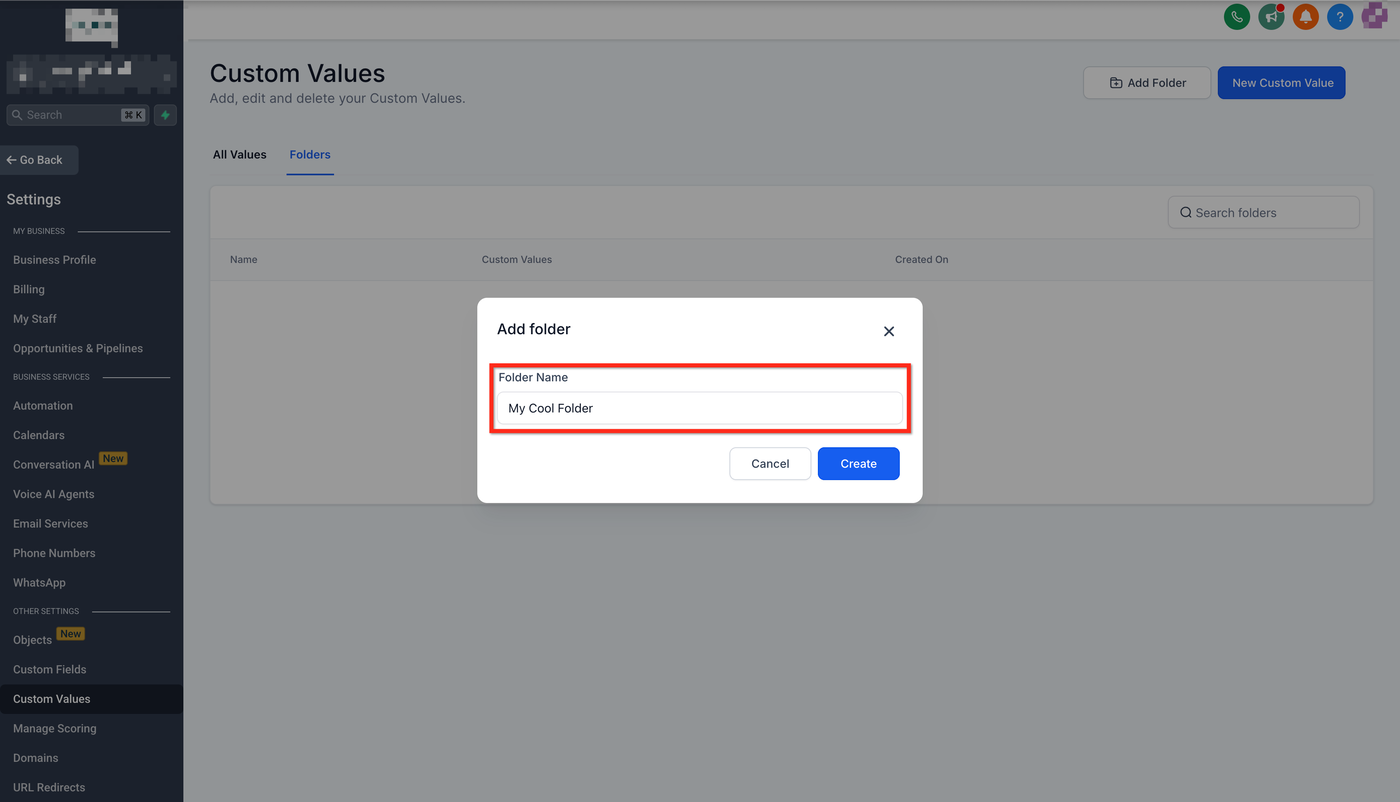
Klicke auf den Tab Folders und anschließend auf Add New Custom Value Folder.
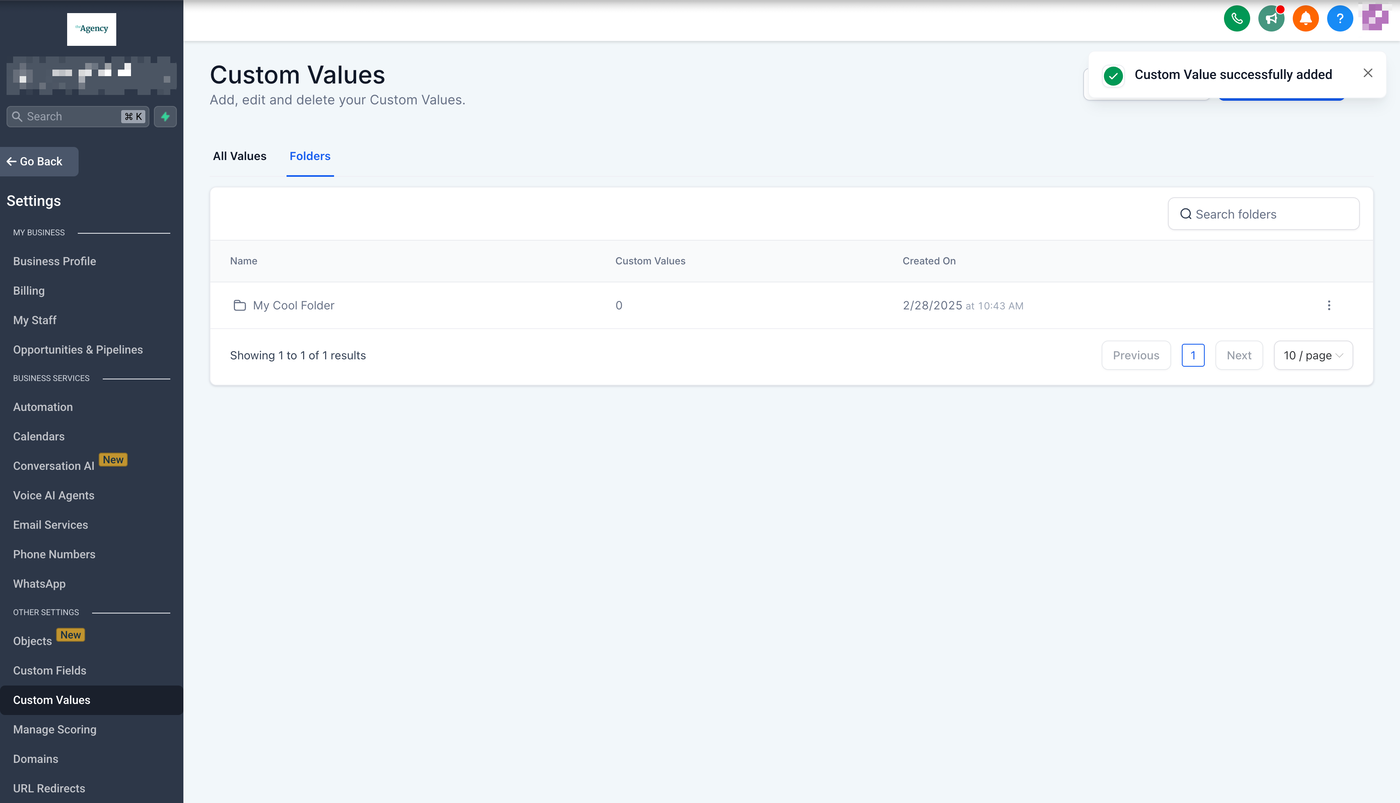
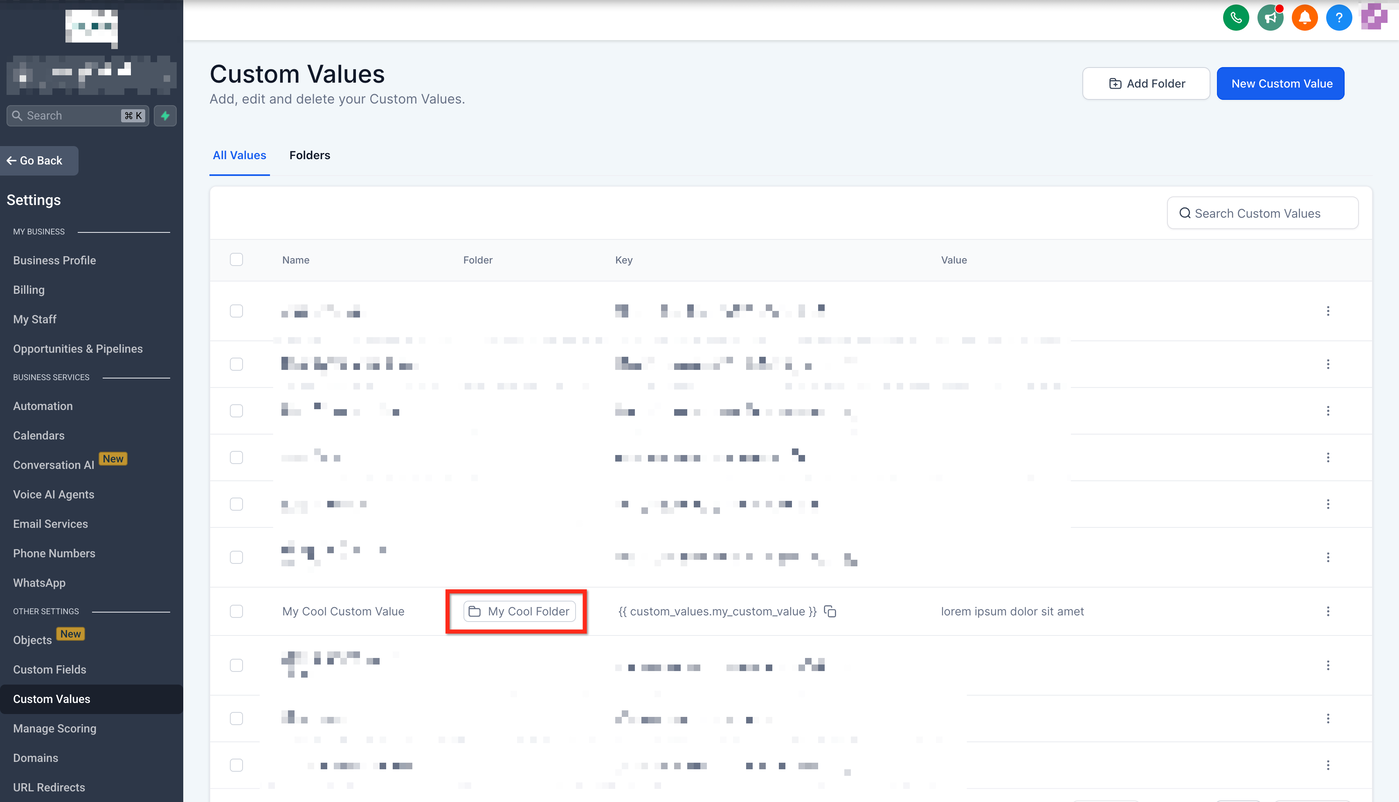
Ordner, die Custom Values enthalten, werden in der Liste All Values in der Spalte Folder angezeigt. Alle Ordner erscheinen außerdem in der Ordnerliste.
Ein Custom Value kann sich immer nur in einem Ordner gleichzeitig befinden. Ordner können nicht innerhalb anderer Ordner verschachtelt werden.
Ordnermenü
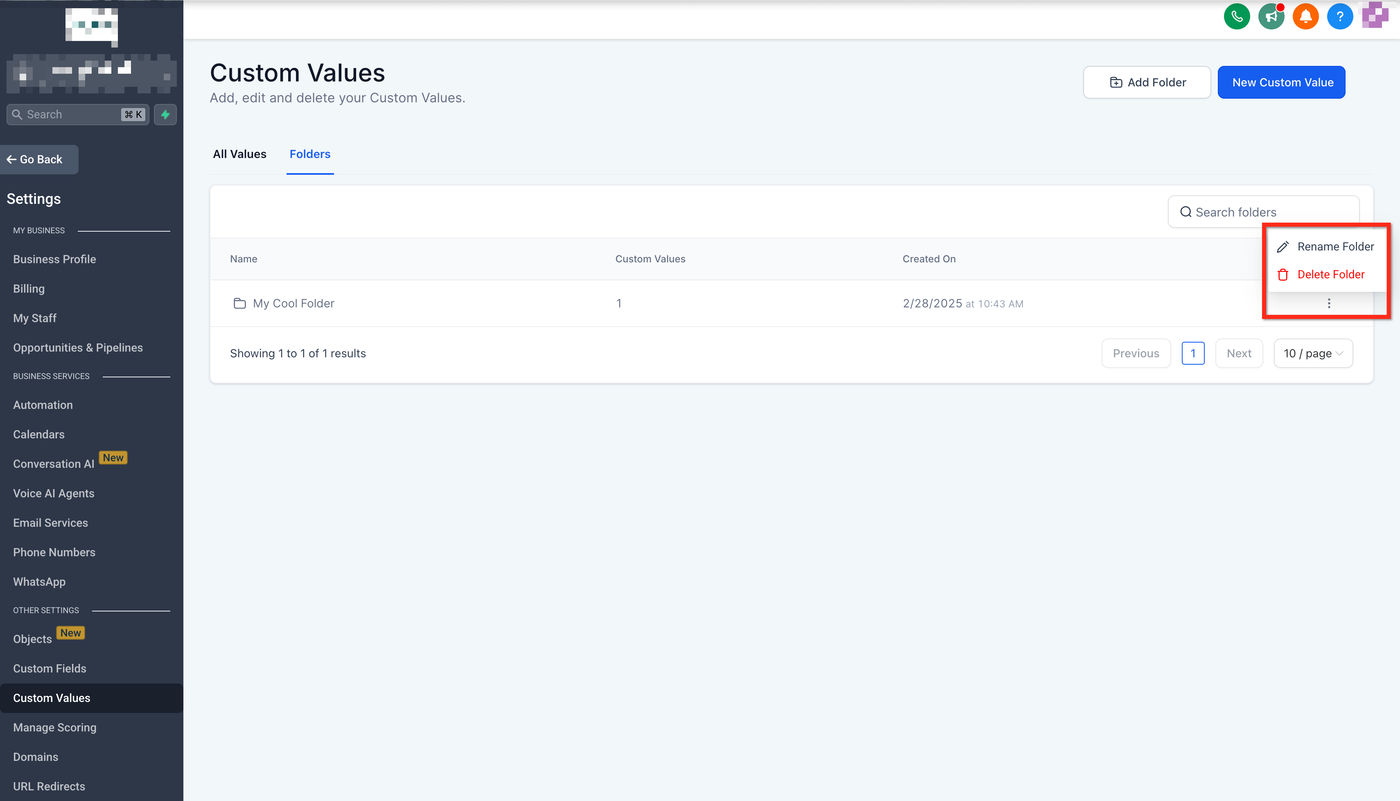
Klicke auf das Drei-Punkte-Menü rechts neben einem Ordner in der Ordnerliste.
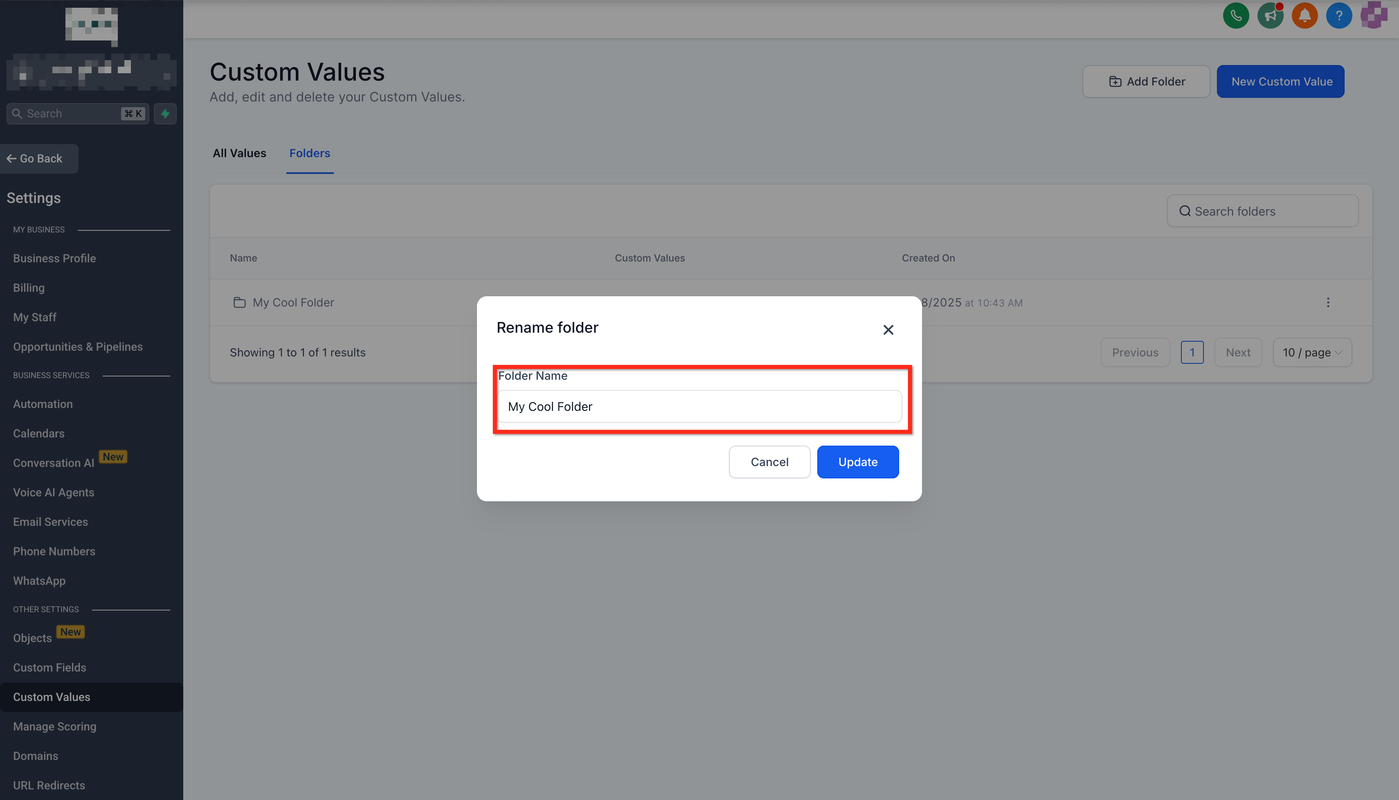
Ordner umbenennen
Klicke auf Rename Folder und gib einen neuen Ordnernamen ein.
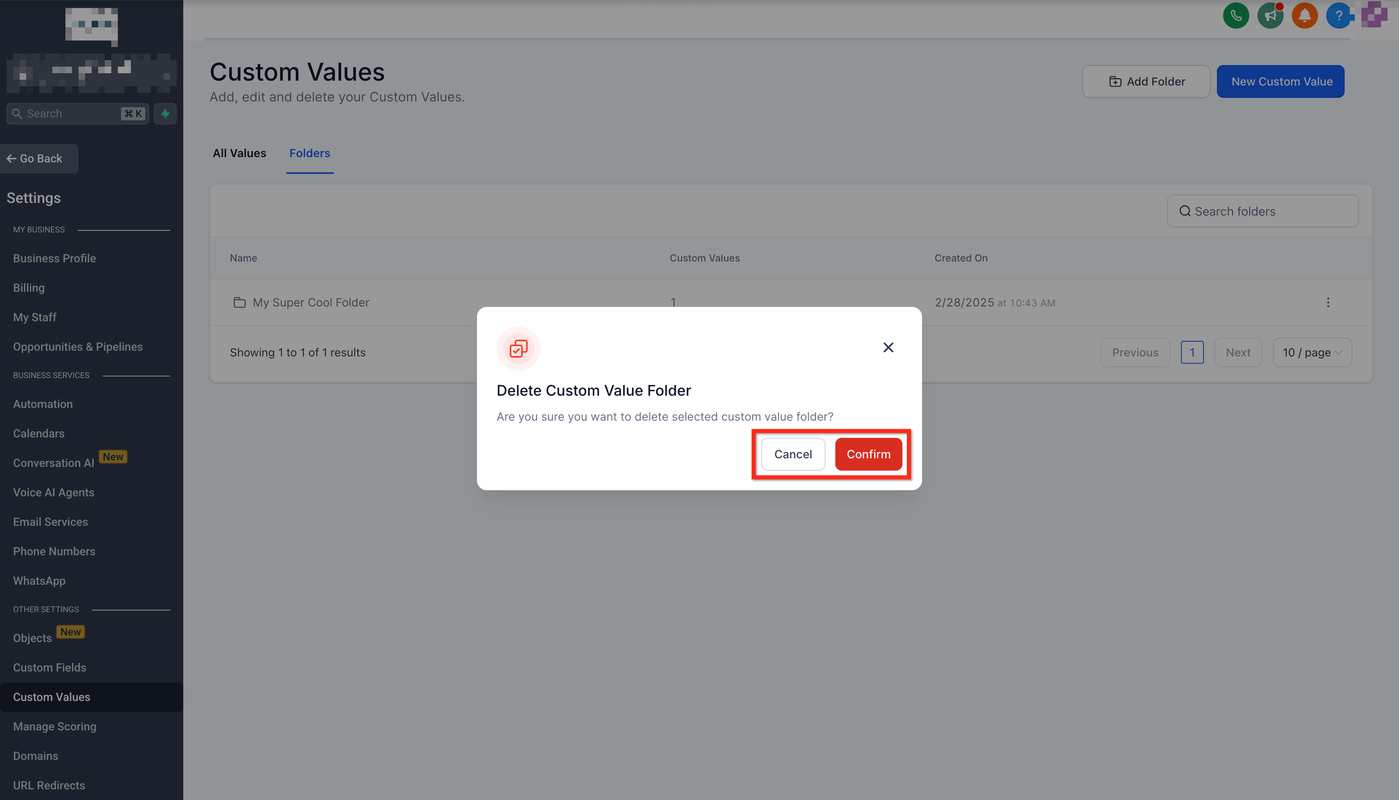
Ordner löschen
Klicke auf Delete Folder. Anschließend erscheint ein Bestätigungsfenster.
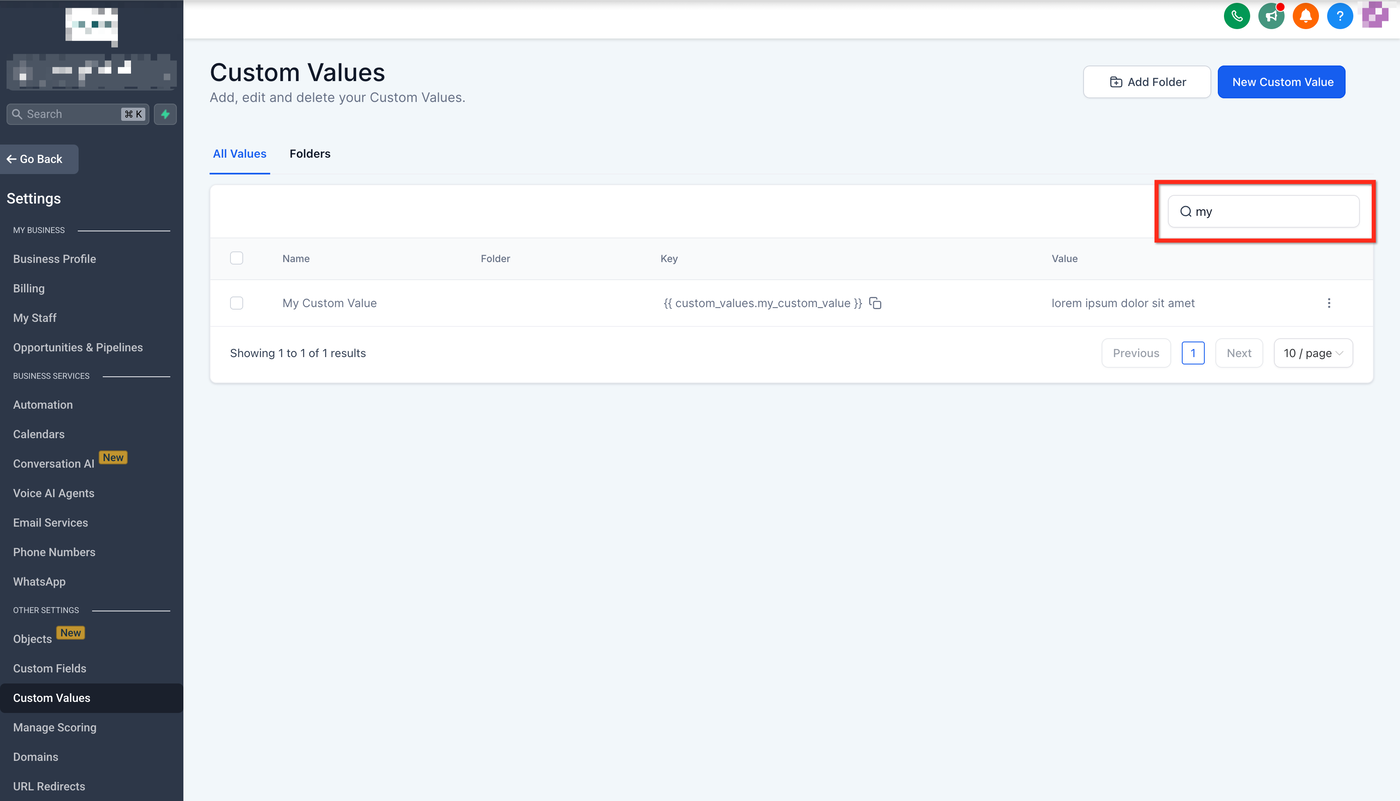
Suche
Oben rechts in der Liste All Values befindet sich das Suchfeld. Gib einen Suchbegriff ein, um die Liste auf passende Custom Values zu filtern.
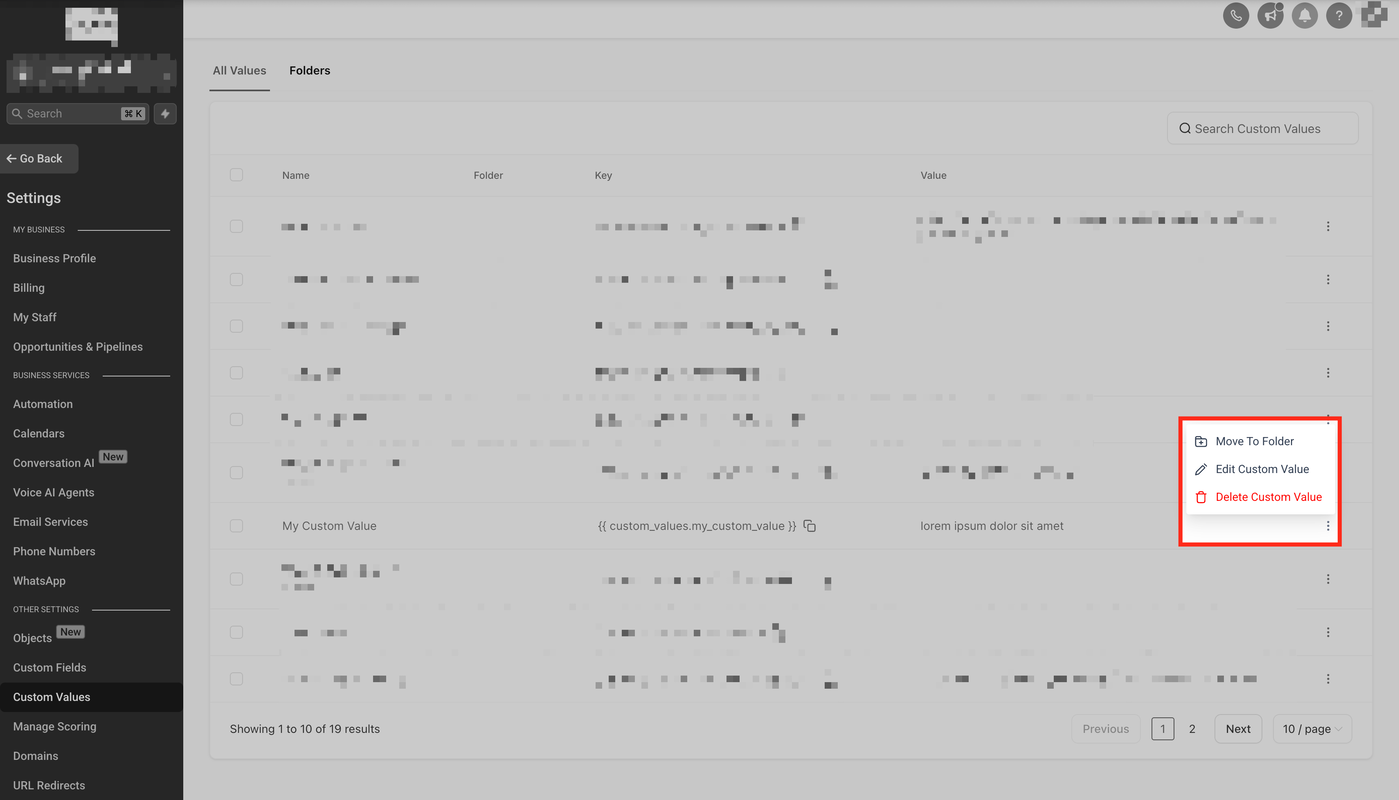
Elementmenü
Klicke auf das Drei-Punkte-Menü links neben einem Custom Value, um das Menü zu öffnen.
Element in Ordner verschieben
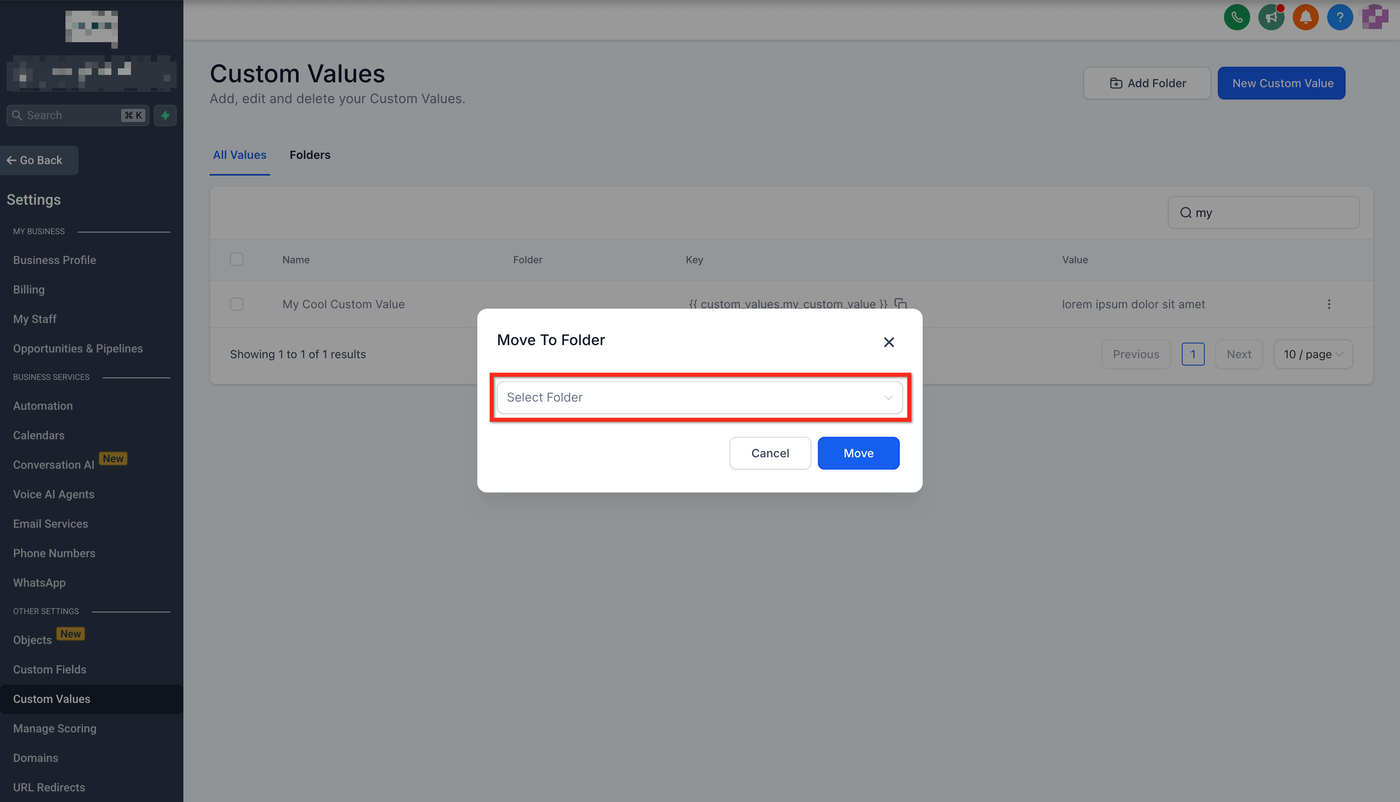
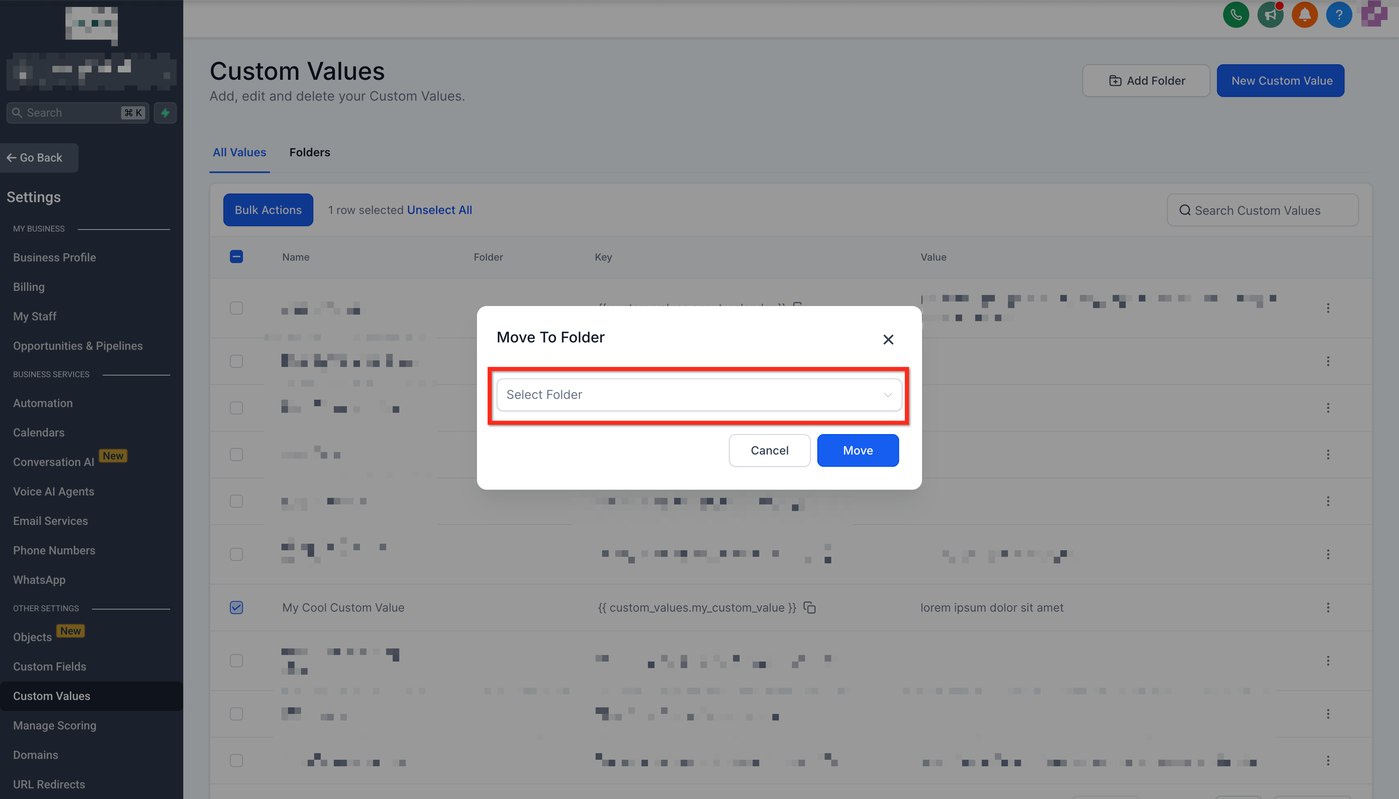
Klicke auf Move To Folder. Wähle im Dialogfenster den Zielordner aus und klicke anschließend auf Move.
Custom Value bearbeiten
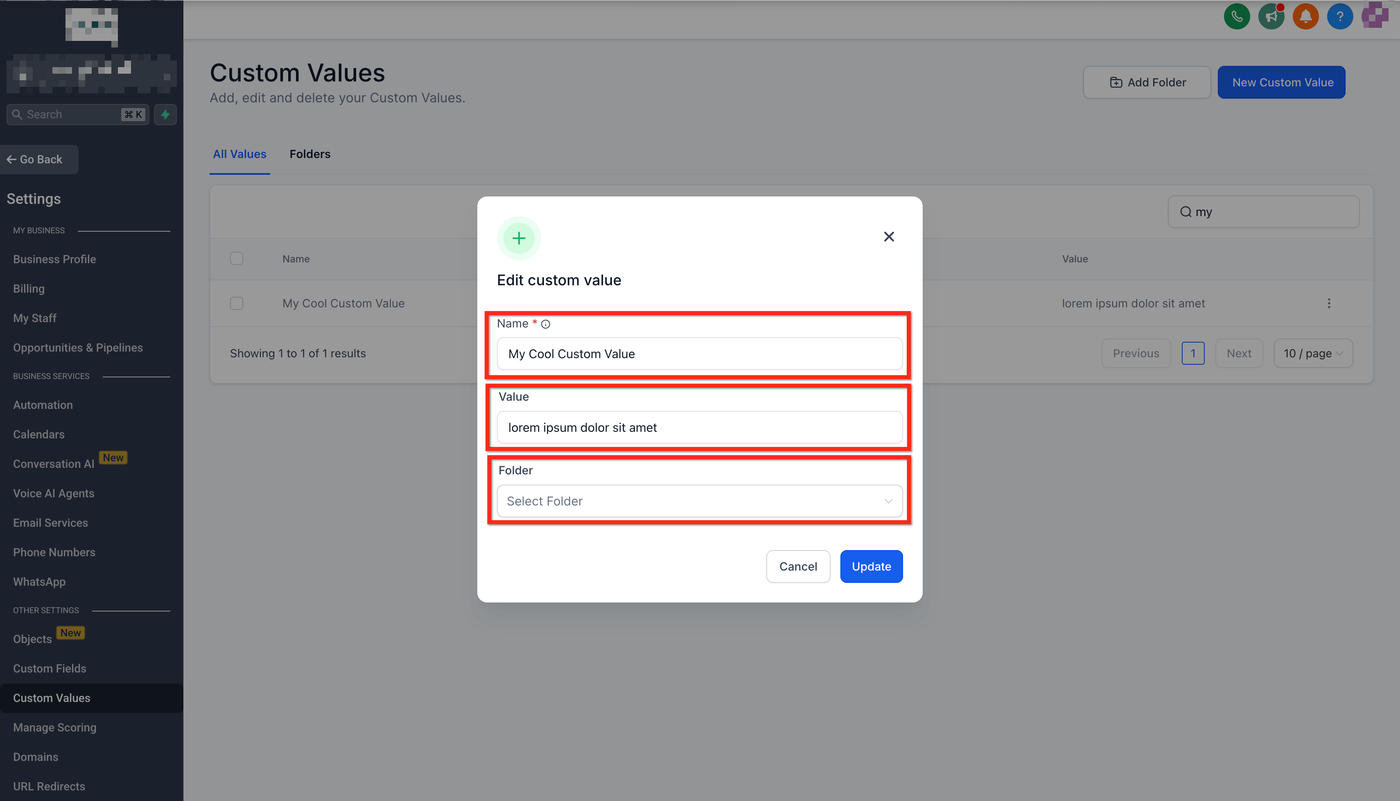
Klicke auf Edit Custom Value. Im Dialogfenster kannst du einen neuen Namen, einen neuen Wert und/oder einen neuen Ordner festlegen.
Beachte, dass eine Änderung des Namens den Key nicht verändert.
Custom Value löschen
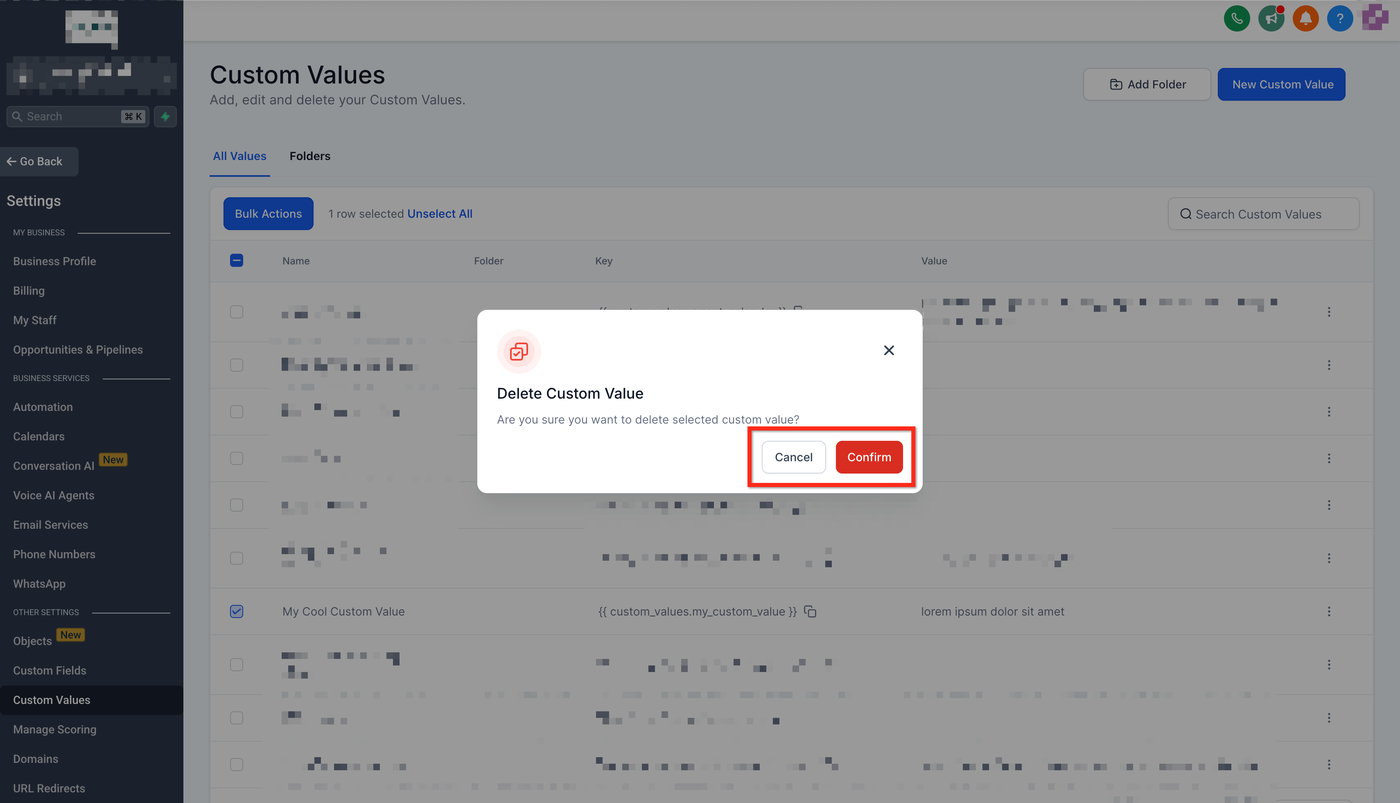
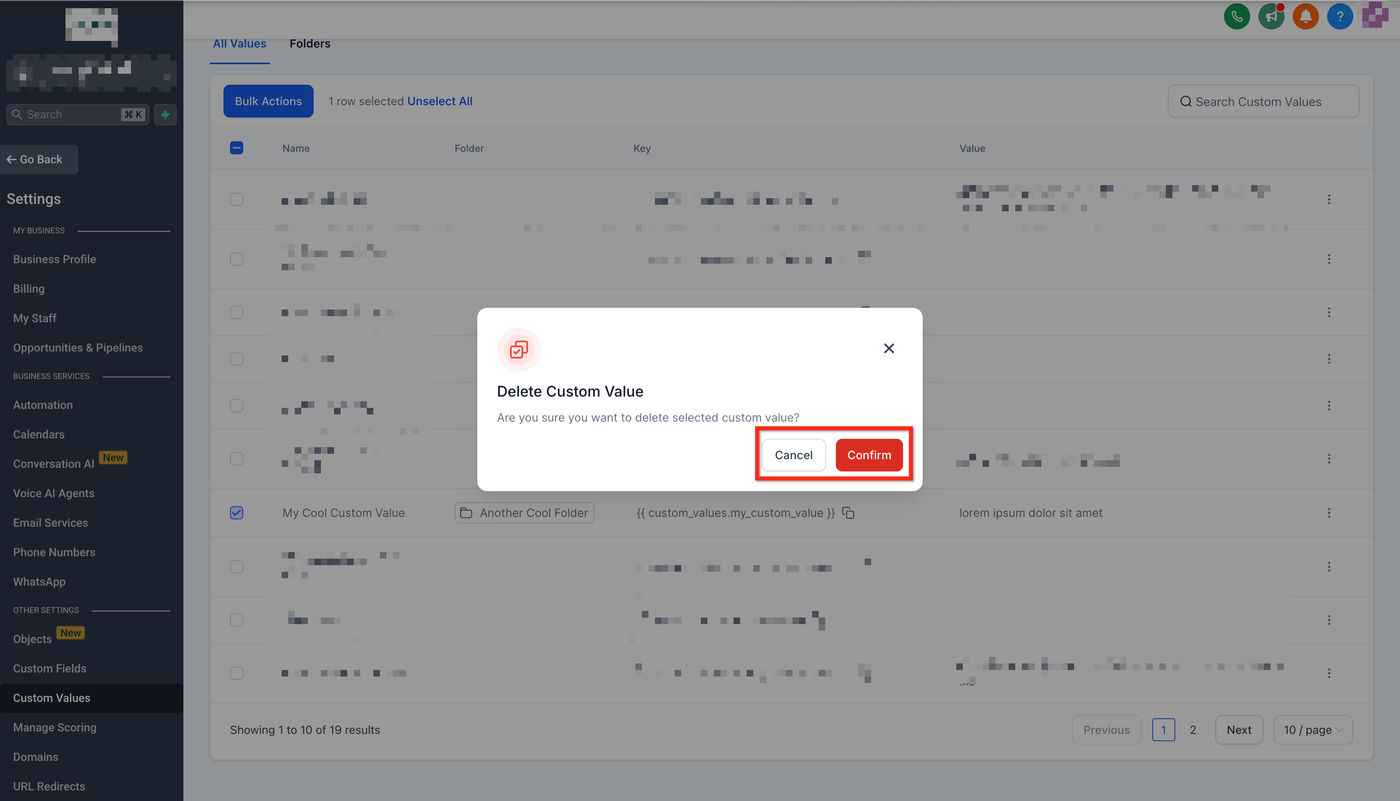
Klicke auf Delete Custom Value. Anschließend erscheint ein Bestätigungsfenster.
Massenaktionen
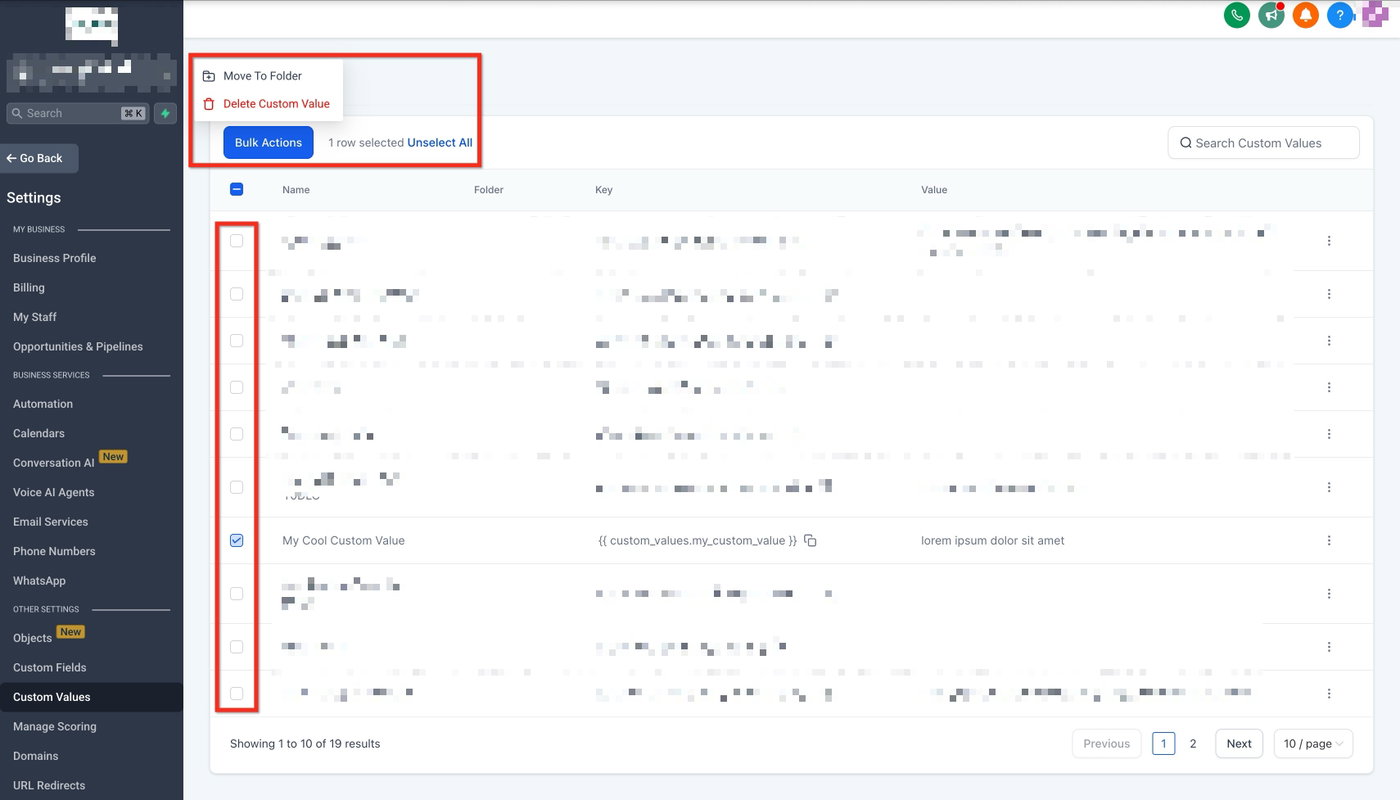
Markiere ein oder mehrere Kontrollkästchen. Danach erscheint die Schaltfläche Bulk Actions. Klicke darauf, um das Menü zu öffnen, oder wähle Unselect All, um die Auswahl aufzuheben.
Mehrere Elemente in Ordner verschieben
Klicke auf Move To Folder, wähle im Dialogfenster den Zielordner aus und bestätige den Vorgang.
Nach dem Verschieben wird der Zielordner in der Spalte Folder für die ausgewählten Custom Values angezeigt.
Mehrere Custom Values löschen
Klicke auf Delete Custom Value. Es erscheint ein Bestätigungsfenster, in dem du das Löschen der ausgewählten Custom Values bestätigen musst.