Die Domain-Purchase-Funktion in ProfitBoost ermöglicht es Agenturen, dass Locations und Sub-Accounts Domains direkt innerhalb der Plattform kaufen und verwalten können. Dieser Artikel erklärt dir die Aktivierung, Verwaltung und das Rebilling von Domain-Käufen.
Hinweis: Jede gekaufte Domain enthält automatisch WHOIS-Privacy-Schutz, sodass deine persönlichen Daten nicht öffentlich sichtbar sind.
Wichtig: Sobald eine Domain gekauft wurde, ist sie dauerhaft mit dem Account verknüpft und kann nicht zurückerstattet, storniert oder entfernt werden.
So aktivierst du Domain Purchase
Um Domain Purchase für deine gesamte Agentur (inklusive aller Sub-Accounts) zu aktivieren, gehe zu:
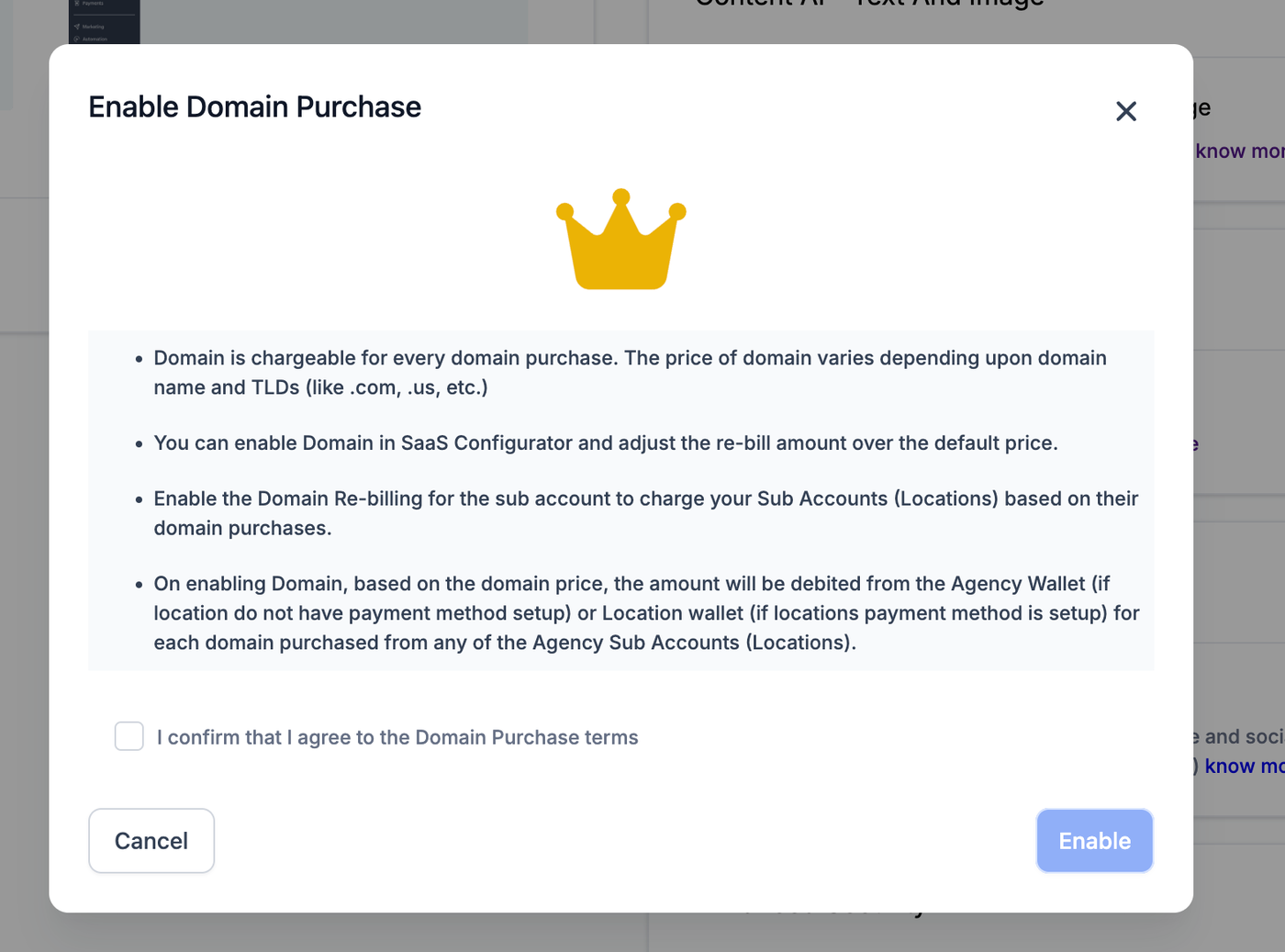
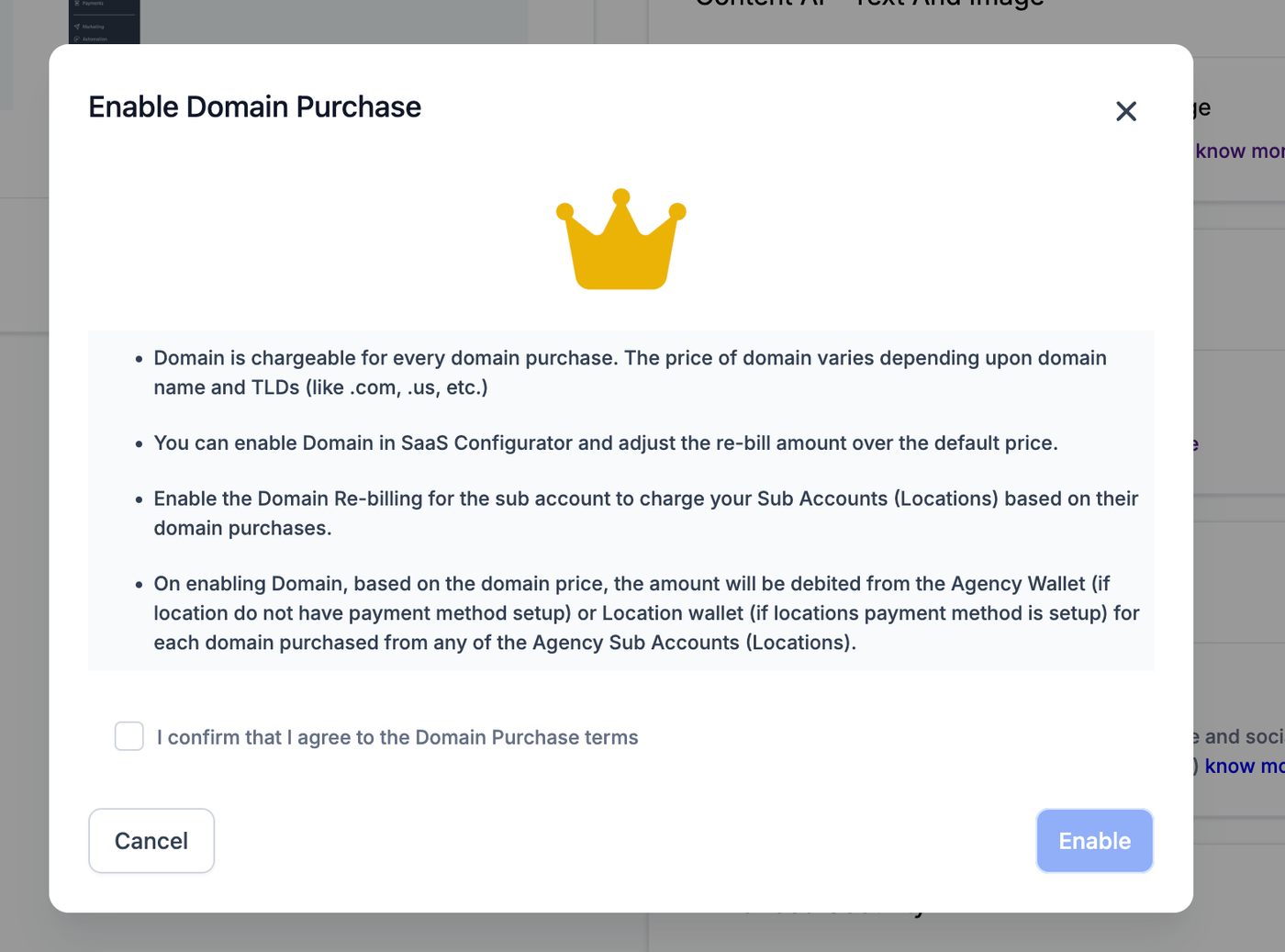
Agency Level > Settings > Company > Domain Purchase und aktiviere den Toggle

Setze den Haken bei „I confirm that I agree to the Domain Purchase terms“ und klicke auf Enable
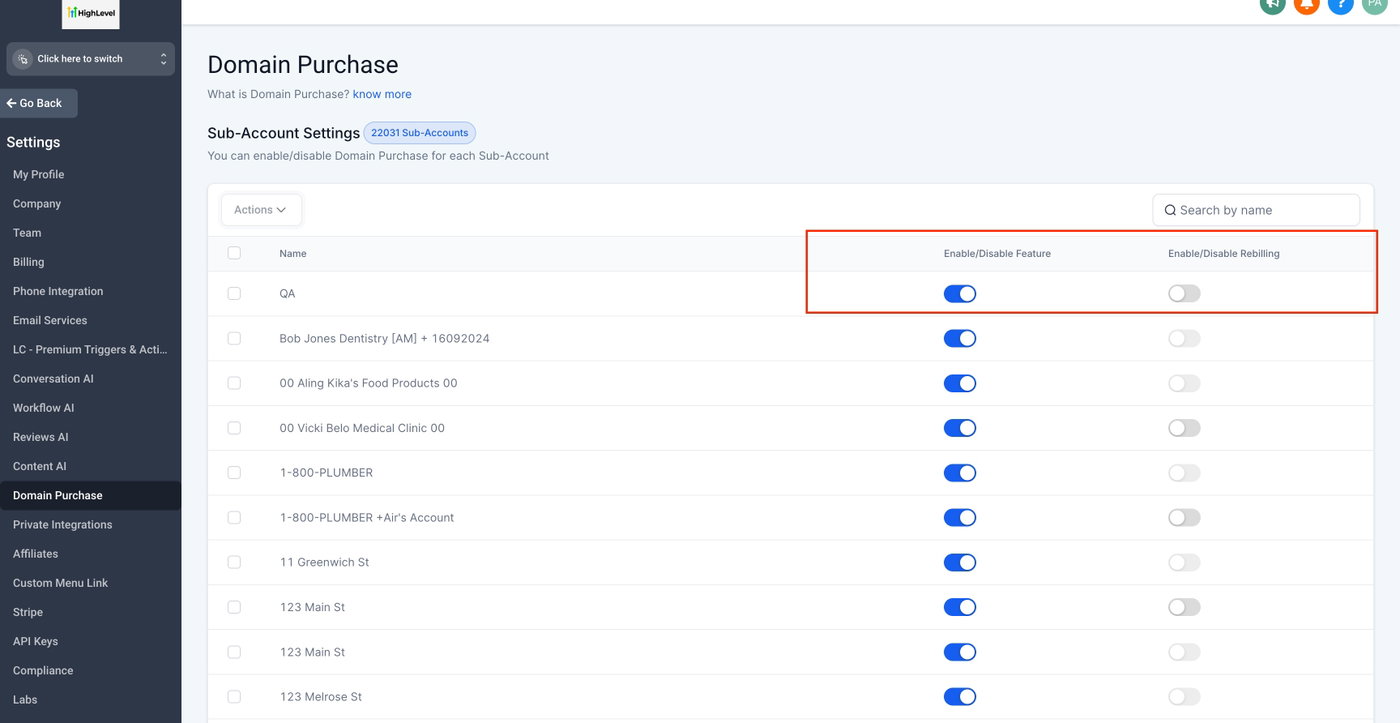
Du kannst Domain Purchase oder Rebilling pro Sub-Account in den Agency Settings verwalten. Sub-Account-Einstellungen sind nur verfügbar, wenn Domain Purchase auf Agency-Level aktiviert ist
Hinweis: Agenturen auf allen Plänen ($97, $970, $297, $2970, $497, $4970) haben Zugriff auf Domain Purchase
Domain kaufen
Wenn dein Account gekündigt wurde und du eine Freigabe oder einen Transfer einer gekauften Domain benötigst, reiche das Domain Release Request Formular ein
Sobald Domain Purchase aktiviert ist, gehe zu Location Settings > Domains Page
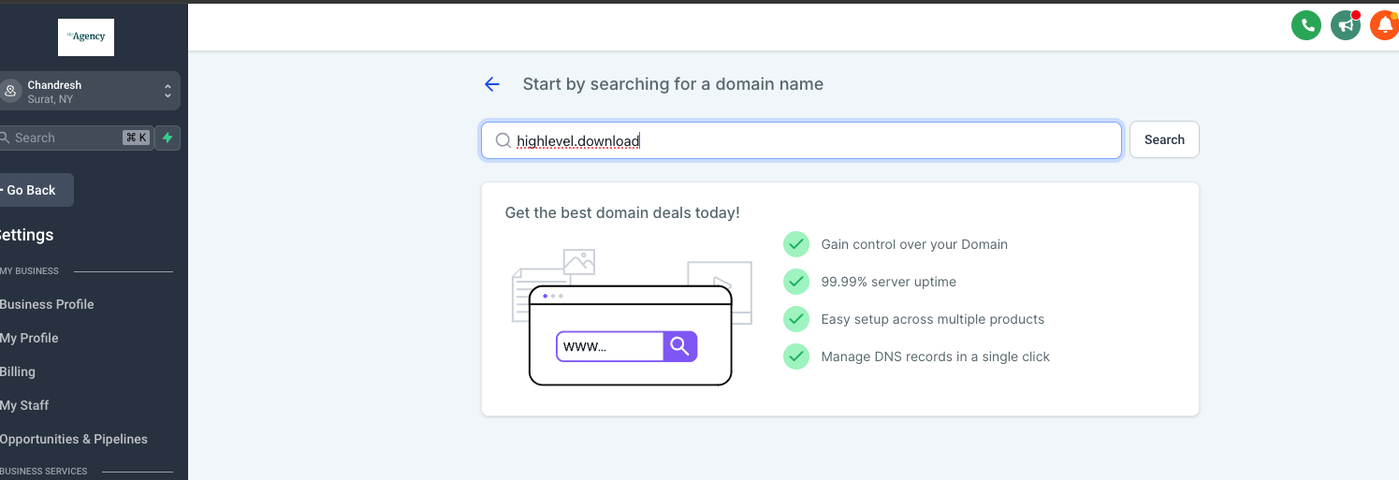
Nutze die Suchleiste, um die Verfügbarkeit einer Domain zu prüfen
Du siehst die Domain sowie weitere empfohlene Domain-Optionen
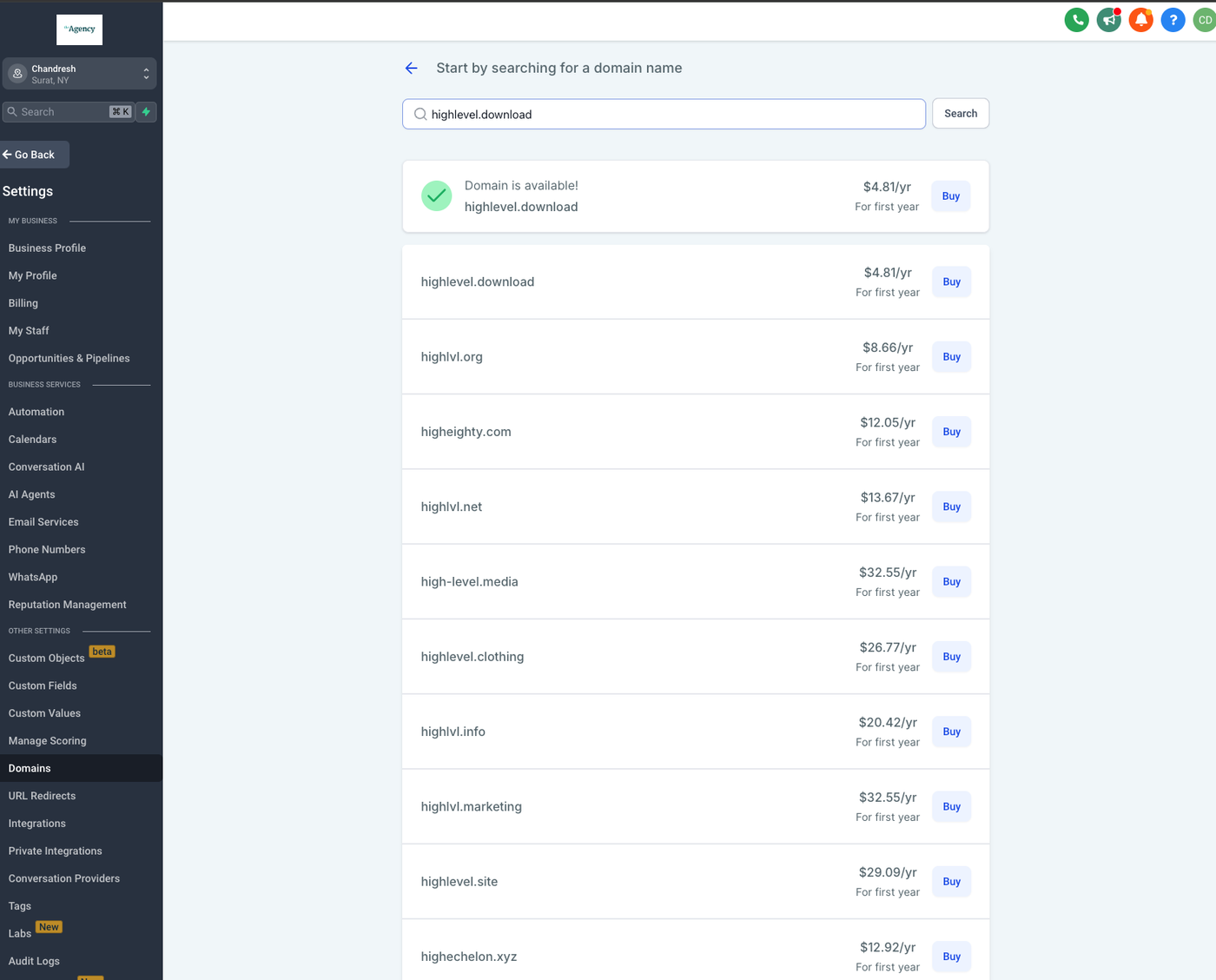
Klicke auf „Buy“, um die Domain direkt auf der Plattform zu kaufen
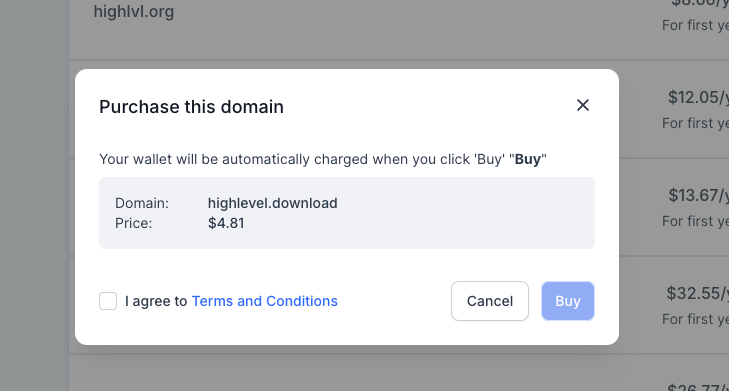
Der Kauf dauert etwa 1 Minute
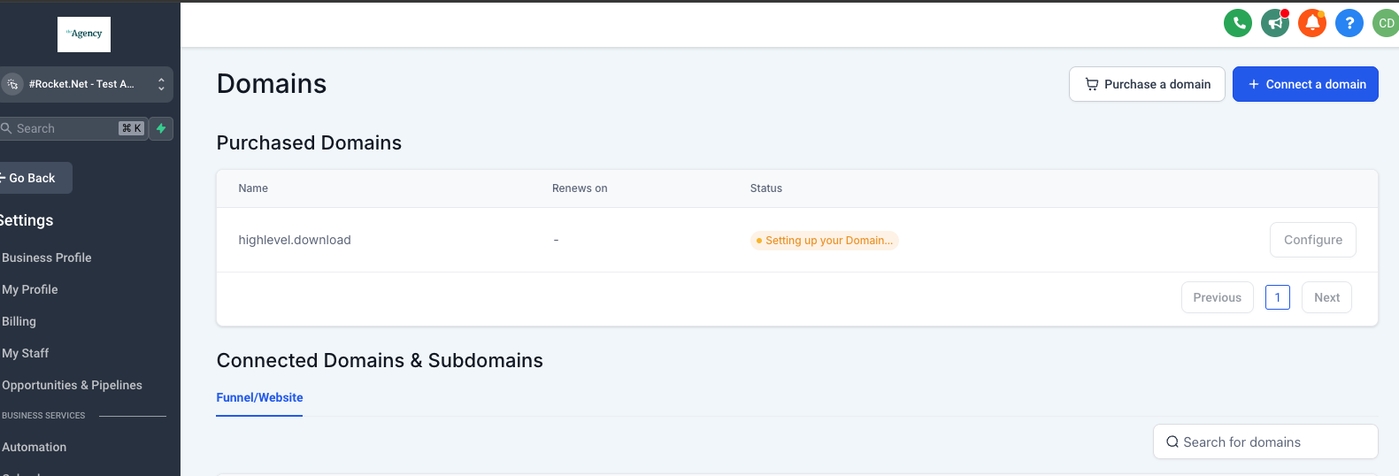
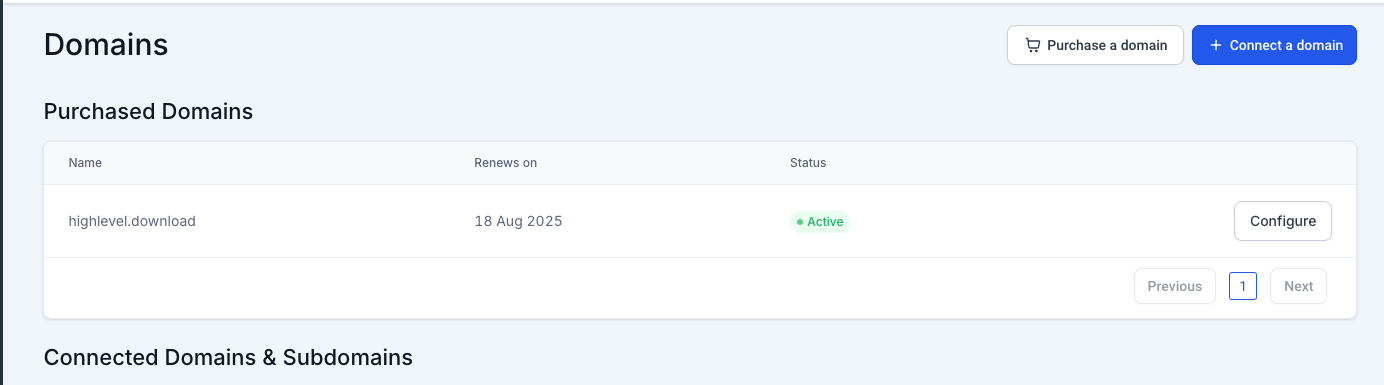
Domain-Kauf direkt aus Funnels, Websites, Stores oder Webinars
Du kannst den Domain-Kauf auch direkt aus dem jeweiligen Asset starten:
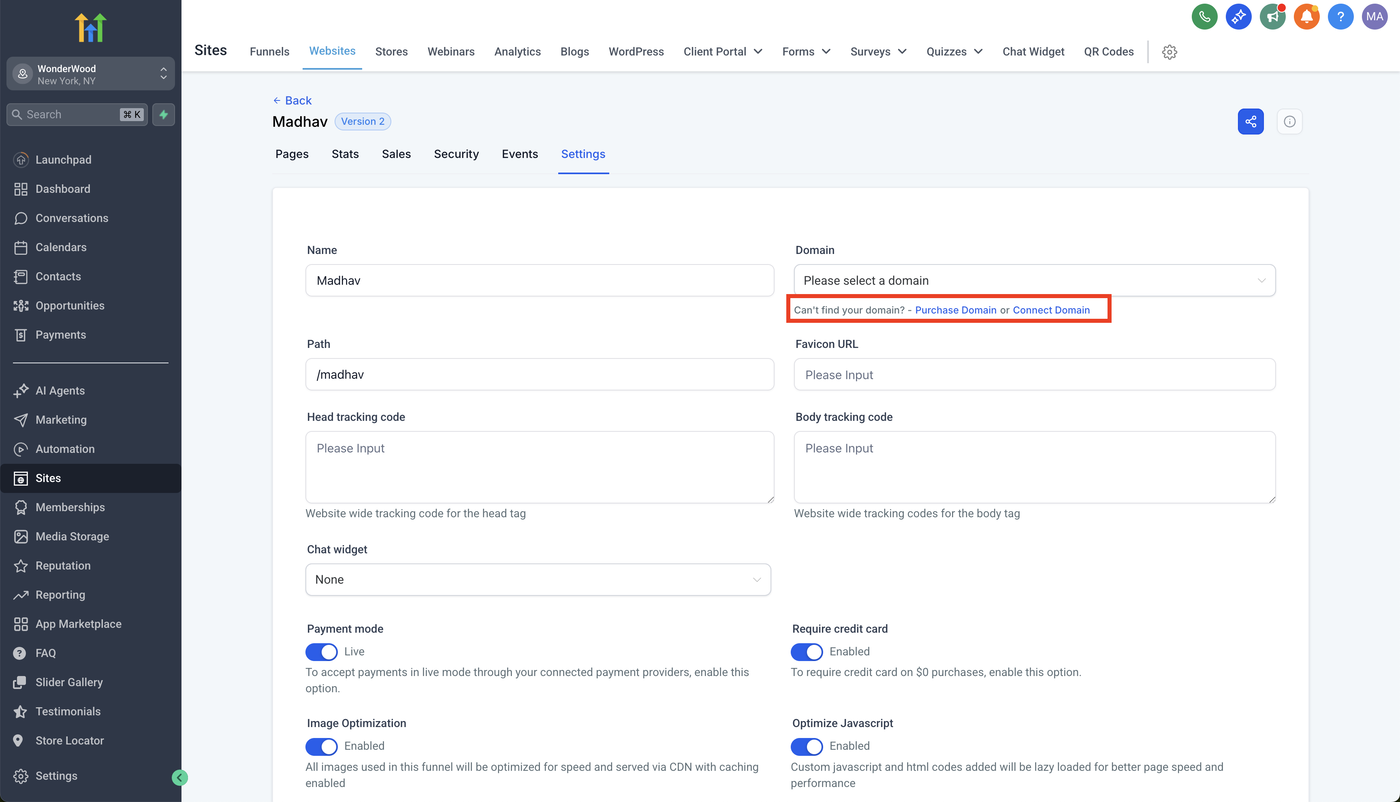
Öffne Funnel, Website, Store oder Webinar Settings
Gehe zum Domain-Dropdown
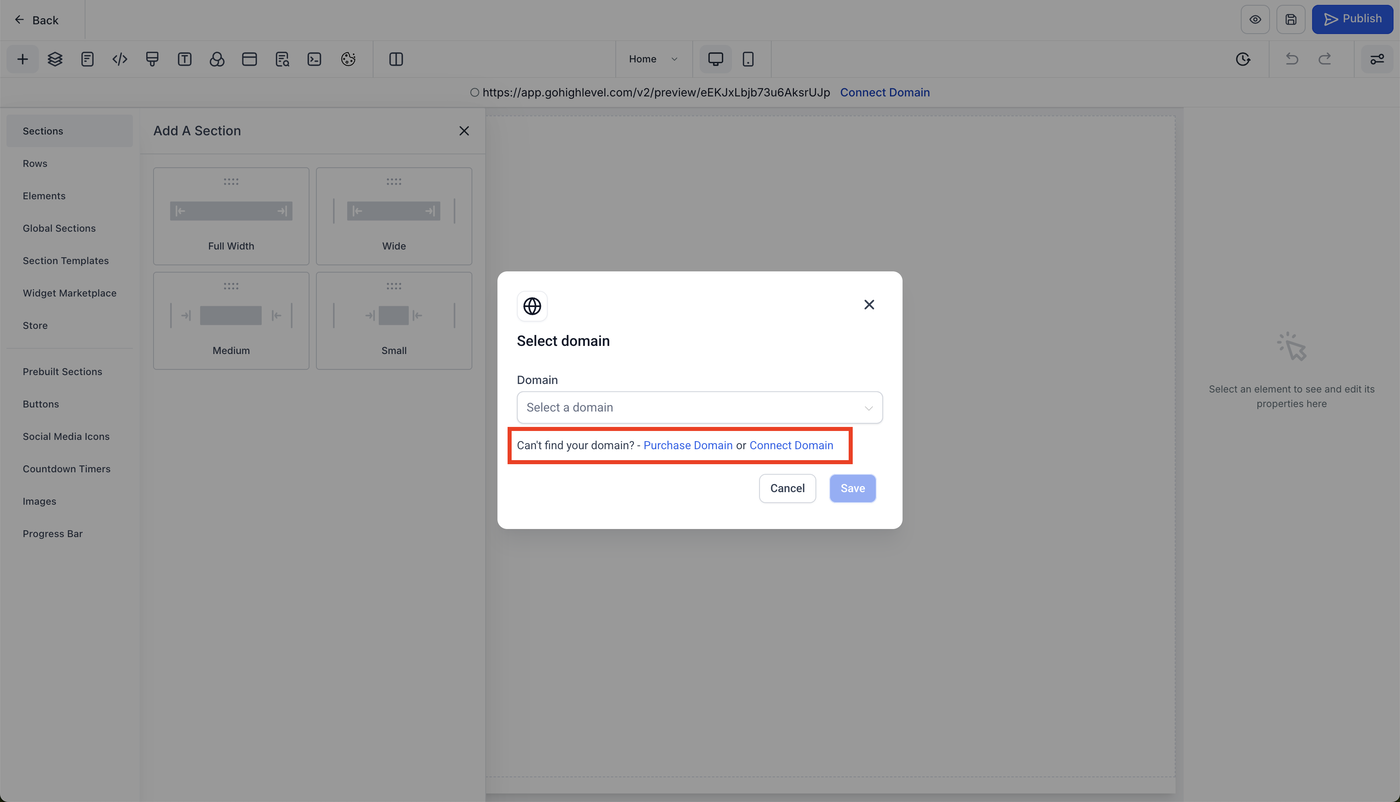
Falls deine Domain nicht angezeigt wird, klicke auf „Can’t find your domain? – Purchase Domain or Connect Domain“
Wähle „Purchase Domain“, um die Domain-Suchseite zu öffnen
Alternativ im Builder:
Klicke auf „Connect Domain“
Wähle „Purchase Domain“
Es öffnet sich die Domain-Kaufseite in einem neuen Tab
Nach dem Kauf kannst du die Domain konfigurieren und mit Funnels, Websites, Stores oder Webinars verbinden
Konfiguration und Verwaltung von Domains
Gehe zur Domains Page
Klicke auf „Configure“ bei der gekauften Domain
Dort kannst du alle Einstellungen verwalten
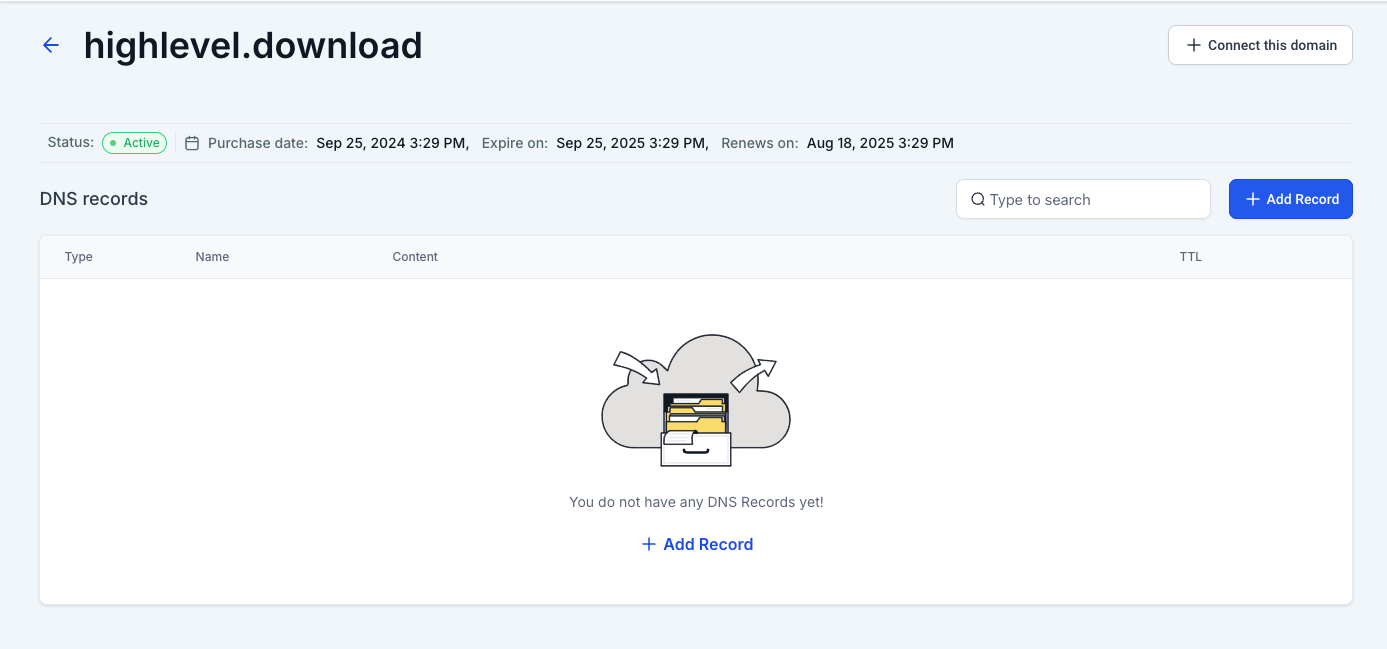
DNS-Records können direkt bearbeitet werden
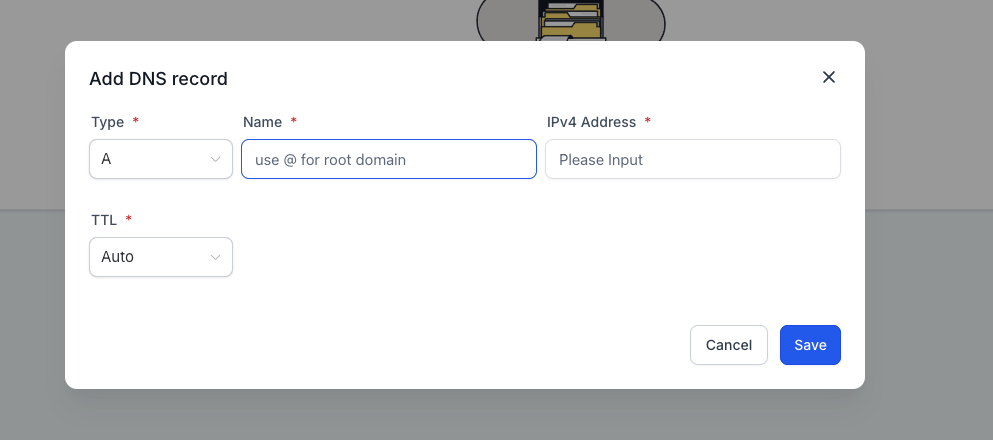
Unterstützte Record-Typen:
A
CNAME
AAAA
MX
TXT
Du kannst die Domain auch direkt mit Sites-Produkten verbinden
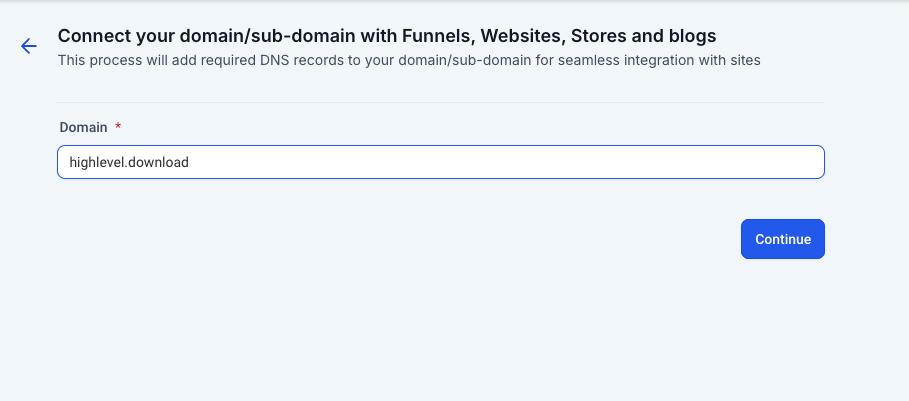
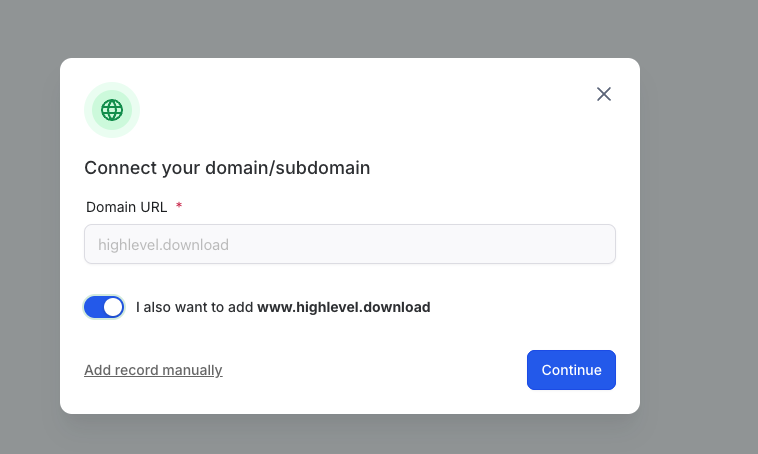
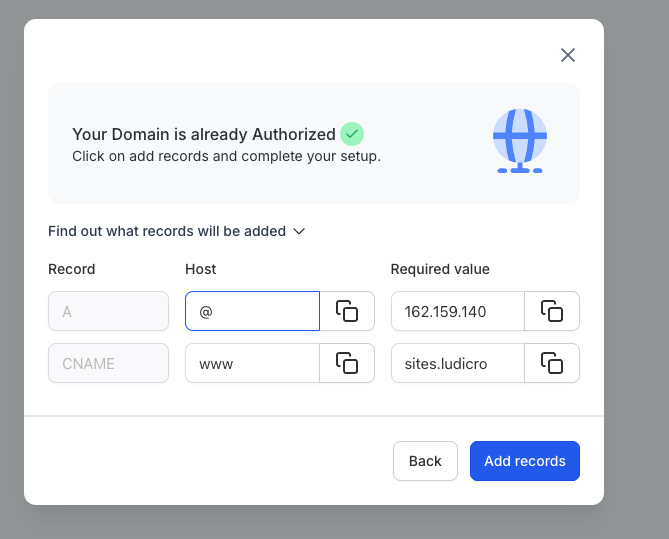
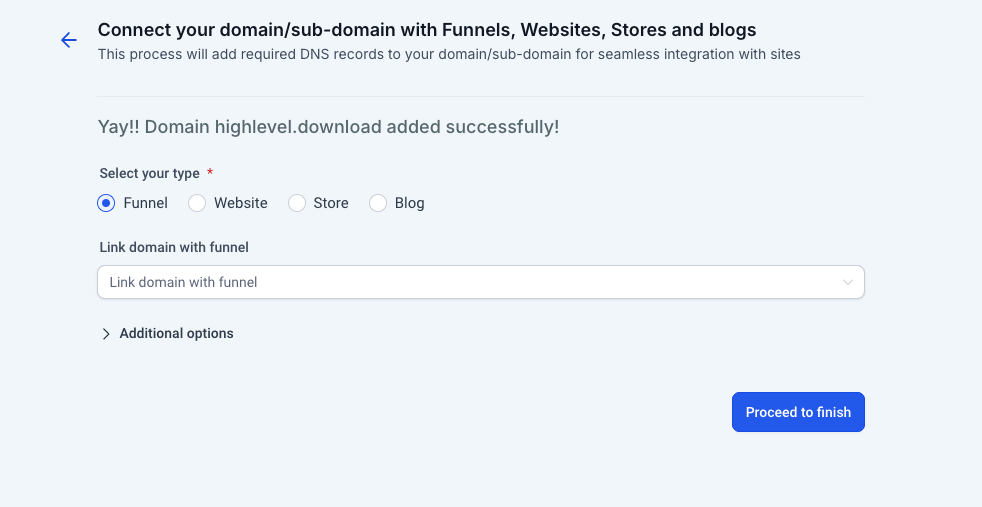
Integration mit Domain Connect
Bei allen Sub-Account-Produkten wird im Domain-Connect-Flow bei gekauften Domains automatisch die Autorisierung durchgeführt und die benötigten DNS-Records hinzugefügt