Das Übertragen deiner Domain in ProfitBoost ermöglicht dir, Registrierung, Verlängerung, DNS und Produktverbindungen (E-Mail, Sites, Client Portals) zentral an einem Ort zu verwalten. Dieser Überblick erklärt den vollständigen Transfer-In Workflow inklusive Voraussetzungen, Schritt-für-Schritt-Anleitung und Troubleshooting.
Hinweis: Domain Transfer-In ist möglicherweise nicht in allen Accounts aktiviert. Falls du die Option nicht siehst, kontaktiere bitte den Support.
INHALTSVERZEICHNIS
Was ist Domain Transfer-In
Wichtige Vorteile von Domain Transfer-In
Setup & Voraussetzungen
So aktivierst du Domain Purchase (Agency Settings)
So aktivierst du Domain Purchase für Sub-Accounts
So nutzt du die Domain Transfer-In Funktion
Häufige Probleme & Troubleshooting
Häufig gestellte Fragen
Verwandte Artikel
Was ist Domain Transfer-In
Domain Transfer-In ist eine integrierte ProfitBoost Funktion, mit der du Domains von externen Registraren (z. B. GoDaddy, Namecheap usw.) in die Plattform überträgst. Dadurch kannst du Kauf, Transfer, Verlängerung und DNS-Verwaltung zentral in deinem Account durchführen.
Beim Start eines Transfers führt dich das System durch einen 5-Schritte-Prozess – von der Domain-Eingabe bis zur Bestätigung beim aktuellen Registrar. Die Plattform prüft automatisch die Transferfähigkeit, ermöglicht DNS-Import oder Review und schließt den Transfer sicher über einen EPP/Auth-Code ab. Danach wird die Domain direkt mit Websites, Funnels, Client Portals und E-Mail-Systemen verbunden.
Wichtige Vorteile von Domain Transfer-In
Zentrale Verwaltung: Domains, DNS, Billing und Renewals an einem Ort
Sicherheit & Flexibilität: Vollständige DNS-Kontrolle innerhalb der Plattform
Keine Laufzeitverluste: Restlaufzeit bleibt erhalten + 1 Jahr Verlängerung (TLD-Ausnahmen möglich)
Transparente Kosten: Feste Transfergebühren
Nahtlose Integration: Direkte Verbindung zu allen Plattform-Produkten
Setup & Voraussetzungen
Vor dem Transfer müssen folgende Bedingungen erfüllt sein:
Domain ist älter als 60 Tage (ICANN Regel)
Domain ist beim Registrar entsperrt
WHOIS Privacy ist deaktiviert
DNSSEC ist deaktiviert (falls aktiv)
EPP/Auth-Code ist verfügbar
WHOIS E-Mail ist korrekt
Wallet hat ausreichend Guthaben
DNS-Konfiguration wurde gesichert
So aktivierst du Domain Purchase (Agency Settings)
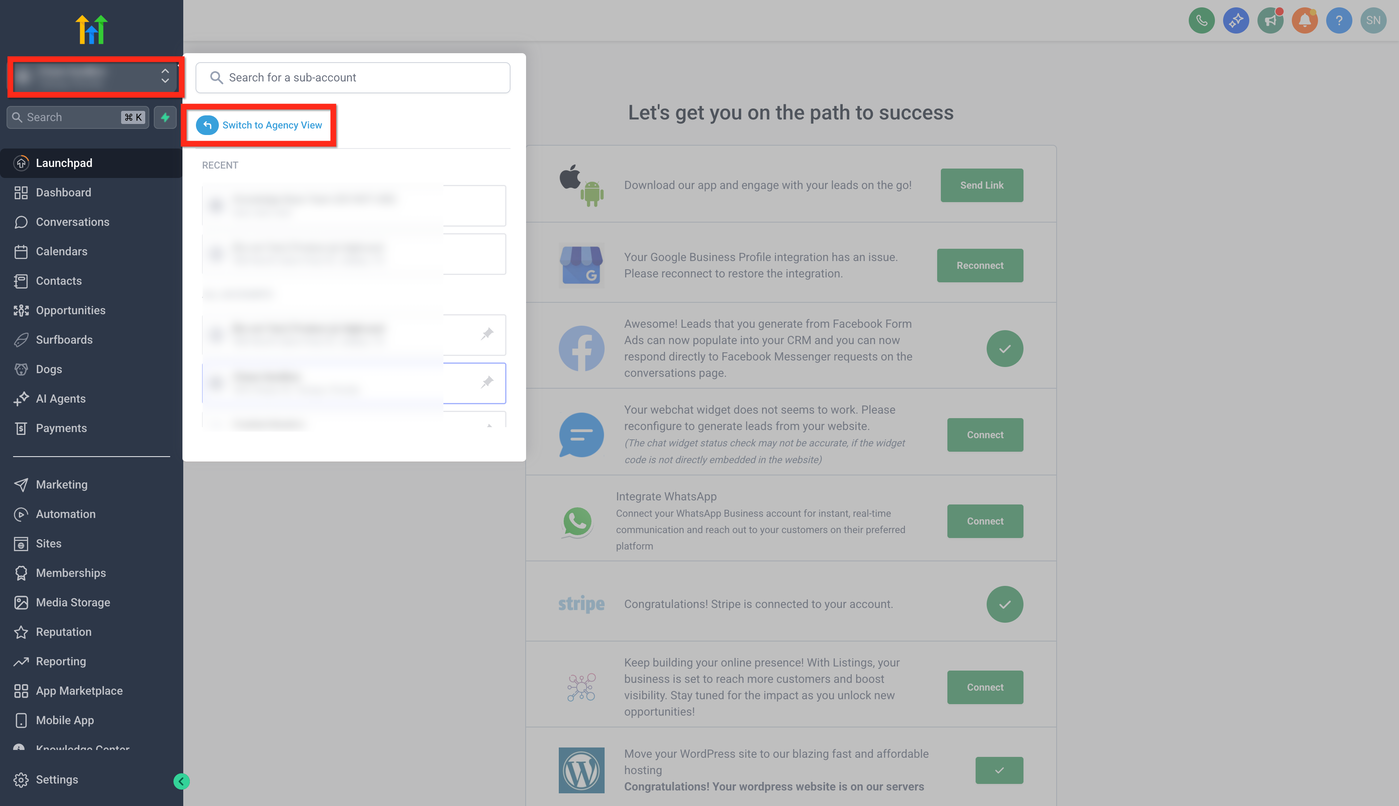
Wechsle in die Agency Ansicht (Dropdown oben links)
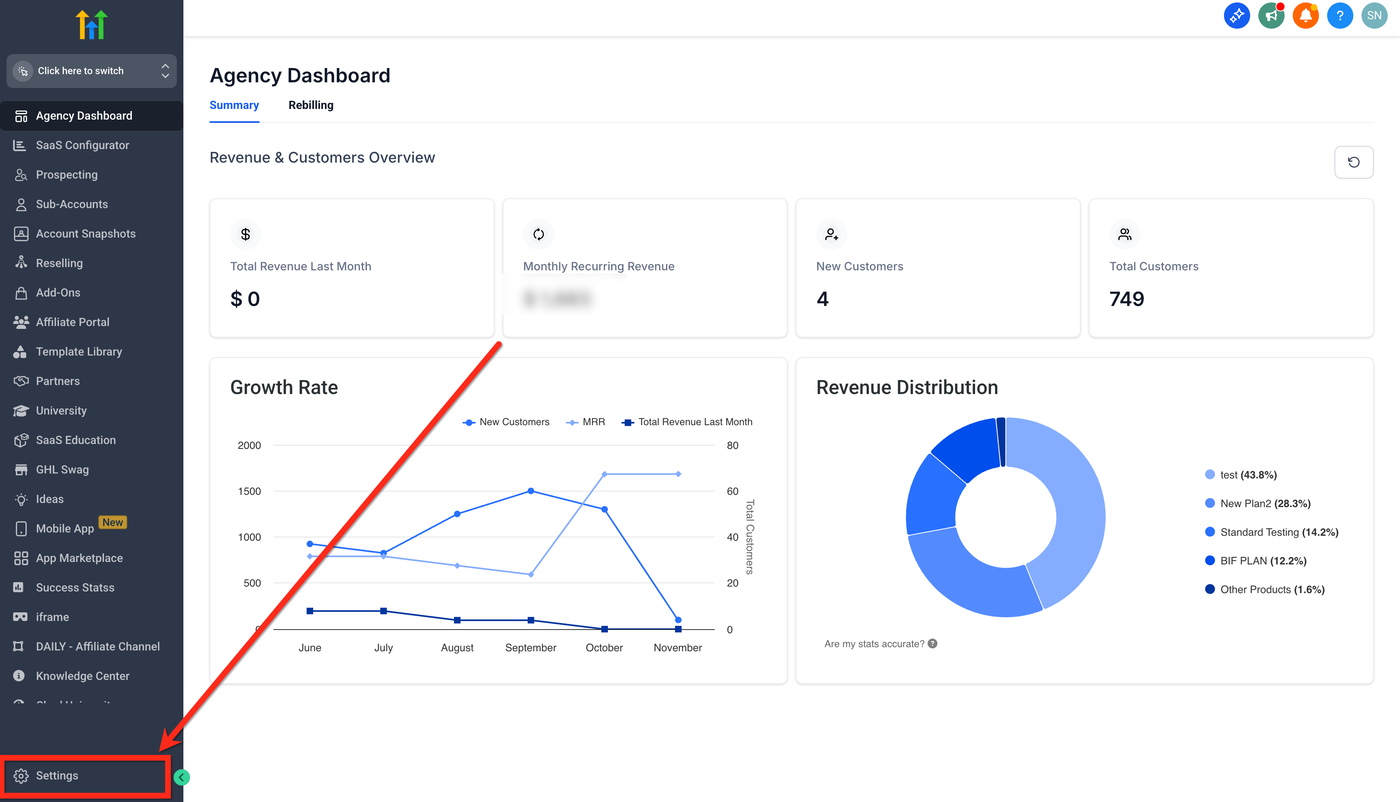
Gehe zu Settings
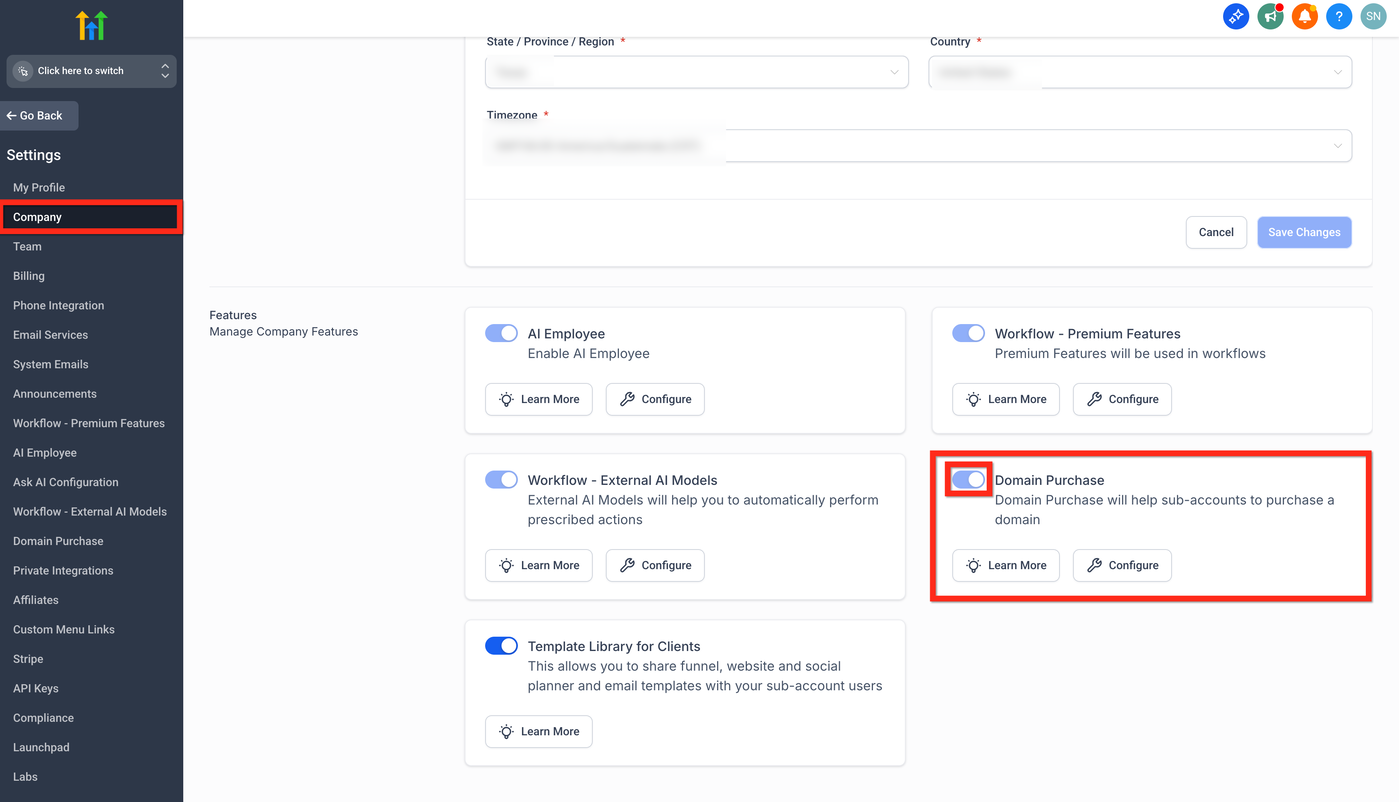
Navigiere zu Company > Domain Purchase
Aktiviere den Toggle
So aktivierst du Domain Purchase für Sub-Accounts
Gehe zu Agency Settings
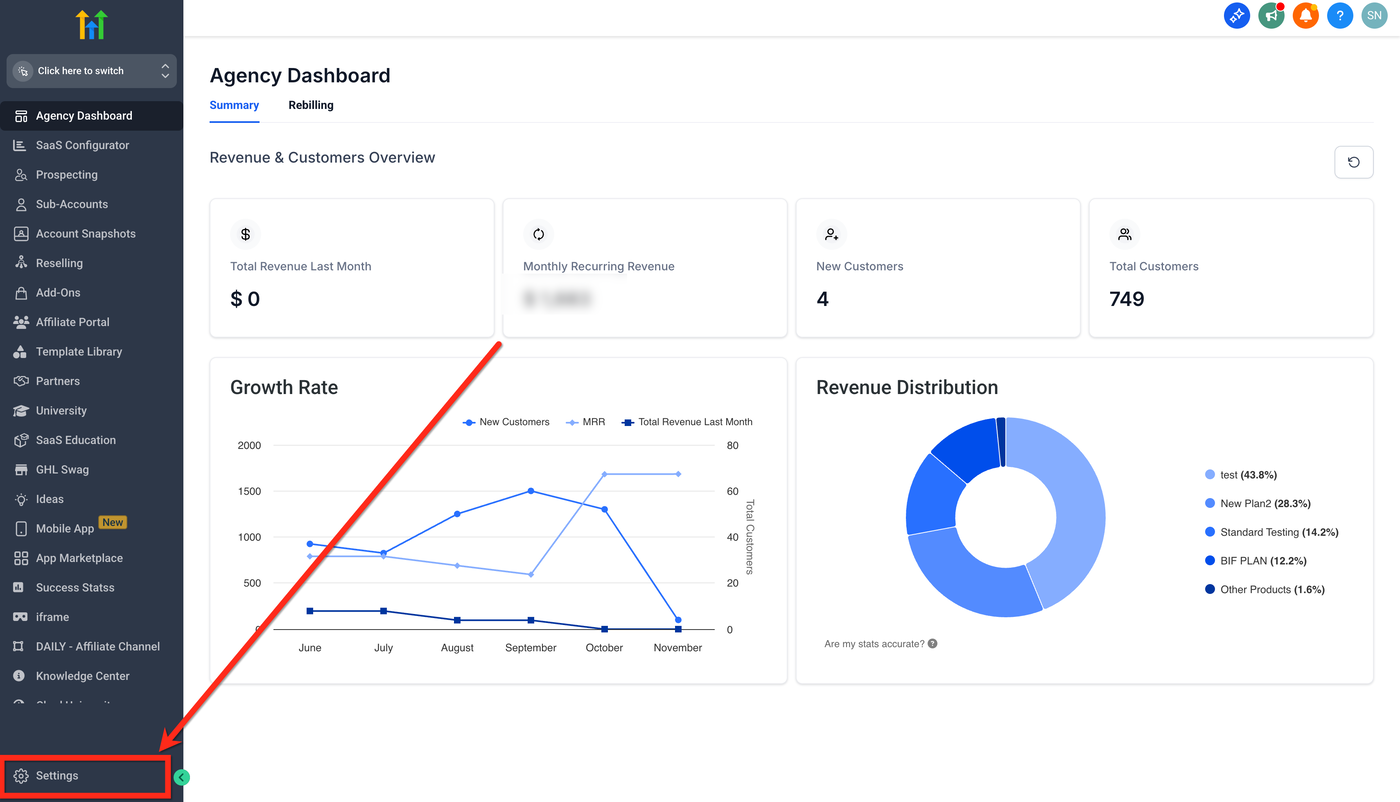
Öffne Domain Purchase
Aktiviere Domain Purchase für die gewünschten Sub-Accounts
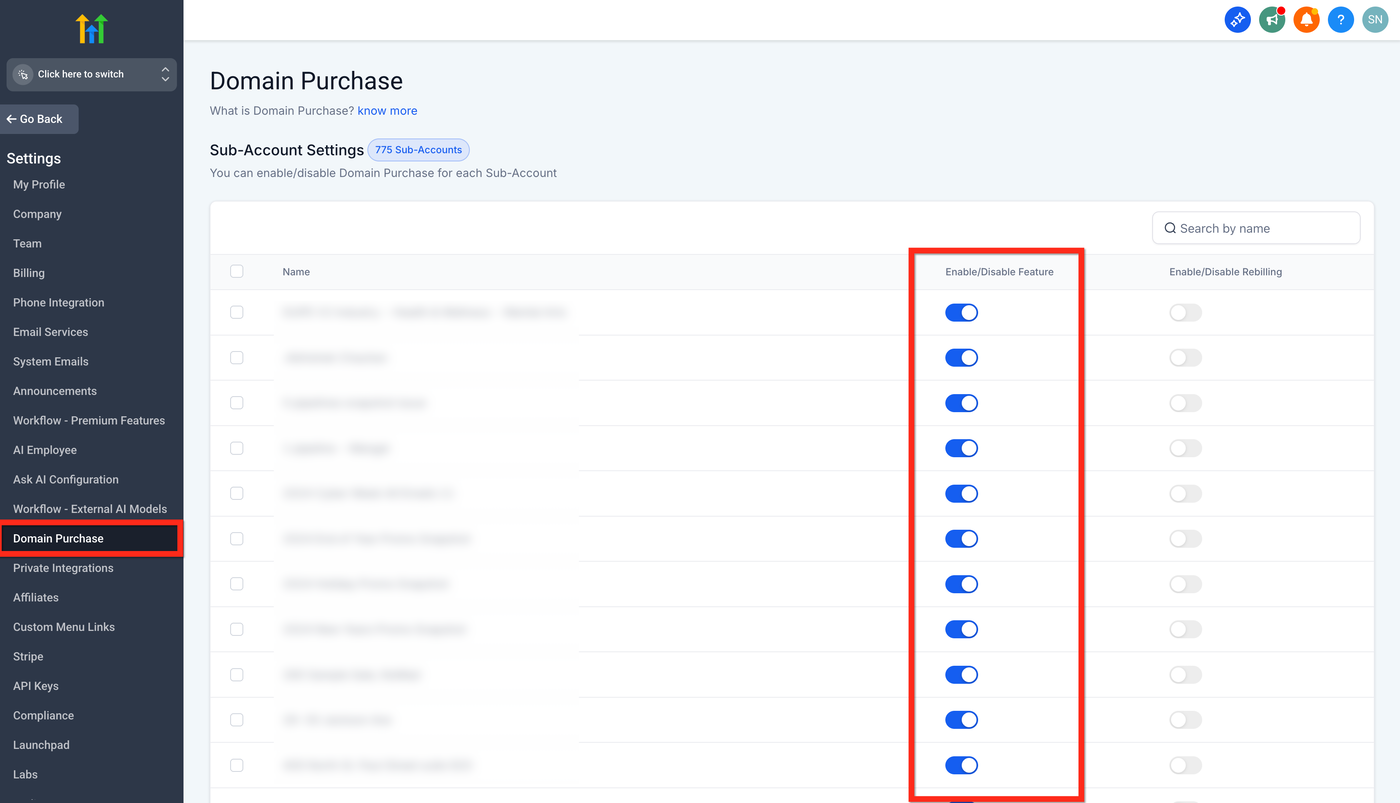
So nutzt du die Domain Transfer-In Funktion
Schritt 1: Transfer starten
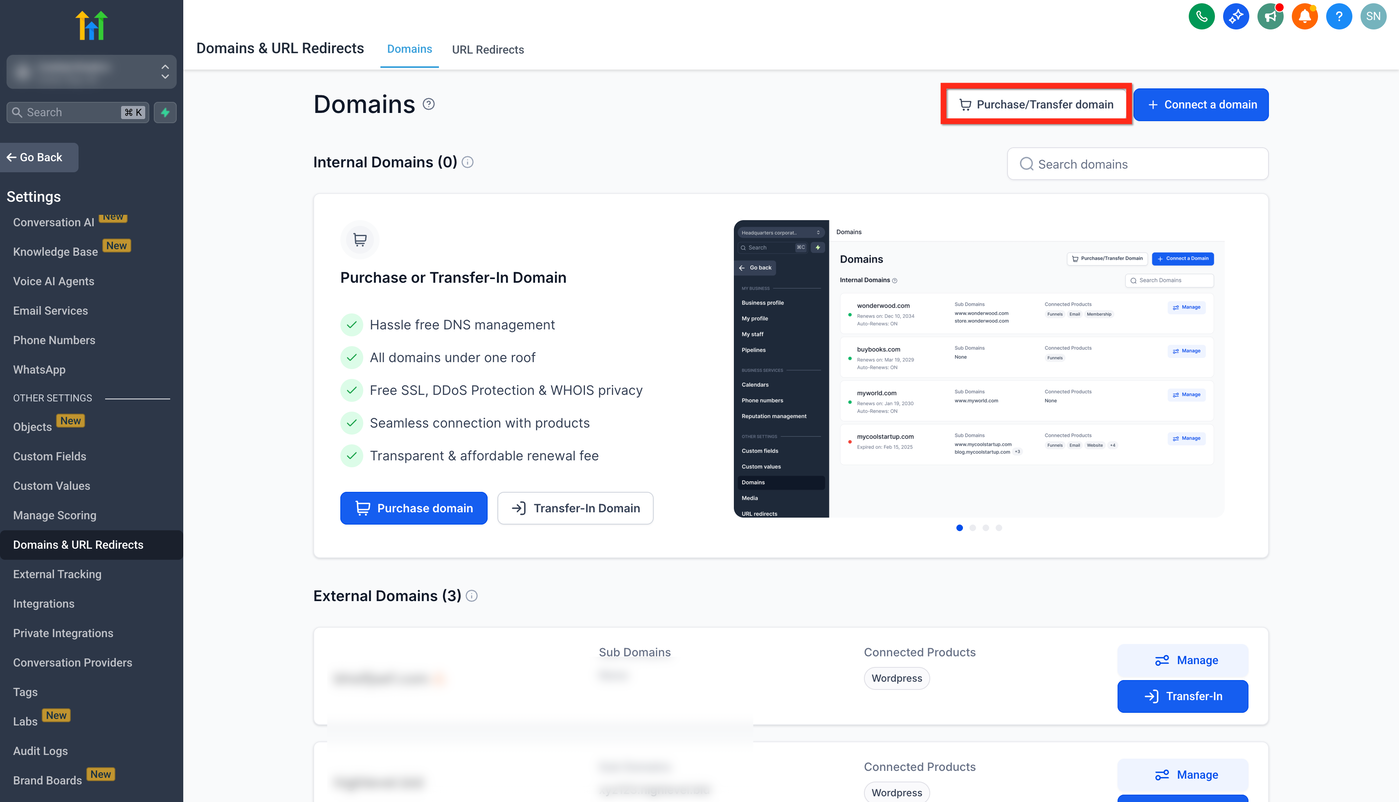
Gehe im Sub-Account zu Settings
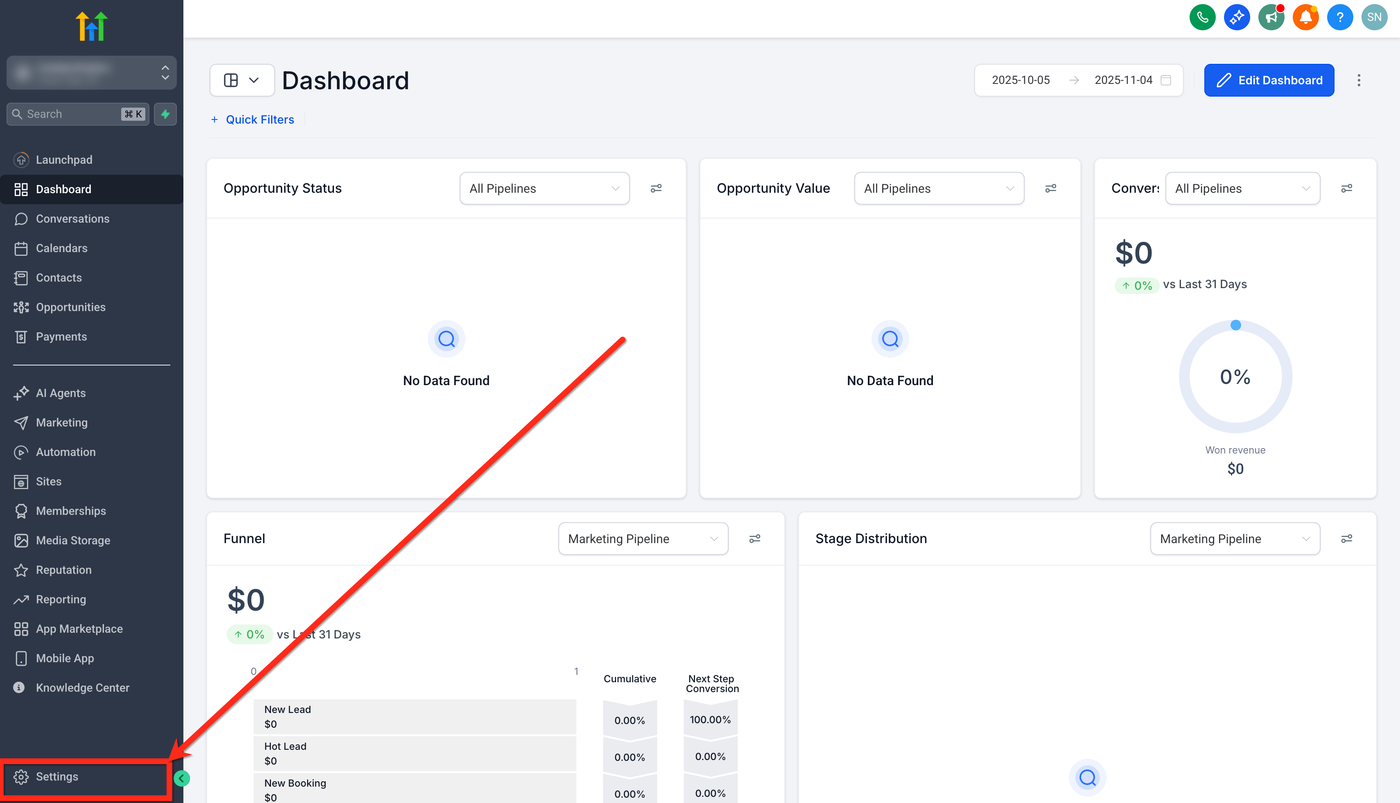
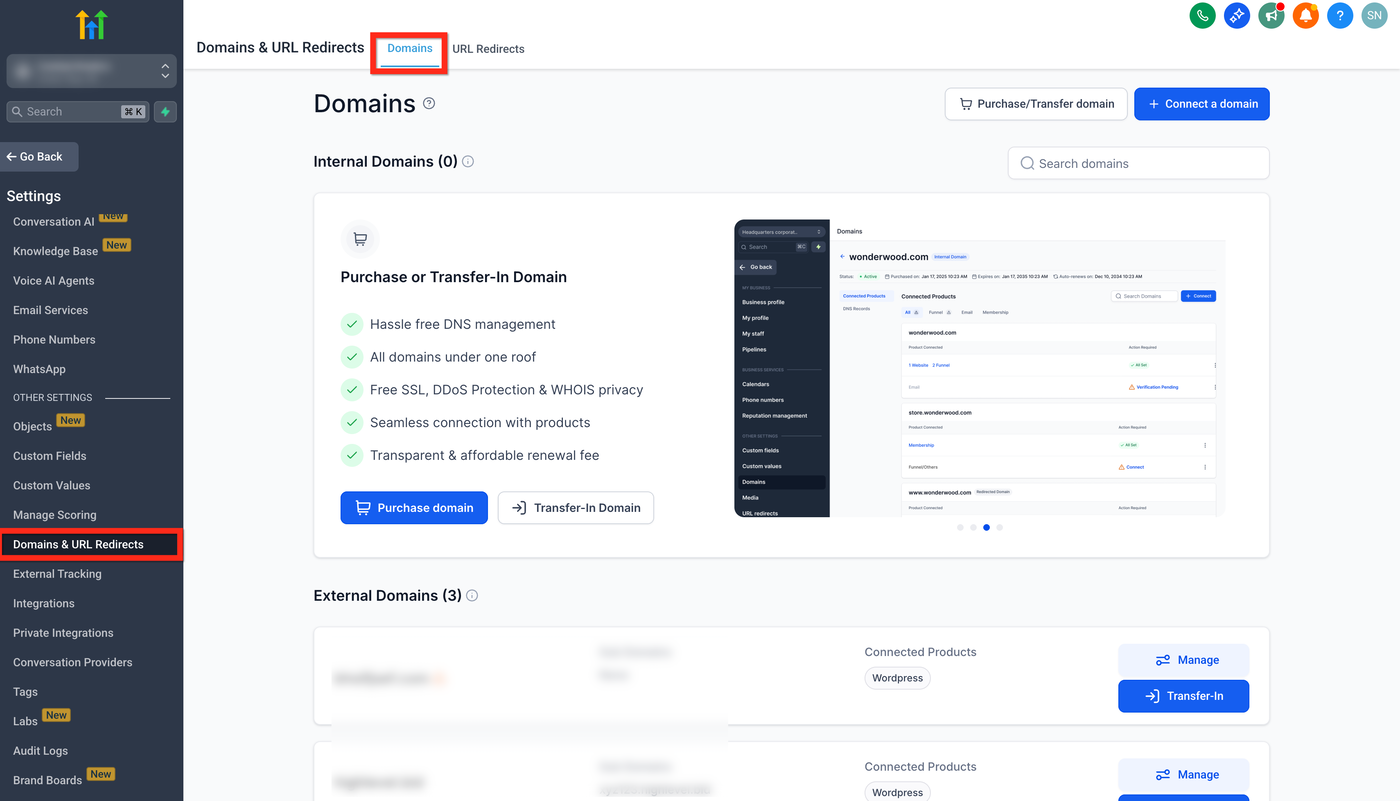
Öffne Domains & URL Redirects > Domains
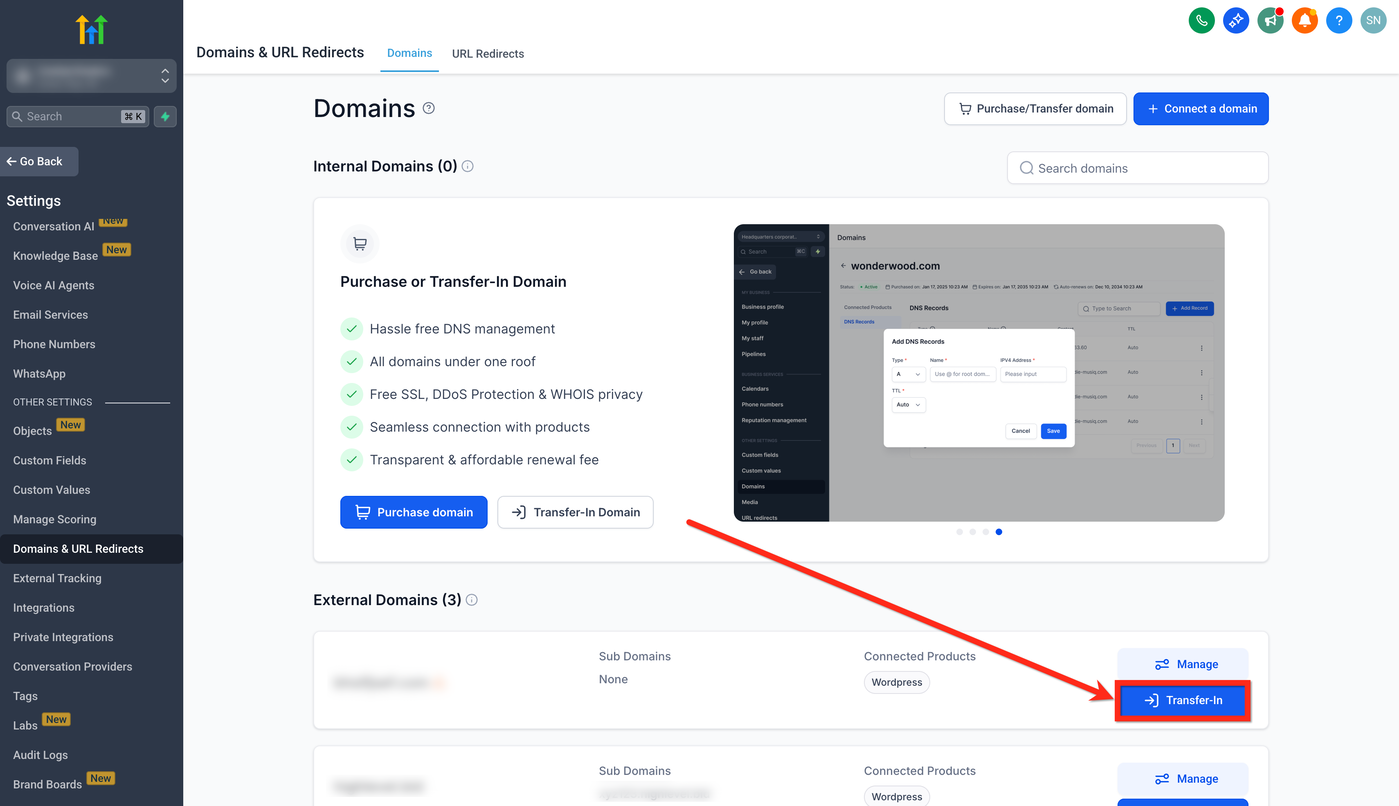
Klicke auf Transfer-In oder Transfer-In Domain
Oder wähle Purchase/Transfer Domain
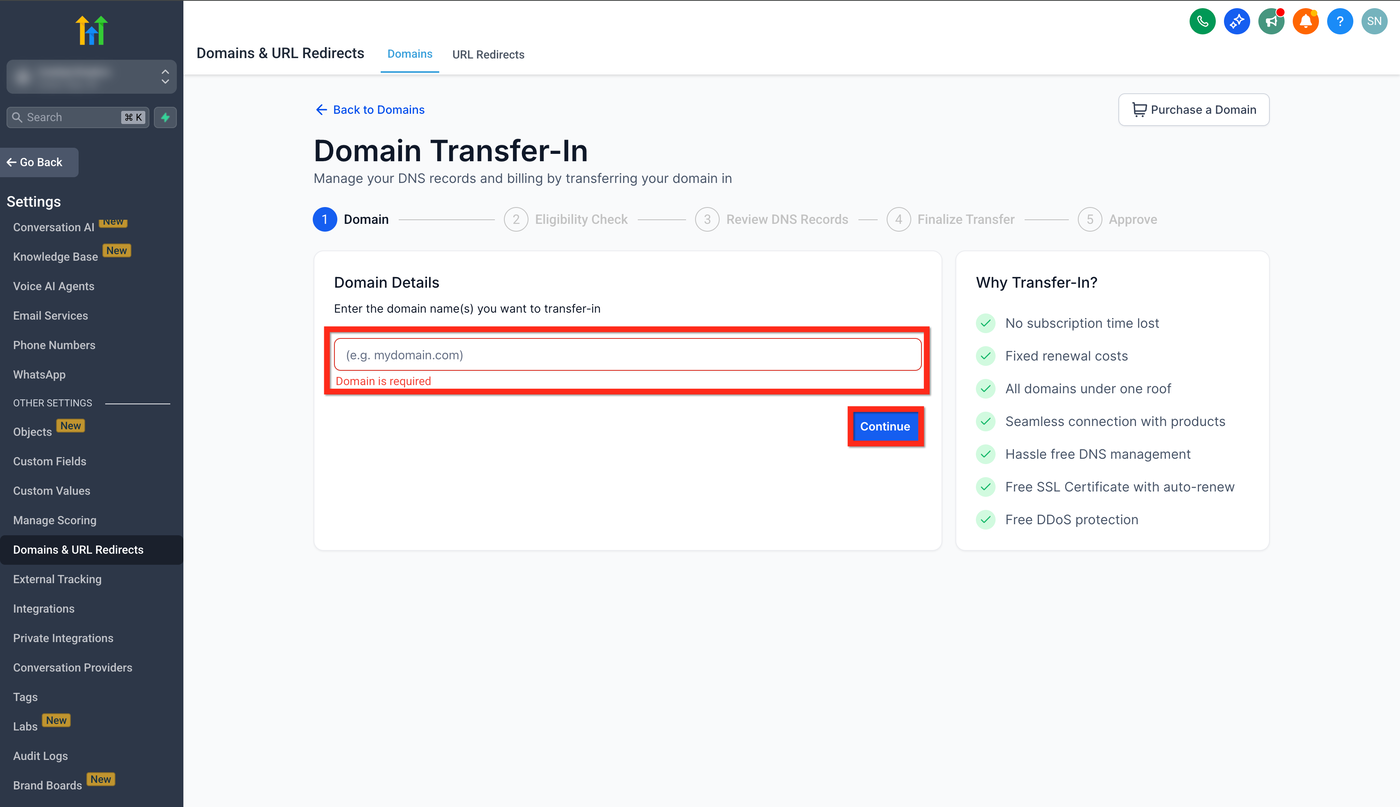
Gib die Domain ein und klicke Continue
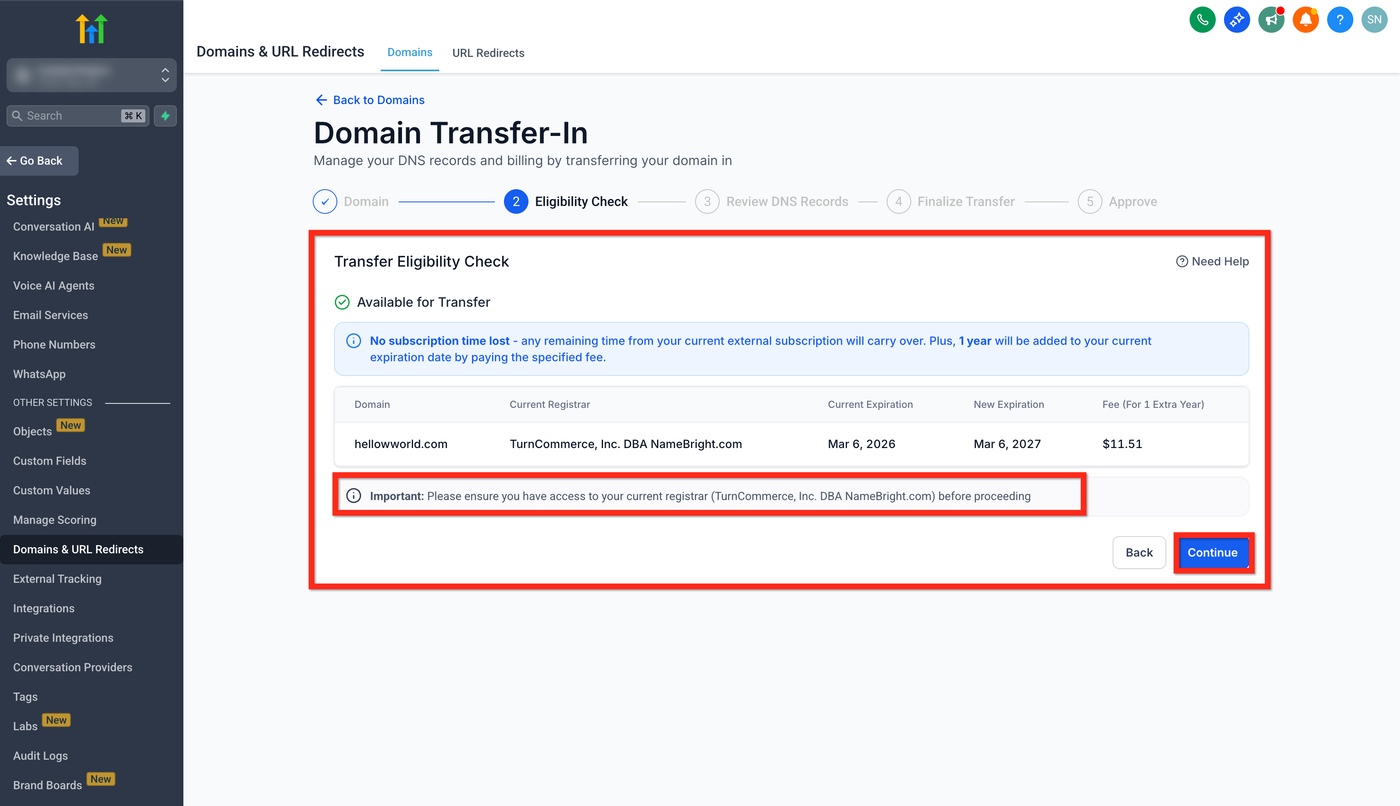
Schritt 2: Eligibility Check
Das System prüft, ob die Domain transferierbar ist (ICANN Regeln).
Geprüft werden:
Domain Name
Registrar
Expiration + neue Laufzeit (+1 Jahr)
Gebühr
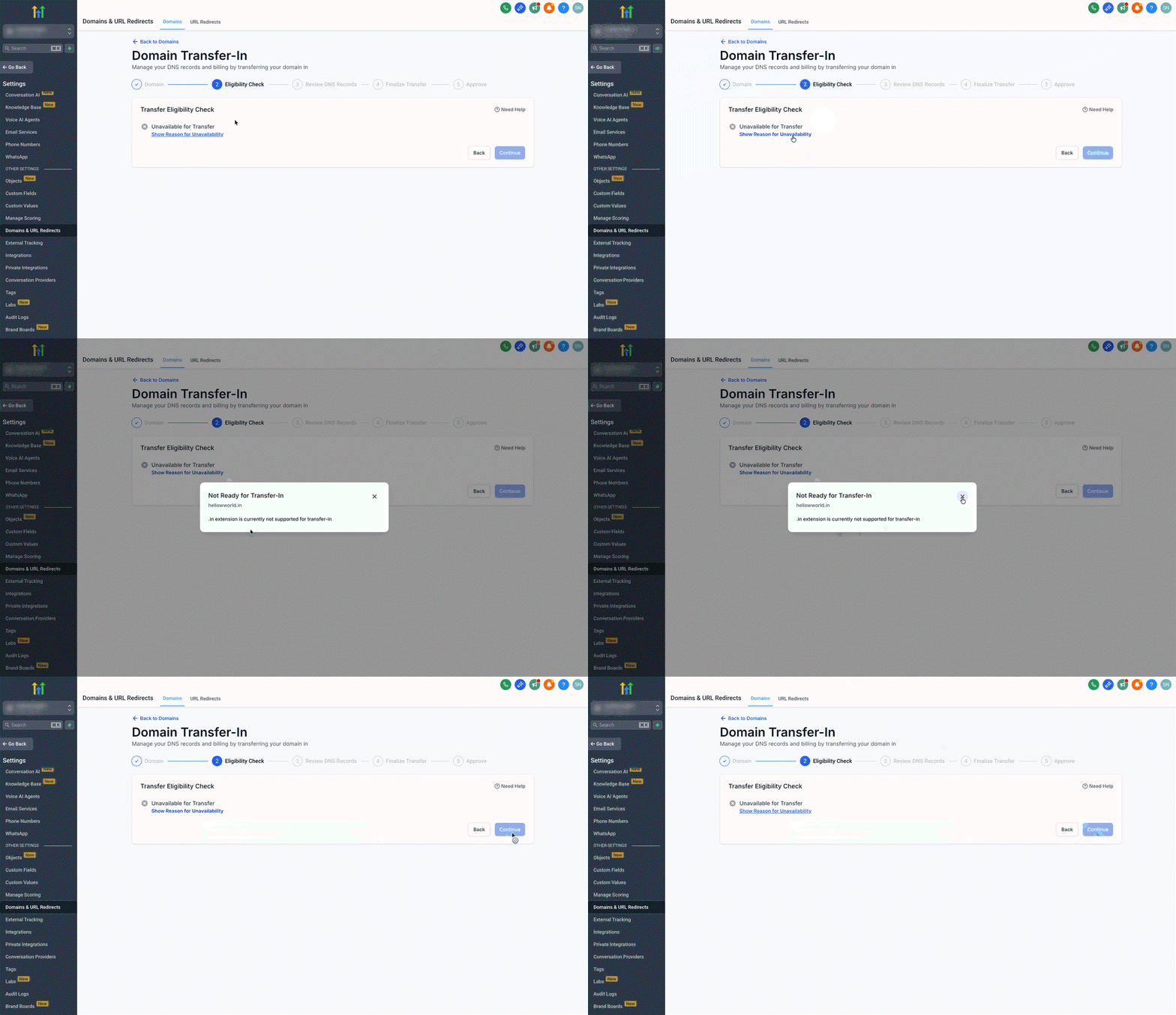
Nicht möglich bei:
Unsupported Registrar
60-Tage Sperre
EPP blockiert Status (z. B. redemptionPeriod)
Nicht unterstützte TLD
Schritt 3: DNS Records prüfen
Vor dem Transfer sollten alle DNS Records übernommen werden, um Ausfälle zu vermeiden.
Du hast zwei Optionen:
DNS Zone File Upload
Export der DNS Records beim aktuellen Provider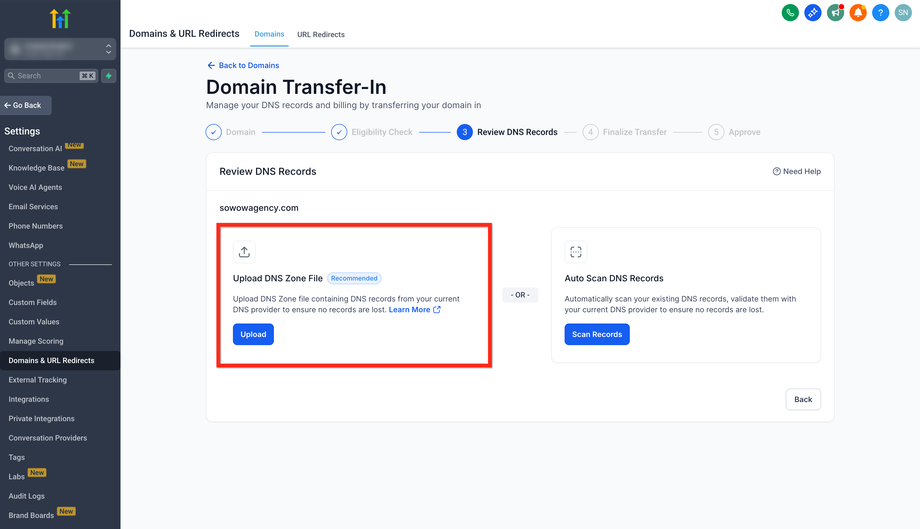
Auto Scan DNS Records
Automatische Erkennung der Records (kann unvollständig sein)
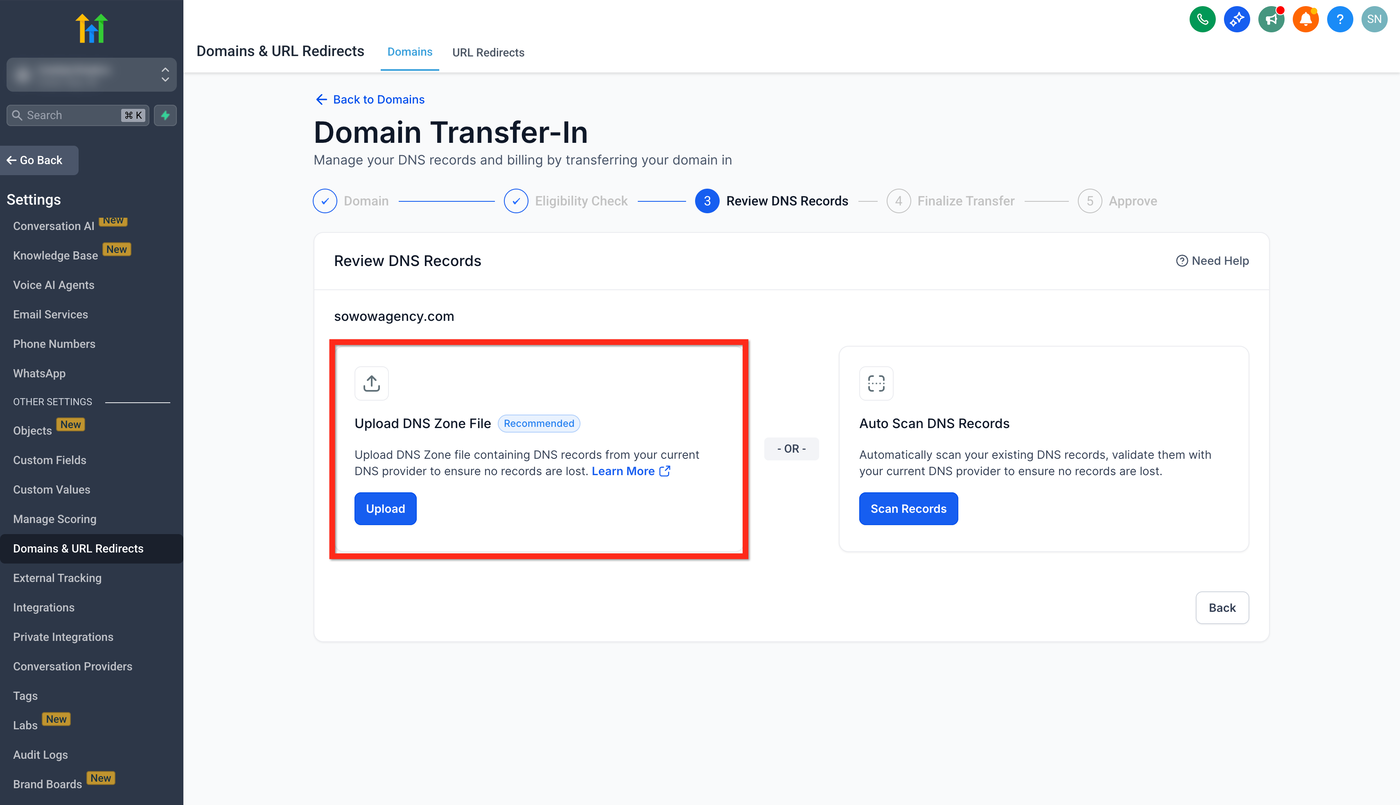
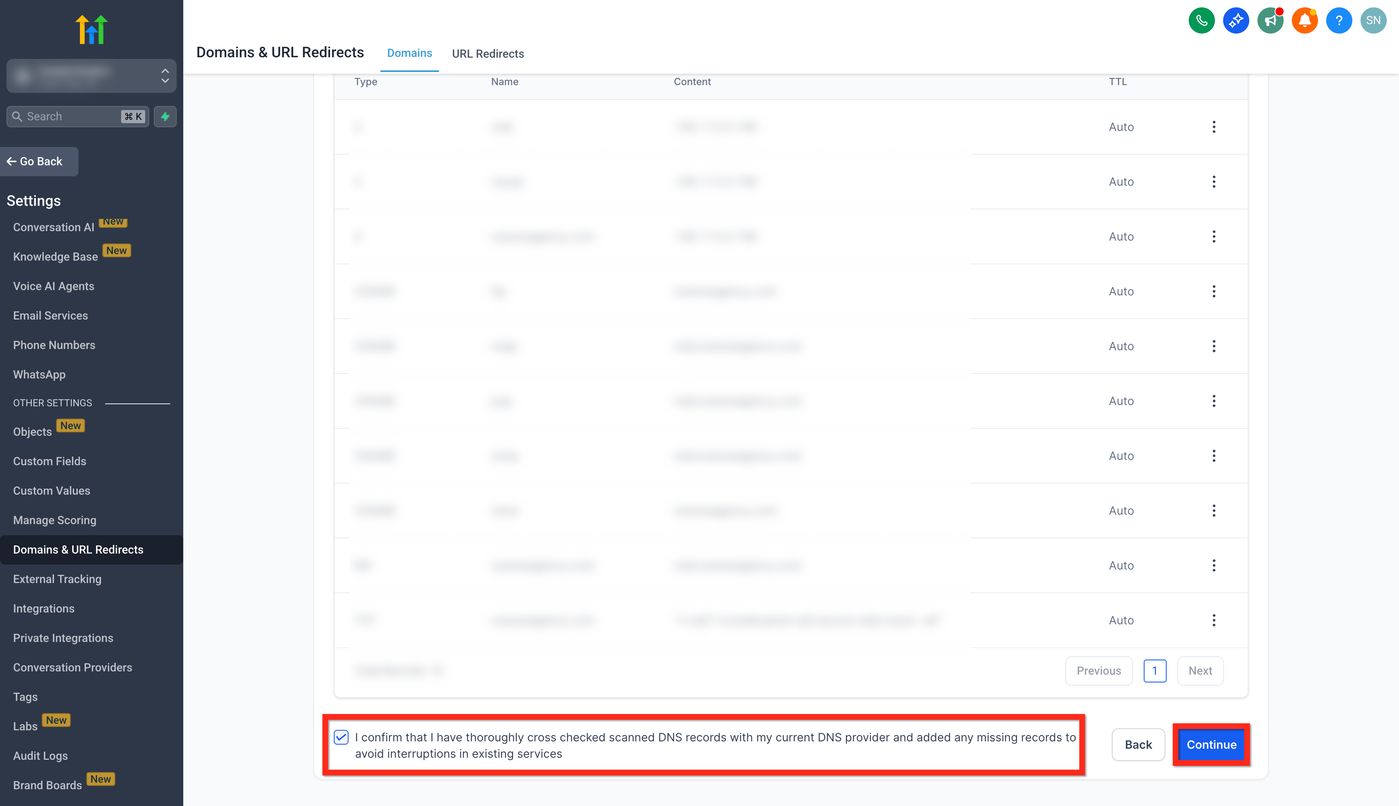
Wichtig: Immer manuell vergleichen und fehlende Records ergänzen.
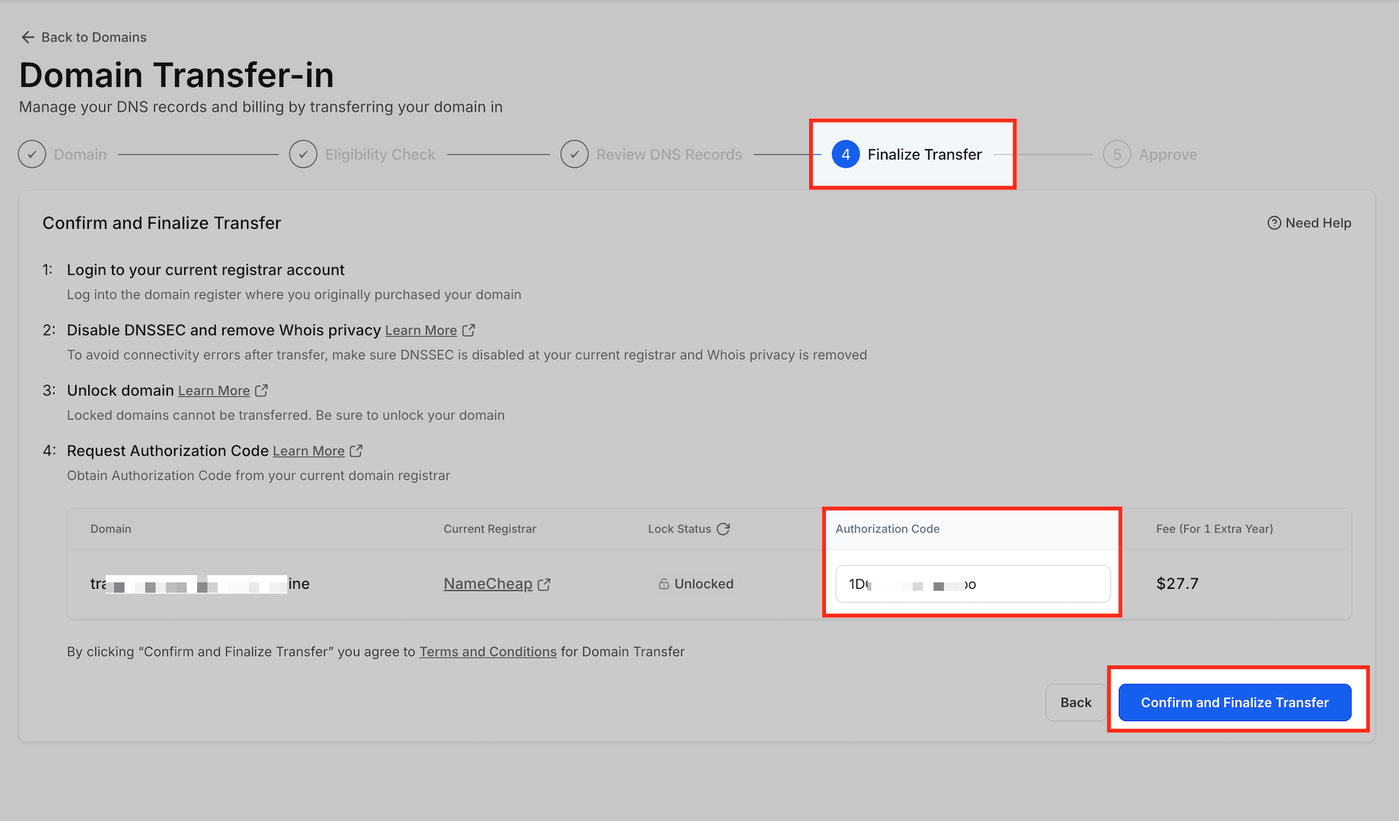
Schritt 4: Transfer finalisieren
Logge dich beim aktuellen Registrar ein
Deaktiviere DNSSEC & WHOIS Privacy
Entsperre die Domain
Fordere den EPP Code an
Gib den Auth-Code in ProfitBoost ein
Klicke Confirm & Finalize Transfer
Das System validiert alles und startet den Transfer
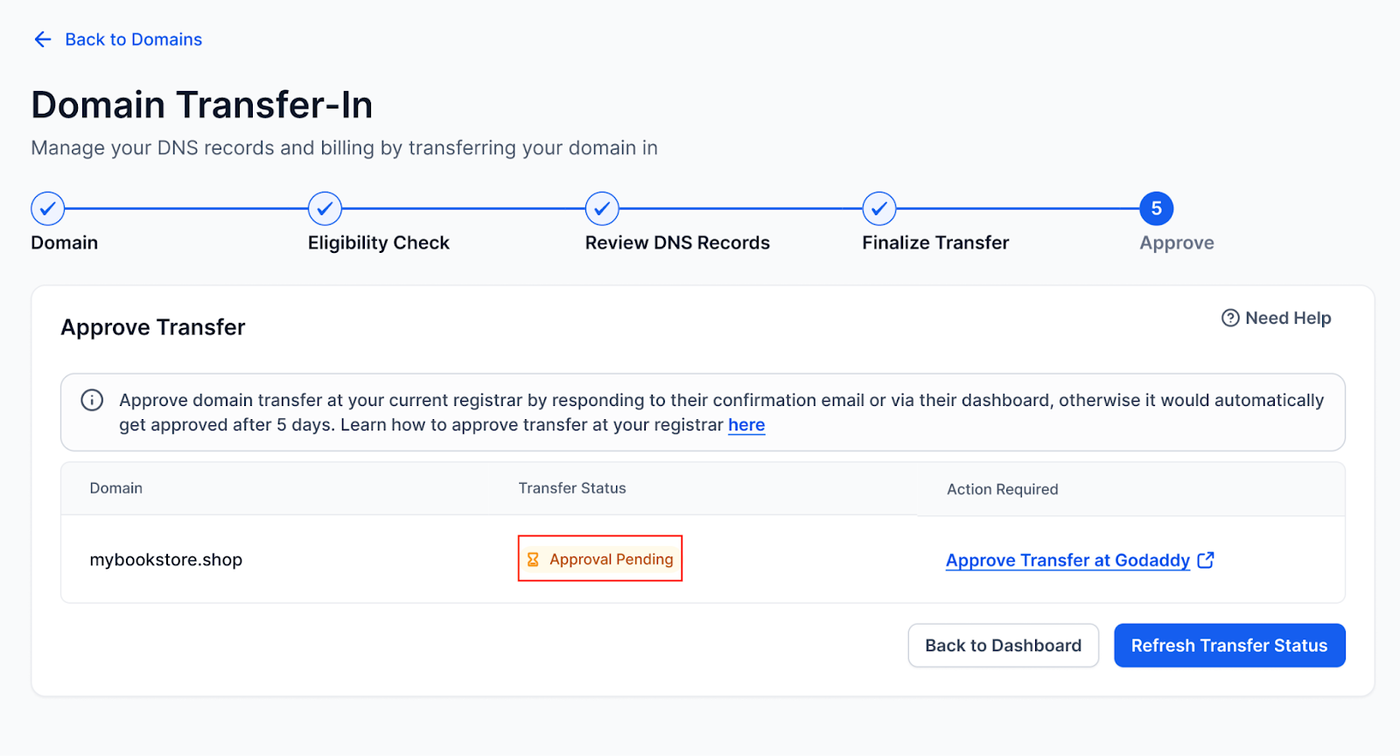
Schritt 5: Transfer genehmigen
Der Registrar muss den Transfer bestätigen (per E-Mail oder Dashboard).
Ohne Bestätigung bleibt der Status „Pending“.
Nach Freigabe:
Domain wird zu Cloudflare übertragen
Erscheint in Internal Domains
DNS & Produkte sind sofort verwaltbar
Schritt 6: Nach dem Transfer
DNS Records prüfen
Produkte neu verbinden (E-Mail, Funnels, Websites, Client Portal)
Auto-Renew aktivieren
Häufige Probleme & Troubleshooting
Auth Code falsch → beim Registrar neu anfordern
Keine Transfer-Mail → Spam prüfen / WHOIS checken
Domain gesperrt → Registrar Lock deaktivieren
Auto Scan unvollständig → manuell ergänzen
Downtime → DNS vor Transfer prüfen
Häufig gestellte Fragen
F: Was kostet ein Transfer?
Ein zusätzlicher 1-Jahres-Renewal wird berechnet
F: Welche Domains werden unterstützt?
Die meisten gängigen TLDs (.com, .net, .org etc.)
F: Kann ich später wieder transferieren?
Ja, nach 60 Tagen Sperrfrist
F: Kann es zu Downtime kommen?
Nur bei fehlerhaften DNS Records
F: Wie lange dauert der Transfer?
Meist 1–5 Tage je nach Registrar
Verwandte Artikel
Domain kaufen Schritt für Schritt
Zusätzliche Domain-Endungen
White-Label & API Domains Setup
Root & Subdomain Einrichtung