Die Einstellungen zur Kontaktduplikaterkennung steuern, wie doppelte Kontakte in ProfitBoost behandelt werden. In diesem Artikel erfahren Sie, wie Sie diese Einstellungen entsprechend Ihren Anforderungen konfigurieren.
INHALTSVERZEICHNIS
Übersicht der Einstellungen zur Kontaktduplikaterkennung
Wichtige Informationen
Einstellungen zur Kontaktduplikaterkennung
Doppelte Kontakte zulassen
Vorhandene Kontakte suchen anhand von
Zweites Suchkriterium (optional)
Verhalten bei verschiedenen Kontaktquellen
Einstellungen zur Kontaktduplikaterkennung konfigurieren
Häufig gestellte Fragen
Verwandte Artikel
Übersicht der Einstellungen zur Kontaktduplikaterkennung
Die Einstellung „Doppelte Kontakte zulassen“ legt fest, wie Kontakte erstellt und abgeglichen werden.
Wenn doppelte Kontakte deaktiviert sind, verwendet das System das ausgewählte primäre Suchfeld (und optional ein sekundäres Suchfeld), um neue Formulareinsendungen oder Daten mit einem vorhandenen Kontakt zu verknüpfen.
Wenn doppelte Kontakte aktiviert sind, wird auch dann ein neuer Kontakt erstellt, wenn dieselbe E-Mail-Adresse oder Telefonnummer bereits vorhanden ist. Die Kontakte können anschließend bei Bedarf manuell zusammengeführt werden.
Diese Einstellung ist besonders relevant für Kontakte, die über Zapier oder Formulare erstellt werden.
Sie gilt nicht für den CSV-Import. Beim Import von CSV-Dateien erkennt und verarbeitet ProfitBoost doppelte Kontakte automatisch anhand der Telefonnummer oder E-Mail-Adresse.
Wichtige Informationen
Gilt für Zapier, Formulare, Facebook und Instagram
Die Einstellung „Doppelte Kontakte zulassen“ steuert, wie neue Kontakte aus Formularen, Zapier, Facebook Messenger und Instagram Messenger verarbeitet werden.
Ist die Einstellung aktiviert, können neue Kontakte erstellt werden, auch wenn dieselbe E-Mail-Adresse oder Telefonnummer bereits vorhanden ist.
Ist die Einstellung deaktiviert, werden vorhandene Kontakte mit übereinstimmender E-Mail-Adresse oder Telefonnummer aktualisiert, anstatt einen neuen Kontakt anzulegen.
Gilt nicht für CSV-Importe
Beim CSV-Import führt ProfitBoost Kontakte automatisch anhand der Telefonnummer oder E-Mail-Adresse zusammen – unabhängig von dieser Einstellung.
Über CSV-Dateien können keine doppelten Kontakte erstellt werden.
Standardverhalten beim CSV-Import
Beim Import einer CSV-Datei überprüft das System vorhandene Kontakte anhand des festgelegten primären Suchfeldes (E-Mail-Adresse oder Telefonnummer).
Kontakte mit übereinstimmenden Daten werden automatisch zusammengeführt, wodurch Ihre Kontaktdatenbank übersichtlich bleibt.
Verhalten der Einstellung
Wenn „Doppelte Kontakte zulassen“ aktiviert ist, dürfen doppelte Kontakte erstellt werden.
Dies kann sinnvoll sein, wenn dieselbe Person in unterschiedlichen Rollen oder Abteilungen als getrennte Kontakte geführt werden soll.
Ist die Einstellung deaktiviert, verhindert das System doppelte Kontakte und führt Aktualisierungen an bestehenden Kontakten durch, anstatt neue Datensätze anzulegen.
Einstellungen zur Kontaktduplikaterkennung
Für die Kontaktduplikaterkennung stehen drei Einstellungen zur Verfügung.
Doppelte Kontakte zulassen
Mit dieser Einstellung legen Sie fest, wie Ihr Sub-Account mit doppelten Kontakten umgeht.
Aktiviert: Doppelte Kontakte sind zulässig.
Deaktiviert: Doppelte Kontakte werden verhindert.
Vorhandene Kontakte suchen anhand von
Mit dieser Einstellung bestimmen Sie, anhand welchen Feldes ProfitBoost vorhandene Kontakte erkennt.
Folgende Optionen stehen zur Verfügung:
E-Mail-Adresse (Standard)
Telefonnummer
Wählen Sie das Feld aus, das Sie bei der Lead-Erfassung am zuverlässigsten erhalten.
Zweites Suchkriterium (optional)
Dieses Feld dient als zusätzliches Kriterium zur Duplikaterkennung.
Wenn Sie nur anhand eines Feldes prüfen möchten, lassen Sie dieses Feld leer.
Beispiel:
Wenn E-Mail-Adresse als primäres Suchfeld und Telefonnummer als sekundäres Suchfeld ausgewählt wurde, sucht das System zunächst nach einer passenden E-Mail-Adresse.
Wird keine Übereinstimmung gefunden, erfolgt anschließend ein Abgleich anhand der Telefonnummer.
Verhalten bei verschiedenen Kontaktquellen
Formulare und Zapier
Aktiviert
Doppelte Kontakte sind zulässig.
Für identische E-Mail-Adressen oder Telefonnummern werden neue Kontakte erstellt.
Deaktiviert
Vorhandene Kontakte werden mit den neuen Informationen aktualisiert.
Es wird kein doppelter Kontakt angelegt.
CSV-Importe
Doppelte Kontakte werden automatisch anhand der Telefonnummer oder E-Mail-Adresse zusammengeführt.
Beim CSV-Import können grundsätzlich keine doppelten Kontakte erstellt werden.
Facebook- und Instagram-Unterhaltungen
Deaktiviert
Wenn ein Kontakt zunächst über den Facebook Messenger oder Instagram Messenger entsteht und später eine E-Mail-Adresse oder Telefonnummer angibt, die bereits einem vorhandenen Kontakt zugeordnet ist, führt ProfitBoost beide Kontakte automatisch zusammen.
Alle Unterhaltungen und Informationen bleiben dabei in einem einzigen Kontaktprofil erhalten.
Aktiviert
Facebook- oder Instagram-Messenger-Kontakte können als separate Kontakte bestehen bleiben, selbst wenn deren E-Mail-Adresse oder Telefonnummer bereits vorhanden ist.
Die automatische Zusammenführung erfolgt in diesem Fall nicht. Doppelte Kontakte müssen anschließend manuell zusammengeführt werden.
Klicken Sie hier, um mehr über den CSV-Import von Kontakten und Opportunities zu erfahren.
Facebook- und Instagram-Kontakte
Wenn ein Facebook- oder Instagram-Kontakt später eine E-Mail-Adresse oder Telefonnummer angibt, die bereits einem vorhandenen Kontakt zugeordnet ist, führt ProfitBoost die Datensätze automatisch zusammen – sofern doppelte Kontakte deaktiviert sind.
Ist „Doppelte Kontakte zulassen“ aktiviert, erfolgt diese automatische Zusammenführung nicht und beide Kontakte bleiben getrennt bestehen.
Einstellungen zur Kontaktduplikaterkennung konfigurieren
Diese Einstellungen finden Sie unter:
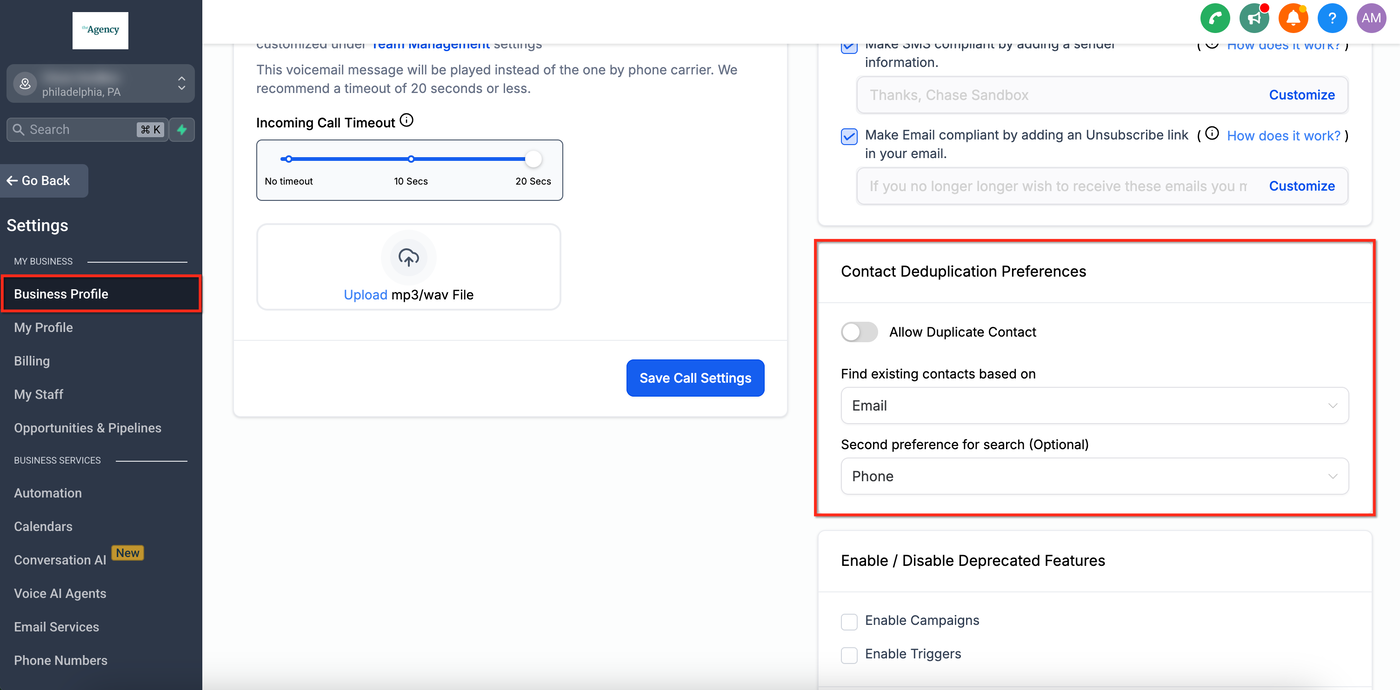
Einstellungen → Business Profile → Einstellungen zur Kontaktduplikaterkennung
Hier können Sie zusätzlich das primäre und sekundäre Suchkriterium für die Duplikaterkennung festlegen.
Schritt 1: Business Profile-Einstellungen öffnen
Öffnen Sie das Dashboard.
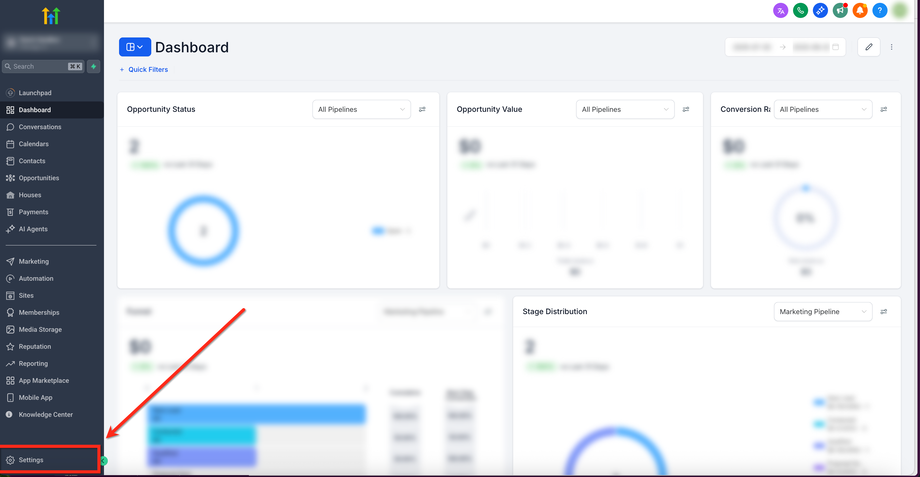
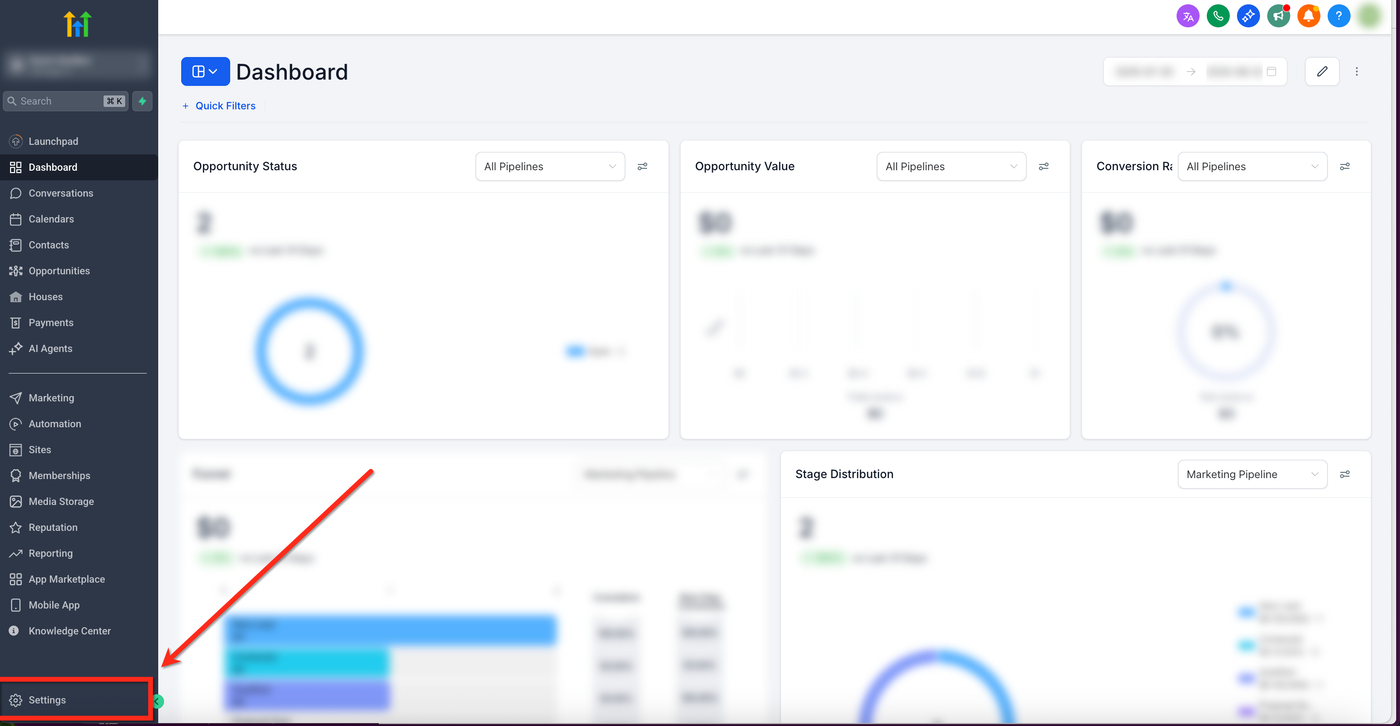
Klicken Sie unten links auf Einstellungen.
Dadurch werden die Business Profile-Einstellungen geöffnet. Dieser Bereich ist gleichzeitig der oberste Menüpunkt in der linken Seitenleiste.
Schritt 2: Bereich „Einstellungen zur Kontaktduplikaterkennung“
Scrollen Sie nach unten, bis rechts der Bereich Einstellungen zur Kontaktduplikaterkennung erscheint.
In diesem Bereich nehmen Sie sämtliche Konfigurationen vor.
Klicken Sie hier, um weitere Informationen zu den einzelnen Einstellungen zu erhalten.
Alle Änderungen werden automatisch übernommen.
Ein Klick auf Speichern oder Informationen aktualisieren ist in diesem Bereich nicht erforderlich.
Häufig gestellte Fragen
F: Können beim CSV-Import doppelte Kontakte entstehen?
Nein.
Beim CSV-Import werden Kontakte automatisch anhand der E-Mail-Adresse oder Telefonnummer zusammengeführt.
F: Was passiert, wenn ich „Doppelte Kontakte zulassen“ aktiviere?
Über Formulare oder Zapier können mehrere Kontakte mit derselben E-Mail-Adresse oder Telefonnummer erstellt werden.
Beim CSV-Import können dennoch keine doppelten Kontakte entstehen.
F: Kann ich doppelte Kontakte später zusammenführen?
Ja.
Mit der Funktion Kontakte zusammenführen können doppelte Kontakte jederzeit manuell zusammengeführt werden.
F: Wie verhindere ich doppelte Kontakte aus Integrationen?
Deaktivieren Sie die Einstellung „Doppelte Kontakte zulassen“.
Dadurch aktualisieren Integrationen vorhandene Kontakte, anstatt neue doppelte Kontakte anzulegen.
Verwandte Artikel
Doppelte Kontakte in ProfitBoost zusammenführen
Kontakte und Opportunities per CSV importieren
Business Profile-Einstellungen
Business Profile-Einstellungen – Allgemeine Informationen
Business Profile-Einstellungen – Unternehmensinformationen
Business Profile-Einstellungen – Autorisierter Vertreter
Business Profile-Einstellungen – Allgemein
Business Profile-Einstellungen – Veraltete Funktionen aktivieren/deaktivieren