E-Mail-Signaturen in ProfitBoost helfen deinem Team dabei, ausgehende E-Mails konsistent und professionell zu gestalten. Jeder Mitarbeiter kann eine eigene Signatur haben. Dadurch lässt sich das Branding sowie die Kontaktinformation über sowohl persönliche als auch automatisierte E-Mails hinweg einheitlich halten.
INHALTSVERZEICHNIS
Was ist eine E-Mail-Signatur
Wichtige Vorteile von E-Mail-Signaturen
So richtest du E-Mail-Signaturen ein und bearbeitest sie
So fügst du eine Benutzer-Signatur über Custom Values ein
Häufig gestellte Fragen
Verwandte Artikel
Was ist eine E-Mail-Signatur
E-Mail-Signaturen ermöglichen es dir, eine gespeicherte Signatur für jeden Mitarbeiter innerhalb eines Sub-Accounts zu erstellen. Eine Signatur kann formatierten Text enthalten (z. B. Name, Position, Telefonnummer und Links) und vollständig an dein Branding angepasst werden.
E-Mail-Signaturen können automatisch in ausgehenden E-Mails angewendet werden (wenn aktiviert) und zusätzlich manuell über einen Custom Value in verschiedenen Bereichen der Plattform eingefügt werden. Eine korrekte Einrichtung stellt sicher, dass E-Mails aus ProfitBoost immer die richtigen Absenderinformationen enthalten.
Wichtige Vorteile von E-Mail-Signaturen
Professionelles Branding: Einheitliche Darstellung in allen E-Mails mit Unternehmensdetails und Links
Personalisierung pro Benutzer: Jeder Mitarbeiter kann eigene Kontaktdaten und Titel nutzen
Flexible Nutzung: Automatische Anwendung oder manuelles Einfügen über Custom Values
Sauberere Antworten: Steuerung, ob die Signatur vor zitiertem Text in Antworten erscheint
So richtest du E-Mail-Signaturen ein und bearbeitest sie
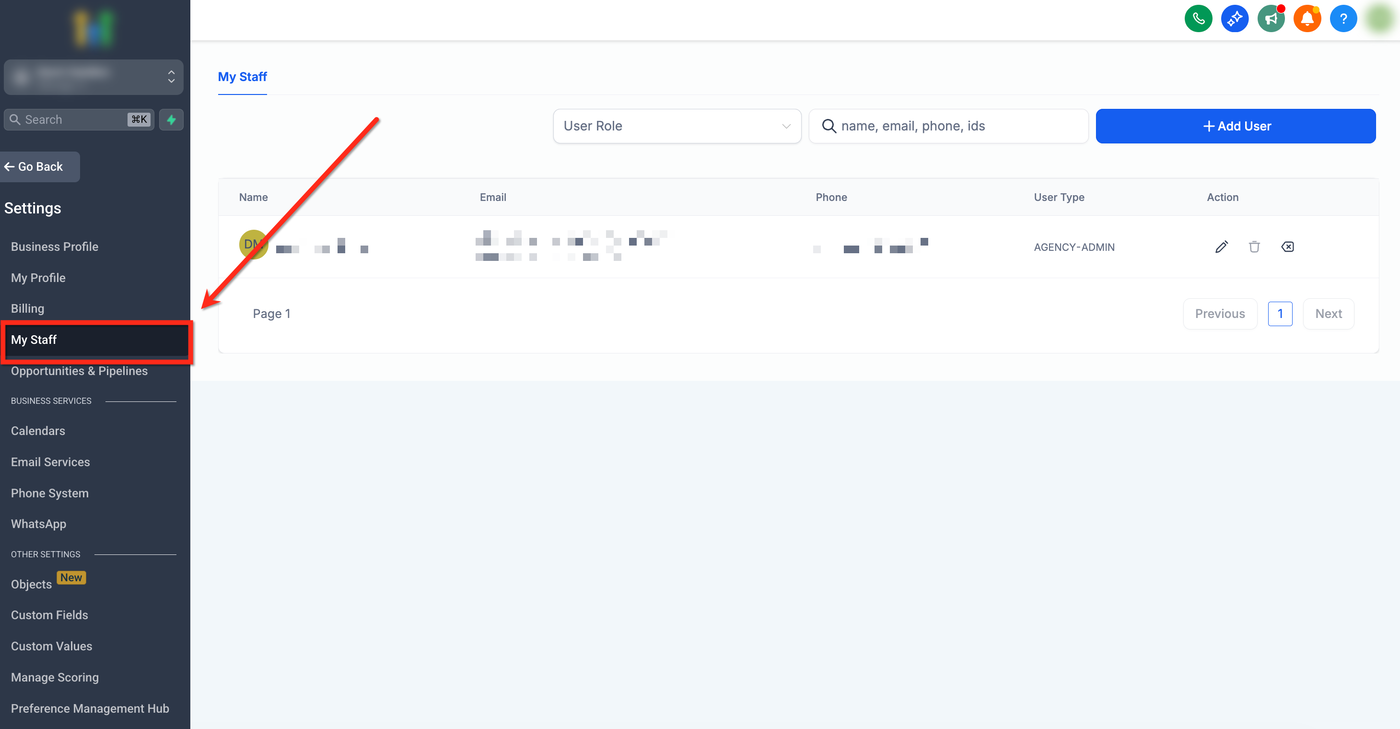
Schritt 1: Zu My Staff navigieren
Gehe im Sub-Account zu Einstellungen → My Staff.
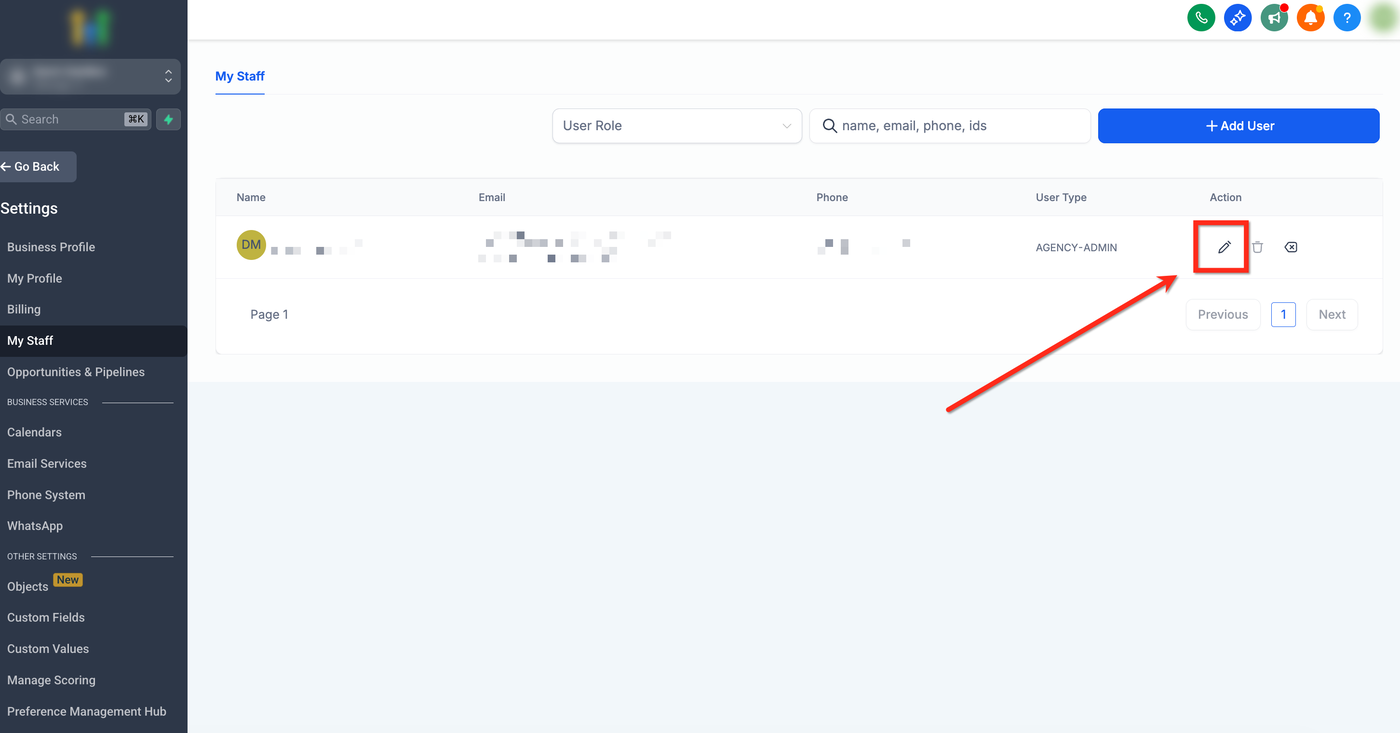
Schritt 2: Mitarbeiter auswählen
Wähle den gewünschten Mitarbeiter aus und klicke auf das Bearbeiten-Symbol (Stift).
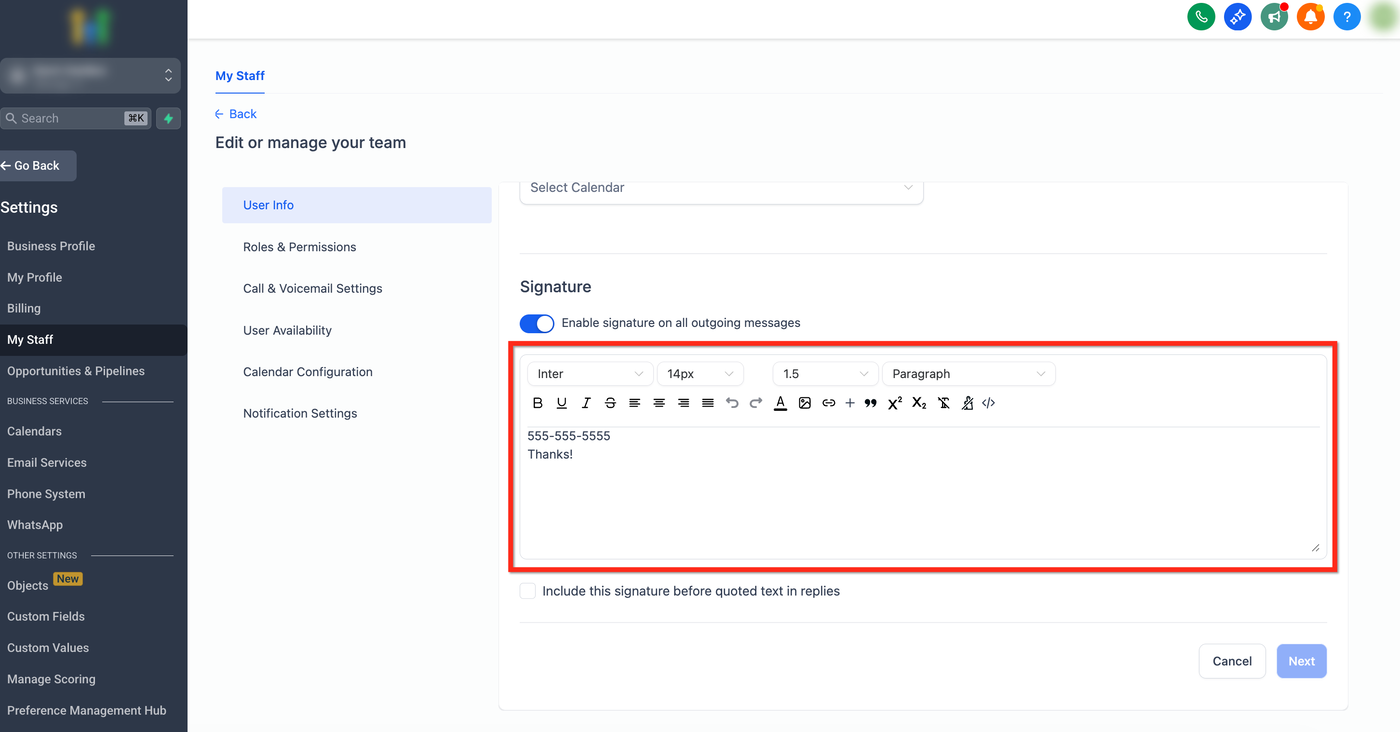
Schritt 3: Signatur aktualisieren
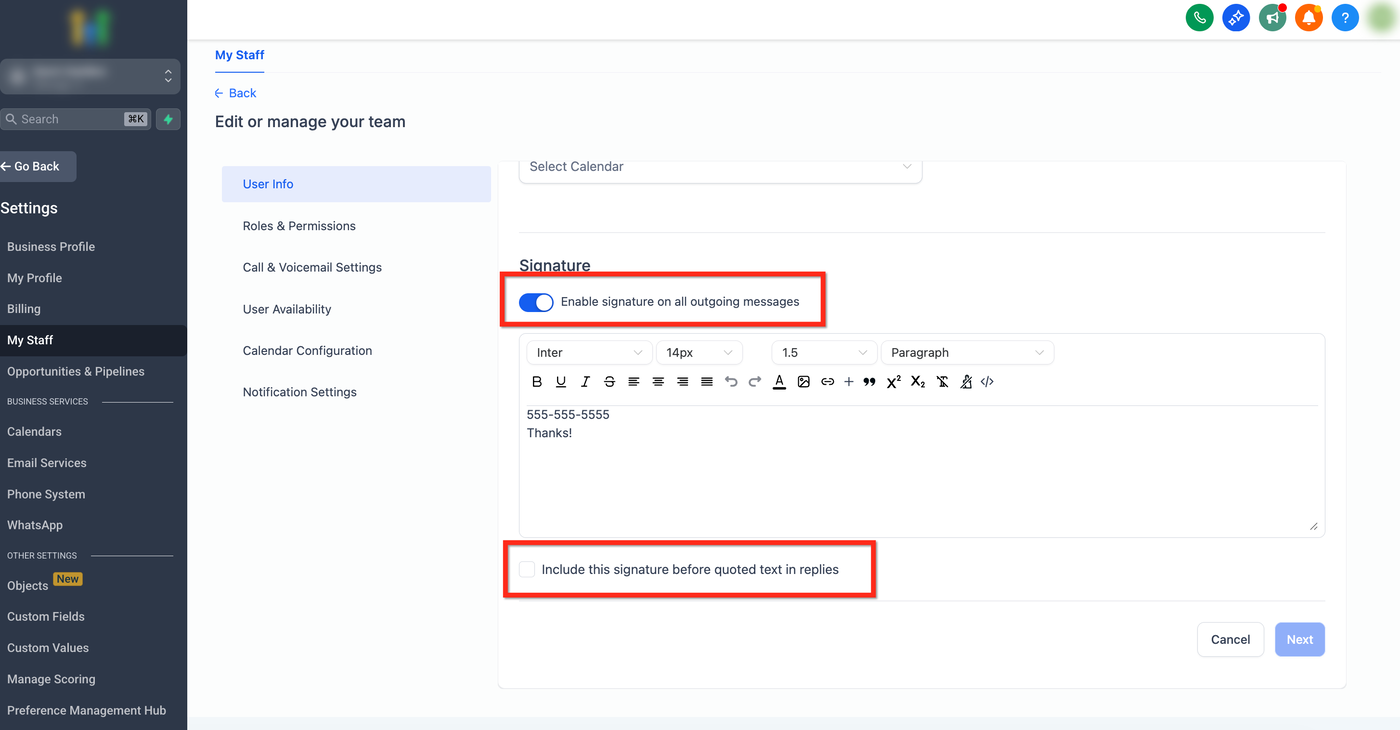
Scrolle zum Bereich Signature.
Bearbeite den Signaturtext und die Formatierung im Editor. Du kannst dort auch Code einfügen, um die Signatur weiter anzupassen.
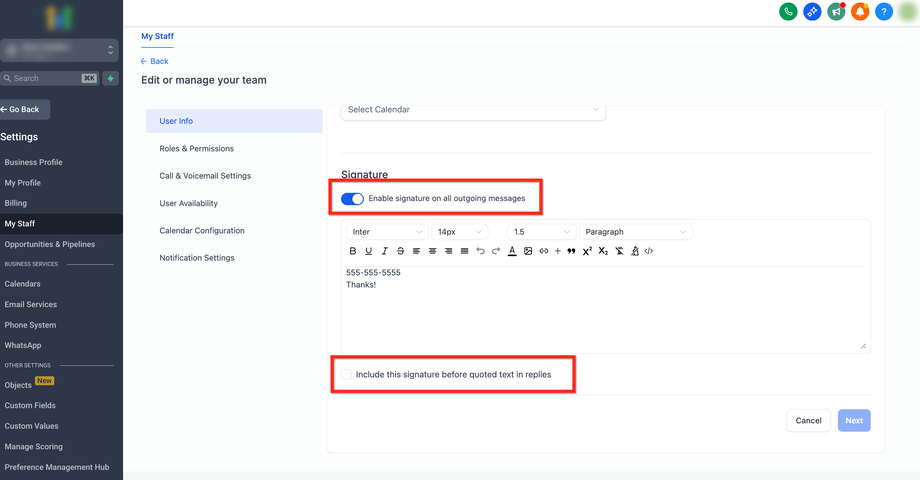
Schritt 4: Optionale Einstellungen konfigurieren
Aktiviere Enable Signature in All Outgoing Messages, damit die Signatur automatisch in allen ausgehenden E-Mails verwendet wird
Aktiviere Include This Signature Before Quoted Text in Replies, damit die Signatur in Antworten über dem zitierten E-Mail-Thread erscheint
Schritt 5: Änderungen speichern
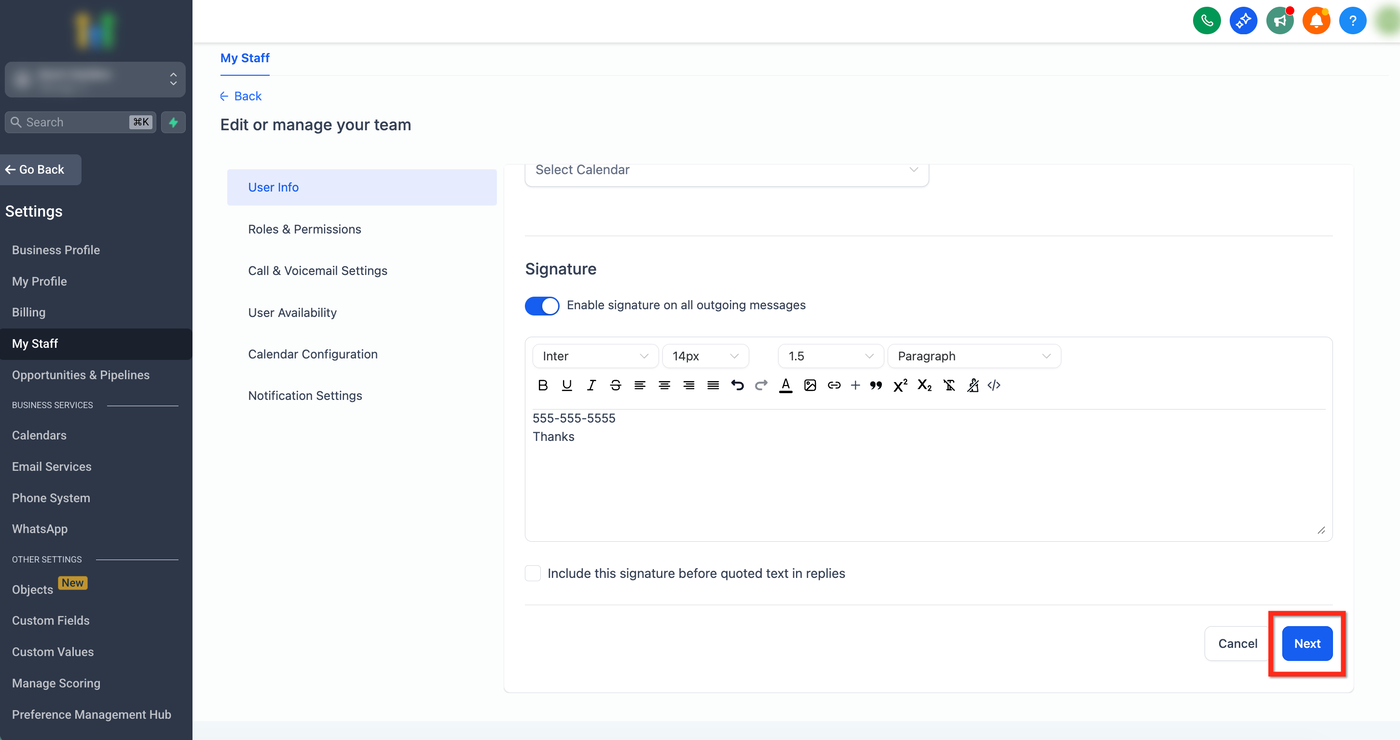
Klicke auf Next und anschließend auf Save, um die Änderungen zu übernehmen.
So fügst du eine Benutzer-Signatur über Custom Values ein
Das Einfügen der Signatur über einen Custom Value ermöglicht eine präzisere Kontrolle darüber, wo sie in einer E-Mail erscheint. Dies ist besonders hilfreich für Vorlagen und Kampagnen-E-Mails.
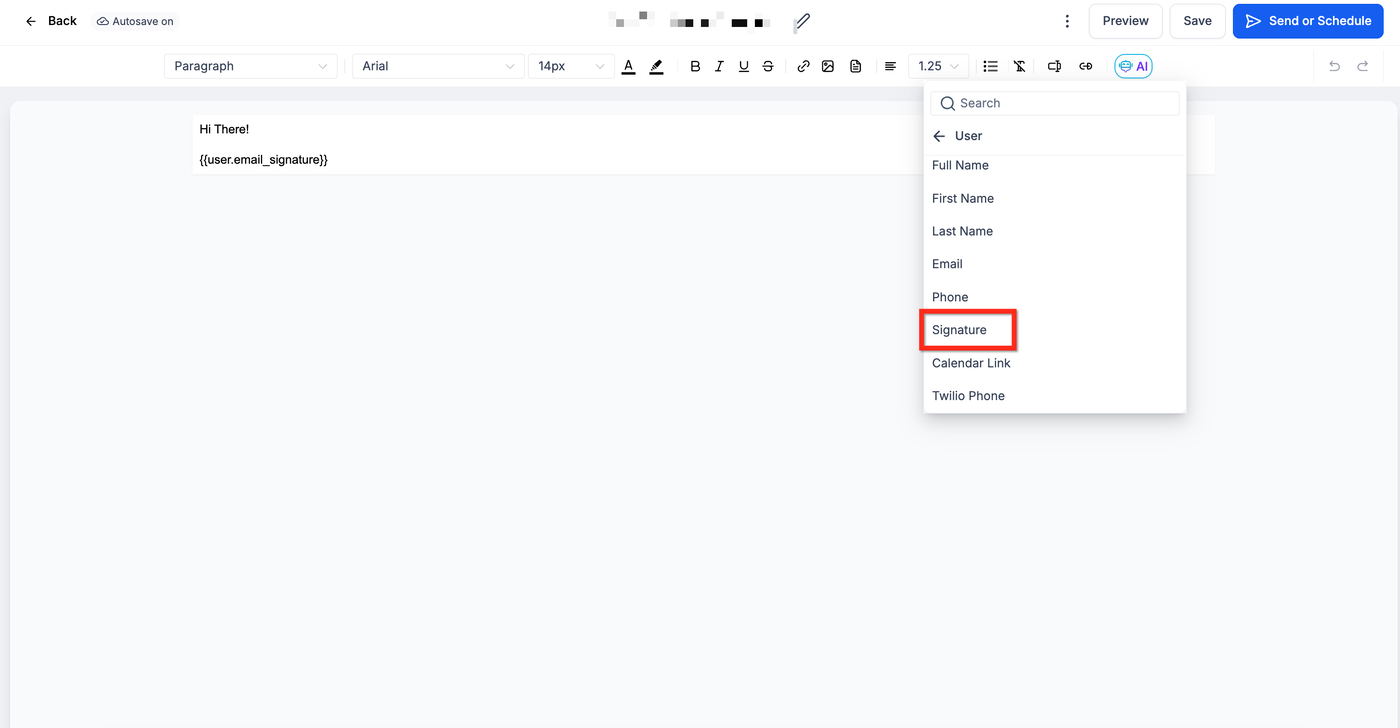
Öffne den E-Mail-Editor (z. B. Campaigns oder Conversations)
Klicke auf Custom Values
Gehe zu User → Signature auswählen
Der verwendete Custom Value lautet:{{user.email_signature}}
Häufig gestellte Fragen
Q: Wird die E-Mail-Signatur pro Benutzer oder pro Sub-Account gespeichert?
A: Sie wird pro Mitarbeiter innerhalb eines Sub-Accounts gespeichert. Jeder Benutzer kann eine eigene Signatur haben.
Q: Meine Signatur wird nicht angezeigt. Was sollte ich prüfen?
A: Prüfe, ob du den richtigen Benutzer bearbeitet hast und ob Enable Signature in All Outgoing Messages aktiviert ist.
Q: Kann ich meine Signatur formatieren (Fett, Links etc.)?
A: Ja, der Editor unterstützt grundlegende Formatierungen und Links.
Verwandte Artikel
How to use Custom Values
User Access
How to Batch Schedule Email Campaigns