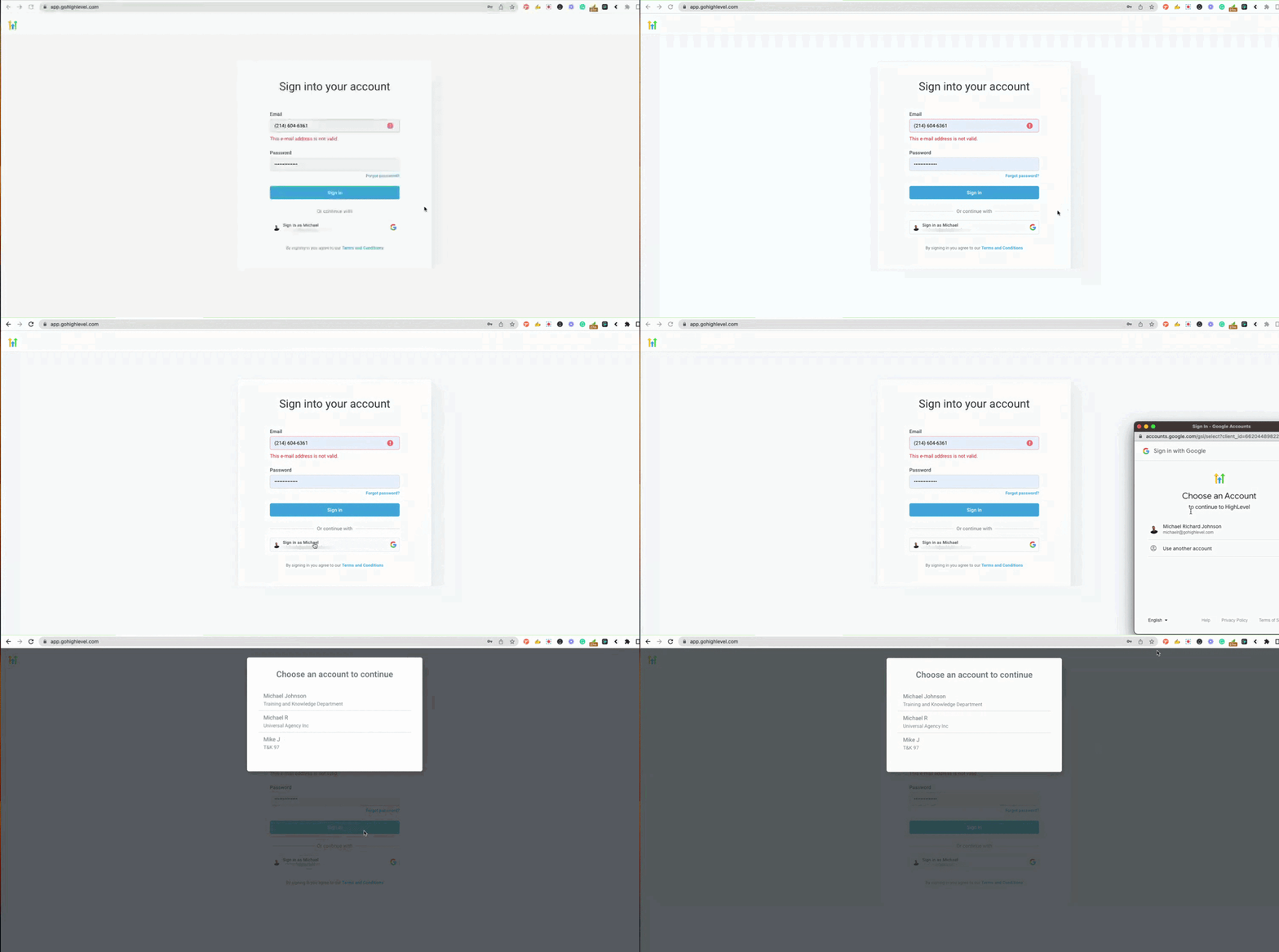
Wenn du als Agentur Schwierigkeiten hast, den Zwei-Faktor-Authentifizierungscode (2FA) zu erhalten, versuche dich mit deinem Google-Konto unter app.gohighlevel.com anzumelden.
Dieser Artikel behandelt:
Fehler: Anmeldung derzeit nicht möglich
Fehler: Sicherheitscode kann derzeit nicht gesendet werden
Fehler: Benutzer existiert nicht in dieser Agentur
Kein Fehler, aber die Seite lädt nicht weiter und bleibt hängen
Fehler: Webserver gibt einen unbekannten Fehler zurück
So entfernst du Site-Daten in Chrome
So entfernst du Site-Daten in Safari
Fehler: Anmeldung derzeit nicht möglich
1. Frage nach dem Internetanbieter (ISP)
Wenn Verizon Fios verwendet wird, kann der Schutz hier deaktiviert werden:
https://www.verizon.com/support/residential/internet/essentials/home-network-protection
Wenn CenturyLink verwendet wird, kann Secure WiFi hier deaktiviert werden:
https://kb.plu.edu/page.php?id=109248
Wenn zuvor Survey Junkie installiert war, sollte es deinstalliert werden, da es SSL-Zertifikate aktualisieren kann.
Wenn McAfee installiert ist, kann der Webschutz hier deaktiviert werden:
https://www.help.k12.com/s/article/McAfee-Web-Protection-Enable-Disable
Bei Xfinity prüfen:
https://www.xfinity.com/support/articles/online-security-with-xfi-faqs
Bei Spectrum kann Security Shield hier deaktiviert werden:
https://www.spectrum.net/support/internet/security-shield
Es wird an einer langfristigen Lösung gearbeitet. Solange nur sichere Websites genutzt werden, stellt das Deaktivieren dieser Schutzfunktionen in der Regel kein Risiko dar.
2. Wenn keiner der oben genannten Anbieter verwendet wird:
Beim Login den Browser inspizieren, den Network-Tab öffnen und ein Loom-Video erstellen, das die gesendete Anfrage zeigt. Die API-Antwort ebenfalls zeigen.
Du kannst uns unter (888) 732-4197 kontaktieren, um ein Ticket zu eröffnen und ein Loom-Video wie unten beschrieben zu senden.
Fehler: Sicherheitscode kann derzeit nicht gesendet werden
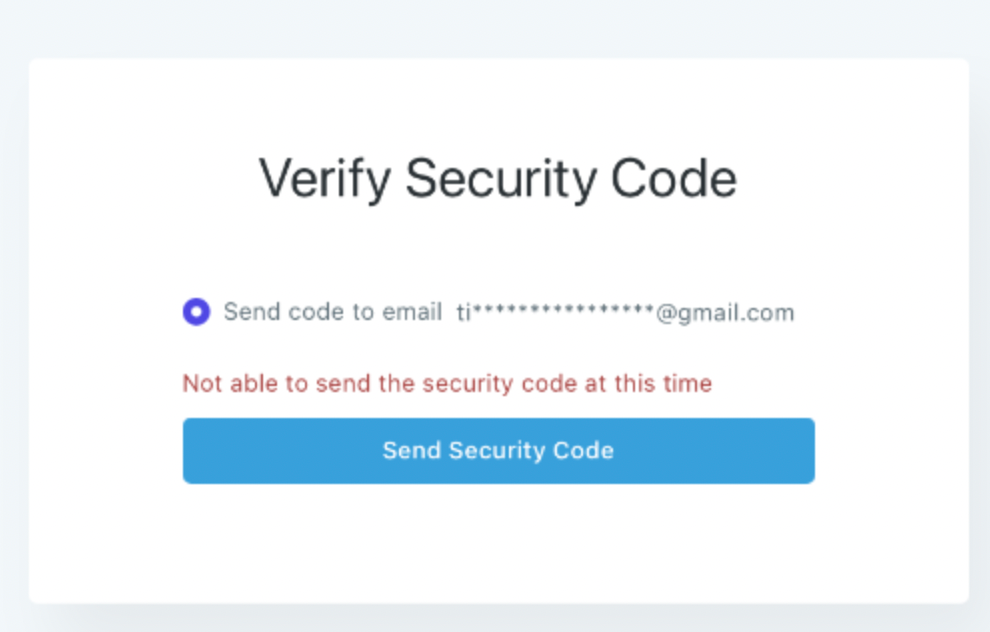
Bitte wende dich an den Agency-Admin, um eine Telefonnummer für den Benutzer hinzuzufügen, damit der 2FA-Code per SMS gesendet werden kann. Wenn du der einzige Admin bist, kontaktiere uns unter (888) 732-4197, damit wir die Telefonnummer aktualisieren können.
Für die E-Mail-Verifizierung siehe dieses Video zur weiteren Prüfung:
Artikel erwähnt:
https://help.gohighlevel.com/support/solutions/articles/48001188059-how-to-check-logs-for-a-specific-email-in-mailgun
1. Wie lautet die Login-E-Mail des Benutzers?
2. Wurde der Spam-Ordner auf eine E-Mail mit dem Titel „Login Security Code“ geprüft?
3. Wie lautet die Unternehmens-Referenznummer? (zu finden unter Agentureinstellungen → Company-Tab)
https://app.gohighlevel.com/settings/company
4. Wird ein eigener SMTP oder Mailgun verwendet? (in den Agentureinstellungen prüfen)
Fehler: Benutzer existiert nicht in dieser Agentur
Wenn dieser Fehler beim Login über eine Whitelabel-Domain erscheint, ist der Benutzer nicht mit dieser Agentur innerhalb der Whitelabel-Domain verknüpft.
Kein Fehler, aber die Seite leitet nicht weiter und bleibt hängen
Stelle sicher, dass Cookies für app.gohighlevel.com erlaubt sind.
Wenn es weiterhin hängt:
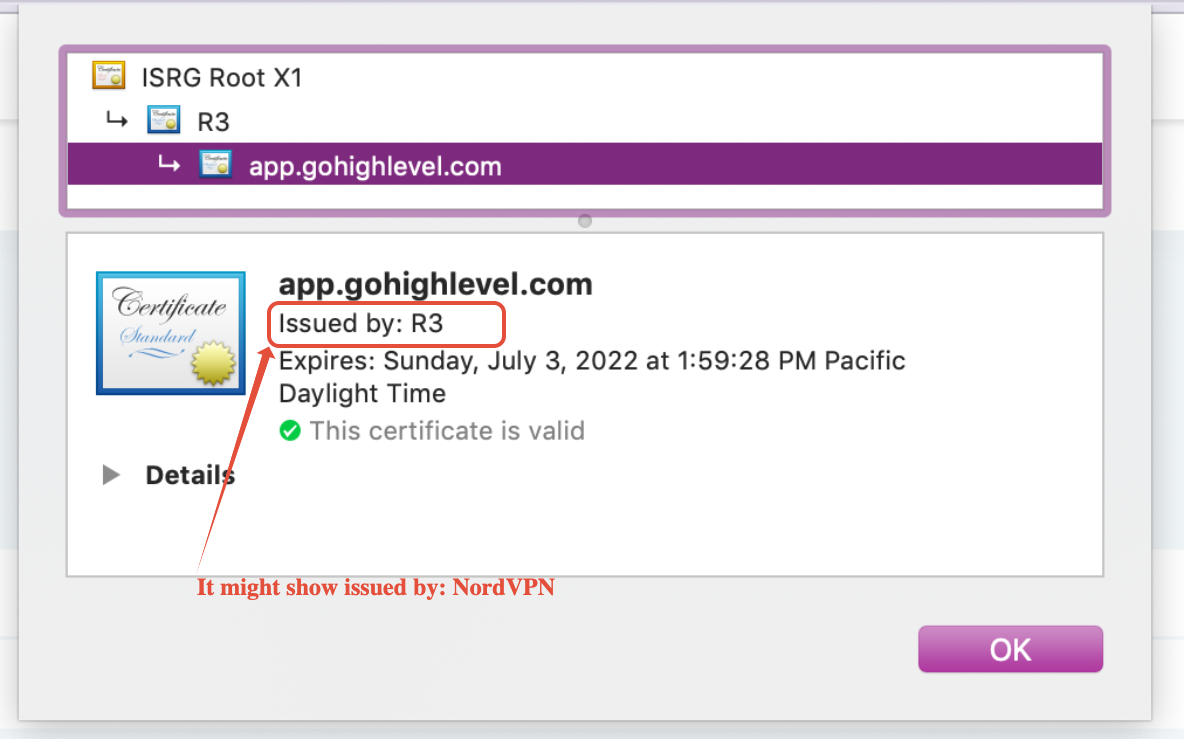
Prüfe, ob Software wie NordVPN den Zugriff oder Webschutz beeinflusst hat, und deaktiviere oder deinstalliere diese testweise, da sie SSL-Zertifikate beeinflussen können.
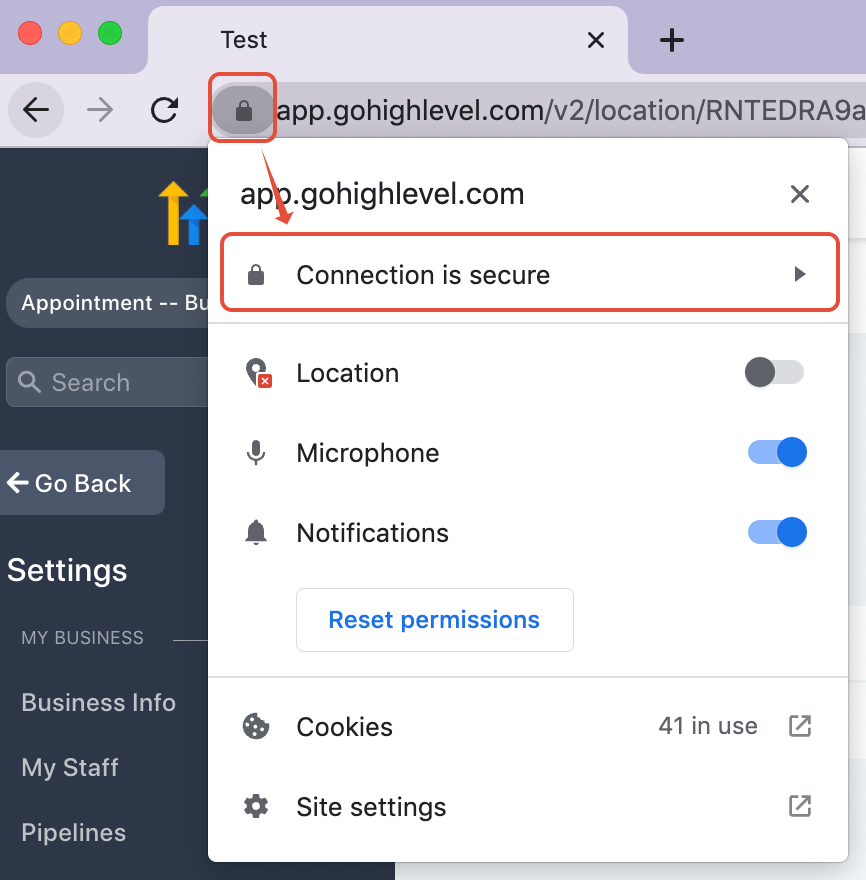
Klicke auf das Schloss-Symbol oben links > „Verbindung ist sicher“ anzeigen
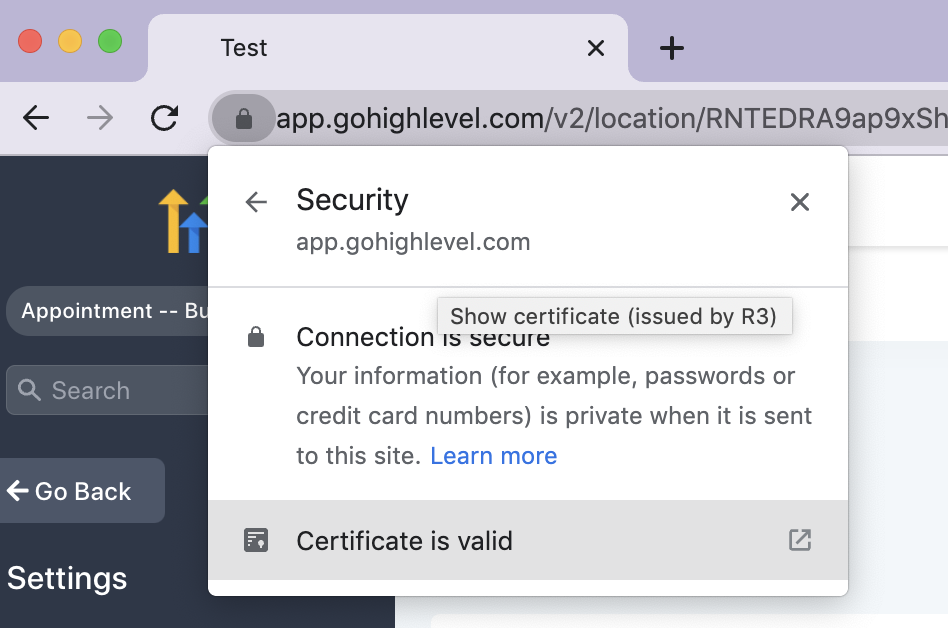
Klicke auf „Zertifikat ist gültig“
Es kann angezeigt werden: „Ausgestellt von: NordVPN“, was bedeuten würde, dass die Seite blockiert wird.
Fehler: Webserver gibt einen unbekannten Fehler zurück
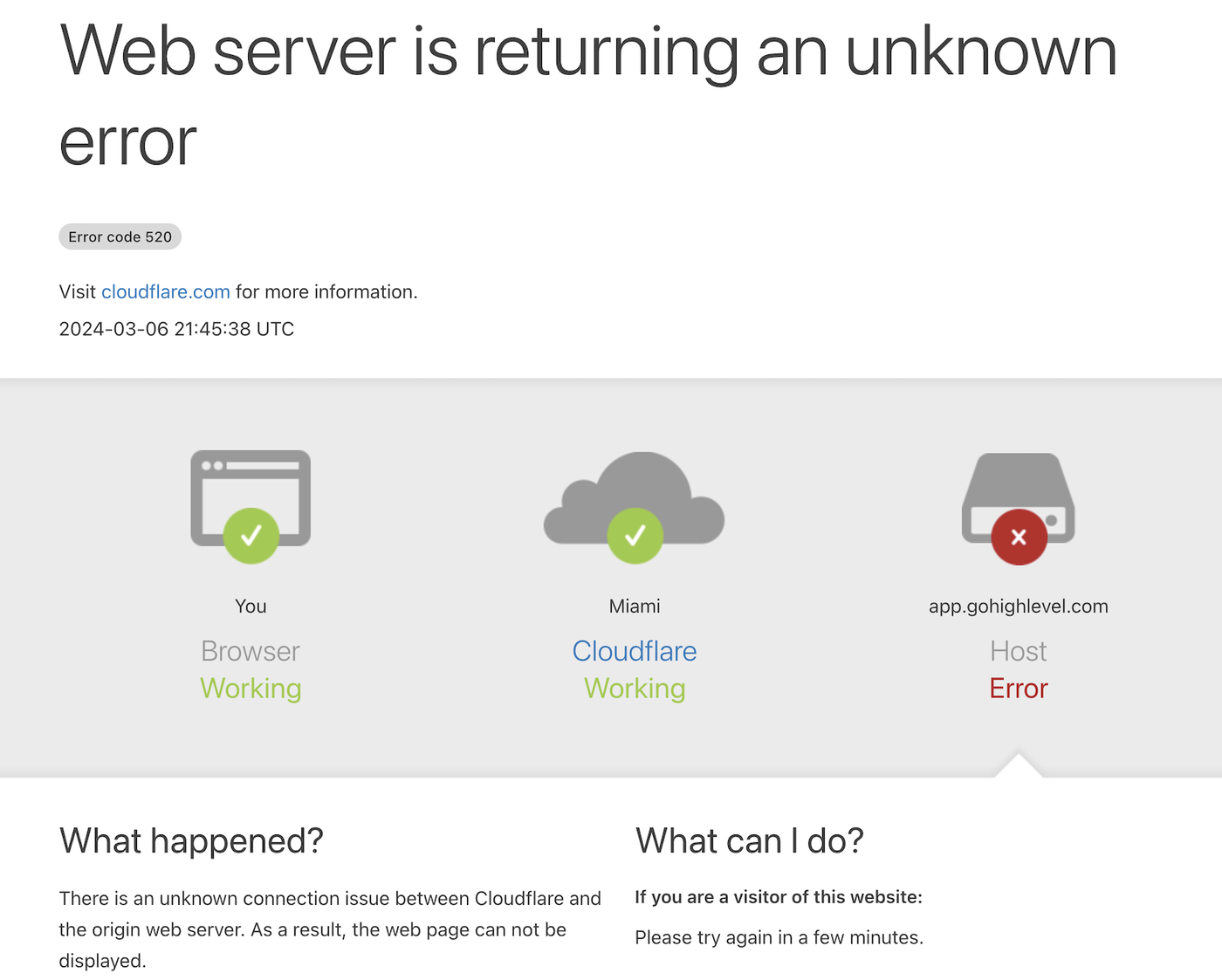
Um diesen Fehler zu beheben, müssen die Site-Daten gelöscht werden.
So entfernst du Site-Daten in Chrome:
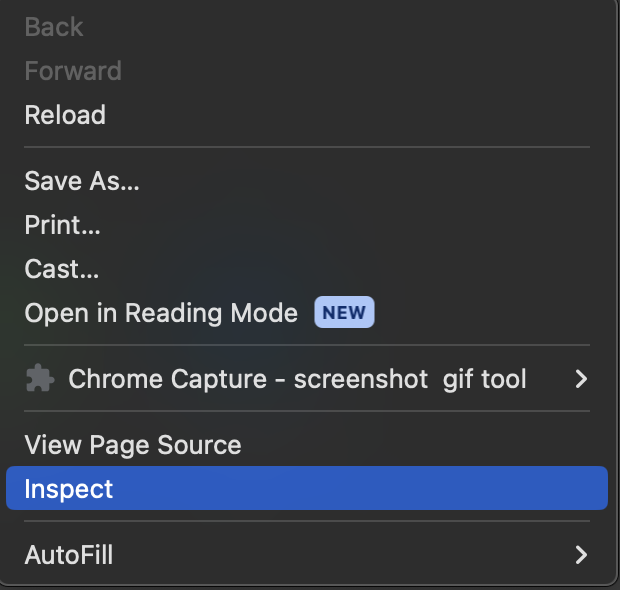
Rechtsklick im Browser und „Untersuchen“ öffnen
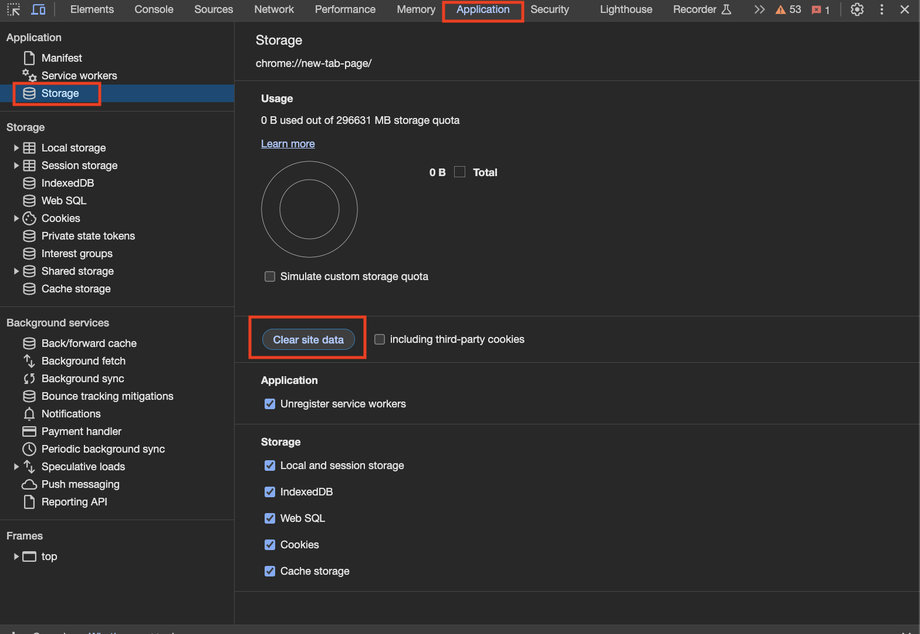
Auf „Applications“ im oberen Menü klicken
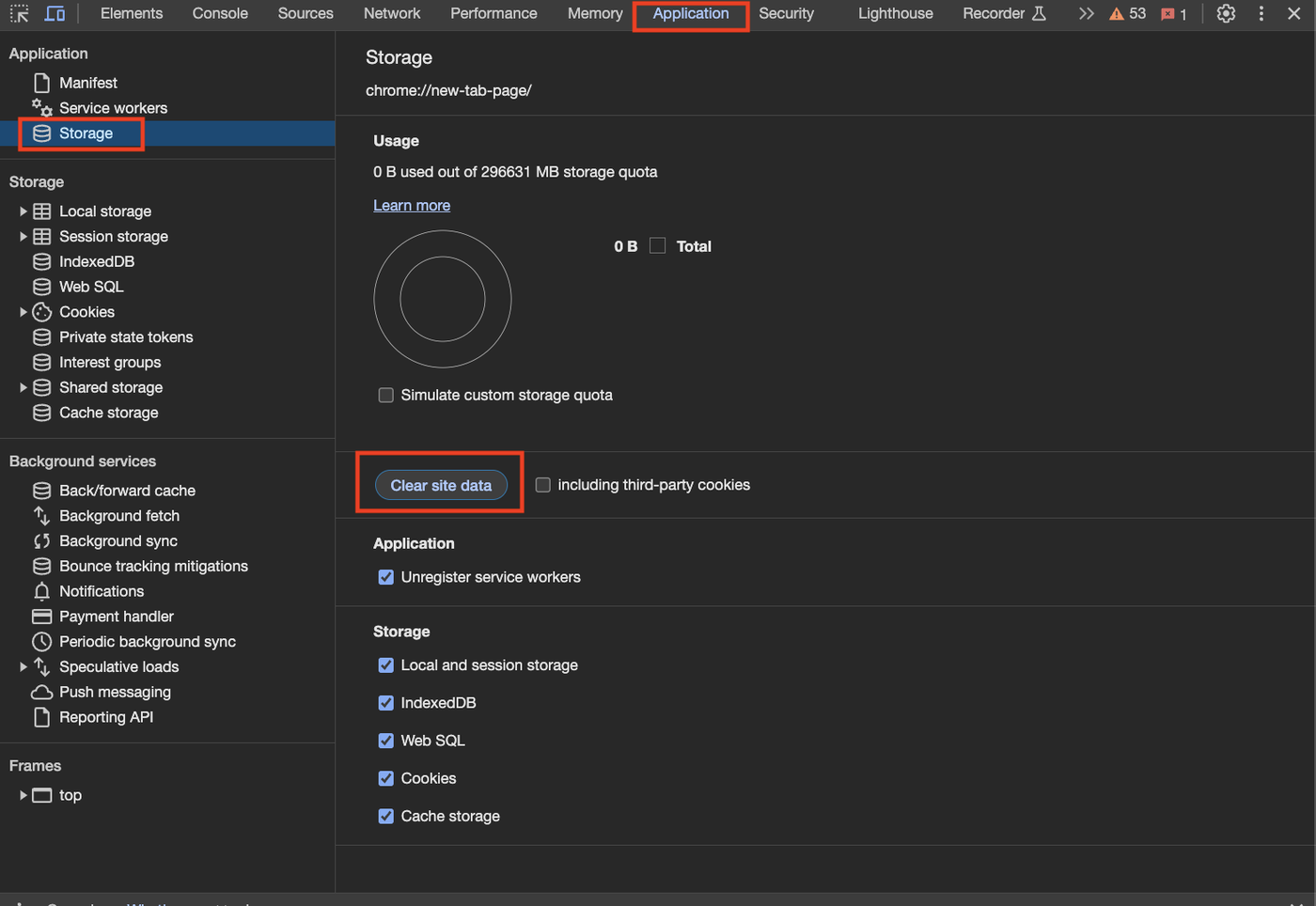
Links „Storage“ auswählen
„Clear Site Data“ in der Mitte auswählen
Seite neu laden und erneut versuchen anzumelden. Wenn es weiterhin nicht funktioniert, Support kontaktieren:
https://help.gohighlevel.com/support/solutions/articles/155000000969-live-24-7-highlevel-support-
So entfernst du Site-Daten in Safari:
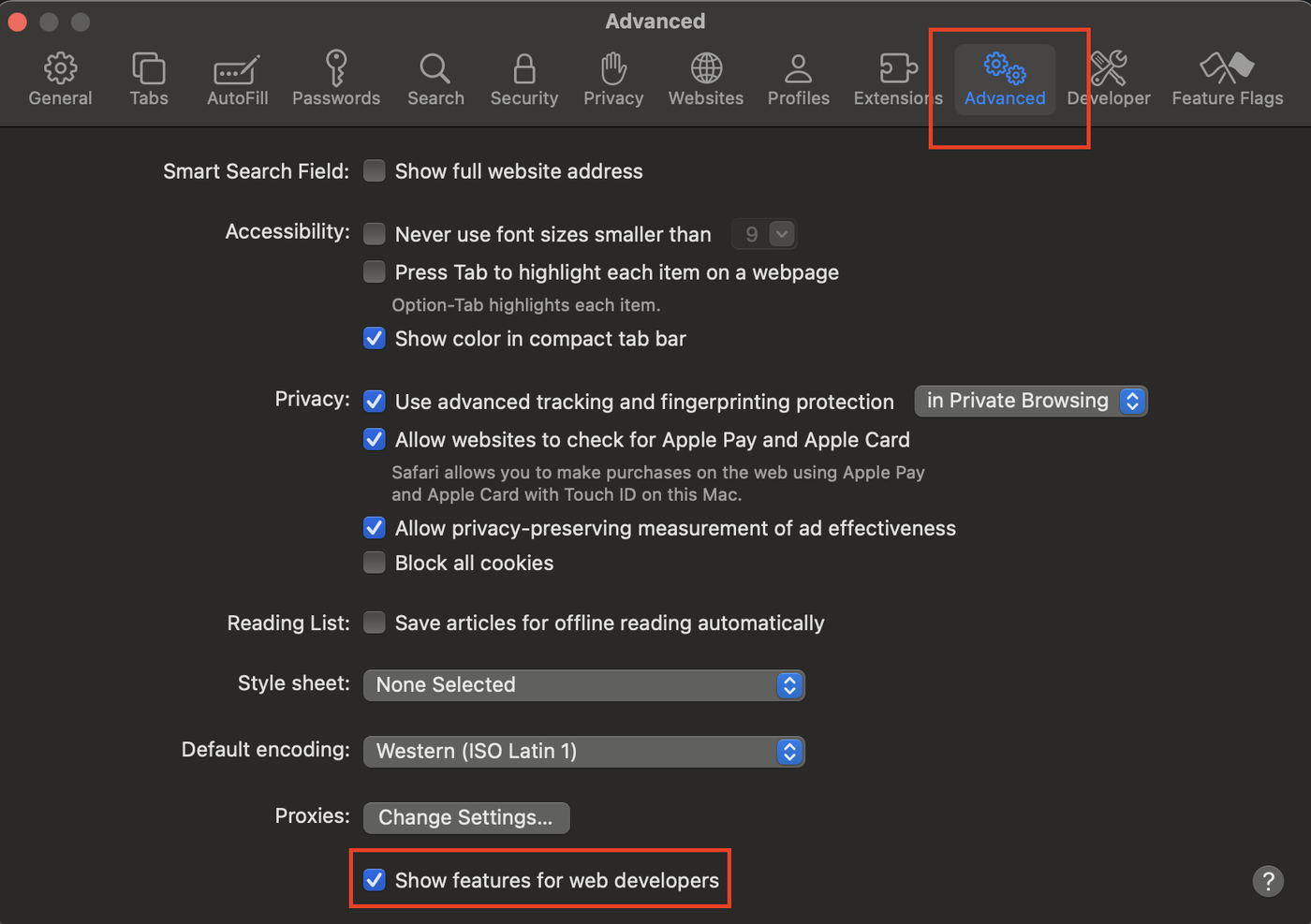
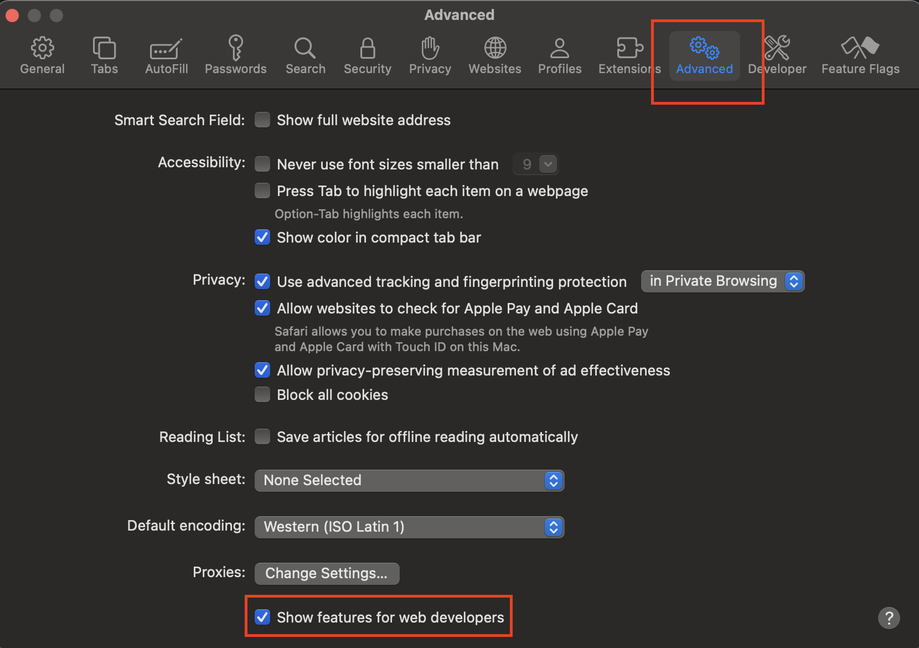
Safari öffnen und Entwickler-Tools aktivieren über Einstellungen
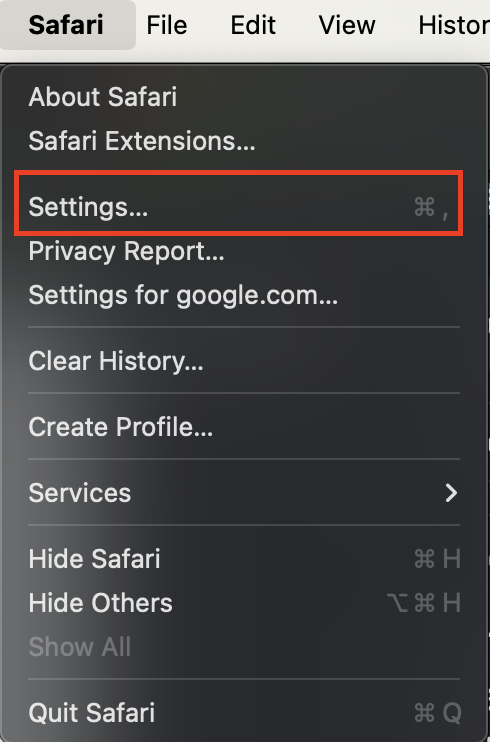
Im Menü „Advanced“ öffnen und „Web-Entwickler-Funktionen anzeigen“ aktivieren
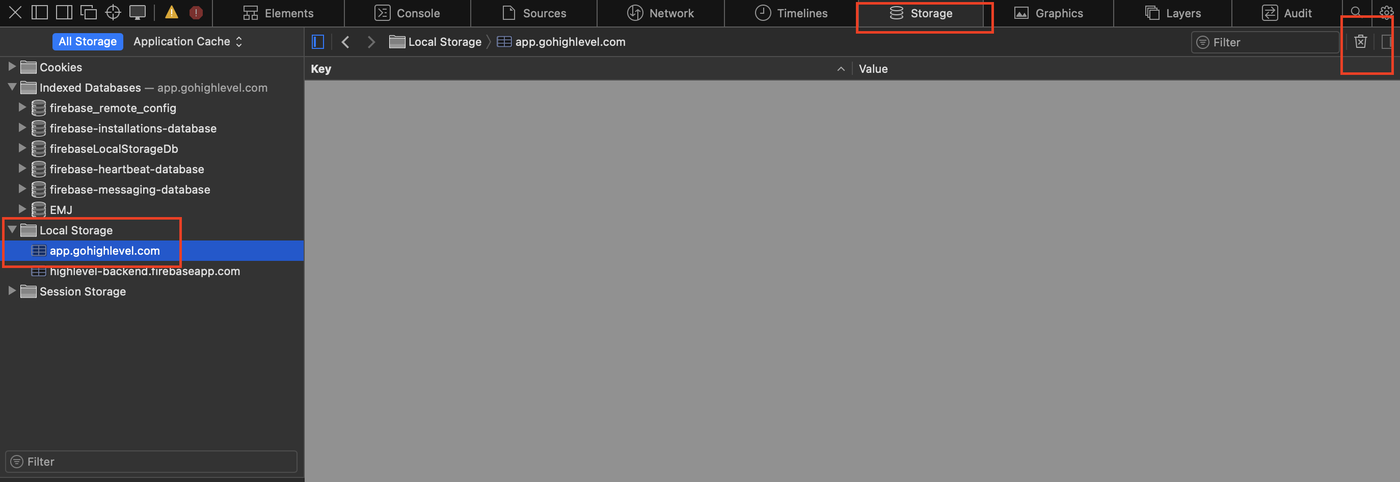
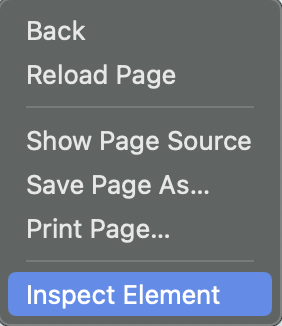
Rechtsklick auf die Seite > Elemente inspizieren
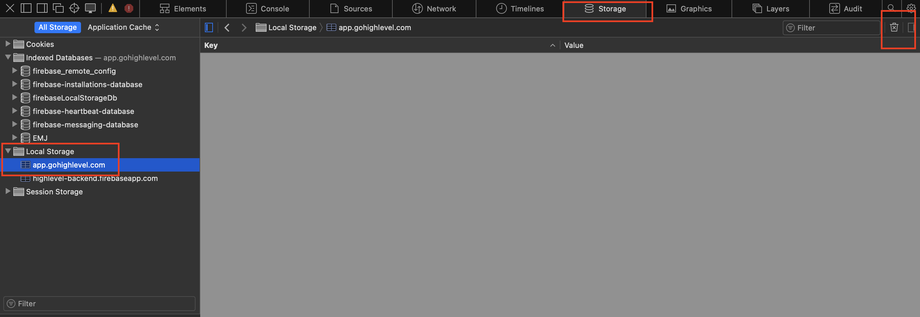
„Storage“ auswählen
Unter „Local Storage“ die Seite auswählen und über das Papierkorb-Symbol löschen
Seite neu laden und erneut versuchen. Wenn es weiterhin nicht funktioniert, Support kontaktieren:
https://help.gohighlevel.com/support/solutions/articles/155000000969-live-24-7-highlevel-support-