Verbessere die Sicherheit deines Kontos mit der neuen Unterstützung für Authenticator-Apps für die Zwei-Faktor-Authentifizierung (2FA) in ProfitBoost. Diese Funktion ermöglicht die Nutzung beliebter Authenticator-Apps für eine sichere, flexible und zuverlässige Login-Verifizierung. Sie bietet zusätzlichen Schutz vor Phishing- und SIM-Swap-Angriffen und vereinfacht gleichzeitig den Sicherheitsprozess.
INHALTSVERZEICHNIS
Was ist die Unterstützung für Authenticator-Apps bei der Zwei-Faktor-Authentifizierung (2FA)?
Wichtige Vorteile der Authenticator-App-Unterstützung für 2FA
So richtest du die Authenticator-App für 2FA ein
Schritt 1: Navigiere zur Zwei-Faktor-Authentifizierung (2FA) App
Schritt 2: OTP aus der Authenticator-App eingeben und Setup abschließen
Schritt 3: Backup-Codes speichern
Häufig gestellte Fragen
Was ist die Unterstützung für Authenticator-Apps für 2FA?
Die Unterstützung für Authenticator-Apps bei der Zwei-Faktor-Authentifizierung (2FA) ist eine Sicherheitsverbesserung, die Time-based One-Time Password (TOTP)-Funktionalität in dein ProfitBoost-Konto integriert. Diese Aktualisierung ermöglicht es Nutzern, ihre Konten mit Authenticator-Apps wie Google Authenticator, Microsoft Authenticator und Authy zu verknüpfen, um eine zusätzliche Schutzschicht zu erhalten. Durch den Umstieg auf app-basierte Verifizierung profitierst du von höherer Sicherheit im Vergleich zu SMS- oder E-Mail-Verfahren.
Hinweis: Unterstützt werden alle TOTP-basierten Authenticator-Apps, einschließlich Google Authenticator, Microsoft Authenticator, Authy und andere.
Wichtige Vorteile der Authenticator-App-Unterstützung für 2FA
Authenticator-App-Integration: Sichere dein Konto einfach mit beliebten Authenticator-Apps (Google Authenticator, Microsoft Authenticator, Authy). Generiere zeitbasierte Verifizierungscodes (TOTPs) für sichere Logins
Schnelles Setup per QR-Code oder manueller Eingabe
Generiert schnell ablaufende Codes für erhöhte Sicherheit
Bietet Backup-Codes zur Wiederherstellung des Kontozugangs
Diese Funktion bietet Vorteile für Sicherheit und Benutzerfreundlichkeit und entspricht modernen Compliance-Standards:
Erhöhte Sicherheit: Schutz vor Phishing- und SIM-Swap-Angriffen durch zeitbasierte Codes
Benutzerflexibilität: Auswahl der bevorzugten Authenticator-App
Compliance-fähig: erfüllt aktuelle Sicherheitsstandards
Weniger Support-Tickets: reduziert Probleme bei 2FA-Zustellung
So richtest du die Authenticator-App für 2FA ein
Zwei-Faktor-Authentifizierung (2FA) fügt eine zusätzliche Sicherheitsebene hinzu. Nach dem Setup kannst du die Authenticator-App zusätzlich zu Telefonnummer und E-Mail zur Verifizierung nutzen.
Schritt 1: Navigiere zur Zwei-Faktor-Authentifizierung (2FA) App
Gehe zu Agency Settings → My Profile. Klicke auf Setup, um zu starten. Scanne den QR-Code mit deiner Authenticator-App oder gib den bereitgestellten Setup-Code manuell ein.
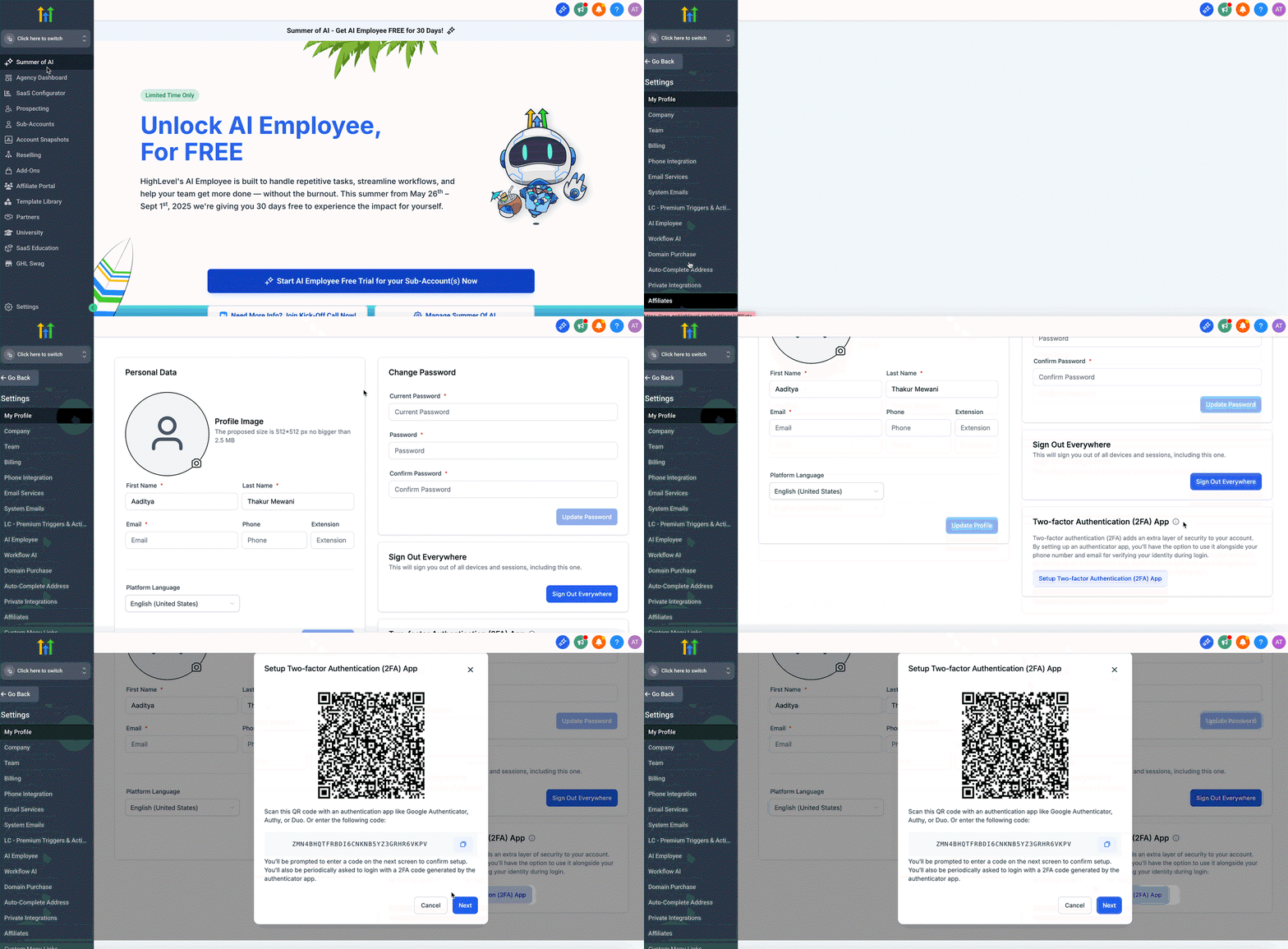
Schritt 2: OTP aus der Authenticator-App eingeben
Nach dem Scannen oder manuellen Eingeben erhältst du ein One-Time Password (OTP). Klicke in ProfitBoost auf Next, gib den OTP-Code ein und schließe das Setup ab.
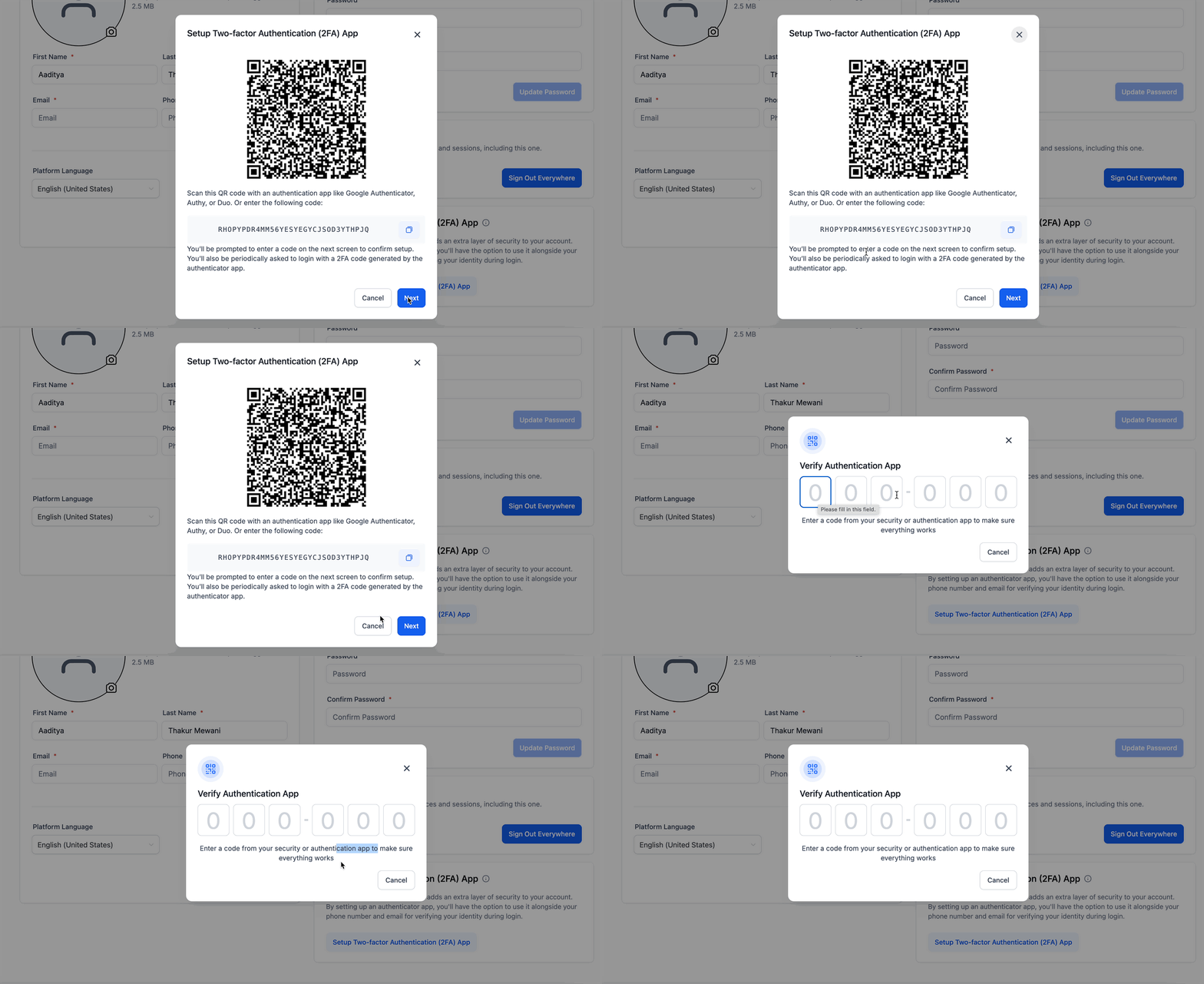
Schritt 3: Backup-Codes speichern
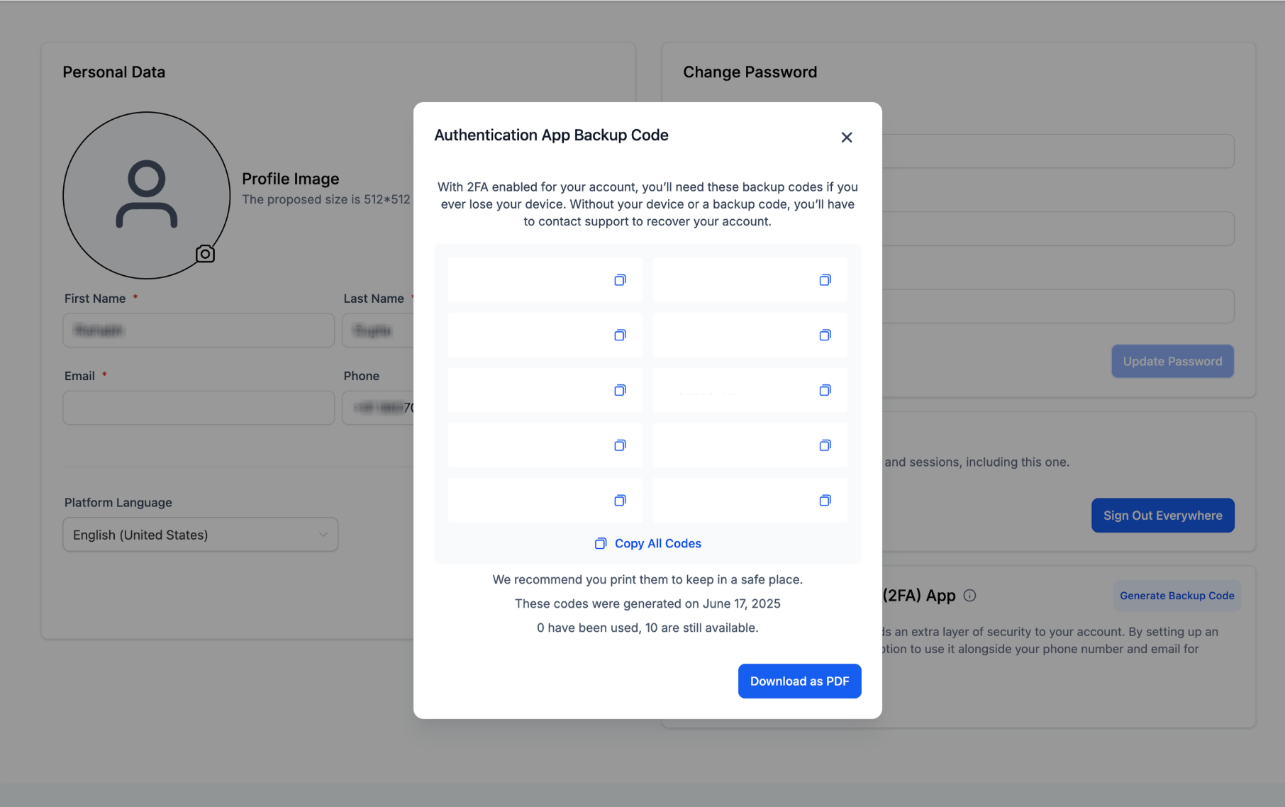
Speichere die Backup-Codes sicher, um im Falle eines Zugriffsverlusts weiterhin Zugang zu behalten. Falls Backup-Codes verloren gehen oder kompromittiert werden, können sie im My Profile Bereich zurückgesetzt werden.
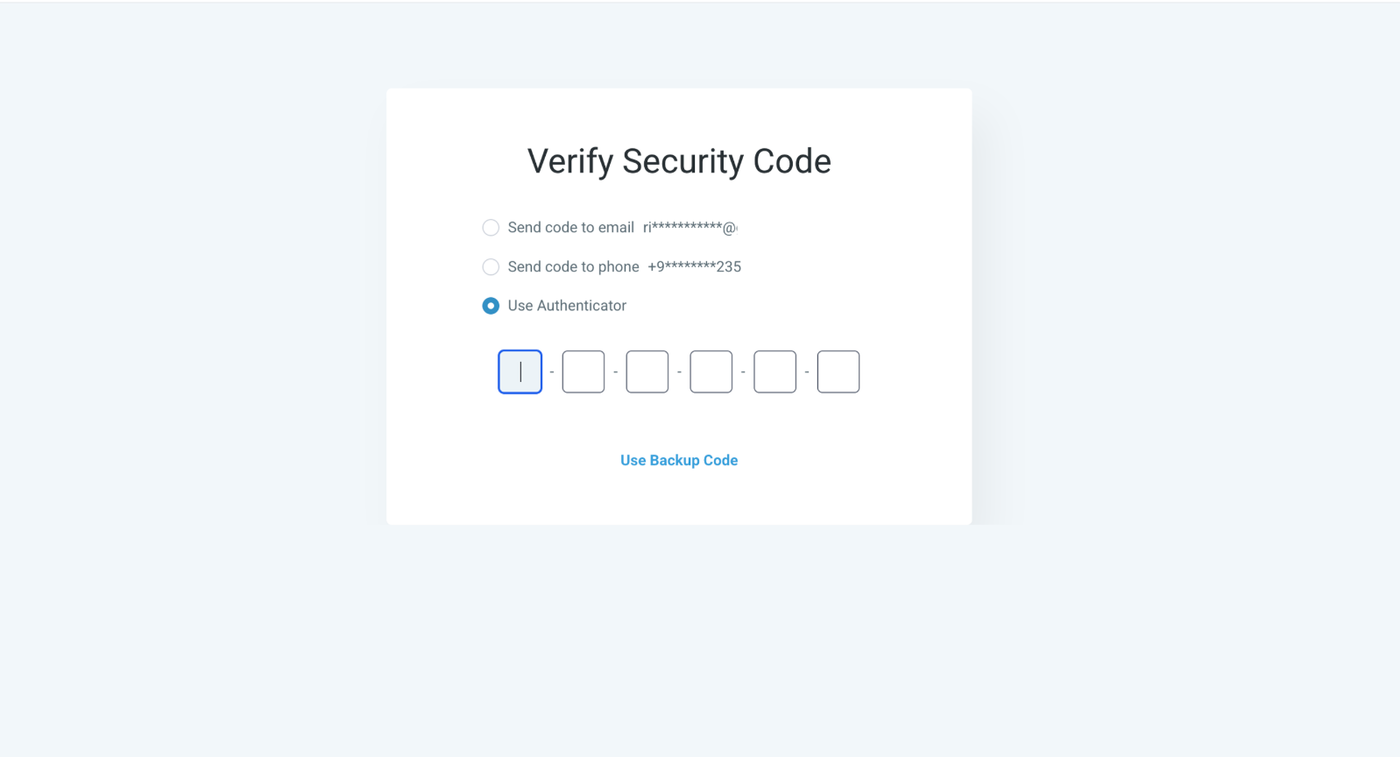
Hinweis: Beim nächsten Login wähle die Authenticator-App-Option für 2FA und authentifiziere dich mit dem generierten OTP.
WICHTIG:
Nur der primäre eingeloggte Nutzer kann die Authenticator-App für sein Konto einrichten. Admins können dies nicht über „Login as“ für andere Nutzer konfigurieren.
Es werden jeweils 10 Backup-Codes generiert, jeder Code ist nur einmal verwendbar.
In der Authenticator-App wird der Name der Agentur angezeigt. Die Einrichtung ist an eine Nutzer-Agentur-Kombination gebunden.
Häufig gestellte Fragen
F: Kann ich jede Authenticator-App verwenden?
Ja, jede TOTP-basierte App wie Google Authenticator, Microsoft Authenticator oder Authy wird unterstützt.
F: Was passiert, wenn ich mein Gerät oder meine Backup-Codes verliere?
Backup-Codes können über My Profile neu generiert werden; sie sollten jedoch sicher aufbewahrt werden.
F: Gibt es Einschränkungen bei der Einrichtung?
Nur der primäre Nutzer kann die Authenticator-App einrichten. Admins können dies nicht per „Login as“ übernehmen.
F: Wie viele Backup-Codes gibt es?
Es werden 10 Backup-Codes generiert, jeder nur einmal verwendbar.
F: Warum ist diese Methode sicherer als SMS oder E-Mail?
Authenticator-Apps nutzen zeitbasierte Codes, die deutlich besser gegen Phishing und SIM-Swap-Angriffe geschützt sind.