Das Verbinden deiner Domain mit ProfitBoost stellt sicher, dass dein Branding über Websites, Funnels, E-Mails und kundenorientierte Tools hinweg konsistent bleibt. Dieser Leitfaden erklärt den Prozess und zeigt, wie sich jedes Produkt in eine verbundene Domain integriert.
INHALTSVERZEICHNIS
Schritt-für-Schritt-Prozess zur Domain-Verbindung
Fehlerbehebung – Verbindung deiner Domain
Produkte, mit denen du eine Domain verbinden kannst
Pro Tipps
Hilfreiche Links
Schritt-für-Schritt-Prozess zur Domain-Verbindung
Es gibt zwei Hauptwege, eine Domain mit ProfitBoost zu verbinden:
1. Automatische Methode (für unterstützte Anbieter)
Wenn deine Domain bei einem unterstützten Anbieter registriert ist (z. B. GoDaddy, Google Domains oder Cloudflare), kannst du sie automatisch über eine API-basierte Authentifizierung verbinden.
Empfohlen, wenn deine Domain bei einem integrierten Anbieter verwaltet wird
Gehe zu Sites > Settings > Domains in deinem ProfitBoost-Konto
Wähle „Connect a Domain“
Wähle das Produkt, das du verbinden möchtest (z. B. Funnel, Website, E-Mail)
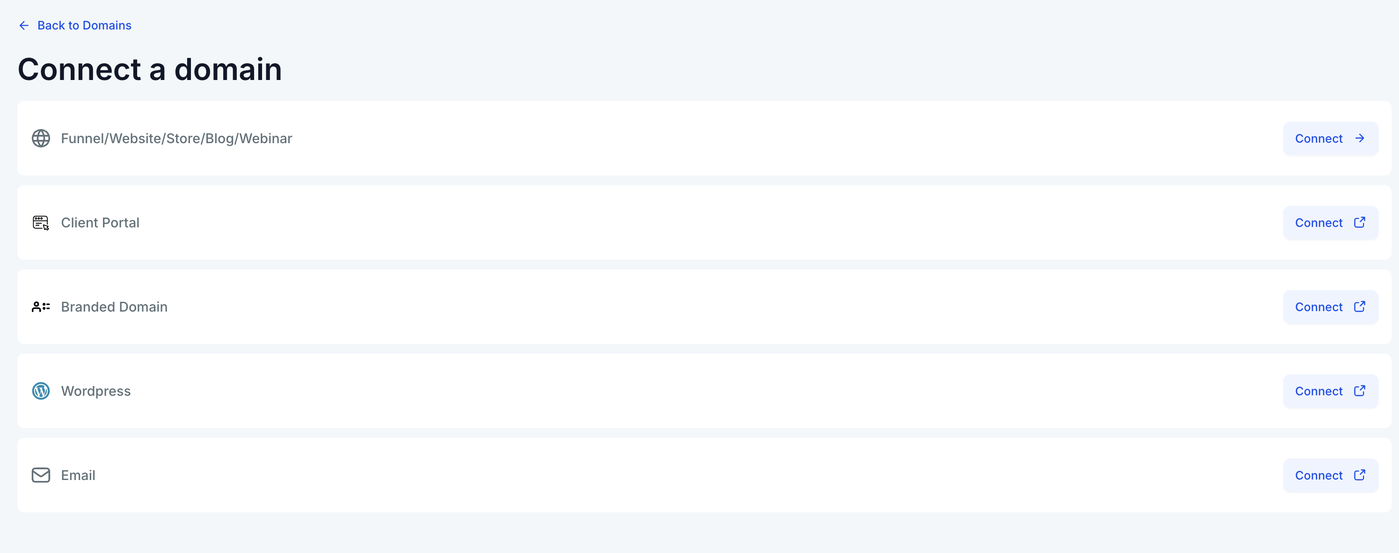
Gib deine Root-Domain oder Subdomain ein. Wenn du auch „www“ hinzufügen möchtest, kannst du die Root-Domain ebenfalls auswählen
Wenn deine Domain bei Google Domains, GoDaddy oder Cloudflare liegt, erscheint ein „Authorize“-Button. Klicke darauf, um Domain Connect Zugriff auf deine DNS-Einstellungen zu erlauben
Folge den Anweisungen im Domain-Provider-Interface
Nach Abschluss die Seite schließen und zur ProfitBoost-Oberfläche zurückkehren
2. Manuelles Hinzufügen einer Domain
Wenn deine Domain bei einem nicht unterstützten Anbieter gehostet wird (z. B. Namecheap, Bluehost), musst du DNS-Einträge manuell hinzufügen.
Diese Option nutzen, wenn dein Anbieter nicht integriert ist
Gehe zu Sites > Settings > Domains
Wähle „Connect a Domain“
Wähle das gewünschte Produkt (Funnel, Website, E-Mail etc.)
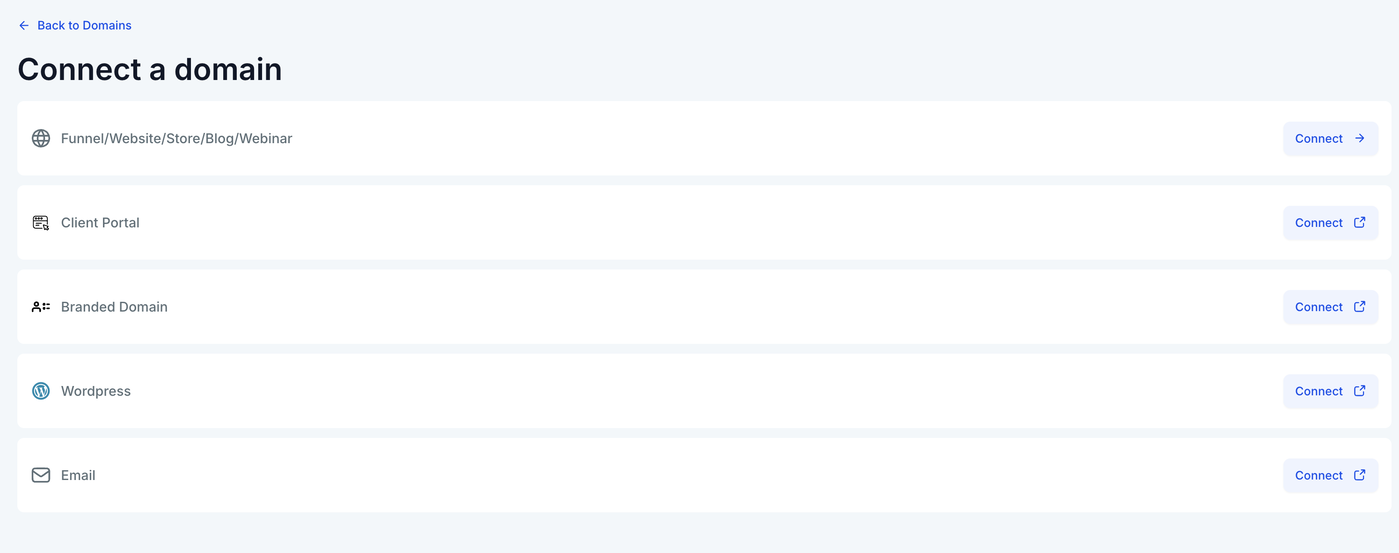
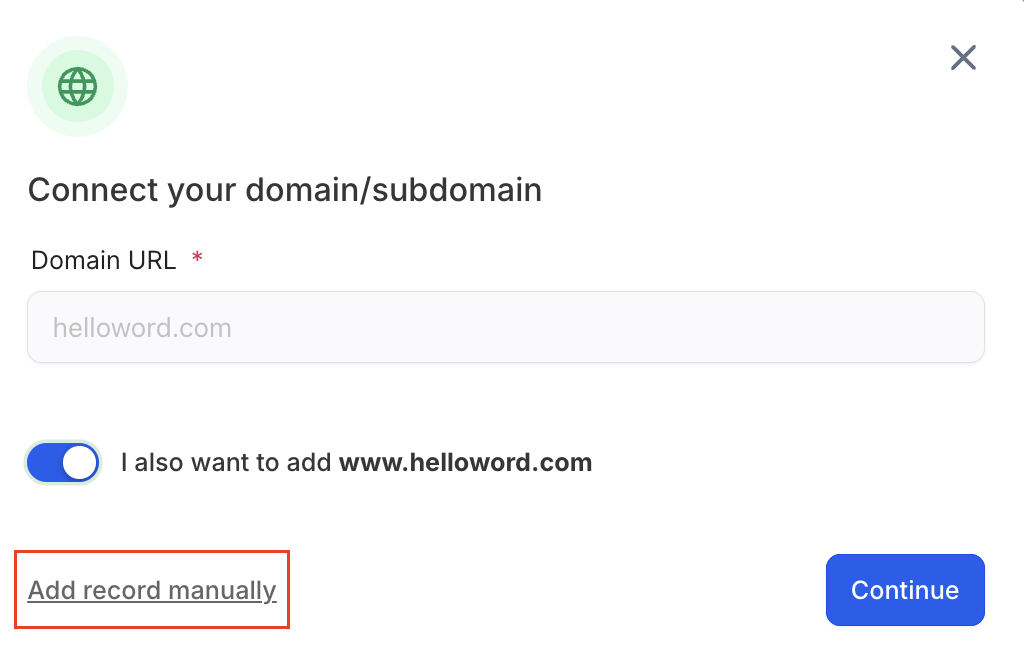
Wenn du die Domain für Funnel, Website, Blog oder Webinar verbinden willst, gib die Domain entsprechend der Anleitung ein
Klicke auf „add records manually“
Du erhältst DNS-Einträge (A, CNAME, TXT), die du bei deinem Domain-Provider eintragen musst
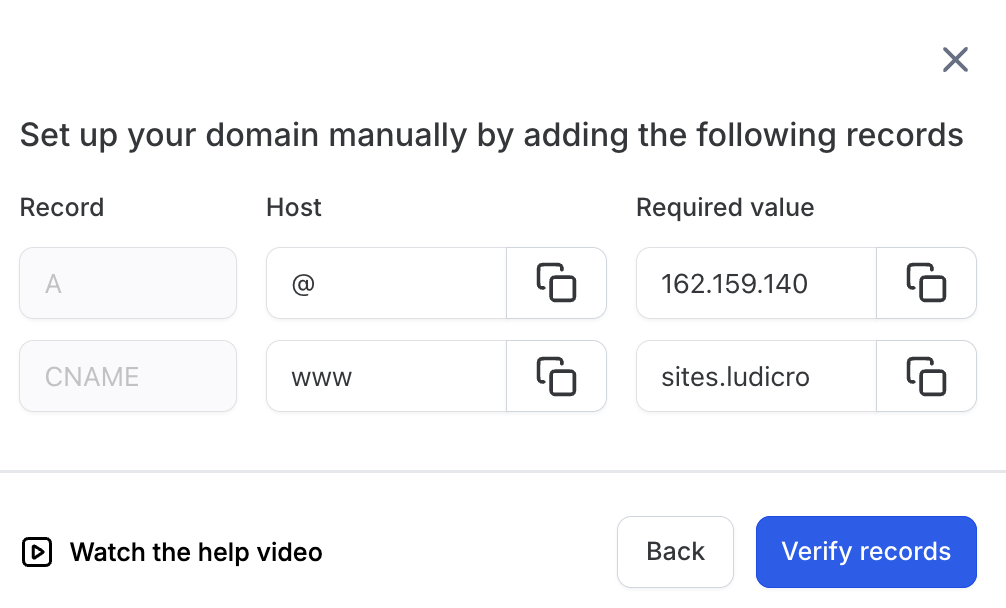
Logge dich in deinen Domain-Provider ein und öffne die DNS-Einstellungen
Füge die Records exakt wie angegeben hinzu
Speichere die Änderungen und warte auf DNS-Propagation (bis zu 24 Stunden)
Manuelles DNS-Setup nach Anbieter
Cloudflare
Logge dich in Cloudflare ein
Wähle deine Domain und gehe zum DNS-Tab
Klicke auf „Add Record“
Füge die Records hinzu:
A Record für @ → IP-Adresse setzen
CNAME für www oder Subdomains
TXT für E-Mail-Verifikation (SPF/DKIM)
Wichtig: Proxy Status auf „DNS Only“ (graue Wolke) setzen für A- und CNAME-Records
Speichern und warten (einige Minuten bis 24 Stunden)
GoDaddy
Gehe zu My Products > Domains > Manage DNS
Klicke auf Add Record
Typ wählen: A, CNAME oder TXT
@ für Root-Domain, www für Subdomain
Werte exakt eintragen
Speichern und warten
Namecheap
Domain List > Manage
Advanced DNS öffnen
Host Records hinzufügen:
A Record für @
CNAME für www
TXT für Verifikation/E-Mail
Speichern
Bis zu 24 Stunden warten
Squarespace
Settings > Domains
DNS Settings öffnen
A Record, CNAME und TXT hinzufügen
Speichern
Zurück zu ProfitBoost und Domain erneut verbinden
Fehlerbehebung – Domain-Verbindung
Typische Probleme:
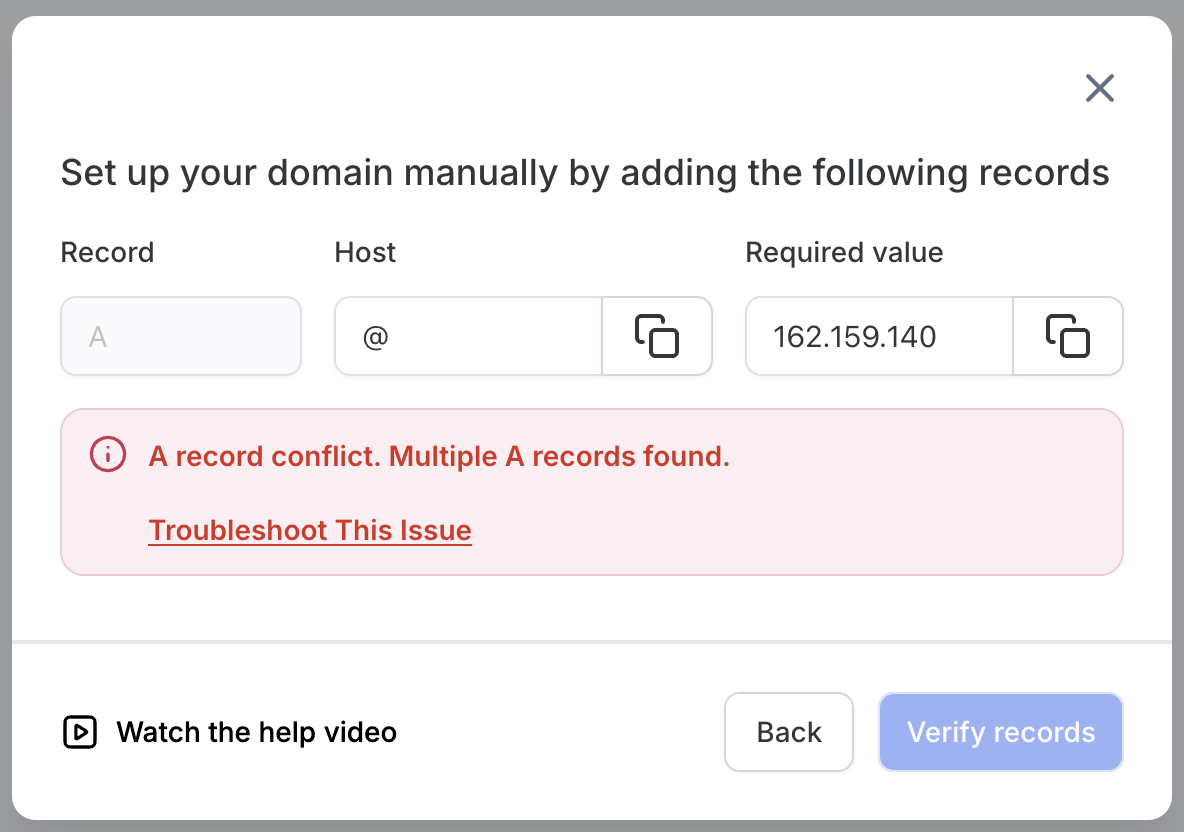
Record-Konflikte (mehrere A-Records)
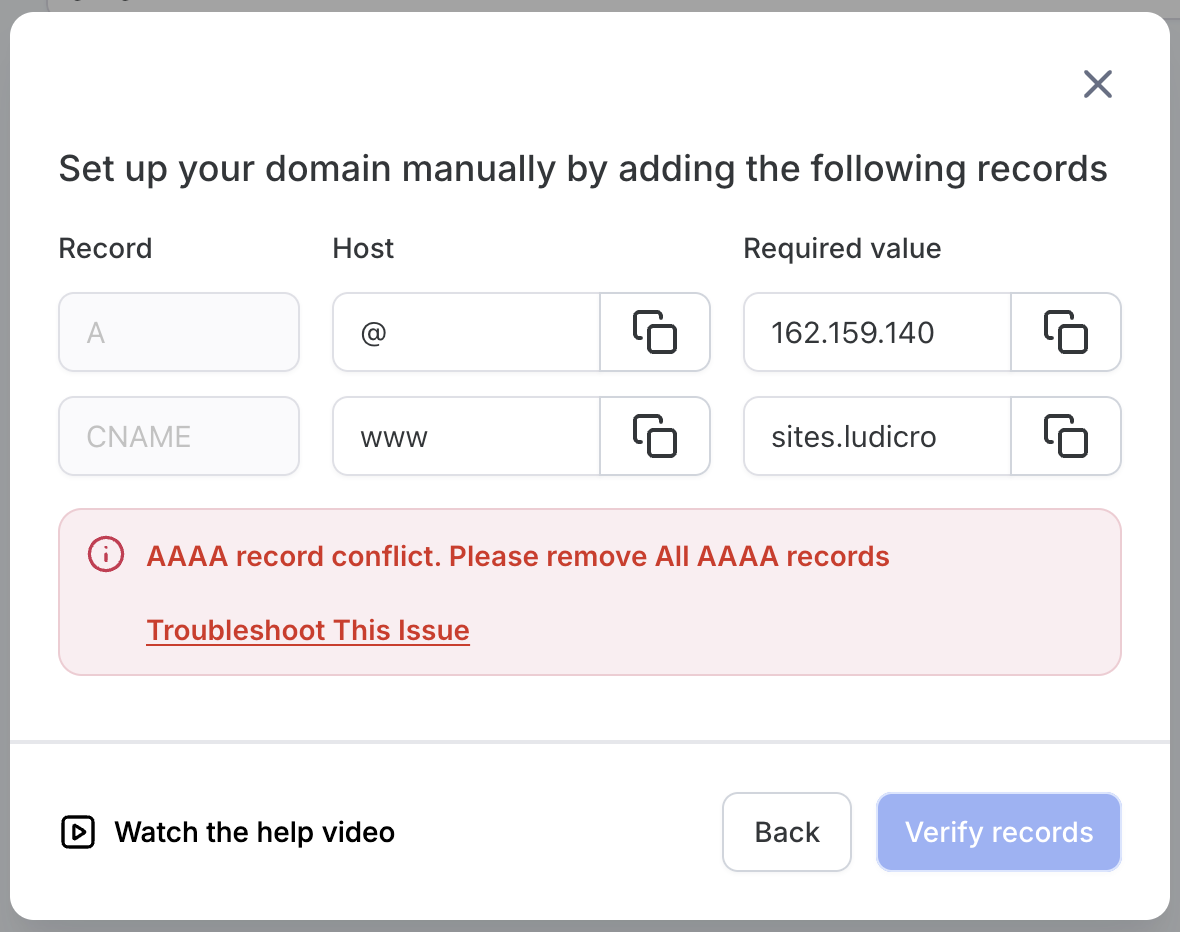
AAAA-Record-Konflikt
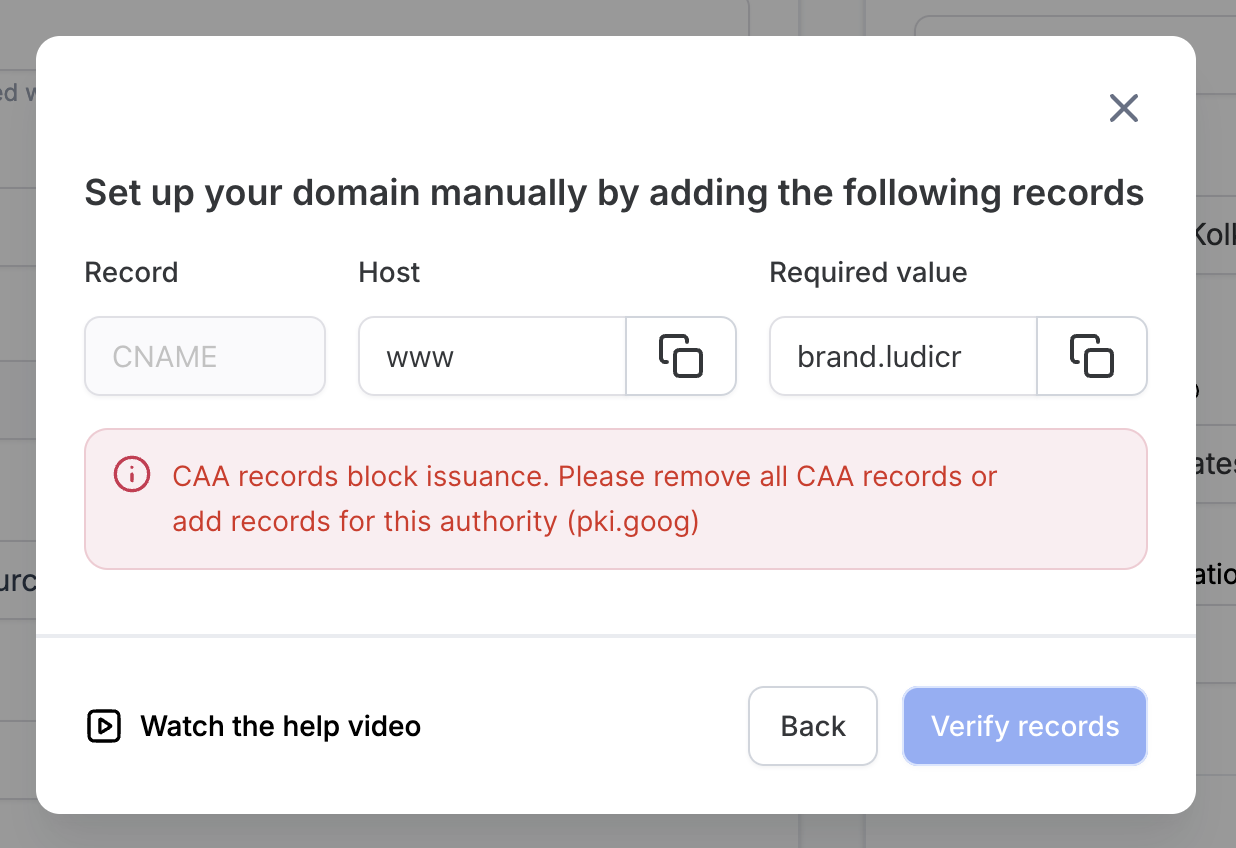
CAA-Record-Konflikt
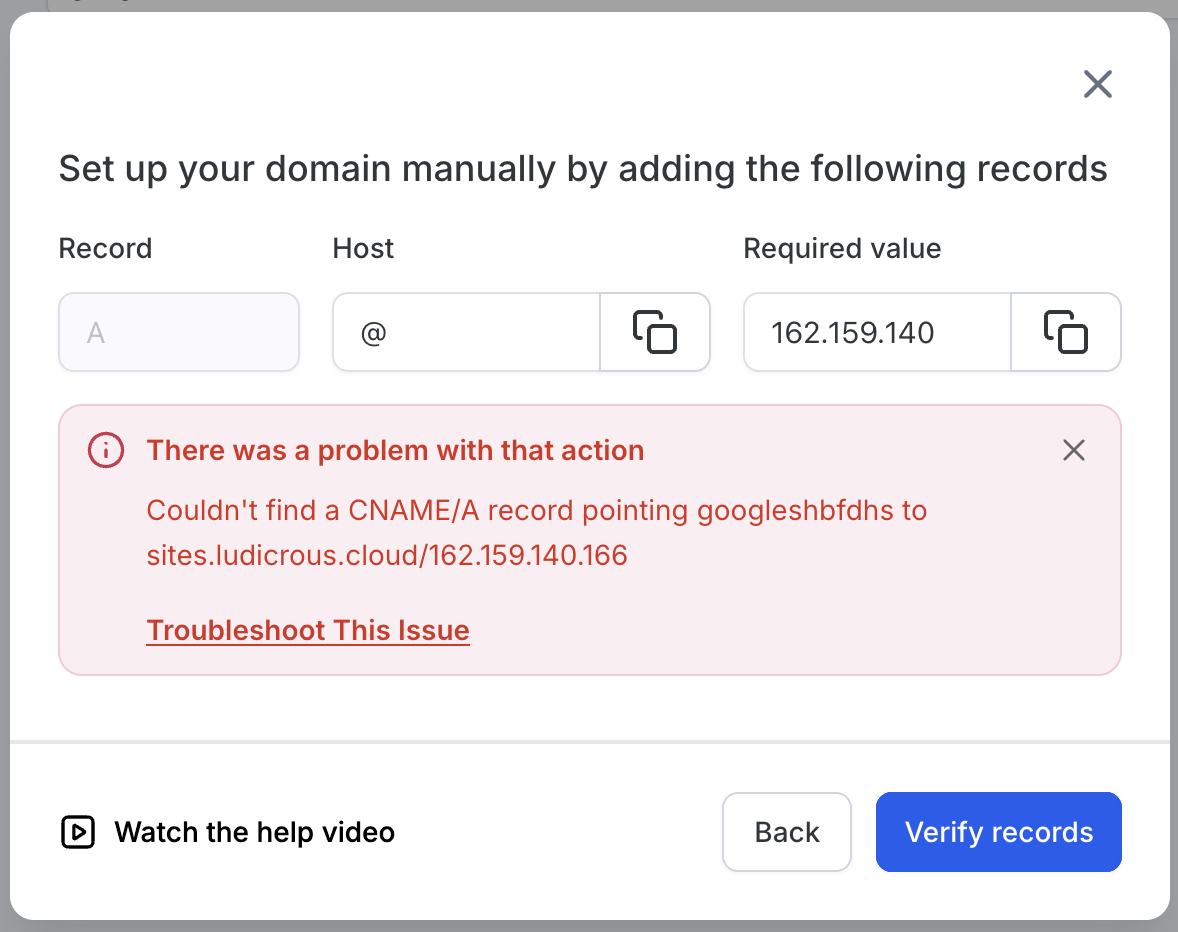
DNS-Records stimmen nicht überein
Domain ist bereits woanders verbunden
Produkte, mit denen du eine Domain verbinden kannst
Funnel / Website / Store / Webinar / Blog
Nutze deine Domain für kundenorientierte Seiten wie Funnels, Shops, Webinare oder Blogs
WordPress
Domain für WordPress-Hosting verbinden, automatische Validierung nach DNS-Setup
E-Mail
Domain für E-Mail-Authentifizierung (SPF, DKIM, DMARC)
Branded Domain (White-Label)
Ersetzt .hlpages.co URLs durch eigenes Branding
Client Portal
Branded Kundenportal für Dashboards, Assets und Reports
Pro Tipps
DNS-Propagation kann wenige Minuten bis zu 24 Stunden dauern
SSL wird automatisch erstellt, sobald die Domain korrekt verbunden ist
Alle Domains sind unter Settings > Domains verwaltbar
Wenn Status „Pending“ länger als 24 Stunden bleibt, DNS prüfen oder Support kontaktieren
Hilfreiche Links
Troubleshooting Guide – Domain-Verbindung