Dieser Leitfaden bietet umfassende Anleitungen zur Navigation und Nutzung der überarbeiteten Media Storage-Funktion in ProfitBoost. Vom Hochladen und Organisieren von Dateien bis hin zu erweiterten Vorschauen und sicherheitsorientierten Integrationen – alle Neuerungen wurden entwickelt, um deinen Workflow einfacher und intuitiver zu gestalten.
INHALTSVERZEICHNIS
Zugriff auf Media Storage
Dateien hochladen
Ordner hochladen
Speichernutzung mit dem Media Usage-Dialog anzeigen
Medien sortieren
Raster- und Listenansicht
Schnellaktionen über Rechtsklick- und Hover-Menüs
Einfügen- und Vorschaufunktionen
Ordnerverwaltung
Papierkorb für sichereres Löschen
Verbesserungen der Google Drive-Integration
Nahtlose Integration in alle Produkte
Dateigrößenbeschränkungen je Produkt
Häufig gestellte Fragen
Zugriff auf Media Storage
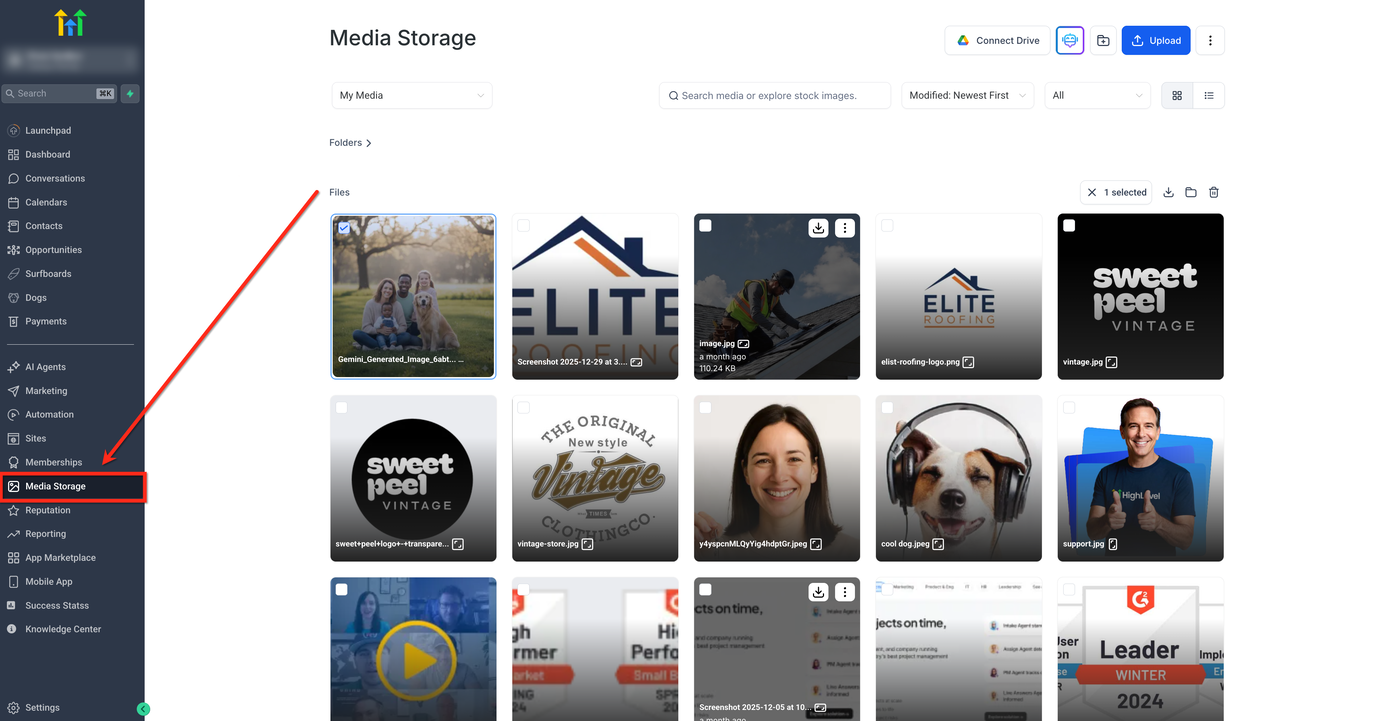
Um auf Media Storage zuzugreifen, öffne die linke Seitenleiste deines Dashboards und klicke auf Media Storage.
Dateien hochladen
Lade Dateien ganz einfach per Drag-and-drop hoch. Ziehe deine Mediendateien direkt von deinem Computer in die Oberfläche von Media Storage – ganz ohne Schaltflächen. Die verbesserte Funktion sorgt für einen schnelleren und intuitiveren Upload.
Du kannst außerdem Schriftdateien (z. B. .ttf, .otf, .woff, .woff2) mit einer Größe von bis zu 100 MB hochladen. Diese können verwendet werden, um das Branding von Websites oder Funnels mithilfe von Custom CSS anzupassen.
Ordner hochladen
Du kannst einen gesamten Ordner in Media Storage hochladen und dabei die bestehende Ordnerstruktur beibehalten.
Während des Uploads wird der Fortschritt in einer Ordneransicht angezeigt, sodass auch verschachtelte Ordner und Dateien verfolgt werden können. Zusätzlich informiert eine Benachrichtigung darüber, wie viele Elemente übersprungen wurden.
Unterstützt werden:
Bis zu 3 Ebenen verschachtelter Ordner
Bis zu 1.000 Dateien pro Upload
Für den Download von Ordnern muss im Browser ausreichend lokaler Speicherplatz verfügbar sein.
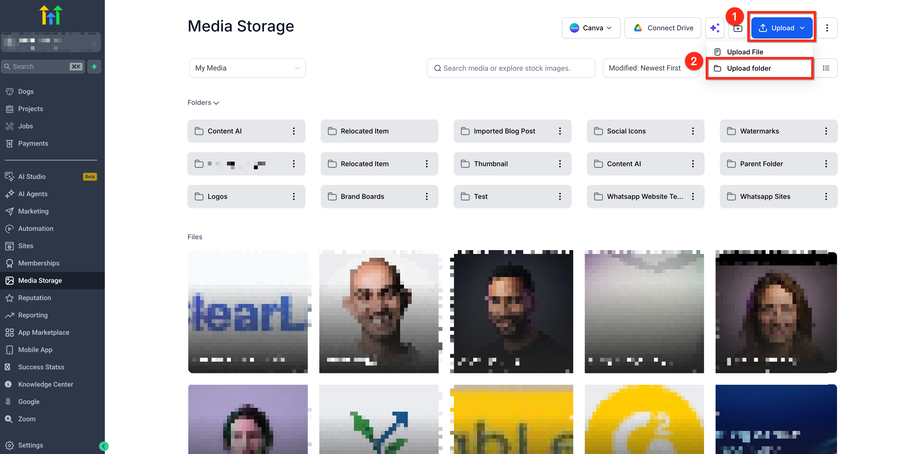
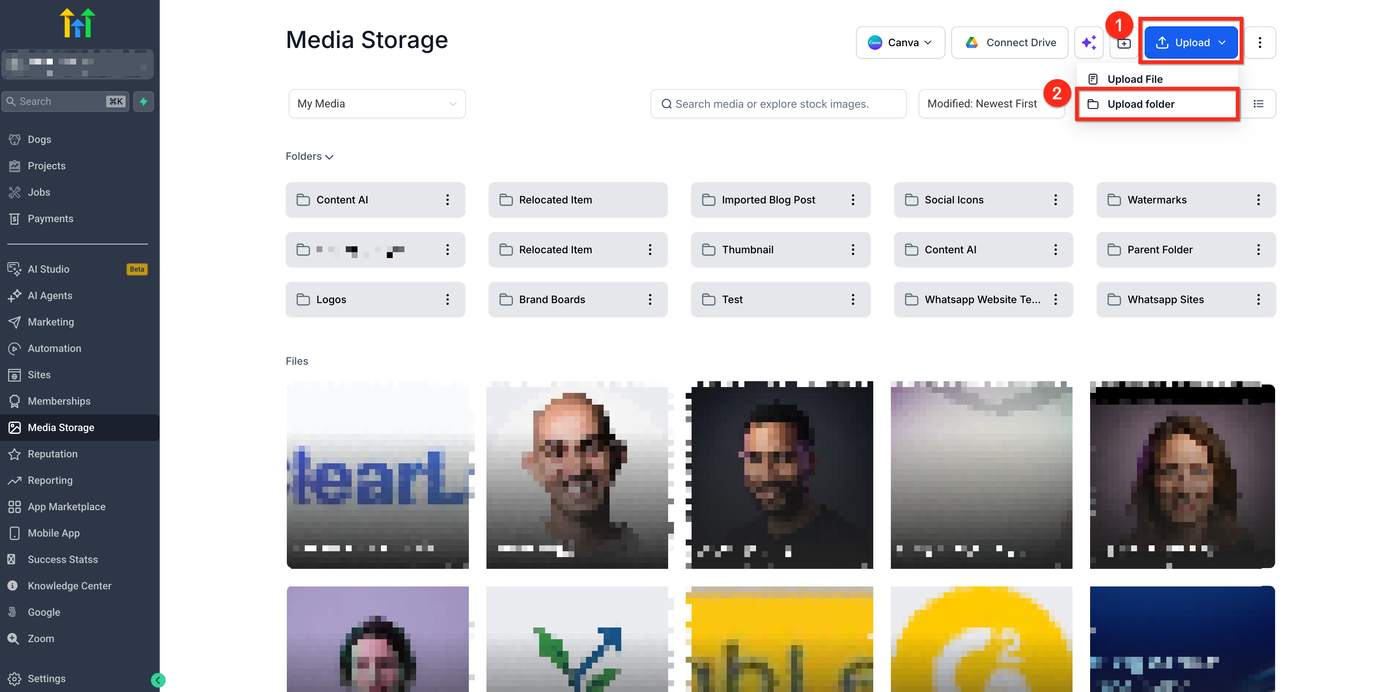
So lädst du einen Ordner hoch:
Klicke auf Upload.
Wähle Upload Folder.
Speichernutzung mit dem Media Usage-Dialog anzeigen
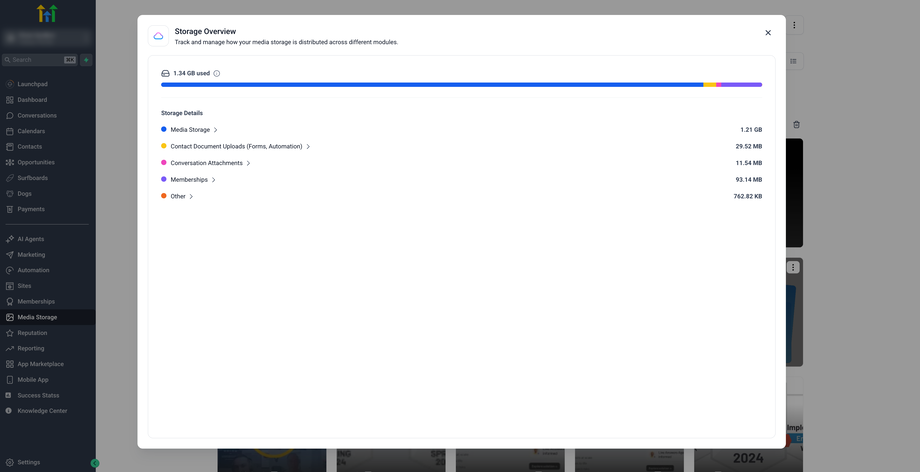
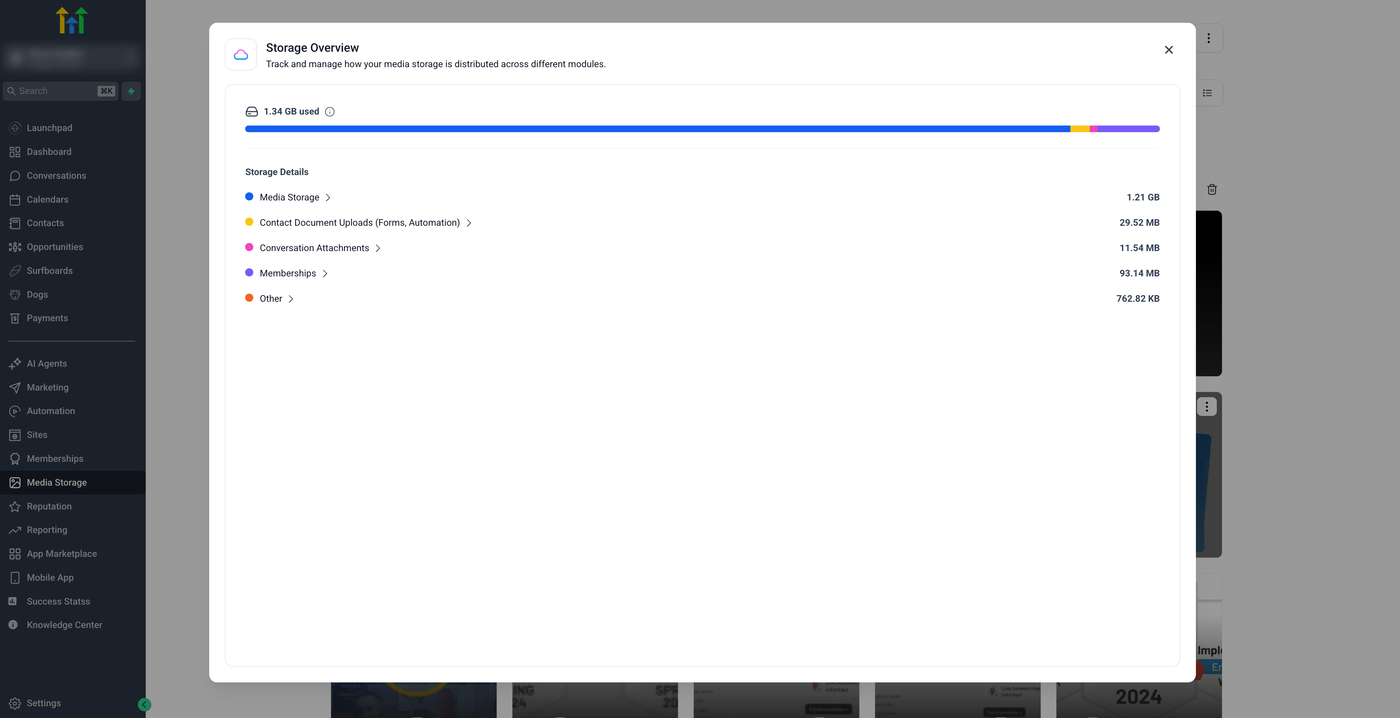
Du kannst dir anzeigen lassen, wie viel Speicherplatz dein Account verwendet und wodurch dieser belegt wird.
Der Dialog zeigt:
Gesamten belegten Speicherplatz als farbige Leiste
Speicherverbrauch pro Modul (z. B. Media Library, Conversations, Memberships, Contacts, Calendar)
Detaillierte Aufschlüsselung nach Dateitypen (Bilder, Videos, Dokumente, Audio)
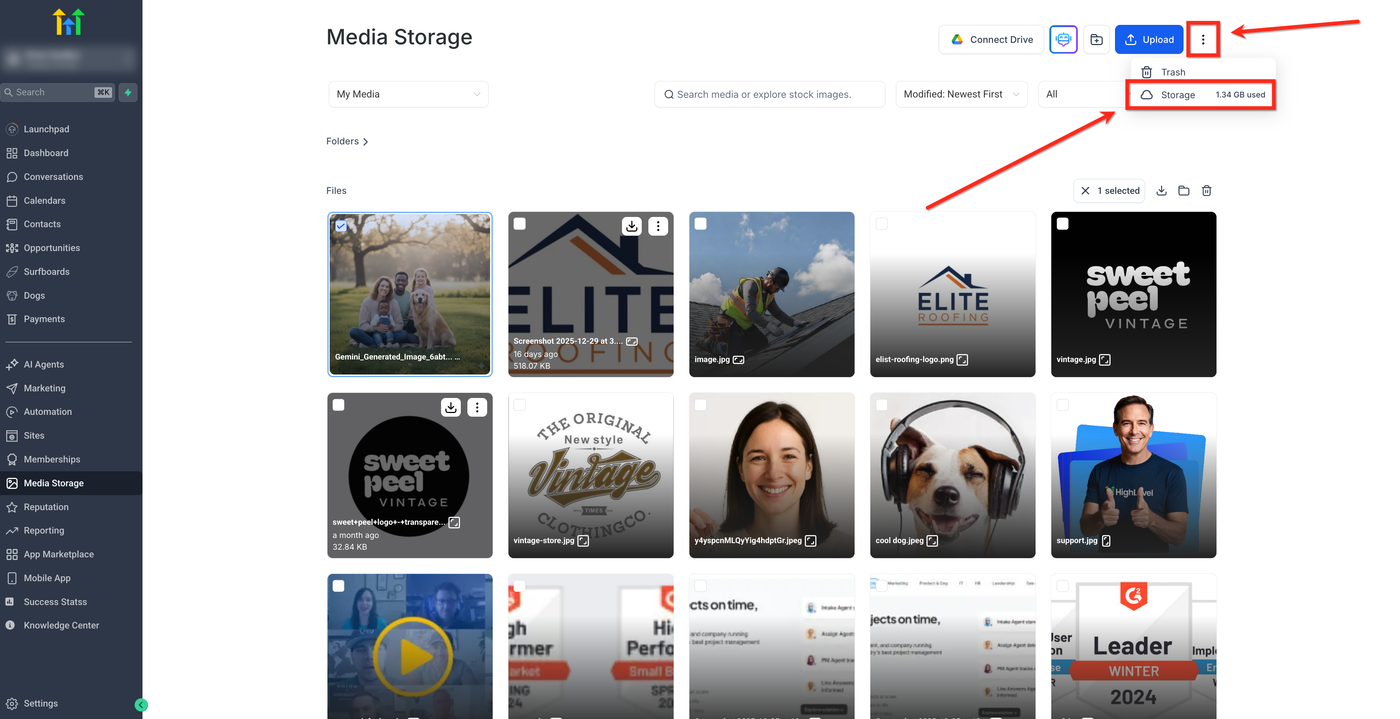
So öffnest du die Speicherübersicht:
Klicke auf das Drei-Punkte-Menü (⋮) und wähle Storage.
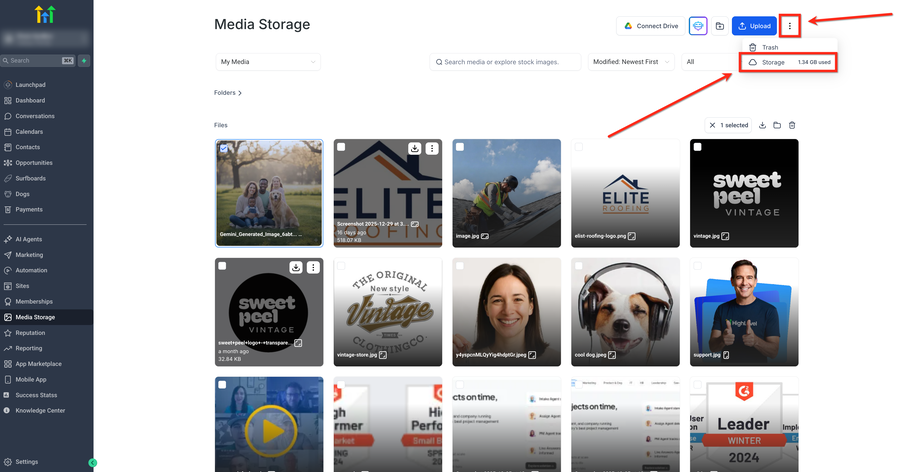
Klicke auf ein Modul, um die Nutzung nach Dateitypen anzuzeigen.
Medien sortieren
Die Medienbibliothek kann nach folgenden Kriterien sortiert werden:
Name: A bis Z / Z bis A
Größe: Kleinste zuerst / Größte zuerst
Änderungsdatum: Neueste zuerst / Älteste zuerst
Raster- und Listenansicht
Du kannst zwischen Rasteransicht und Listenansicht wechseln.
Beide Ansichten bieten zusätzliche Metadaten.
Rasteransicht
Jedes Bild zeigt ein Abzeichen mit der Ausrichtung:
Landscape
Portrait
Square
Listenansicht
Neben jedem Bildnamen werden die Pixelmaße (Breite × Höhe) angezeigt, damit du schnell erkennen kannst, ob das Bild für dein Design geeignet ist.
Hinweis: Bei älteren Bildern können die Abmessungen aufgrund der Hintergrundverarbeitung zunächst noch fehlen.
Schnellaktionen über Rechtsklick- und Hover-Menüs
Dateiaktionen können jetzt schneller über das Rechtsklick-Menü oder über Schnellaktionen beim Überfahren mit der Maus ausgeführt werden.
Verfügbare Aktionen:
Rename
Delete
Move to Folder
Preview
Insert
Dadurch musst du nicht mehr ausschließlich die obere Navigationsleiste verwenden.
Einfügen- und Vorschaufunktionen
Wenn Media Storage innerhalb anderer Produkte verwendet wird – beispielsweise im Website- oder Funnel-Builder –, können Dateien angesehen und eingefügt werden, ohne den aktuellen Arbeitsbereich zu verlassen.
Funktionen:
Mit Insert Media eine einzelne Datei auswählen und einfügen.
Über Preview im Drei-Punkte-Menü eine Datei vor dem Einfügen ansehen.
Dateien direkt aus der Vorschau einfügen.
Mit den Pfeiltasten oder den Pfeilschaltflächen zwischen Bildern und Videos wechseln, ohne jedes Element schließen zu müssen.
Mit der Esc-Taste die Vorschau schließen.
Ordnerverwaltung
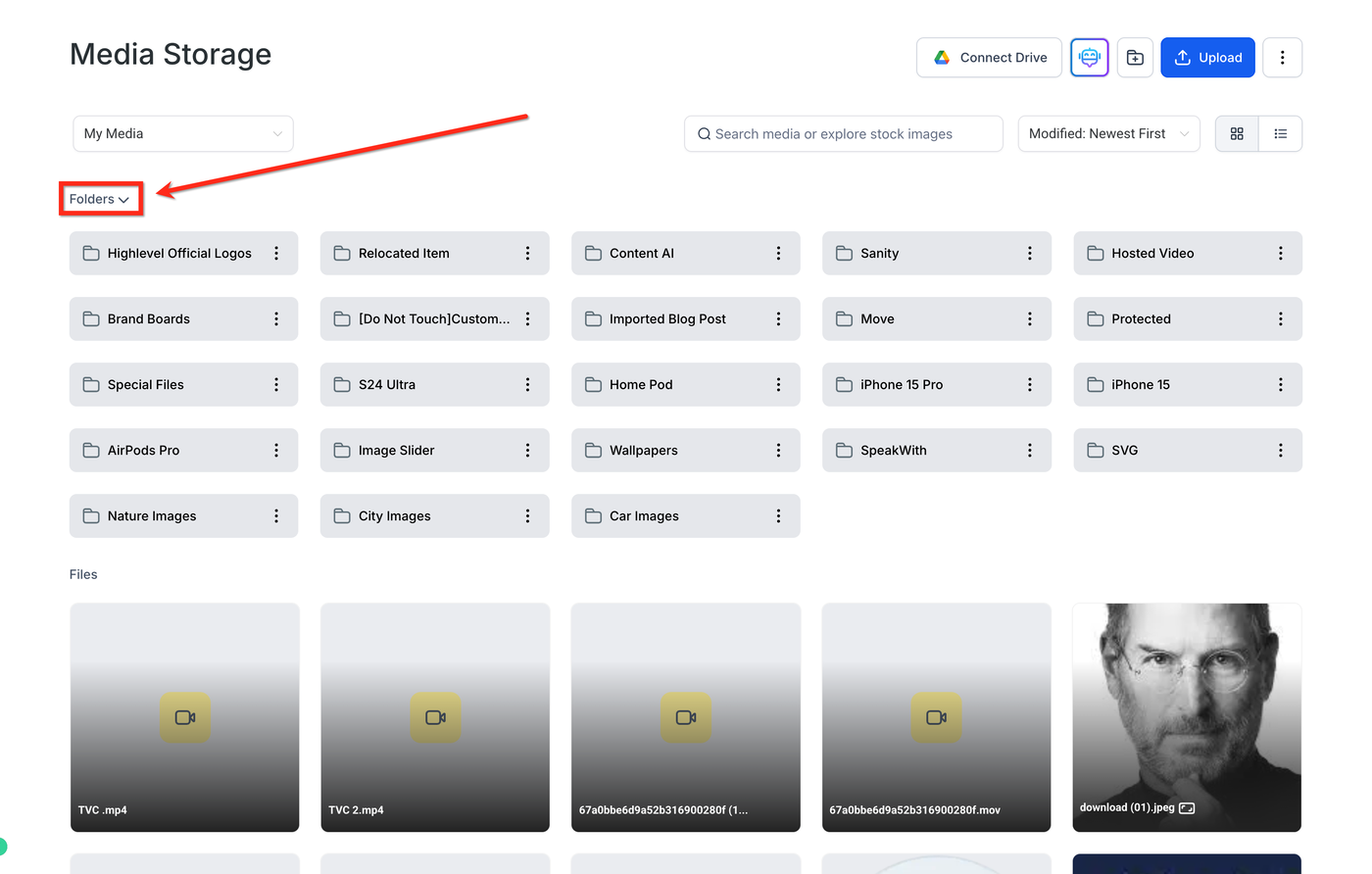
Ordnerbereich ein- oder ausklappen
Bei einer umfangreichen Ordnerstruktur kann der Bereich Folders eingeklappt werden.
Klicke auf den Pfeil neben Folders, um die Ordnerliste ein- oder auszublenden.
Gesamte Ordner verschieben
Du kannst komplette Ordner inklusive aller enthaltenen Dateien und Unterordner verschieben.
So geht's:
Klicke auf das Drei-Punkte-Menü (⋮) neben einem Ordner.
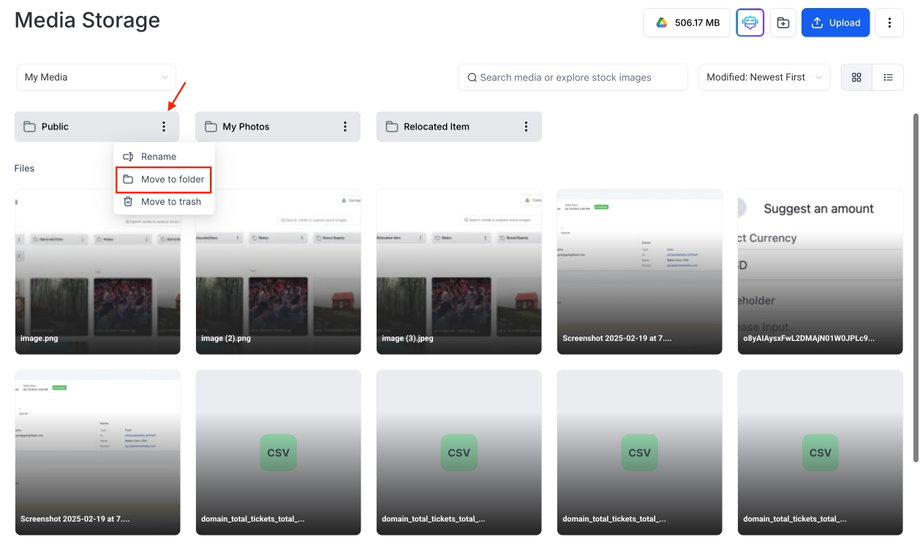
Wähle Move to Folder.
Wähle einen vorhandenen Ordner oder erstelle einen neuen.
Bestätige den Vorgang.
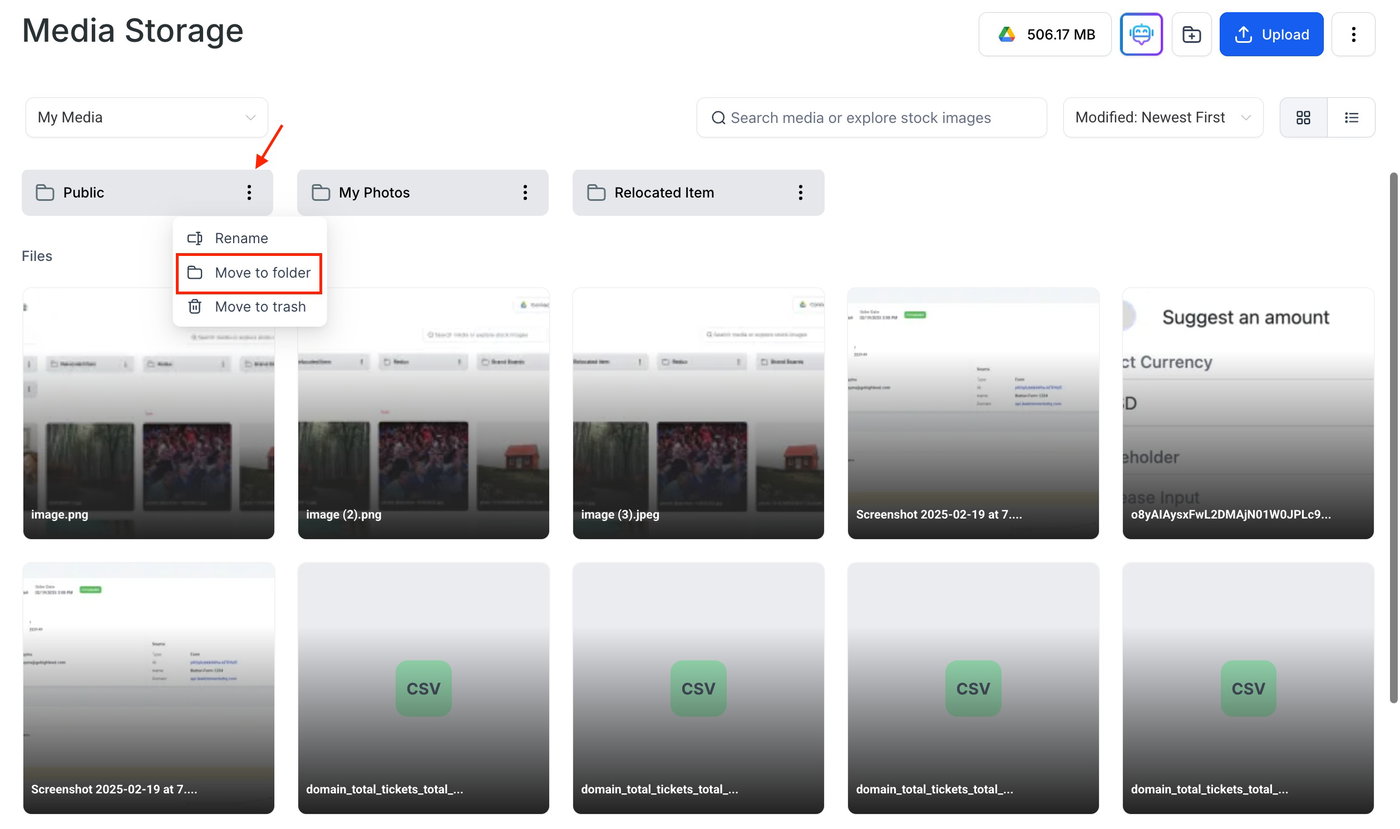
Alle Unterordner bleiben dabei erhalten.
Ordner als ZIP herunterladen
Du kannst einen kompletten Ordner als ZIP-Datei herunterladen.
Die ursprüngliche Ordnerstruktur inklusive aller Unterordner bleibt erhalten.
So funktioniert es:
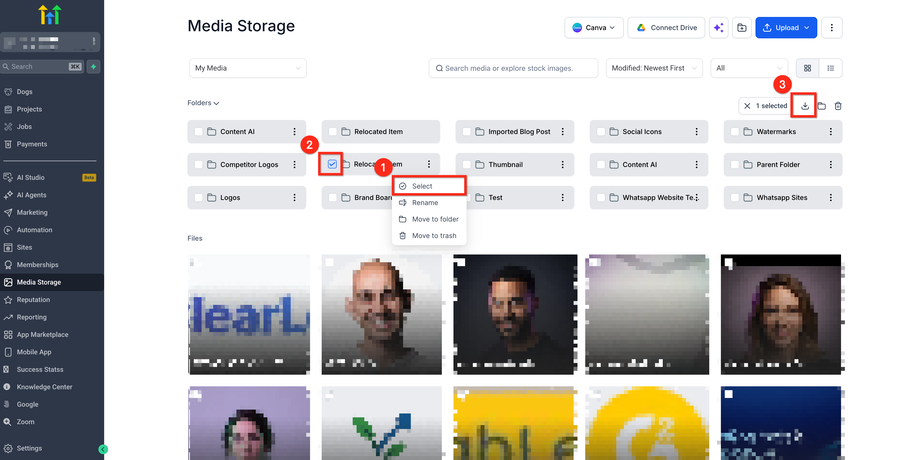
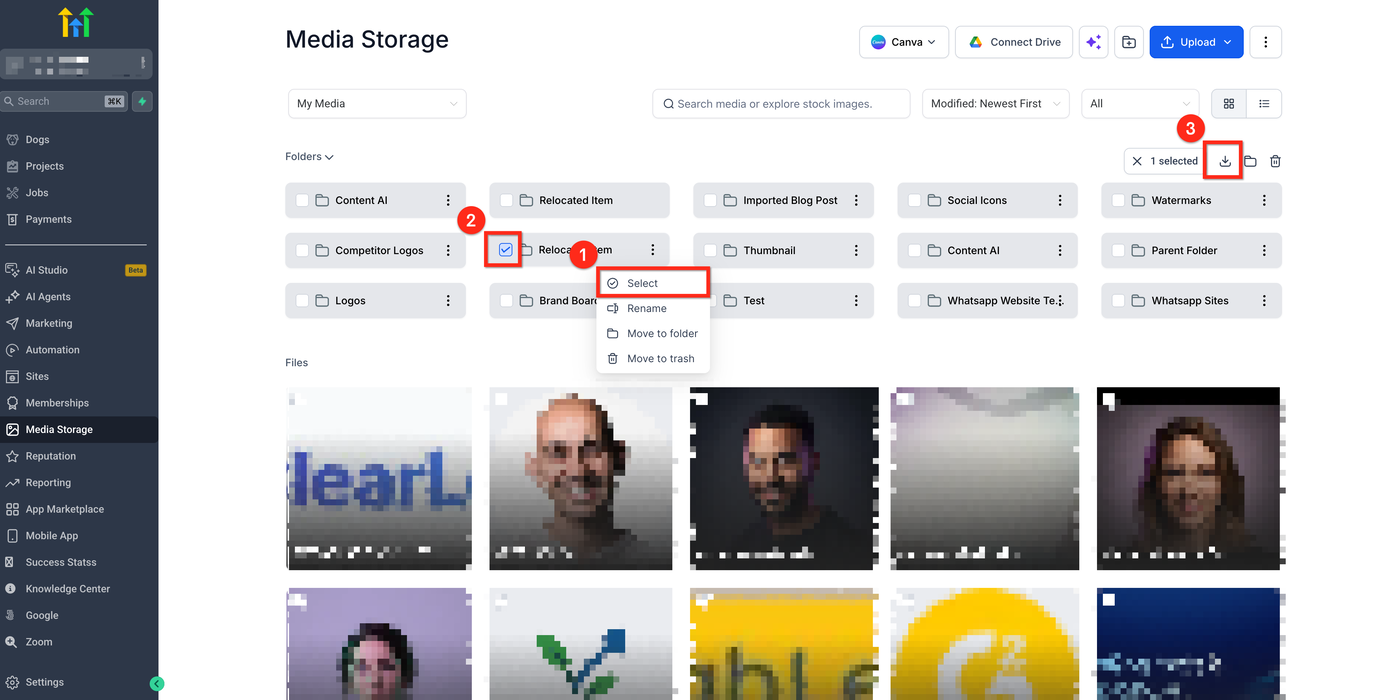
Klicke auf das Drei-Punkte-Menü neben dem Ordner.
Wähle Select.
Markiere den gewünschten Ordner (und optional weitere).
Klicke auf Download, um die ZIP-Datei herunterzuladen.
Papierkorb für sichereres Löschen
Gelöschte Mediendateien werden zunächst für 30 Tage in den Papierkorb verschoben.
So öffnest du den Papierkorb:
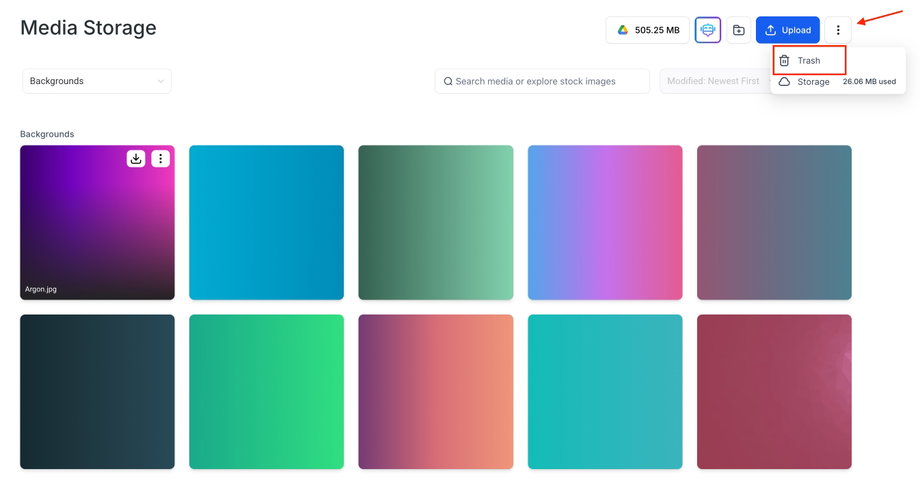
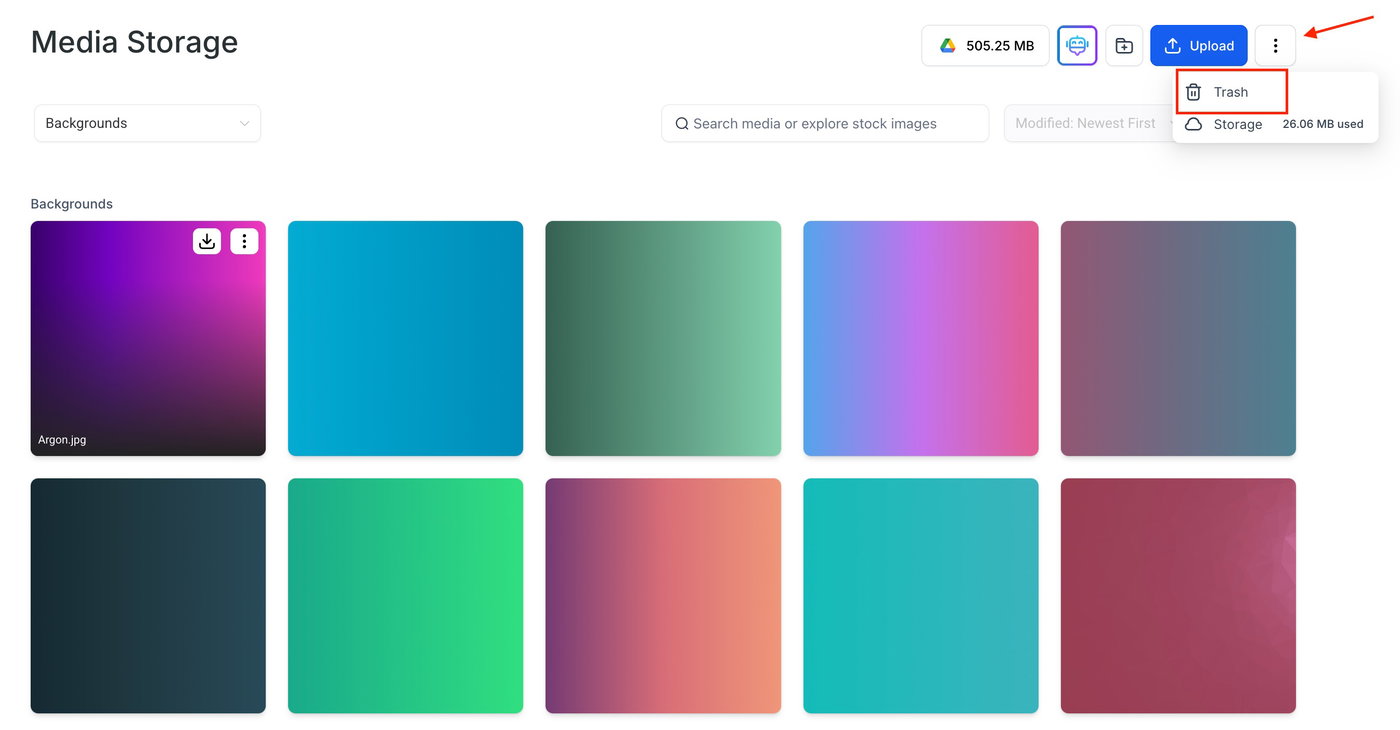
Klicke oben rechts auf das Drei-Punkte-Menü.
Wähle Trash.
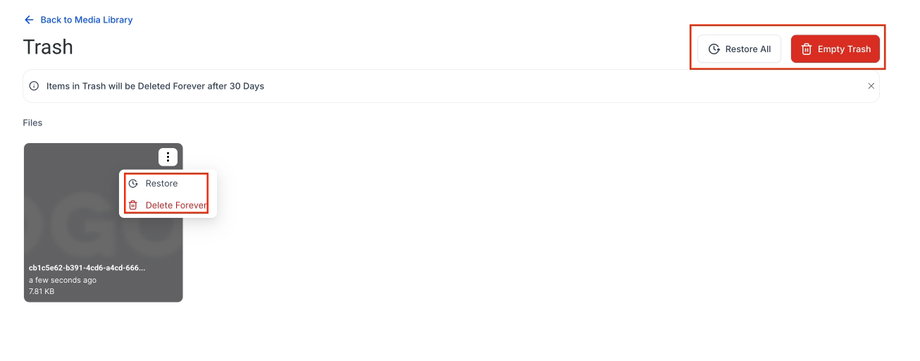
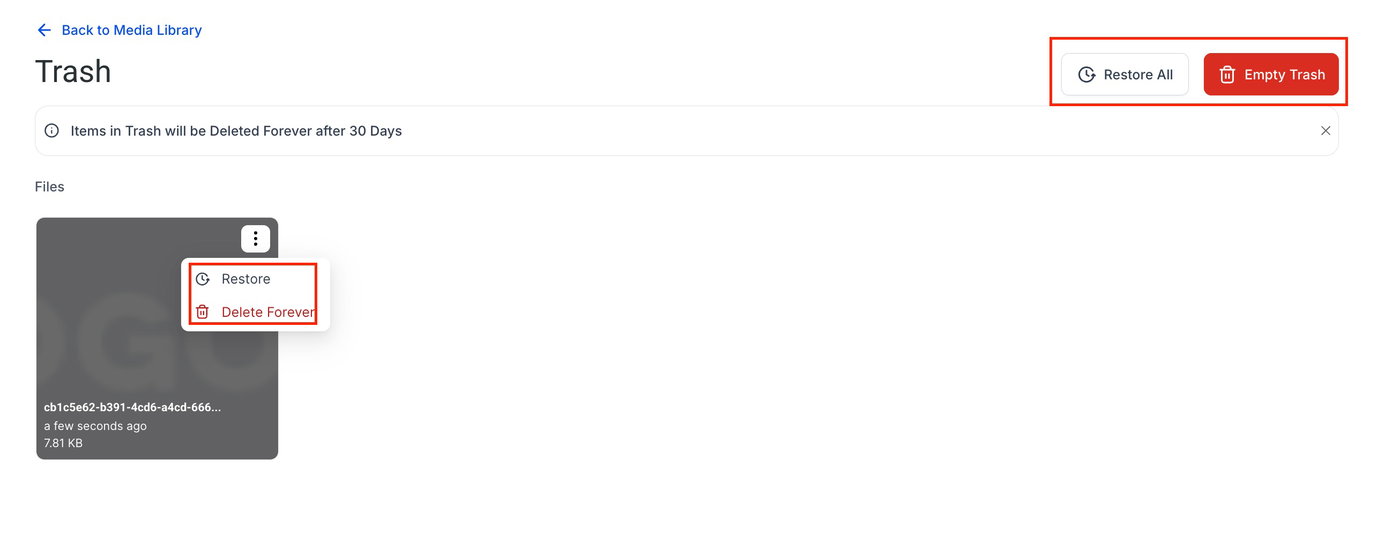
Für jede Datei stehen folgende Optionen zur Verfügung:
Restore
Delete Permanently
Wichtig: Nach 30 Tagen werden Dateien endgültig gelöscht und können nicht wiederhergestellt werden.
Der Papierkorb gilt für den gesamten Standort. Jeder Benutzer desselben Standorts kann gelöschte Dateien sehen und wiederherstellen – unabhängig davon, wer sie gelöscht hat. Dadurch wird Datenverlust verhindert, wenn ein Benutzer gelöscht wurde oder keinen Zugriff mehr besitzt.
Verbesserungen der Google Drive-Integration
Mit Connect Drive können Dateien aus Google Drive importiert werden.
Es werden ausschließlich Dateien angezeigt, deren Eigentümer du selbst bist.
Wichtig: Geteilte Dateien oder Verknüpfungen zu geteilten Dateien können aufgrund der Google Drive-Berechtigungen derzeit nicht angezeigt werden.
Workaround: Erstelle eine Kopie der freigegebenen Datei anstelle einer Verknüpfung. Dadurch wird sie korrekt angezeigt und funktioniert wie erwartet.
Datenschutzhinweis
Bei Verwendung der Funktion Login As:
ist die Schaltfläche Connect Drive deaktiviert,
werden die Google Drive-Daten des ursprünglichen Benutzers nicht angezeigt.
Dadurch bleibt die Privatsphäre vollständig geschützt.

Nahtlose Integration in alle Produkte
Media Storage ist tief in weitere Module integriert.
Beim Bearbeiten von Websites oder Funnels öffnet sich Media Storage in einem Dialogfenster statt im Vollbildmodus, wodurch der Arbeitsablauf angenehmer wird.
Hinweis: Drag-and-drop-Uploads funktionieren auch dann, wenn die Media Library innerhalb eines Funnel-Dialogs geöffnet ist. Dateien können direkt in den Upload-Bereich des Dialogfensters gezogen werden.
Dateigrößenbeschränkungen je Produkt
Dateien können auch über Formulare hochgeladen werden, indem ein Custom Value vom Typ File Upload erstellt wird.
Die maximal zulässigen Dateigrößen unterscheiden sich je nach Produkt.
Bilder
Dateityp | Media Library | Social Planner | Sites & Funnels | Courses | Custom Value File Upload |
|---|---|---|---|---|---|
PNG, JPEG, GIF, TIFF, WEBP, SVG, ICO | 100 MB | 10 MB | 100 MB | 50 MB | 50 MB |
Videos
Dateityp | Media Library | Social Planner | Sites & Funnels | Courses | Custom Value File Upload |
|---|---|---|---|---|---|
AVI, MOV, MP4, MPEG, OGV, WMV, WebM | 4 GB | 1 GB | 4 GB | 5 GB | 50 MB |
Audio
Alle unterstützten Audioformate (AIF, MIDI, WAV, OGA, WEBA, MPEG, M4A):
Media Library: 100 MB
Social Planner: 100 MB
Sites & Funnels: 100 MB
Courses: 50 MB
Custom Value File Upload: 50 MB
Dokumente
PDF, Word, Excel, PowerPoint, Apple Numbers, Google Sheets, Google Docs, Google Slides, Textdateien, ZIP-Dateien und CSV-Dateien:
Media Library: 100 MB
Social Planner: 100 MB
Sites & Funnels: 100 MB
Courses: 50 MB
Custom Value File Upload: 50 MB
Schriftarten
TTF, OTF, WOFF und WOFF2:
Media Library: 100 MB
Social Planner: 100 MB
Sites & Funnels: 100 MB
Courses: 50 MB
Custom Value File Upload: 50 MB
Kontakte
vCard (.vcf):
Media Library: 100 MB
Social Planner: 100 MB
Sites & Funnels: 100 MB
Courses: 50 MB
Custom Value File Upload: 50 MB
Browser-Kompatibilität (Chrome, Firefox und Safari)
Validierung, Uploads, Dateilisten und Vorschauen funktionieren jetzt einheitlich in Chrome, Firefox und Safari.
Dadurch werden browserspezifische Unterschiede reduziert und Vorschauen zuverlässiger dargestellt.
Eine vollständige Übersicht aller unterstützten Dateiformate – einschließlich JSON, CSS, OGG/OGA, M4V, HEIC sowie ZIP-Unterstützung – findest du in den technischen Spezifikationen der Media Library.
Hinweise zur Vorschau
Vorschaubilder werden angezeigt, sofern sie vom jeweiligen Browser oder Betriebssystem unterstützt werden.
Andernfalls stehen Dateien zum Download bereit.
Für schnellere Vorschauen sollten möglichst kleine Dateigrößen verwendet werden.
(Bestätigung ausstehend: mögliche Einschränkungen bei bestimmten Formaten, z. B. HEIC-Vorschauen auf älteren Betriebssystemen.)
Häufig gestellte Fragen
Q: Kann ich sowohl die Raster- als auch die Listenansicht verwenden?
A: Ja. Beide Ansichten stehen zur Verfügung und bieten zusätzliche Anzeigen für Bildausrichtung und Pixelmaße.
Q: Welche Sortiermöglichkeiten gibt es?
A: Nach Name, Dateigröße und Änderungsdatum – jeweils auf- oder absteigend.
Q: Welche Dateitypen kann ich hochladen?
A: Bilder, Dokumente sowie Schriftdateien (.ttf, .otf, .woff, .woff2).
Q: Was passiert mit gelöschten Dateien?
A: Gelöschte Dateien werden für 30 Tage in den Papierkorb verschoben. Jeder Benutzer desselben Standorts kann sie wiederherstellen oder endgültig löschen. Nach 30 Tagen werden sie automatisch und dauerhaft entfernt.
Q: Kann ich Media Storage mit Google Drive verbinden?
A: Ja, allerdings werden nur Dateien angezeigt, deren Eigentümer du bist. Verknüpfungen zu freigegebenen Dateien werden nicht unterstützt.
Q: Wie wirkt sich „Login As“ auf den Zugriff auf Medien aus?
A: Während Login As aktiv ist, ist Connect Drive deaktiviert und die Google Drive-Inhalte des ursprünglichen Benutzers bleiben verborgen.