Dieser Artikel bietet eine umfassende Anleitung zur Seite WhatsApp-Einstellungen innerhalb deines ProfitBoost-Standorts. Du lernst, wie du deinen Account-Status verwaltest, Telefonnummern hinzufügst, Nachrichtenvorlagen erstellst und interaktive WhatsApp-Flows aufbaust, um deine Kundenkommunikation zu optimieren.
INHALTSVERZEICHNIS
Was sind die WhatsApp-Einstellungen?
Wichtige Vorteile der Verwaltung deiner WhatsApp-Einstellungen
So navigierst und nutzt du die WhatsApp-Einstellungen
Der Numbers-Tab: Verwaltung deiner Telefonnummern
Der Templates-Tab: Erstellung deiner Nachrichten
Der Flows-Tab: Automatisierung von Interaktionen
Häufig gestellte Fragen
Was sind die WhatsApp-Einstellungen?
Die Seite WhatsApp-Einstellungen ist das zentrale Dashboard für die Verwaltung deiner gesamten WhatsApp-Business-API-Integration innerhalb eines bestimmten ProfitBoost-Standorts. Von hier aus kannst du den Account-Status überwachen, wichtige Assets wie Telefonnummern und Nachrichtenvorlagen konfigurieren und dein Abonnement verwalten.
Sie ist das Kontrollzentrum für alle WhatsApp-bezogenen Aktivitäten und stellt sicher, dass dein Kommunikationskanal optimal eingerichtet ist.
So greifst du auf die WhatsApp-Einstellungen zu
Du kannst die WhatsApp-Einstellungen auf zwei Wegen öffnen:
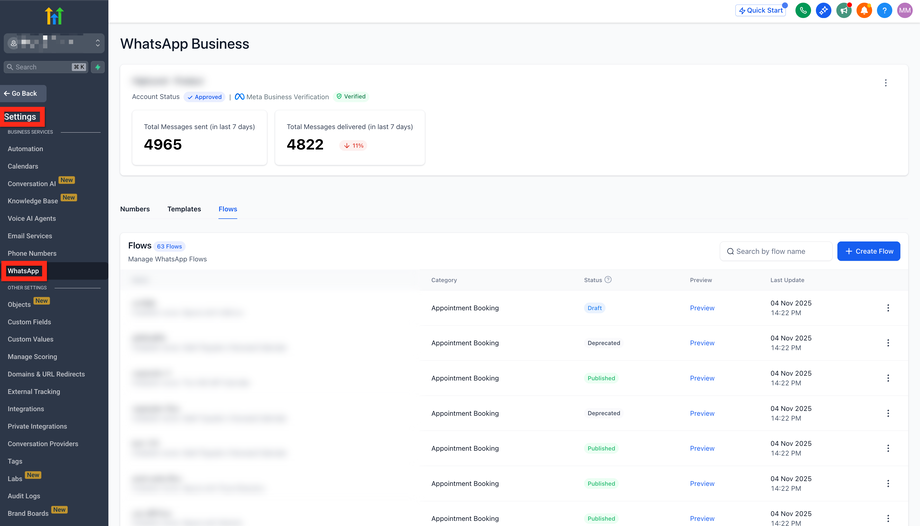
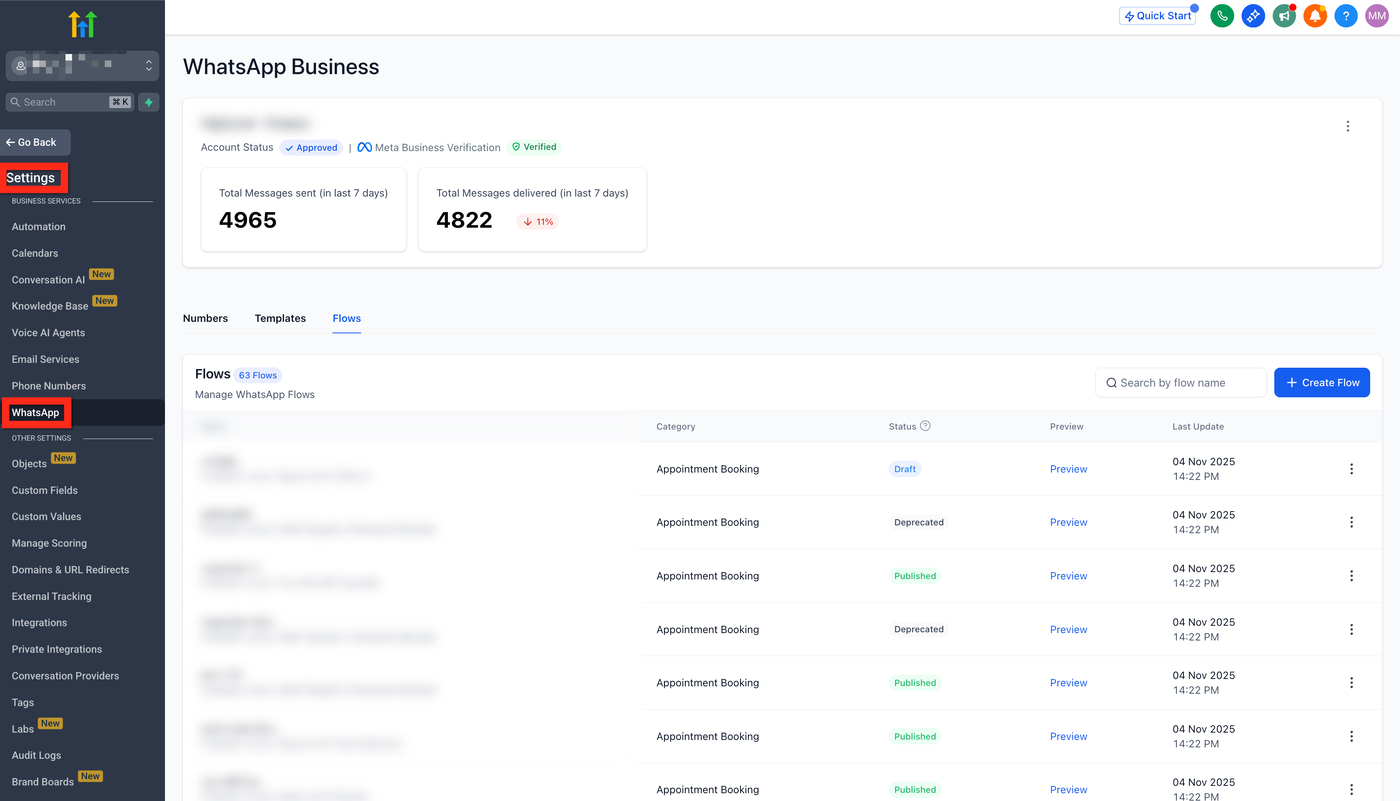
Gehe im Sub-Account zu Einstellungen → WhatsApp.
Wenn deine Agentur WhatsApp über Agency Dashboard → Reselling anbietet, siehst du möglicherweise eine WhatsApp-Karte auf der Integrationsseite. Ein Klick darauf öffnet entweder das Onboarding (falls nicht abonniert) oder die Verwaltung (falls bereits aktiv).
Wichtige Vorteile der Verwaltung deiner WhatsApp-Einstellungen
Eine korrekte Konfiguration dieser Einstellungen entfaltet das volle Potenzial von WhatsApp als Marketing- und Kommunikationskanal:
Zentrale Verwaltung: Steuerung aller WhatsApp-Business-Funktionen von Telefonnummern bis Vorlagen an einem Ort.
Performance-Überwachung: Übersicht über Account-Status und Zustellraten.
Skalierbare Kommunikation: Erstellung und Verwaltung genehmigter Nachrichtenvorlagen.
Interaktive Engagements: Automatisierte WhatsApp-Flows für Aufgaben wie Terminbuchungen.
Nahtlose Integration: Verbindung mit weiteren ProfitBoost-Funktionen wie Ad Manager und Kalender.
So navigierst und nutzt du die WhatsApp-Einstellungen
Header-Karte
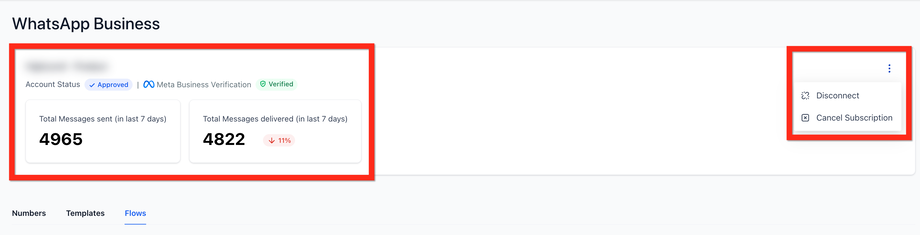
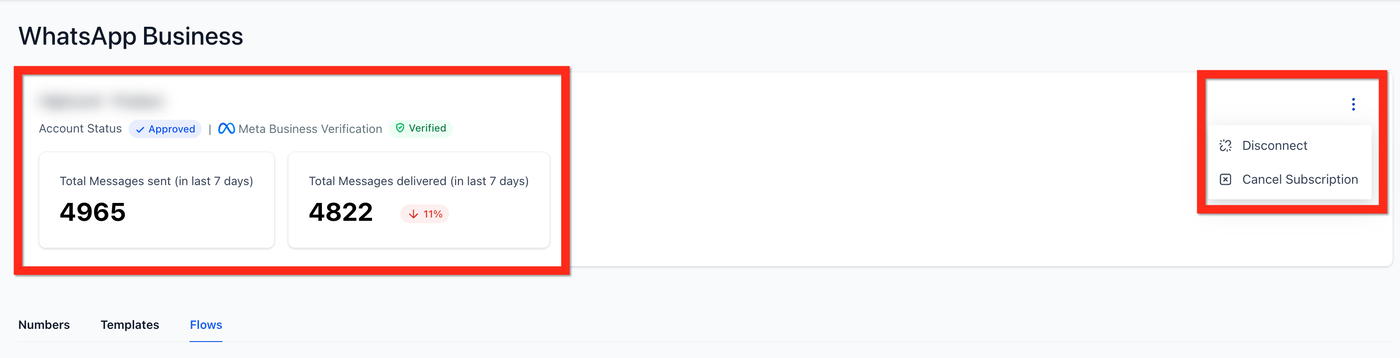
Die Header-Karte zeigt einen Echtzeit-Überblick über den Account-Zustand:
Account Status
Meta Business Verifizierung
Gesamt gesendete Nachrichten (letzte 7 Tage)
Gesamt zugestellte Nachrichten (letzte 7 Tage)
Im Drei-Punkte-Menü kannst du:
Disconnect: Verbindung zu WhatsApp trennen
Cancel Subscription: WhatsApp-Abonnement kündigen
Der Numbers-Tab: Verwaltung deiner Telefonnummern
Dieser Bereich ist die zentrale Verwaltung für alle mit WhatsApp verbundenen Telefonnummern.
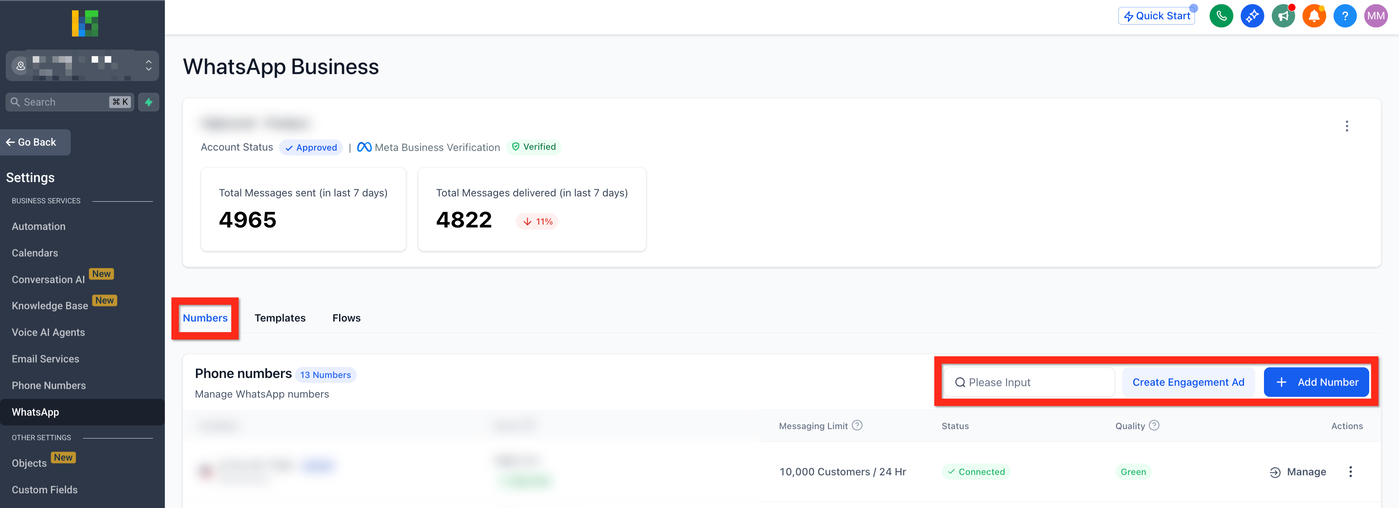
Neue Nummer hinzufügen
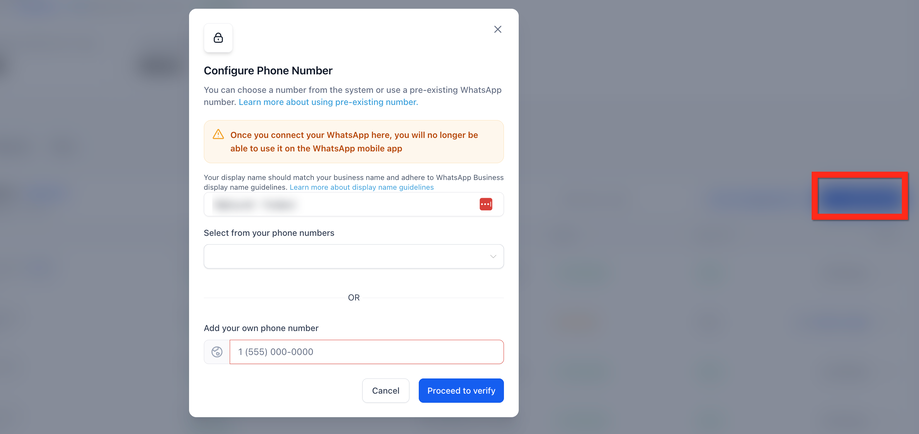
Klicke auf + Add Number
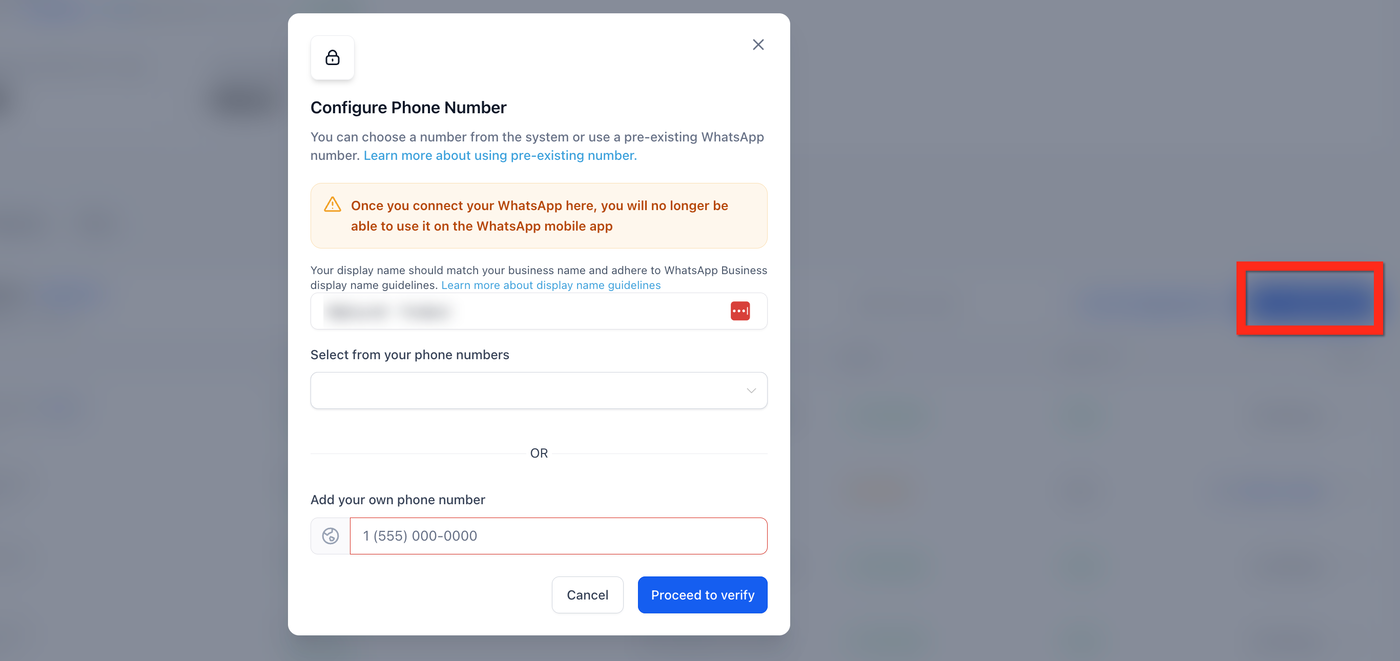
Gib einen Anzeigenamen ein
Wähle eine bestehende Nummer oder füge eine neue hinzu
Klicke auf Proceed, um die Meta-Verifizierung abzuschließen
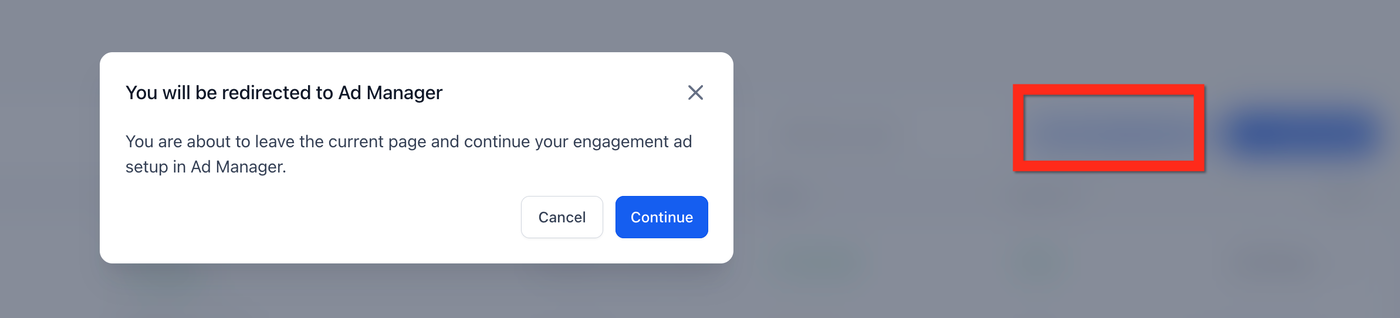
Engagement-Ad erstellen
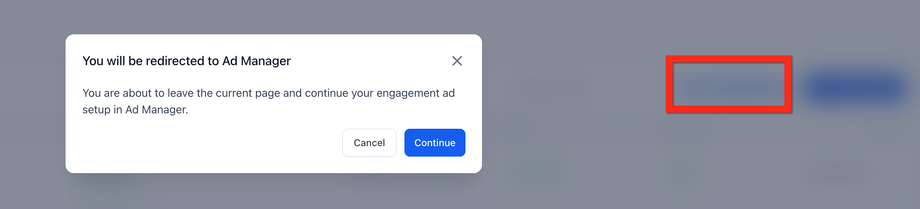
Klicke auf Create Engagement Ad
Bestätige den Hinweis
Du wirst zu Meta Ads Manager weitergeleitet
Der Templates-Tab: Erstellung deiner Nachrichten
WhatsApp verlangt vorab genehmigte Nachrichtenvorlagen für initiale Kommunikation.
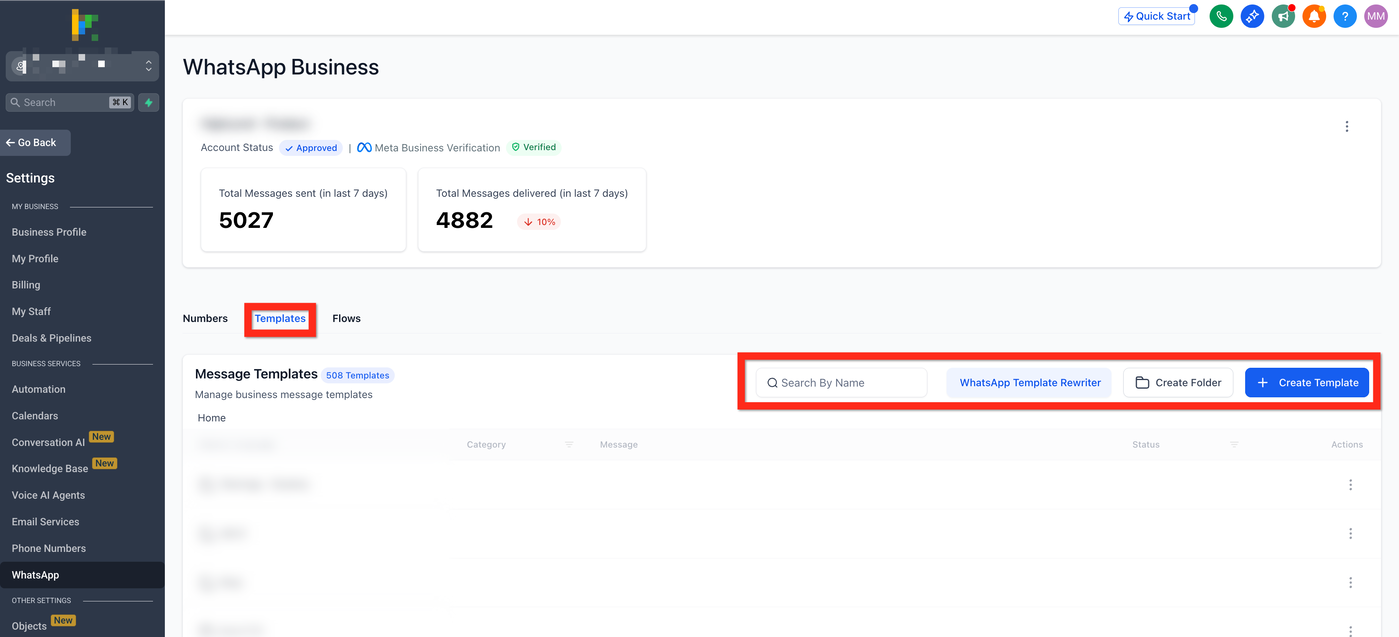
Template-Verwaltung
WhatsApp Template Rewriter (KI-Tool zur Optimierung)
Create Folder zur Organisation von Vorlagen
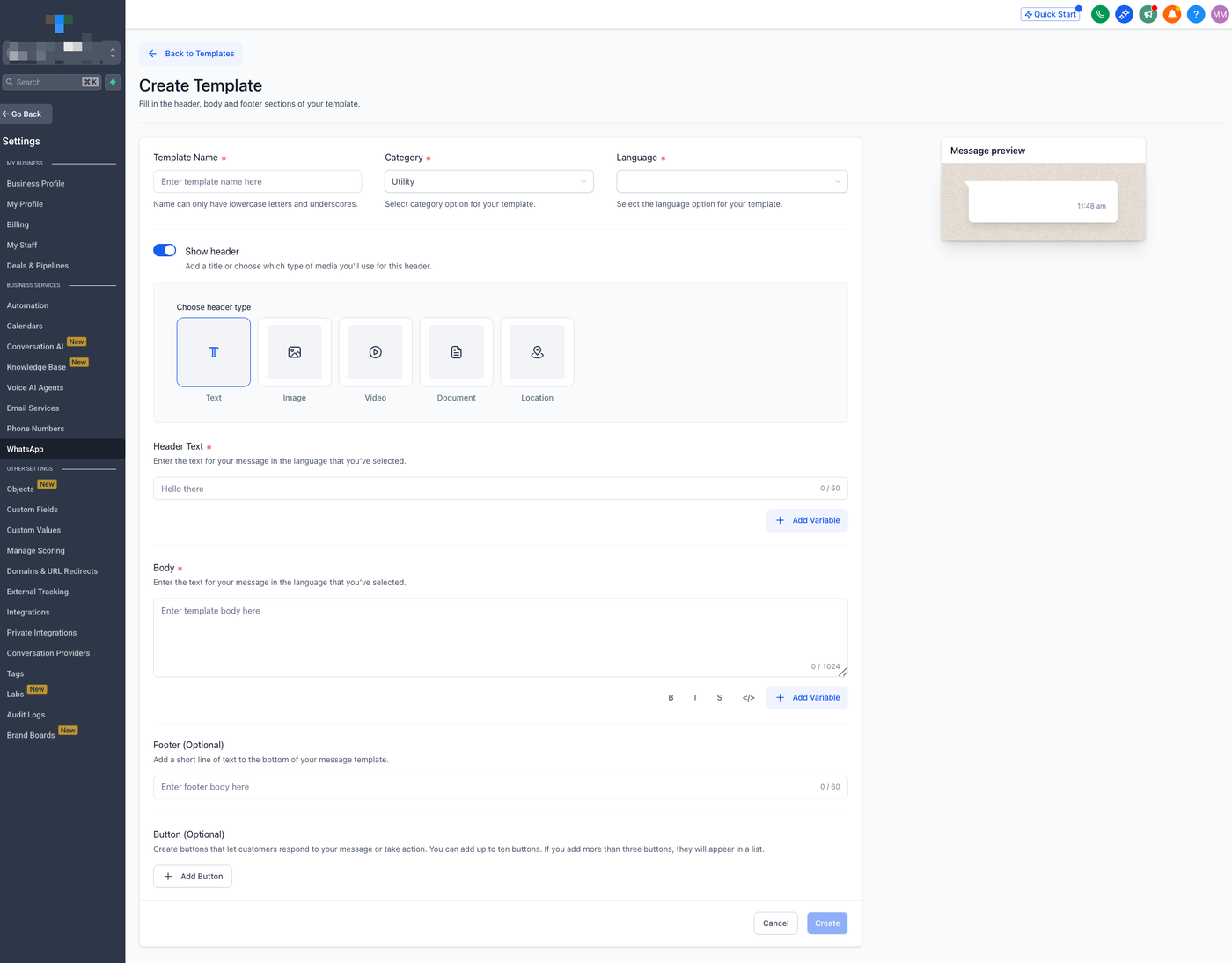
Neue Vorlage erstellen
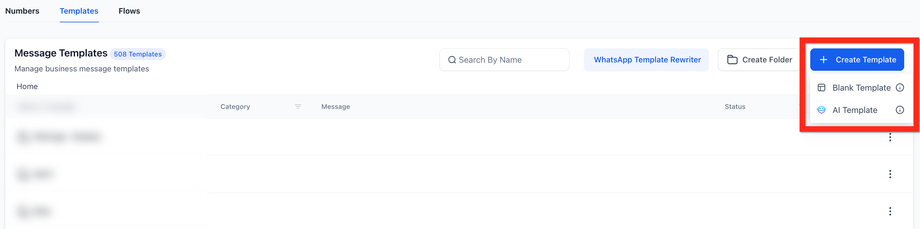
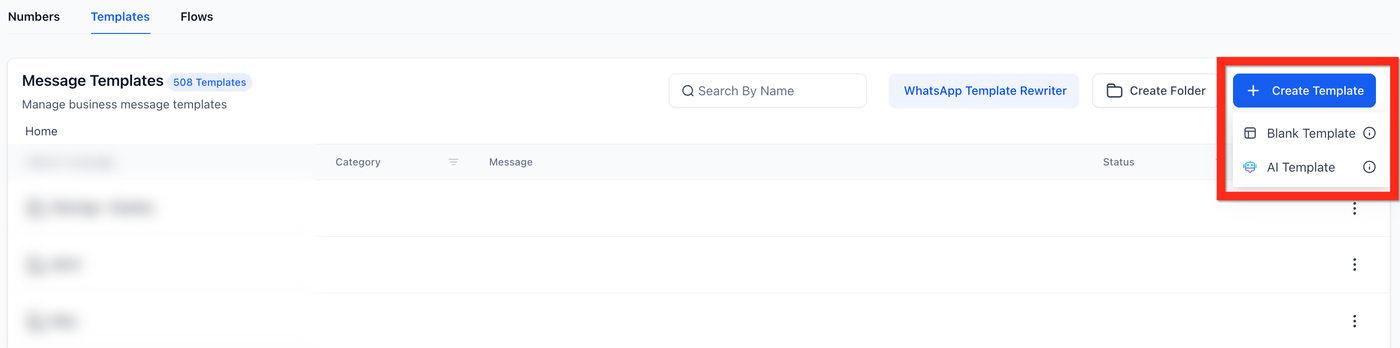
Klicke auf + Create Template
Wähle Blank Template
Aufbau einer Vorlage:
Name, Kategorie, Sprache
Header (Text, Bild, Video, Dokument oder Standort)
Body (Hauptnachricht mit Variablen)
Footer (optional)
Buttons:
Quick Reply Buttons
Call-to-Action Buttons (Website, Anruf, Code kopieren, Flow starten)
Abschluss: Create zur Einreichung bei Meta
Der Flows-Tab: Automatisierung von Interaktionen
WhatsApp Flows ermöglichen interaktive Abläufe direkt im Chat.
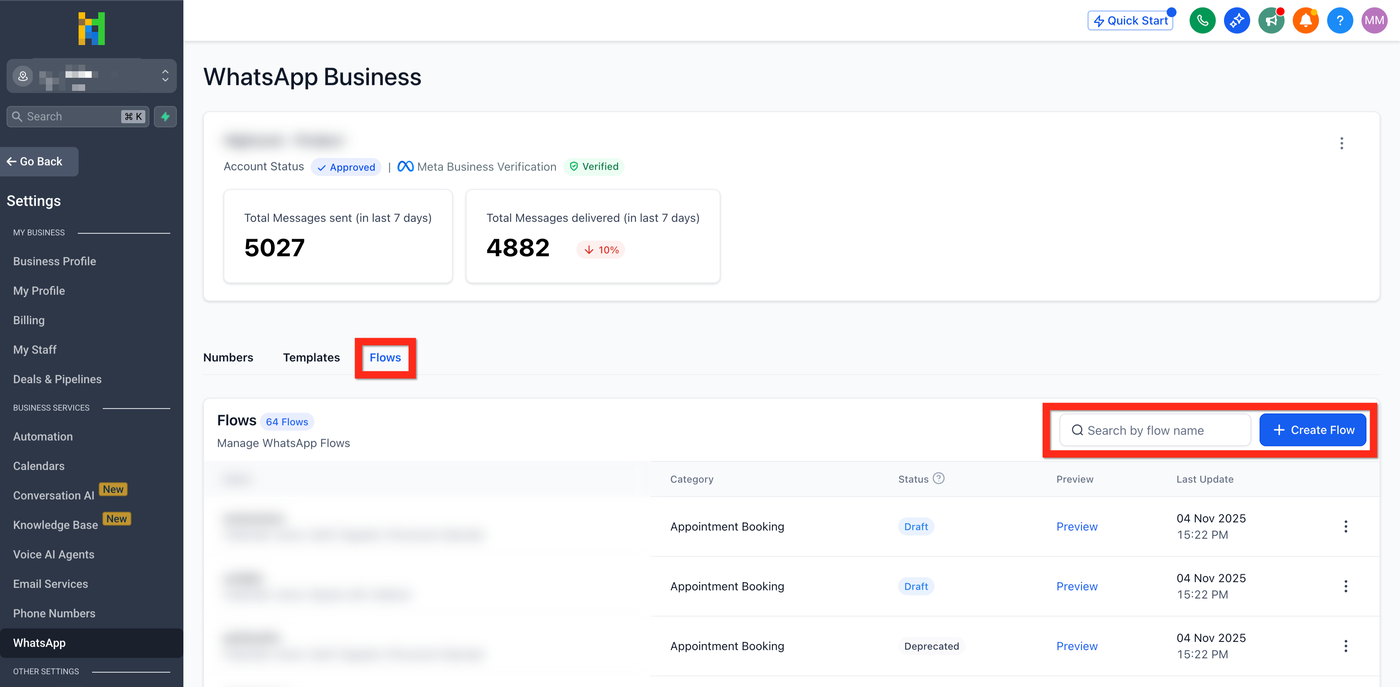
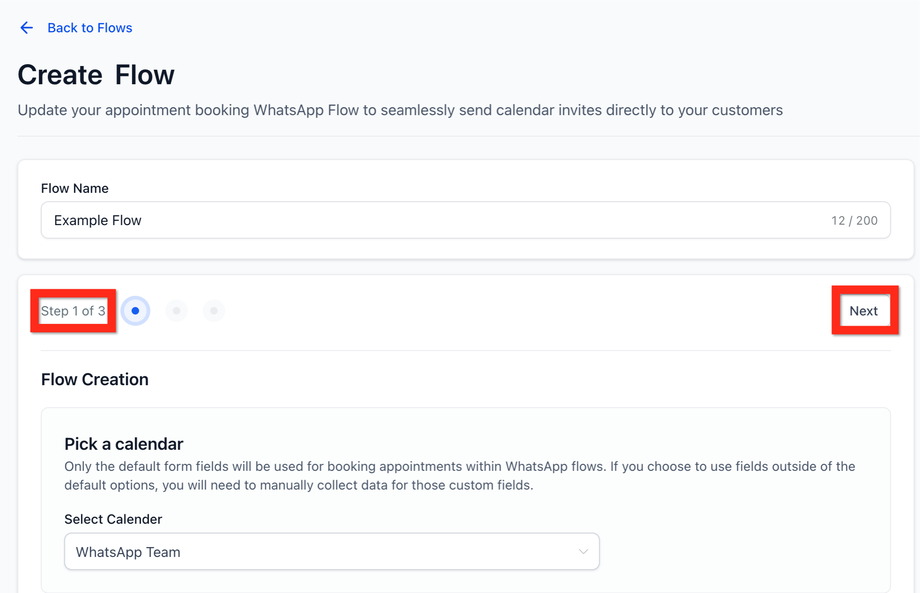
Flow erstellen (3 Schritte)
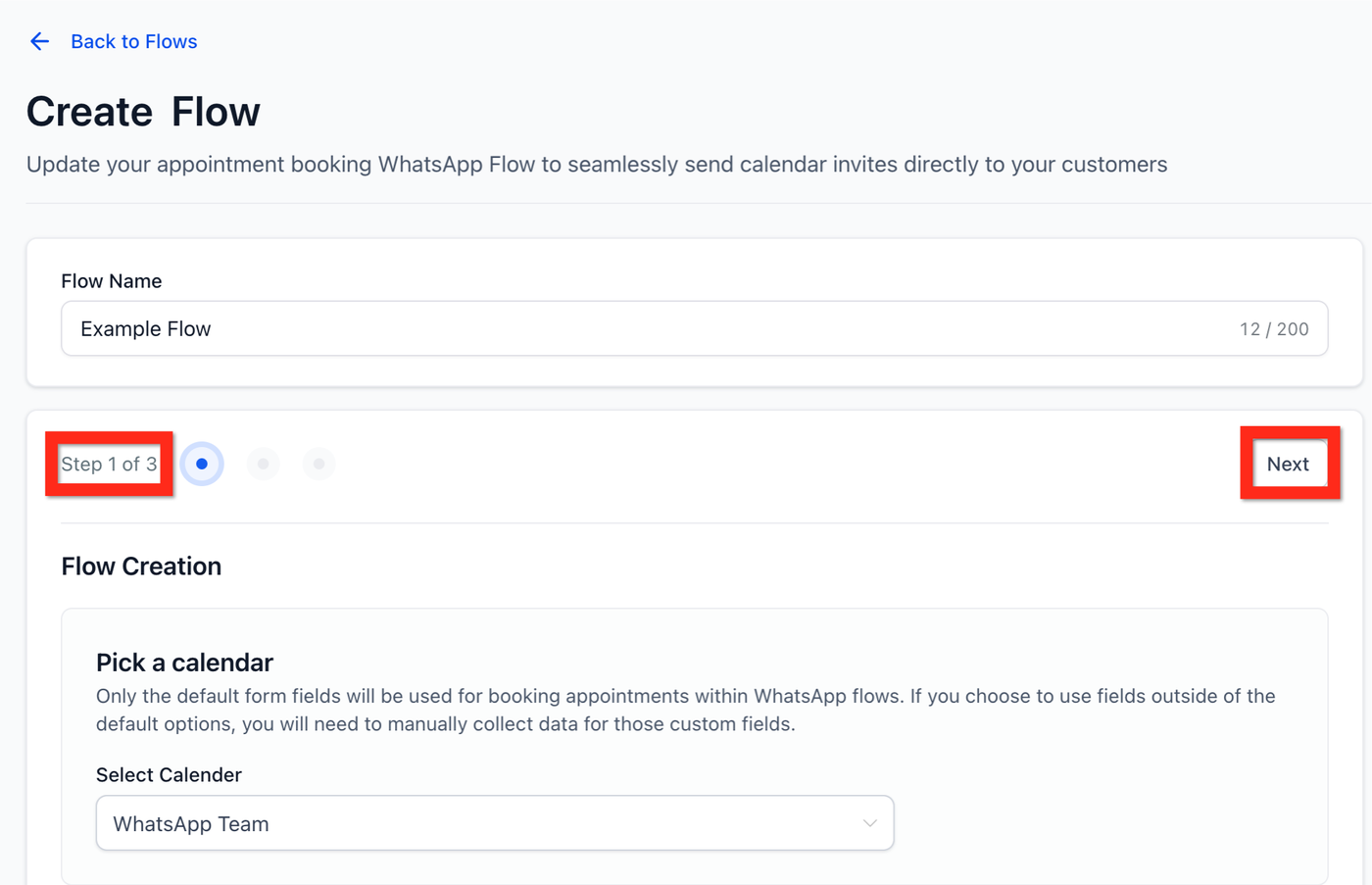
Schritt 1: Flow erstellen
Flow Name eingeben
Kalender auswählen
Weiter
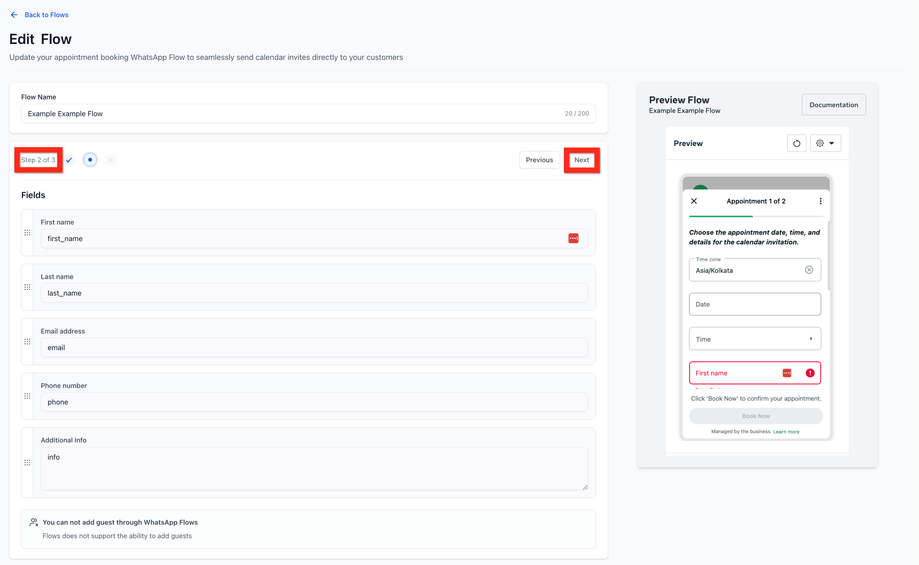
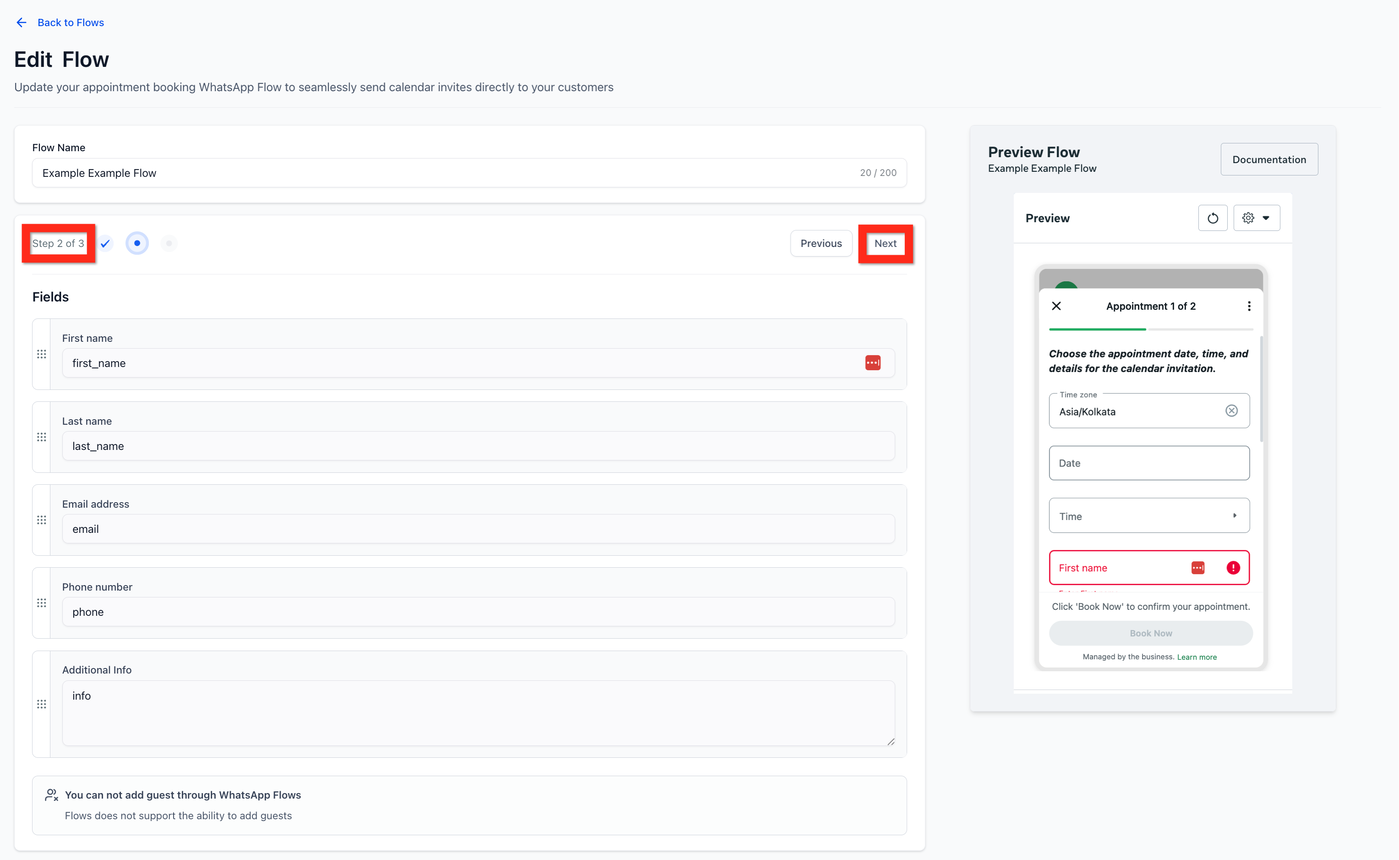
Schritt 2: Flow bearbeiten
Felder definieren (z. B. Name, E-Mail)
Vorschau prüfen
Weiter
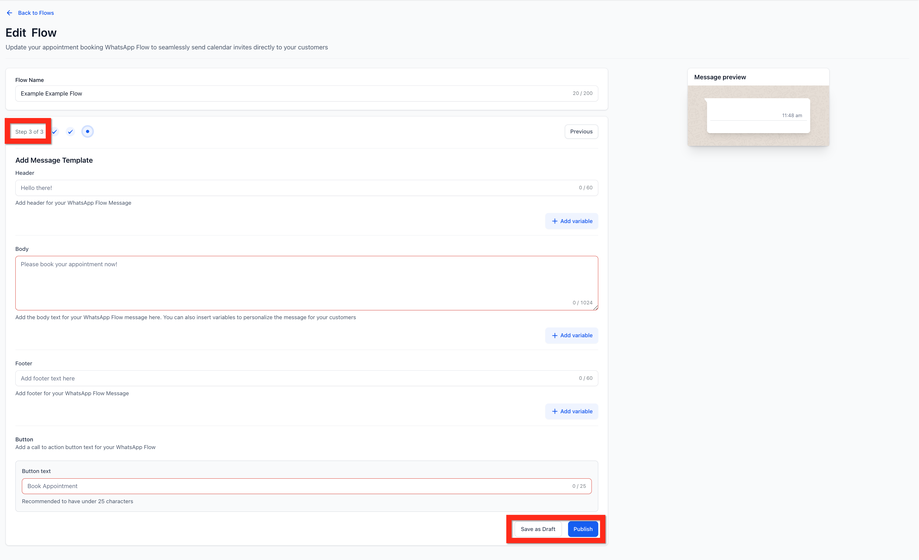
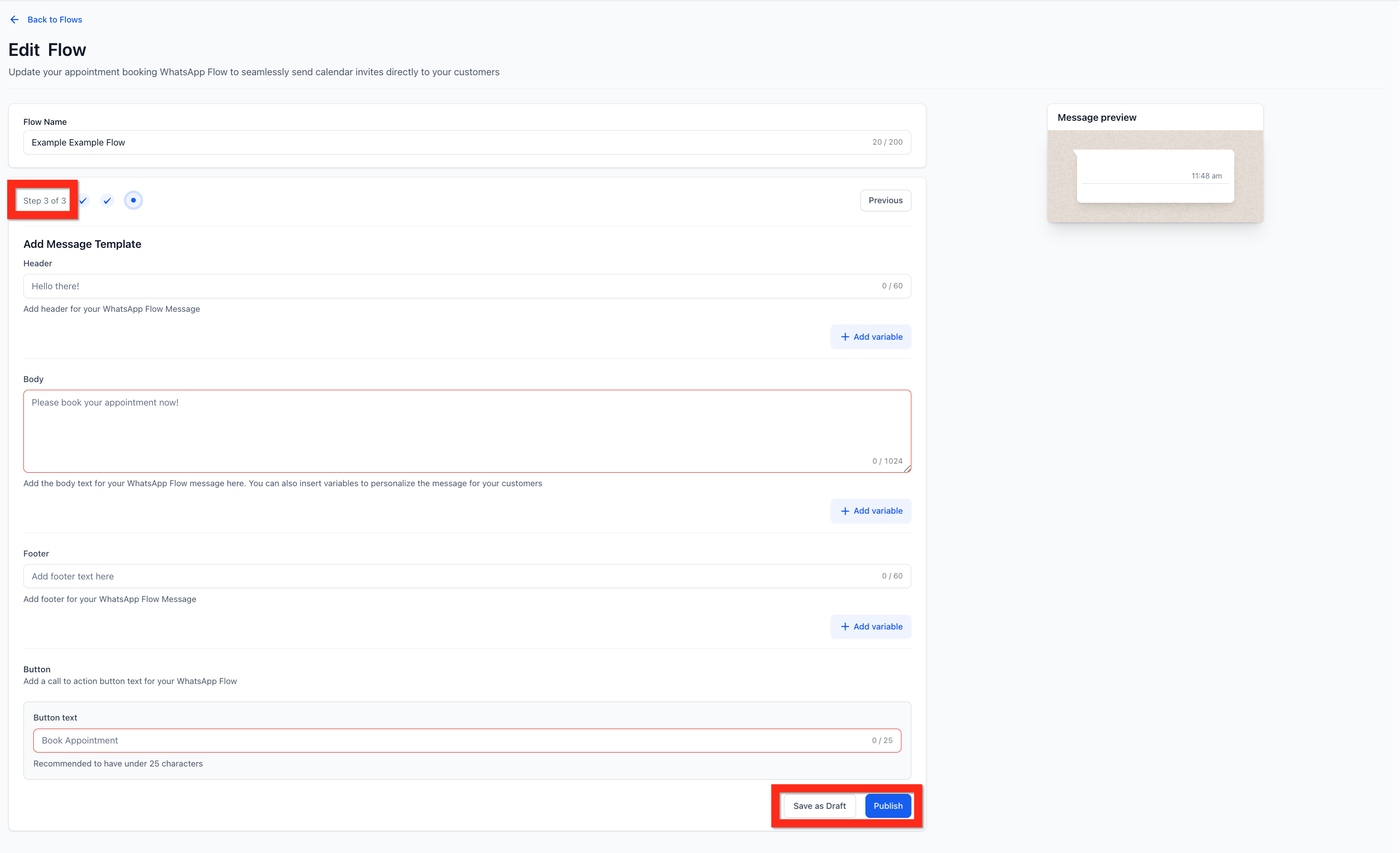
Schritt 3: Nachrichtenvorlage hinzufügen
Header, Body, Footer erstellen
Button-Text festlegen (z. B. „Termin buchen“)
Speichern als Draft oder Publish
Häufig gestellte Fragen
Q: Was ist der Unterschied zwischen Disconnect und Cancel Subscription?
A: Disconnect trennt die Verbindung zu WhatsApp, behält aber Account und Assets. Cancel Subscription beendet den Dienst vollständig.
Q: Warum sind Nachrichtenvorlagen erforderlich?
A: Meta verlangt genehmigte Templates, um Spam zu verhindern und die Qualität der Kommunikation sicherzustellen.
Q: Wie lange dauert die Genehmigung?
A: In der Regel wenige Minuten bis 24 Stunden.
Q: Kann ich eine normale WhatsApp-Nummer nutzen?
A: Nein, es wird die WhatsApp Business API benötigt, die nicht mit einer aktiven App-Nummer verbunden sein darf.