Dieser Artikel erklärt, wie man Benutzer auf Account-Ebene erstellt oder aktualisiert, damit sie mehrere ProfitBoost-Unterkonten verwalten können, ohne Zugriff auf das Agentur-Dashboard zu erhalten. Du lernst, wie du die richtige Rolle zuweist, Zugriffseinstellungen konfigurierst und Berechtigungen über die aktualisierte ProfitBoost-Oberfläche verwaltest.
INHALTSVERZEICHNIS
Was ist die Account User/Admin Rolle?
Wichtige Vorteile des Zugriffs auf Account-Ebene
Konfiguration von Benutzern und Admins auf Account-Ebene
Häufig gestellte Fragen
Was ist die Account User/Admin Rolle?
Benutzer und Admins auf Account-Ebene sind auf ausgewählte Unterkonten beschränkt. Im Gegensatz zu Agentur-Benutzern haben sie keine Sichtbarkeit oder Kontrolle über die gesamte Agentur. Dieses Setup ist ideal, um Teammitgliedern Zugriff auf mehrere Standorte zu geben, ohne sensible agenturweite Einstellungen zu gefährden.
Wichtige Vorteile des Zugriffs auf Account-Ebene
Granulare Berechtigungen: Beschränke den Zugriff nur auf die benötigten Standorte.
Sichere Delegation: Vermeide unnötige agenturweite Sichtbarkeit.
Flexible Verwaltung: Füge Benutzer je nach benötigten Fähigkeiten als Admin oder User hinzu.
Konfiguration von Benutzern und Admins auf Account-Ebene
Zur Agenturansicht wechseln
Klicke auf das Standort-Dropdown oben links in deinem Dashboard und wähle dann „Zur Agenturansicht wechseln“.
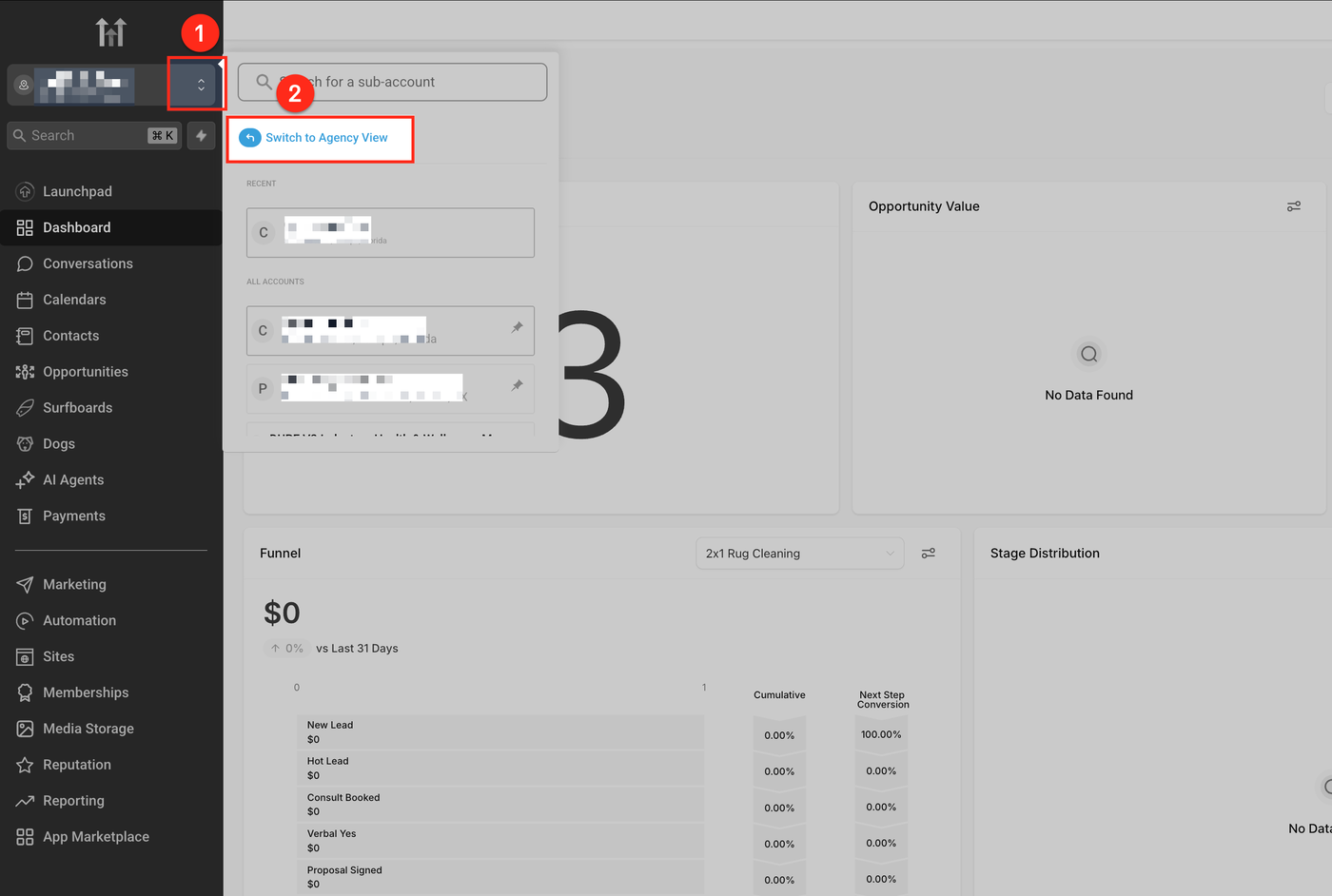
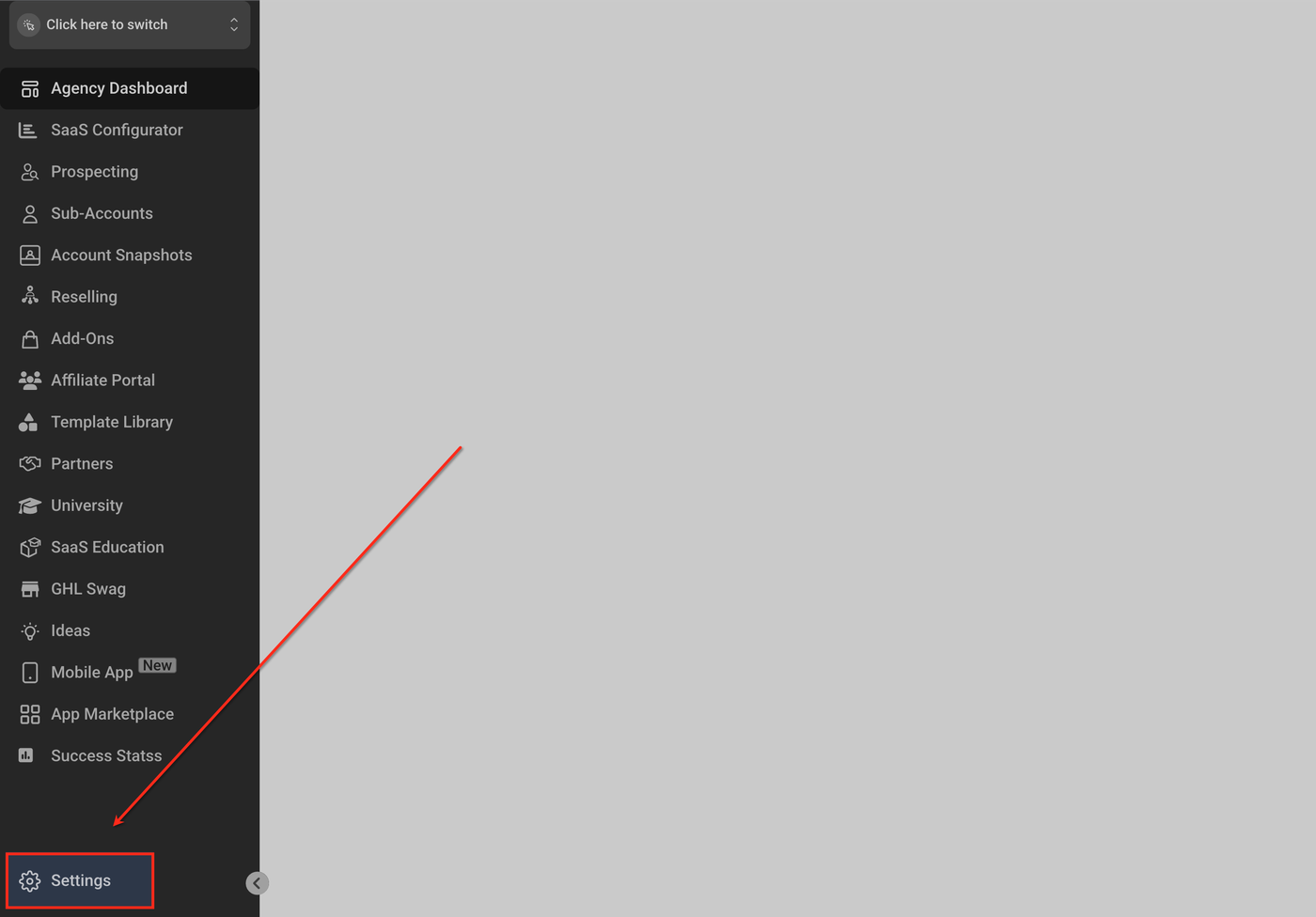
Gehe zu Einstellungen > Team
In der Seitenleiste der Agenturansicht scrolle nach unten und klicke auf „Einstellungen“, dann wähle den Tab „Team“.
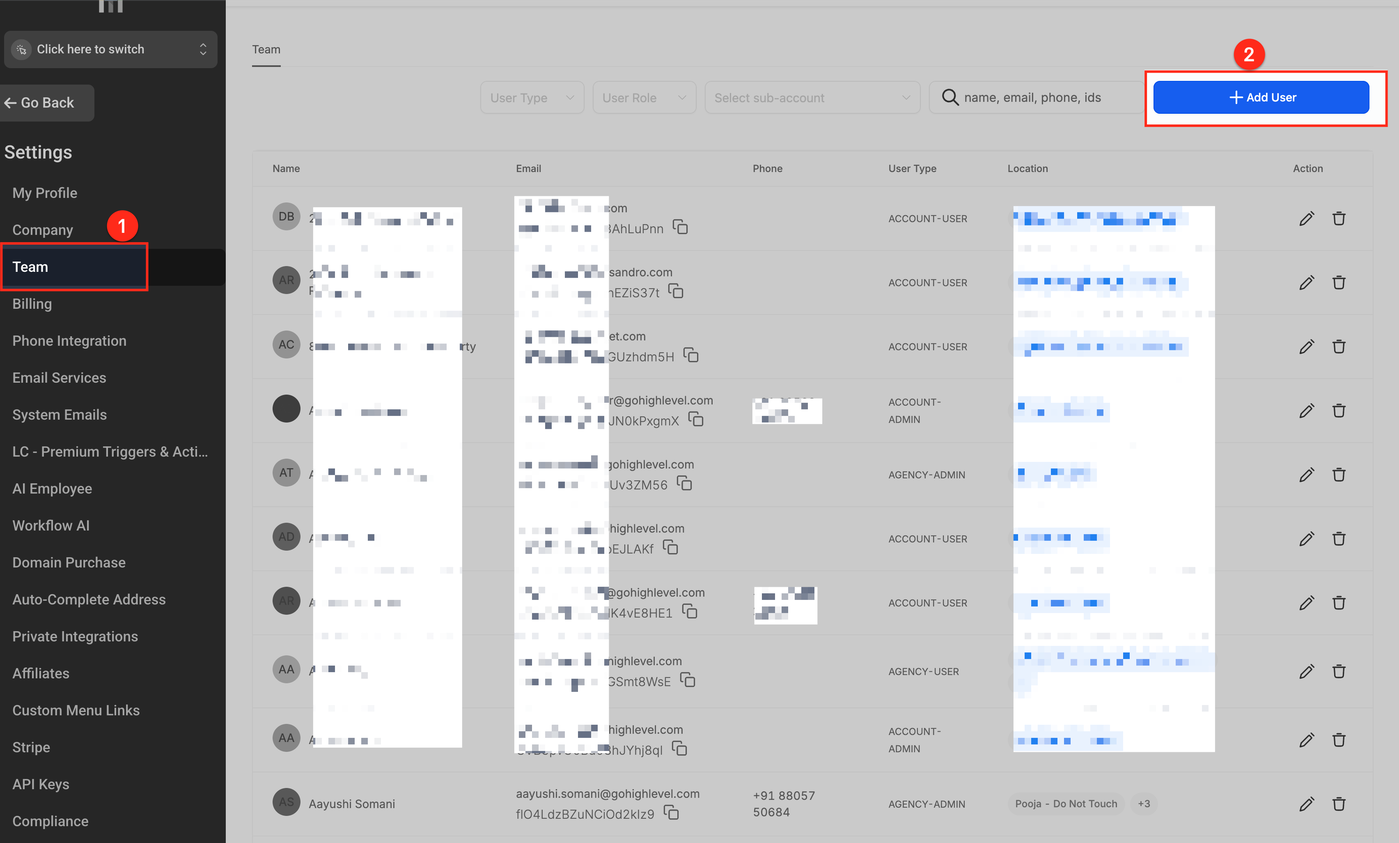
Benutzer hinzufügen oder bearbeiten
Klicke oben rechts auf „+ Benutzer hinzufügen“ oder klicke auf das Stift-Symbol neben einem bestehenden Benutzer, um seine Einstellungen zu bearbeiten.
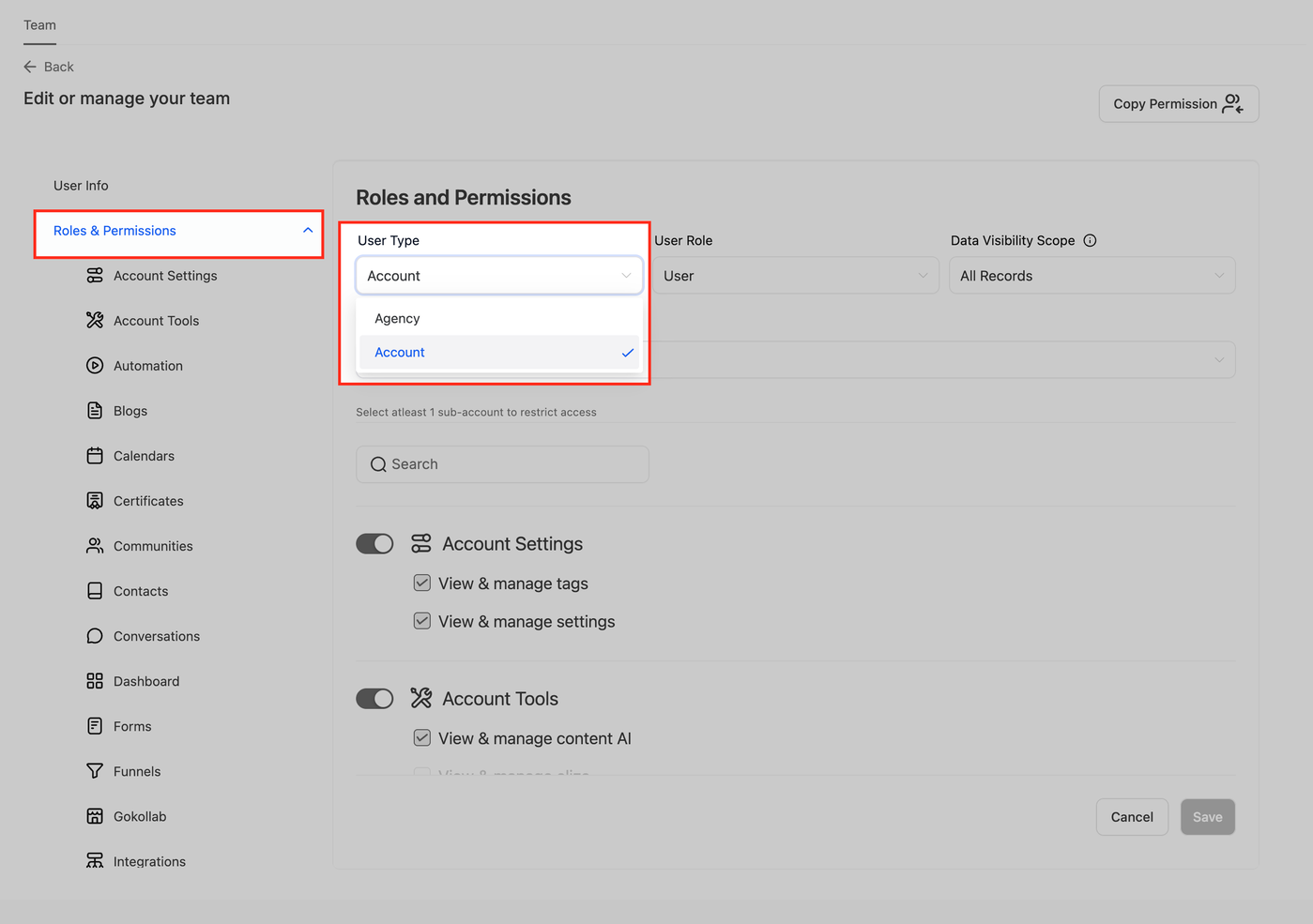
Benutzertyp auf Account setzen
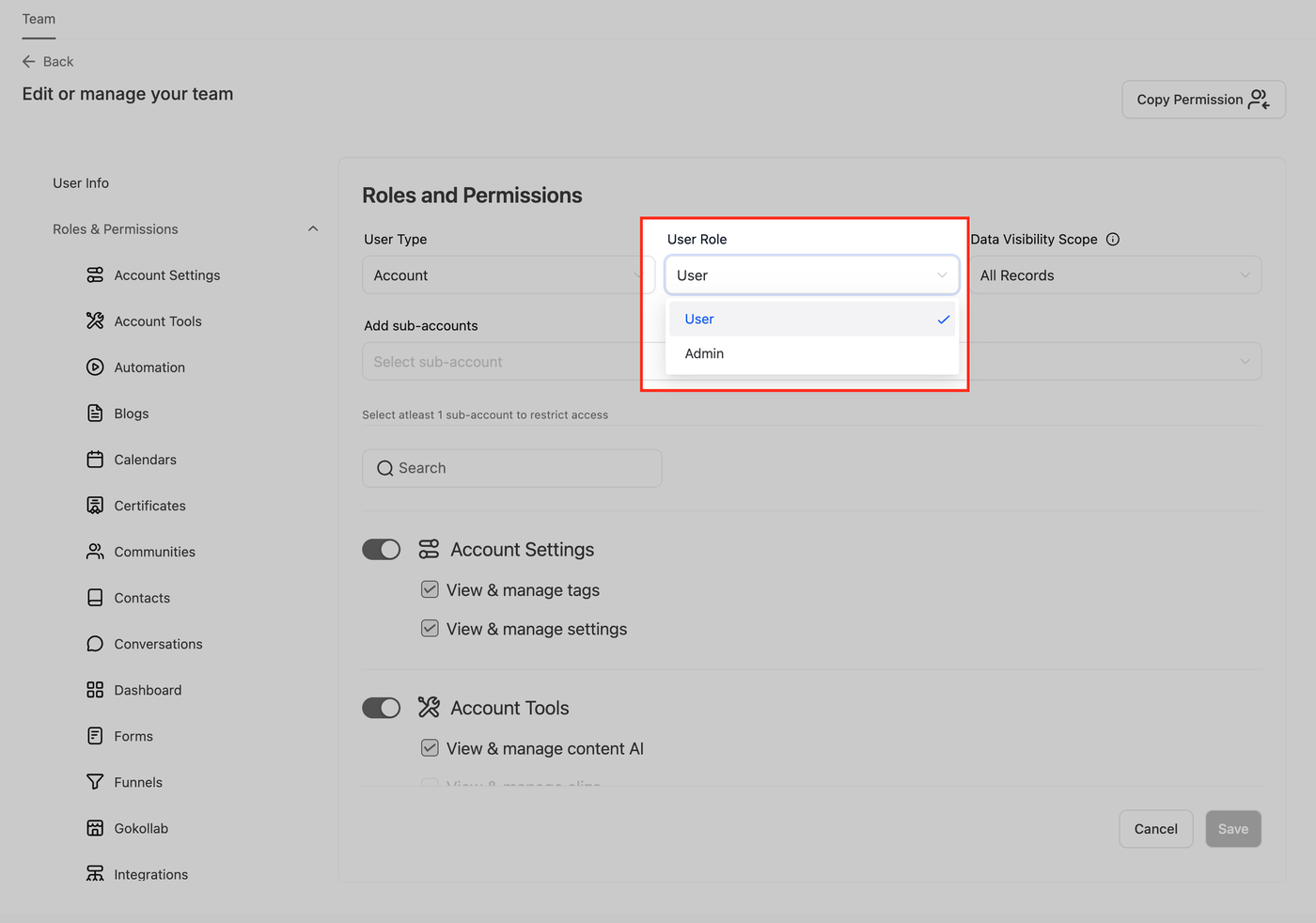
Unter Rollen und Berechtigungen setze den Benutzertyp auf „Account“. Dadurch wird sichergestellt, dass der Benutzer keinen Zugriff auf die Agenturebene hat.
Benutzerrolle und Standorte zuweisen
Wähle zwischen User oder Admin unter Benutzerrolle.
Nutze das Suchfeld, um ein oder mehrere Unterkonten zuzuweisen, auf die der Benutzer Zugriff haben soll.
Konfiguriere bei Bedarf funktionsspezifische Berechtigungen über die Umschalter.
Benutzer speichern
Sobald du die Zugriffseinstellungen konfiguriert hast, klicke auf „Speichern“, um das Setup abzuschließen.
Häufig gestellte Fragen
F: Kann ein Benutzer mehr als einen Standort verwalten?
Ja. Beim Zuweisen des Zugriffs auf Unterkonten kannst du mehrere Standorte auswählen.
F: Was ist der Unterschied zwischen Account User und Account Admin?
Account Admins können die meisten Einstellungen innerhalb der zugewiesenen Unterkonten verwalten, während User typischerweise eingeschränkten Zugriff basierend auf aktivierten Berechtigungen haben.
F: Kann ich einen bestehenden Account User später zum Admin hochstufen?
Ja. Bearbeite den Benutzer unter Einstellungen > Team und ändere seine Rolle von User zu Admin.
F: Kann ein Account User auf das Agentur-Dashboard zugreifen?
Nein. Wenn der Benutzertyp auf Account gesetzt ist, hat der Benutzer keinen Zugriff auf die Agentur-Oberfläche.
F: Erhält der Benutzer eine Einladungs-E-Mail?
Ja. Nach dem Speichern wird eine Einladungs-E-Mail an den Benutzer gesendet, um den Zugriff auf die zugewiesenen Unterkonten zu aktivieren.