Wir haben direkte Integrationen mit sowohl Google als auch Outlook. Wenn Sie über diese Anbieter E-Mails senden, verwenden Sie bitte diese Integrationen und nicht SMTP.
Gmail-Synchronisationsartikel – https://help.gohighlevel.com/support/solutions/articles/48001235216-how-to-set-up-two-way-email-sync-for-gmail
Outlook-Artikel – https://help.gohighlevel.com/support/solutions/articles/48001229663-two-way-email-sync-for-outlook
Wir haben außerdem eine integrierte Massenversandfunktion über LC Email.
LC Email Artikel – https://help.gohighlevel.com/support/solutions/articles/48001220605-what-is-lc-email-i-want-to-know-more
Wenn Sie sich entscheiden, SMTP zu verwenden, tun Sie dies auf eigene Verantwortung. Während wir Unterstützung anbieten, erfolgt diese nach dem Prinzip „Best Effort“. SMTP wird als fortgeschrittene Nutzung für Experten betrachtet und ist nicht der empfohlene Weg, E-Mails über HighLevel zu versenden.
Eine Liste von SMTP- und IMAP-Servern:
https://www.arclab.com/en/kb/email/list-of-smtp-and-imap-servers-mailserver-list.html
Einschränkungen bei der Konfiguration der Absender-E-Mail-Adresse bei Verwendung Ihres eigenen SMTP-Anbieters:
Wenn Sie einen SMTP-Anbieter verwenden, stellen Sie sicher, dass die hier maskierte Absender-E-Mail mit der E-Mail übereinstimmt, die Sie integriert haben. Erfahren Sie mehr darüber, wie Sie die Absender-E-Mail-Adresse konfigurieren. Wenn die Absender-E-Mail nicht mit der integrierten SMTP-E-Mail übereinstimmt oder nicht beim SMTP-Anbieter verifiziert ist, wird die Zustellung fehlschlagen.
Um zu testen, ob die integrierte SMTP-Integration funktioniert:
Beim Senden einer E-Mail müssen wir die Absender-E-Mail-Adresse so aktualisieren, dass sie mit der integrierten SMTP-E-Mail übereinstimmt.
Bei manuellen Konversationen wird die Absender-E-Mail standardmäßig auf die Login-E-Mail des Benutzers gesetzt. Wir müssen die E-Mail unten so einstellen, dass sie mit der integrierten SMTP-E-Mail übereinstimmt. Standardmäßig wird hier Ihre Login-E-Mail angezeigt.
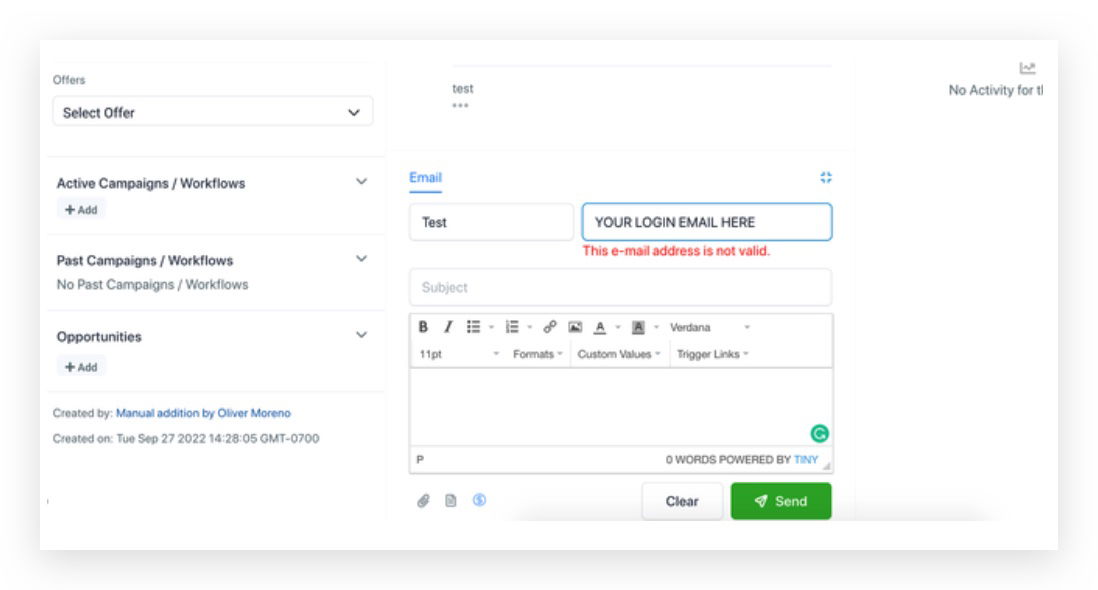
Tägliche Limits für E-Mails:
Ihr SMTP-Anbieter kann tägliche Limits für die Anzahl der versendeten E-Mails haben. Gmail zum Beispiel hat ein Limit von ca. 100–150 E-Mails pro Tag, wenn es über einen Remote-E-Mail-Client verbunden ist.
Erfahren Sie mehr über „Warum kann ich meine kostenlose E-Mail-Adresse nicht als SMTP verwenden?“
Workflow/E-Mail-Statistiken:
Wir können keine Zustell-/Bounceraten abrufen, um sie anzuzeigen. Die SMTP-Integration zeigt nur geöffnete und angeklickte E-Mails an. Wir empfehlen dringend, Mailgun oder LC Email einzurichten, um Statistiken anzeigen zu können. Weitere Informationen finden Sie unter „Troubleshooting Email Stats“.
Häufige Probleme bei der Einrichtung von SMTP-Anbietern:
Stellen Sie sicher, dass die E-Mail-Neuabrechnung deaktiviert ist, während wir Änderungen am Standardanbieter vornehmen.
Bitte versuchen Sie, das GMass-Tool mit denselben Eingaben zu verwenden und prüfen Sie, ob es funktioniert: https://www.gmass.co/smtp-test
Hilfedokumente zur Einrichtung von SMTP-Anbietern:
Google: Verwendung von Google/Gmail/GSuite als SMTP-Anbieter
Alias für Google SMTP einrichten
Yahoo: Yahoo hat SMTP vorübergehend deaktiviert, kein ETA, wann es wieder verfügbar sein wird.
SendGrid: Verwendung von SendGrid als SMTP-Anbieter
Zoho: Verwendung von Zoho als SMTP-Anbieter
Amazon SES Einrichtung:
Verwenden Sie den korrekten Servernamen, der auf der SMTP-Einstellungsseite aufgeführt ist
Port 465 verwenden
Verwenden Sie den erstellten IAM-Benutzernamen & Passwort (und hoffentlich gespeichert, da Sie es nicht erneut anzeigen können)
Verwenden Sie die Amazon AWS Root-Benutzer-E-Mail-Adresse
Amazon SES Quick Start:
https://docs.aws.amazon.com/ses/latest/DeveloperGuide/quick-start.html
Verwalten Ihrer Amazon SES Sendequoten:
https://docs.aws.amazon.com/ses/latest/DeveloperGuide/manage-sending-quotas.html
Um aus der Amazon SES Sandbox zu wechseln:
https://docs.aws.amazon.com/ses/latest/DeveloperGuide/request-production-access.html
Outlook / Microsoft Office 365 Einrichtung:
Es ist üblich, den Fehler „Authentifizierung fehlgeschlagen“ zu erhalten, selbst wenn die Zwei-Faktor-Authentifizierung deaktiviert ist. Microsoft hat die Sicherheit geändert. Jetzt erfordert eine Drittanbieter-App die Aktivierung der SMTP-Authentifizierung. Hier ist die Anleitung zur Aktivierung von SMTP:
https://docs.microsoft.com/en-us/exchange/mail-flow-best-practices/how-to-set-up-a-multifunction-device-or-application-to-send-email-using-microsoft-365-or-office-365
Wenn der obige Artikel nicht hilfreich ist, wenden Sie sich bitte an den Outlook-Support, um das Konto zu authentifizieren.
FAQs:
Q: Die Schaltfläche „Dienst hinzufügen“ fehlt im Tab E-Mail-Dienste > SMTP-Dienste. Wie kann ich das beheben?
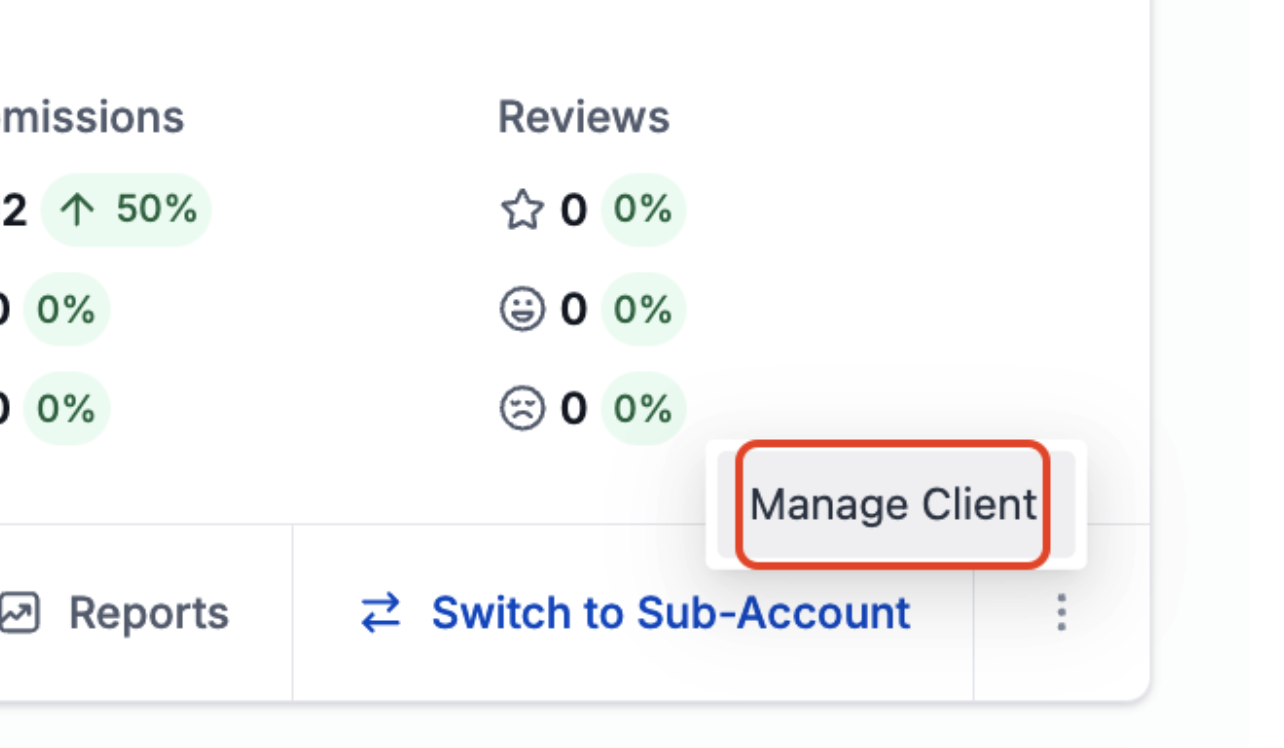
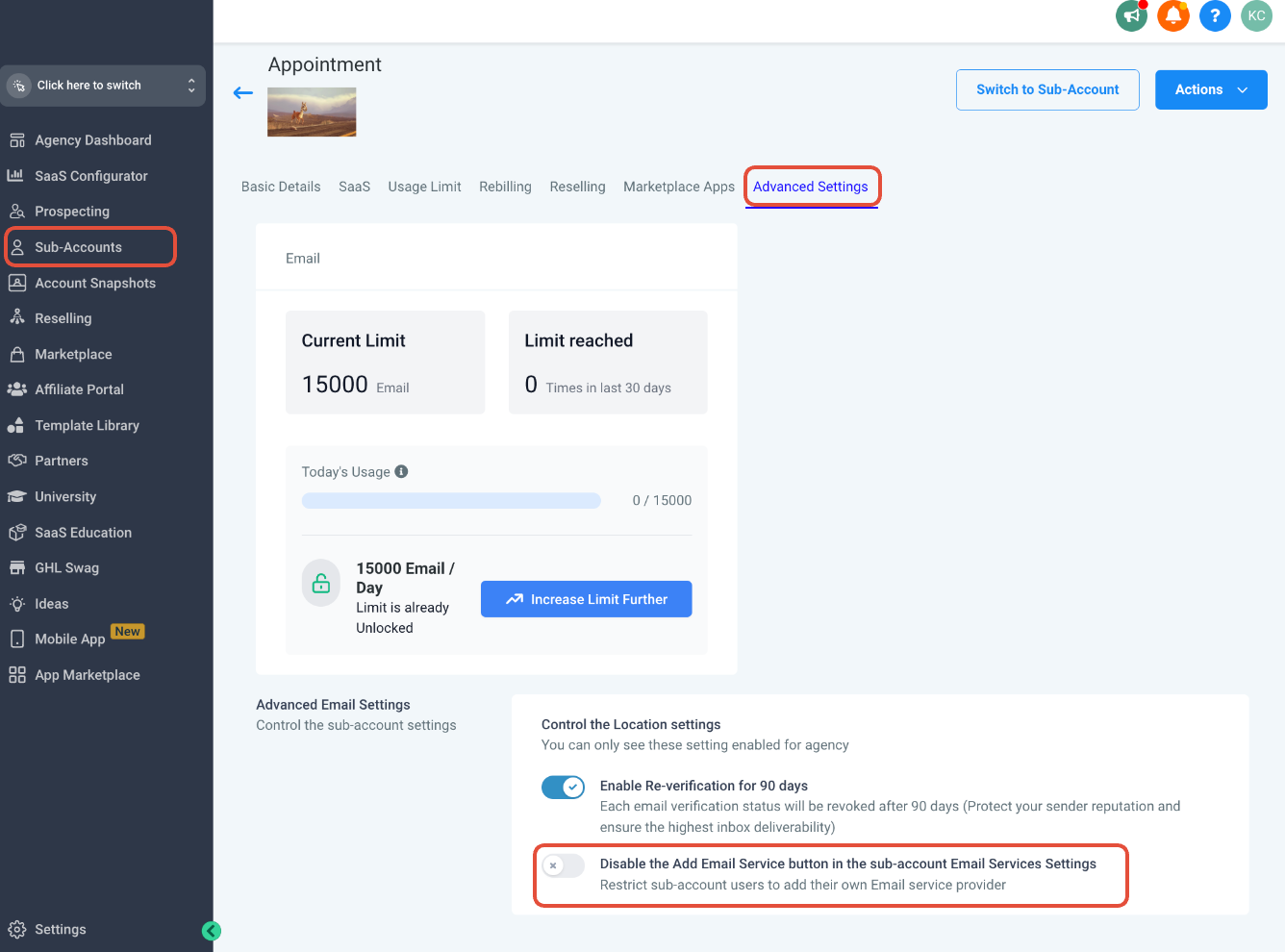
A: Wechseln Sie zur Agenturansicht > Sub-Accounts > Klicken Sie auf die drei Punkte > Kunde verwalten.
Klicken Sie auf Erweiterte Einstellungen > Stellen Sie sicher, dass die Option „Schaltfläche 'E-Mail-Dienst hinzufügen' in den E-Mail-Diensteinstellungen des Sub-Accounts deaktivieren“ ausgeschaltet ist.
Q: Wie viele SMTP-Dienste können wir in einem Sub-Account haben?
A: Ein Sub-Account kann mehrere SMTP-Dienstanbieter haben. Allerdings können dieselben SMTP-Zugangsdaten nicht mehrmals hinzugefügt werden, daher ist die Verwendung derselben E-Mail-ID mit verschiedenen Integrationen nicht erlaubt. Ebenso kann derselbe Anbieter (z. B. Gmail) nicht zweimal hinzugefügt werden.