Sicherzustellen, dass deine Email-Empfänger eine klare und einfache Möglichkeit haben, sich abzumelden, ist nicht nur eine Best Practice, sondern auch entscheidend, um Vertrauen aufzubauen und das Engagement mit deiner Zielgruppe zu verbessern. ProfitBoost ermöglicht es dir, benutzerdefinierte Unsubscribe-Links zu erstellen, die deinen Kontakten ein nahtloses Erlebnis bieten und gleichzeitig die Einhaltung von Email-Vorschriften sicherstellen.
INHALTSVERZEICHNIS
Was sind benutzerdefinierte Unsubscribe-Links?
Zentrale Vorteile benutzerdefinierter Unsubscribe-Links
Benutzerdefinierte Unsubscribe-Links erstellen
Trigger einrichten
DND-Aktion hinzufügen
Den Unsubscribe-Link in deine Emails einfügen
Häufig gestellte Fragen
Was sind benutzerdefinierte Unsubscribe-Links?
Benutzerdefinierte Unsubscribe-Links sind personalisierte Opt-out-Links, die in Marketing-Emails eingebettet sind und es Empfängern ermöglichen, sich auf eine Weise von zukünftiger Kommunikation abzumelden, die zu deiner Marke passt. Im Gegensatz zu Standard-Unsubscribe-Links, die Nutzer oft auf eine generische Bestätigungsseite weiterleiten, geben dir benutzerdefinierte Unsubscribe-Links die volle Kontrolle über das Nutzererlebnis.
Zentrale Vorteile benutzerdefinierter Unsubscribe-Links
Verbessertes Nutzererlebnis: Leite Nutzer auf eine gebrandete Landingpage weiter, die ihre Abmeldung bestätigt.
Abo-Präferenzen anbieten: Ermögliche Nutzern, sich nur von bestimmten Arten von Emails abzumelden statt von allen Mitteilungen.
Compliance sicherstellen: Stelle die Einhaltung von Email-Marketing-Vorschriften wie dem CAN-SPAM Act und der DSGVO sicher.
Deliverability verbessern: Reduziere Spam-Beschwerden, indem du eine klare und einfache Möglichkeit zur Abmeldung anbietest.
Hinweis: Benutzerdefinierte Unsubscribe-Links in ProfitBoost verwenden Trigger Links und Workflows, um Kontakte automatisch als „Do Not Disturb“ (DND) zu markieren, sodass sie keine weiteren Emails erhalten.
Benutzerdefinierte Unsubscribe-Links erstellen
Befolge diese Schritte, um einen benutzerdefinierten Unsubscribe-Link in ProfitBoost einzurichten:
Schritt 1: Eine Unsubscribe-Landingpage erstellen
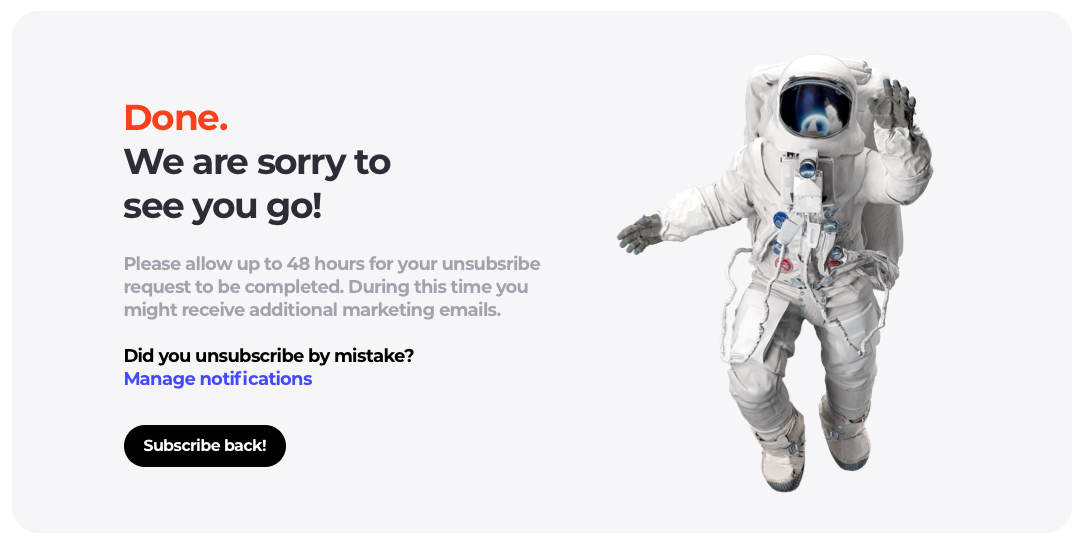
Erstelle eine Landingpage, die die Abmeldung bestätigt. Diese Seite sollte Nutzer darüber informieren, dass sie erfolgreich abgemeldet wurden, und optional Möglichkeiten bieten, ihre Abonnement-Einstellungen zu verwalten.
Navigiere in deinem ProfitBoost-Sub-Account zu Sites und dann zu Funnels.
Klicke auf + New Funnel und nenne ihn Email Unsubscribe.
Füge innerhalb dieses Funnels einen neuen Schritt mit dem Namen „Email Unsubscribe Page“ und einem Pfad wie /unsubscribe hinzu.
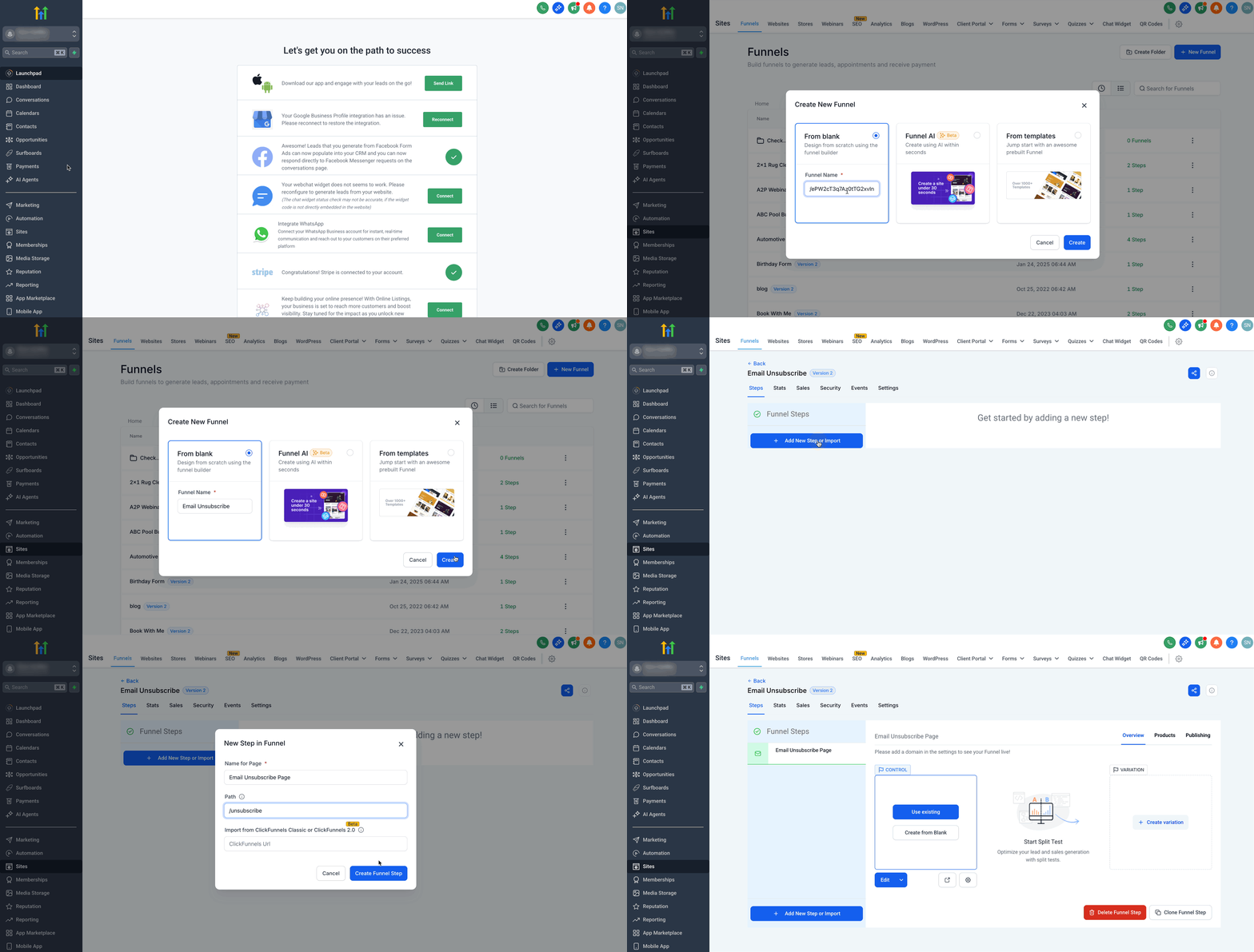
Gestalte den Seiteninhalt so, dass er die Abmelde-Bestätigungsnachricht widerspiegelt. Wir haben unten eine Demo-Seite als Referenz hinzugefügt. Weitere Informationen findest du in unserem Funnel-Styling-Leitfaden (*muss aktualisiert werden).
Schritt 2: Einen Trigger Link einrichten
Ein Trigger Link in ProfitBoost ermöglicht es dir, bestimmte Aktionen auszuführen, wenn ein Kontakt auf einen bestimmten Link klickt. In diesem Fall wird durch das Klicken auf den Unsubscribe-Link die Präferenz des Kontakts aktualisiert.
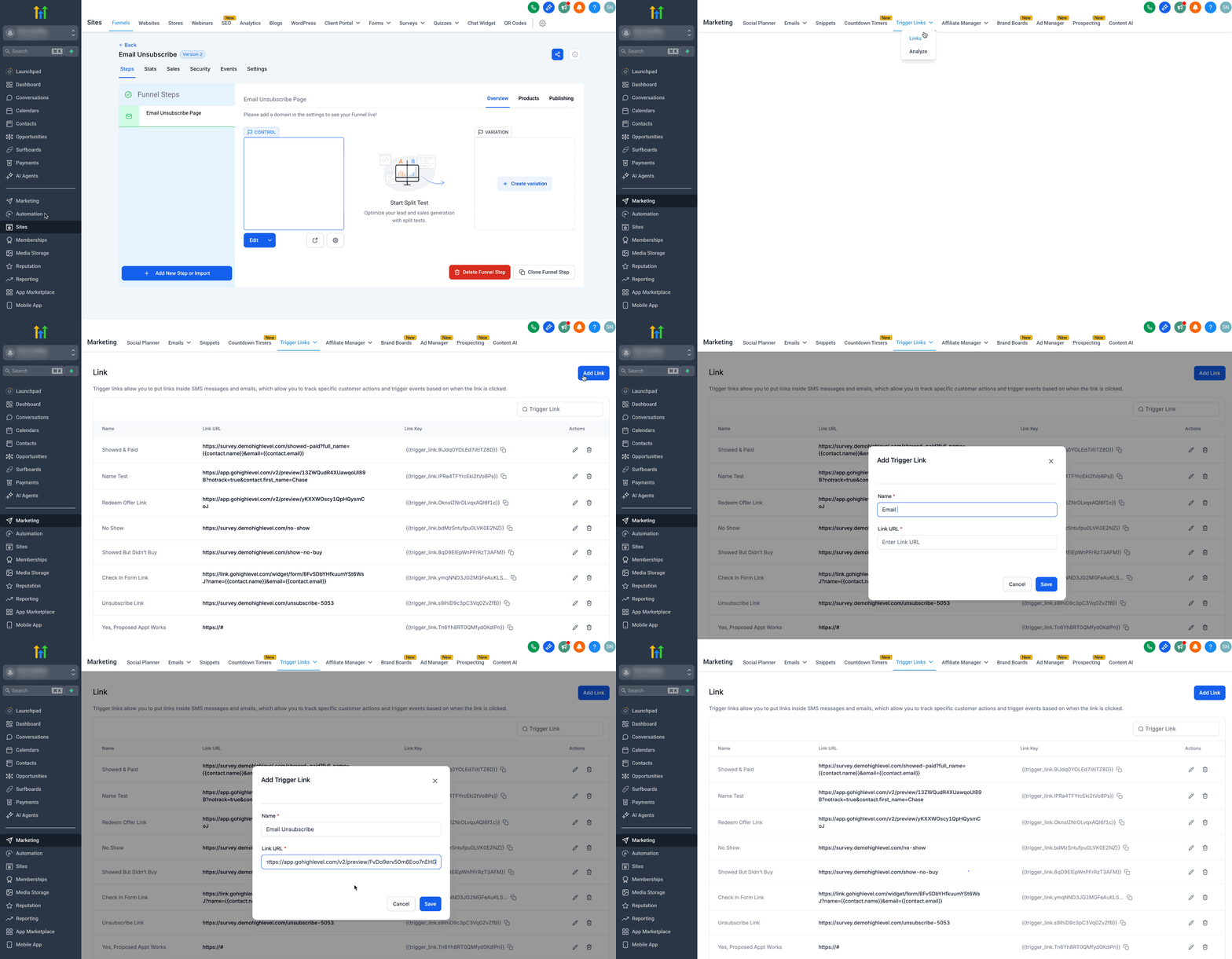
Gehe in deinem ProfitBoost-Sub-Account zu Marketing und dann zu TriggerLinks.
Wähle im Dropdown Links aus und klicke auf die Schaltfläche Add Link.
Vergib einen Namen für den Link.
Füge die URL der zuvor erstellten Unsubscribe-Landingpage in das Feld Link URL ein.
Klicke auf Save.
Schritt 3: Einen Workflow zur Verwaltung von Abmeldungen erstellen
Richte einen Workflow ein, der den Status des Kontakts automatisch aktualisiert, wenn er auf den Unsubscribe-Link klickt.
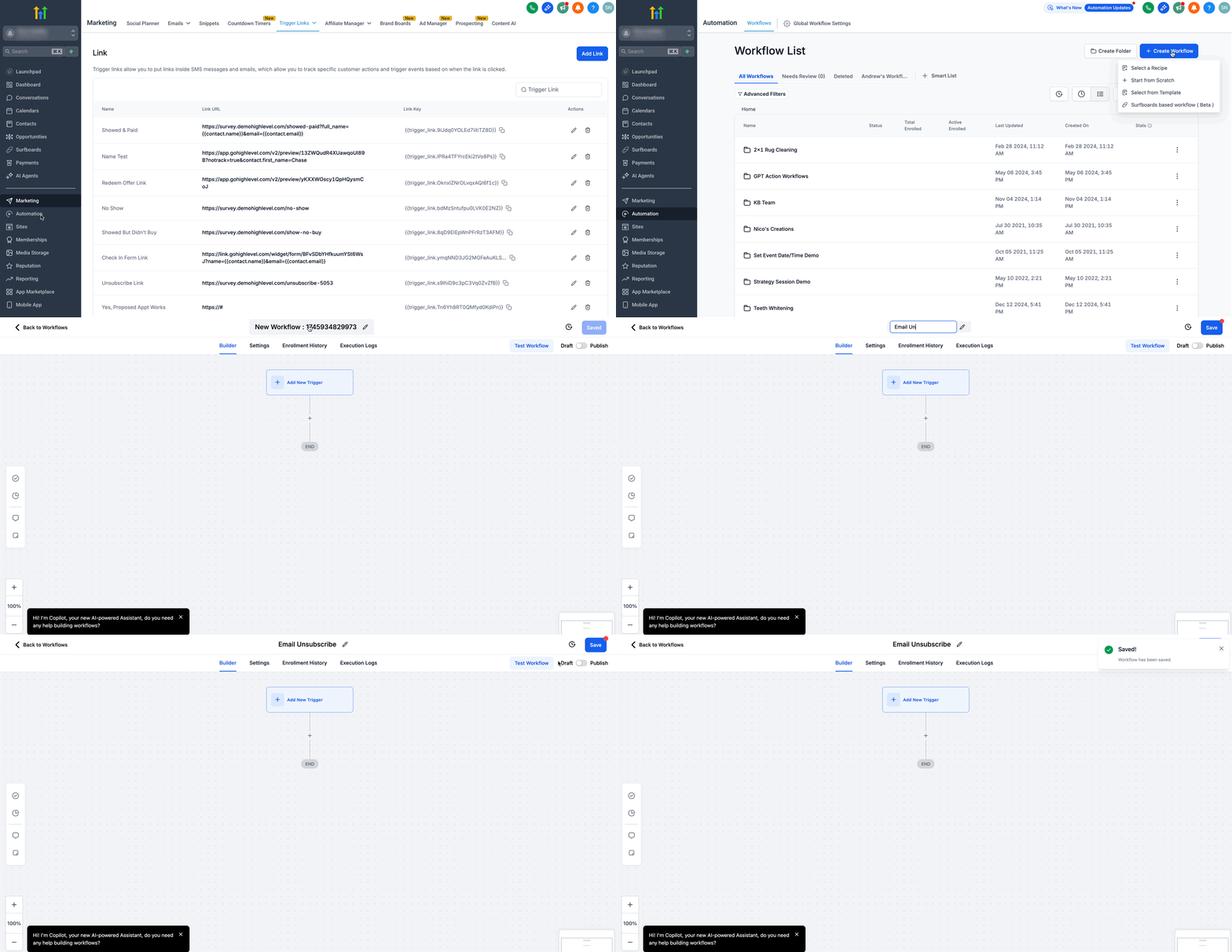
Navigiere in deinem ProfitBoost-Sub-Account zu Automation und wähle Workflows.
Klicke auf + Create Workflow und wähle + Start from Scratch.
Gib dem Workflow einen Namen.
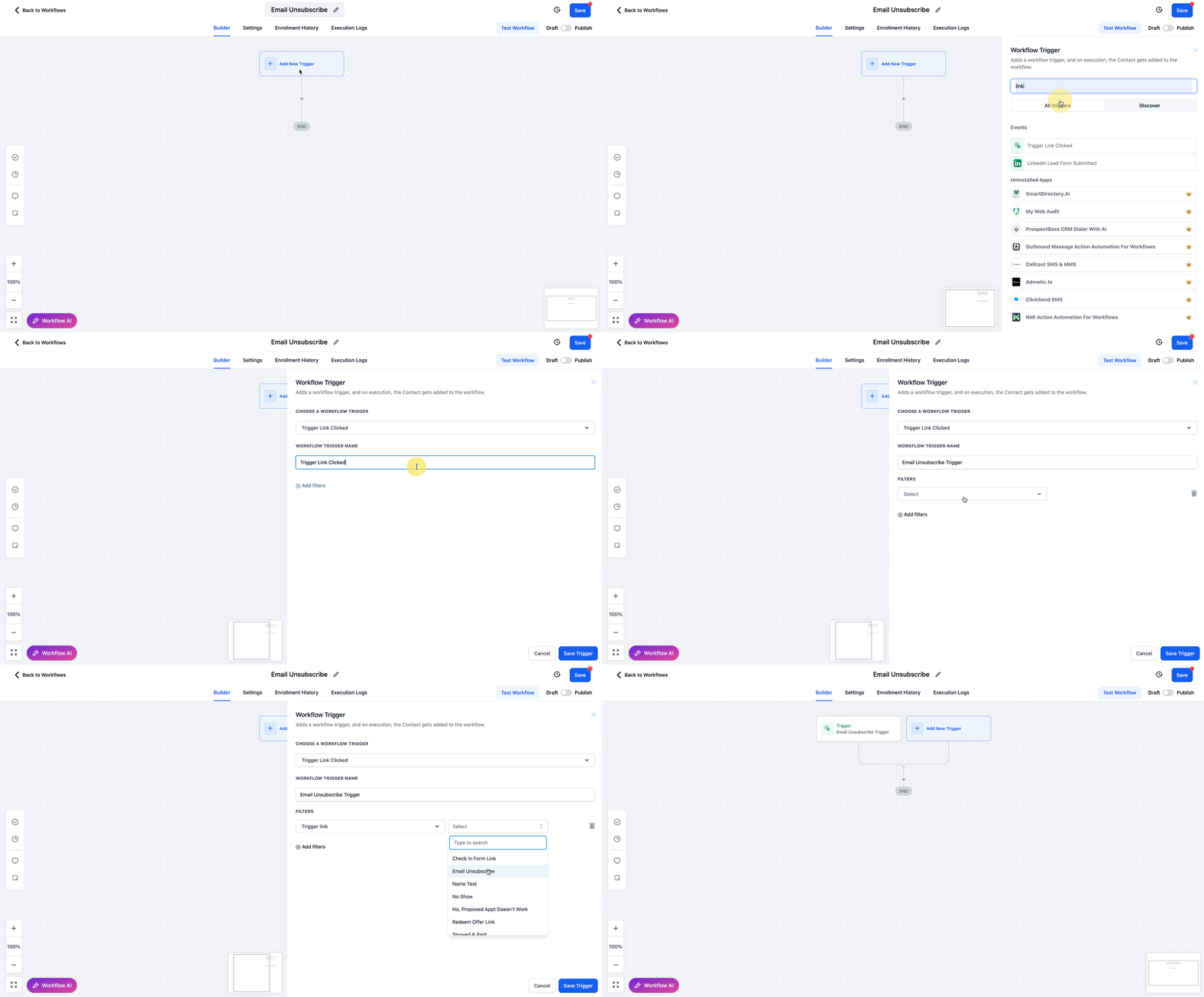
Trigger einrichten
Klicke auf Add New Trigger und wähle Trigger Link Clicked aus den Events.
Füge den Workflow Trigger Name hinzu.
Klicke auf Add Filter und wähle Trigger Link aus dem Dropdown.
Wähle den zuvor gespeicherten Email-Unsubscribe-Trigger-Link aus dem Dropdown aus.
Klicke auf Save Trigger.
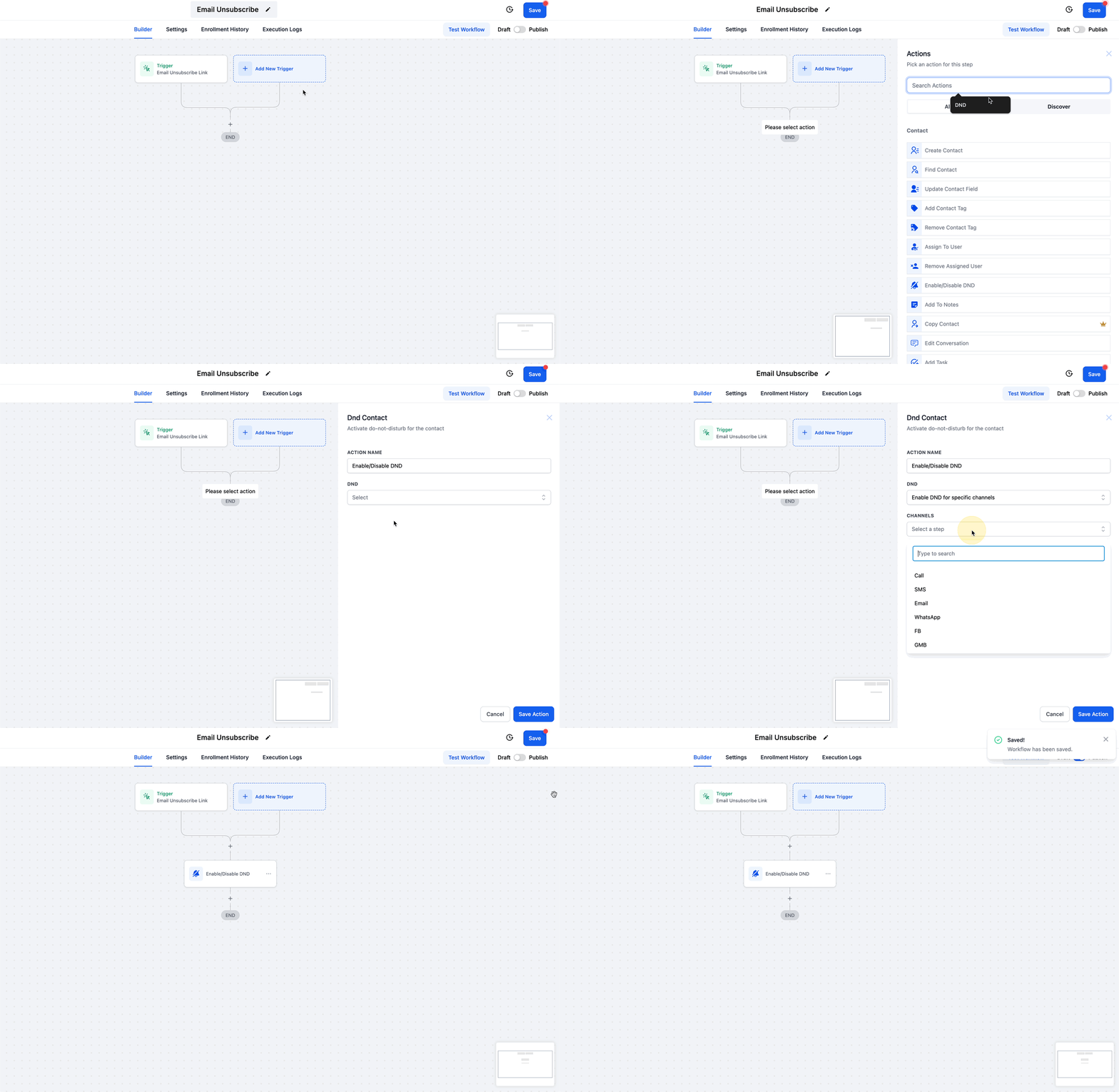
DND-Aktion hinzufügen
Klicke auf das + Symbol, um eine Action hinzuzufügen.
Wähle die Action Enable/Disable DND.
Wähle Enable DND for Specific Channels und Email aus dem Channels-Dropdown.
Speichere und veröffentliche den Workflow.
Schritt 4: Den Unsubscribe-Link in deine Emails einfügen
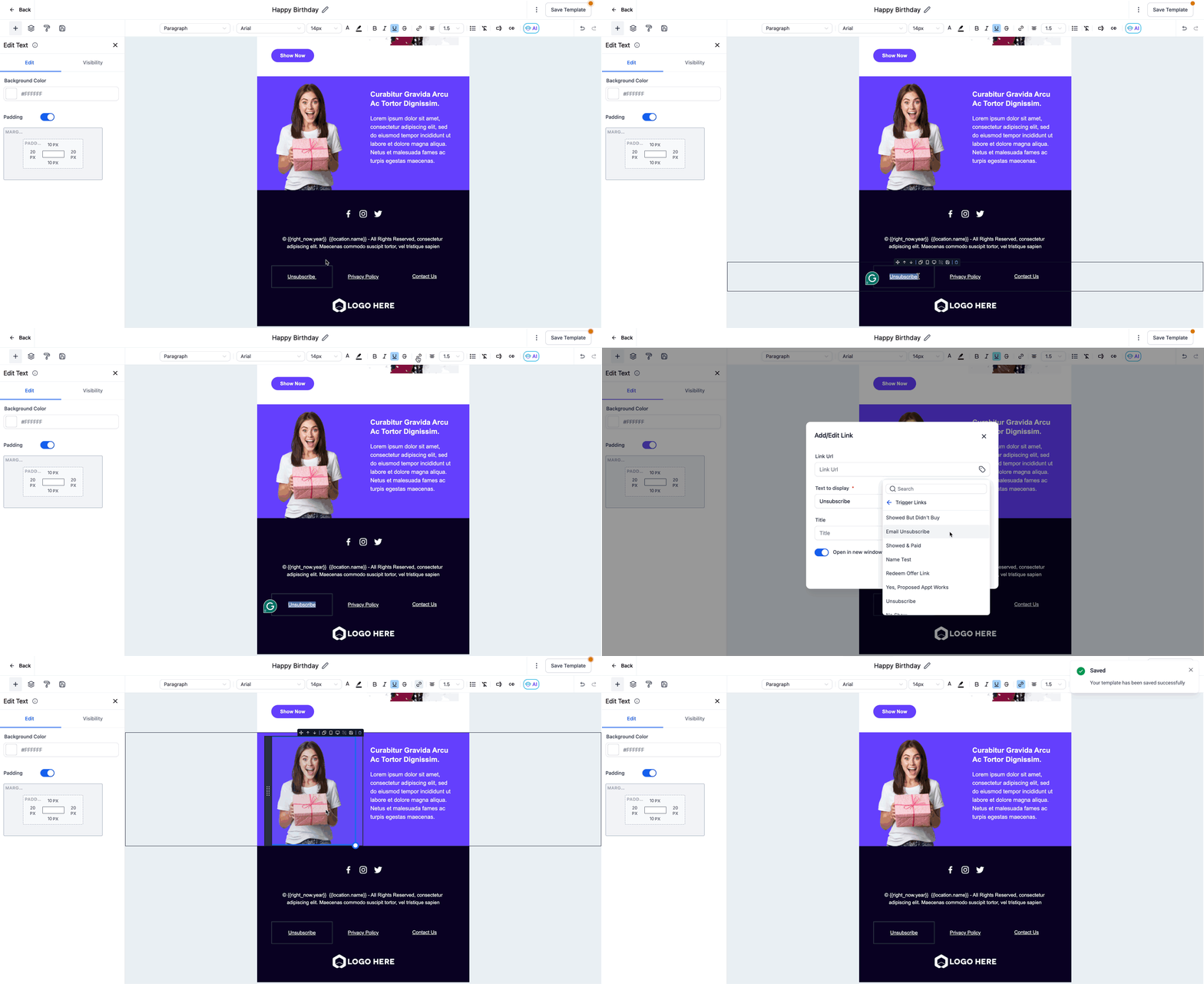
Füge in deinem Email-Template-Editor Text wie Unsubscribe oder Unsubscribe from this list hinzu.
Markiere diesen Text und klicke auf das Link-Symbol.
Wähle im Link-URL-Dropdown Trigger Links aus und wähle den gespeicherten Unsubscribe-Link.
Speichere das Template.
Hinweis:
Emails, die über Workflows versendet werden, enthalten nicht automatisch Unsubscribe-Links. Um compliant zu bleiben, musst du den Unsubscribe-Trigger-Link manuell zu jedem Email-Template hinzufügen, das in einem Workflow verwendet wird.
Markiere dazu Text wie „Unsubscribe“ oder „Click here to unsubscribe“ in deinem Email-Template, klicke auf das Link-Symbol und wähle deinen benutzerdefinierten Unsubscribe-Trigger-Link aus dem Dropdown. So stellst du sicher, dass Empfänger sich abmelden können, unabhängig davon, woher die Email stammt.
Häufig gestellte Fragen
F: Warum sollte ich einen benutzerdefinierten Unsubscribe-Link statt des Standard-Links verwenden?
Ein benutzerdefinierter Unsubscribe-Link ermöglicht es dir, Markenkonsistenz zu wahren und den Abmeldeprozess zu kontrollieren, was ein besseres Nutzererlebnis bietet.
F: Kann ich die Unsubscribe-Bestätigungsseite anpassen?
Ja, du kannst die Unsubscribe-Landingpage so gestalten, dass sie zu deinem Branding passt, und Nachrichten oder Optionen zur Verwaltung der Präferenzen einfügen.
F: Wie funktioniert die Action „Set Contact DND“?
Die Action „Set Contact DND“ markiert den Kontakt als Do Not Disturb, sodass er keine weiteren Mitteilungen erhält.
F: Ist es notwendig, in allen Emails einen Unsubscribe-Link einzufügen?
Ja, das Einfügen eines Unsubscribe-Links in allen Marketing-Emails ist in vielen Ländern gesetzlich vorgeschrieben und hilft, eine gute Email Deliverability aufrechtzuerhalten.
F: Kann ich nachverfolgen, wer sich von meinen Emails abgemeldet hat?
Ja, ProfitBoost ermöglicht es dir, Kontakte zu überwachen, die auf den Unsubscribe-Link geklickt haben, über die Trigger-Link-Analysen.
Verwandte Artikel
So richtest du Unsubscribe-Links für den LC Email Service ein
Wie List-Unsubscribe die Email Deliverability verbessert