Abgedeckt in diesem Artikel
Schritt-für-Schritt LC Email Dedizierte Domain Einrichtung – GoDaddy
Hinzufügen des 1. TXT-Records
Hinzufügen des 2. TXT-Records
Hinzufügen des 1. MX-Records
Hinzufügen des 2. MX-Records
Hinzufügen des CNAME-Records
Schritt-für-Schritt LC Email Dedizierte Domain Einrichtung – GoDaddy
Sobald du im Sub-Account bist > Klicke auf Settings > Email Services > Dedicated Domain > + Add Domain
Sieh dir auch an: How to Migrate My Agency Over to LC - Email
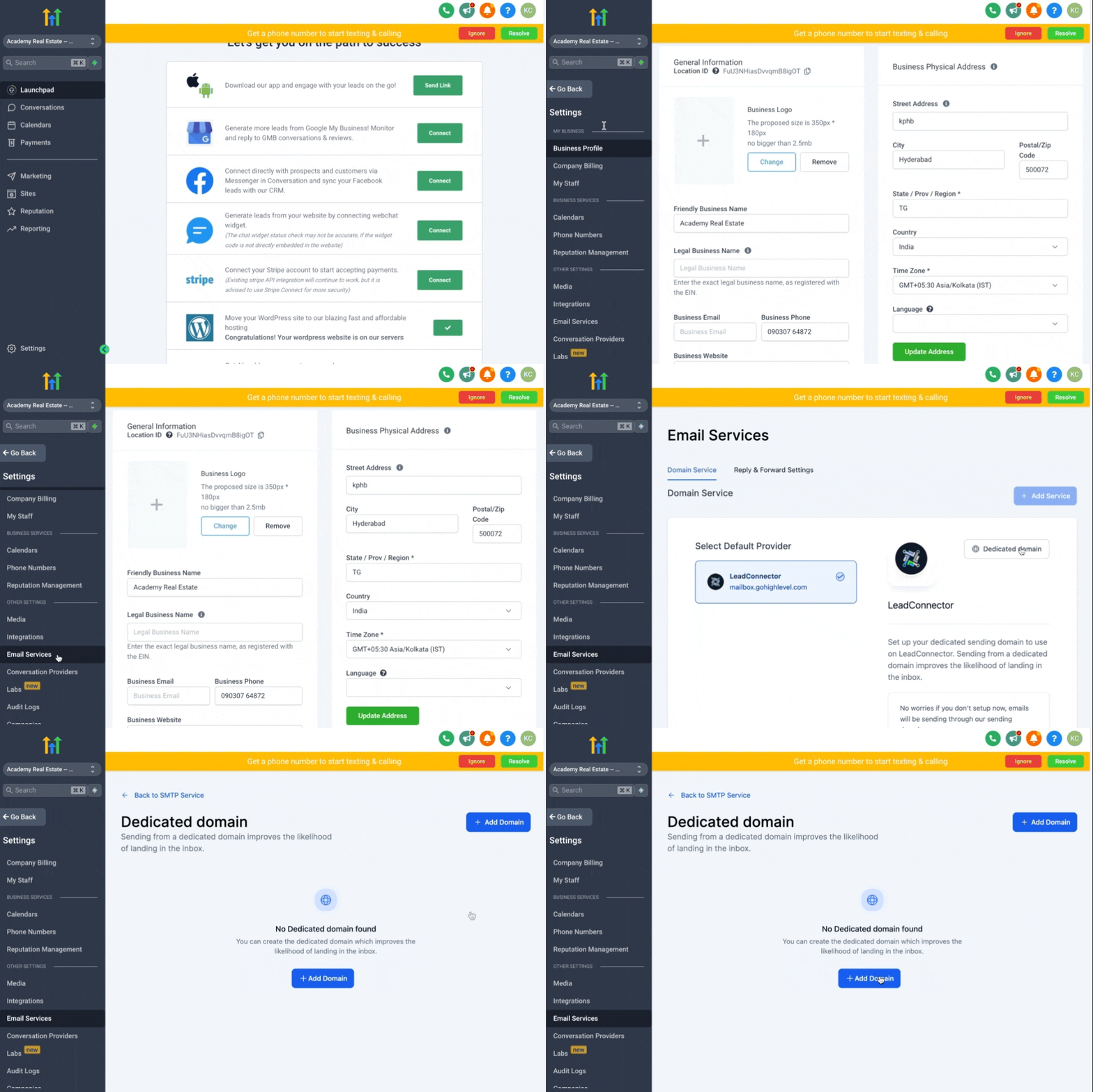
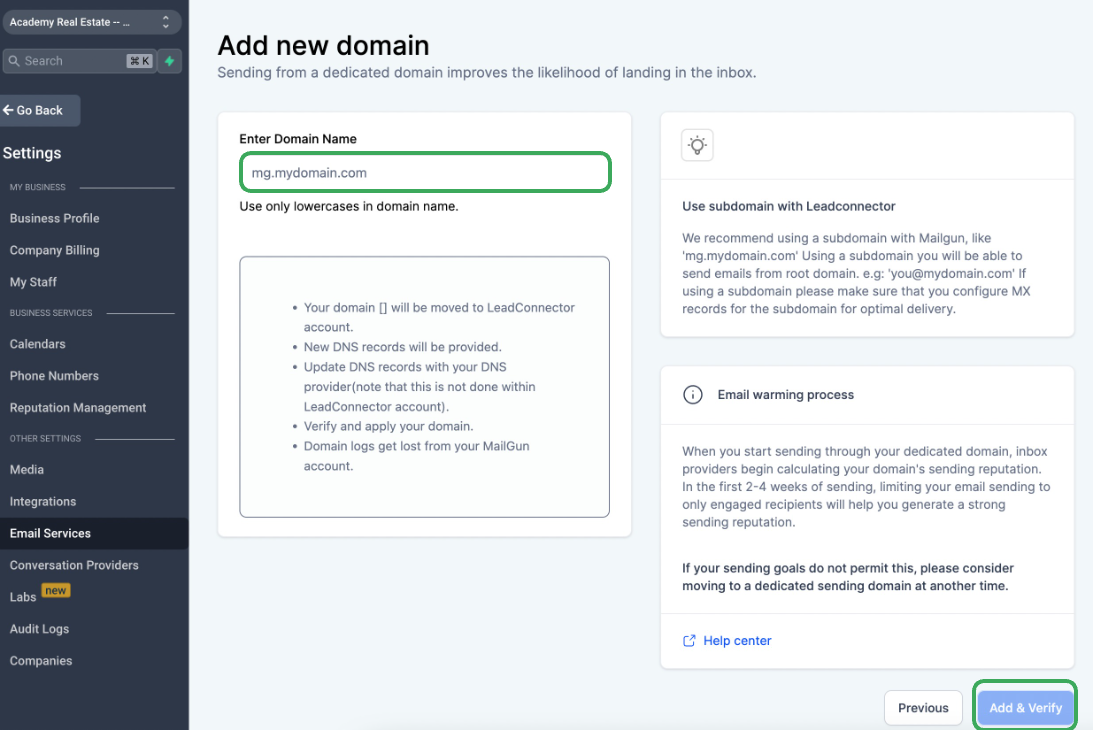
Wenn deine Domain companyname.com ist, kannst du die Hauptdomain oder eine Subdomain einrichten.
Sieh dir auch an: How to move a sending domain from Mailgun to LeadConnector?
Hauptdomain:
Wenn du die Hauptdomain hinzufügst, sollte sie nicht mit Gsuite oder einem anderen Email-Provider verwendet werden.
Subdomain:
Um die Subdomain einzurichten, kannst du ANYTHING_HERE.companyname.com eingeben
Beispiele:
replies.companyname.com
support.companyname.com
Klicke auf Add & Verify
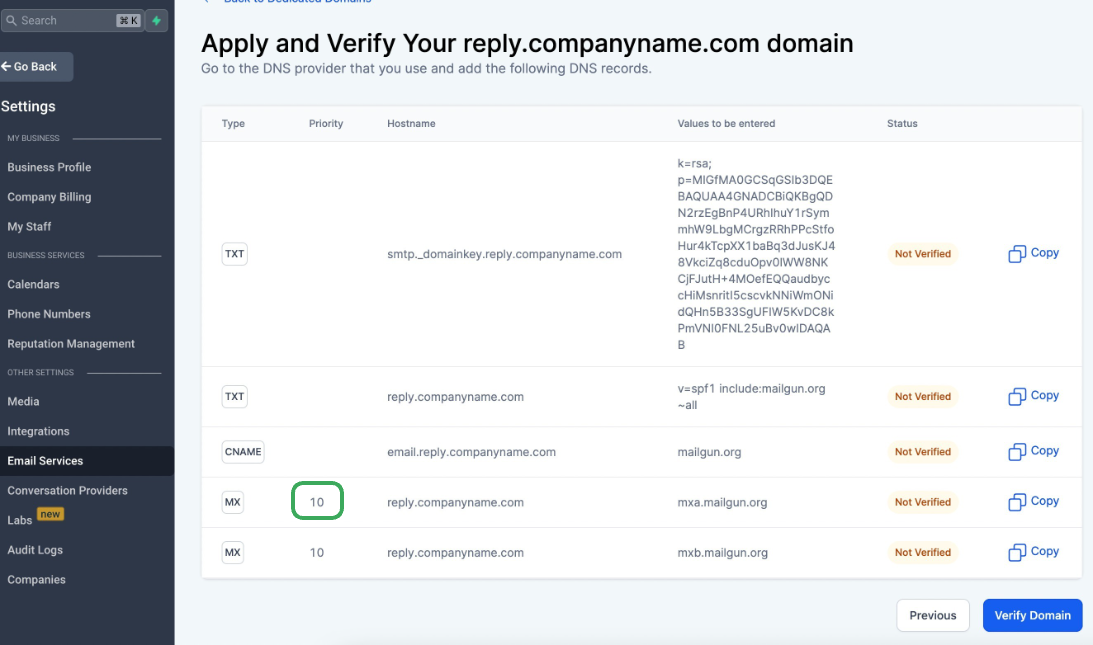
Der nächste Bildschirm fordert dich auf, DNS-Records zu deiner Domain hinzuzufügen. Lass diesen Bildschirm für den nächsten Schritt geöffnet.
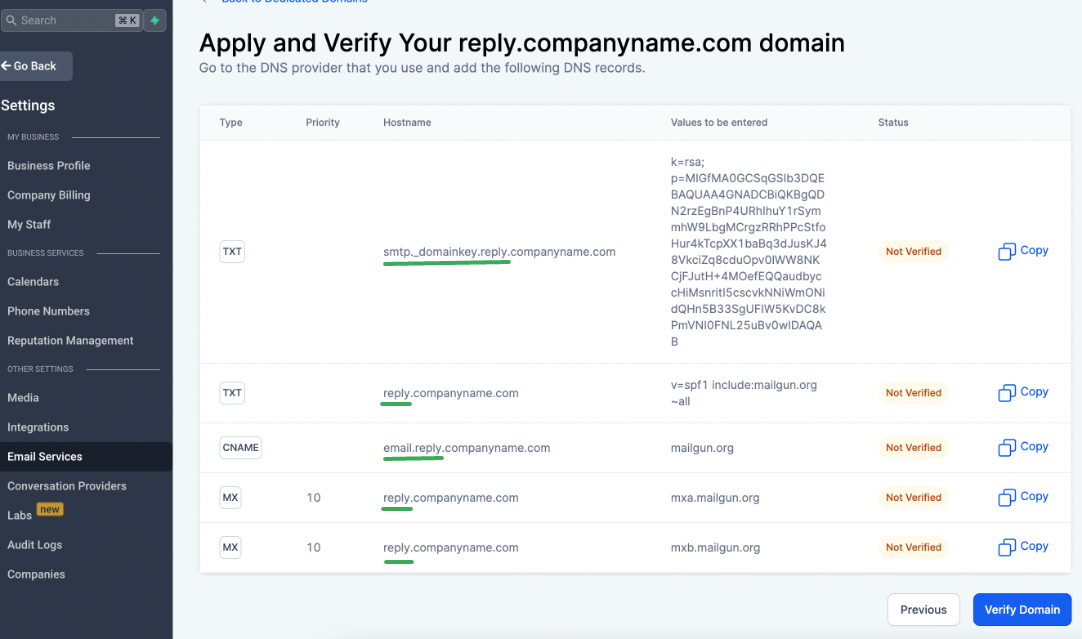
Melde dich nun bei deinen DNS-Records an (je nachdem, wo du die Domain erworben hast) und füge die 5 DNS-Records hinzu.
Hinzufügen des 1. TXT-Records
Melde dich in deinem GoDaddy Domain Portfolio an, um den ersten TXT-Record hinzuzufügen.
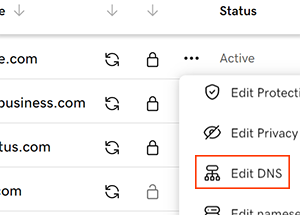
Klicke auf die drei Punkte bei den Domain Edit Options neben deiner Domain.
Wähle Edit DNS aus. Möglicherweise musst du scrollen, um die Option Edit DNS zu sehen.
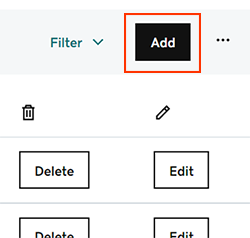
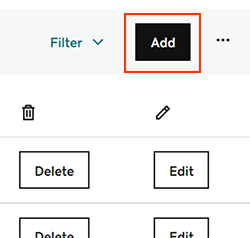
Klicke auf Add, um einen neuen Record hinzuzufügen.
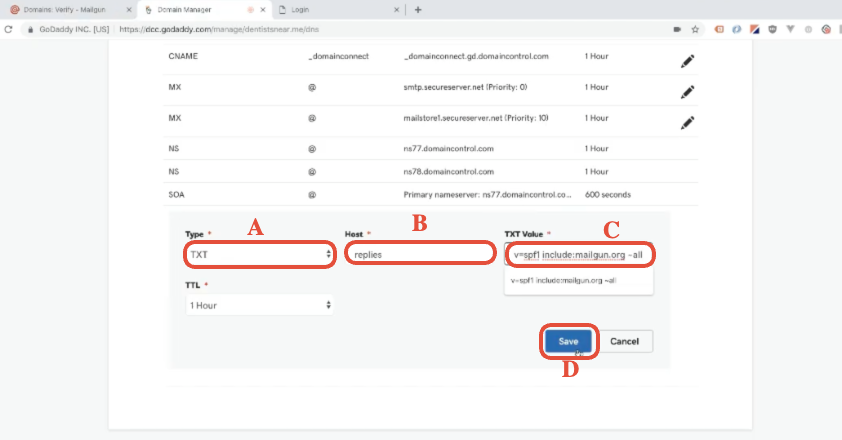
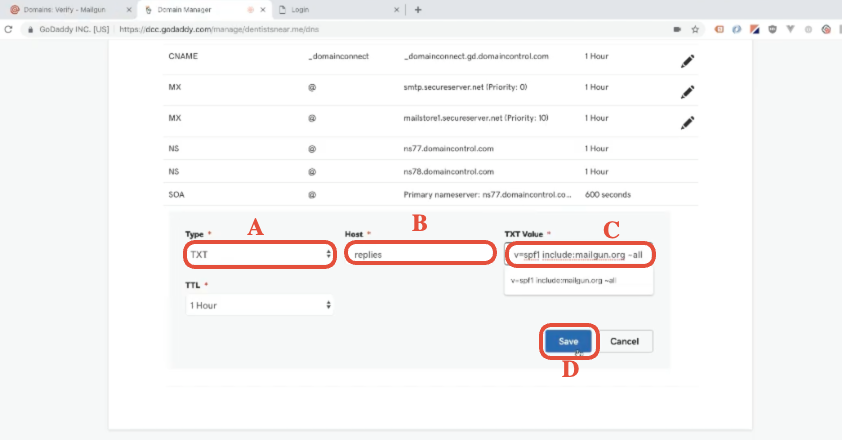
A. Type: Wähle TXT aus den Type-Menüoptionen.
B. Host: ROOT-DOMAIN NICHT EINFÜGEN
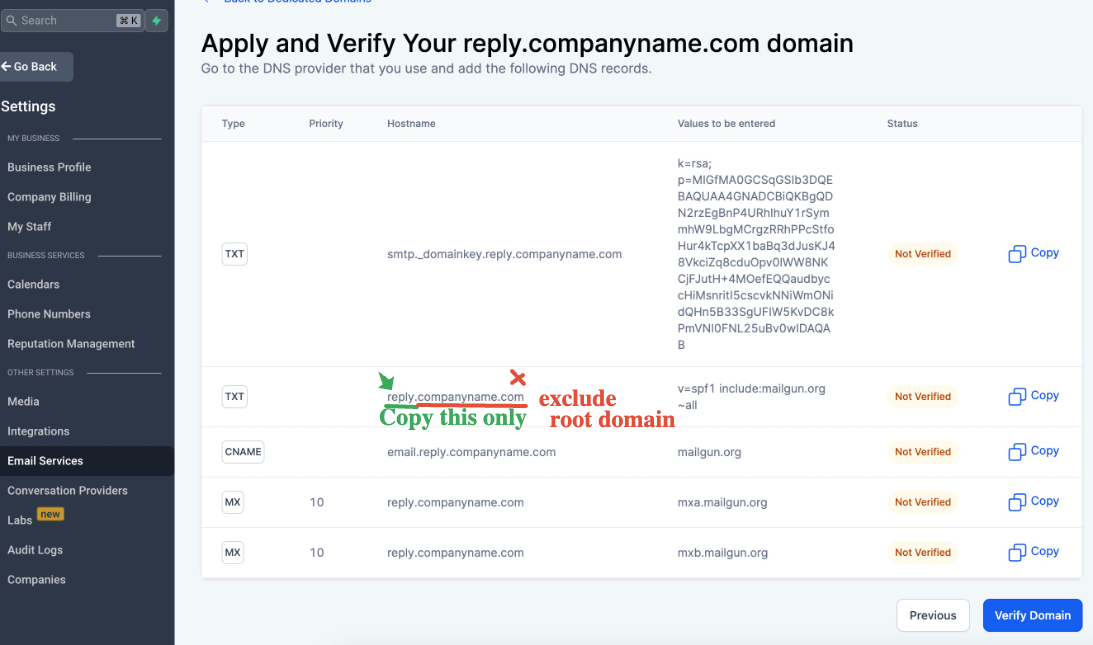
Je nach Subdomain, die du einrichtest:
lc.companyname.com – Der Hostname ist lc
replies.companyname.com – Der Hostname ist replies
Wenn du eine Hauptdomain wie companyname.com einrichtest, ist der Hostname @
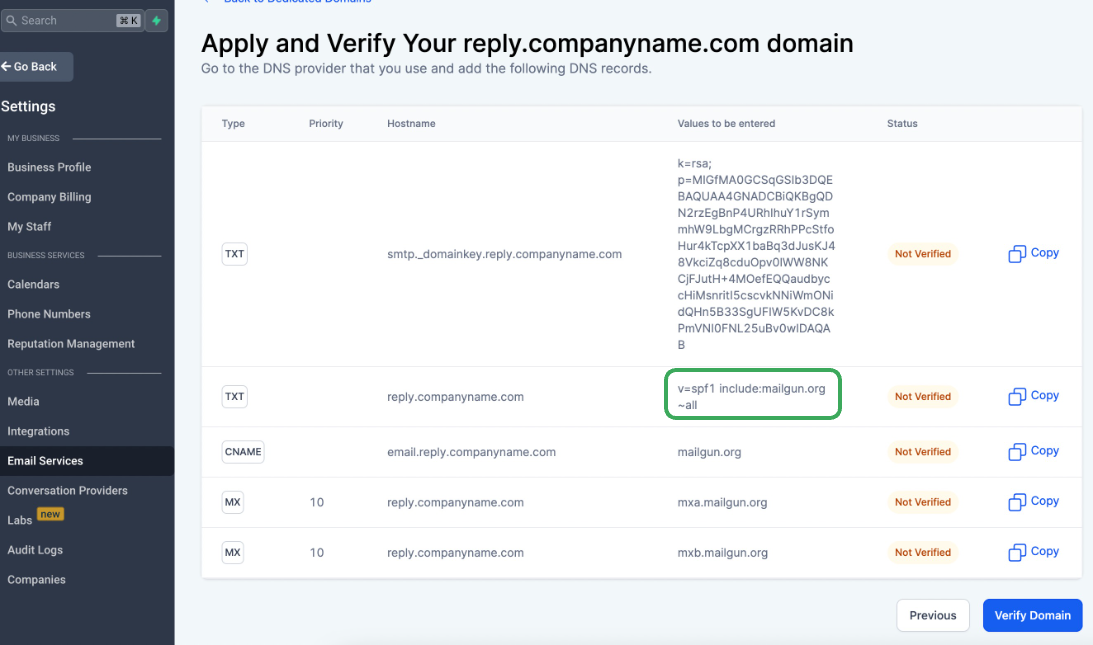
C. TXT Value: Für alle gleich
Füge folgenden Record ein:
v=spf1 include:mailgun.org ~all
D. Klicke auf Save
Hinzufügen des 2. TXT-Records
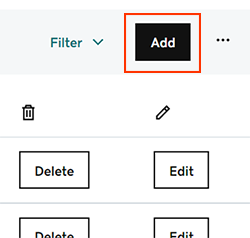
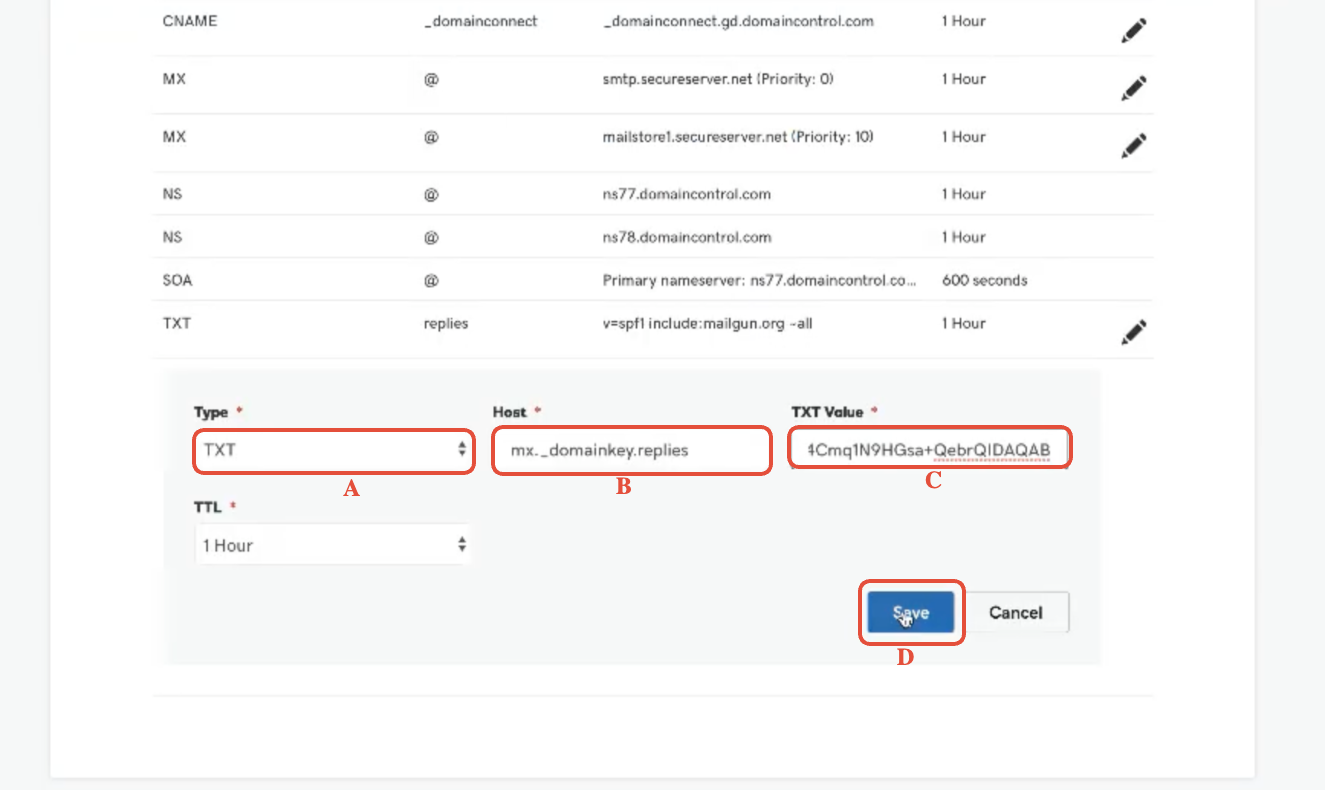
Klicke auf Add, um einen neuen Record hinzuzufügen.
A. Type:
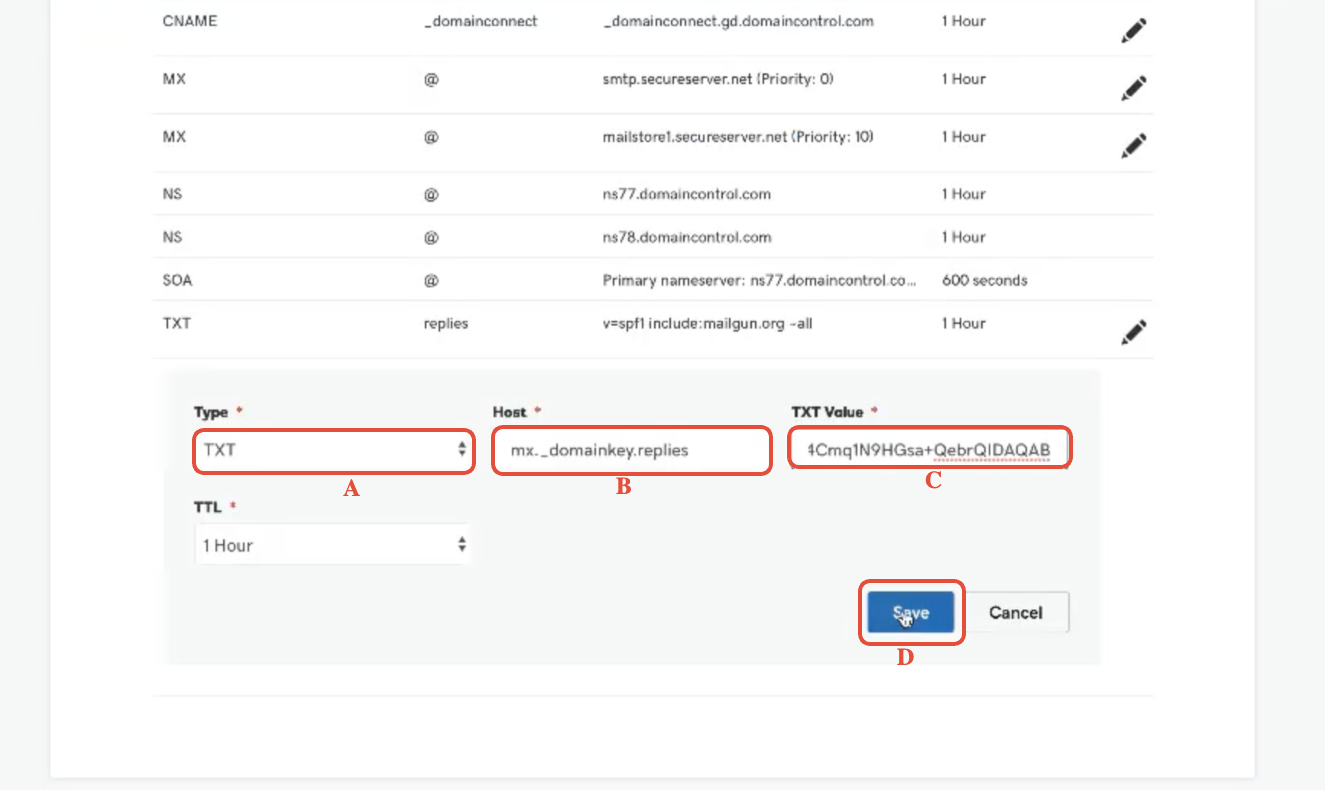
Wähle TXT aus den Type-Menüoptionen.
B. Host:
Das ist etwas knifflig, aber entscheidend ist, alles vom Anfang bis zum Subdomain-Teil zu kopieren. DIE ROOT-DOMAIN NICHT EINFÜGEN.
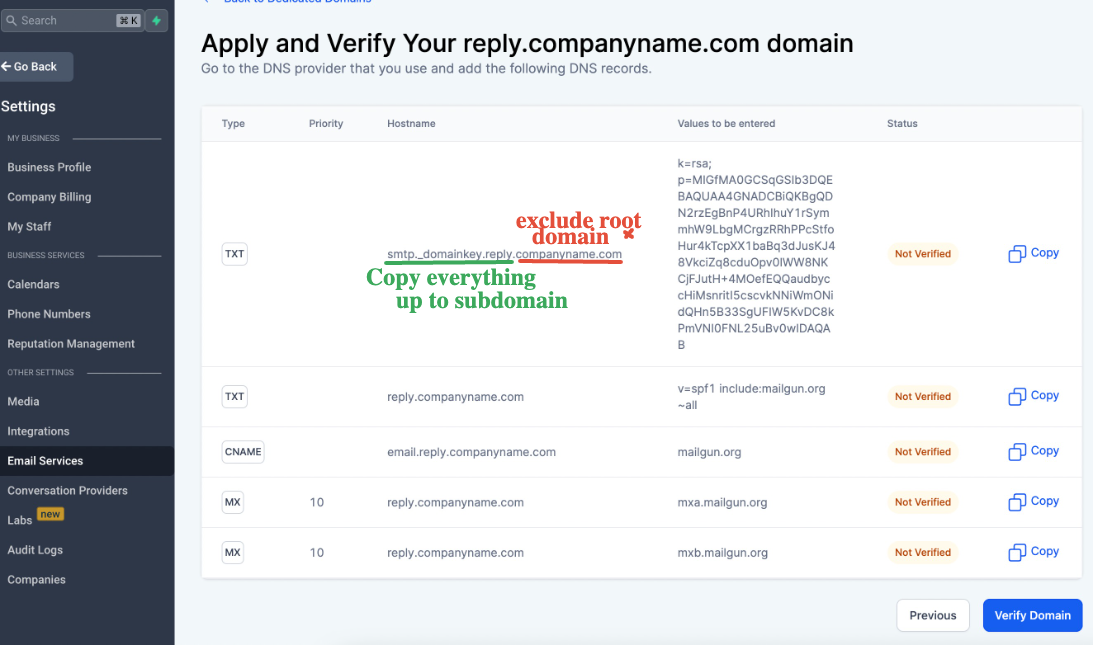
Der Hostname und Value des 2. TXT-Records sind bei jedem unterschiedlich
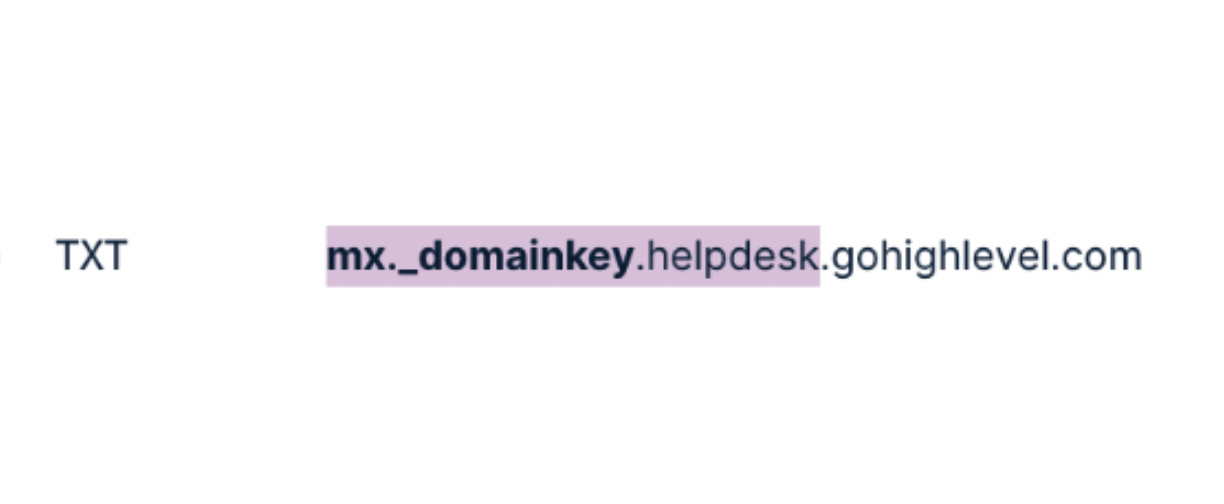
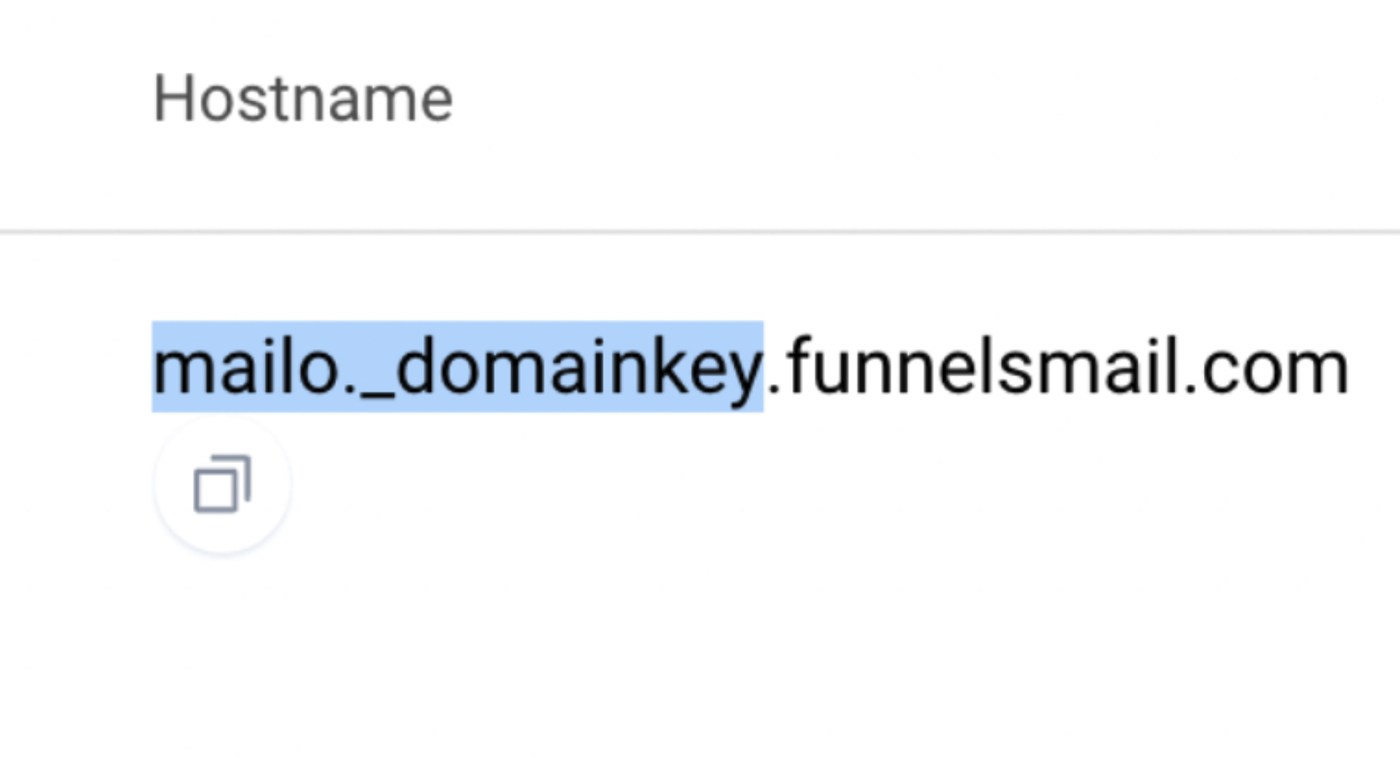
Beispiele: Kopiere NUR den hervorgehobenen Teil
Beispiel 1 mit Subdomain:
Kopiere mx._domainkey.helpdesk als Hostname
Beispiel 2 mit Hauptdomain:
Kopiere mailo._domainkey als Hostname
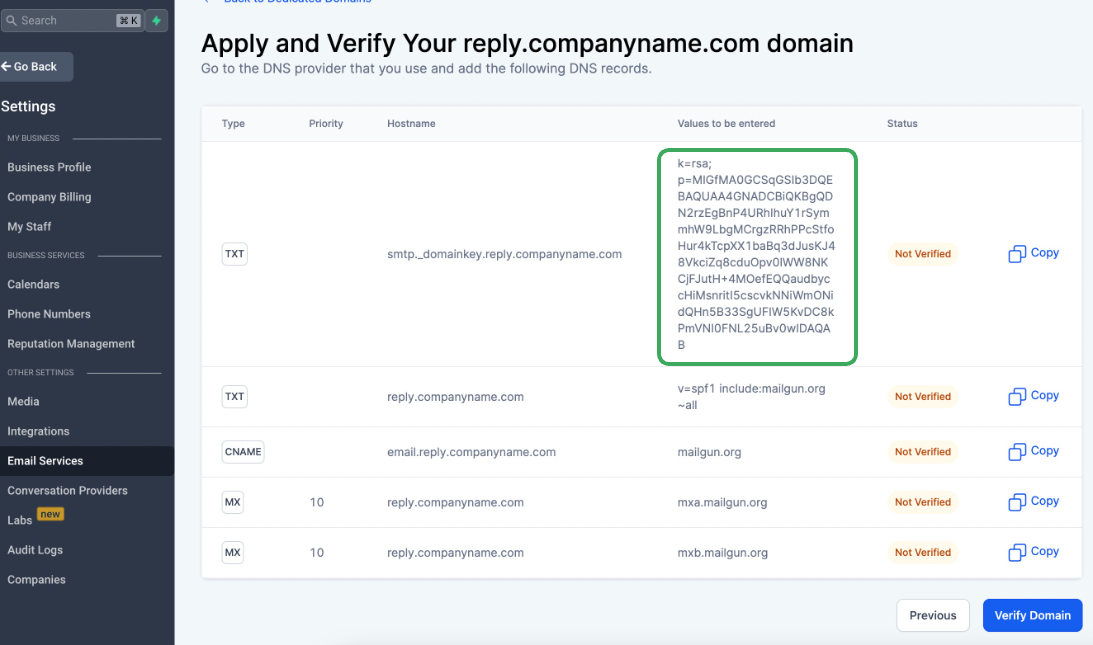
C. TXT Value:
Kopiere hier den 2. TXT-Record, der im Screenshot unten hervorgehoben ist.
Value: Füge hier den sehr langen kopierten 2. TXT-Record ein.
D. Klicke auf Save
Hinzufügen des 1. MX-Records
Klicke auf Add, um einen neuen Record hinzuzufügen.
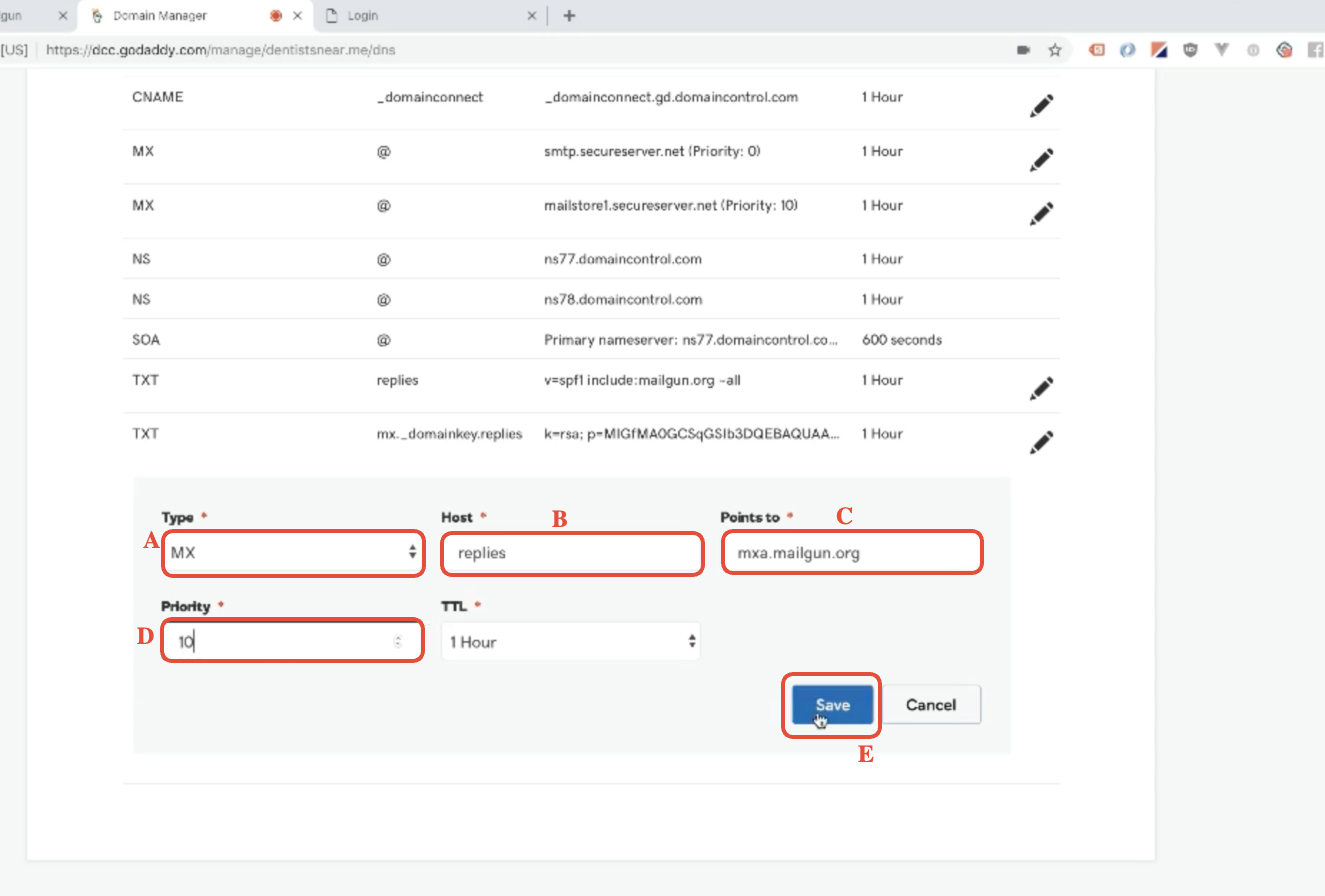
Angenommen, du hast ein Gsuite-Konto, um eingehende Emails für die Hauptdomain zu empfangen. Stelle sicher, dass du eine Subdomain verwendest. Sieh dir dazu den Artikel an: Can I Use the Same Domain Name for Mailgun and for Google Apps (Or Another Email Server)?
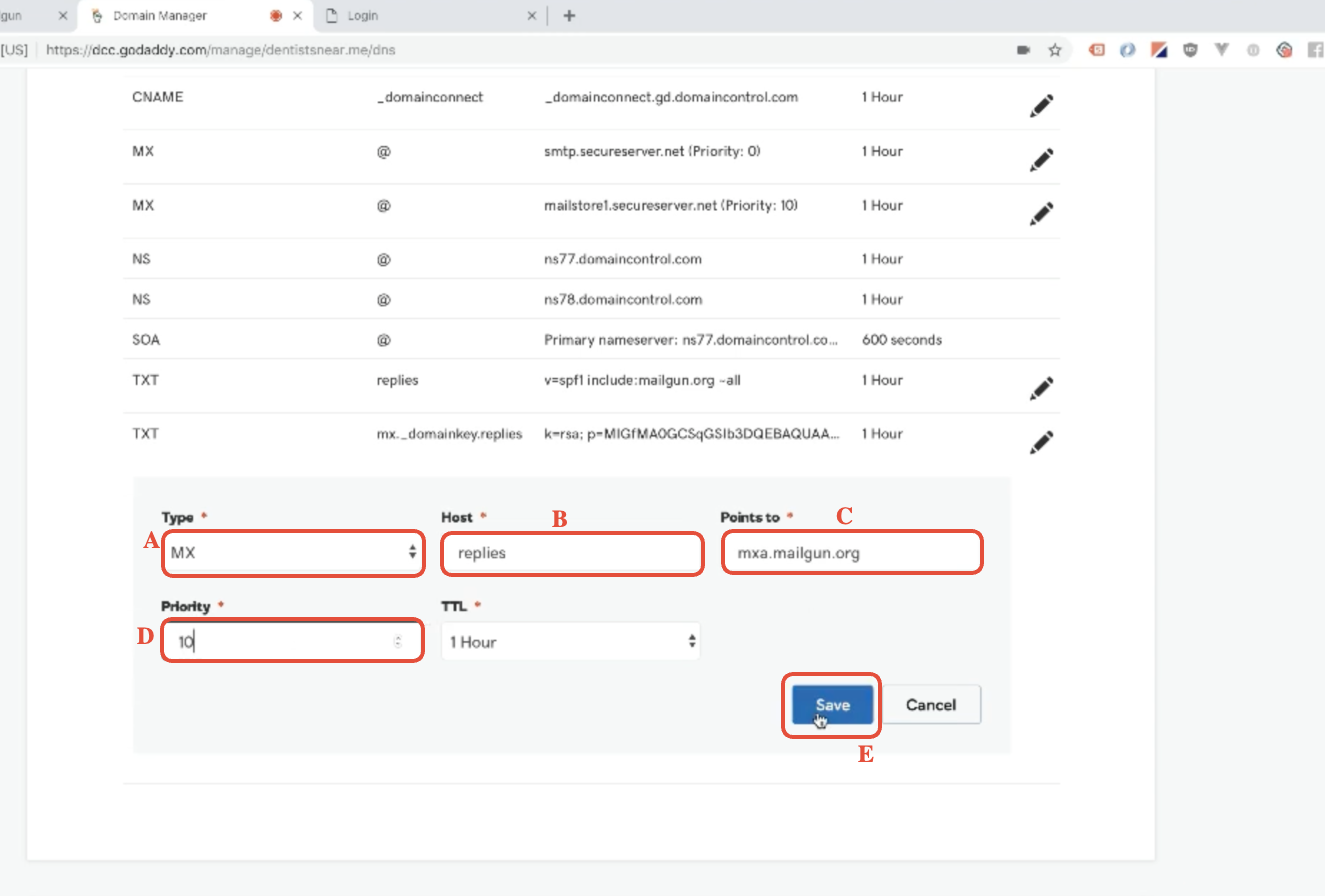
A. Type: Wähle MX aus den Type-Menüoptionen.
B. Host: Unterschiedlich für jeden
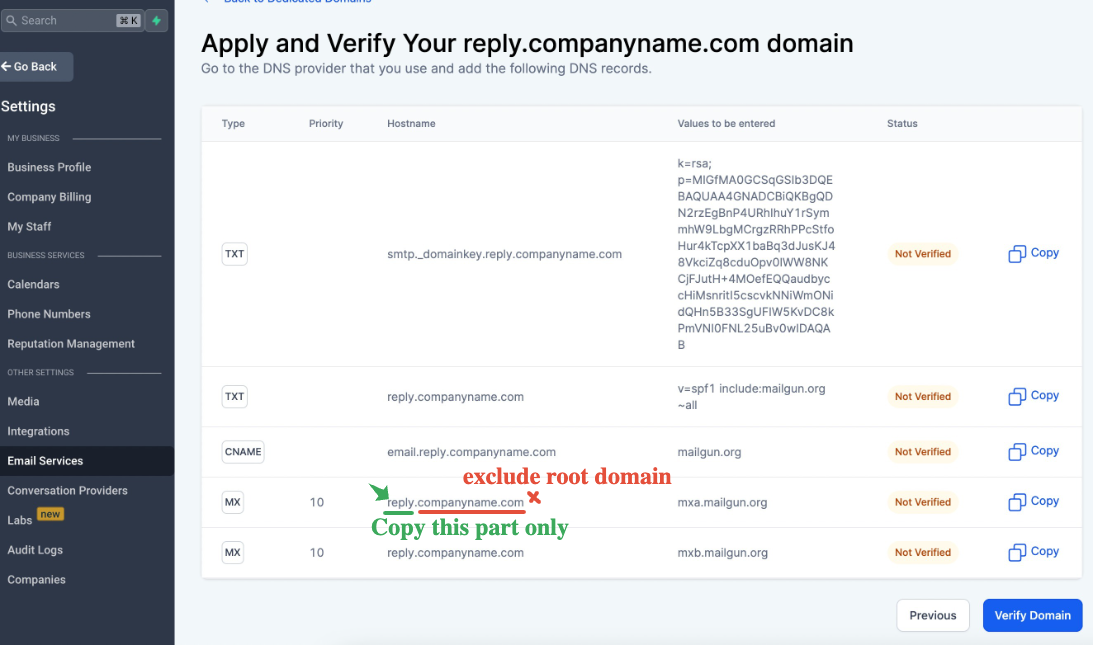
Je nach Subdomain, die du einrichtest:
lc.companyname.com – Der Hostname ist lc
replies.companyname.com – Der Hostname ist replies
Wenn du eine Hauptdomain wie companyname.com einrichtest, ist der Hostname @
C. Points to: Für alle gleich
Füge folgende Daten ein:
mxa.mailgun.org
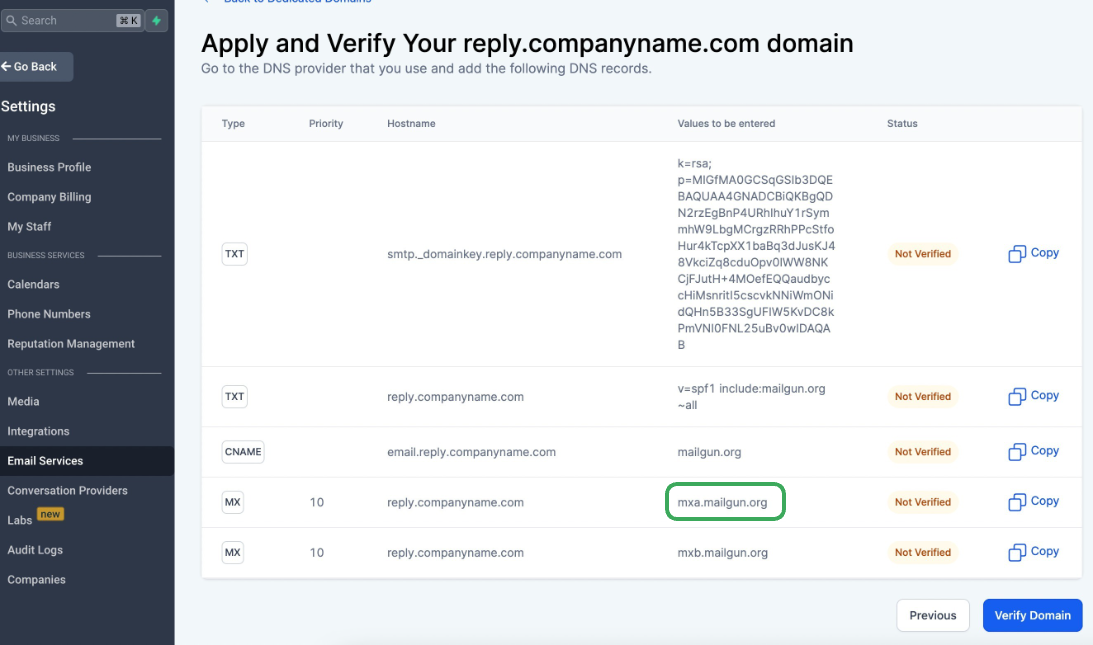
D. Priority ist 10, ebenfalls für alle gleich, unabhängig von der Domain.
E. Klicke auf Save
Hinzufügen des 2. MX-Records
Klicke auf Add, um einen neuen Record hinzuzufügen.
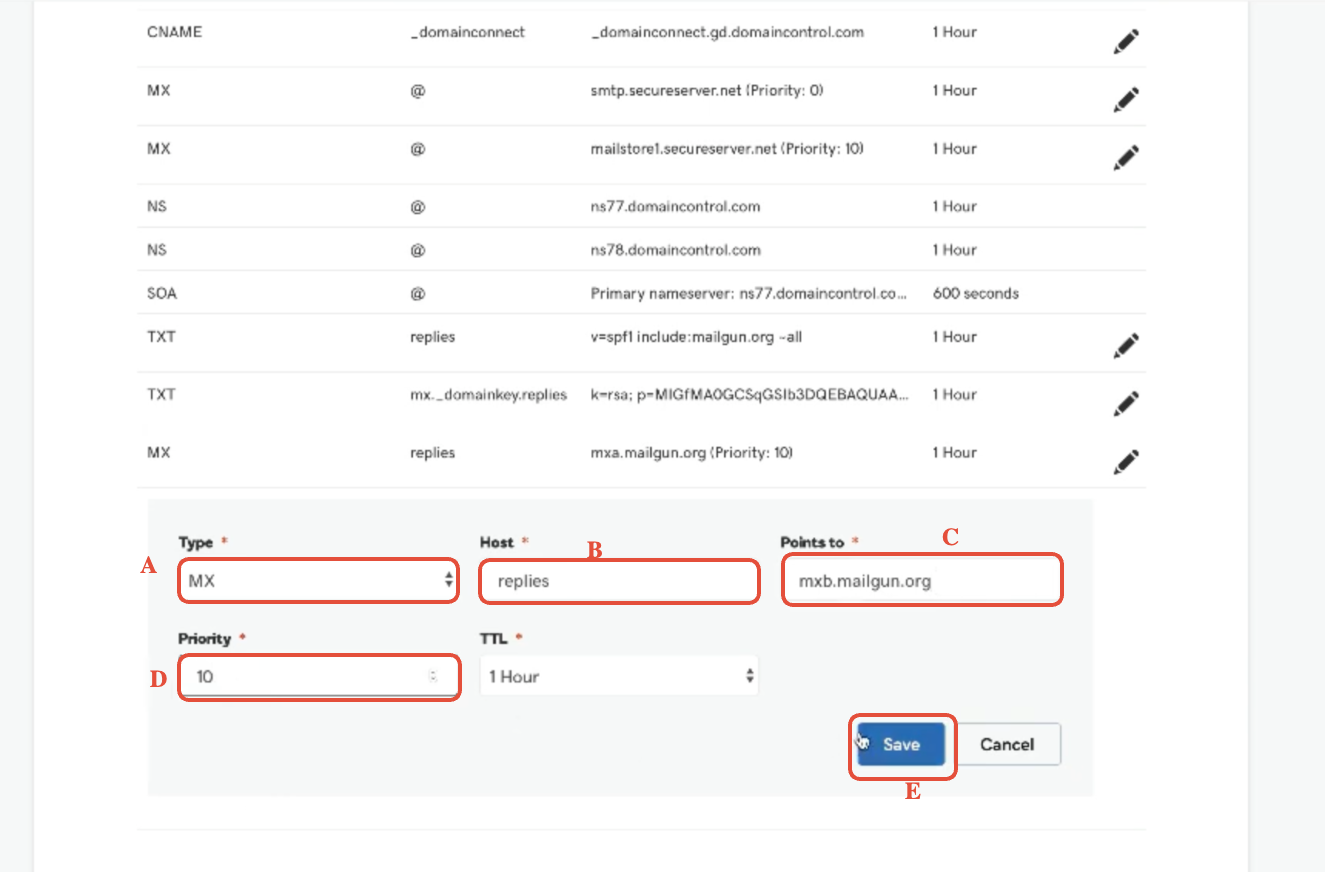
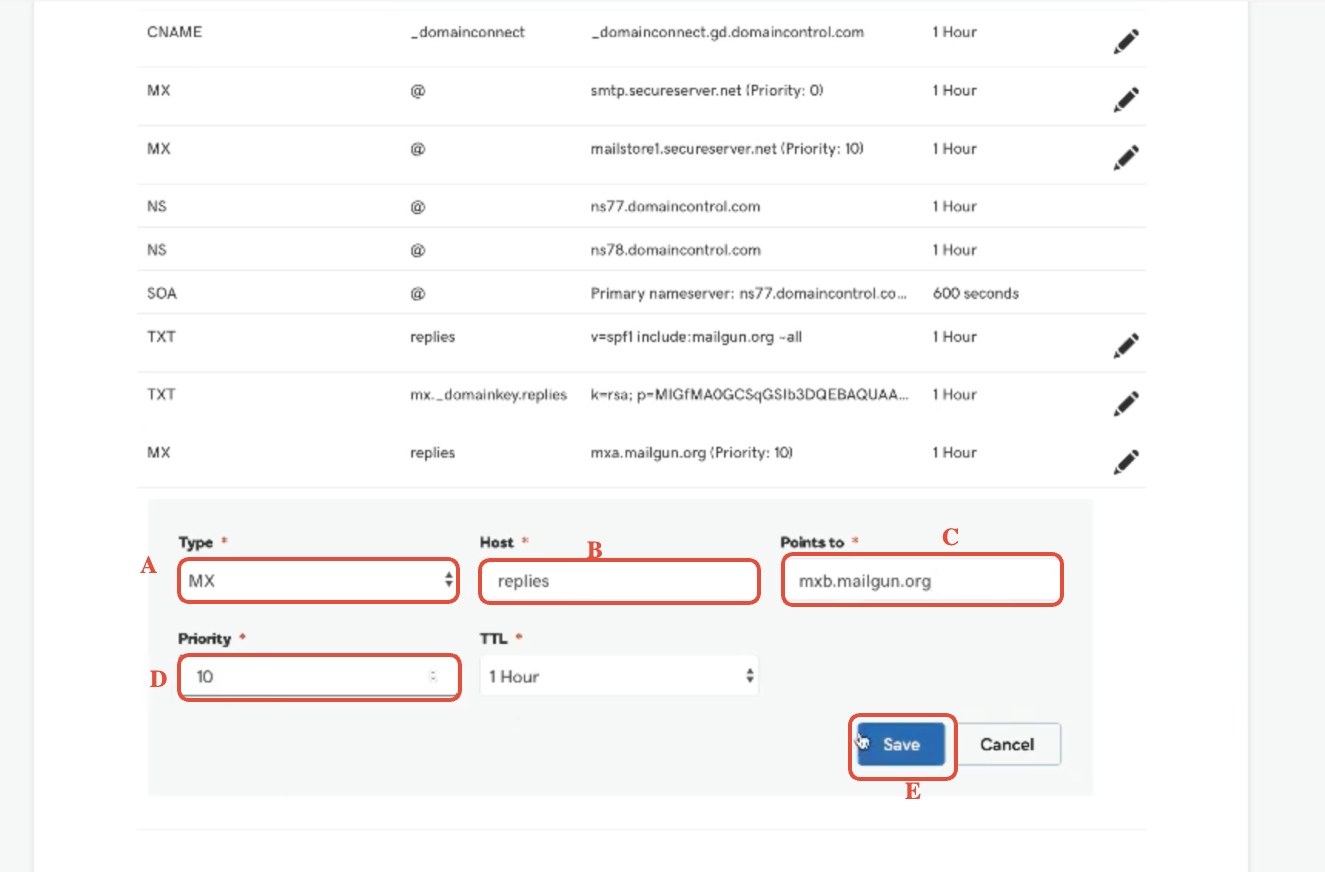
A. Type: Wähle MX aus den Type-Menüoptionen.
B. Host: Unterschiedlich für jeden
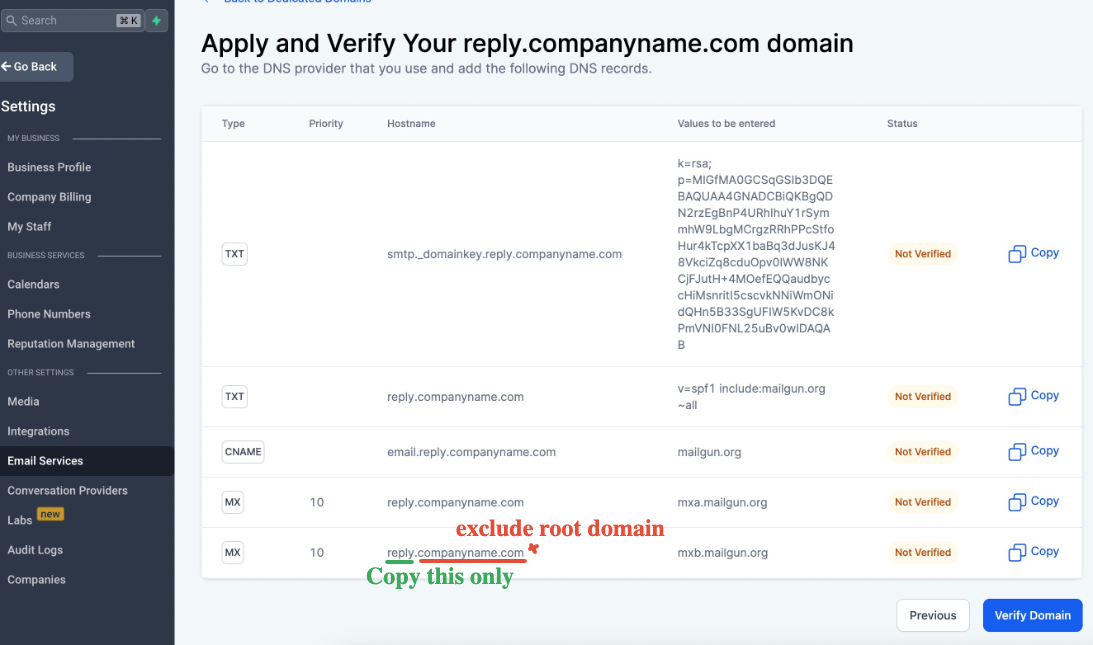
Je nach Subdomain, die du einrichtest:
lc.companyname.com – Der Hostname ist lc
replies.companyname.com – Der Hostname ist replies
Wenn du eine Hauptdomain wie companyname.com einrichtest, ist der Hostname @
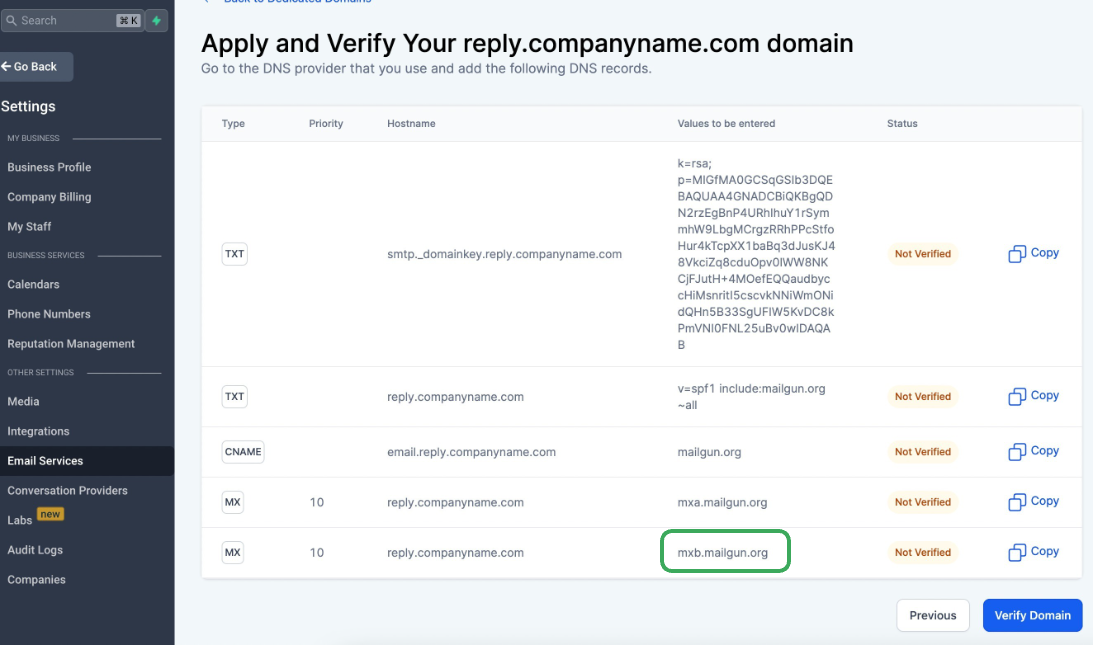
C. Points to: Für alle gleich
Füge folgende Daten ein:
mxb.mailgun.org
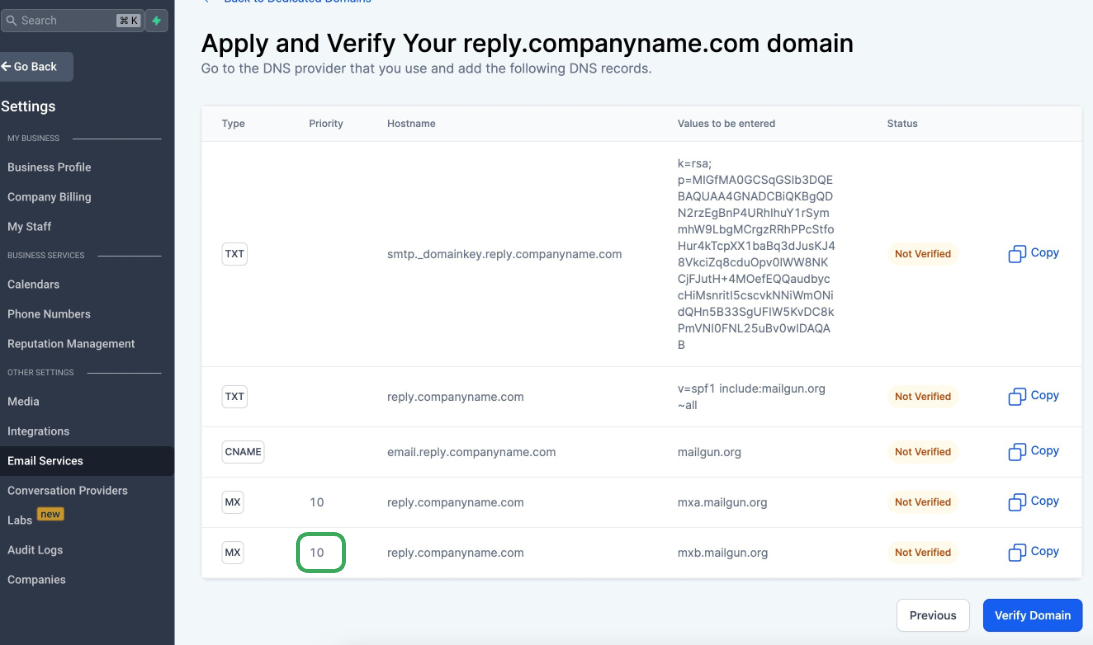
D. Priority ist 10, ebenfalls für alle gleich, unabhängig von der Domain.
E. Klicke auf Save
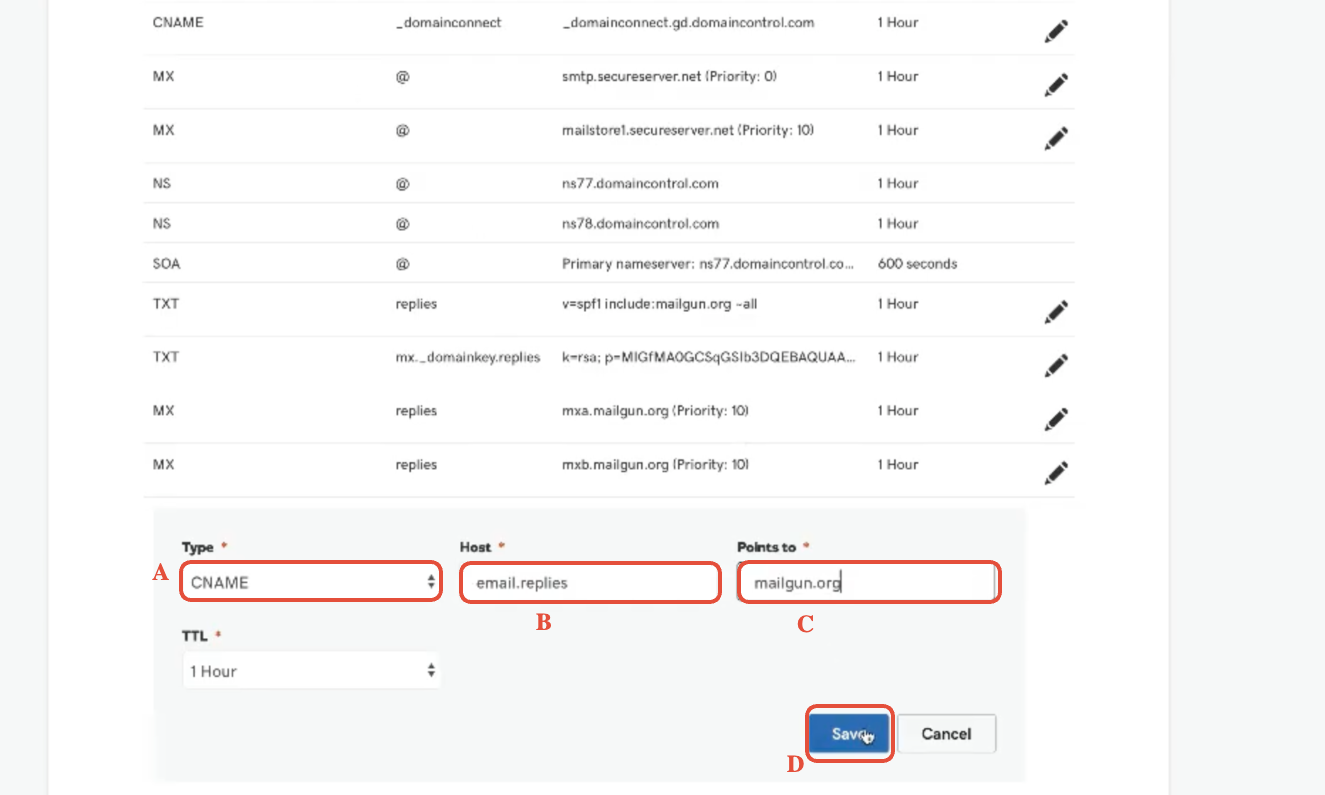
Hinzufügen des CNAME-Records
Klicke auf Add, um einen neuen Record hinzuzufügen.
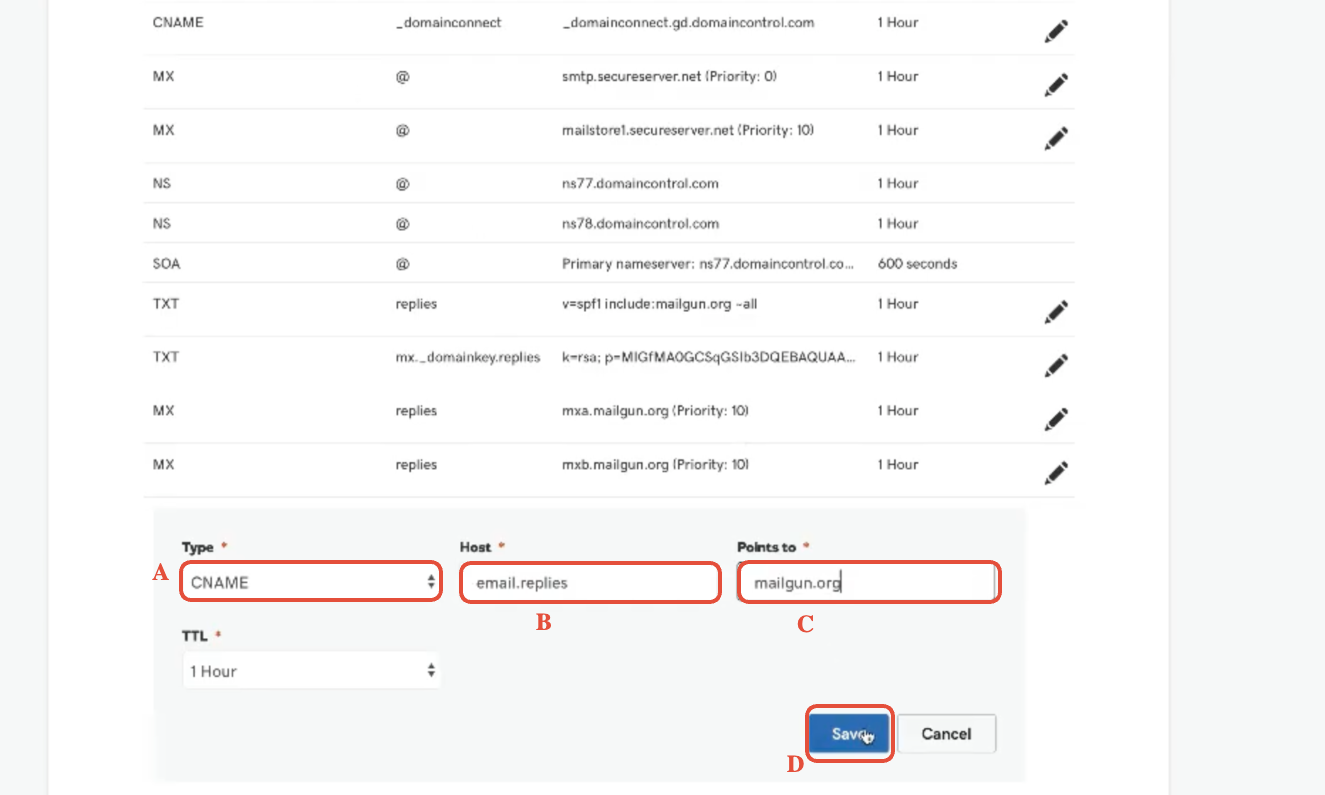
A. Type: Wähle CNAME aus den Type-Menüoptionen.
B. Host: Unterschiedlich für jeden
Gehe zurück zu ProfitBoost, um den Hostnamen zu kopieren. Das ist etwas knifflig, aber entscheidend ist, alles vom Anfang bis zum Subdomain-Teil zu kopieren. DIE ROOT-DOMAIN NICHT KOPIEREN.
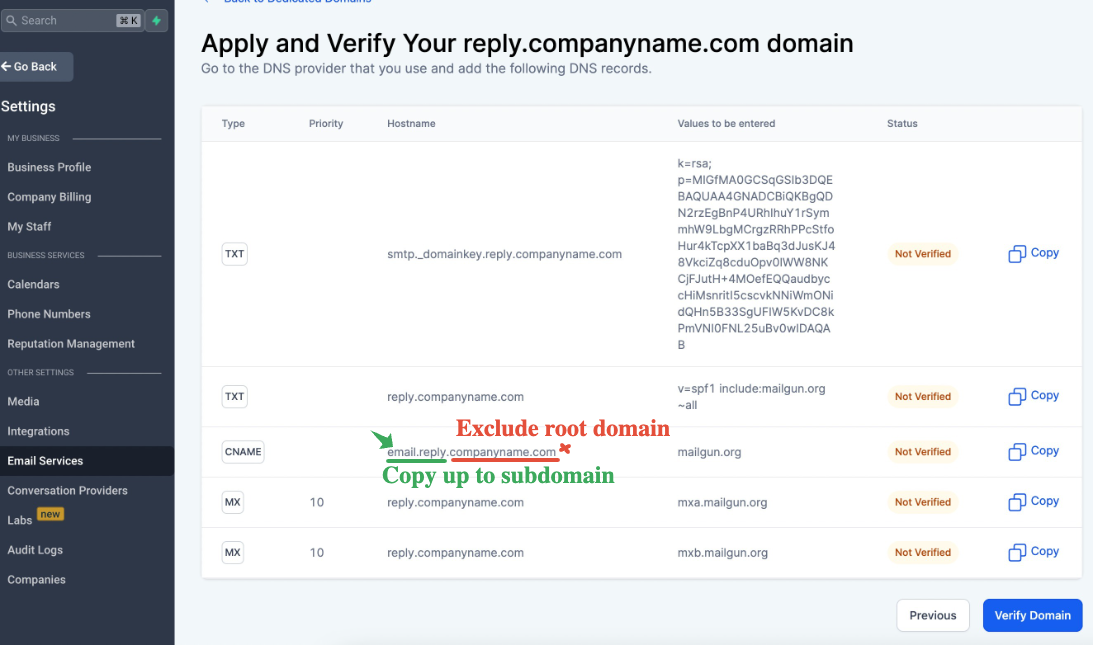
Je nach Subdomain, die du einrichtest:
lc.companyname.com – Der Hostname ist email.lc
replies.companyname.com – Der Hostname ist email.replies
Wenn du eine Hauptdomain wie companyname.com einrichtest, ist der Hostname email
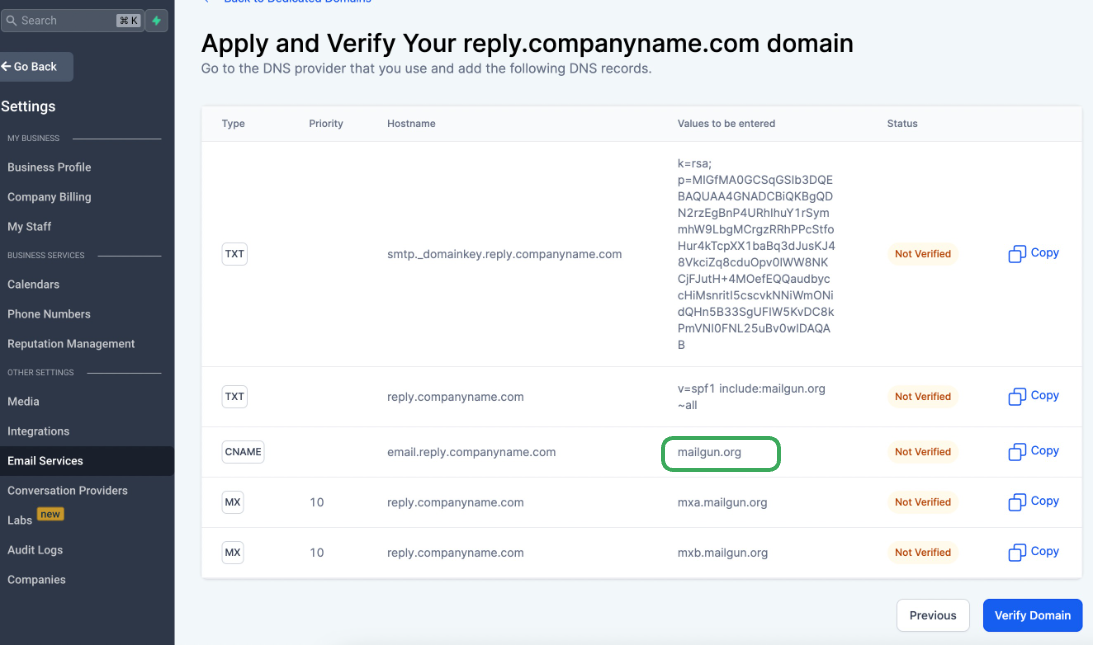
C. Points to: Für alle gleich
Füge folgende Daten ein:
mailgun.org
D. Klicke auf Save
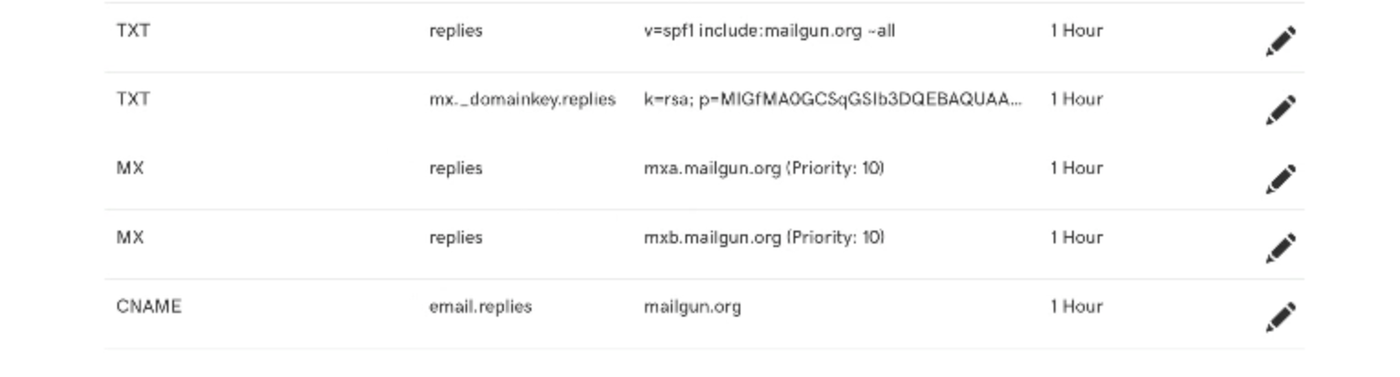
Nachdem du alle 5 Records hinzugefügt hast, klicke auf Verify Domain.
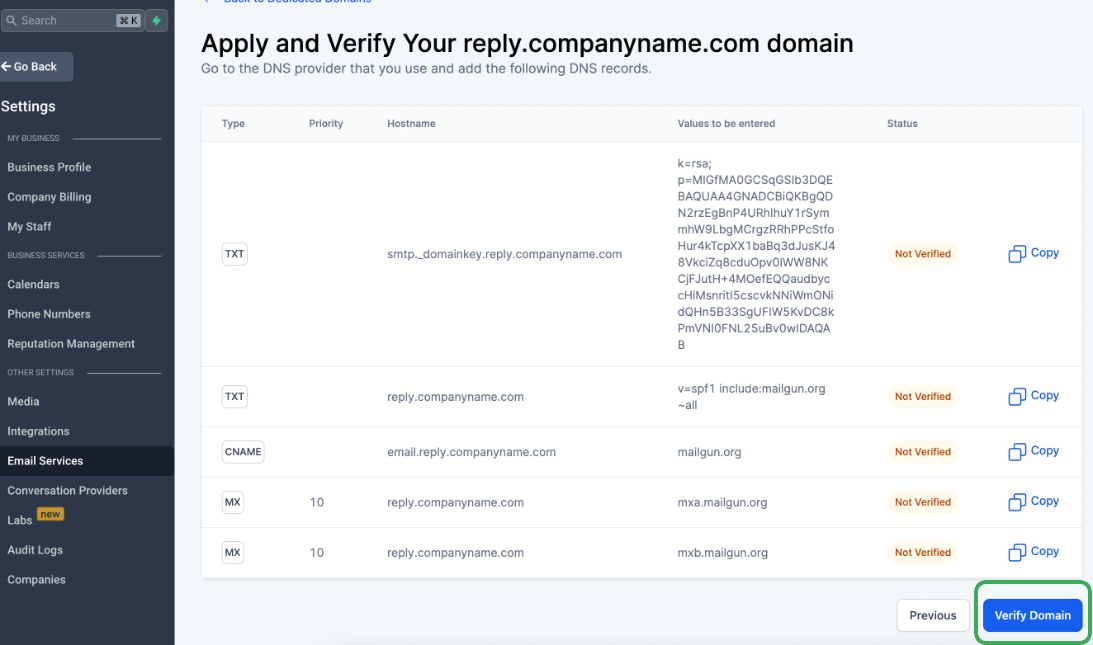
Klicke erneut auf Verify Domain, falls einige Records noch keinen grünen Haken anzeigen.
Sobald du alle DNS-Records hinzugefügt und verifiziert hast, kannst du sicherstellen, dass das SSL-Zertifikat für die dedizierte Versand-Domain (LC - Email) eingerichtet ist.
Anschließend kannst du eine Test-Email senden, um zu prüfen, ob alles funktioniert. Klicke hier, um zu erfahren: How to send a test email in the Conversation