INHALTSVERZEICHNIS
Schritt-für-Schritt Mailgun-Einrichtung – Google Domains
Hinzufügen des 1. TXT-Records
Hinzufügen des 2. TXT-Records
Hinzufügen der MX-Records, klicke auf Create new record
Hinzufügen des CNAME-Records, klicke auf Create new record
Schritt-für-Schritt Mailgun-Einrichtung – Google Domains
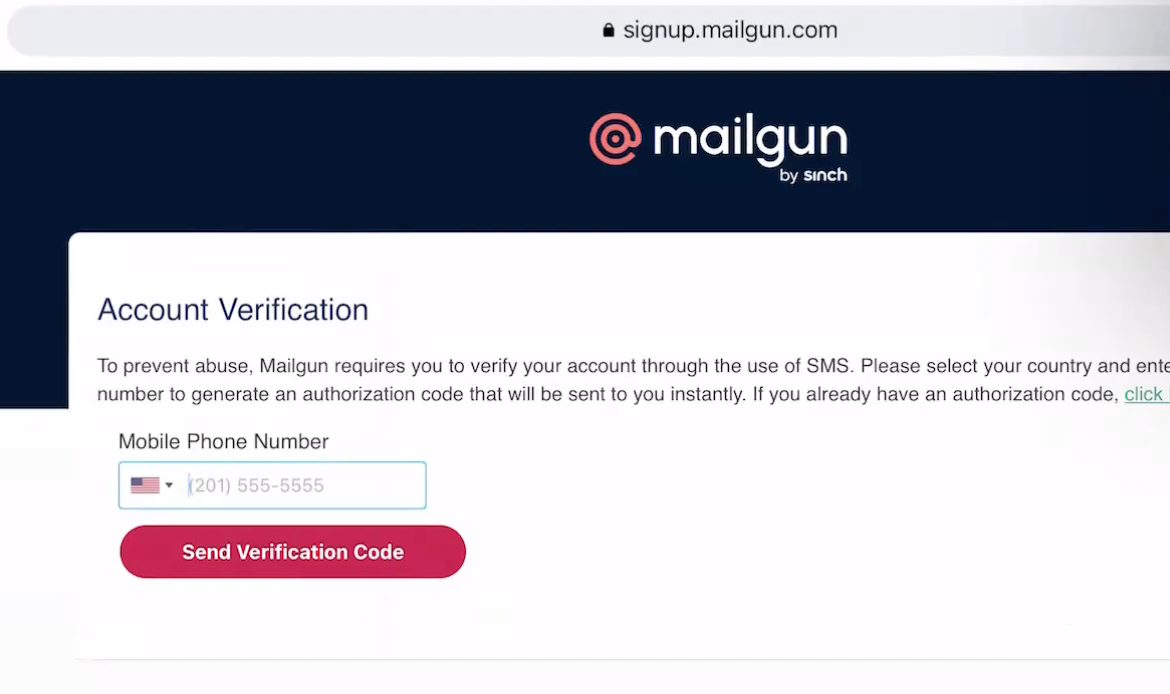
Registriere dich bei Mailgun.com
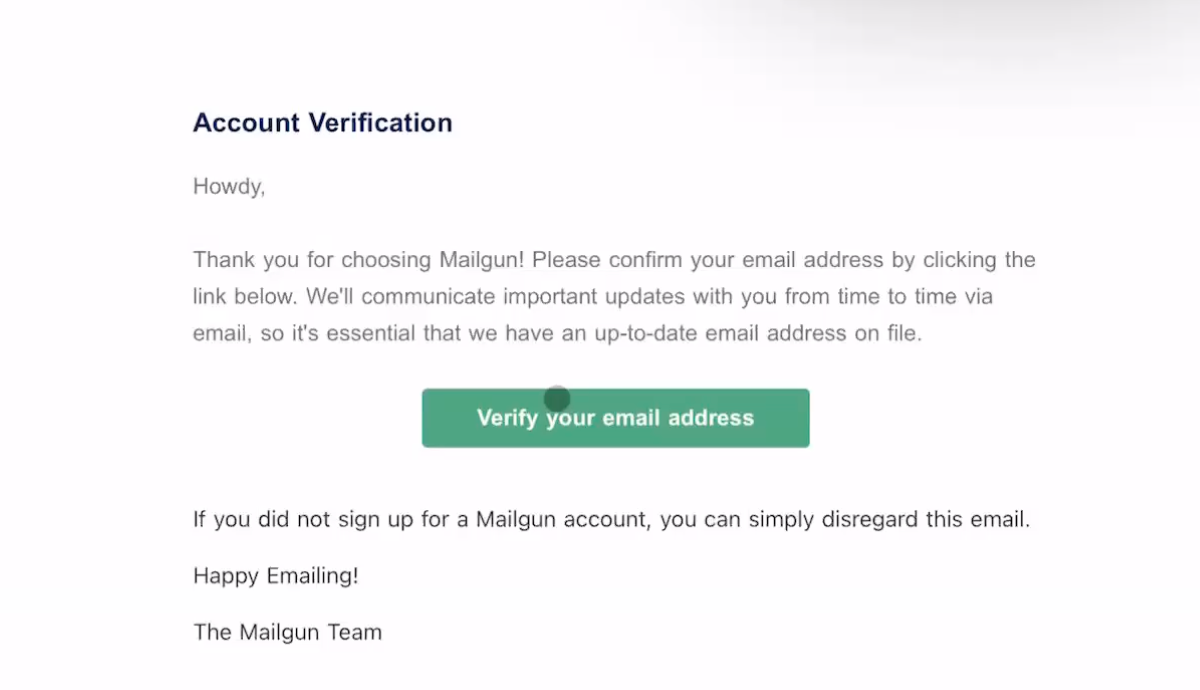
Überprüfe deinen E-Mail-Posteingang, um die E-Mail-Adresse zu verifizieren
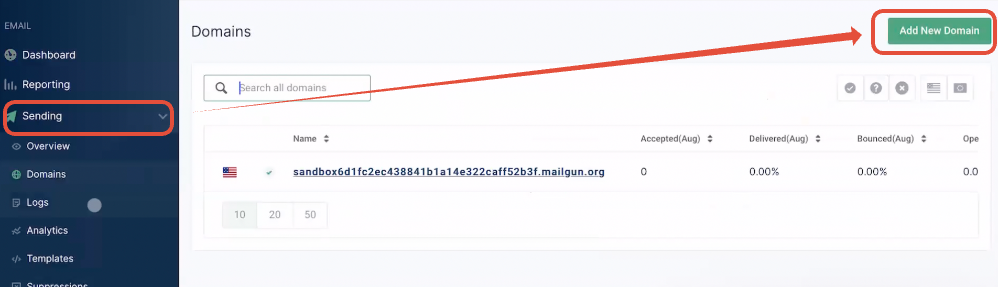
Melde dich bei Mailgun an und klicke auf Sending > Add New Domain
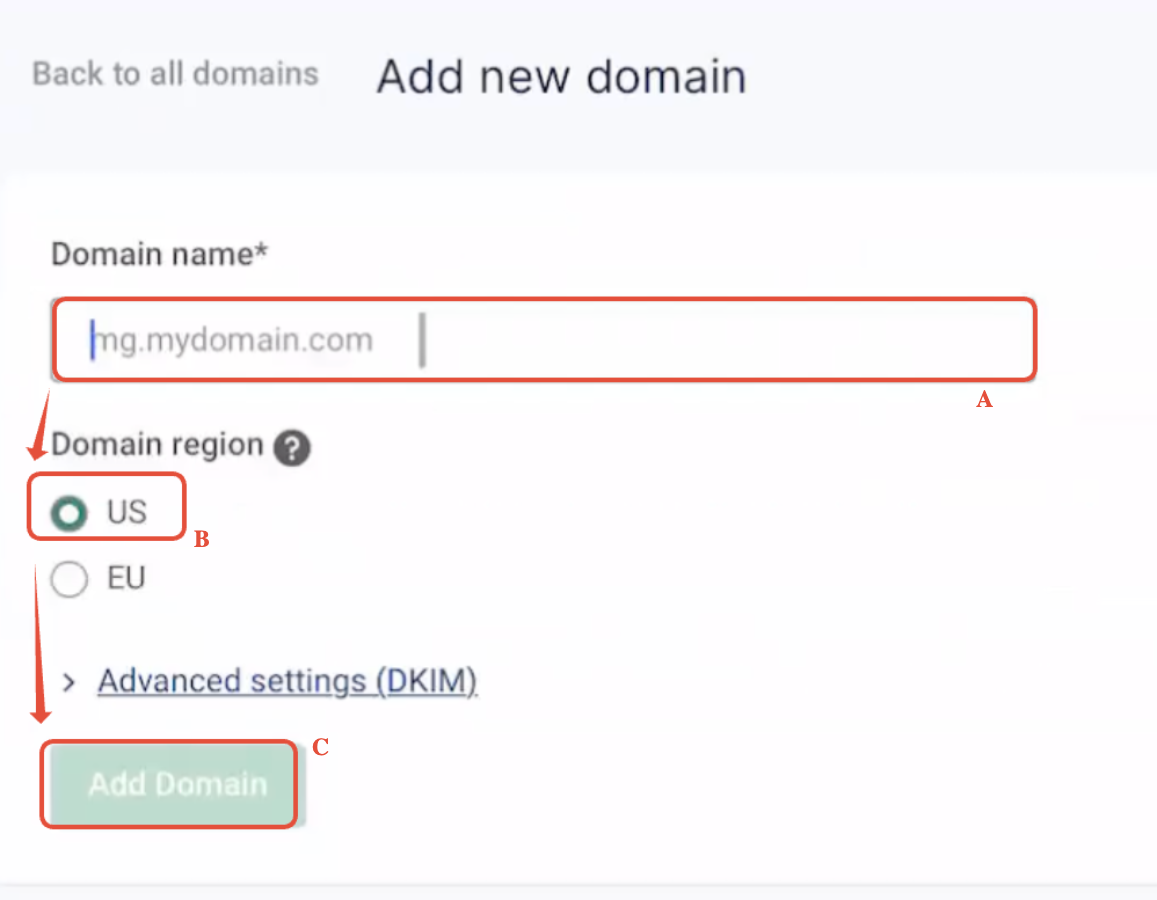
Wenn deine Domain companyname.com ist, kannst du entweder die Hauptdomain oder eine Subdomain mit Mailgun einrichten.
A. Hauptdomain:
Wenn du die Hauptdomain hinzufügst, darf sie nicht mit Gsuite oder einem anderen E-Mail-Anbieter verwendet werden
Subdomain:
Um die Subdomain mit Mailgun einzurichten, kannst du ANYTHING_HERE.companyname.com eingeben
Beispiele:
mg.companyname.com
replies.companyname.com
support.companyname.com
B. Bitte richte die Domain oder Subdomain unter US ein, nicht EU. nicht EU. nicht EU.
C. Klicke auf Add domain
Melde dich nun bei deinen DNS-Einstellungen an, je nachdem wo du die Domain gekauft hast, und füge die 5 DNS-Records hinzu
Melde dich bei domains.google.com an
Klicke auf die Domain, die du einrichten möchtest
Klicke im linken Menü auf DNS, wir werden 5 DNS-Records hinzufügen
Kopiere hier den ersten TXT-Record: v=spf1 include:mailgun.org ~all
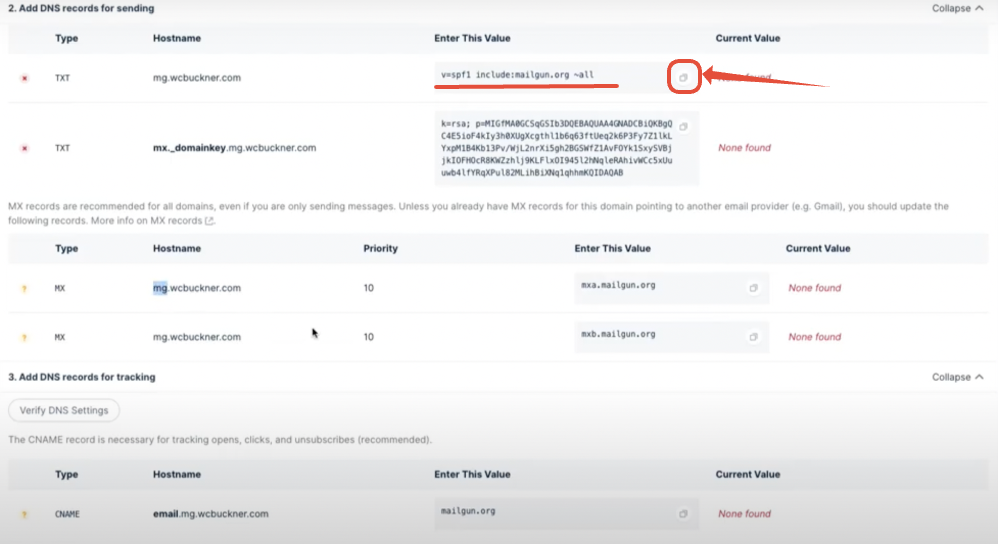
Hinzufügen des 1. TXT-Records
Host name:
Je nachdem, welche Subdomain du einrichtest:
mg.companyname.com → Der Hostname ist mg
replies.companyname.com → Der Hostname ist replies
Wenn du eine Hauptdomain wie companyname.com einrichtest, ist der Hostname @
Type: Wähle TXT aus dem Dropdown
Data: Hier fügen wir den ersten kopierten TXT-Record ein
v=spf1 include:mailgun.org ~all
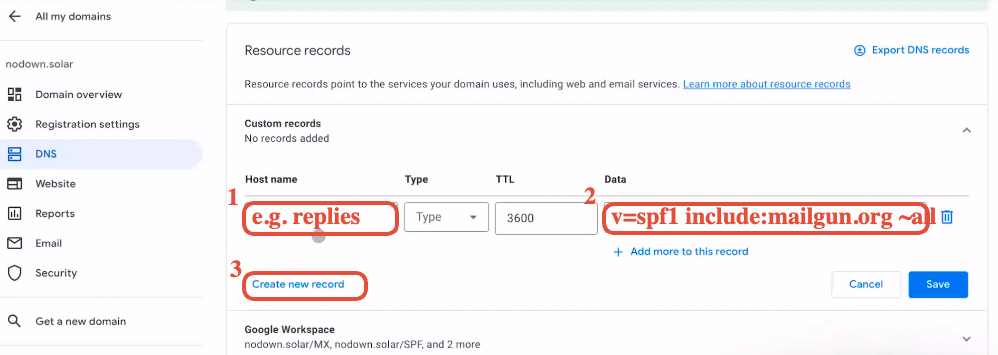
Klicke noch nicht auf Save, es müssen noch 4 weitere neue Records hinzugefügt werden
Sobald du mit dem 1. Record fertig bist, klicke auf Create new record
Hinzufügen des 2. TXT-Records
Host name:
Das ist etwas knifflig, aber der Schlüssel ist, alles vom Anfang bis zum Subdomain-Teil zu kopieren. Die Hauptdomain darf nicht kopiert werden
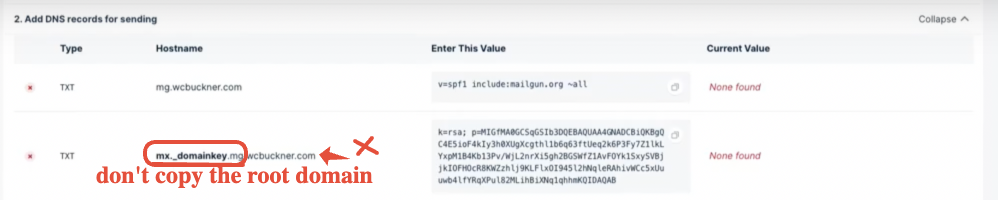
Beispiele: kopiere den markierten Teil
Beispiel 1 mit Subdomain
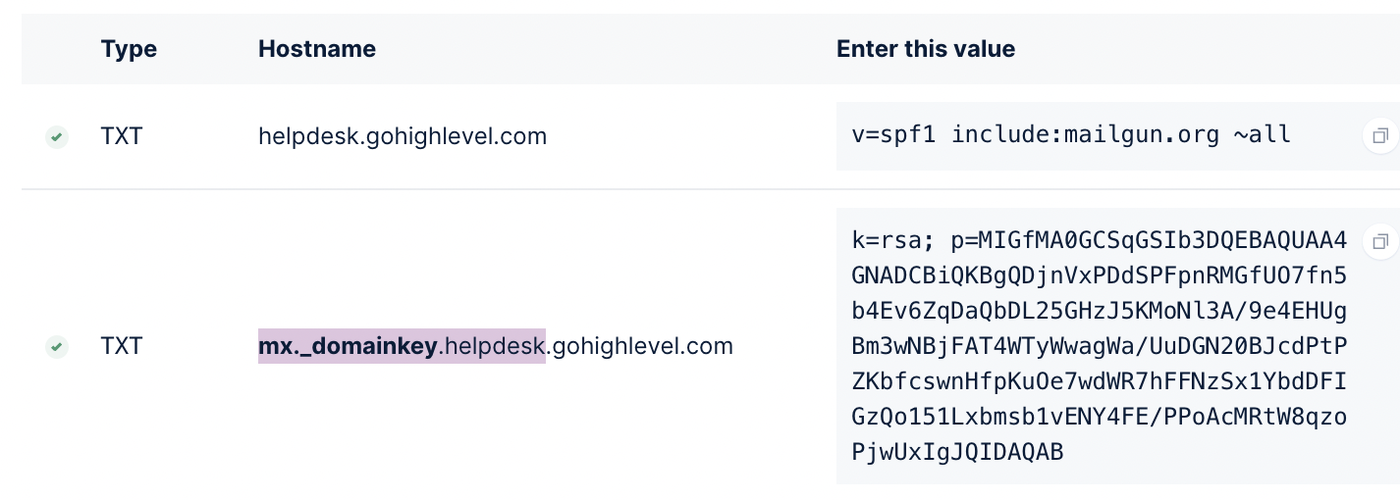
Beispiel 2 mit Hauptdomain
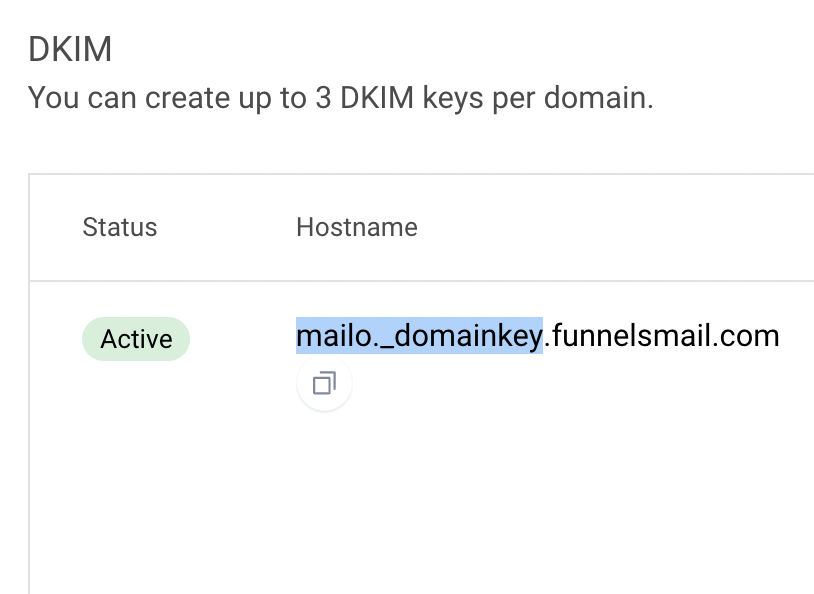
Type: Wähle TXT aus dem Dropdown
Data: Hier fügen wir den zweiten langen TXT-Record ein

Hinzufügen der MX-Records, klicke auf Create new record
Host name:
Je nachdem, welche Subdomain du einrichtest:
mg.companyname.com → Der Hostname ist mg
replies.companyname.com → Der Hostname ist replies
Wenn du eine Hauptdomain wie companyname.com einrichtest, ist der Hostname @
Type: Wähle MX aus dem Dropdown
Data: füge folgende Daten ein
Kopiere und füge ein: 10 mxa.mailgun.org
Klicke auf +Add more to this record
Kopiere und füge ein: 10 mxb.mailgun.org

Hinzufügen des CNAME-Records, klicke auf Create new record
Host name:
Je nachdem, welche Subdomain du einrichtest:
mg.companyname.com → Der Hostname ist email.mg
replies.companyname.com → Der Hostname ist email.replies
Wenn du eine Hauptdomain wie companyname.com einrichtest, ist der Hostname email
Type: Wähle CNAME aus dem Dropdown
Data: kopiere und füge mailgun.org ein
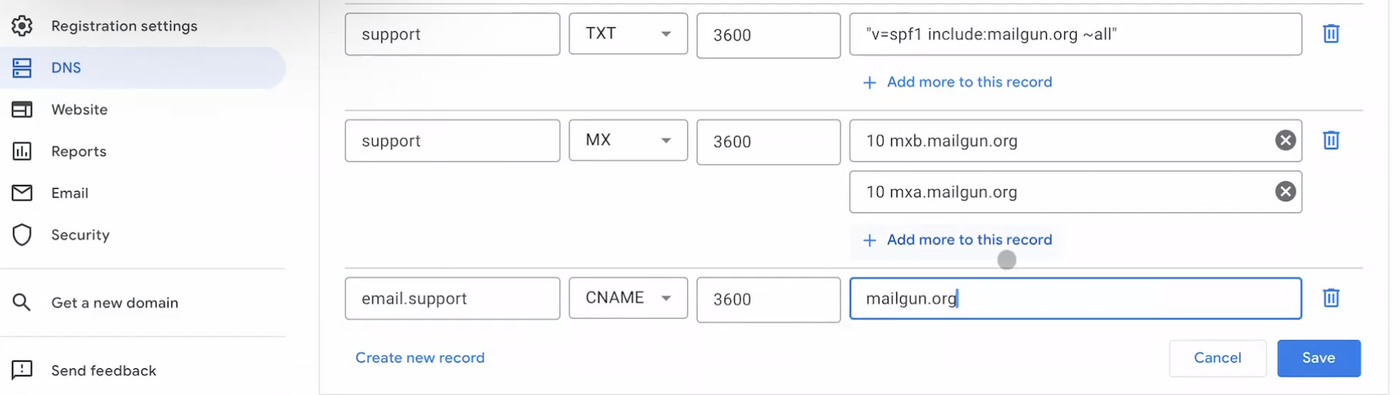
Nachdem du alle 5 DNS-Records hinzugefügt hast, klicke auf SAVE!
Gehe zurück zu Mailgun und klicke auf Verify DNS Settings
Klicke erneut auf Verify DNS Settings, falls einige Records noch nicht mit einem grünen Häkchen angezeigt werden
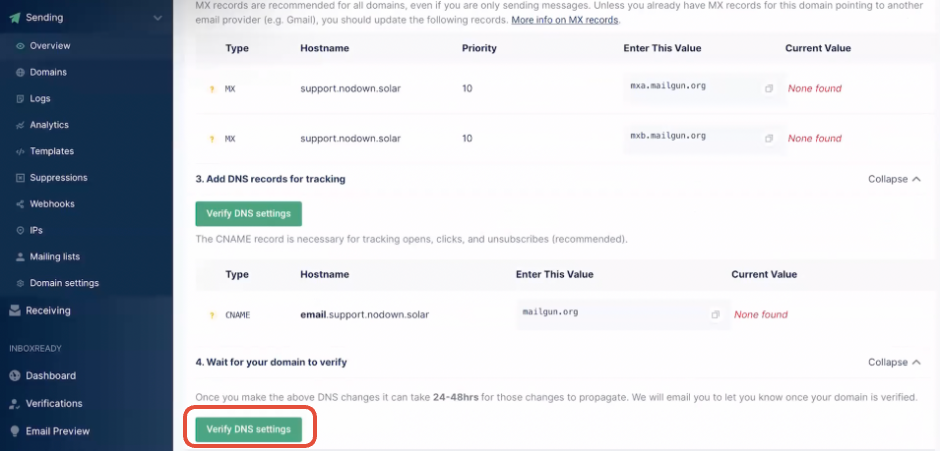
Sobald alle DNS-Records hinzugefügt und verifiziert sind, kannst du den Mailgun API Key abrufen – Where to Find in Mailgun & Put in ProfitBoost
Danach kannst du eine Test-E-Mail senden, um zu prüfen, ob alles funktioniert! Klicke hier, um zu erfahren, How to send a test email in the Conversation