Mailgun-Einrichtung – SiteGround-Domain-Einrichtung
INHALTSVERZEICHNIS
Schritt-für-Schritt Mailgun-Einrichtung – SiteGround-Domain
Hinzufügen des 1. TXT-Eintrags
Hinzufügen des 2. TXT-Eintrags
Hinzufügen des 1. MX-Eintrags
Hinzufügen des 2. MX-Eintrags
Hinzufügen des CNAME-Eintrags
Schritt-für-Schritt Mailgun-Einrichtung – SiteGround-Domain
Melde dich bei Mailgun.com an.
Überprüfe dein E-Mail-Postfach, um die E-Mail-Adresse zu verifizieren.
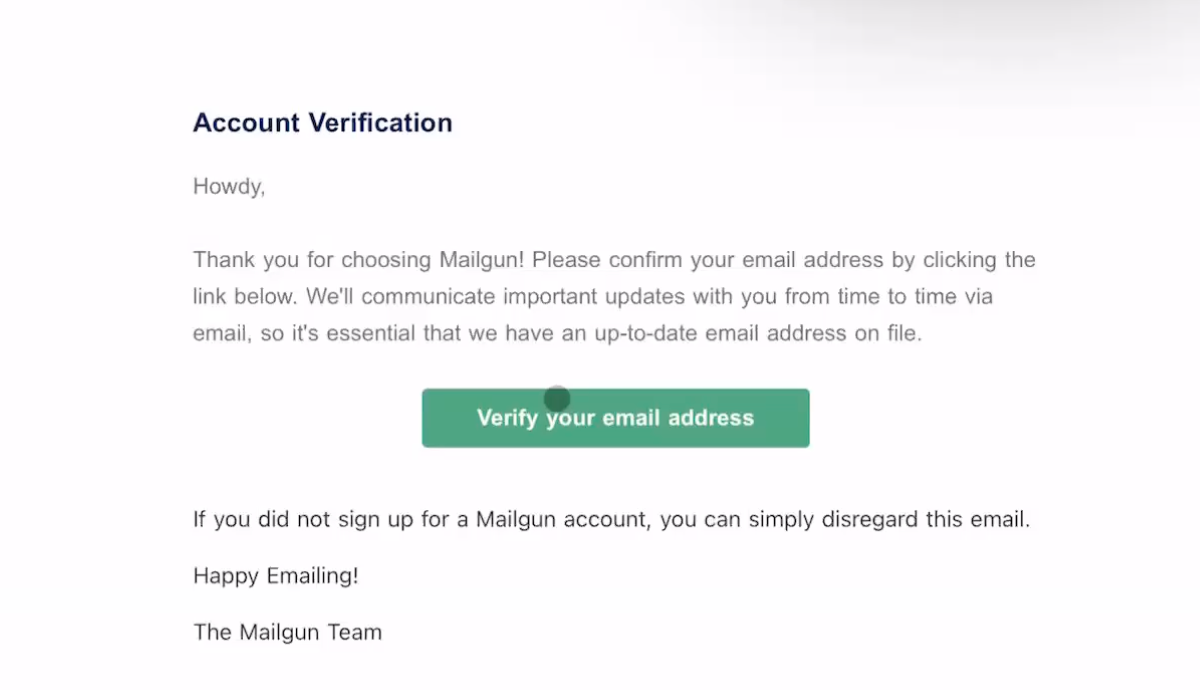
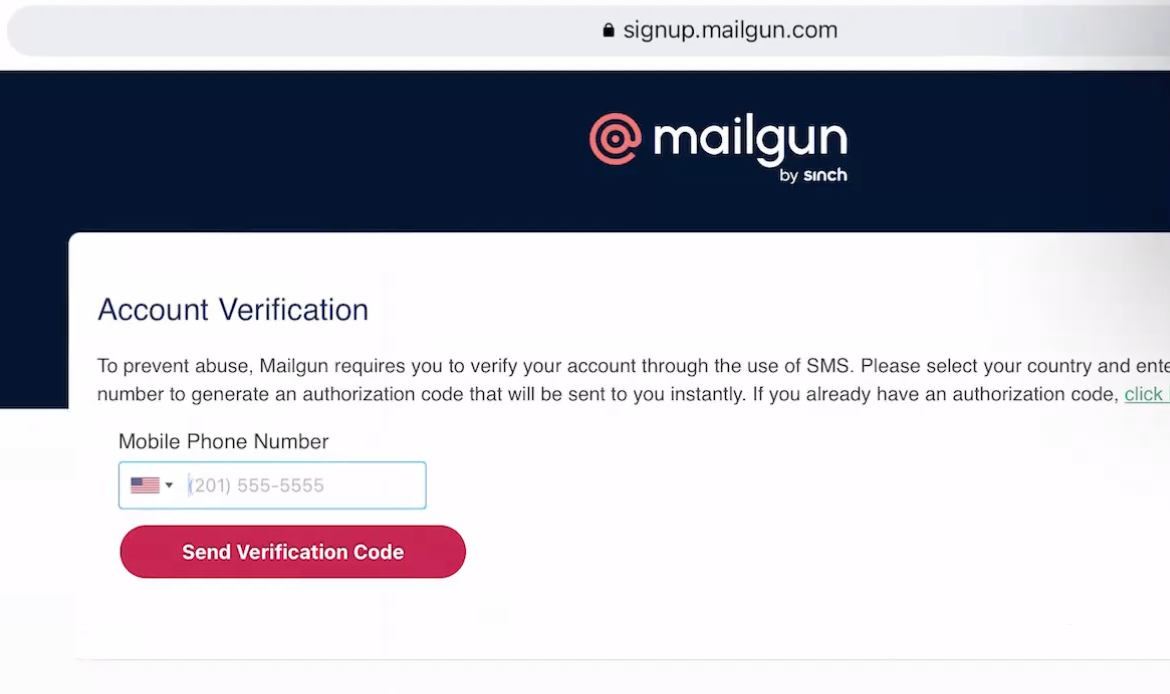
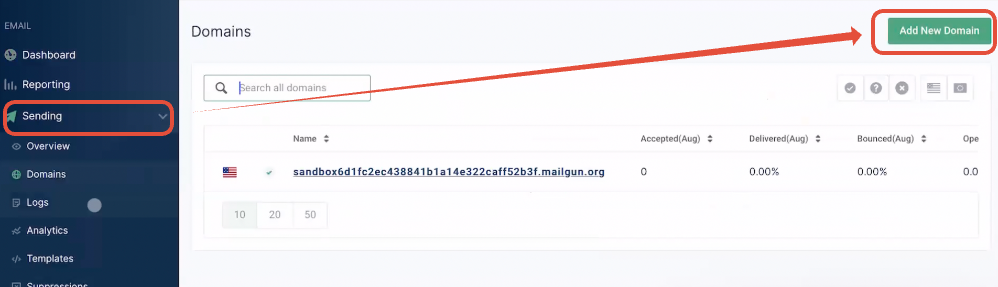
Melde dich bei Mailgun an, klicke auf Sending > Add New Domain.
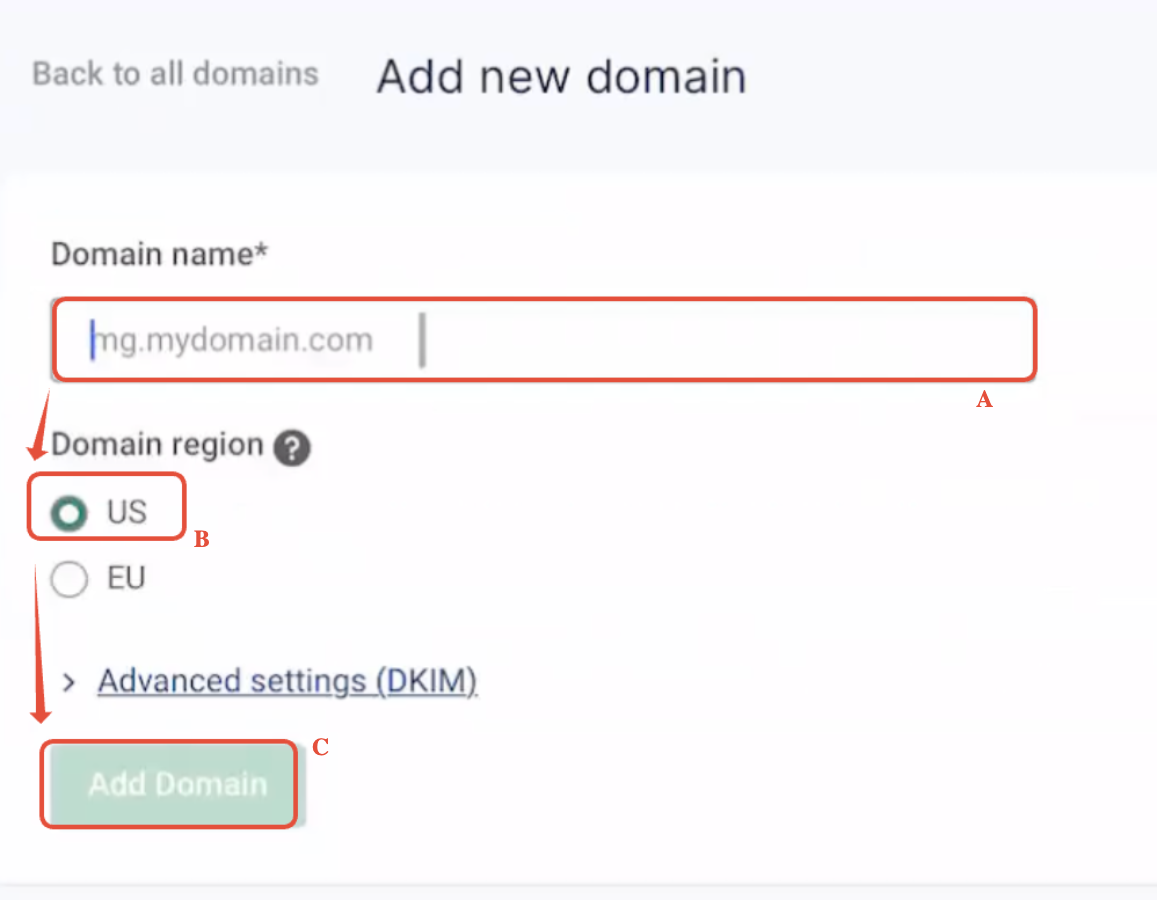
Wenn deine Domain
companyname.comist, kannst du entweder die Hauptdomain oder eine Subdomain bei Mailgun einrichten.
A. Hauptdomain:
Wenn du die Hauptdomain hinzufügst, darf sie nicht mit Gsuite oder einem anderen E-Mail-Anbieter verwendet werden.
B. Subdomain:
Um eine Subdomain bei Mailgun einzurichten, kannst du ANYTHING_HERE.companyname.com verwenden.
Beispiele:
mg.companyname.com
replies.companyname.com
support.companyname.com
Hinweis: Bitte richte die Domain oder Subdomain unter US ein, nicht EU.
C. Klicke auf Add domain.
Auf dem nächsten Bildschirm wirst du aufgefordert, DNS-Einträge für deine Domain hinzuzufügen. Lasse diesen Bildschirm für den nächsten Schritt geöffnet.
Hinzufügen des 1. TXT-Eintrags
Melde dich bei SiteGround an.
Gehe zu Site Tools > Domain > DNS Zone Editor.
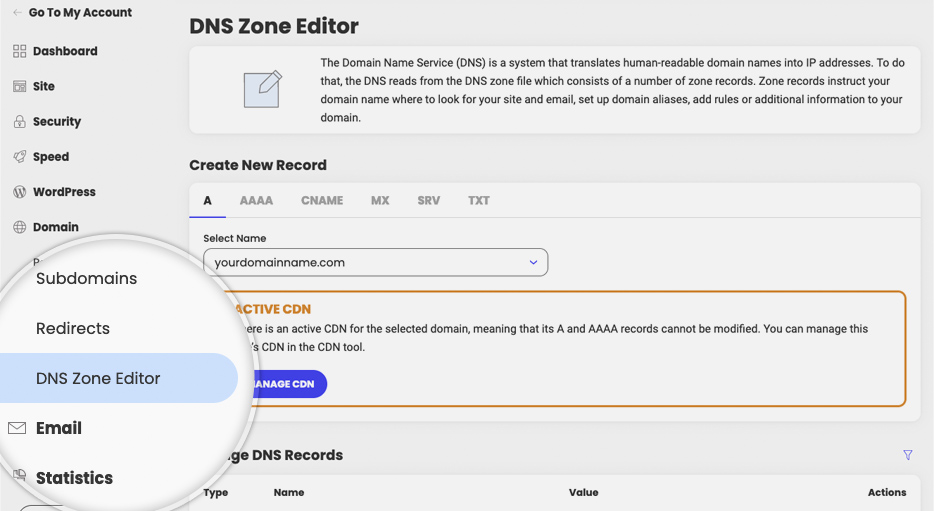
Im Abschnitt Create New Record:
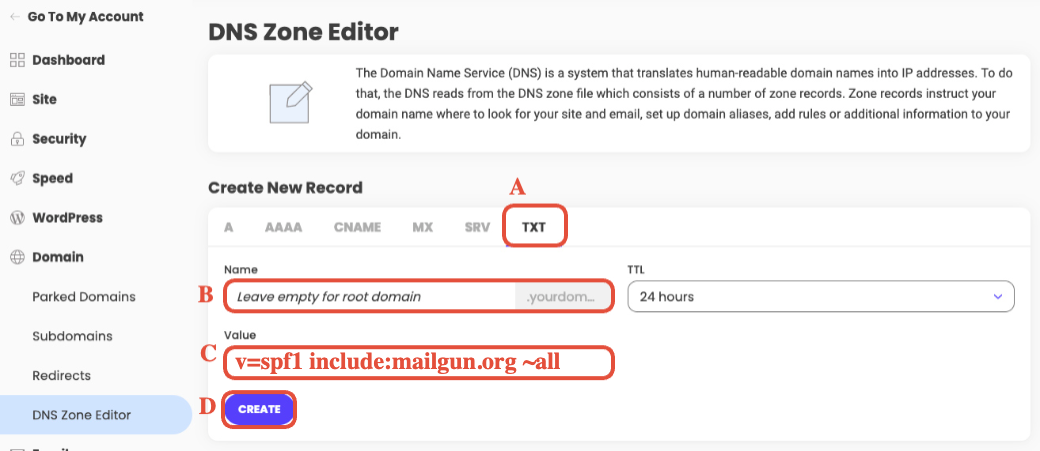
Klicke auf die TXT-Registerkarte.
Name: unterschiedlich für jede Domain, ROOT DOMAIN NICHT EINSCHLIESSEN.
mg.companyname.com→ Hostname = mgreplies.companyname.com→ Hostname = repliesHauptdomain
companyname.com→ Hostname = @ oder leer lassen
Value: v=spf1 include:mailgun.org ~all
Klicke auf Create
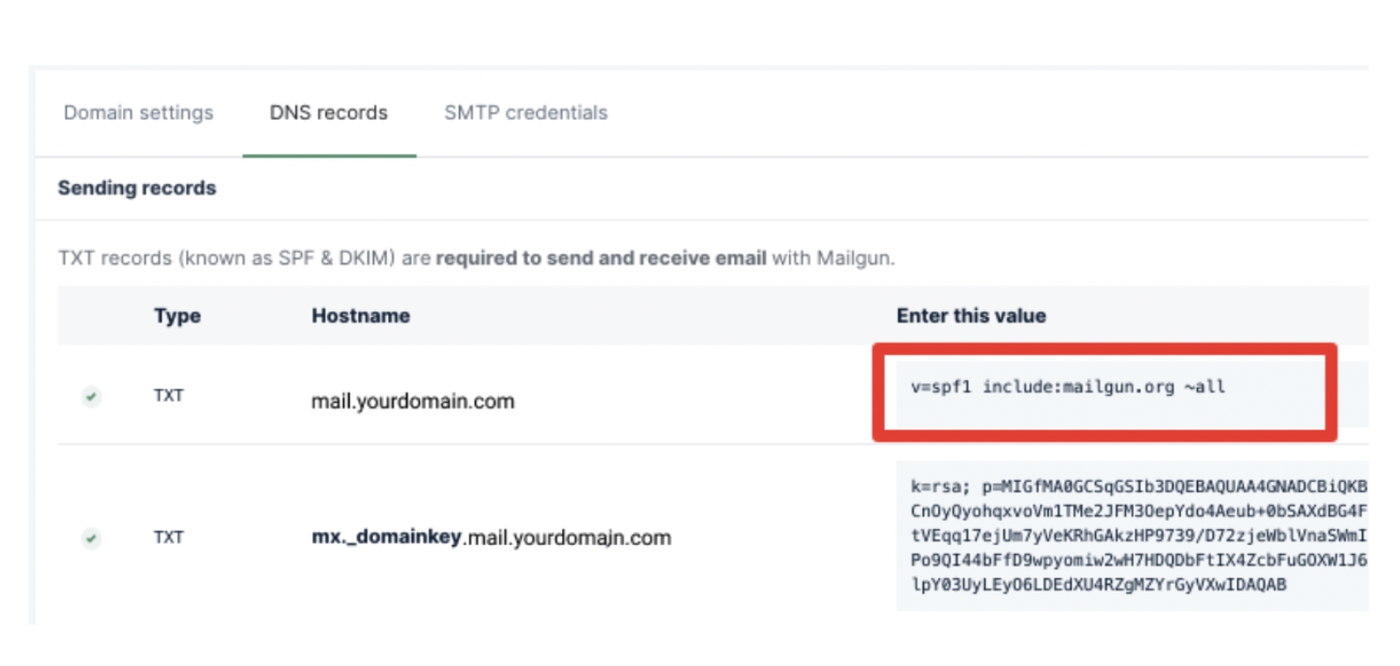
Hinzufügen des 2. TXT-Eintrags
Klicke auf + Add Record
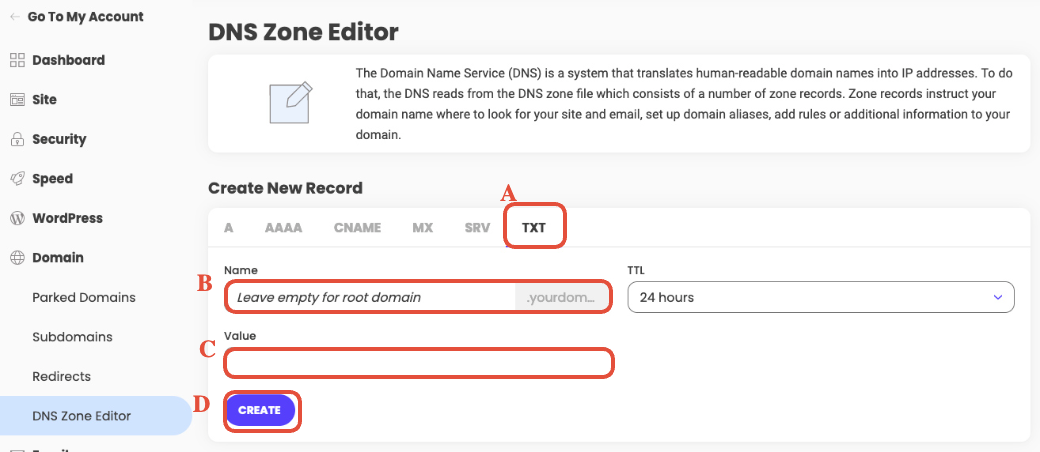
Wähle wieder die TXT-Registerkarte.
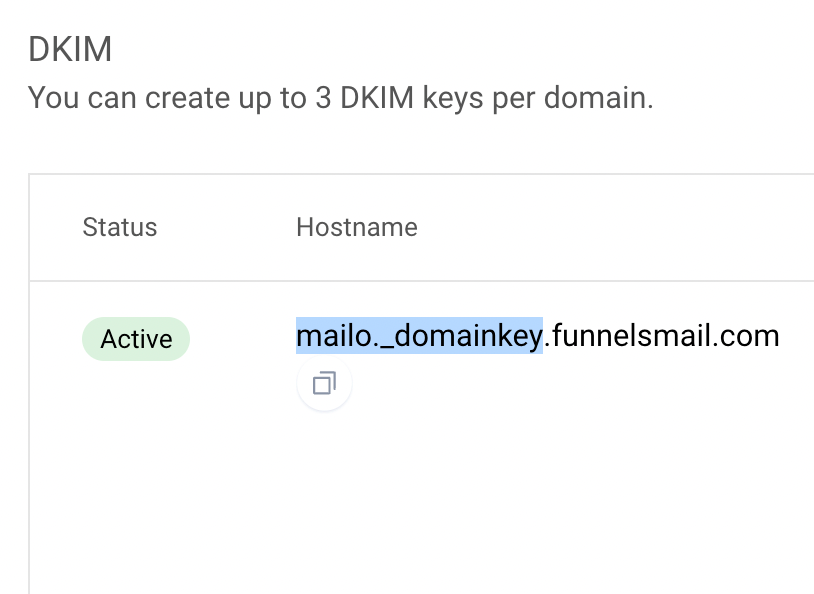
Name: Kopiere alles vom Anfang bis zur Subdomain (Hauptdomain NICHT einschließen).
Beispiele:
Subdomain:
mx._domainkey.helpdesk
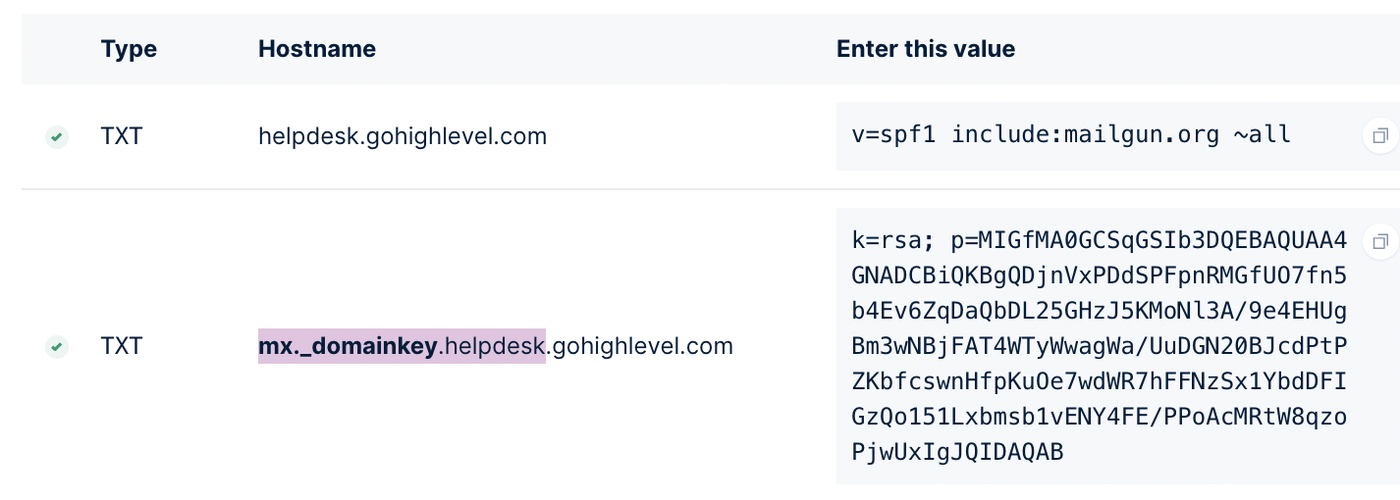
Hauptdomain:
mailo._domainkey
Value: Kopiere den zweiten langen TXT-Eintrag aus Mailgun.
Klicke auf Create
Hinzufügen des 1. MX-Eintrags
Klicke auf die MX-Registerkarte und wähle Add your own MX records.
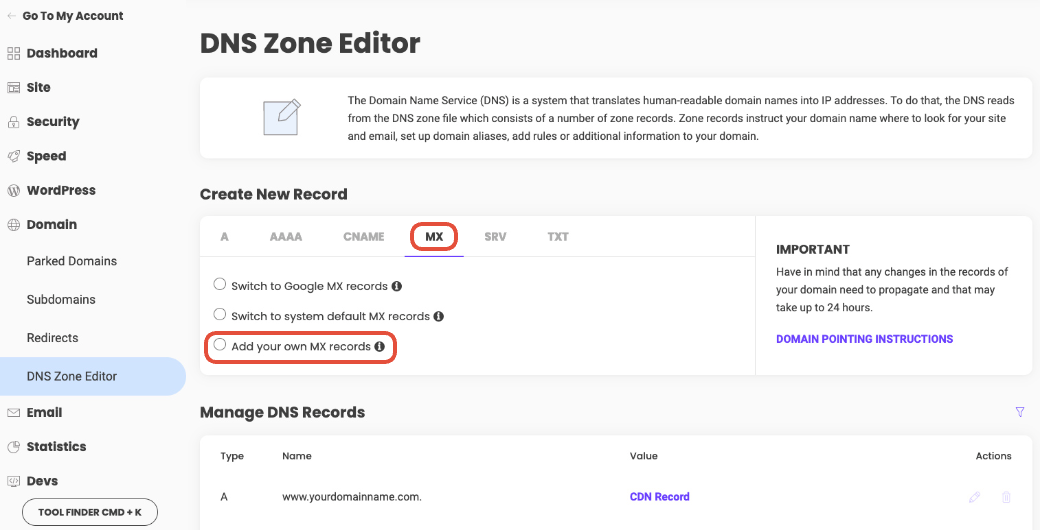
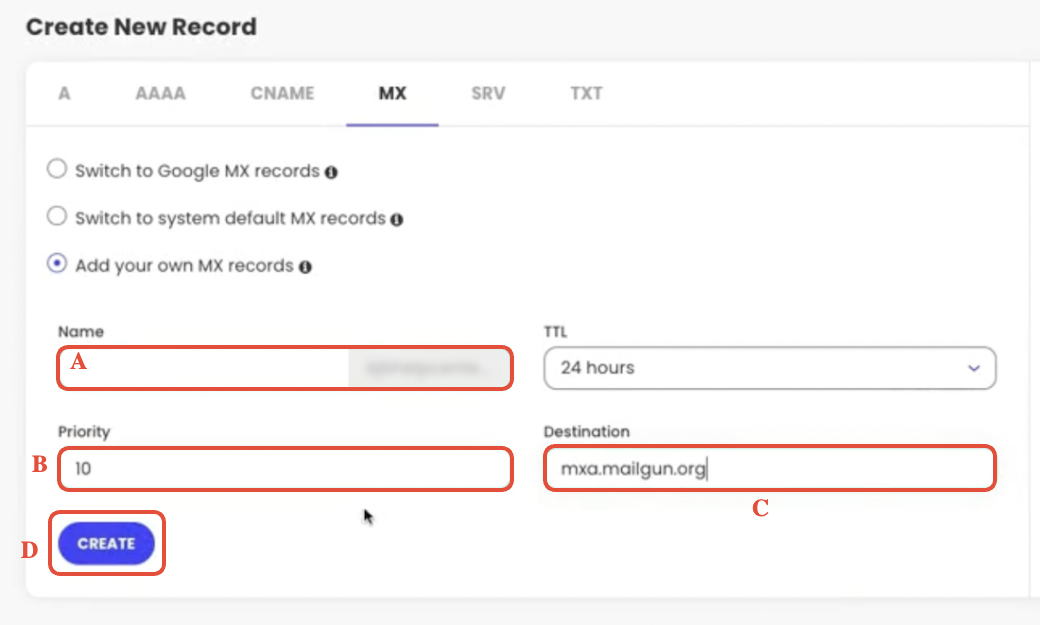
Name: unterschiedlich für jede Domain
mg.companyname.com → Host = mg
replies.companyname.com → Host = replies
Hauptdomain → Host = @
Priority: 10
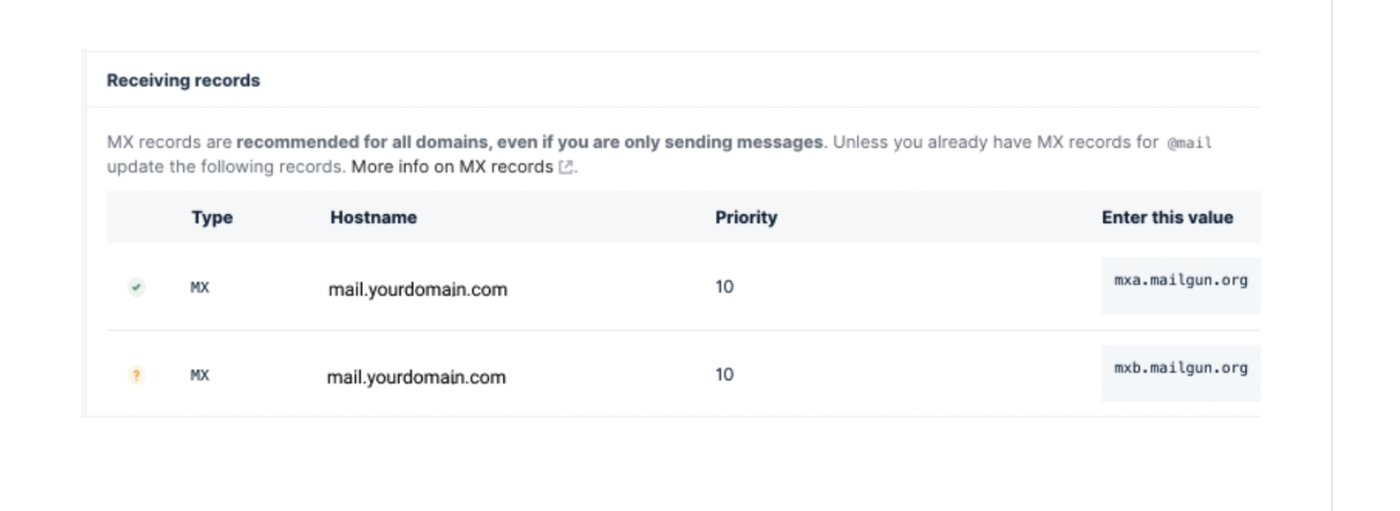
Destination: mxa.mailgun.org
Klicke auf Create
Hinzufügen des 2. MX-Eintrags
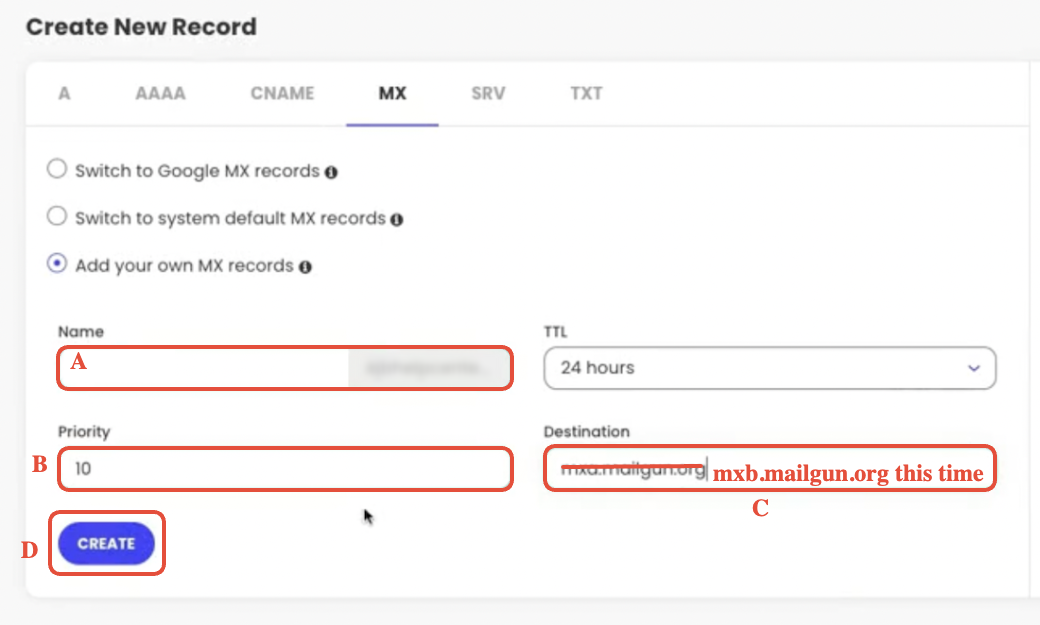
Füge einen weiteren MX-Eintrag hinzu.
Name: wie oben
Priority: 10
Destination: mxb.mailgun.org
Klicke auf Create
Hinzufügen des CNAME-Eintrags
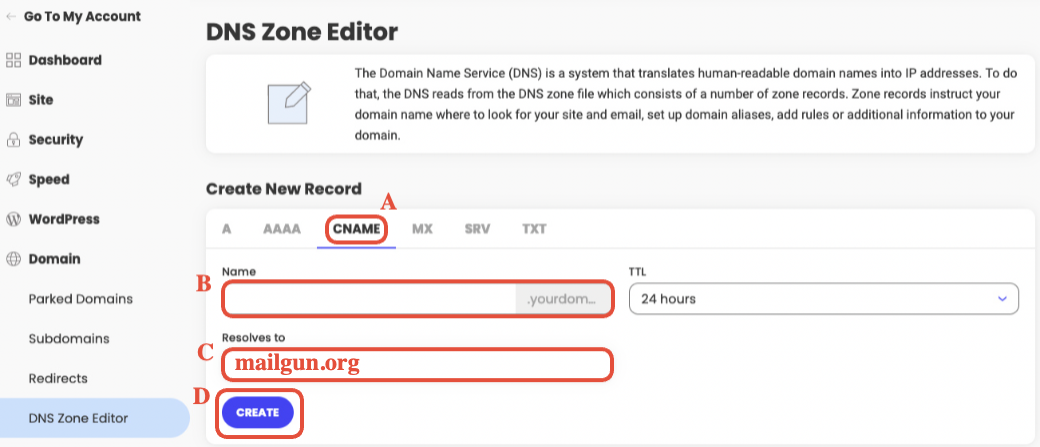
Klicke auf die CNAME-Registerkarte.
Name: Kopiere alles bis zur Subdomain, Hauptdomain NICHT einschließen
mg.companyname.com → Host = email.mg
replies.companyname.com → Host = email.replies
Hauptdomain → Host = email
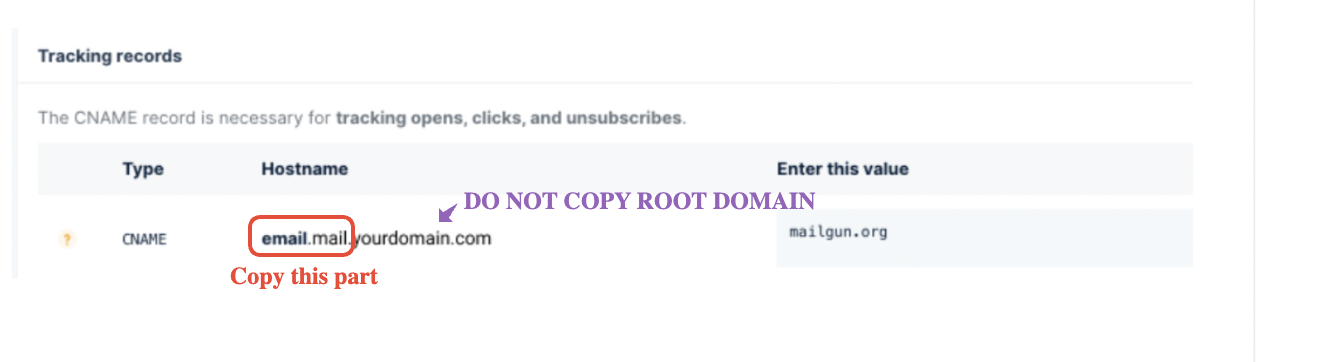
Resolves to: mailgun.org
Klicke auf Create
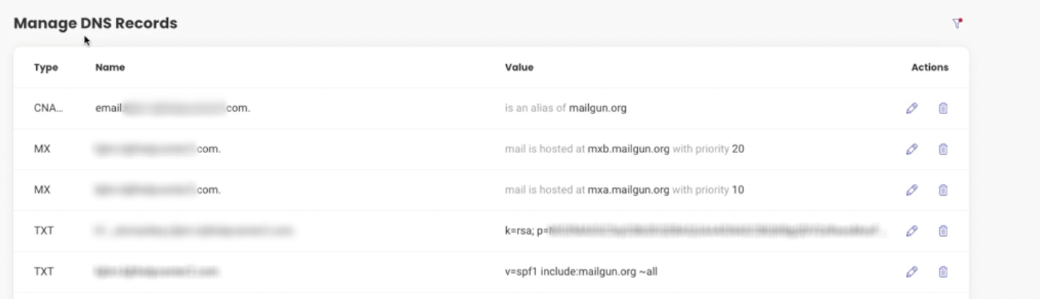
Abschluss
Nachdem alle 5 Einträge hinzugefügt wurden, gehe zurück zu Mailgun und klicke auf Verify DNS Settings.
Klicke erneut auf Verify DNS Settings, falls einige Einträge noch nicht grün angezeigt werden.
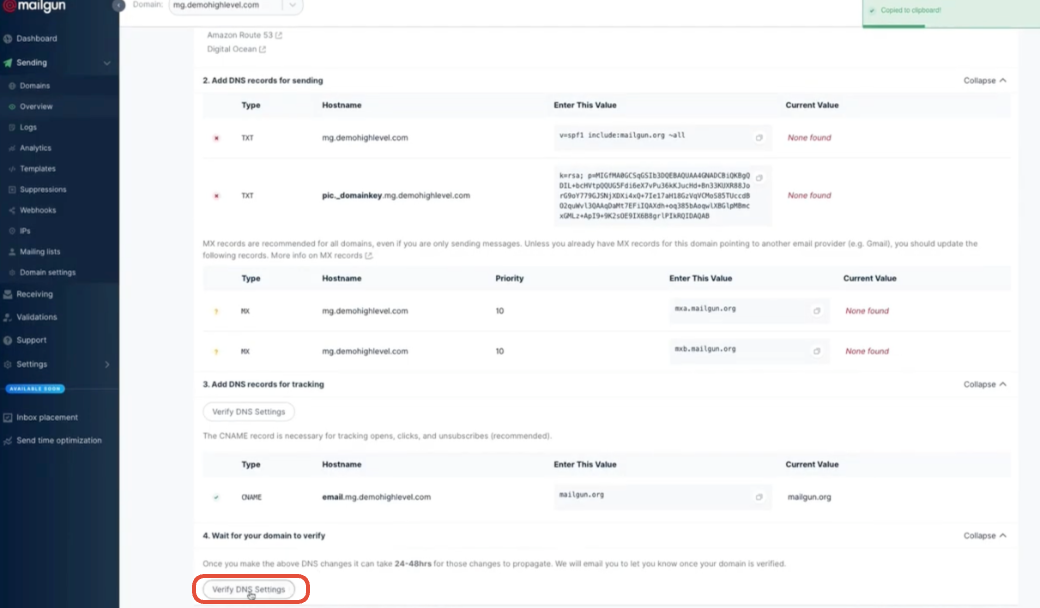
Nach erfolgreicher Verifizierung kannst du den Mailgun API Key abrufen und in HighLevel einfügen.
Sende eine Test-E-Mail, um sicherzustellen, dass alles korrekt funktioniert.