Mailgun Schritt-für-Schritt-Anleitung:
Melde dich hier bei Mailgun an:
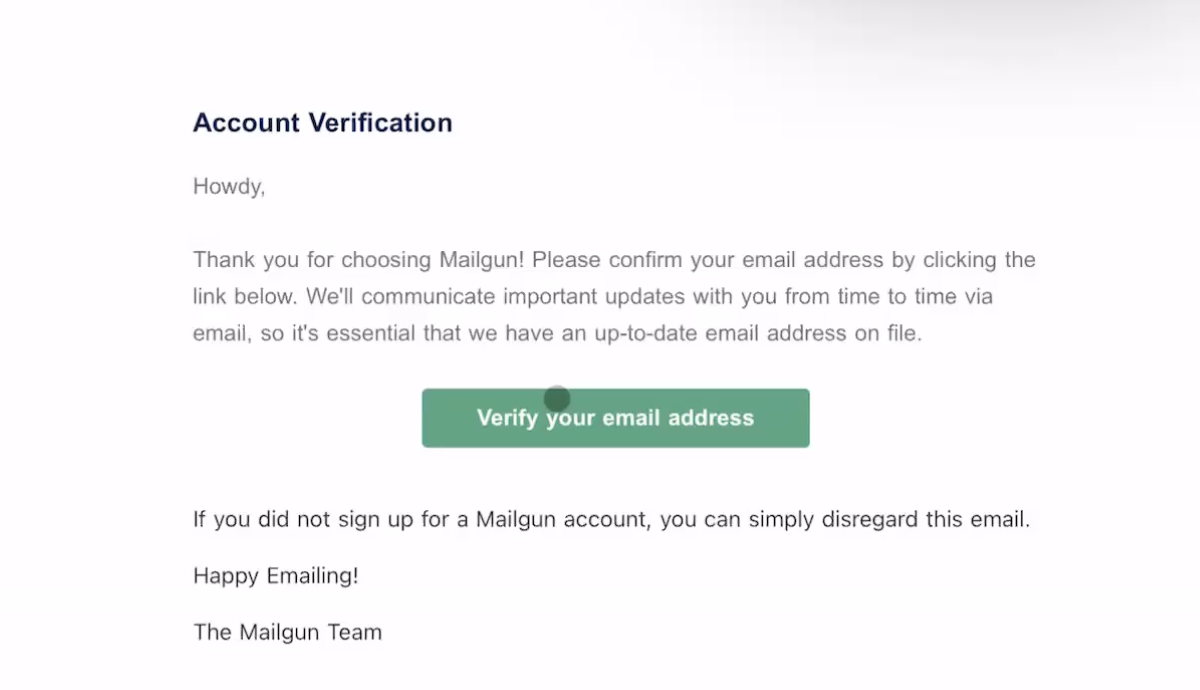
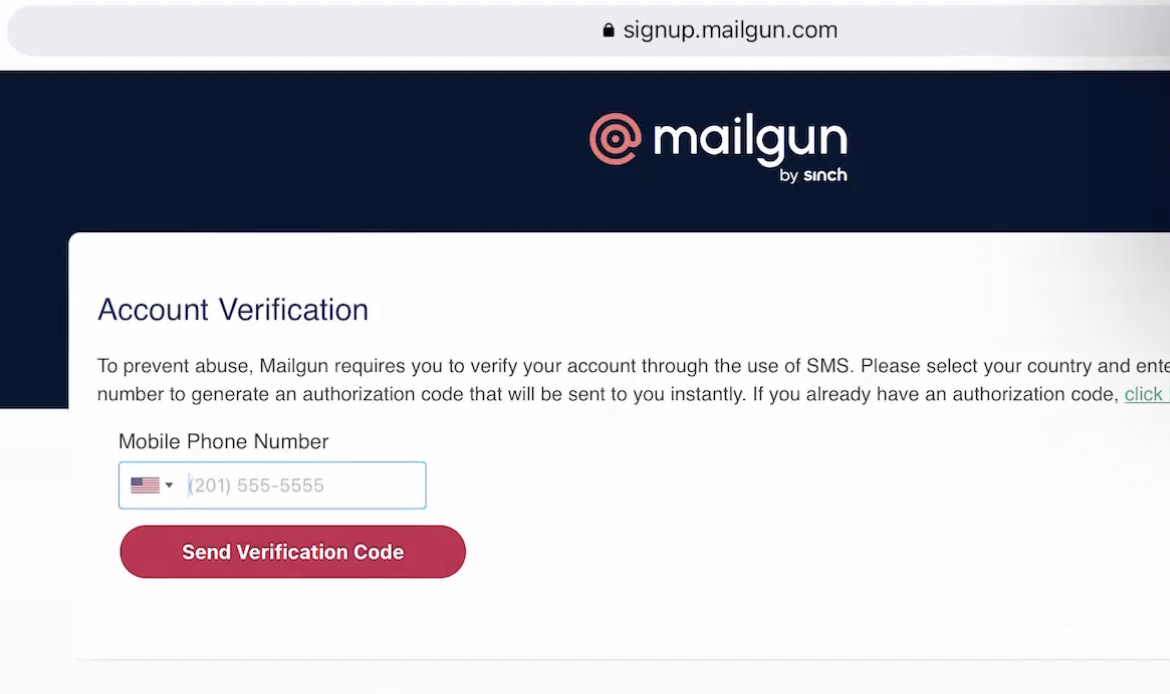
Überprüfe dein E-Mail-Postfach, um die E-Mail-Adresse zu verifizieren.
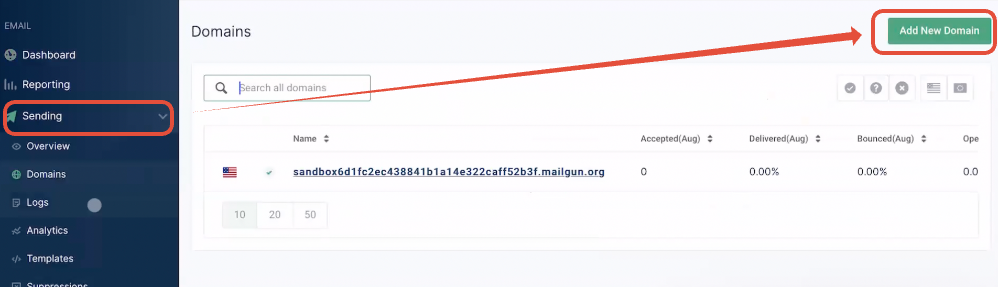
Klicke auf Sending > Add New Domain.
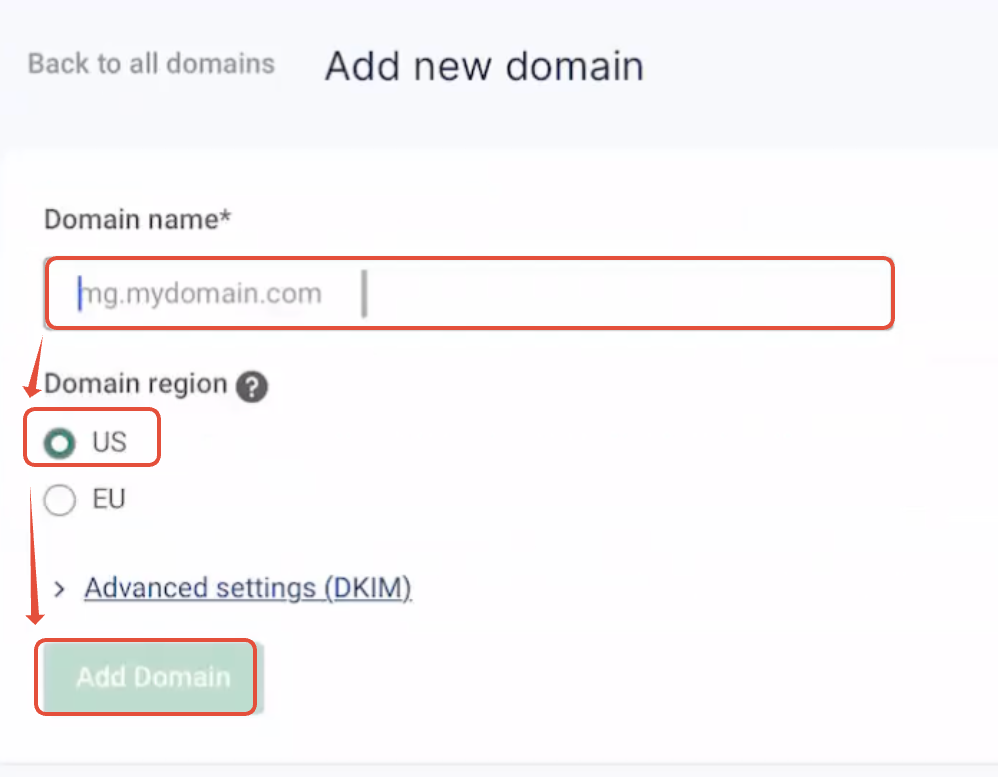
Wenn deine Domain z. B.
companyname.comist, kannst du entweder die Hauptdomain oder eine Subdomain bei Mailgun einrichten.
Hauptdomain:
Wenn du die Hauptdomain hinzufügst, darf sie nicht mit Gsuite oder einem anderen E-Mail-Anbieter genutzt werden.
Subdomain:
Um eine Subdomain bei Mailgun einzurichten, kannst du ANYTHING_HERE.companyname.com eingeben.
Beispiele:mg.companyname.comreplies.companyname.comsupport.companyname.com
Bitte richte die Domain oder Subdomain unter US, nicht EU, ein.
Klicke auf Add Domain.
Melde dich nun bei den DNS-Einstellungen deines Domain-Anbieters an und füge die 5 DNS-Einträge hinzu.
Wenn du nicht sicher bist, wo du die DNS-Einträge hinzufügen sollst:
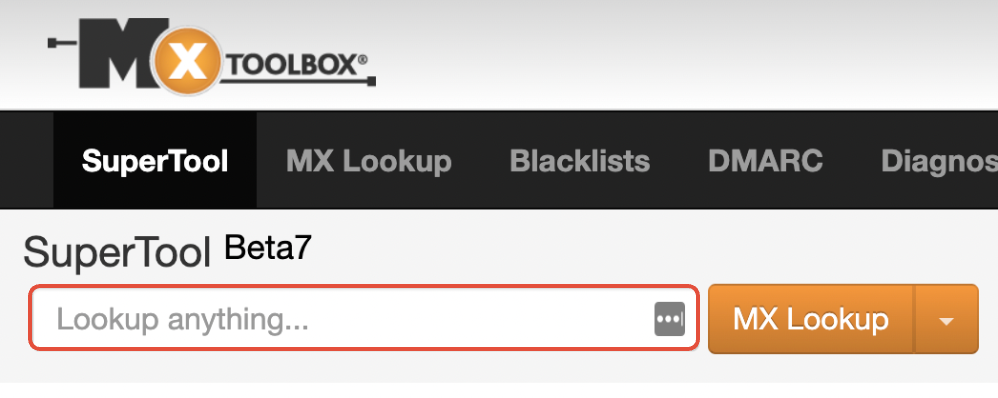
Schritt 1: Suche die Domain, die du einrichten möchtest, auf mxtoolbox.com.
Gib nur die Domain ein, nicht
http://davor.
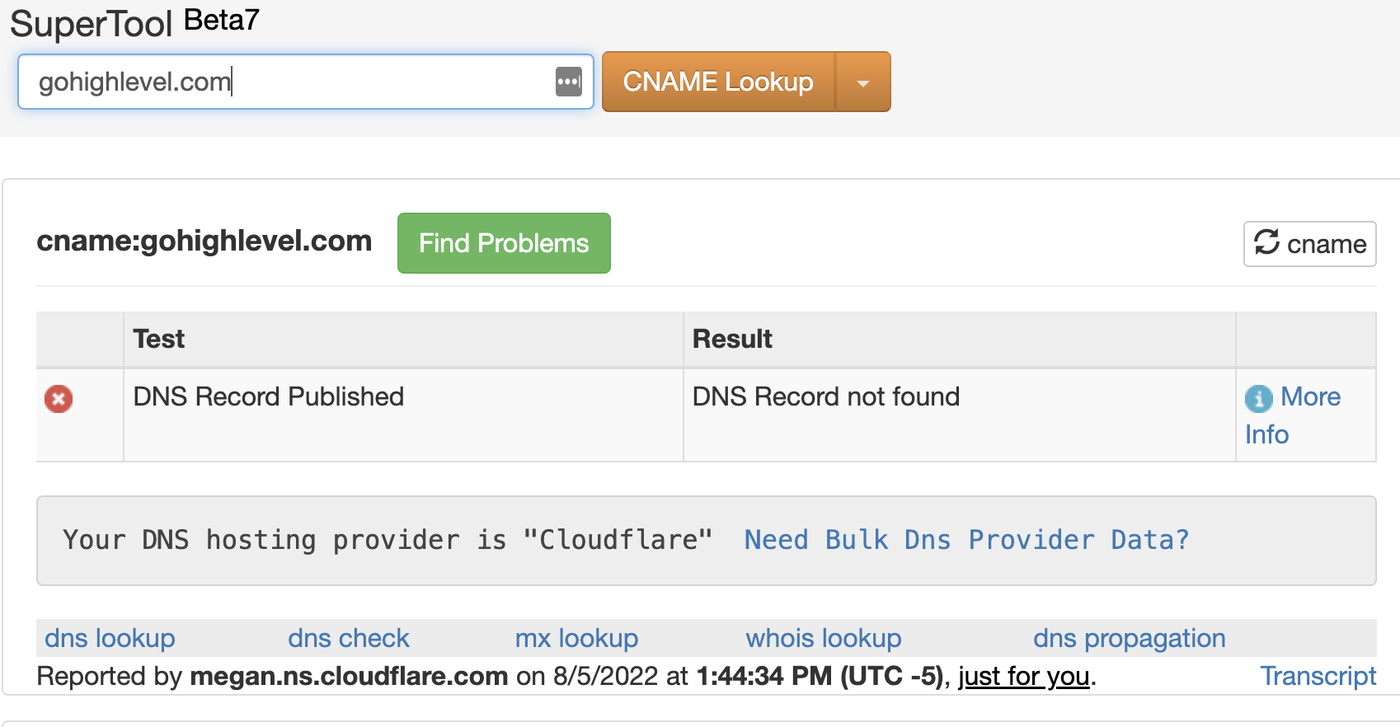
Schritt 2: Unten wird angezeigt, z. B.
reported by wordpress.com.Jetzt kannst du die DNS-Einträge beim Domain-Anbieter hinzufügen. Wenn du nicht weißt, wo die DNS-Einstellungen sind, kannst du googeln: „[Anbietername] DNS records“.
Anleitung zur DNS-Einrichtung nach Anbieter:
Mailgun Setup – GoDaddy Domain Setup
Mailgun Setup – Namecheap Domain Setup
Mailgun Setup – Siteground Domain Setup
Mailgun Setup – HostGator Domain Setup
Mailgun Setup – Google Domains
Mailgun Setup – CloudFlare
Sobald alle DNS-Einträge hinzugefügt und verifiziert sind, kannst du den Mailgun API Key abrufen – siehe „Where to Find in Mailgun“ – und in HighLevel eintragen.
Danach kannst du eine Test-E-Mail senden, um zu prüfen, ob alles funktioniert!