Hinweis: Jetzt, da Workflows in allen Accounts live sind, kannst du alles tun, was Triggers und Campaigns können (und mehr!), alles in einem Builder! Klicke hier, um mehr über Workflows zu erfahren.
In diesem Artikel behandelt:
Von welcher Absender-E-Mail sollten die Leads die E-Mails erhalten?
Wie man überprüft, ob Kontakte zugewiesen oder nicht zugewiesen sind
Stellen, an denen du die Absender-E-Mail konfigurieren kannst – Manuelle E-Mail
Conversation-Tab
Stellen, an denen du die Absender-E-Mail konfigurieren kannst – Automatisierte E-Mail
E-Mail-Template
Bulk Action – Send Email
Workflow Send Email Action
Campaign-Konfiguration
Triggers – Send Email Action
Von welcher Absender-E-Mail sollten die Leads die E-Mails erhalten?
Fälle | Nicht zugewiesener Kontakt | Zugewiesener Kontakt
Manuelle E-Mails | E-Mail des eingeloggten Users – 1. Priorität | 1. Priorität
Location E-Mail | N/A | N/A
Assigned User E-Mail | N/A | N/A
Agency E-Mail | N/A | N/A
Automatisierte E-Mails | Campaign-/Workflow-Einstellungen – 1. Priorität | 1. Priorität
Assigned User E-Mail | N/A | 2. Priorität
Location E-Mail | 2. Priorität | 3. Priorität
Agency E-Mail | 3. Priorität | 4. Priorität
Review-Request-E-Mails | Wir verwenden immer die E-Mail des eingeloggten Users als Absender-E-Mail
Termin-Anfrage-E-Mails
(Kalender-Einstellungen → 3. Confirmation) | Wir verwenden do-not-reply@replies.domain.com, abhängig von der Mailgun-Subdomain, die du für die Location eingerichtet hast, oder die per SMTP integrierte E-Mail
Du bist dir nicht sicher, wie du deinen SMTP-Provider verbindest? Folge diesen Schritten, um ihn einzurichten.
Wenn du Mailgun/LC Email verwendest, nutzen wir hier die Business-E-Mail, falls der Lead nicht zugewiesen ist:
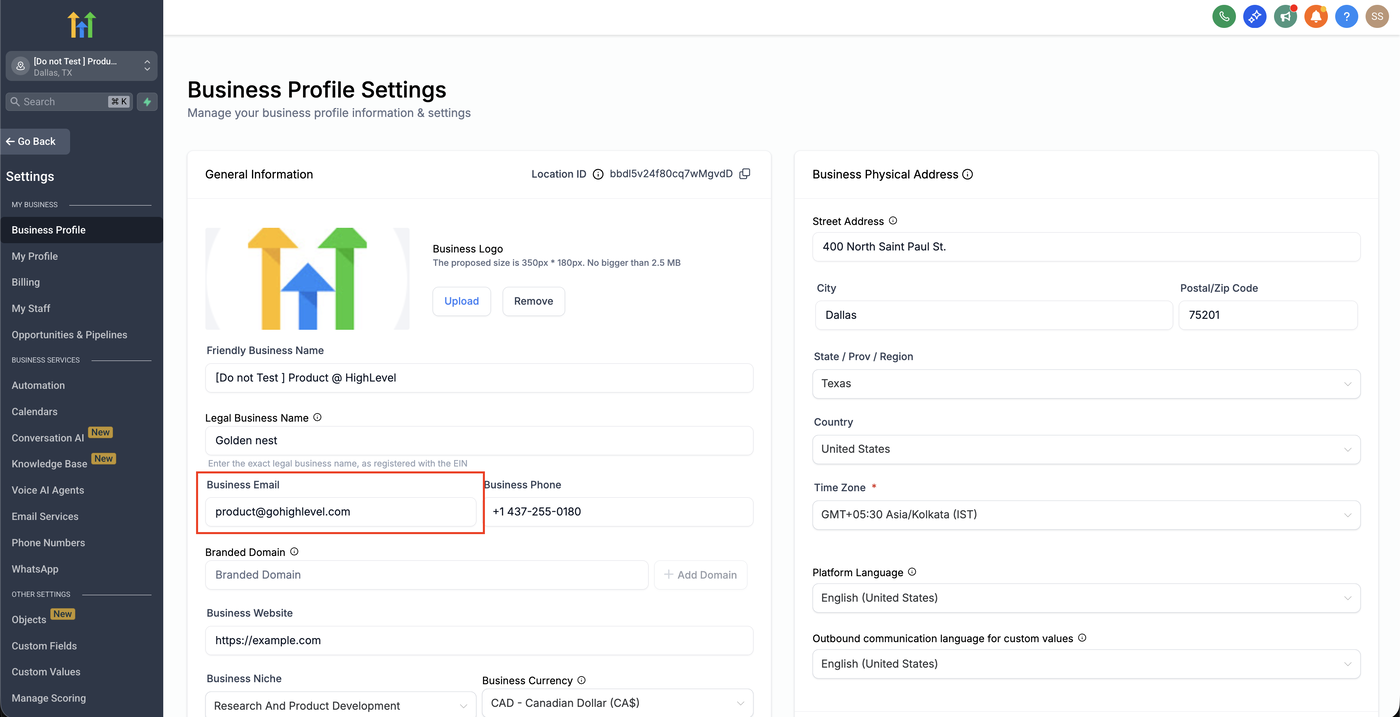
Wie man überprüft, ob Kontakte zugewiesen oder nicht zugewiesen sind
Suche nach dem Kontakt im Smart Lists-Tab

Suche in Conversations → Klicke auf das Icon rechts, um die Kontaktdetails anzuzeigen
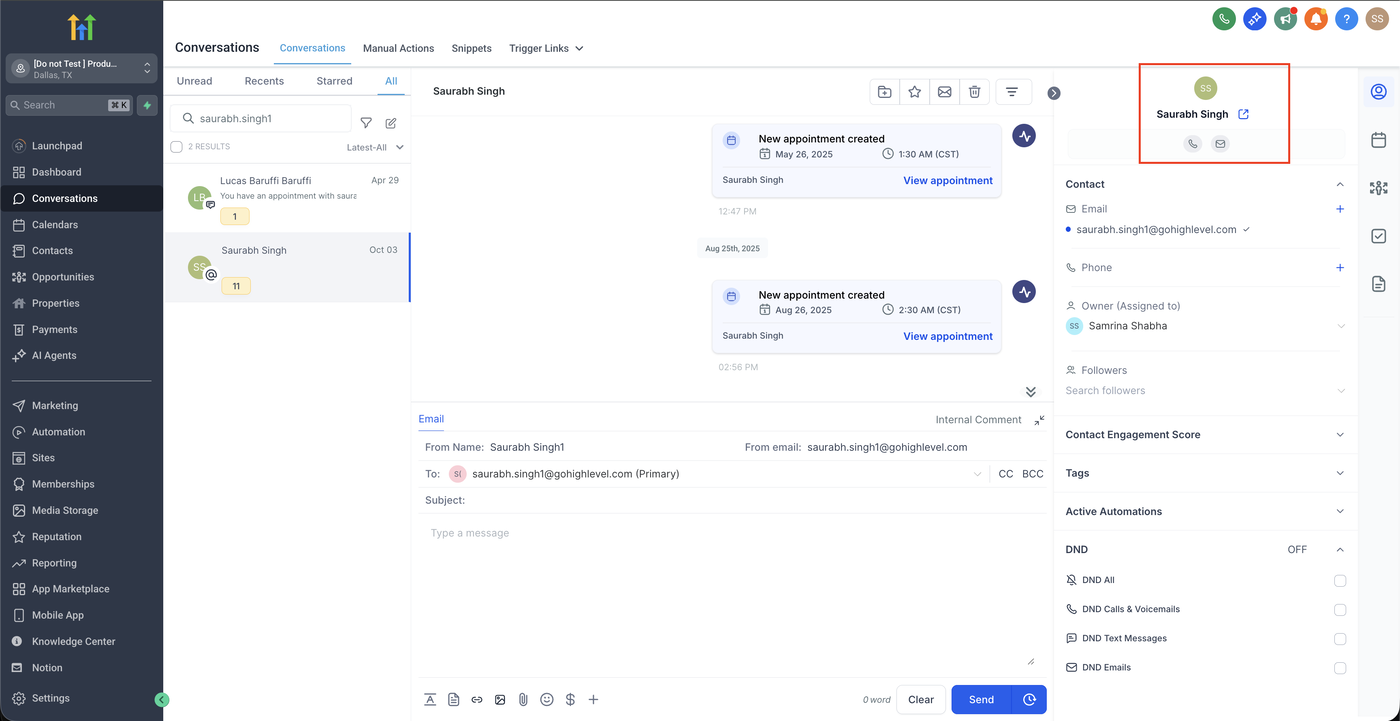
Überprüfe hier, wem der Kontakt zugewiesen ist:
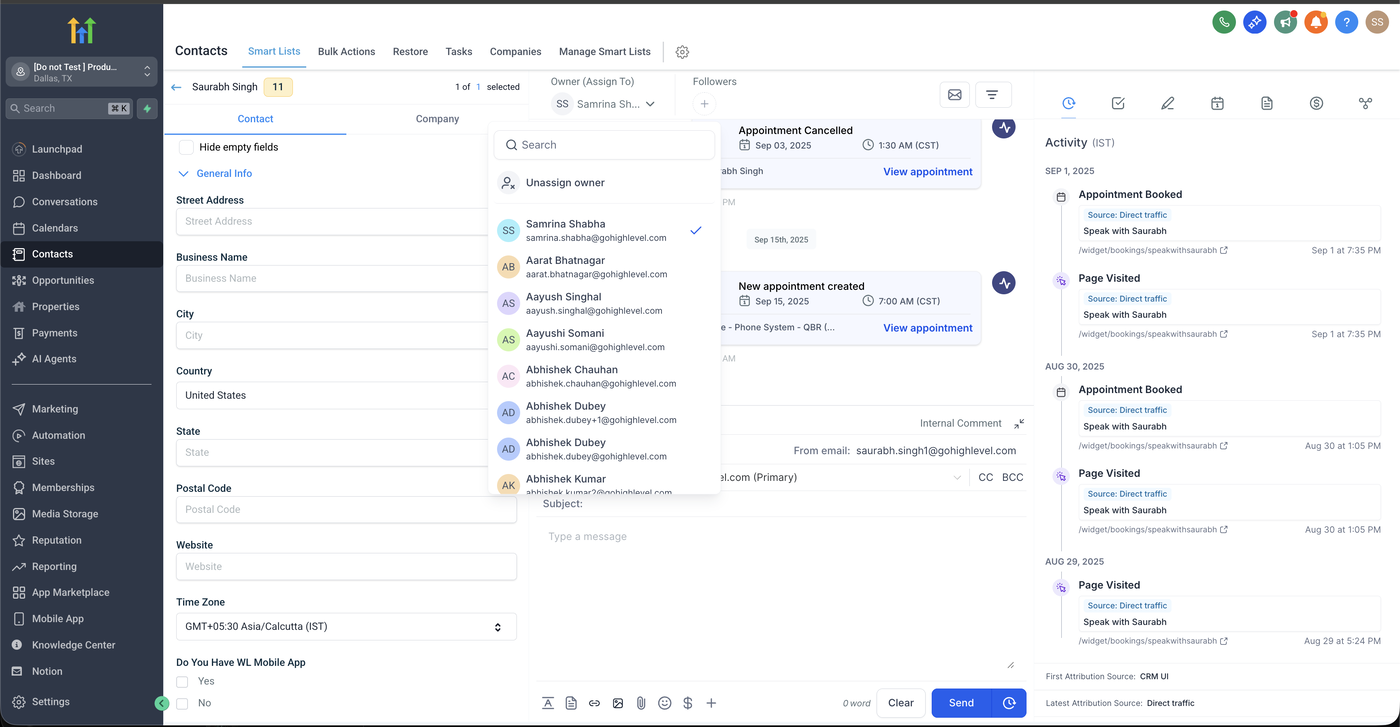
Stellen, an denen du die Absender-E-Mail konfigurieren kannst – Manuelle E-Mail
Conversation-Tab
Die From-E-Mail ist standardmäßig die E-Mail des eingeloggten Users:
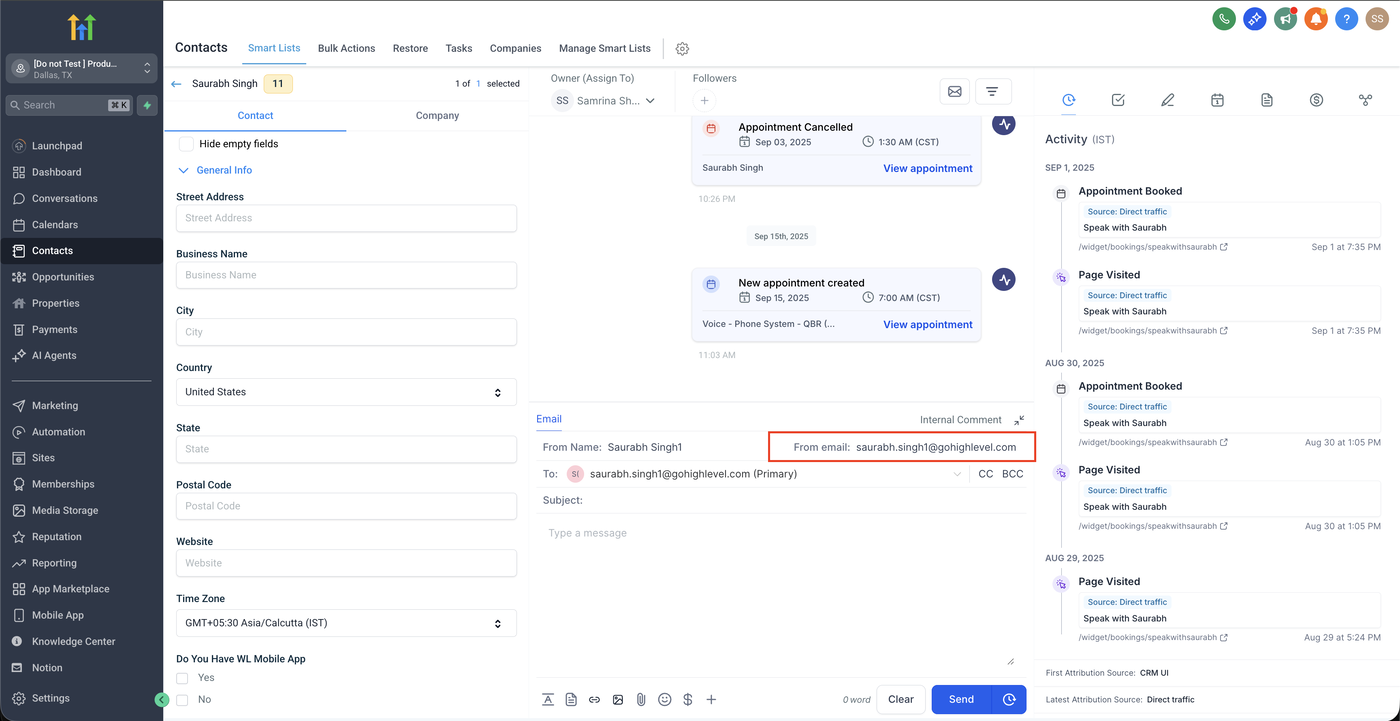
Wenn du jedoch 2-Way Email Sync eingerichtet hast, wird die integrierte E-Mail angezeigt:
How to Set Up Two Way Email Sync for Gmail
Two Way Email Sync for Outlook
Stellen, an denen du die Absender-E-Mail konfigurieren kannst – Automatisierte E-Mail
E-Mail-Template
Klicke auf Marketing > Emails > Templates > +New
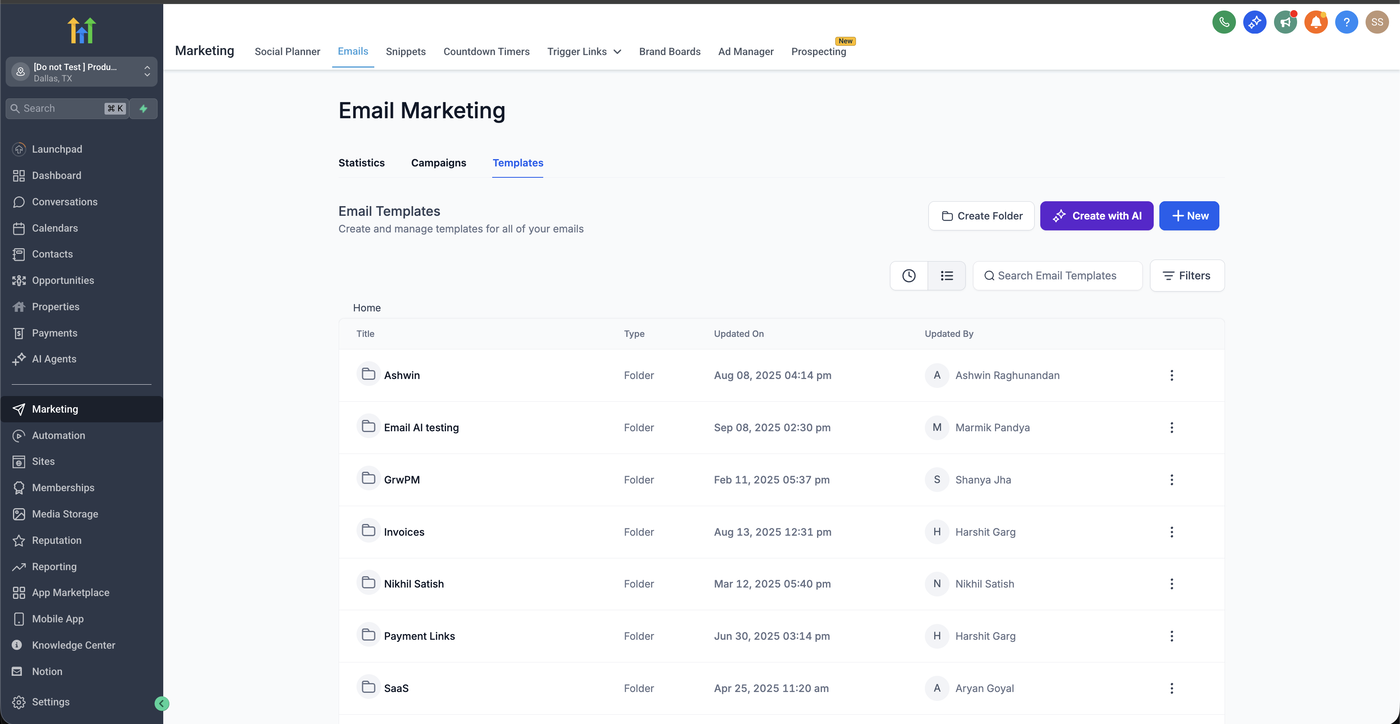
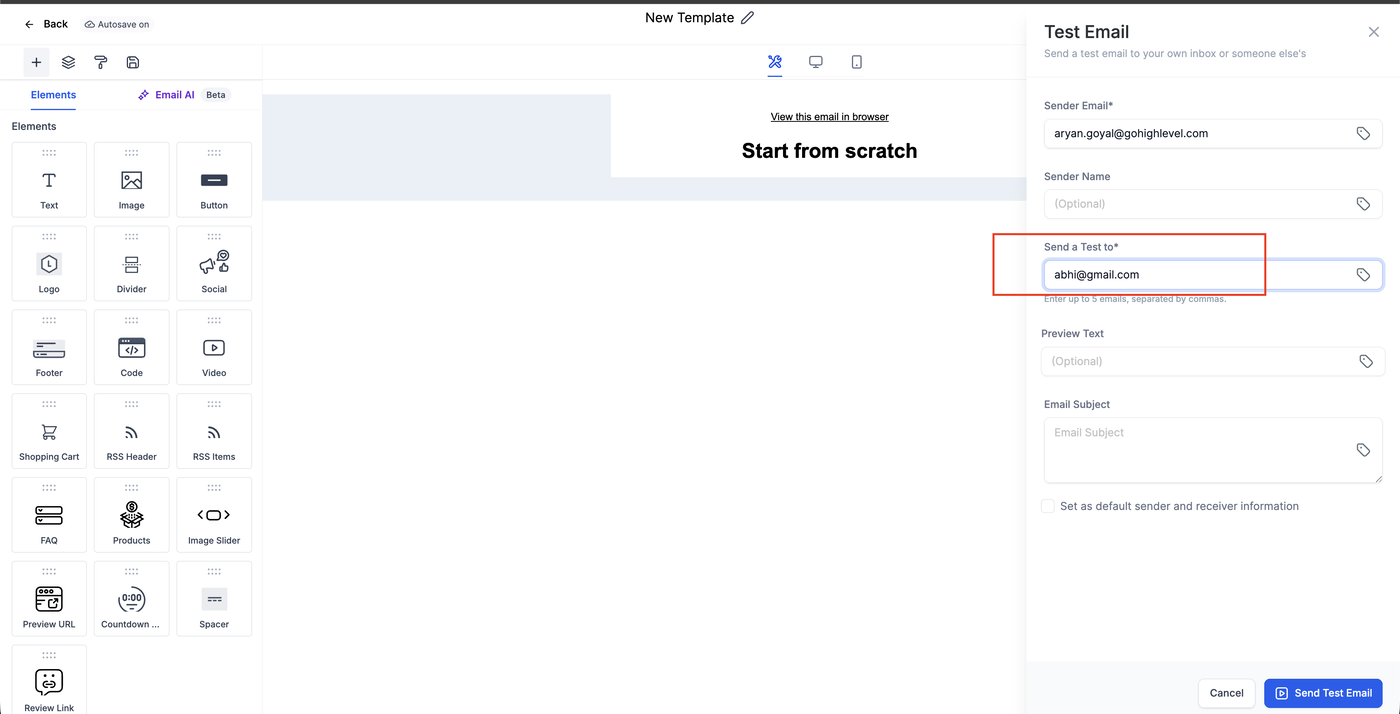
Bulk Action – Send Email
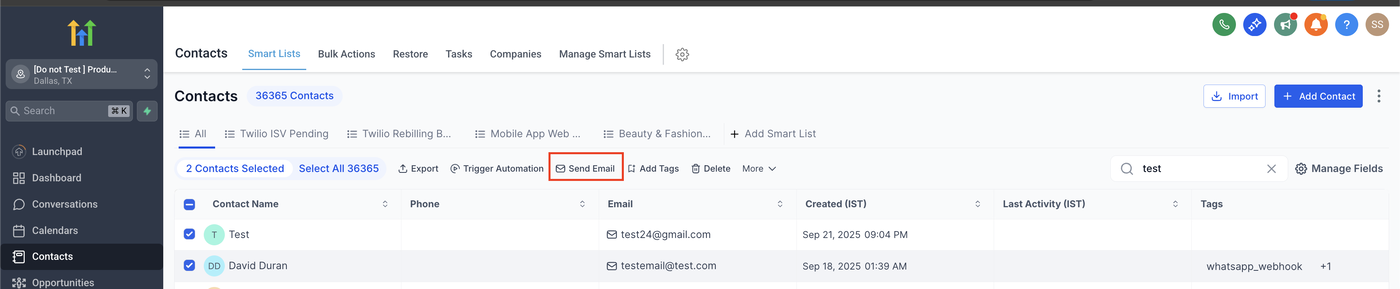
Klicke auf Contacts → Smart Lists → Wähle Kontakte aus → Klicke auf Send Email
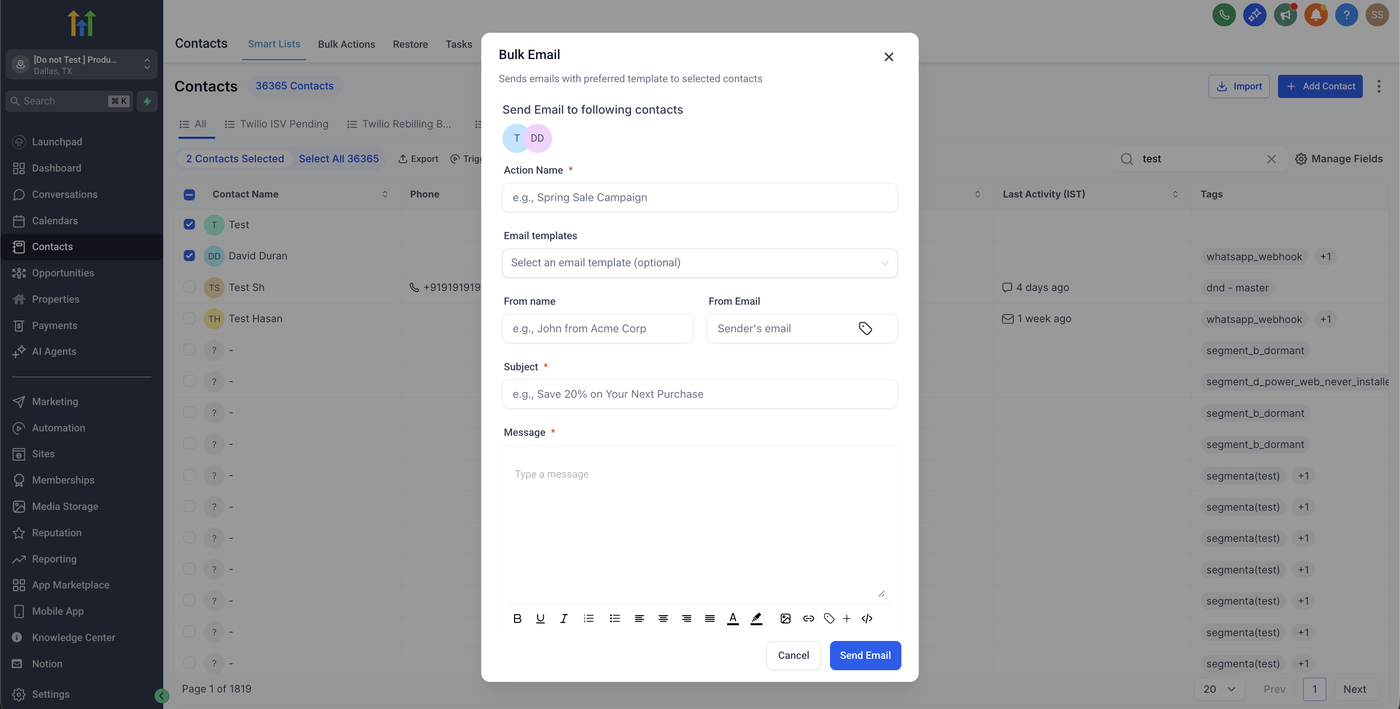
Füge den From Name und die From Email hinzu
Workflow-Einstellungen
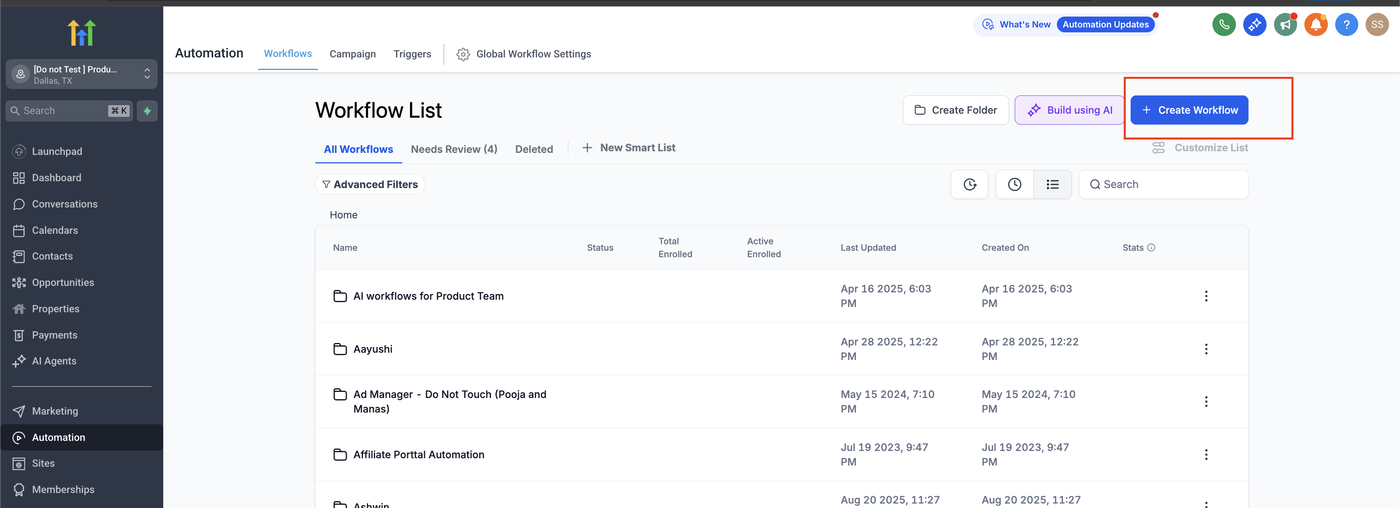
Klicke auf Automation → Workflows → Create Workflow
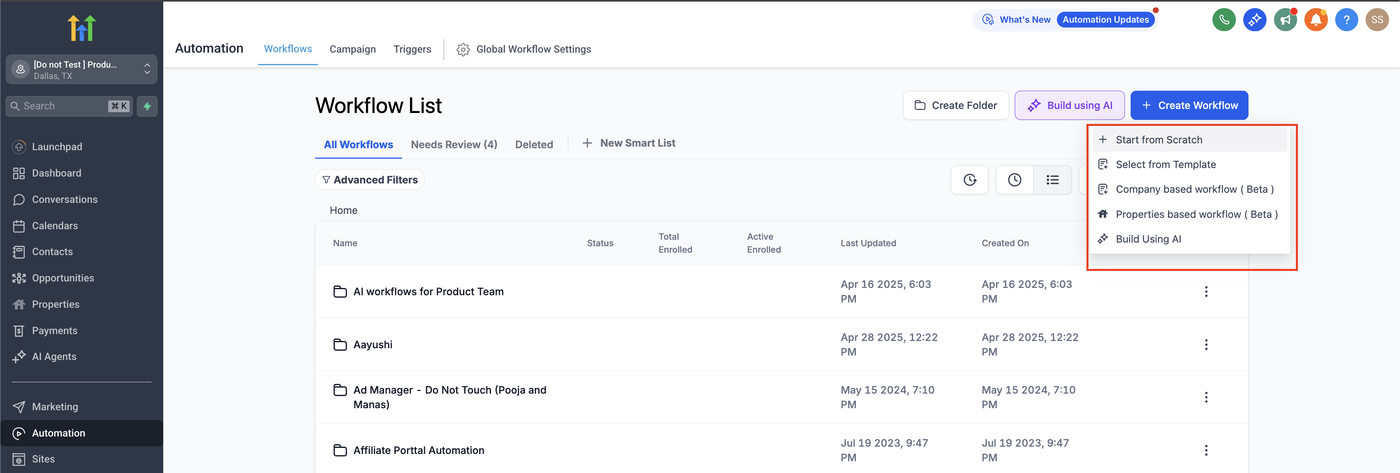
Wähle Start from scratch und klicke auf Create new workflow:
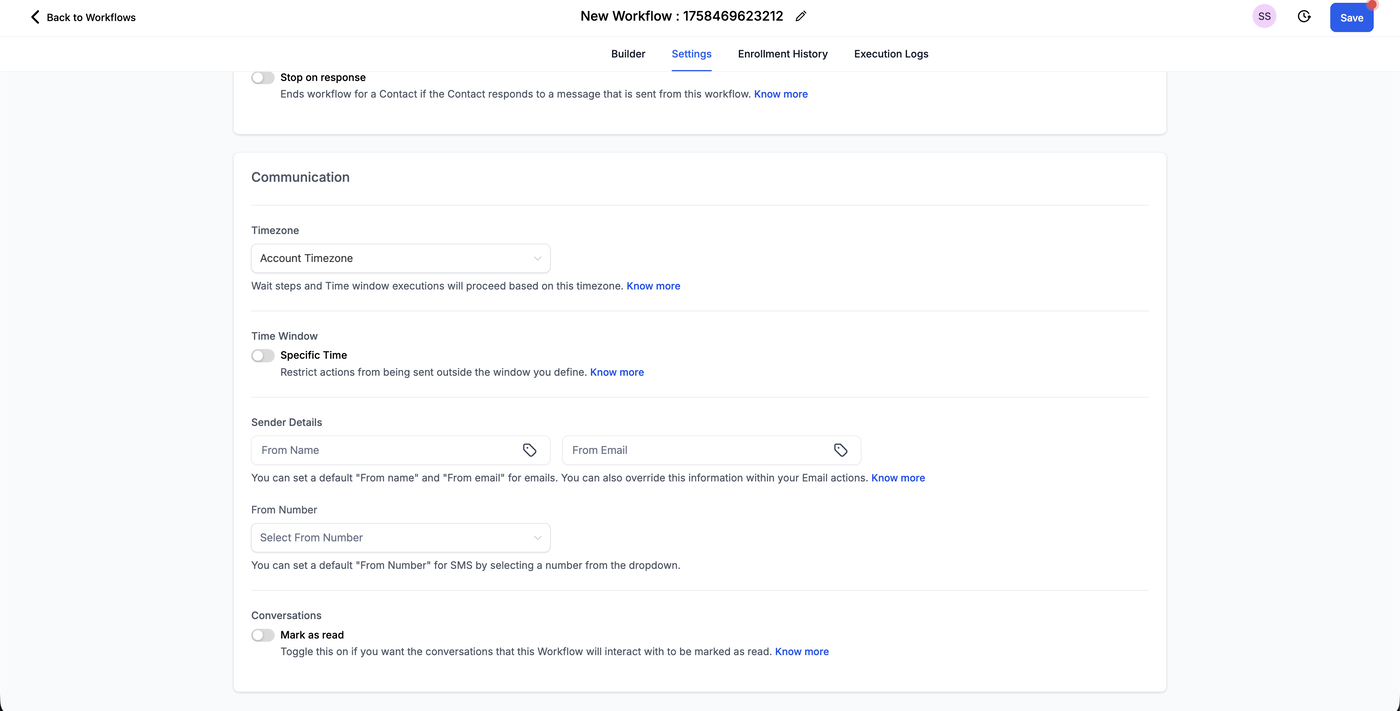
Klicke auf Settings → Configure Sender Address
Workflow Send Email Action
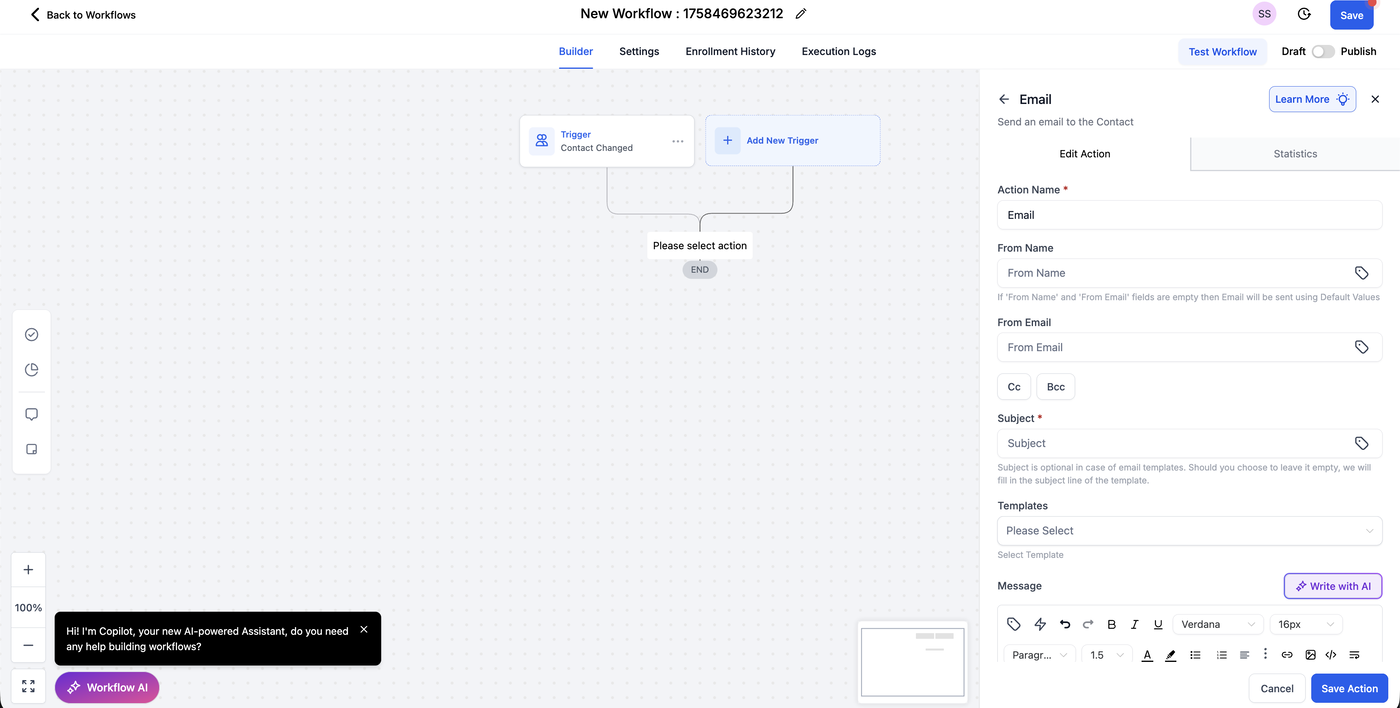
Klicke auf den + Button → Wähle die Option „Send Email“
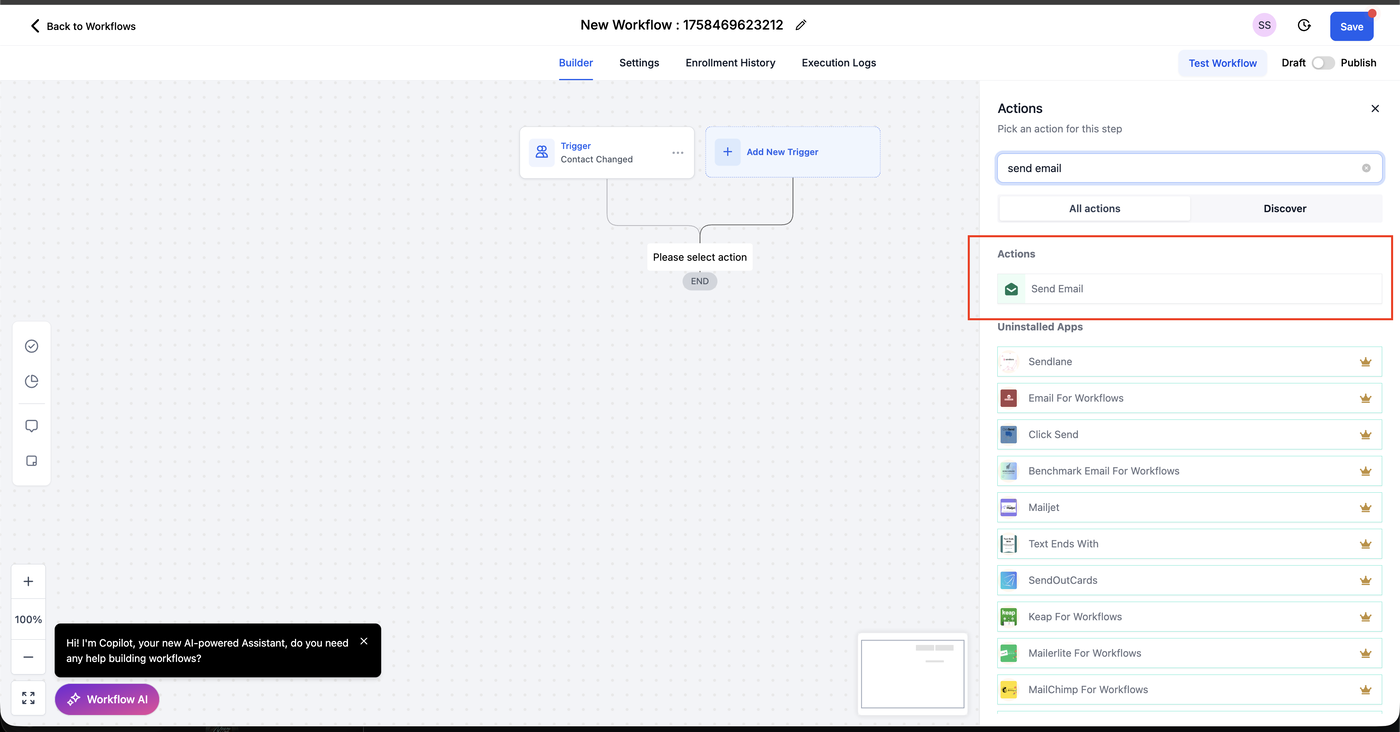
Gib den From Name und die From Email ein
FAQs
Warum sieht die From-E-Mail bei Outlook immer so lang und seltsam aus?
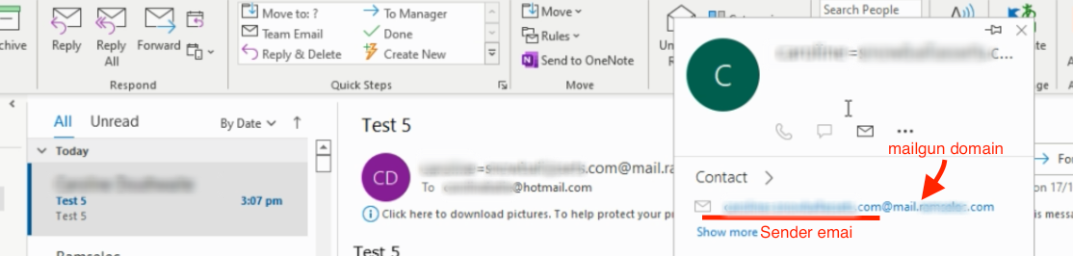
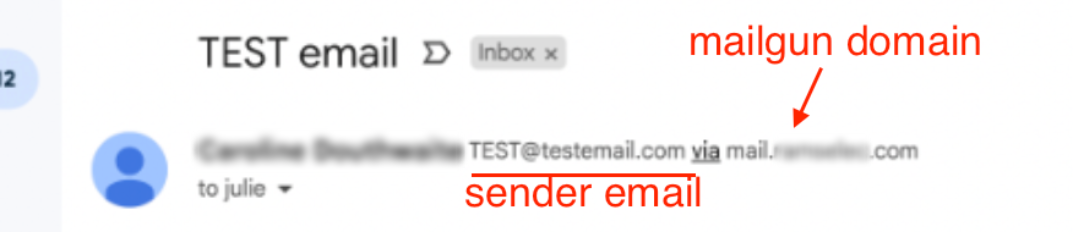
Das ist ein Problem mit der Art und Weise, wie Outlook die Absenderinformationen anzeigt. Wenn du diese E-Mail an gmail.com sendest, wird die Absenderinformation in Gsuite korrekt angezeigt.
Erfahre mehr darüber, wie du „sent by“-Informationen in Outlook ausblenden kannst
Wie entfernt man „send via“-Informationen in Gmail?
Stelle sicher, dass du dieselbe Absender-E-Mail-Domain verwendest, die mit der Mailgun-Domain übereinstimmt, die du eingerichtet hast. Erfahre mehr über die zusätzlichen Informationen neben dem Absendernamen
Verwandte Artikel
Einrichtung von SMTP-Providern
E-Mail-Sendeleitfaden: E-Mail-Best Practices & E-Mail-Warm-up
How to Set Up Two Way Email Sync for Gmail
How to Set Up Two Way Email Sync for Outlook
Verwendung benutzerdefinierter E-Mail-Domains mit Mailgun
Einschränkungen bei der Nutzung von SMTP, wenn E-Mails nicht gesendet werden