Dieser Hilfeartikel bietet eine Anleitung zur Integration von SendGrid als SMTP-Anbieter innerhalb der HighLevel-Plattform. Er beschreibt die erforderlichen Konfigurationen und Einstellungen, um eine reibungslose E-Mail-Zustellung über SendGrid zu ermöglichen. Der Artikel deckt die technischen Schritte ab, die notwendig sind, um SendGrid korrekt einzurichten und eine optimale Leistung sowie Zuverlässigkeit Ihrer E-Mail-Kommunikation sicherzustellen. Für erweiterte Fehlerbehebung oder spezielle Fragen beachten Sie bitte die detaillierten Anweisungen im Artikel.
INHALTSVERZEICHNIS
Schritt 1: Registrierung bei SendGrid
Schritt 2: Zu den Standort-Einstellungen im Sub-Account wechseln
Schritt 3: SendGrid-API abrufen
API-Key-Namen festlegen
Erstellten API-Key kopieren
Schritt 4: API-Key in HighLevel hinzufügen
Schritt 5: 2FA bei SendGrid einrichten
Schritt 6: SendGrid-E-Mail-Konto als einzelnen Absender verifizieren
Schritt 7: Erneut integrieren, indem Sie in HighLevel erneut auf Speichern klicken
Häufig gestellte Fragen
Verwandte Artikel
Schritt 1: Bei SendGrid registrieren
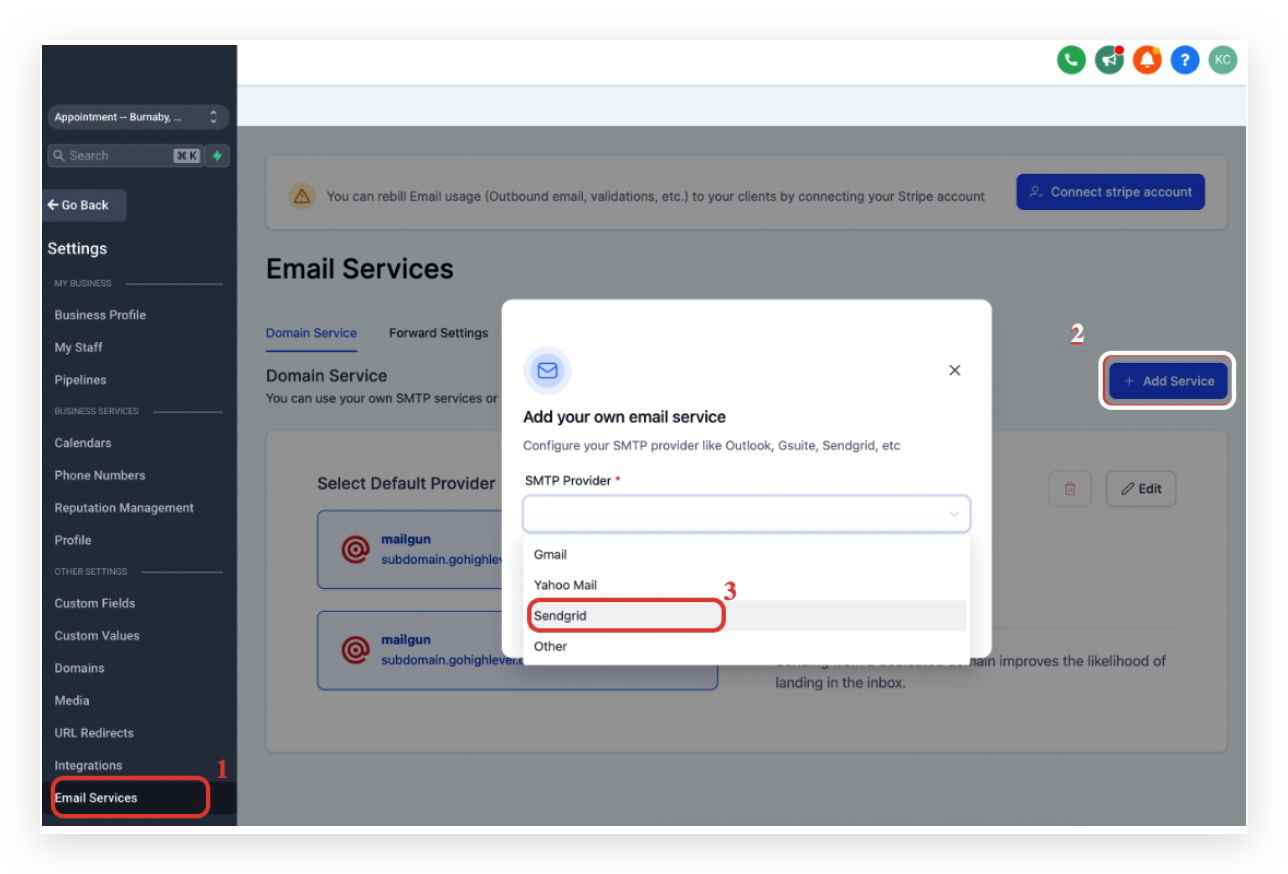
Schritt 2: Zu den Standort-Einstellungen im Sub-Account wechseln
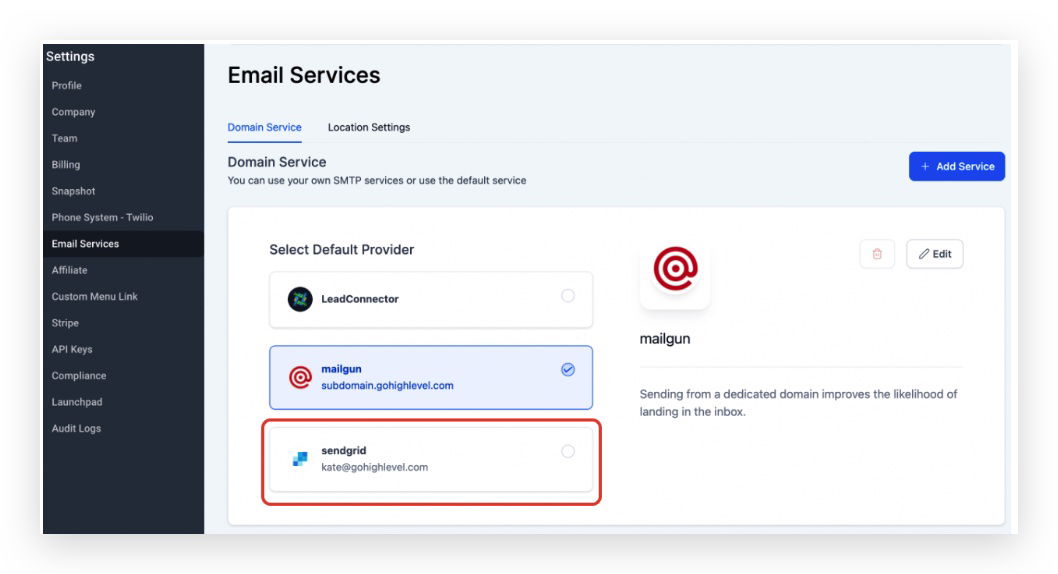
Klicken Sie auf Email Services > Add Service > SendGrid aus dem Dropdown auswählen.
Wenn Sie SendGrid für alle Standorte integrieren möchten, können Sie dies in der Agenturansicht einrichten:
https://app.gohighlevel.com/settings/email_services
Schritt 3: SendGrid-API abrufen
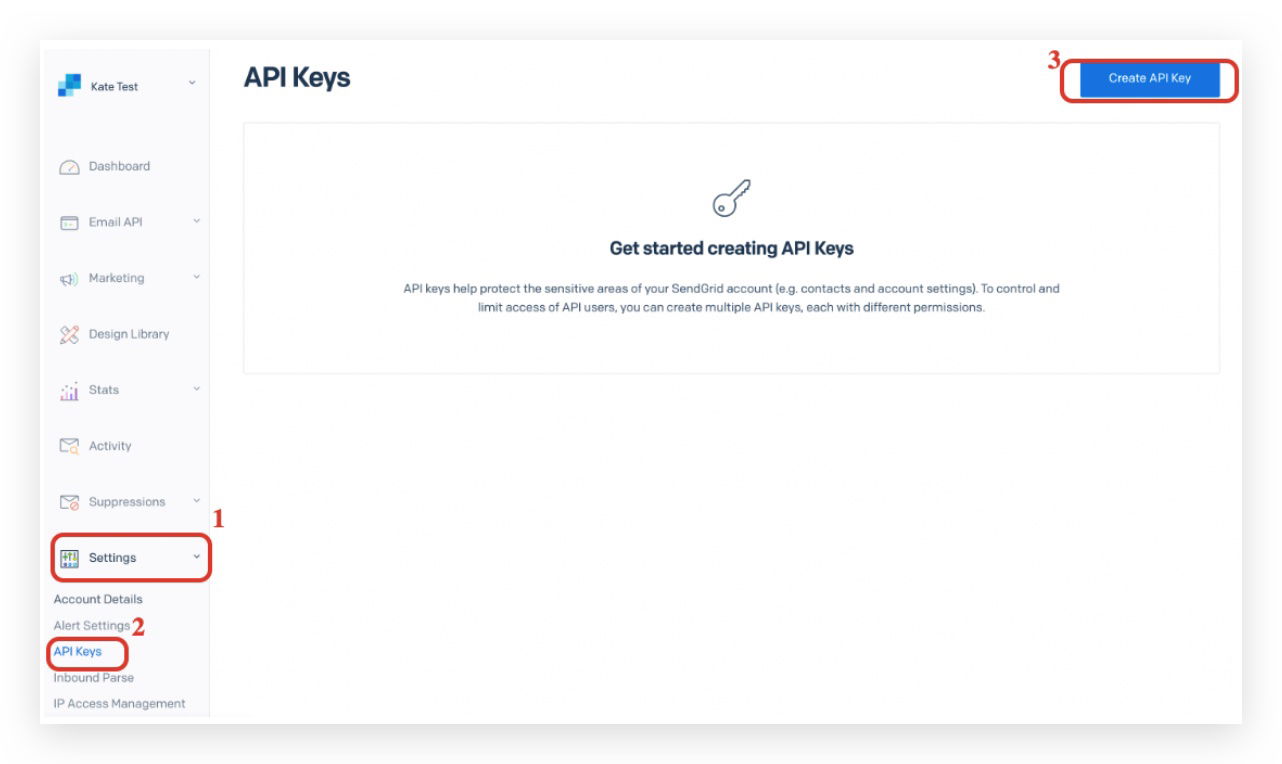
Klicken Sie auf Settings > API Keys > Create API Key.
API-Key-Namen festlegen
Stellen Sie sicher, dass die API-Key-Berechtigungen auf „Full Access“ gesetzt sind.
Klicken Sie auf Create & View.
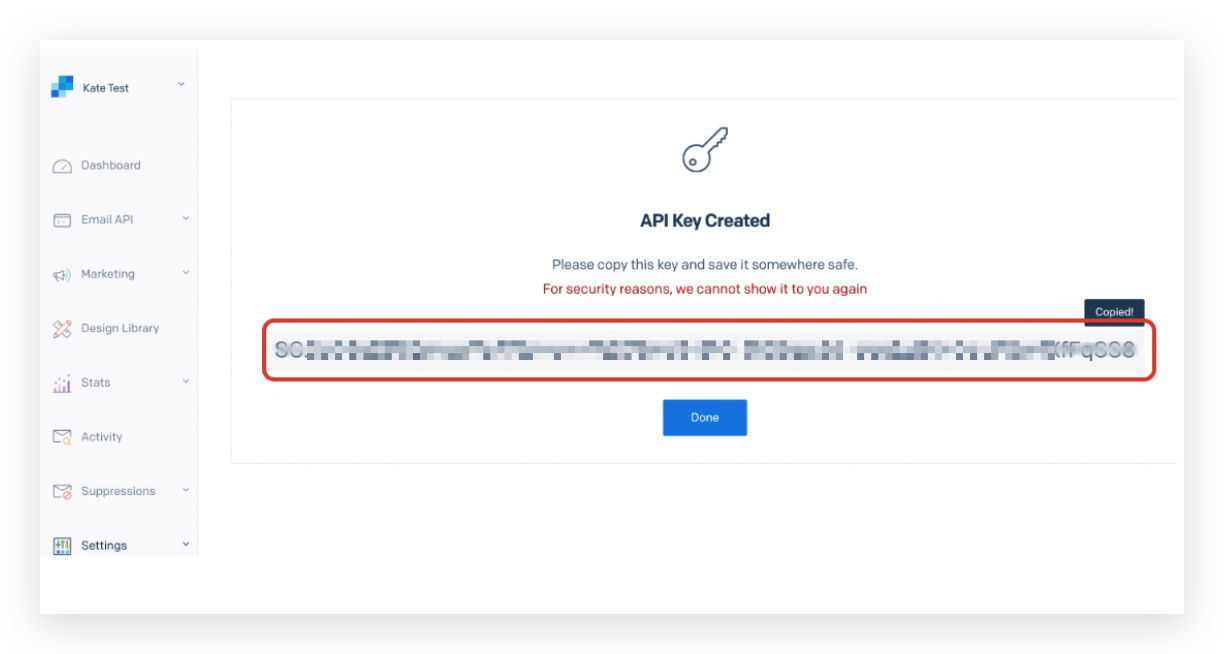
Erstellten API-Key kopieren
Kopieren Sie den hervorgehobenen API-Key.
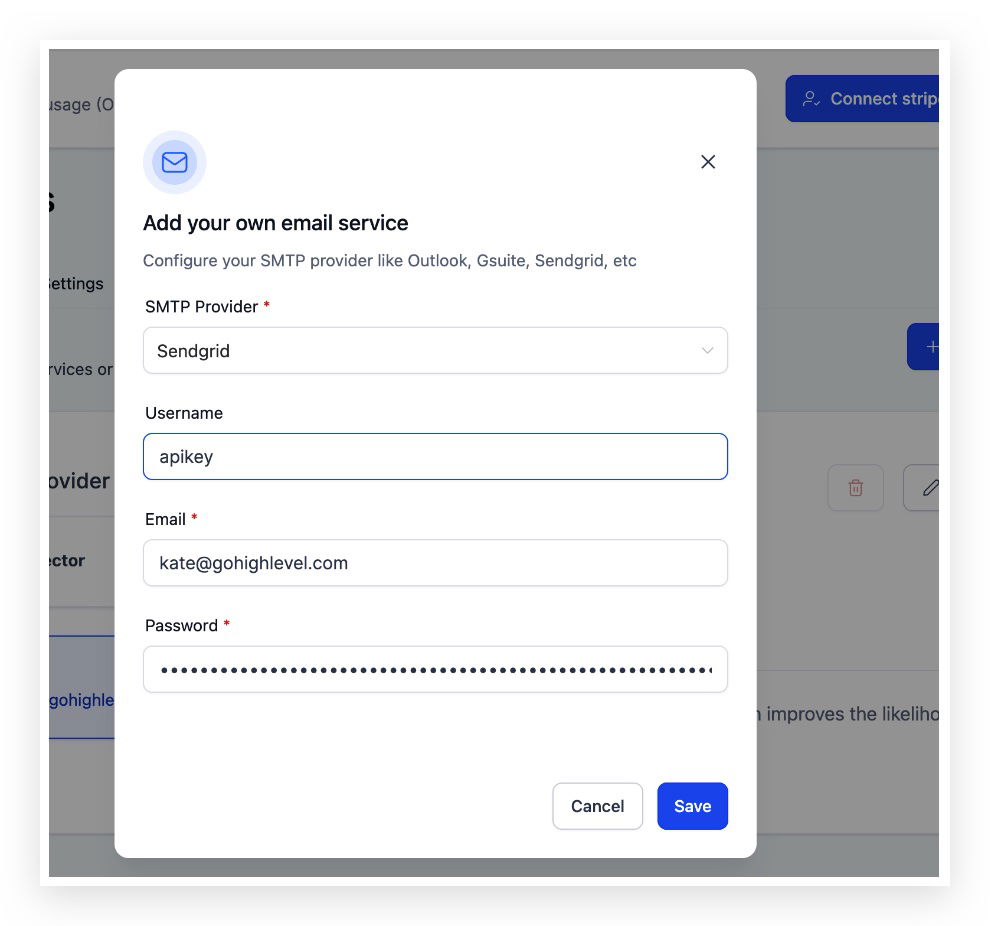
Schritt 4: API-Key in HighLevel hinzufügen
Username: apikey
Email: Ihre SendGrid-Login-E-Mail
Password: Den zuvor kopierten API-Key hier einfügen
Klicken Sie auf Save.
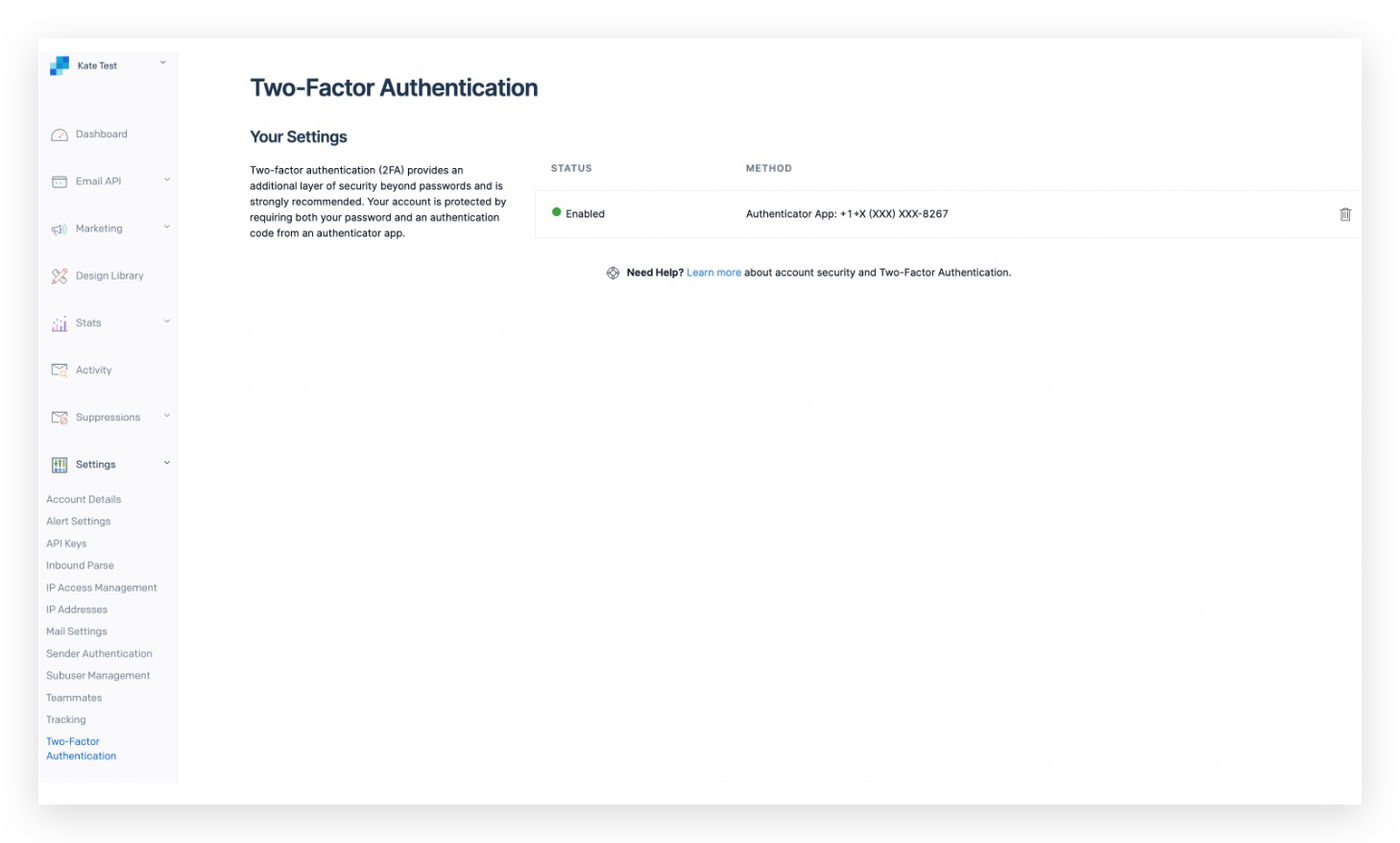
Schritt 5: 2FA mit SendGrid einrichten
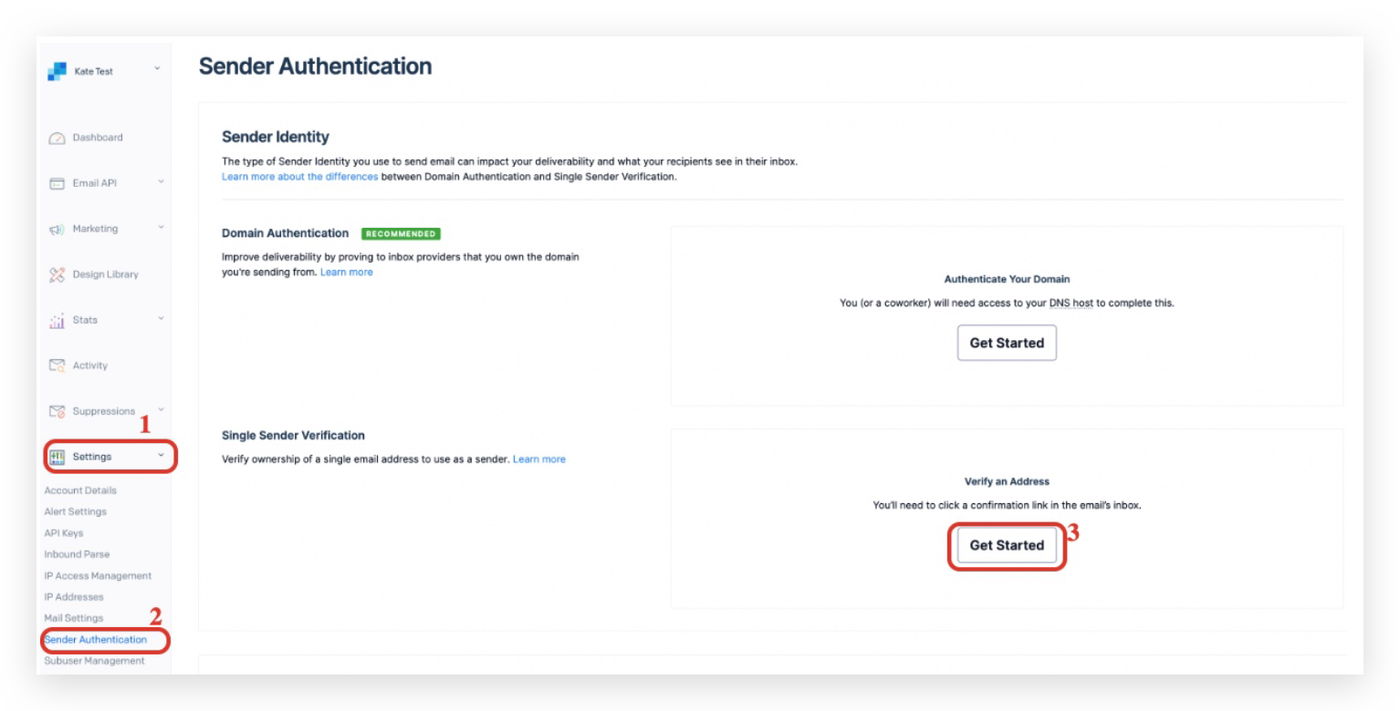
Schritt 6: SendGrid-E-Mail-Konto als einzelnen Absender verifizieren
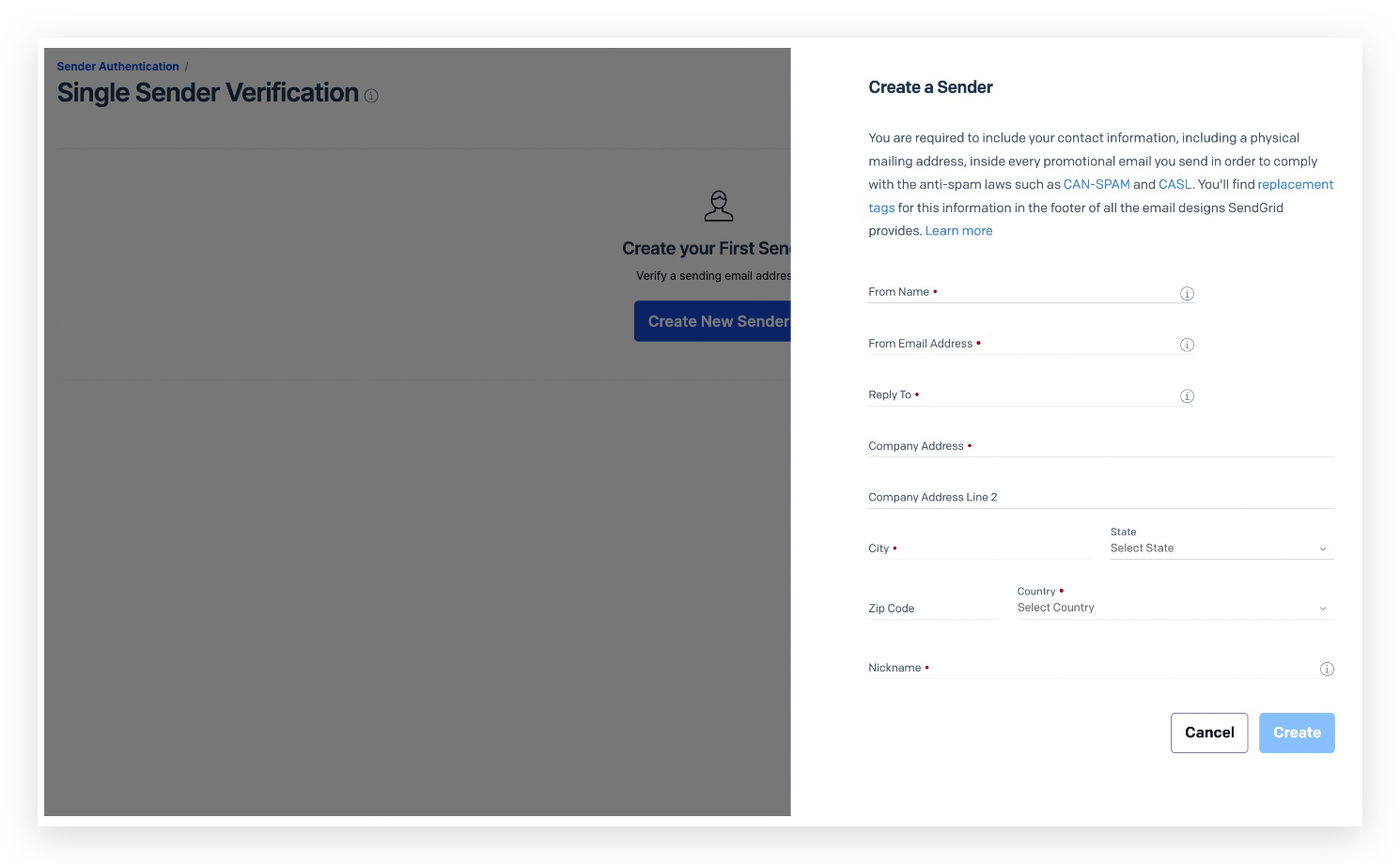
Erstellen Sie hier einen Absender mit Ihrer SendGrid-Login-E-Mail.
Schritt 7: Erneut integrieren, indem Sie in HighLevel erneut auf „Save“ klicken
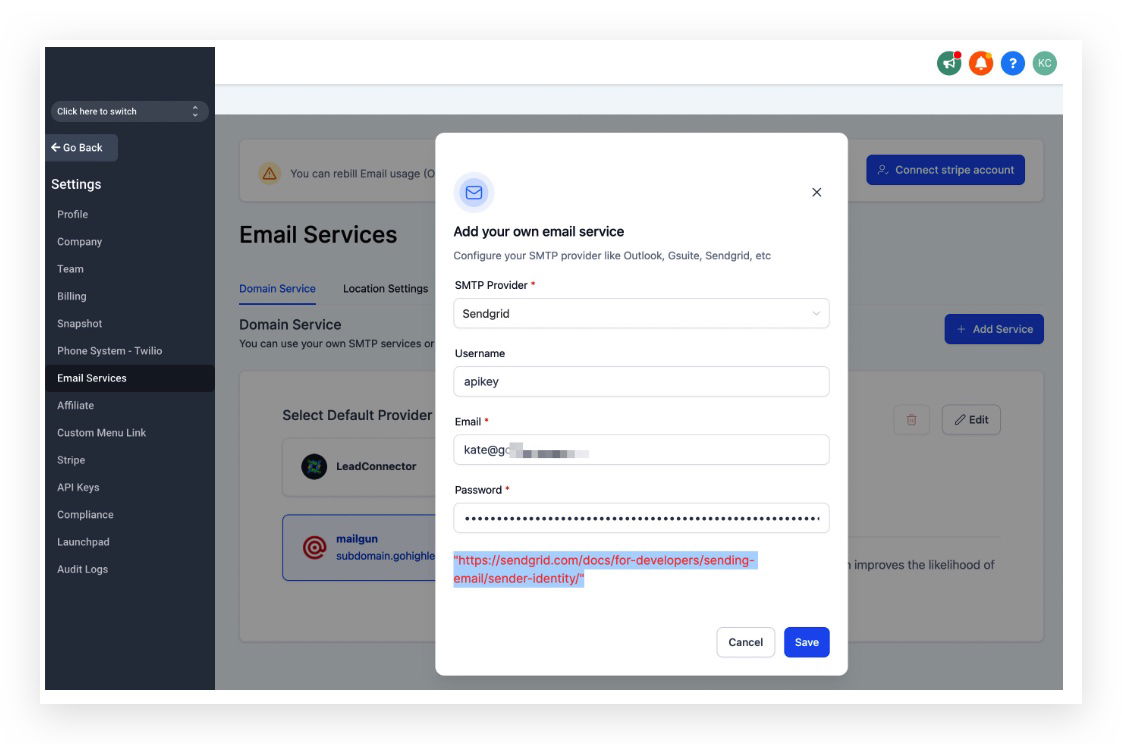
Jetzt sehen Sie SendGrid als Ihren SMTP-Provider in HighLevel.
Fehler beim Senden einer Test-E-Mail in einer Konversation
Wenn beim Senden einer Test-E-Mail ein Fehler auftritt, klicken Sie auf das ⚠️-Symbol (rotes Dreieck), um weitere Details zum Fehler in der Konversation anzuzeigen.
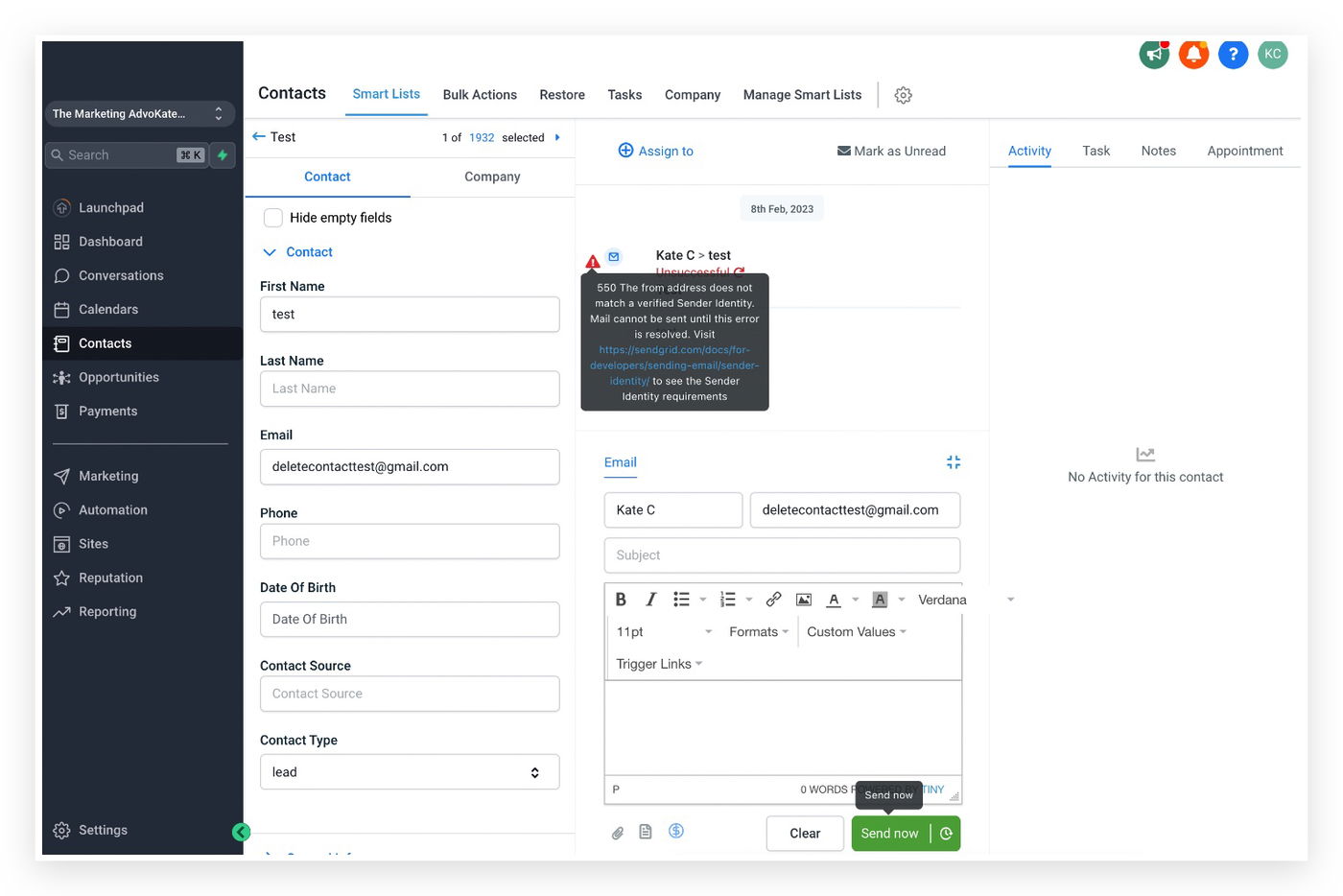
Fehlermeldung:550 The from address does not match a verified Sender Identity. Mail cannot be sent until this error is resolved.
Besuchen Sie:
https://sendgrid.com/docs/for-developers/sending-email/sender-identity/
um die Anforderungen an die Absender-Identität einzusehen.
Wenn Sie die Absender-E-Mail maskieren, stellen Sie sicher, dass die Absender-E-Mail mit der integrierten SMTP-E-Mail übereinstimmt oder dass die Absender-E-Mail bei SendGrid verifiziert ist:
https://docs.sendgrid.com/ui/sending-email/senders