Das Hinzufügen und Verifizieren Ihrer Domain ist ein wesentlicher Schritt, um eine sichere und zuverlässige E-Mail-Zustellung zu gewährleisten. Dieser Prozess schützt Ihre Markenreputation, verhindert Spoofing und erhöht die Wahrscheinlichkeit, dass Ihre E-Mails im Posteingang statt im Spam-Ordner landen. Dieser Artikel führt Sie durch das Hinzufügen Ihrer Domain, die Verifizierung der DNS-Einträge und die Behebung häufiger Probleme.
INHALTSVERZEICHNIS
Was Sie vor dem Start benötigen
Schritt 1: Domain hinzufügen
Schritt 2: Domain verifizieren
Welche DNS-Record-Typen werden benötigt & warum
Domain über das Menü verifizieren
DNS-Records überprüfen
Option 1: Automatische Konfiguration über DNS-Provider-Integration
Option 2: Manuelle DNS-Einrichtung
Allgemeine Einrichtungsrichtlinien
Beispiele nach DNS-Provider
Nach der Verifizierung
Fehlerbehebung bei häufigen Problemen
Häufig gestellte Fragen
Was Sie vor dem Start benötigen
Bevor Sie Ihre Domain einrichten, stellen Sie sicher, dass Folgendes vorhanden ist:
Zugriff auf das Control Panel Ihres DNS-Providers (Cloudflare, GoDaddy, AWS Route 53, Namecheap, Google Domains usw.)
Die Domain oder Subdomain, die Sie für den E-Mail-Versand verwenden möchten
Zugangsdaten oder Berechtigungen zum Hinzufügen/Bearbeiten von DNS-Records
Grundlegendes Verständnis von DNS-Record-Typen (SPF, DKIM, DMARC, CNAME, TXT, MX)
Schritt 1: Domain hinzufügen
Das Hinzufügen Ihrer Domain ist der erste Schritt zur Authentifizierung.
Zugriff auf Dedicated Domains
Navigieren Sie zu Einstellungen > E-Mail-Dienste > Dedicated Domain & IP.
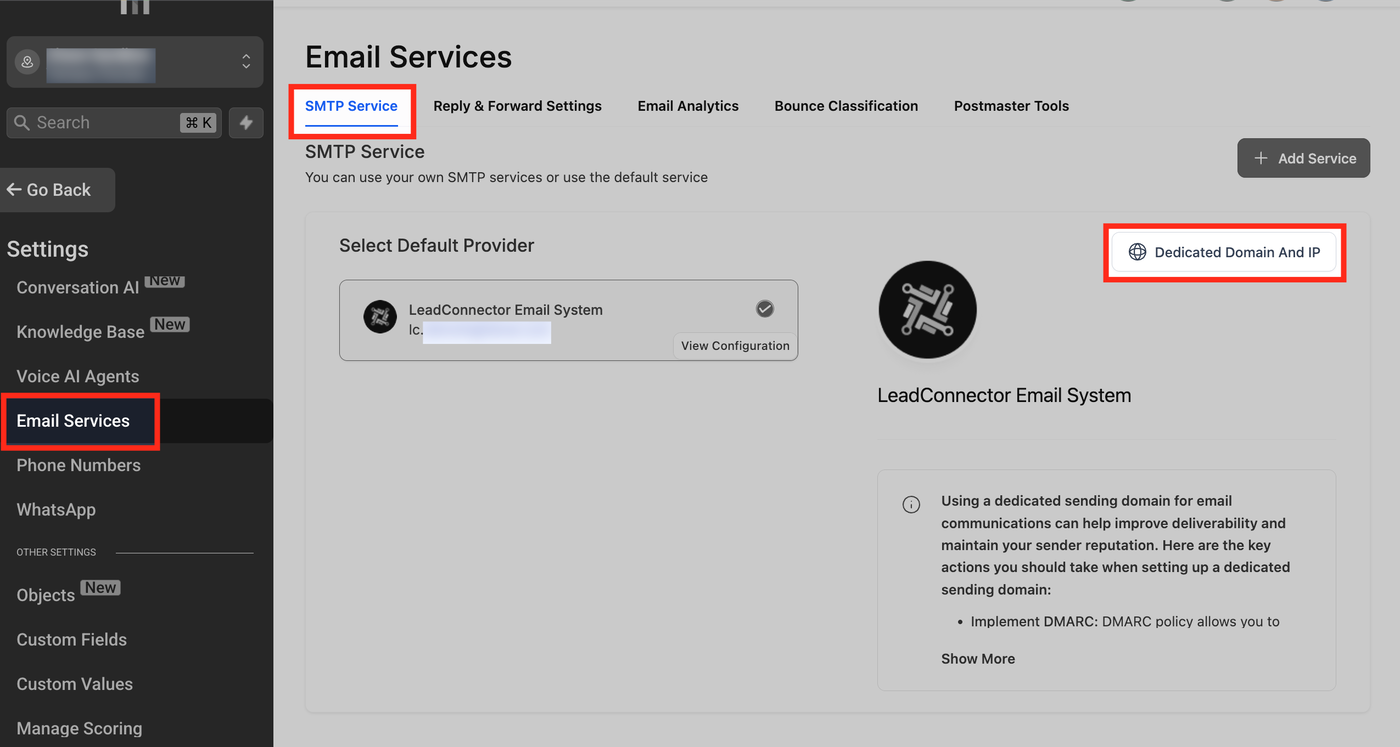
Domain hinzufügen
Sobald Sie sich im Menü Dedicated Domains befinden, klicken Sie oben rechts auf + Add Domain.
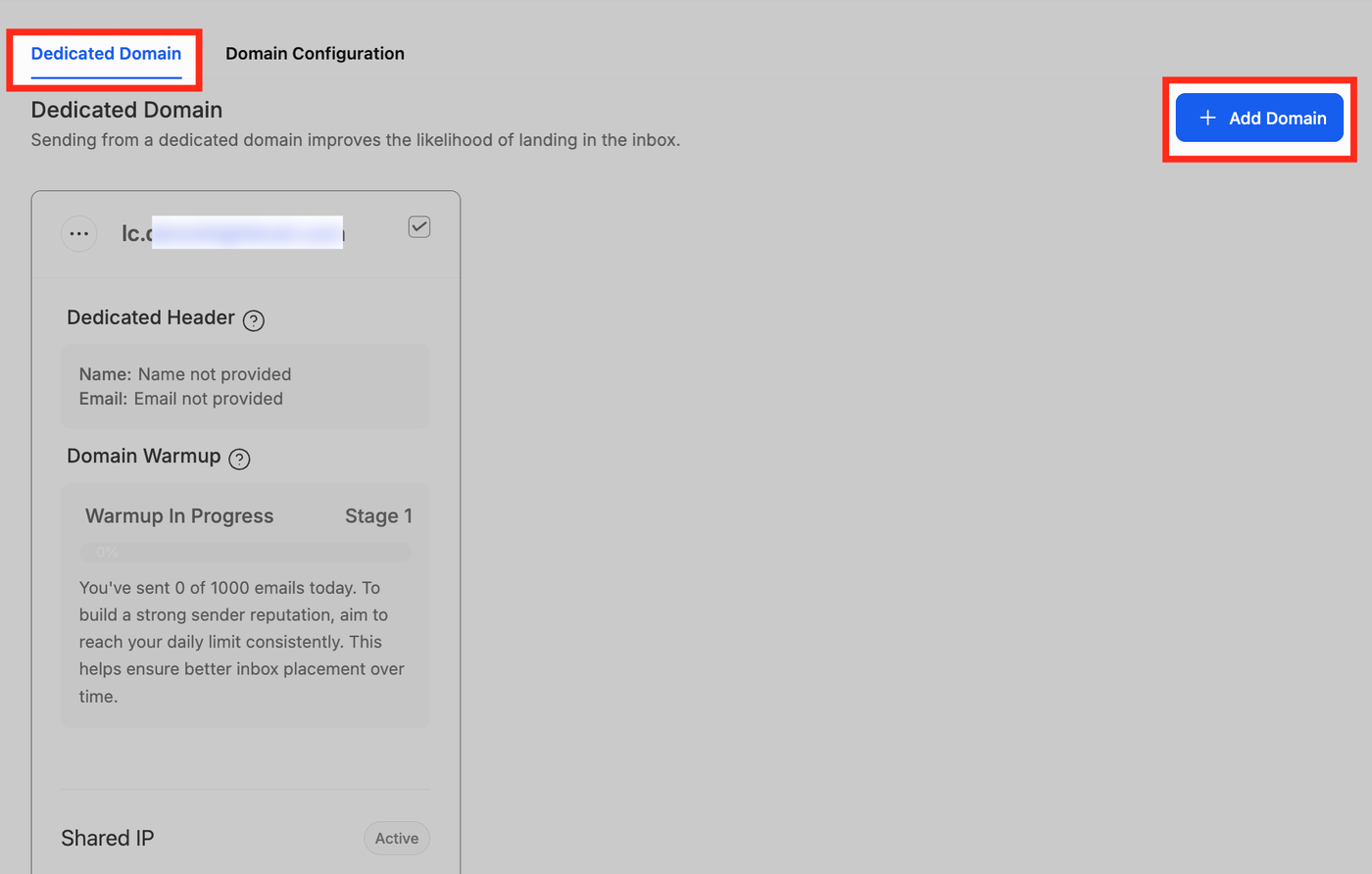
Domain-Details hinzufügen
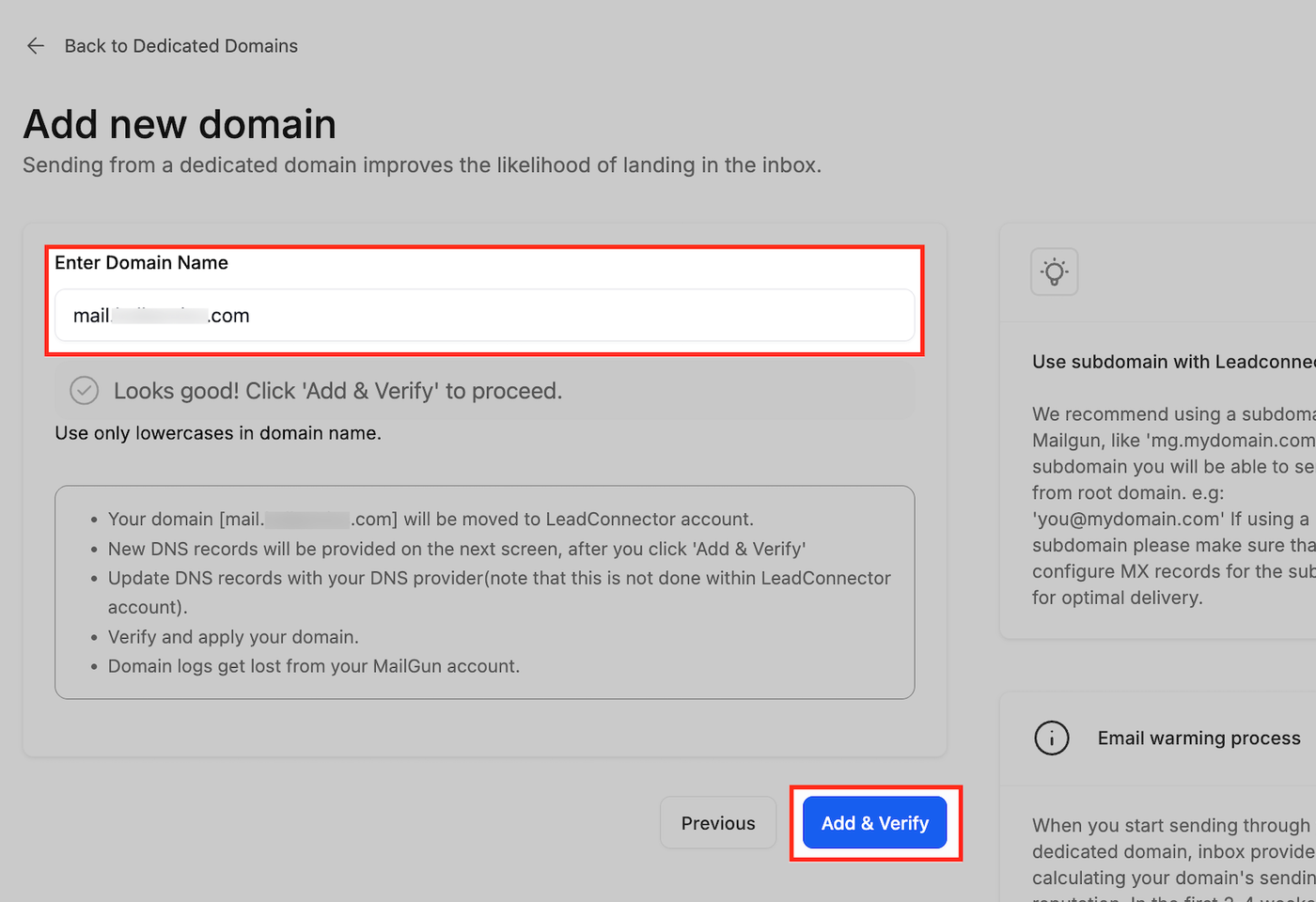
Geben Sie die Domain oder Subdomain ein, die Sie verwenden möchten.
(Wir empfehlen die Verwendung einer Subdomain, z. B. mail.yourdomain.com, für eine bessere Zustellbarkeit.)
Klicken Sie anschließend auf Add & Verify.
Schritt 2: Domain verifizieren
Die Verifizierung stellt sicher, dass Ihre E-Mails authentifiziert sind und von Posteingangs-Providern als vertrauenswürdig eingestuft werden. Dies erfolgt durch das Einrichten von DNS-Records für Ihre Domain.
Welche DNS-Record-Typen werden benötigt & warum
SPF (Sender Policy Framework): Autorisiert, welche Server E-Mails im Namen Ihrer Domain senden dürfen.
DKIM (DomainKeys Identified Mail): Fügt Ihren E-Mails eine digitale Signatur hinzu, um sicherzustellen, dass sie nicht verändert wurden.
DMARC (Domain-based Message Authentication, Reporting & Conformance): Erzwingt Authentifizierungsrichtlinien und liefert Berichte zur E-Mail-Zustellung.
Domain über das Menü verifizieren
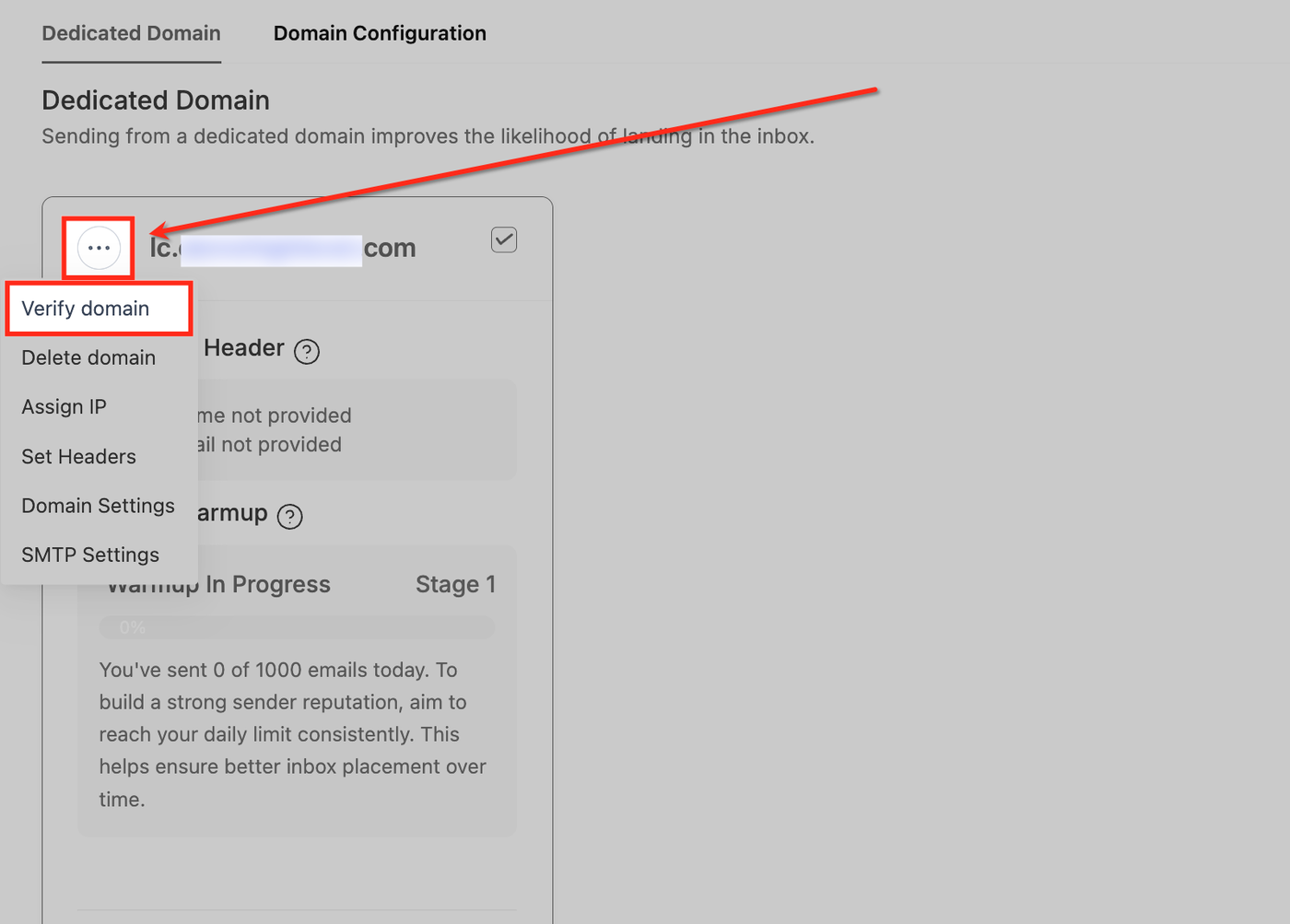
Nachdem Ihre Domain hinzugefügt wurde, können Sie über das Drei-Punkte-Menü daneben auf Verify domain klicken.
Dies ist eine schnelle Möglichkeit, dem System mitzuteilen:
„Ich habe meine DNS-Records eingerichtet – bitte jetzt überprüfen.“
DNS-Records überprüfen
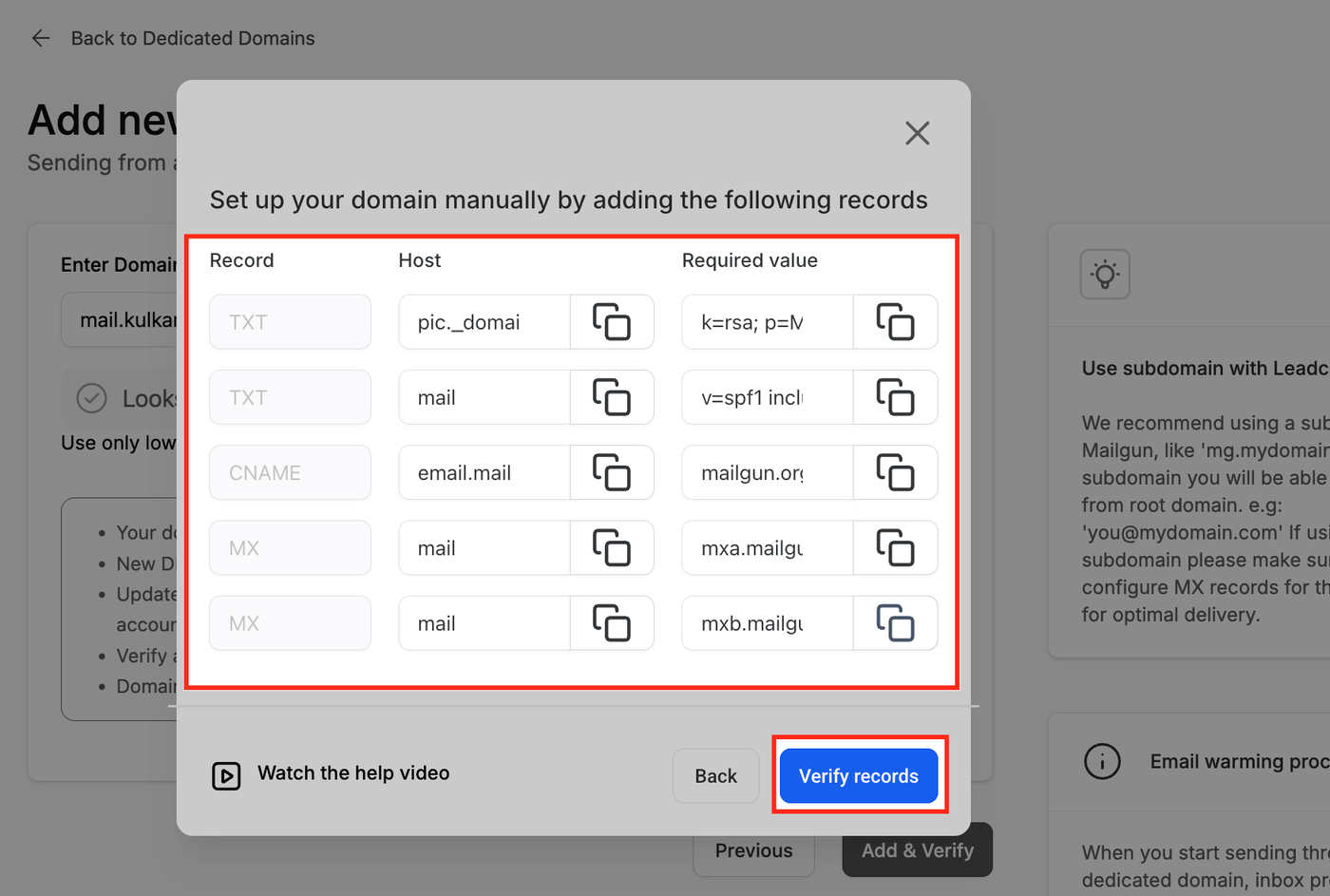
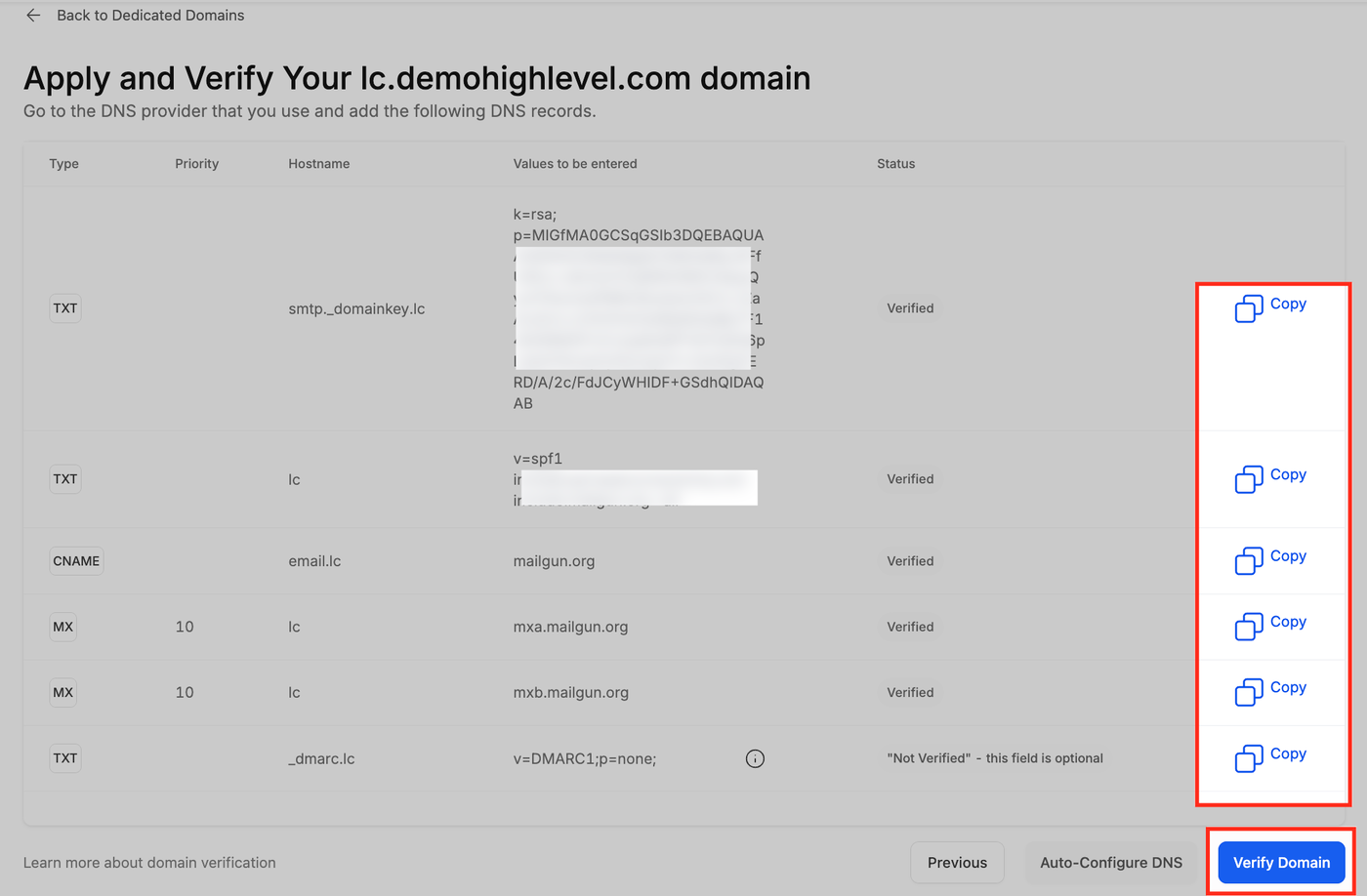
Nachdem Sie auf Verify domain geklickt haben, sehen Sie eine Liste aller DNS-Records, die Ihre Domain benötigt (SPF, DKIM, CNAME, MX und DMARC).
Jeder Eintrag zeigt an, ob er verifiziert ist, und Sie können die praktischen Copy-Buttons verwenden, um die Werte in Ihren DNS-Provider einzufügen.
Sobald alles korrekt ist, wird Ihre Domain als verified markiert.
Option 1: Automatische Konfiguration über DNS-Provider-Integration
Dies ist die einfachste Methode, wenn Ihr DNS-Provider unterstützt wird.
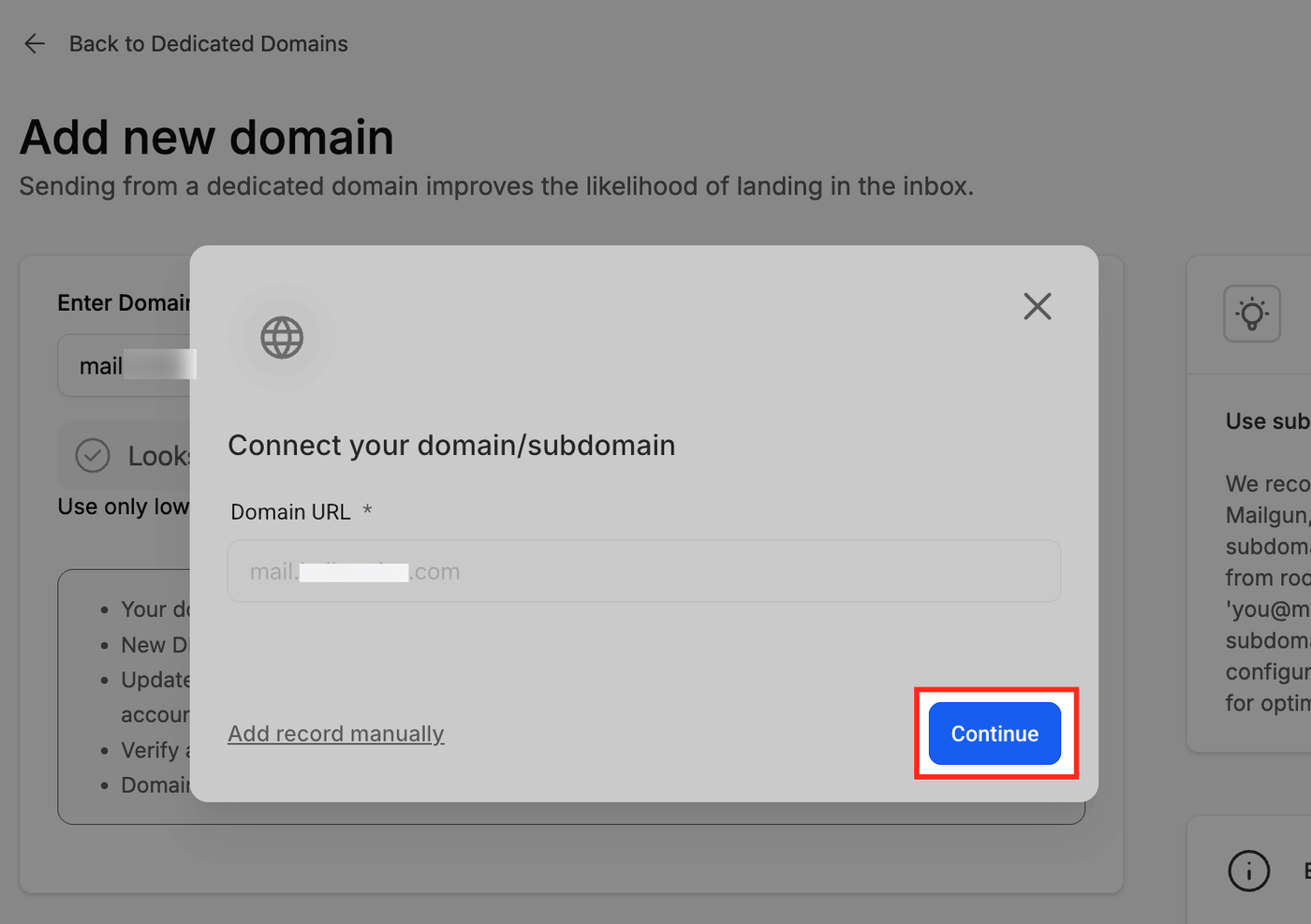
Klicken Sie nach dem Hinzufügen Ihrer Domain auf Continue.
HighLevel erkennt Ihren DNS-Provider (z. B. Cloudflare, GoDaddy, Namecheap).
Melden Sie sich an und autorisieren Sie (Lead Connector), damit Ihre DNS-Records automatisch konfiguriert werden.
Nach Abschluss wird Ihre Domain als Verified markiert.
Hinweis: Wenn Ihr DNS-Provider nicht unterstützt wird, werden Sie zur manuellen Einrichtung aufgefordert.
Option 2: Manuelle DNS-Einrichtung
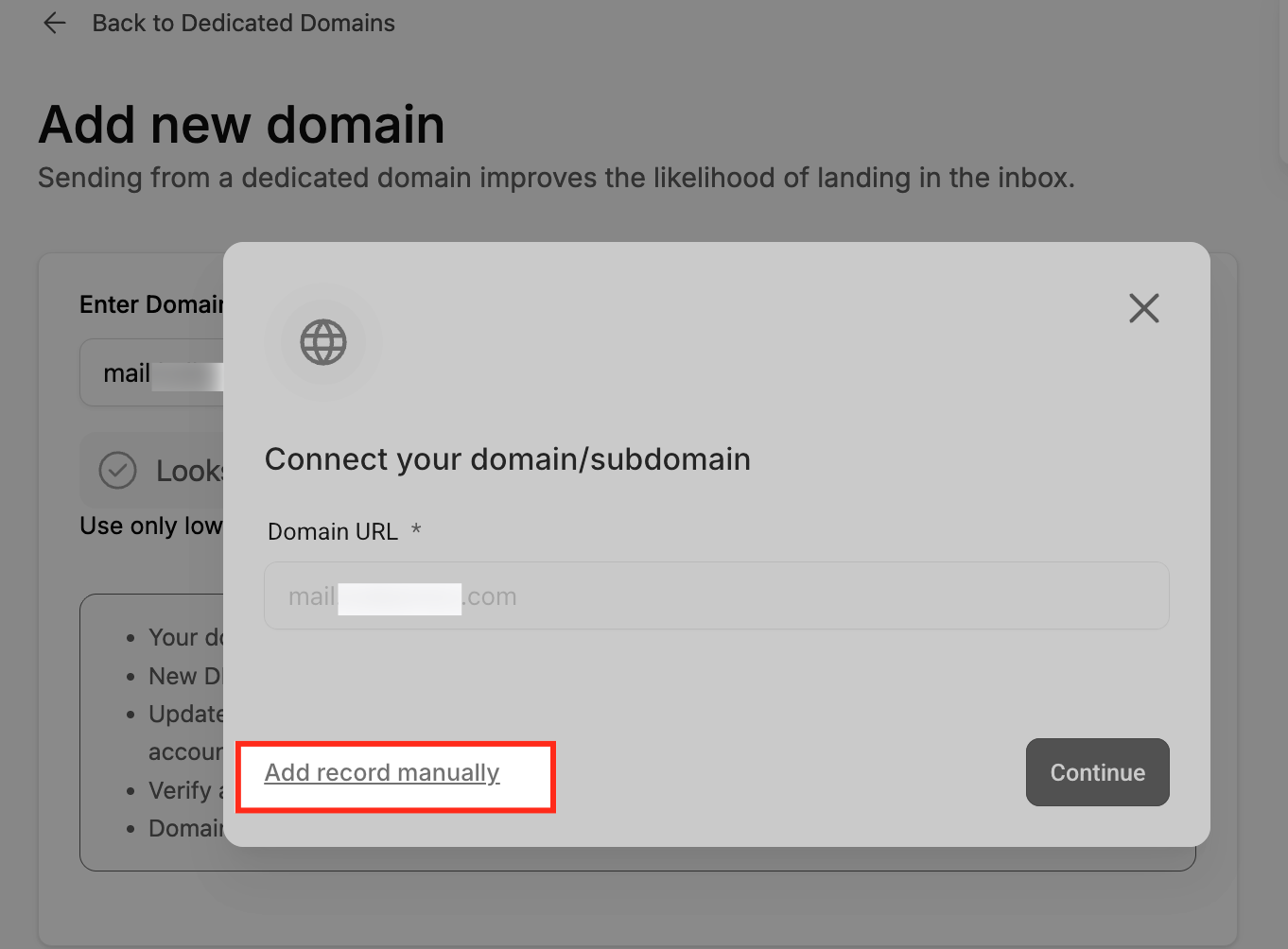
Wenn die automatische Konfiguration nicht verfügbar ist, müssen Sie die DNS-Records manuell hinzufügen.
HighLevel stellt Ihnen die exakten benötigten Records zur Verfügung.
Allgemeine Einrichtungsrichtlinien
Typ: Fügen Sie Records als TXT, CNAME oder MX hinzu, wie angewiesen.
Name/Host: Für Root-Domains verwenden Sie „@“. Für Subdomains (z. B.
mail.yourdomain.com) geben Sie nur die Subdomain ein (z. B. „mail“).Wert: Kopieren Sie die Werte exakt so, wie sie in HighLevel angezeigt werden.
TTL: Wenn möglich, auf 5 Minuten setzen.
Beispiele nach DNS-Provider
Cloudflare
Melden Sie sich bei Cloudflare an.
Gehen Sie zu den DNS-Einstellungen Ihrer Domain.
Fügen Sie die von HighLevel bereitgestellten Records hinzu (TXT, CNAME, MX).
GoDaddy
Melden Sie sich bei GoDaddy an.
Öffnen Sie Domains > Manage DNS.
Klicken Sie auf Add und geben Sie jeden Record ein.
AWS Route 53
Öffnen Sie die AWS-Konsole.
Gehen Sie zu Route 53 > Hosted Zones.
Erstellen Sie die erforderlichen Record Sets.
Namecheap
Melden Sie sich bei Namecheap an.
Gehen Sie zu Domain List > Manage > Advanced DNS.
Fügen Sie die DNS-Records von HighLevel hinzu.
Google Domains
Melden Sie sich bei Google Domains an.
Wählen Sie Ihre Domain und gehen Sie zu den DNS-Einstellungen.
Fügen Sie die DNS-Records entsprechend hinzu.
Nach der Verifizierung
Sobald die Records verifiziert sind:
SSL-Zertifikat ausgestellt: Dies kann 1–10 Minuten nach der Verifizierung dauern.
Domain-Status: Ihre Domain wird in HighLevel als Verified/Active angezeigt.
Testversand: Senden Sie Test-E-Mails, um zu bestätigen, dass SPF und DKIM in den Headern bestehen.
Zustellbarkeit überwachen: Nutzen Sie DMARC-Berichte und Inbox-Placement-Tools.
Fehlerbehebung bei häufigen Problemen
Wenn die Verifizierung fehlschlägt:
Überprüfen Sie, ob jeder Record exakt mit den bereitgestellten Angaben übereinstimmt.
Stellen Sie sicher, dass Sie den richtigen Record-Typ gewählt haben (TXT, CNAME, MX).
Prüfen Sie das Feld Host/Name (vermeiden Sie zusätzliche „@“ oder fehlende Subdomains).
Überprüfen Sie, ob der TTL-Wert zu hoch ist – setzen Sie ihn nach Möglichkeit auf 300 Sekunden (5 Minuten).
Haben Sie Geduld: Die DNS-Propagation kann je nach Provider länger dauern (manchmal 24–48 Stunden).
Für DMARC: Stellen Sie sicher, dass pro Domain nur ein DMARC-Record existiert.
Häufig gestellte Fragen
F: Sollte ich eine Root-Domain oder eine Subdomain verwenden?
Wir empfehlen die Verwendung einer Subdomain (z. B. mail.yourdomain.com), um die Reputation Ihrer Root-Domain zu schützen.
F: Wie lange dauert die Domain-Verifizierung?
In der Regel 1–10 Minuten, in seltenen Fällen kann die Propagation jedoch 24–48 Stunden dauern.
F: Was passiert, wenn mein DNS-Provider nicht für die automatische Konfiguration unterstützt wird?
Sie können jederzeit die manuelle Einrichtung nutzen und die bereitgestellten Records direkt bei Ihrem DNS-Provider eintragen.
F: Benötige ich einen DMARC-Record sowohl für meine Root-Domain als auch für meine Subdomain?
Wenn für Ihre Root-Domain bereits ein DMARC-Record eingerichtet ist, müssen Sie ihn für die Subdomain nicht erneut hinzufügen.
F: Was passiert, wenn ich SPF oder DKIM falsch konfiguriere?
E-Mails können im Spam landen oder Authentifizierungsprüfungen nicht bestehen, was die Zustellbarkeit reduziert.