Ein „Default Header“ stellt einen Fallback-From Name und eine Fallback-From Email für ausgehende Nachrichten bereit, die über eine dedizierte Versanddomain für alle Emails gesendet werden. Dies stellt die Zustellbarkeit und Markenkonsistenz sicher.
INHALTSVERZEICHNIS
Wann Default Headers verwendet werden sollten
Voraussetzungen
Default Headers festlegen (From Name & From Email)
Wie Default Headers in der Praxis funktionieren
Best Practices & Hinweise
Häufige Troubleshooting-Szenarien
Wann Default Headers verwendet werden sollten
Fallback bei DMARC-Fehlern:
Wenn die „From“-Adresse einer Kampagne nicht mit den DKIM/SPF-Records deiner dedizierten Versanddomain übereinstimmt, verwendet ProfitBoost den Default Header, damit die Nachricht dennoch authentifiziert wird.
Konsistente Markenführung sicherstellen:
Selbst wenn ein Tippfehler oder eine Fehlkonfiguration zu einem nicht ausgerichteten „From“ führt, sehen Empfänger im From-Feld deine Markendomain statt einer abgelehnten Adresse.
Regulatorische/Compliance-Anforderungen:
Branchen mit strengen Email-Authentifizierungsanforderungen (Finanzen, Gesundheitswesen usw.) sollten Default Headers konfigurieren, um DMARC-Ablehnungen oder Quarantänen zu vermeiden.
Voraussetzungen
Bevor du Default Headers konfigurieren kannst, stelle sicher, dass:
Du dich in einem Sub-Account befindest
Nur Sub-Accounts können dedizierte Versanddomains hinzufügen und verwalten sowie Default Headers festlegen. Domains auf Agency-Ebene unterstützen keine Sub-Account-spezifischen Default Headers.Eine dedizierte Versanddomain hinzugefügt und validiert ist
Du hast die DNS-Einrichtung (CNAME, DKIM und SPF) für deine benutzerdefinierte Versanddomain (z. B. email.deinebrand.com) abgeschlossen.ProfitBoost eine grüne Markierung anzeigt
Die Domain ist unter Settings → Email Service → SMTP Service → Dedicated Domain and IP als validiert gekennzeichnet.
Default Headers festlegen (From Name & From Email)
Du kannst Default-„From Name“ und „From Email“ für dedizierte Domains nur für Domains festlegen, die im Sub-Account erstellt wurden.
Navigiere zu:
Sub-Account Settings → Email Service → SMTP Service → Dedicated Domain and IP → Set headers unter der dedizierten Domain.
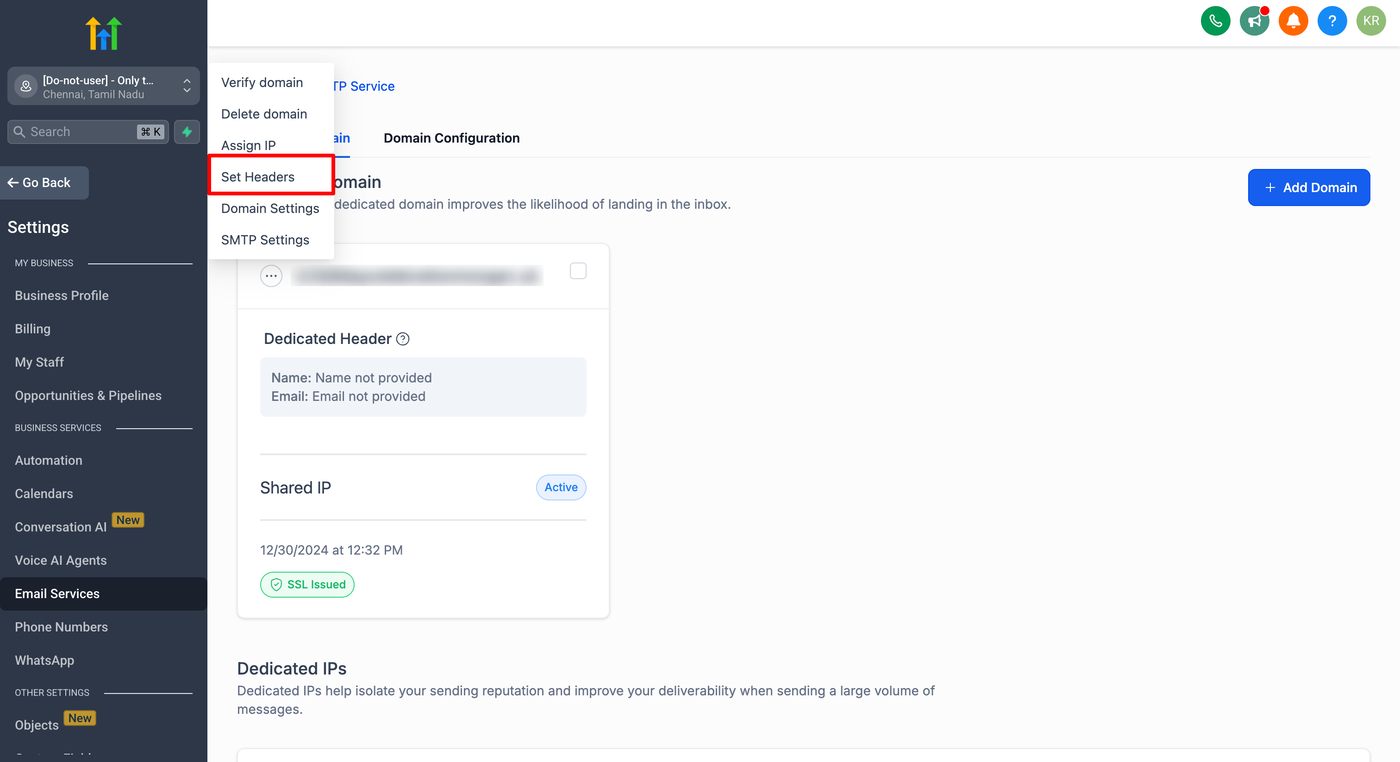
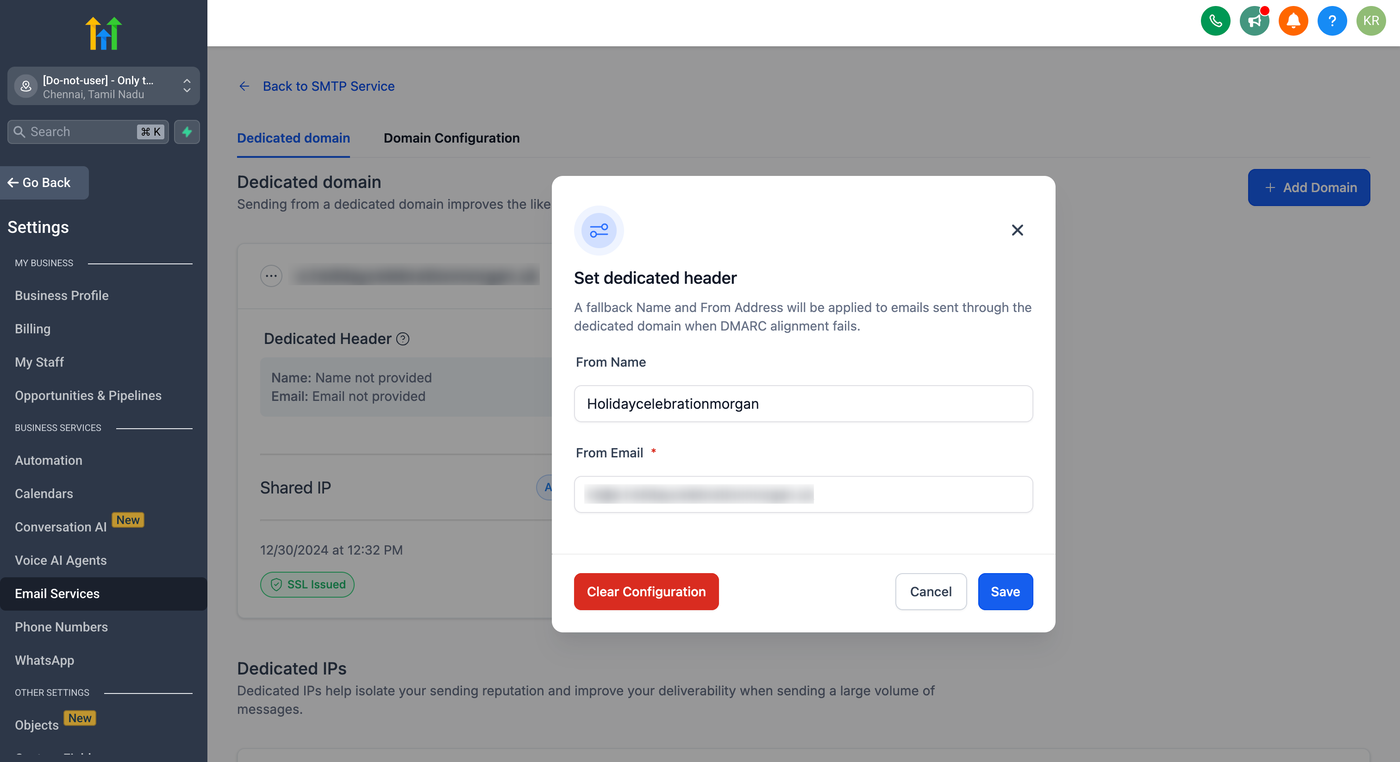
Der festgelegte Header wird auf Emails angewendet, die über die dedizierte Domain gesendet werden, wenn die DMARC-Ausrichtung fehlschlägt.
Wie Default Headers in der Praxis funktionieren
Kampagnen-Konfiguration
Beim Erstellen einer Broadcast- oder Workflow-Email kannst du einen kampagnenspezifischen „From Name“ und eine „From Email“ festlegen.
Wenn du absichtlich eine andere „From Email“ verwendest (z. B. sales@anderedomain.com), die nicht mit deiner dedizierten Domain (email.deinebrand.com) übereinstimmt, schlägt DMARC fehl.
DMARC-Prüfung & Fallback
Beim Versand prüft ProfitBoost die DMARC-Ausrichtung zwischen der „From“-Adresse der Kampagne und den DKIM/SPF-Records der Versanddomain.
Ausrichtung erfolgreich: Die Email wird mit dem in der Kampagne gewählten „From“ gesendet.
Ausrichtung fehlgeschlagen: ProfitBoost verwendet den konfigurierten Default Header für diese dedizierte Domain.
Empfänger-Erlebnis
Empfänger sehen einen gültigen „From Name“ und eine „From Email“, die zu deiner authentifizierten Versanddomain passen.
Die Email bleibt DMARC-konform und wird mit geringerer Wahrscheinlichkeit abgelehnt oder als Spam markiert.
Best Practices & Hinweise
Default Headers vor dem Versand konfigurieren:
Richte den Fallback-Header immer ein, bevor du größere Kampagnen startest. Bei DNS- oder DMARC-Fehlkonfigurationen greift der Default Header automatisch.Antworten überwachen:
Die Default-„From Email“ kann jede Adresse deiner Versanddomain sein. Stelle sicher, dass Postfächer oder Aliase überwacht werden (z. B. support@deinebrand.com mit Weiterleitung an das richtige Team).Vor dem Skalieren testen:
Sende einen internen Test mit einer nicht ausgerichteten „From“-Adresse, um zu bestätigen, dass ProfitBoost korrekt auf den Default Header zurückfällt. Prüfe Posteingangszustellung und DMARC-Status.Propagation-Verzögerungen beachten:
DNS-Änderungen (insbesondere DKIM/SPF/TXT-Records) können bis zu 48 Stunden benötigen. Ohne Default Headers können während dieser Zeit gesendete Nachrichten abgelehnt werden.Trennung nach Sub-Account:
Wenn du mehrere Marken oder Abteilungen verwaltest, erstelle separate Sub-Accounts – jeweils mit eigener dedizierter Domain und eigenen Default Headers – für eine saubere Trennung und Kontrolle.
Häufige Troubleshooting-Szenarien
Problem | Mögliche Ursache | Lösung |
|---|---|---|
Option „Set headers“ nicht sichtbar | Du befindest dich in der Agency-Ansicht oder die Domain ist im Sub-Account nicht validiert. | Wechsle in den richtigen Sub-Account. Füge eine dedizierte Domain hinzu bzw. validiere sie unter Settings → Email Service → SMTP Service → Dedicated Domain and IP. |
Emails schlagen trotz Fallback fehl | DNS-Records (DKIM/SPF) sind unvollständig oder falsch formatiert. | DNS-Einträge für die Versanddomain prüfen. Online-DKIM/SPF-Validatoren verwenden. Propagation abwarten. |
Fallback Header wird nicht wie erwartet angewendet | Die Kampagnen-„From“-Adresse ist doch mit der Versanddomain ausgerichtet. | Prüfe, ob die Kampagnen-„From Email“ wirklich nicht ausgerichtet ist (z. B. Domain-Mismatch). DMARC-Reports prüfen. |
Empfänger sehen falschen „From Name“ oder falsche „From Email“ | Kampagne oder Workflow überschreibt den Anzeigenamen fest. | Kampagnen-/Workflow-„From Name“ und „From Email“ bearbeiten. Sicherstellen, dass der Fallback korrekt geschrieben ist und keine Leerzeichen enthält. |
SSL-Zertifikat wird nicht ausgestellt | Fehlende oder falsche CNAME/DNS-Records zur Domain-Validierung. | Unter Settings → Dedicated Domain auf „Edit DNS Info“ klicken und die Anweisungen exakt befolgen. Nach der Propagation erneut versuchen. |