Dieser Artikel zeigt dir, wie du die Standard-Unsubscribe-Links in LC Email verwaltest, um Email-Vorschriften einzuhalten und deinen Kontakten ein besseres Erlebnis zu bieten. Du erfährst, wie du die Standard-Unsubscribe-Link-Einstellungen von ProfitBoost nutzt und wie du den Standard-Link manuell mithilfe eines Tags platzierst.
WICHTIG: Dieser Artikel konzentriert sich speziell auf Standard-Unsubscribe-Links in LC Email. Wenn du ein individuelles Unsubscribe-Erlebnis oder einen benutzerdefinierten Link erstellen möchtest, siehe bitte: Creating and Managing Custom Unsubscribe Links
INHALTSVERZEICHNIS
Was ist ein Unsubscribe-Link?
Warum einen Unsubscribe-Link einfügen (rechtliche Compliance)
Wie man den Standard-Unsubscribe-Link aktiviert/deaktiviert
Wie man den Unsubscribe-Link manuell hinzufügt
Was passiert, wenn du sowohl Standard- als auch manuelle Unsubscribe-Links verwendest?
Häufig gestellte Fragen
Verwandte Artikel
Was ist ein Unsubscribe-Link?
Ein Unsubscribe-Link ermöglicht es deinen Kontakten, sich vom Erhalt zukünftiger Emails deines Unternehmens abzumelden. Dies ist eine gesetzliche Anforderung gemäß Email-Compliance-Gesetzen wie dem CAN-SPAM Act und der DSGVO. Das LC-Email-System von ProfitBoost hilft dir dabei, diese Vorschriften einzuhalten, indem automatisch ein Unsubscribe-Link im Footer deiner Emails eingefügt wird, sofern du ihn nicht deaktivierst.
Warum einen Unsubscribe-Link einfügen (rechtliche Compliance)
Über Best Practices hinaus sind Unsubscribe-Links unter mehreren internationalen Vorschriften gesetzlich vorgeschrieben. Werden sie nicht eingebunden, kann dies zu erheblichen finanziellen Strafen führen.
Digitale Gesetze unterscheiden sich weltweit, aber die meisten Länder schreiben vor, dass Marketing-Emails eine Opt-out- (Unsubscribe-)Option enthalten müssen.
In den USA verlangt der CAN-SPAM Act (Controlling the Assault of Non-Solicited Pornography And Marketing), der von der Federal Trade Commission (FTC) durchgesetzt wird, dass alle kommerziellen Emails eine klare Möglichkeit zur Abmeldung enthalten.
In der Europäischen Union ist die Datenschutz-Grundverordnung (DSGVO) seit Mai 2018 verpflichtend. Gemäß Artikel 17, auch bekannt als Recht auf Löschung, können Abonnenten (betroffene Personen) verlangen, dass ihre personenbezogenen Daten gelöscht werden.
WICHTIG: Wenn sich ein Kontakt von einer Email-Liste abmeldet, macht er von seinem Recht auf Löschung Gebrauch. Als Datenverantwortlicher (Email-Absender) bist du gesetzlich verpflichtet, dieser Anfrage nachzukommen und die Verarbeitung oder Speicherung seiner Daten zu beenden.
Die Nichteinhaltung der DSGVO kann zu einer Geldstrafe von bis zu 20 Millionen Euro oder 4 % des weltweiten Jahresumsatzes deines Unternehmens führen – je nachdem, welcher Betrag höher ist. Das Hinzufügen eines Unsubscribe-Links stellt sicher, dass du:
die Einwilligung der Nutzer respektierst
lokale und internationale Gesetze einhältst
dein Unternehmen vor kostspieligen rechtlichen Konsequenzen schützt
Vertrauen aufbaust, indem Empfänger die Kontrolle über die Kommunikation erhalten
eine saubere, engagierte Kontaktliste pflegst
eine Kontosperrung aufgrund nicht konformer Praktiken verhinderst
Wie man den Standard-Unsubscribe-Link aktiviert/deaktiviert
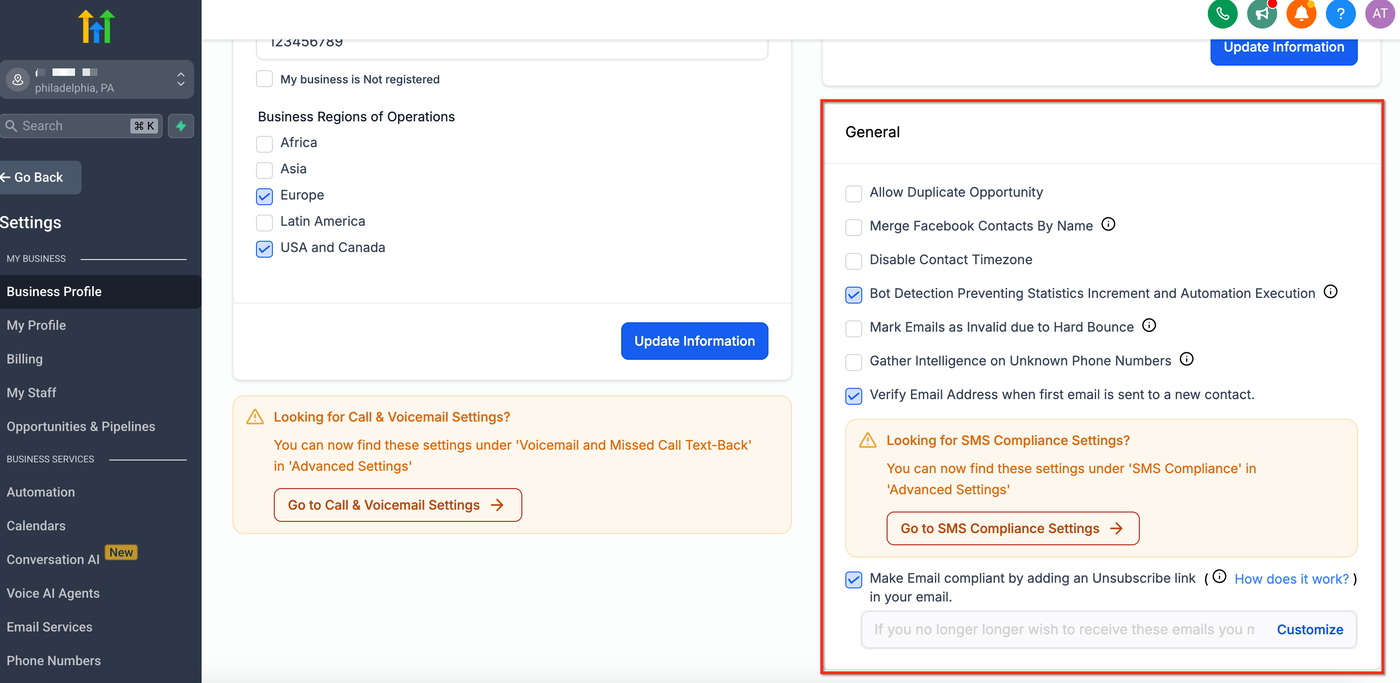
ProfitBoost fügt standardmäßig einen Unsubscribe-Link zu allen Emails hinzu, du kannst ihn jedoch deaktivieren, wenn du lieber manuell einen eigenen Link einfügen möchtest. So aktivierst oder deaktivierst du den Standard-Link:
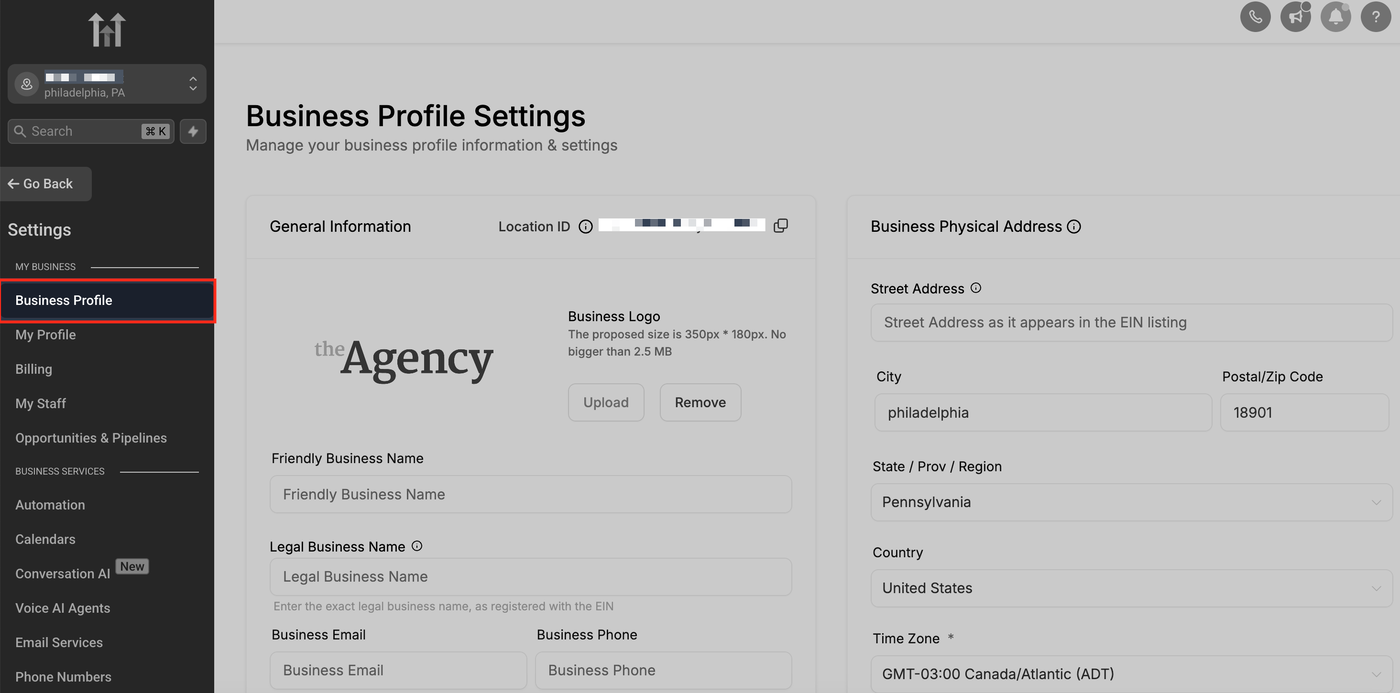
Schritt 1: Navigiere zu Subaccount Settings → Business Profile.
Schritt 2: Scrolle nach unten zum General Tab.
Schritt 3: Den Unsubscribe-Link anpassen
Du kannst das Unsubscribe-Erlebnis personalisieren, indem du den Text oder das Ziel des Unsubscribe-Links anpasst. Aktiviere den Toggle „Include Unsubscribe Link“. Bitte beachte, dass der Inhalt dieser Nachricht automatisch zu allen Emails hinzugefügt wird.
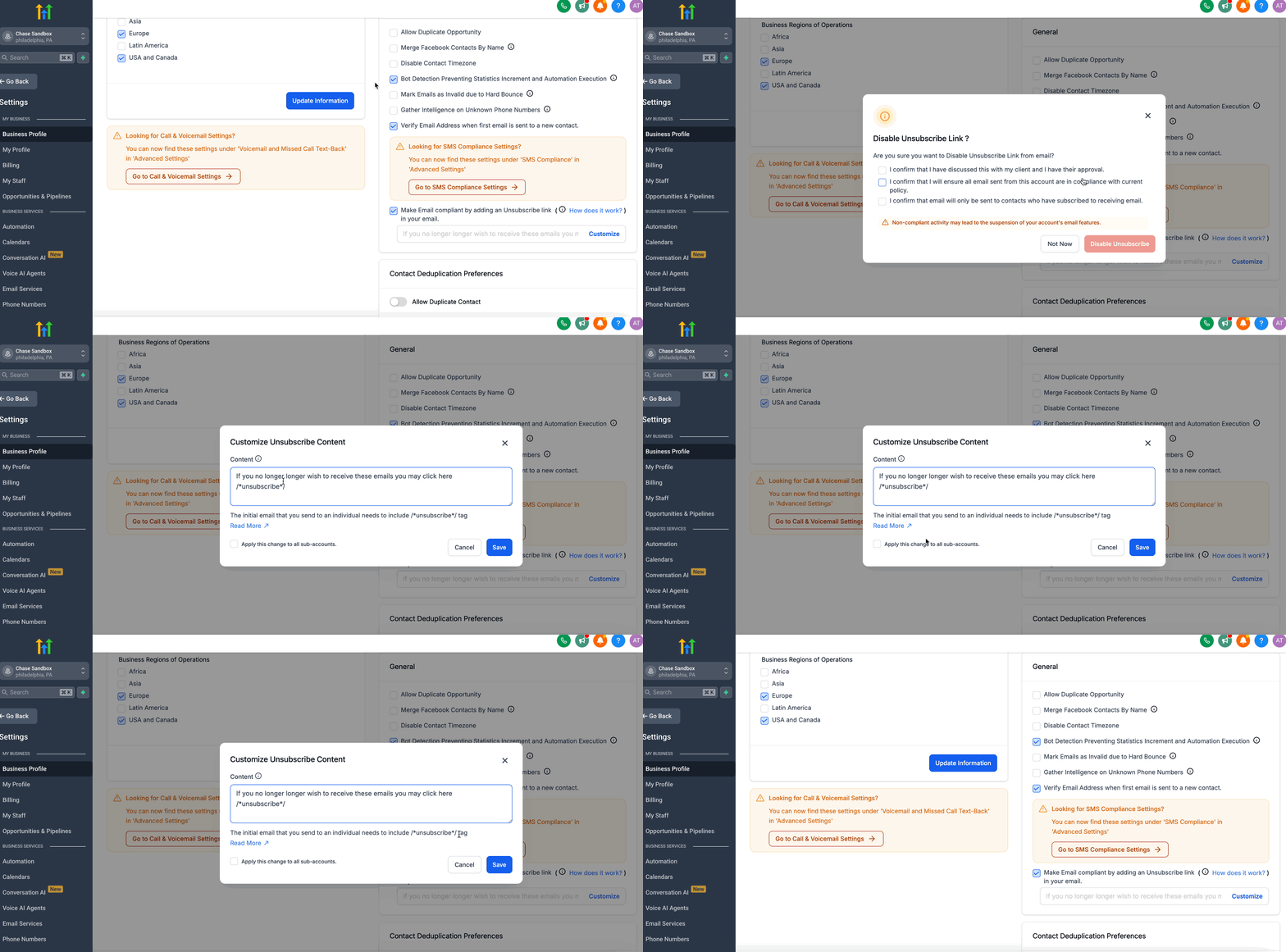
WICHTIG: Wenn du den Standard-Unsubscribe-Link deaktivierst, musst du in jeder Email manuell den Unsubscribe-Tag {{unsubscribe}} einfügen, um compliant zu bleiben.
Wie man den Unsubscribe-Link manuell hinzufügt
Du kannst einen Unsubscribe-Link manuell mithilfe eines integrierten Tags einfügen, wenn du volle Kontrolle über Platzierung oder Format möchtest.
Öffne den LC Email Builder (entweder in Conversations, in einer Campaign oder in einem Email-Template unter dem Marketing-Tab). Platziere den Cursor an der Stelle, an der der Link erscheinen soll, und tippe oder füge ein: {{unsubscribe}}. Alternativ kannst du auch unseren Standard-Custom-Value namens UNSUBSCRIBE LINK unter EMAIL verwenden.
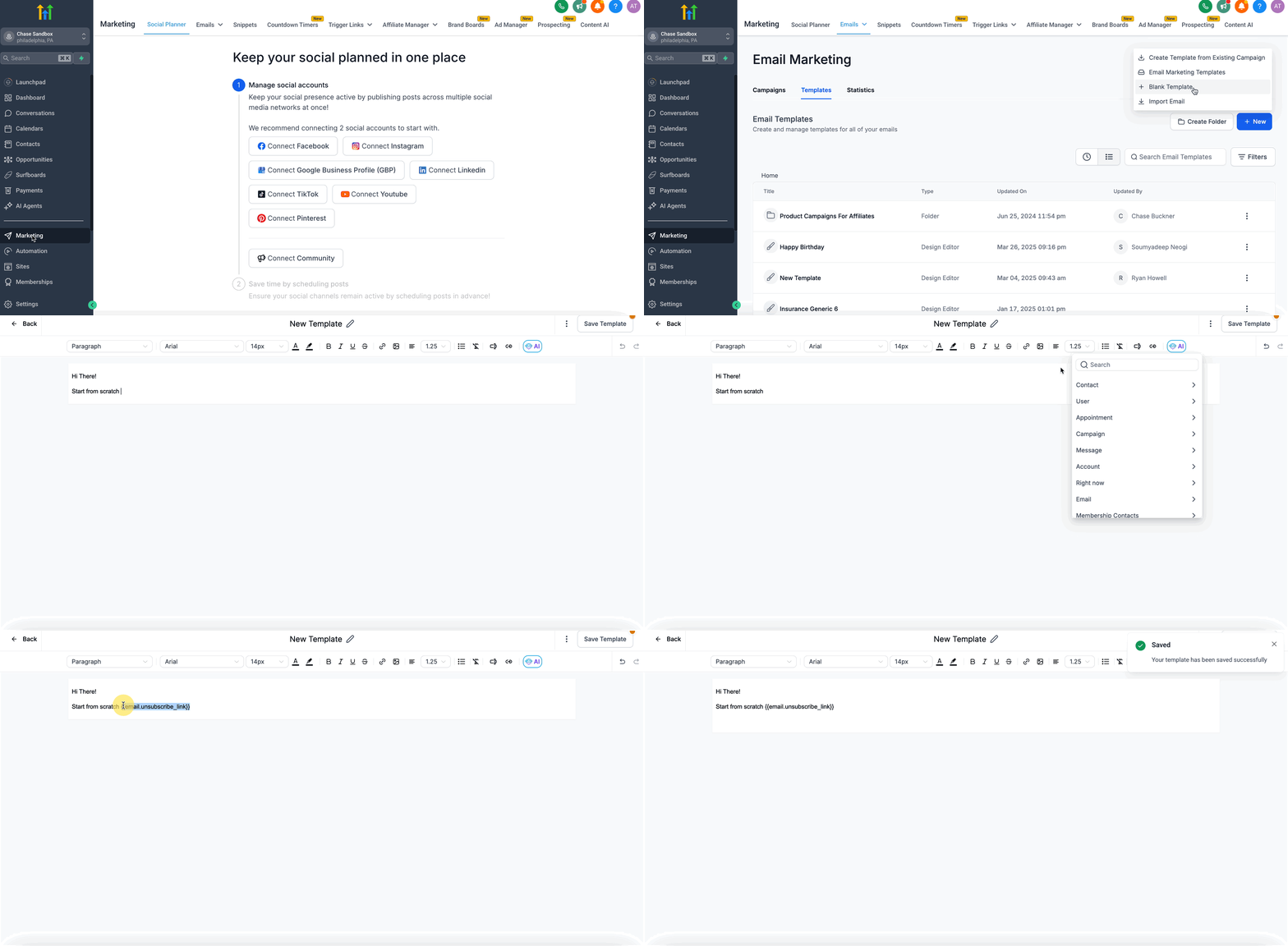
Hinweis: Beim Versand der Email wird der {{unsubscribe}}-Tag automatisch in einen klickbaren Link umgewandelt, über den sich der Kontakt abmelden kann.
Was passiert, wenn du sowohl Standard- als auch manuelle Unsubscribe-Links verwendest?
Das Einfügen von mehr als einem Unsubscribe-Link in einer Email kann Empfänger verwirren und dein Branding beeinträchtigen. Dieser Abschnitt erklärt, wie ProfitBoost mit mehreren Unsubscribe-Links umgeht und welche Best Practices gelten, um doppelte Opt-out-Optionen zu vermeiden.
ProfitBoost bietet zwei Möglichkeiten, einen Unsubscribe-Link in deine Emails einzufügen:
Den Standard-Unsubscribe-Link, der automatisch im Footer eingefügt wird, wenn er in den Business-Profile-Einstellungen aktiviert ist.
Den manuellen Unsubscribe-Tag ({{unsubscribe}}), den du direkt in deine Email-Templates an der gewünschten Stelle einfügen kannst.
Was passiert, wenn beide verwendet werden?
Wenn beide in derselben Email aktiviert sind:
Es erscheinen zwei Unsubscribe-Links – einer aus dem manuellen Tag und einer automatisch im Footer.
Dies kann zu einem überladenen Email-Design führen, was die Click-Through- oder Conversion-Rate verringern kann.
Außerdem kann es Kontakte verwirren, da unklar ist, welchen Link sie anklicken sollen, insbesondere wenn sie unterschiedlich aussehen oder zu verschiedenen Zielen führen.
Best Practice
Um ein sauberes, professionelles Erscheinungsbild zu wahren und Verwirrung zu vermeiden, verwende pro Email nur eine Methode.
Wenn du präzise Kontrolle über Platzierung und Aussehen möchtest, füge den {{unsubscribe}}-Tag manuell ein und deaktiviere den Standard-Footer-Link.
Wenn es für dich in Ordnung ist, dass der Link im Footer erscheint, kannst du die Standardeinstellung nutzen und auf den manuellen Tag verzichten.
Häufig gestellte Fragen
F: Ist ein Unsubscribe-Link in jeder Email erforderlich?
Ja. Er ist gesetzlich vorgeschrieben. Entweder der Standard-Footer-Link oder der {{unsubscribe}}-Tag muss in allen LC-Email-Nachrichten vorhanden sein.
F: Kann ich den Text des Unsubscribe-Links ändern?
Du kannst die Standard-Beschriftung des {{unsubscribe}}-Tags nicht ändern, aber du kannst den umgebenden Text anpassen oder eine gebrandete Unsubscribe-Seite erstellen.
F: Was passiert, wenn ich den Standard-Link entferne und vergesse, einen manuellen Tag hinzuzufügen?
Deine Email wird ohne Unsubscribe-Link versendet, was gegen Email-Compliance-Richtlinien verstößt. Dies kann zur Sperrung deiner Versandfunktion führen.
F: Kann ich nachverfolgen, wer sich abgemeldet hat?
Ja. Du kannst abgemeldete Kontakte in deiner Kontaktliste anzeigen, indem du nach dem Status „Unsubscribed“ filterst.
Verwandte Artikel
What is LC Email?
Creating and Managing Custom Unsubscribe Links
Email Sending Guide: Email Best Practices & Email Warm Up