Dieser umfassende Leitfaden führt Sie durch das Erstellen von anwendungsspezifischen Kontopasswörtern mit Zwei-Faktor-Authentifizierung, wobei der Fokus auf der Gmail SMTP-Integration liegt. Er ist besonders nützlich für Benutzer auf den Philippinen, die Verbindungsprobleme haben.
In diesem Artikel behandelt:
Erstellen von anwendungsspezifischen Passwörtern für Konten mit Zwei-Faktor-Authentifizierung auf:
Wie man die Zwei-Faktor-Authentifizierung aktiviert
Häufig gestellte Fragen
Q: Was ist der Vorteil der Verwendung eines anwendungsspezifischen Passworts für die Gmail SMTP-Integration?
Q: Welche Bedeutung hat die Zwei-Faktor-Authentifizierung im Zusammenhang mit der Gmail SMTP-Integration?
Q: Warum wird empfohlen, beim Verbinden mit Gmail SMTP für Benutzer auf den Philippinen ein VPN zu verwenden?
Q: Kann ich dasselbe anwendungsspezifische Passwort für mehrere Anwendungen verwenden?
Q: Was soll ich tun, wenn die Option zur Zwei-Faktor-Authentifizierung in meinem Google-Konto nicht angezeigt wird?
Q: Ich habe die Zwei-Faktor-Authentifizierung aktiviert und ein anwendungsspezifisches Passwort erstellt, aber meine Integration funktioniert immer noch nicht. Was kann ich tun?
Q: Kann ich weiterhin mein reguläres Gmail-Passwort verwenden, nachdem ich ein anwendungsspezifisches Passwort eingerichtet habe?
Erstellen von anwendungsspezifischen Passwörtern für Konten mit Zwei-Faktor-Authentifizierung auf:
Bitte beachten:
Bitte verwenden Sie ein VPN, wenn Sie versuchen, Gmail SMTP für Benutzer auf den Philippinen zu verbinden.
Erfahren Sie, warum ich meine kostenlose E-Mail-Adresse nicht als SMTP verwenden kann.
Gehen Sie zu Google.com
Klicken Sie oben rechts auf Ihr Symbol
Stellen Sie sicher, dass Sie das richtige Google-Konto auswählen, das Sie integrieren möchten
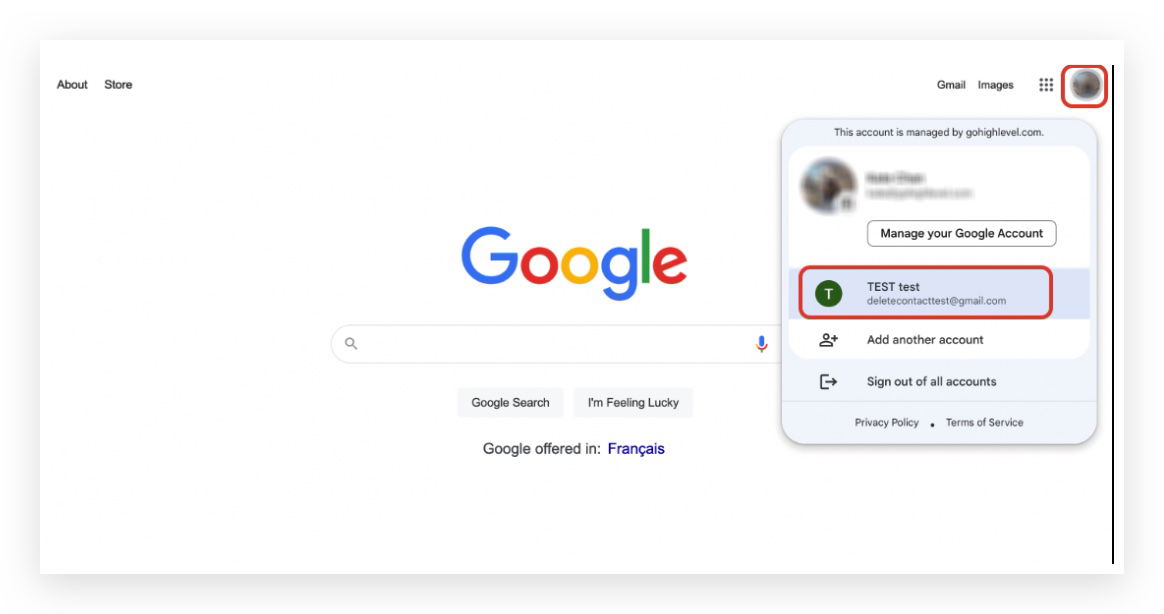
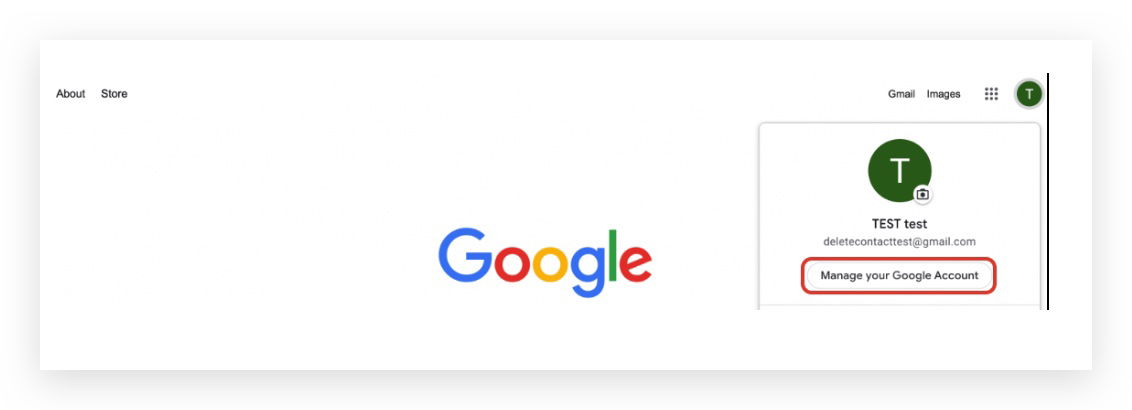
Klicken Sie auf „Ihr Google-Konto verwalten“
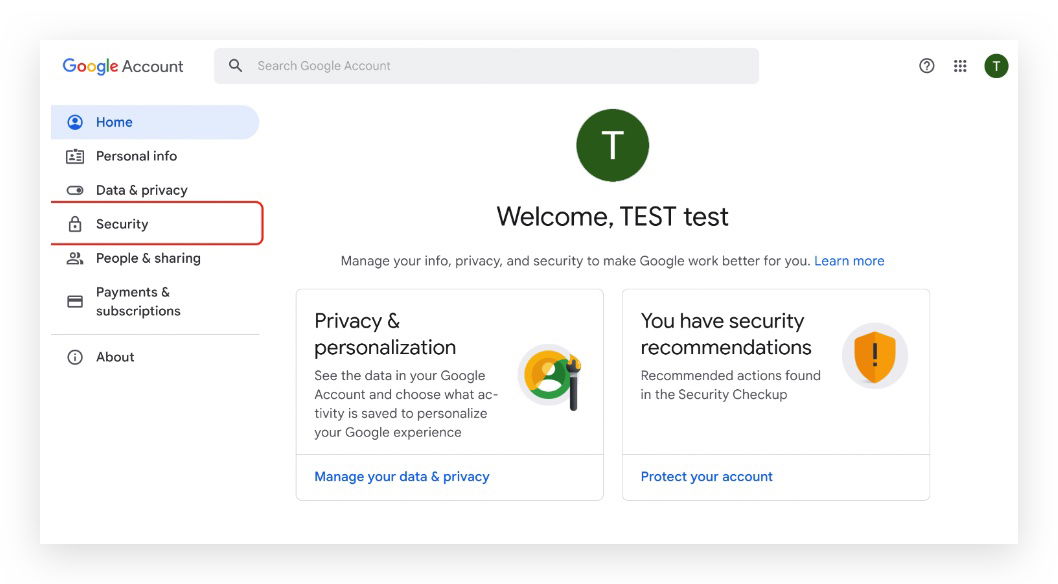
Klicken Sie auf „Sicherheit“
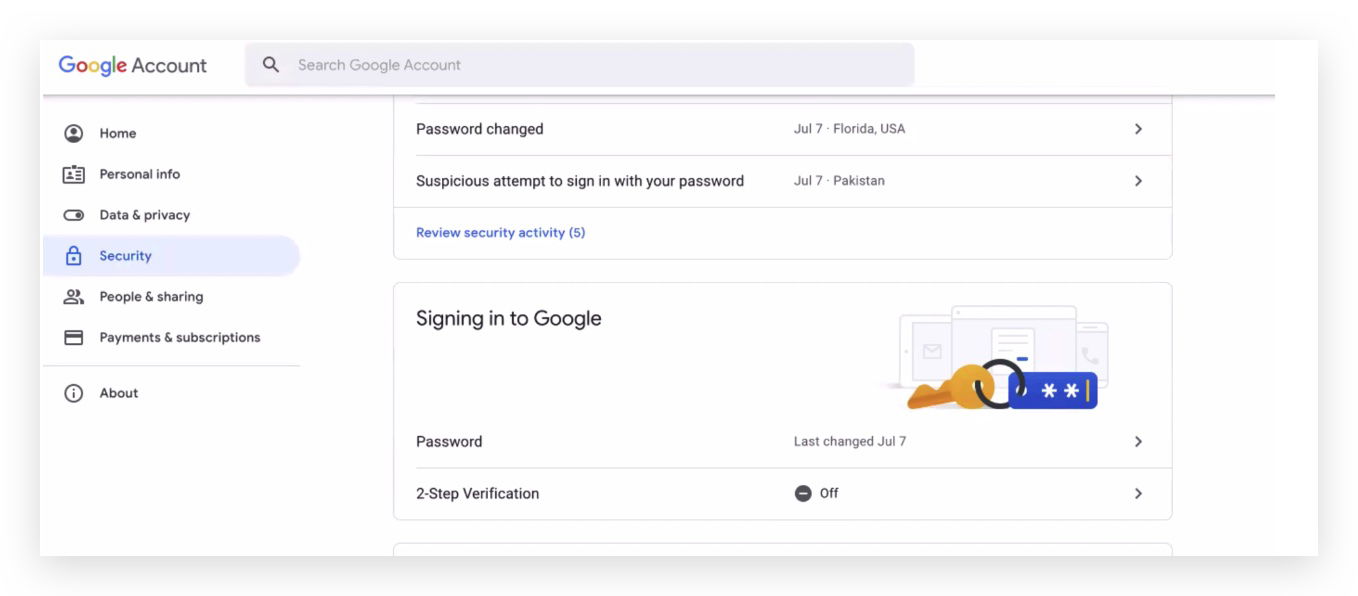
Scrollen Sie weiter nach unten, um den Abschnitt „Anmeldung bei Google“ zu finden.
Stellen Sie sicher, dass die Zwei-Faktor-Authentifizierung aktiviert ist. Sie müssen die Zwei-Faktor-Authentifizierung aktivieren, um die Option „App-Passwörter“ zu sehen.
Wenn die Zwei-Faktor-Authentifizierung fehlt, ist die Option, Benutzern die Aktivierung zu erlauben, im Google Admin deaktiviert. Bitte kontaktieren Sie den Google Workspace-Administrator, um die Option zu aktivieren.
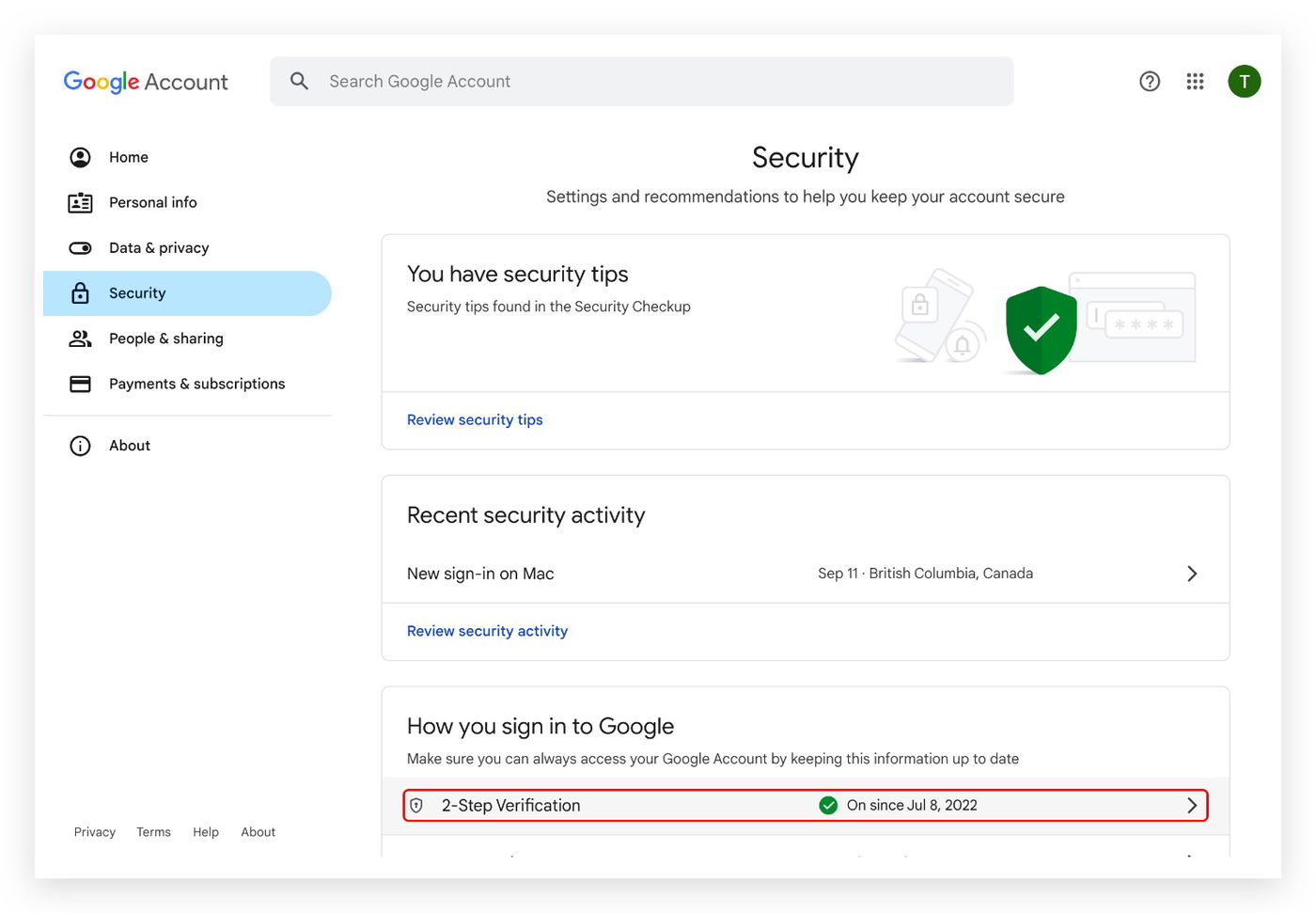
Sobald die Zwei-Faktor-Authentifizierung aktiviert ist, klicken Sie auf „App-Passwörter“.
Stellen Sie sicher, dass die richtige E-Mail aus dem Dropdown ausgewählt ist.
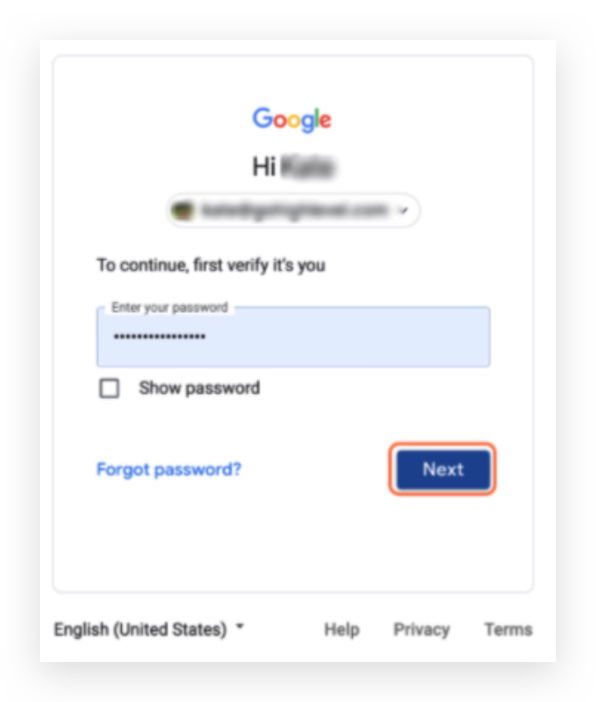
Geben Sie das Passwort ein
Klicken Sie auf „Weiter“
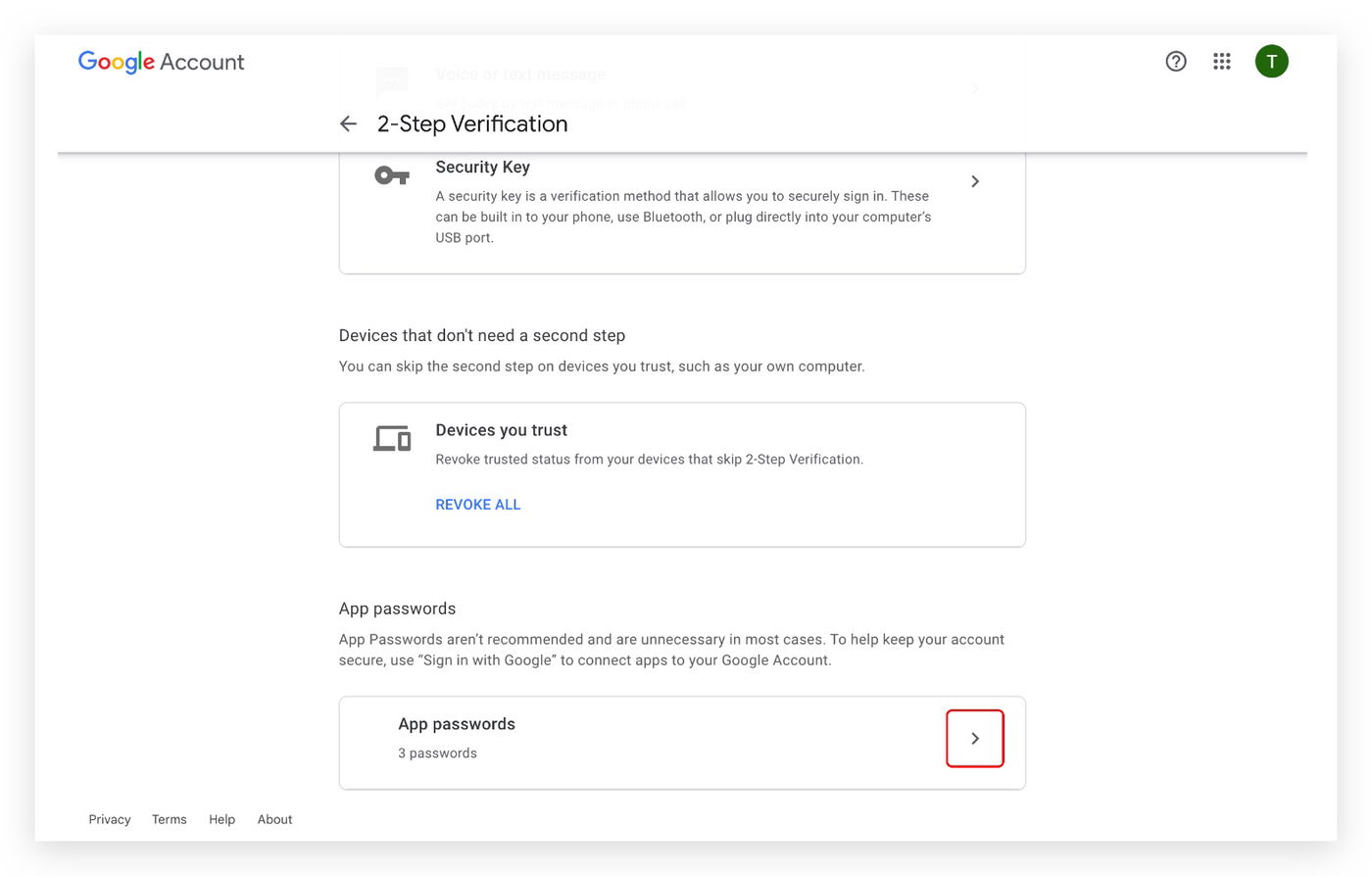
Scrollen Sie nach unten, um „App-Passwörter“ zu finden
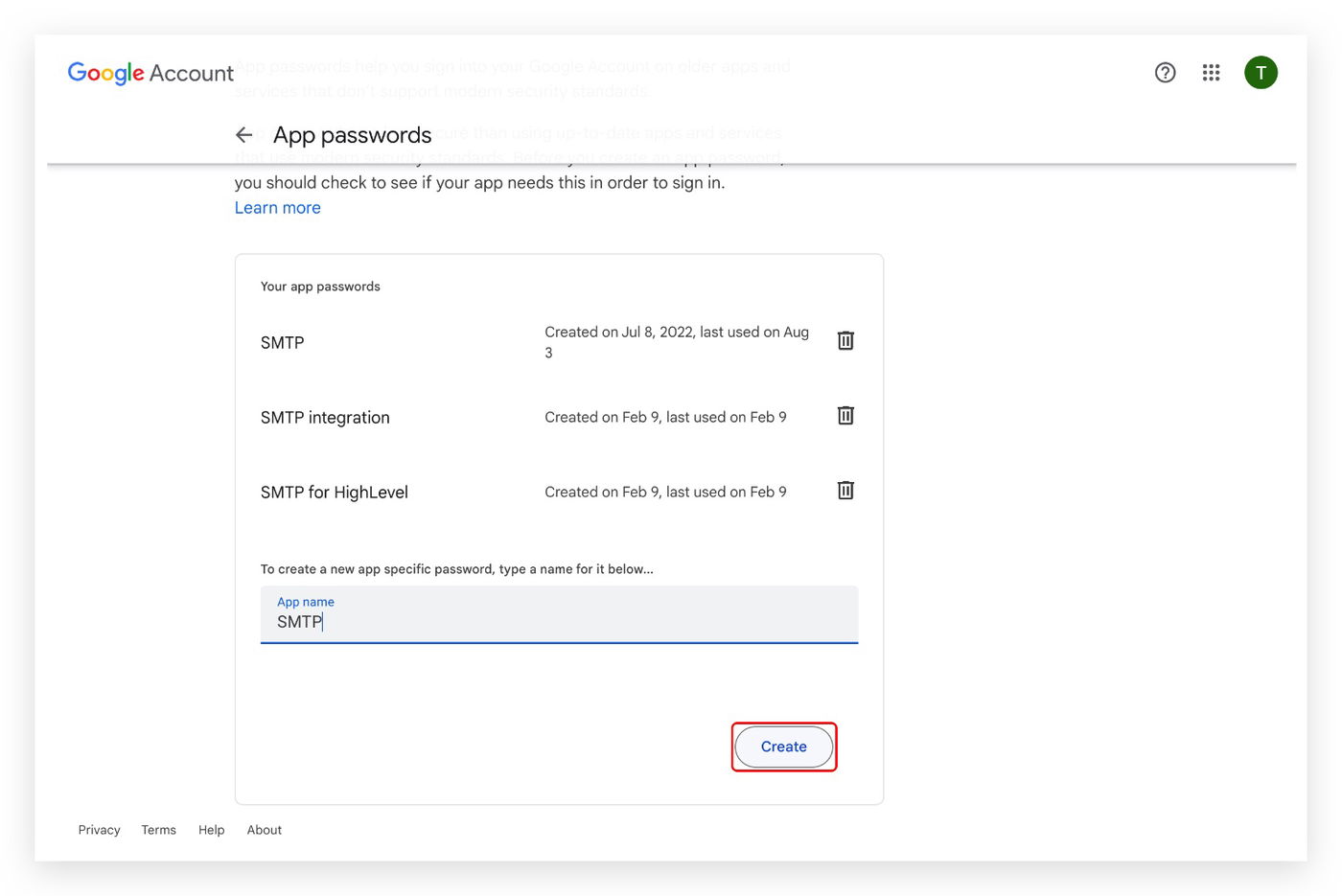
Geben Sie einen App-Namen ein, z. B. „SMTP-Integration“ > Klicken Sie auf „Erstellen“
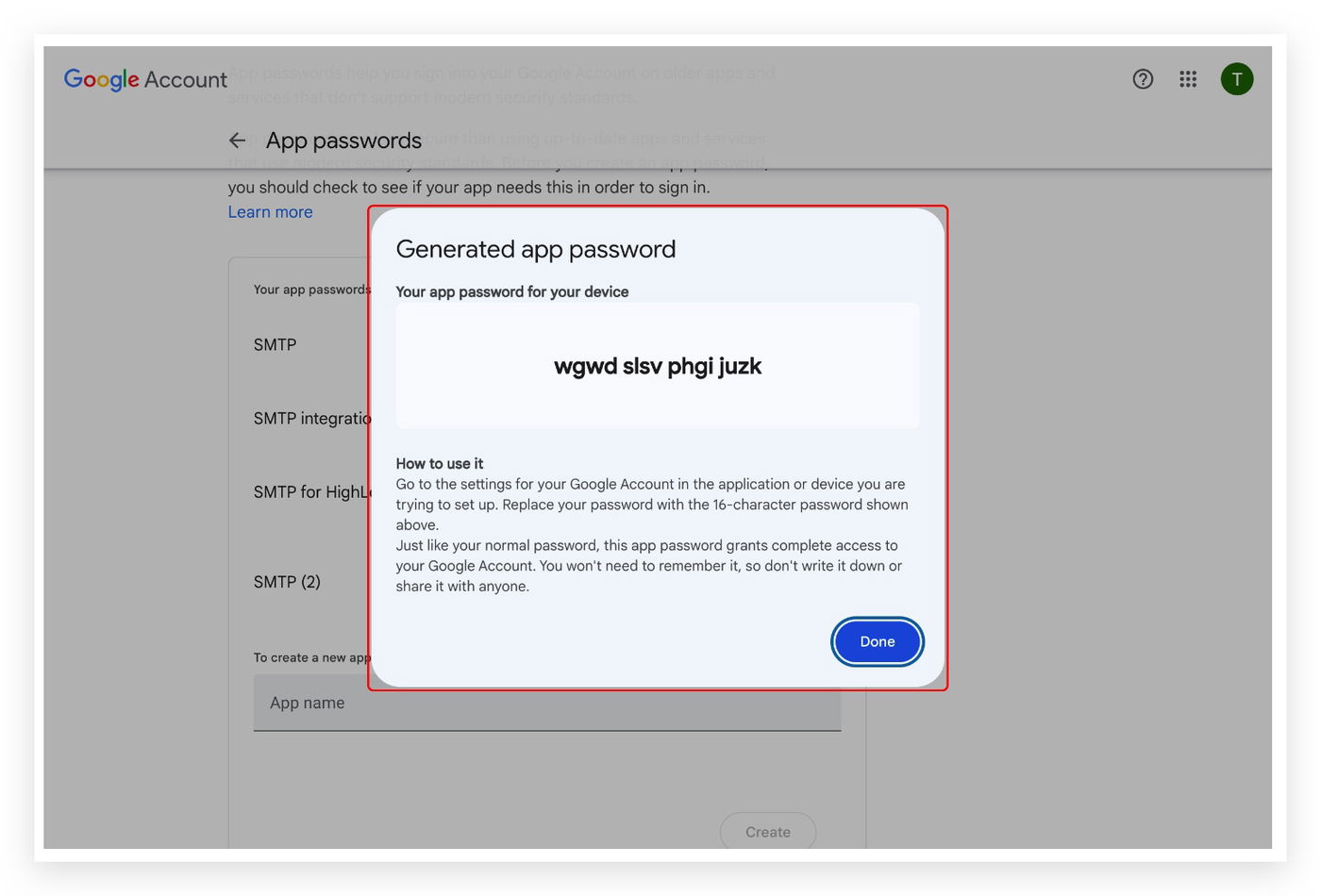
Ziehen Sie das App-Passwort, um es zu kopieren, und fügen Sie es beim Integrieren von Gmail SMTP als Passwort ein
Oben links:
A. Suchen Sie nach einem Unterkonto, wenn Sie Gmail SMTP für einen Standort integrieren möchten
B. Wechseln Sie zur Agenturansicht, wenn Sie Gmail SMTP für alle Standorte in den Agentureinstellungen integrieren möchten
https://app.gohighlevel.com/settings/email_services
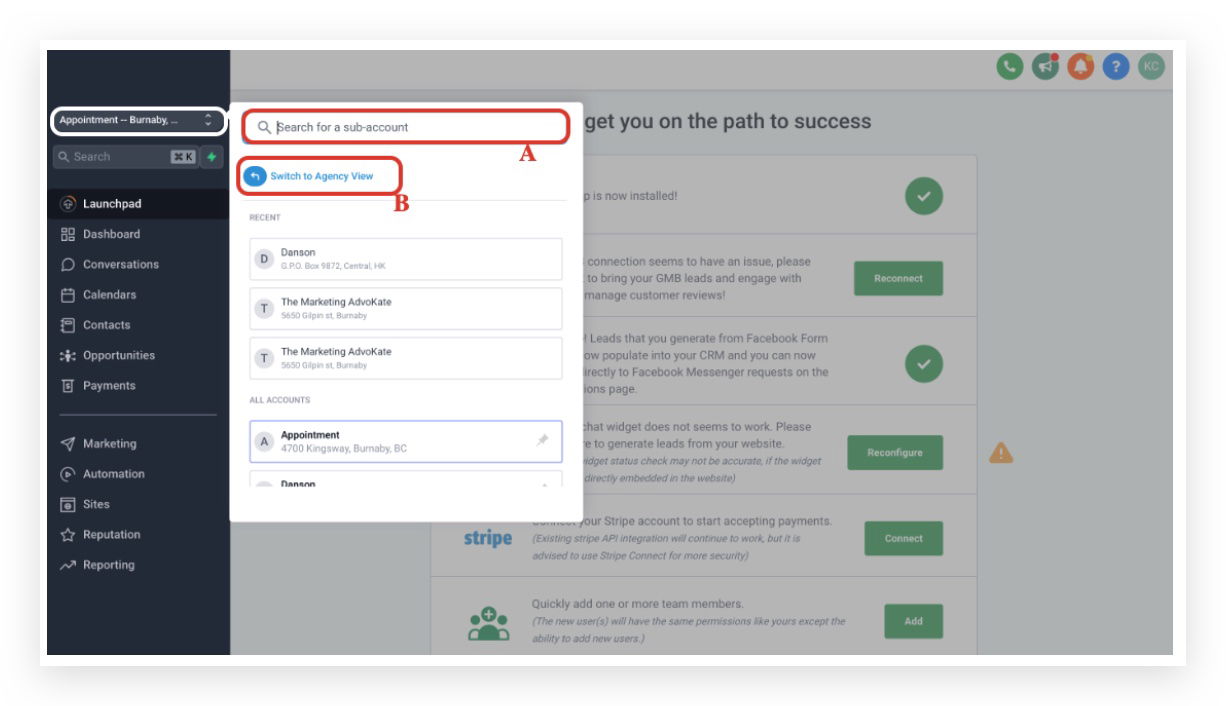
A. Suchen Sie nach einem Unterkonto, wenn Sie Gmail SMTP für einen Standort integrieren möchten
Sobald Sie im Unterkonto sind,
Klicken Sie unten links auf „Einstellungen“
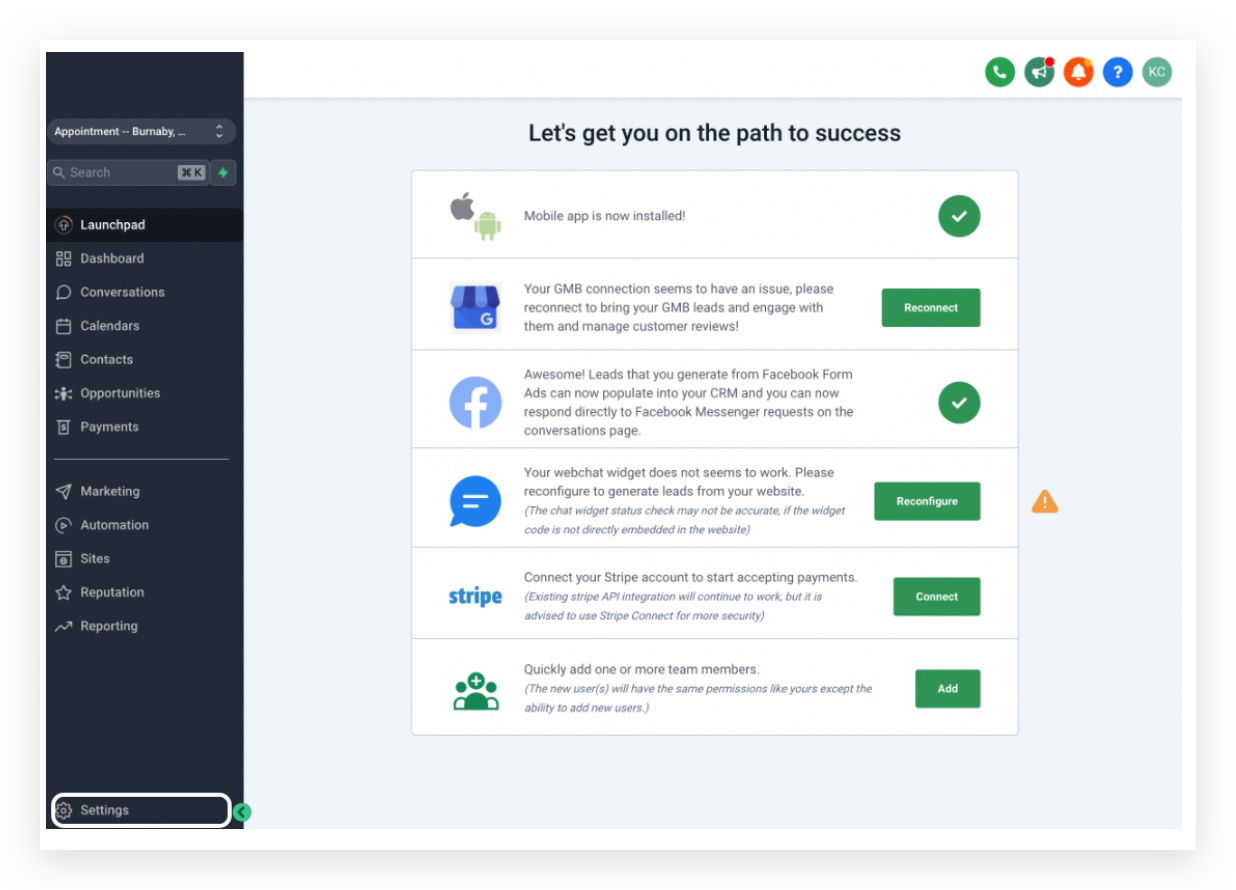
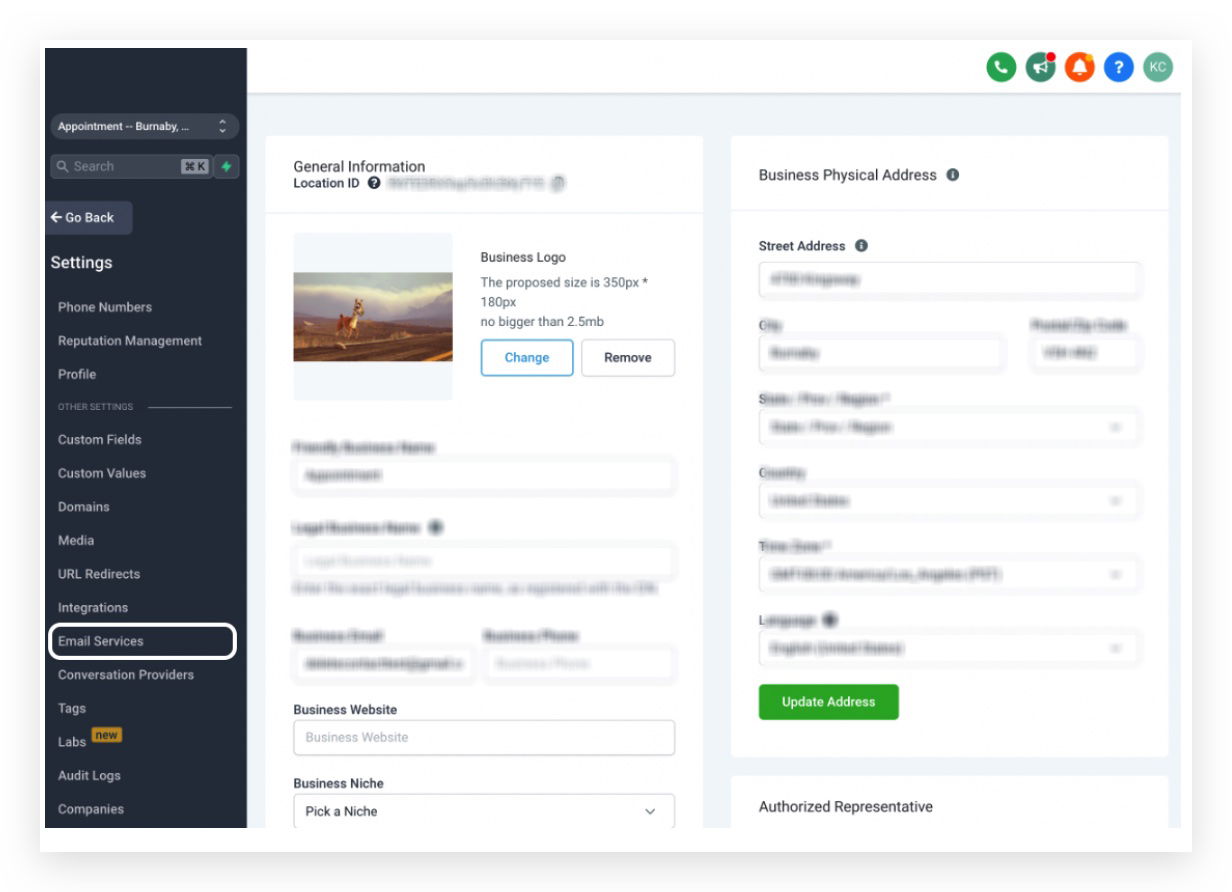
Scrollen Sie weiter im Seitenmenü und klicken Sie auf „E-Mail-Dienste“
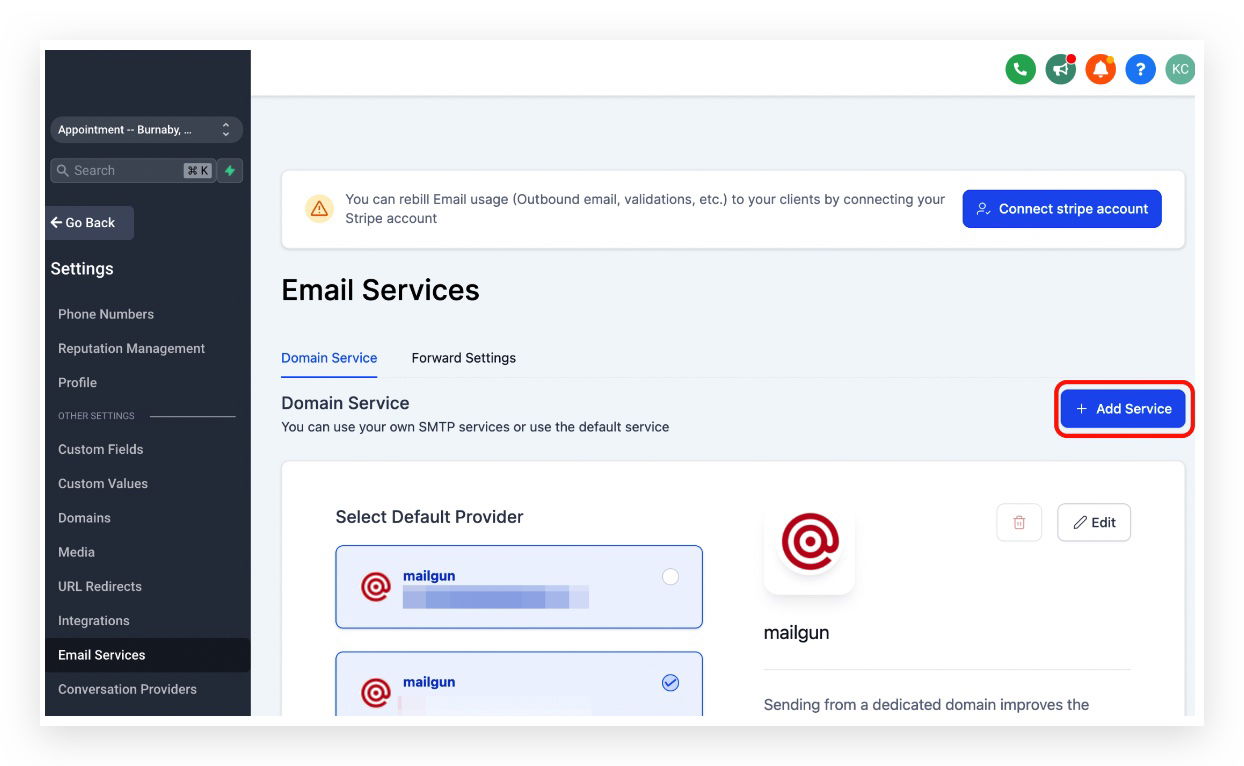
Klicken Sie oben rechts auf „Dienst hinzufügen“
Klicken Sie auf das Dropdown-Menü, um den Anbieter auszuwählen > Wählen Sie Gmail
Fügen Sie das zuvor kopierte App-Passwort in das Passwortfeld ein
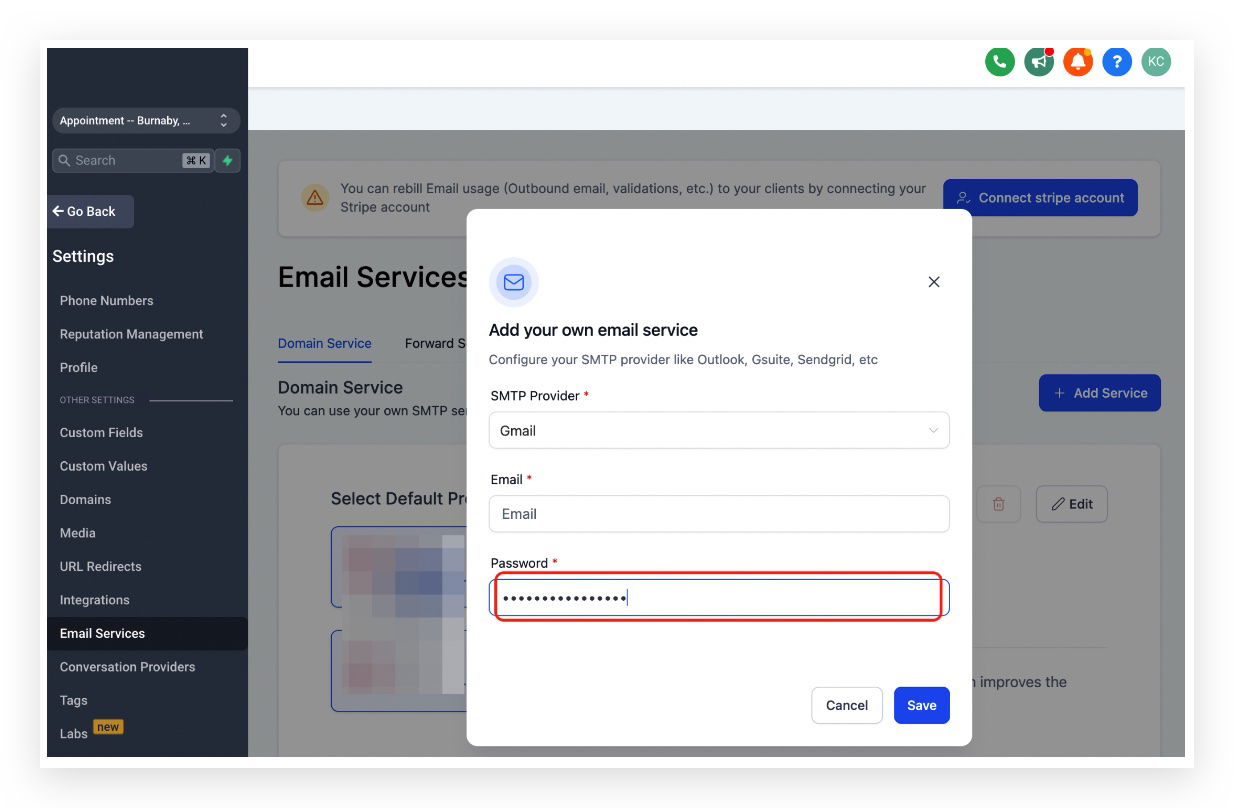
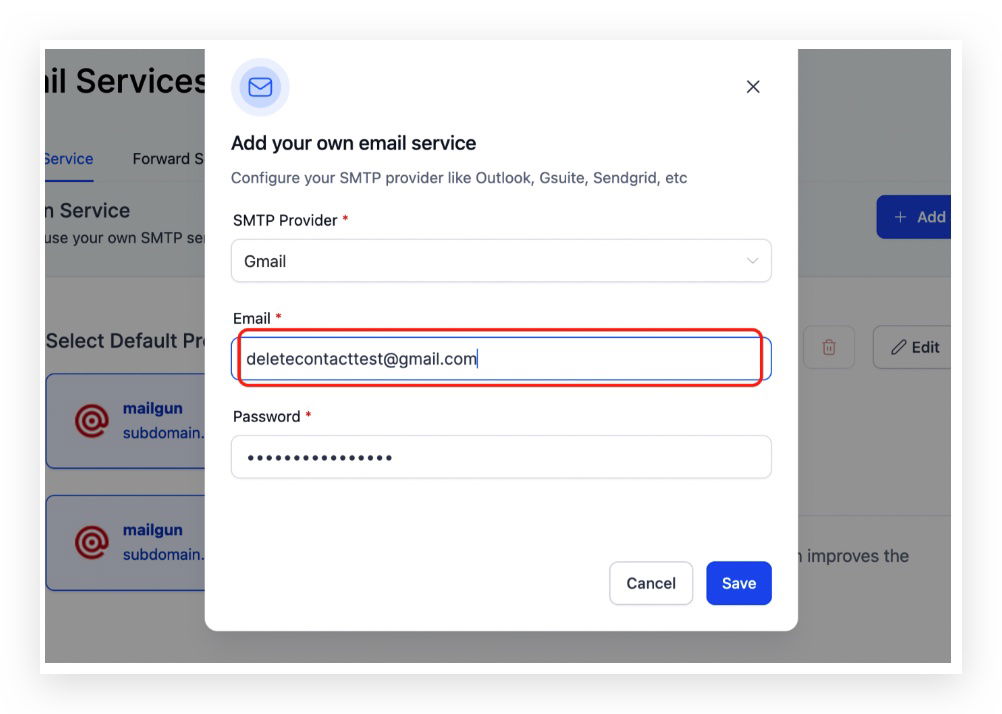
Geben Sie Ihre Gmail-Login-E-Mail ein und klicken Sie auf „Speichern“; fertig!
Wie man die Zwei-Faktor-Authentifizierung aktiviert:
Gehen Sie zu Google.com
Klicken Sie oben rechts auf das Menü mit den 9 Punkten
Scrollen Sie nach unten und klicken Sie auf „Admin“
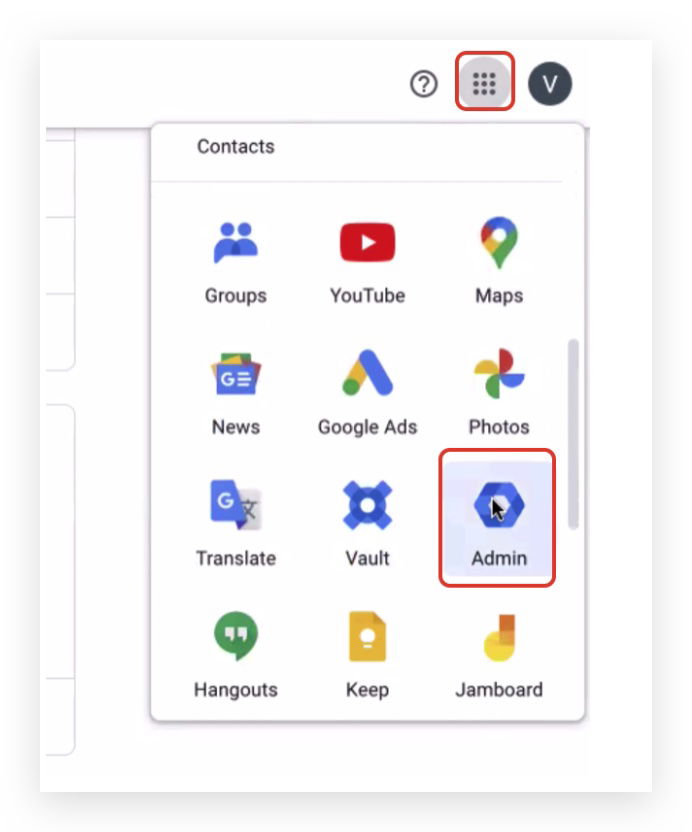
Gehen Sie zum Hauptmenü oben links
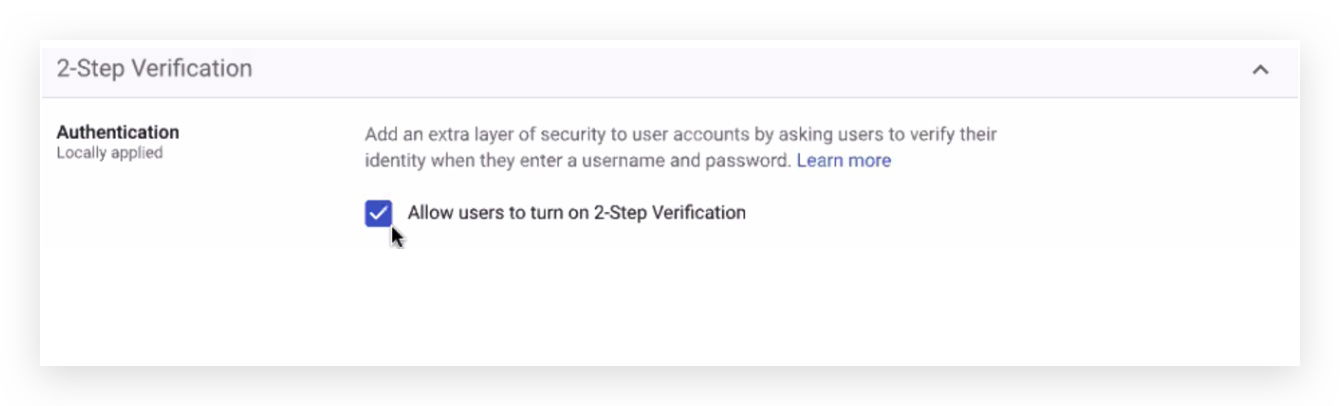
Klicken Sie auf „Sicherheit“ > „Authentifizierung“ > „Zwei-Faktor-Authentifizierung“
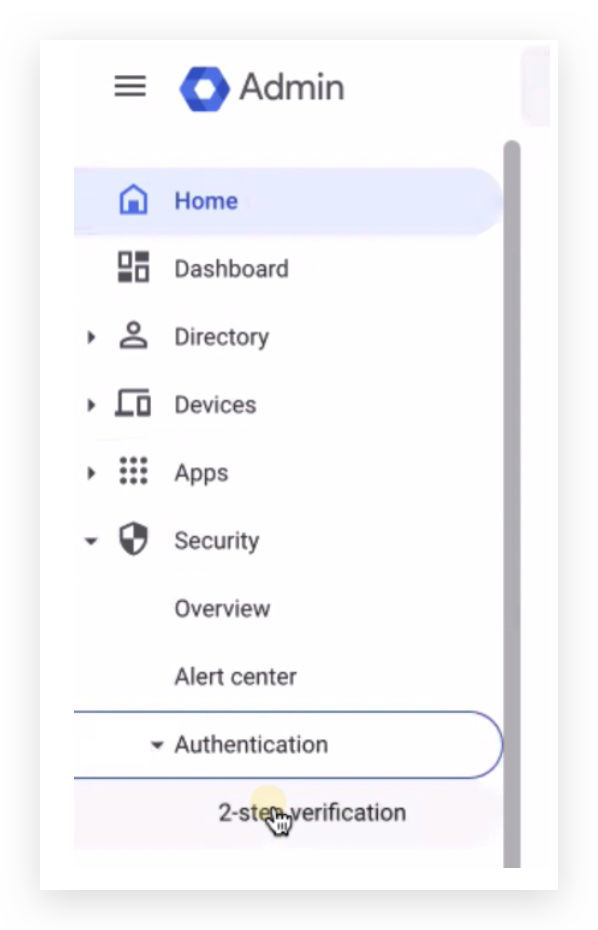
Stellen Sie sicher, dass die Option „Benutzern erlauben, die Zwei-Faktor-Authentifizierung zu aktivieren“ eingeschaltet ist.
Aktualisieren Sie die Seite „Ihr Google-Konto verwalten“, um zu sehen, ob die Zwei-Faktor-Authentifizierung jetzt angezeigt wird.
Häufig gestellte Fragen
Q: Was ist der Vorteil der Verwendung eines anwendungsspezifischen Passworts für die Gmail SMTP-Integration?
A: Ein anwendungsspezifisches Passwort bietet eine zusätzliche Sicherheitsebene und ermöglicht es der App, auf Ihr Gmail-Konto zuzugreifen, ohne dass Sie jedes Mal Ihr Passwort eingeben müssen.
Q: Welche Bedeutung hat die Zwei-Faktor-Authentifizierung im Zusammenhang mit der Gmail SMTP-Integration?
A: Die Zwei-Faktor-Authentifizierung bietet zusätzlichen Schutz für Ihr Konto. Wenn Sie ein anwendungsspezifisches Passwort einrichten, verlangt Google, dass die Zwei-Faktor-Authentifizierung aktiviert ist, um sicherzustellen, dass Ihr Konto geschützt ist.
Q: Warum wird empfohlen, beim Verbinden mit Gmail SMTP für Benutzer auf den Philippinen ein VPN zu verwenden?
A: Ein VPN kann helfen, regionale Beschränkungen zu umgehen und eine zusätzliche Sicherheitsebene beim Verbinden mit Gmail SMTP bereitzustellen. Dies kann insbesondere für Benutzer in bestimmten Regionen wie den Philippinen vorteilhaft sein.
Q: Kann ich dasselbe anwendungsspezifische Passwort für mehrere Anwendungen verwenden?
A: Nein, Google empfiehlt, für jede Anwendung ein einzigartiges anwendungsspezifisches Passwort zu erstellen, um die Sicherheit Ihres Kontos zu erhöhen.
Q: Was soll ich tun, wenn die Option zur Zwei-Faktor-Authentifizierung in meinem Google-Konto nicht angezeigt wird?
A: Wenn die Option zur Zwei-Faktor-Authentifizierung nicht angezeigt wird, könnte dies bedeuten, dass die Funktion in den Google Admin-Einstellungen deaktiviert ist. Sie müssen Ihren Google Workspace-Administrator kontaktieren, um die Option zu aktivieren.
Q: Ich habe die Zwei-Faktor-Authentifizierung aktiviert und ein anwendungsspezifisches Passwort erstellt, aber meine Integration funktioniert immer noch nicht. Was kann ich tun?
A: Stellen Sie sicher, dass Sie das anwendungsspezifische Passwort korrekt während der Integration eingegeben haben. Wenn Sie weiterhin Probleme haben, wenden Sie sich am besten an den Gmail-Support.
Q: Kann ich weiterhin mein reguläres Gmail-Passwort verwenden, nachdem ich ein anwendungsspezifisches Passwort eingerichtet habe?
A: Ja, das können Sie. Ein anwendungsspezifisches Passwort ersetzt nicht Ihr reguläres Passwort, sondern wird für bestimmte Apps verwendet, um auf Ihr Gmail-Konto zuzugreifen.