INHALTSVERZEICHNIS
Einen Testkontakt erstellen
Die Test-E-Mail senden
Die Absender-E-Mail konfigurieren
Wenn Sie Mailgun verwenden
Wenn Sie SMTP-Integration verwenden
Fehlerbehebung bei der E-Mail-Zustellung
Wenn E-Mail-Antworten nicht zurückkommen
Einen Testkontakt erstellen
Klicken Sie oben links auf Click here to switch, sobald Sie sich in der Agenturansicht befinden
Klicken Sie auf das Sub-Account, das Sie testen möchten
Klicken Sie auf Contacts
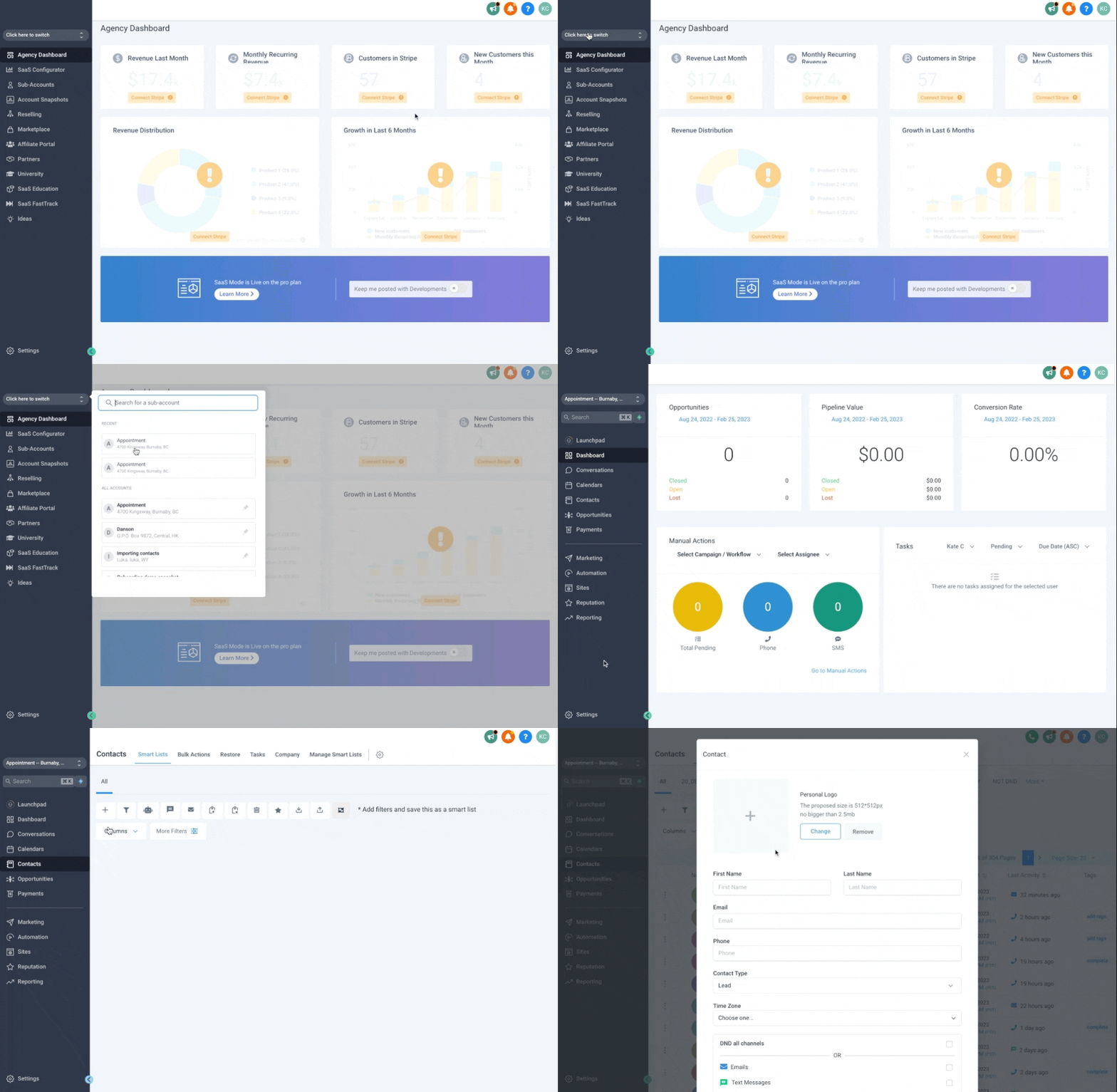
Klicken Sie auf Add Contact
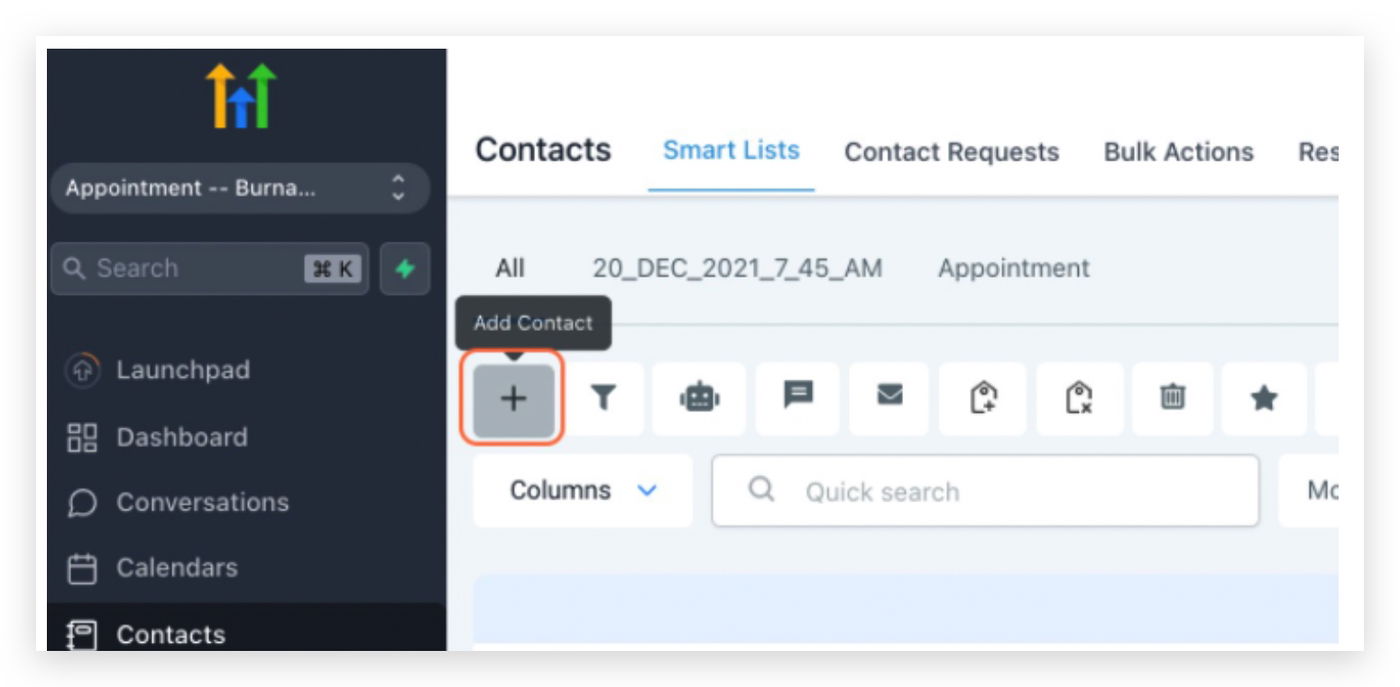
Füllen Sie Vorname und E-Mail aus und klicken Sie auf Save
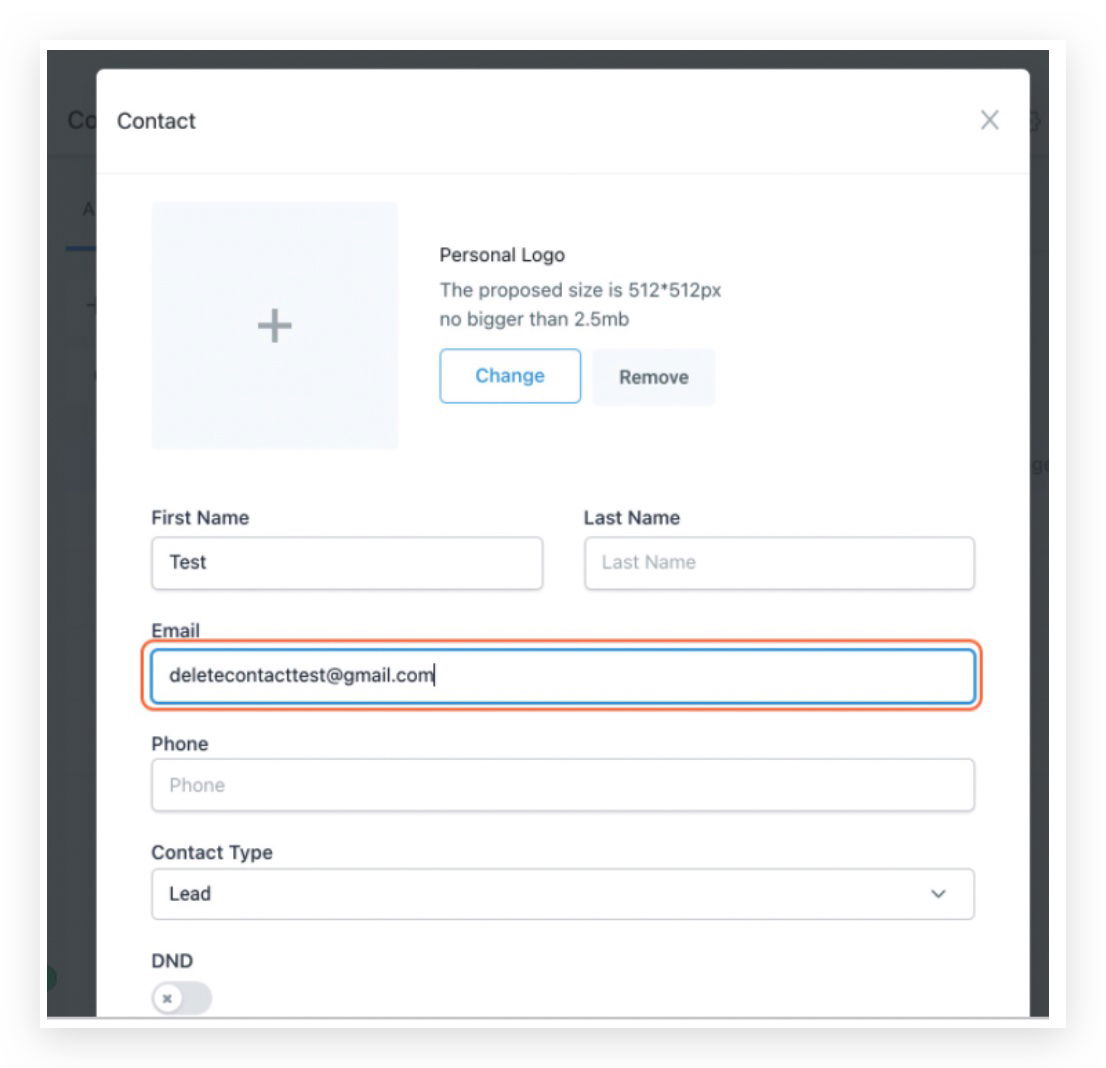
Die Test-E-Mail senden
Es sollte Sie automatisch zur Conversation-Seite weiterleiten. Klicken Sie unten auf Send Email.
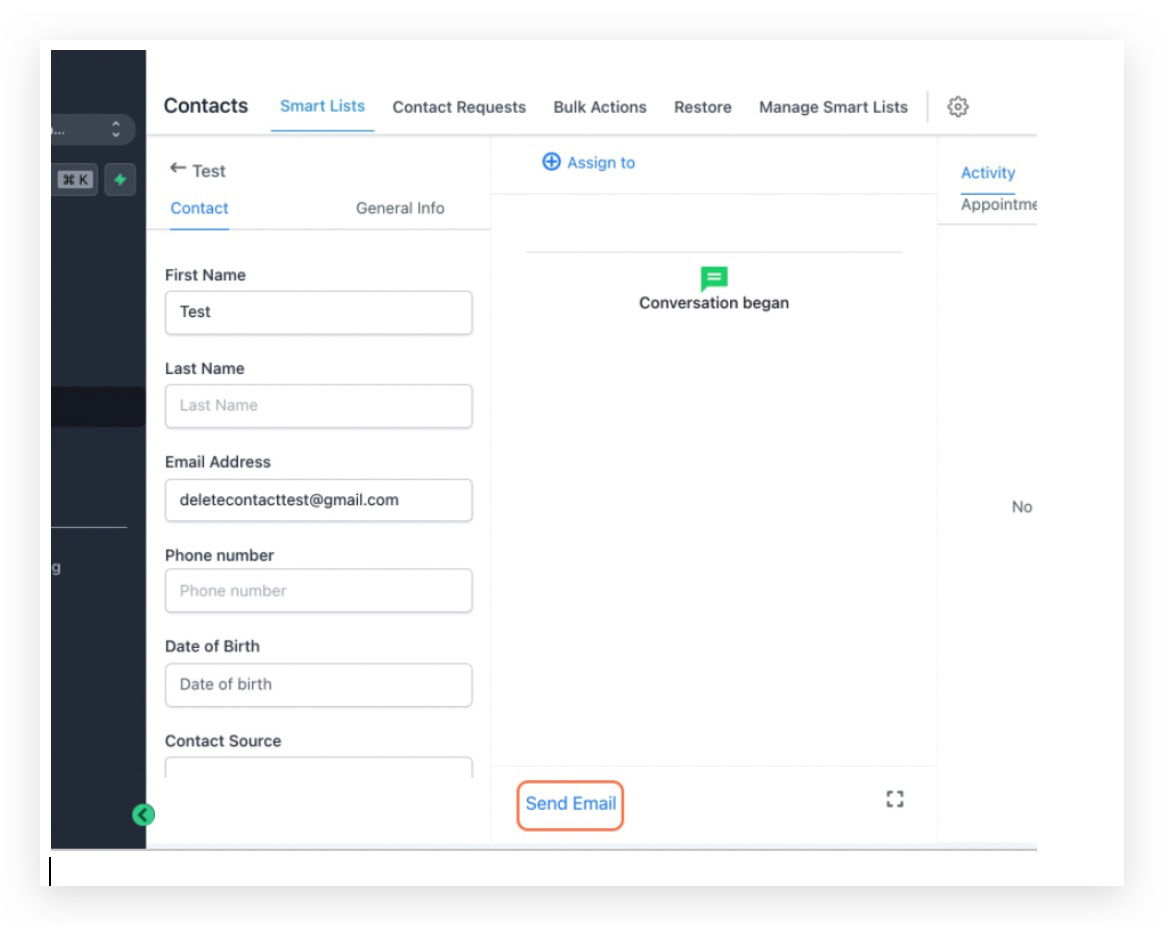
Die Absender-E-Mail konfigurieren
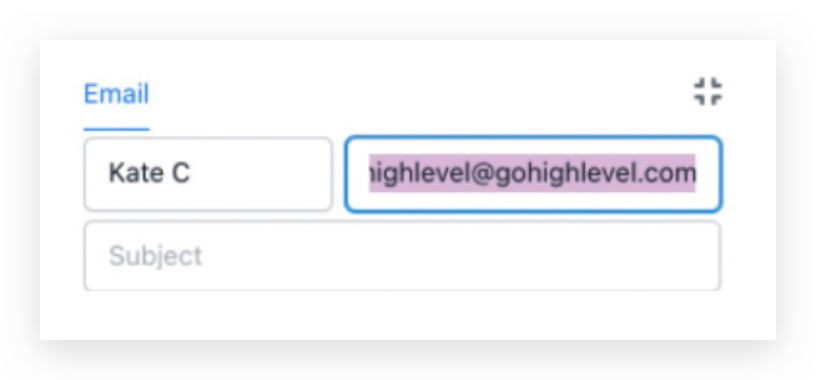
Der hervorgehobene Bereich ist der Ort, an dem Sie die Absender-E-Mail-Adresse konfigurieren können. Prüfen Sie hier, wie die Absender-E-Mail-Adresse beim Senden von Bulk-E-Mails konfiguriert wird. Standardmäßig wird die E-Mail-Adresse des eingeloggten Benutzers als Absender angezeigt.
Wenn Sie Mailgun verwenden
Wenn ich die Absender-E-Mail maskiere, z. B. testing@gmail.com, wird die Reply-to-Adresse als testing@replies.subdomain.com angezeigt, also die Mailgun-Subdomain, die wir für das Sub-Account in Agency Settings -> Email Services -> Location Settings eingerichtet haben. Antworten erscheinen weiterhin korrekt im Conversation-Tab des Sub-Accounts.
Beispiel: Meine Mailgun-Subdomain ist subdomain.gohighlevel.com, daher wird die Reply-to-E-Mail-Adresse als kate@subdomain.gohighlevel.com angezeigt.
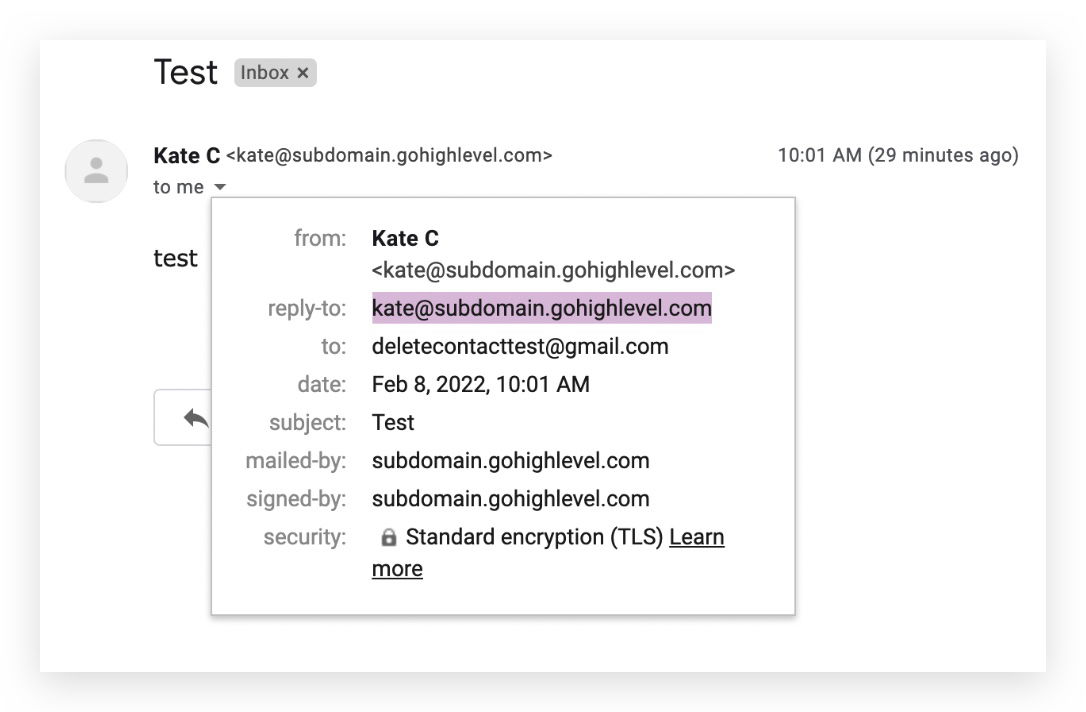
Wir können testing@subdomain.com als Absender-E-Mail-Adresse setzen, um die Zustellbarkeit zu verbessern, da die Domain der Reply-to-Adresse mit der Absender-Adresse übereinstimmt.
Sie können außerdem Cold Inbound Email einrichten, um E-Mails zu erfassen, die an Adressen enden mit @replies.subdomain.com gesendet werden.
Wenn Sie SMTP-Integration verwenden
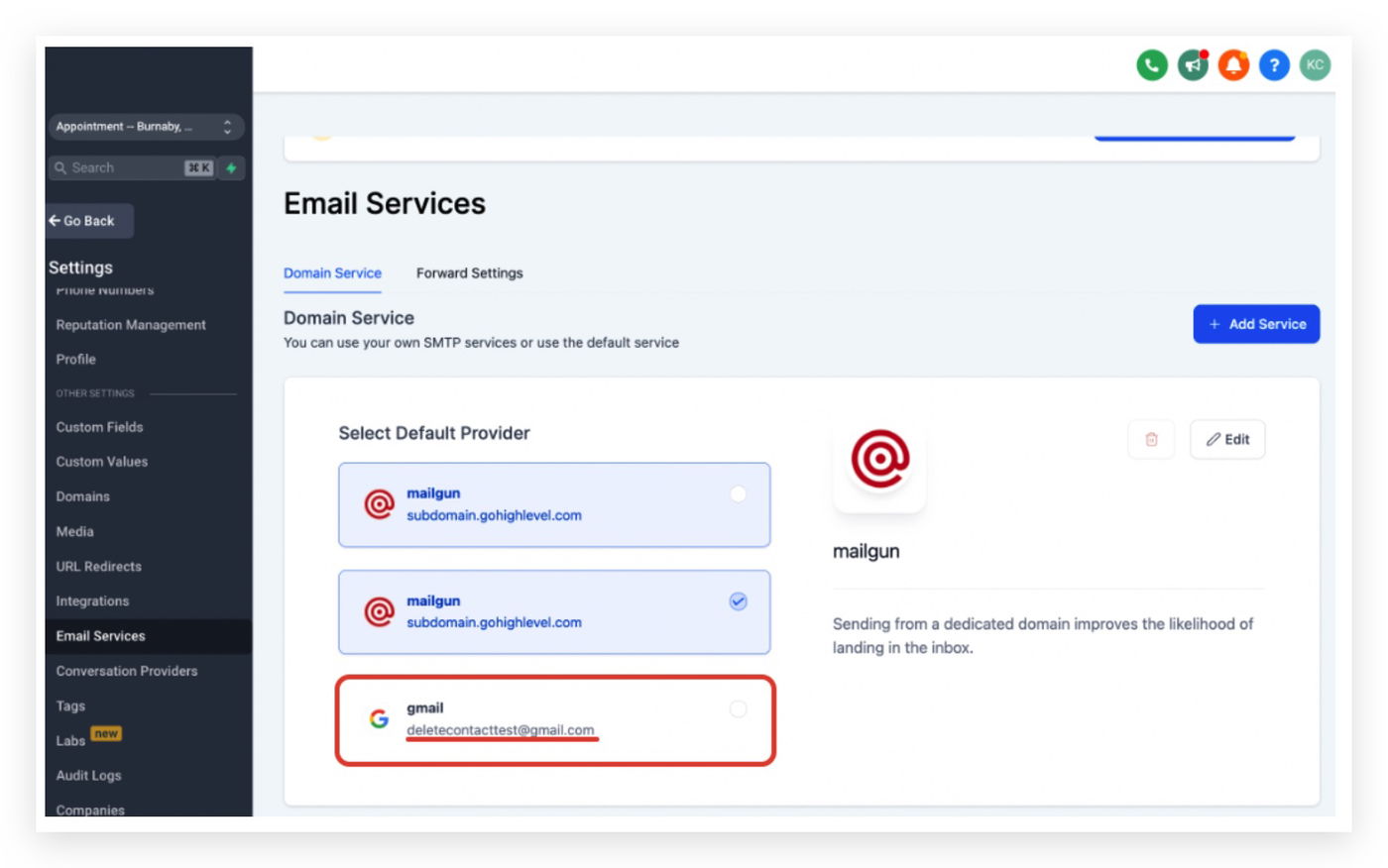
Gehen Sie zu Sub-account Settings -> Email Services
Kopieren Sie die hervorgehobene E-Mail, die als SMTP integriert ist, und verwenden Sie diese als Absender-E-Mail im Conversation-Tab
Je nach SMTP-Integration können Sie einen Alias einrichten oder die Absender-E-Mail verifizieren, um von anderen E-Mails zu senden:
Alias für Google SMTP einrichten
Alias für Zoho SMTP einrichten
Absender-E-Mail mit SendGrid verifizieren
Fehlerbehebung bei der E-Mail-Zustellung
Wenn Sie die E-Mail gesendet haben und sie nicht empfangen, prüfen Sie unbedingt den Spam-Ordner.
Für Fehler, die in der Conversation-Ansicht angezeigt werden, holen wir die Fehlermeldung von der Mailgun-API oder dem SMTP-Server und zeigen sie an. Wenn Sie auf das Fehler-Icon klicken, wird die vollständige Fehlermeldung angezeigt, die Details liefert, warum die E-Mail nicht gesendet werden konnte.
Wenn die Fehlermeldung nicht hilfreich ist, öffnen Sie bitte ein Support-Ticket beim SMTP-Provider, damit dieser den Zustellstatus der E-Mail prüfen kann.
Wenn Sie Mailgun verwenden, können Sie die Mailgun-Logs prüfen und unsere Anleitung bei Problemen mit nicht versendeten E-Mails nutzen.
Wenn E-Mail-Antworten nicht zurückkommen
Sobald Sie die E-Mail erhalten, können Sie auf die E-Mail antworten und prüfen, ob die Antwort im Conversation-Tab angezeigt wird.
Wenn nicht, prüfen Sie, was Sie tun können unter Wenn E-Mail-Antworten nicht in Conversations zurückkommen.