Segmentiere Kontakte schnell anhand echter Engagement-Signale innerhalb von ProfitBoost. Nutze Email Analytics, um nach Kennzahlen wie Opened, Clicked, Bounced und mehr zu filtern und anschließend bis zu den genauen Kontakten herunterzugehen. Dieser Artikel zeigt, wie du Kontakte in ProfitBoost nach E-Mail-Statistiken filtern kannst.
INHALTSVERZEICHNIS
Was ist das Filtern von Kontakten nach E-Mail-Statistiken?
Hauptvorteile des Filterns von Kontakten nach E-Mail-Statistiken
Wie man Kontakte nach E-Mail-Statistiken filtert
Häufig gestellte Fragen
Verwandte Artikel
Was ist das Filtern von Kontakten nach E-Mail-Statistiken?
Hinweis: Das Filtern von Email Analytics auf Kontaktebene ist nur für LC Email Sub-Accounts verfügbar.
Das Filtern nach E-Mail-Statistiken konzentriert sich auf Analysen auf Kontaktebene in ProfitBoost. Sub-Accounts können Kontakte anhand der E-Mail-Performance (z. B. Opened, Clicked, Bounced) filtern, um das Engagement zu verstehen und Maßnahmen zu ergreifen.
Hauptvorteile des Filterns von Kontakten nach E-Mail-Statistiken
Gezieltes Engagement: Erstelle Segmente auf Basis realer Kennzahlen (Opened/Clicked), um Follow-ups individuell anzupassen.
Listenhygiene: Identifiziere Bounced-, Complained- oder Failed-Kontakte schnell, um deine Absenderreputation gesund zu halten.
Flexible Zeitfenster: Datumsfilter zeigen die Performance innerhalb präziser Campaign- oder Testzeiträume.
Kontrolle über den Versandtyp: Filtere nach Bulk, Campaign oder Workflow, um die Quelle der Ergebnisse zu isolieren.
Wie man Kontakte nach E-Mail-Statistiken filtert
Wenn du die folgenden Schritte befolgst, stellen deine Filter präzise Ergebnisse sicher, sodass du das Engagement auf Kontaktebene zuverlässig analysieren kannst.
Melde dich in deinem Sub-Account an.
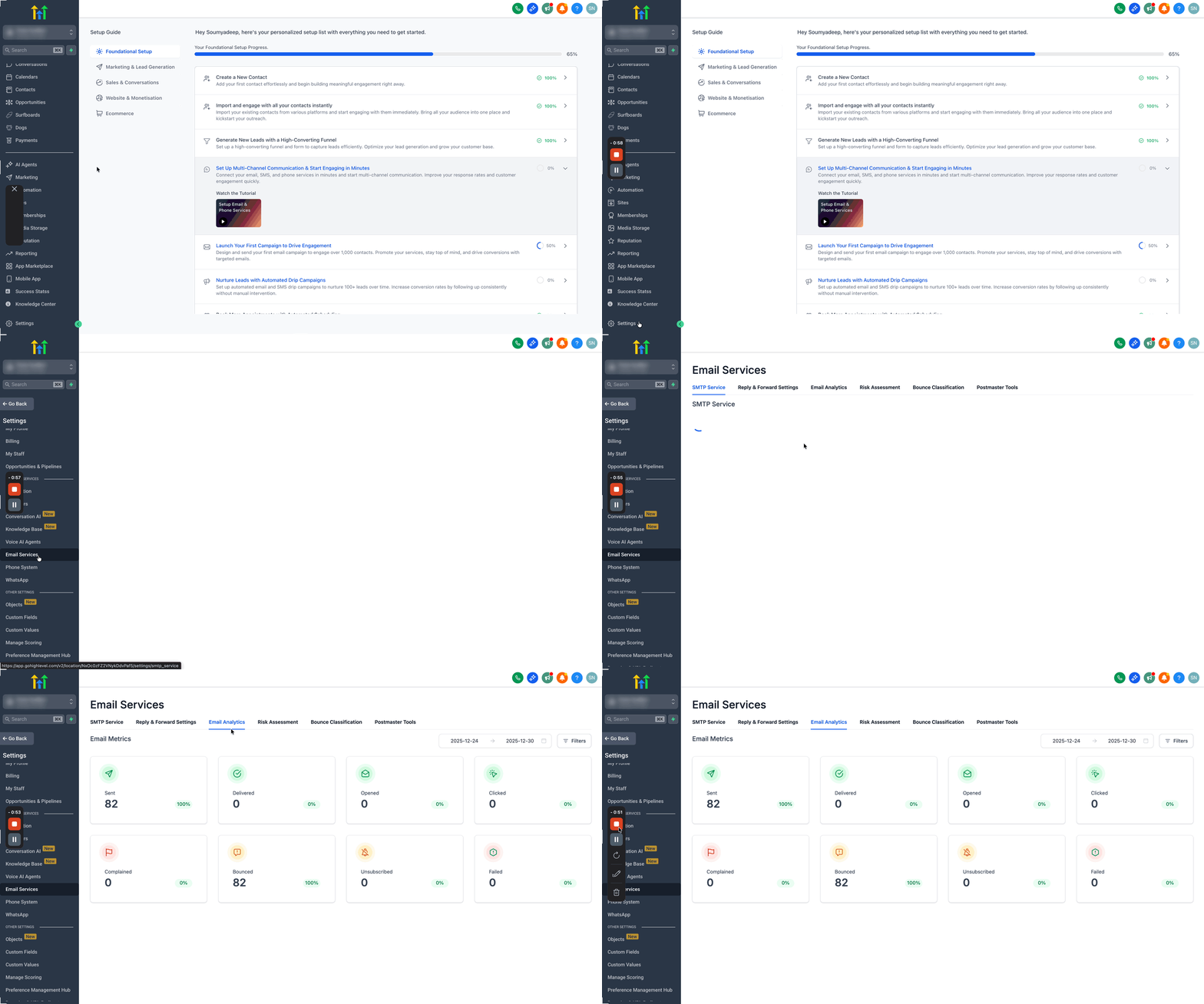
Gehe zu Settings → Email Services → Email Analytics.
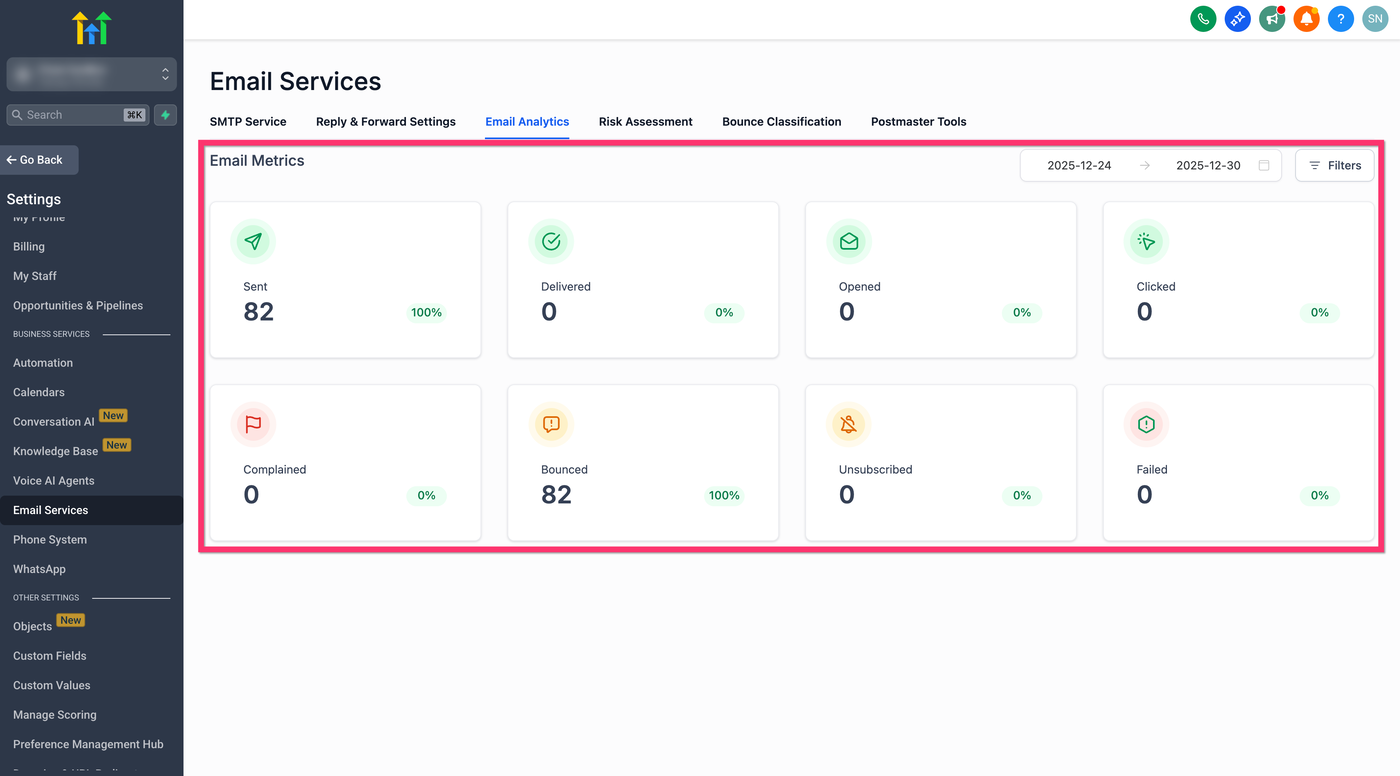
Überprüfe die E-Mail-Kennzahlen (Sent, Delivered, Opened, Clicked, Complained, Bounced, Unsubscribed, Failed).
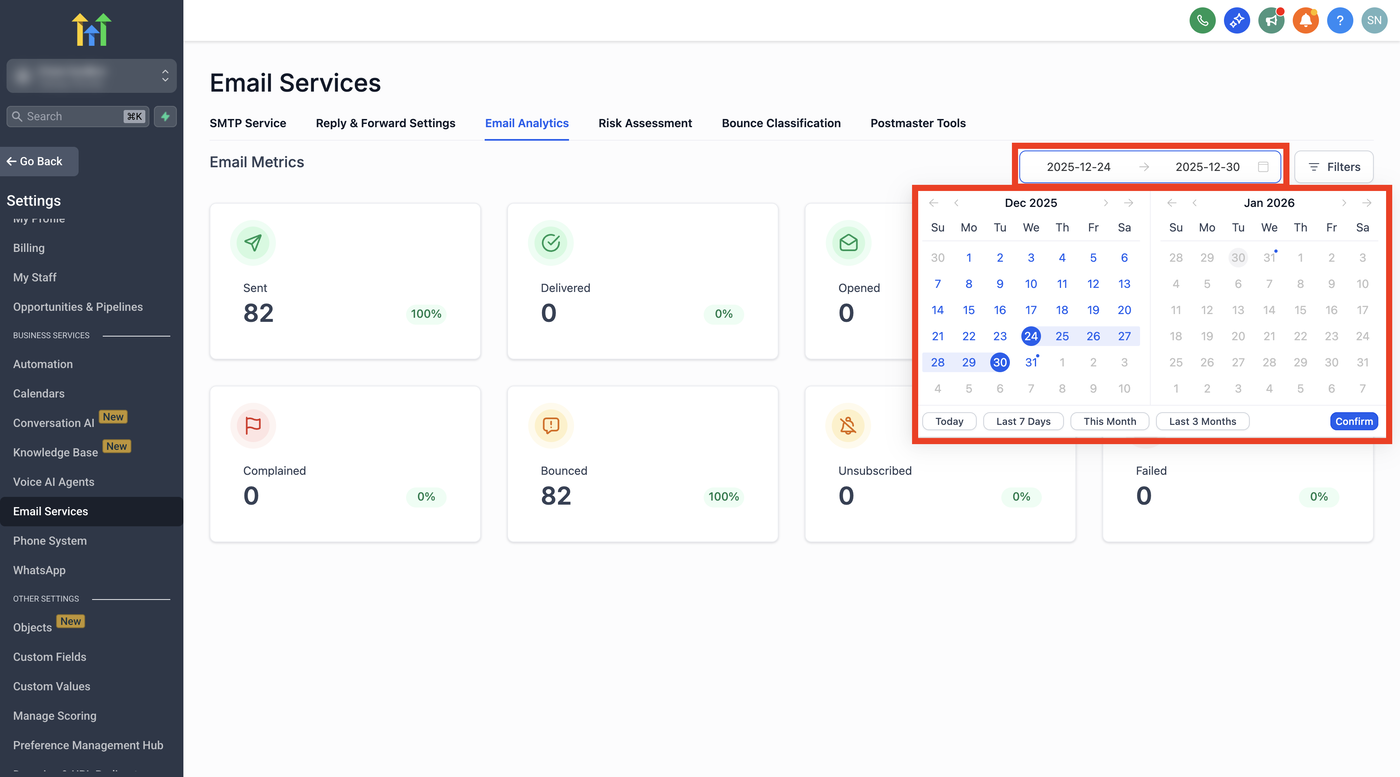
Du kannst einen Date Range für dein Analysefenster festlegen.
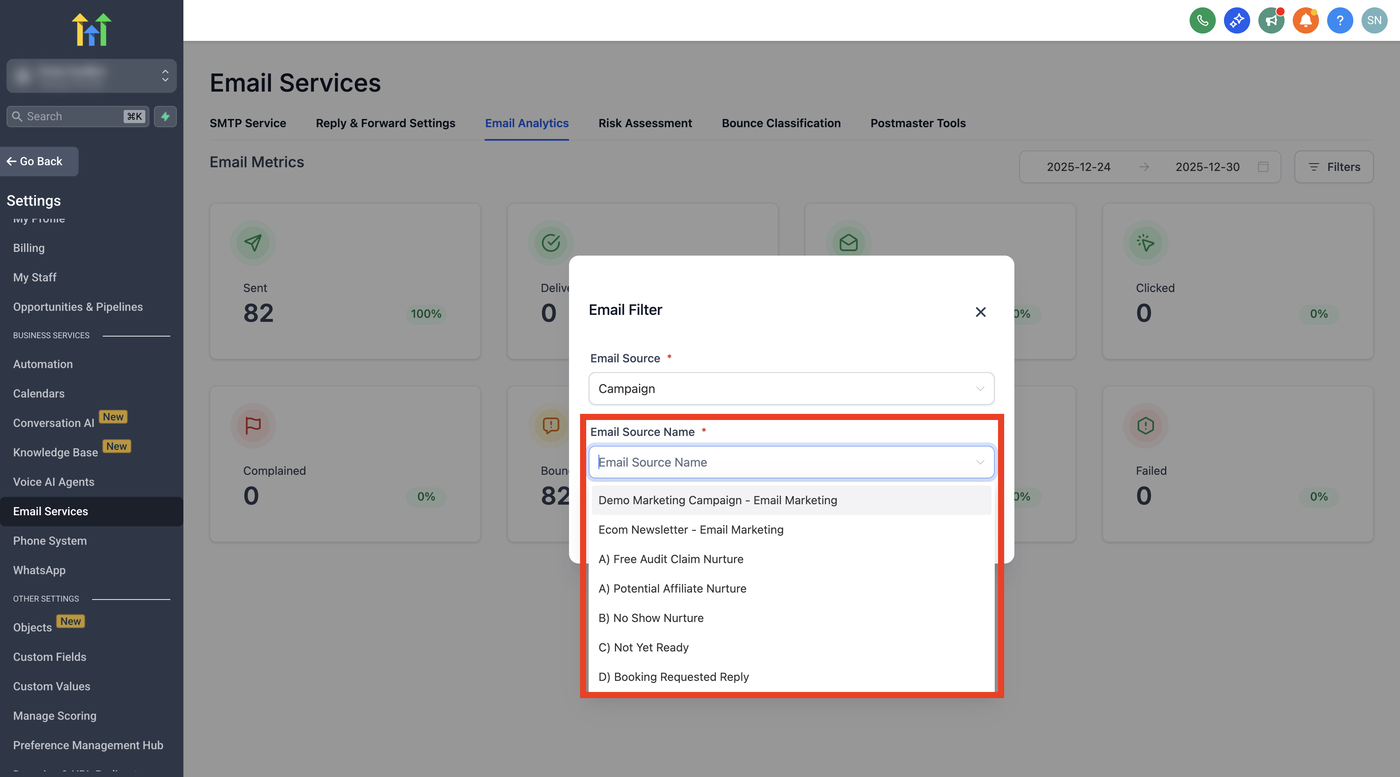
Du kannst auf Filters klicken und Email Source auswählen sowie Campaign, Workflow oder Bulk Request wählen.
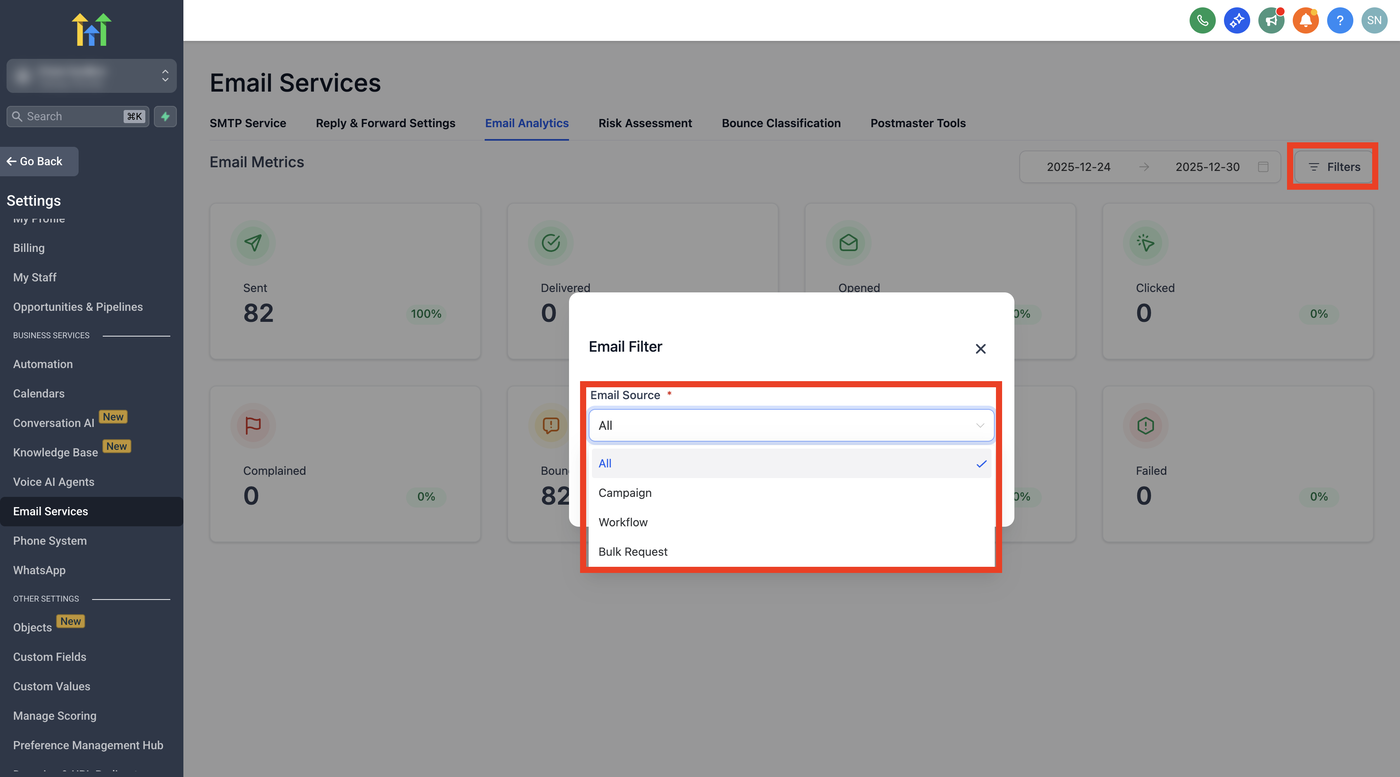
Wähle einen Email Source Name (die spezifische Campaign, der Workflow oder der Bulk-Versand). Die Auswahl des Source Name ist erforderlich, um Ergebnisse zu erhalten.
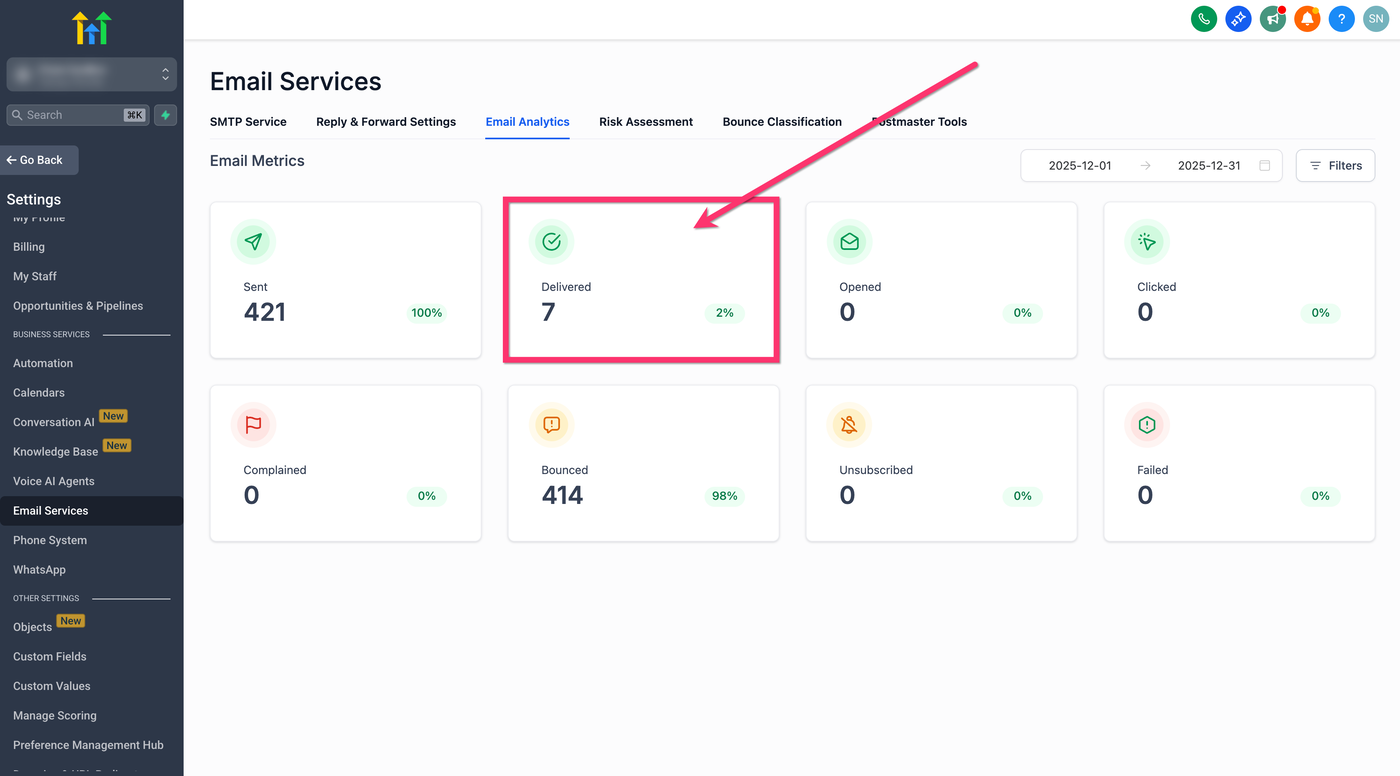
Klicke auf eine Kennzahlen-Kachel (z. B. Delivered), um die passende Kontaktliste zu öffnen.
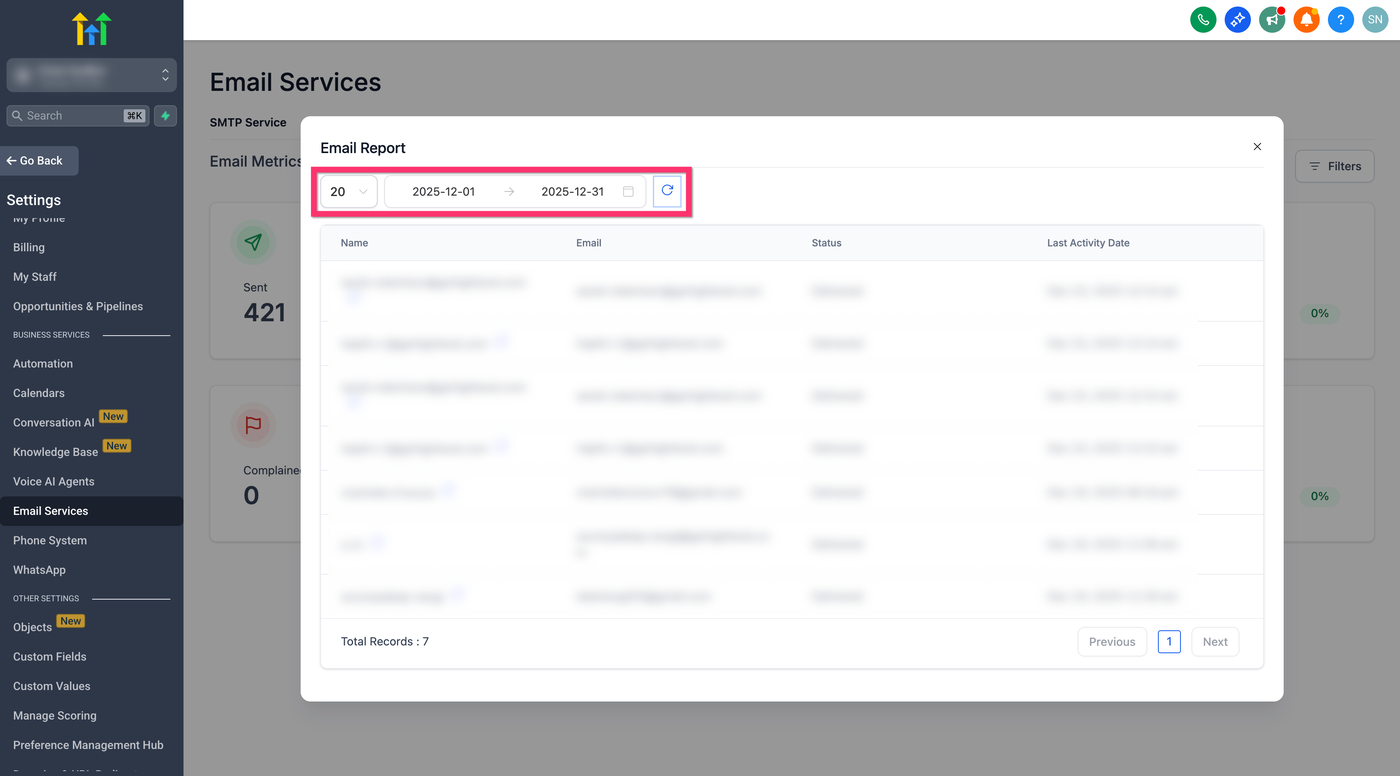
Nutze Pagination (20/50/100), passe den Date Range an und klicke bei Bedarf auf Refresh.
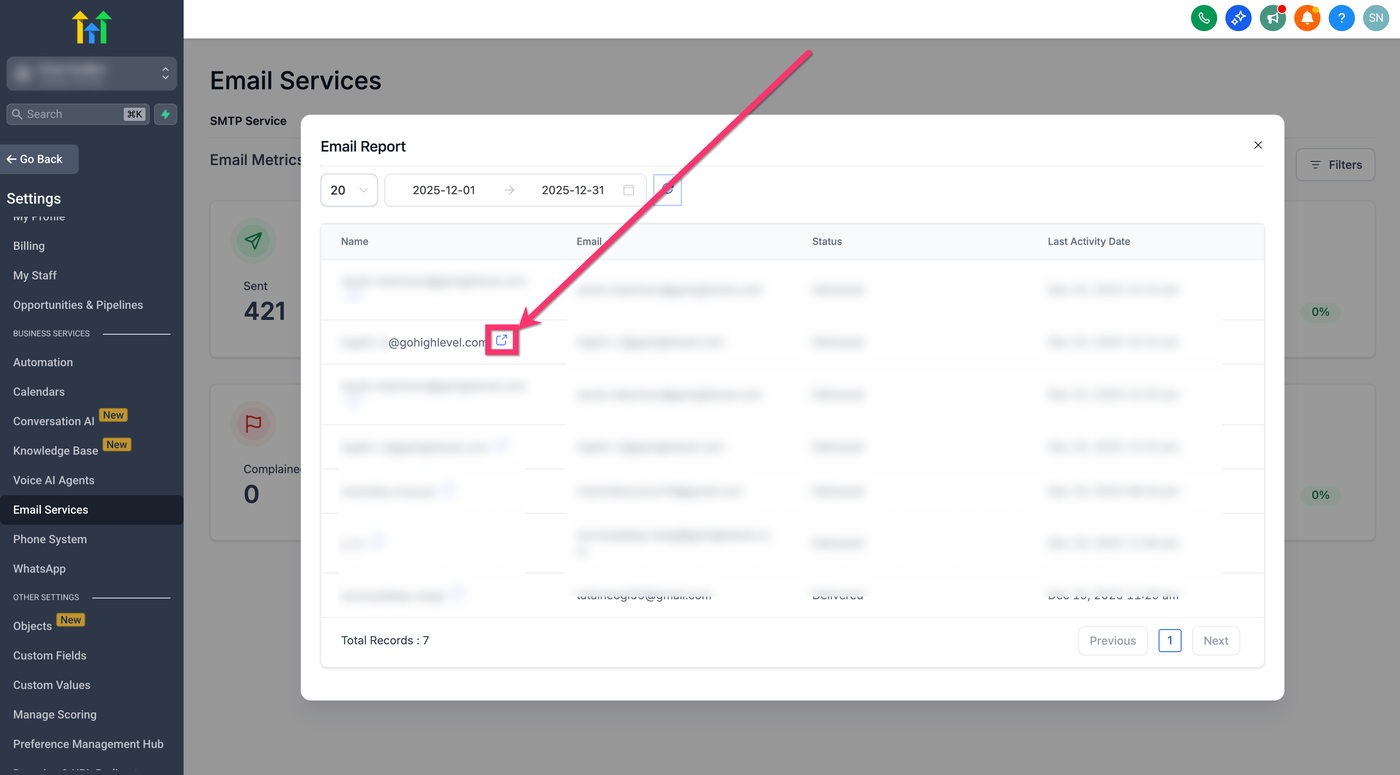
Klicke auf einen Kontakt, um den Kontakt-Datensatz für mehr Kontext oder Aktionen zu öffnen.
Häufig gestellte Fragen
F: Warum sehe ich keine Ergebnisse, nachdem ich eine Campaign in den Filtern ausgewählt habe?
A: Du musst zusätzlich einen Source Name (die konkrete Campaign) auswählen oder prüfen, ob die Campaign ausgeführt wurde.
F: Kann ich mehrere Campaigns oder Workflows gleichzeitig filtern?
A: Du kannst alle oder eine Quelle auswählen, aber nicht mehrere Source Names gleichzeitig.
F: Erfordern Opens und Clicks Tracking?
A: Ja. Wenn Link- oder Open-Tracking deaktiviert ist, können Opened- und Clicked-Kennzahlen unvollständig sein oder fehlen.
F: Was ist der Unterschied zwischen Bounced, Failed und Complained?
A: Bounced = vom Empfänger-Server abgelehnt; Failed = Sende-Fehler vor dem Zustellversuch; Complained = Empfänger hat Spam gemeldet.
F: Wo ändere ich das Zeitfenster?
A: Verwende den Date-Range-Picker oben in Email Analytics und klicke auf Refresh, um ihn anzuwenden.
F: Können Nicht-LC-Provider das Filtern von Email Analytics auf Kontaktebene nutzen?
A: Nein. Das Filtern von Email Analytics auf Kontaktebene ist nur für LC Email Sub-Accounts verfügbar.
Verwandte Artikel
Email Sending Guide: Email Best Practices & Email Warm Up
Email Tracking für LC Email
Troubleshooting Email Statistics
Email Statistics – Summary Page