INHALTSVERZEICHNIS
Mailgun Versandprotokolle
Ergebnisse analysieren
Häufige Fehler
Keine Zustellung an zuvor gebouncte Adresse
Falls der Empfänger versehentlich abgemeldet wurde
Nicht authentifizierte E-Mail von xxxxxxxxxxxx.com
Nicht authentifizierte E-Mail von yahoo.com / hotmail.com / aol.com / outlook.com
Mailgun Versandprotokolle
Melde dich an unter https://app.mailgun.com/app/dashboard
Klicke auf Sending (Senden)
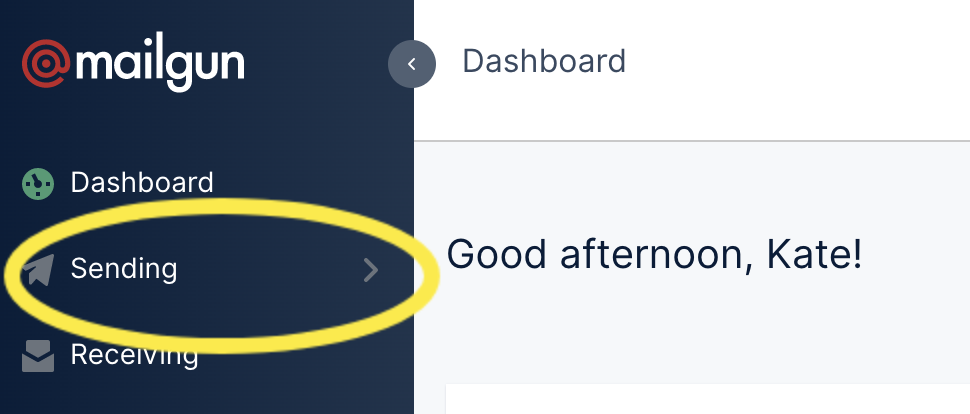
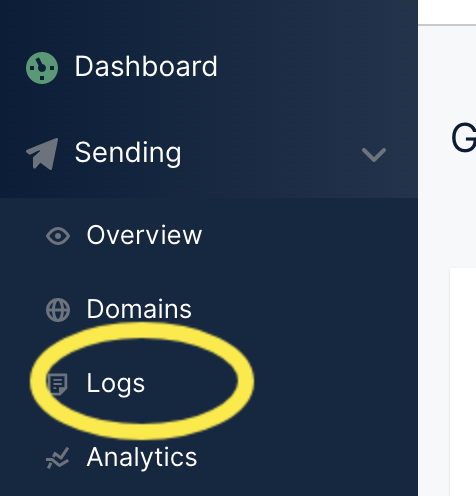
Klicke auf Logs (Protokolle)
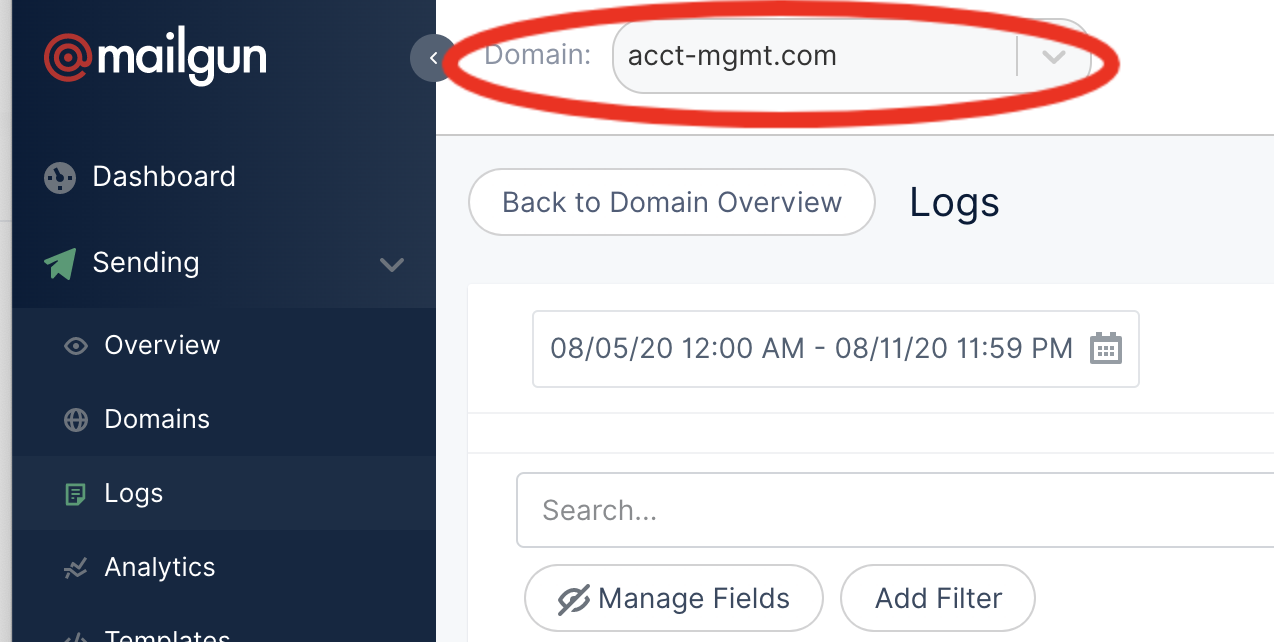
Stelle sicher, dass die richtige Domain ausgewählt ist
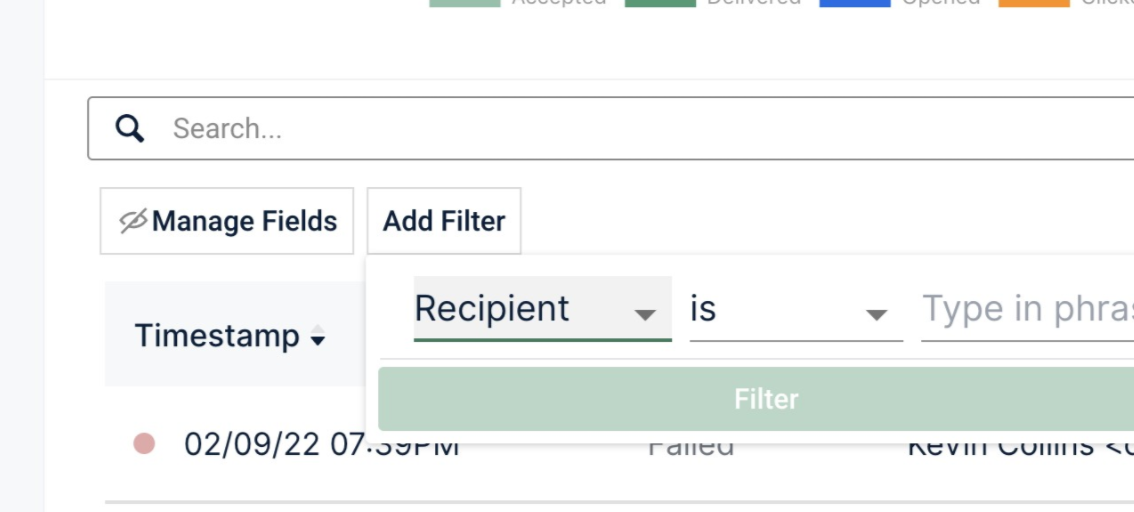
Klicke auf Add Filter (Filter hinzufügen)
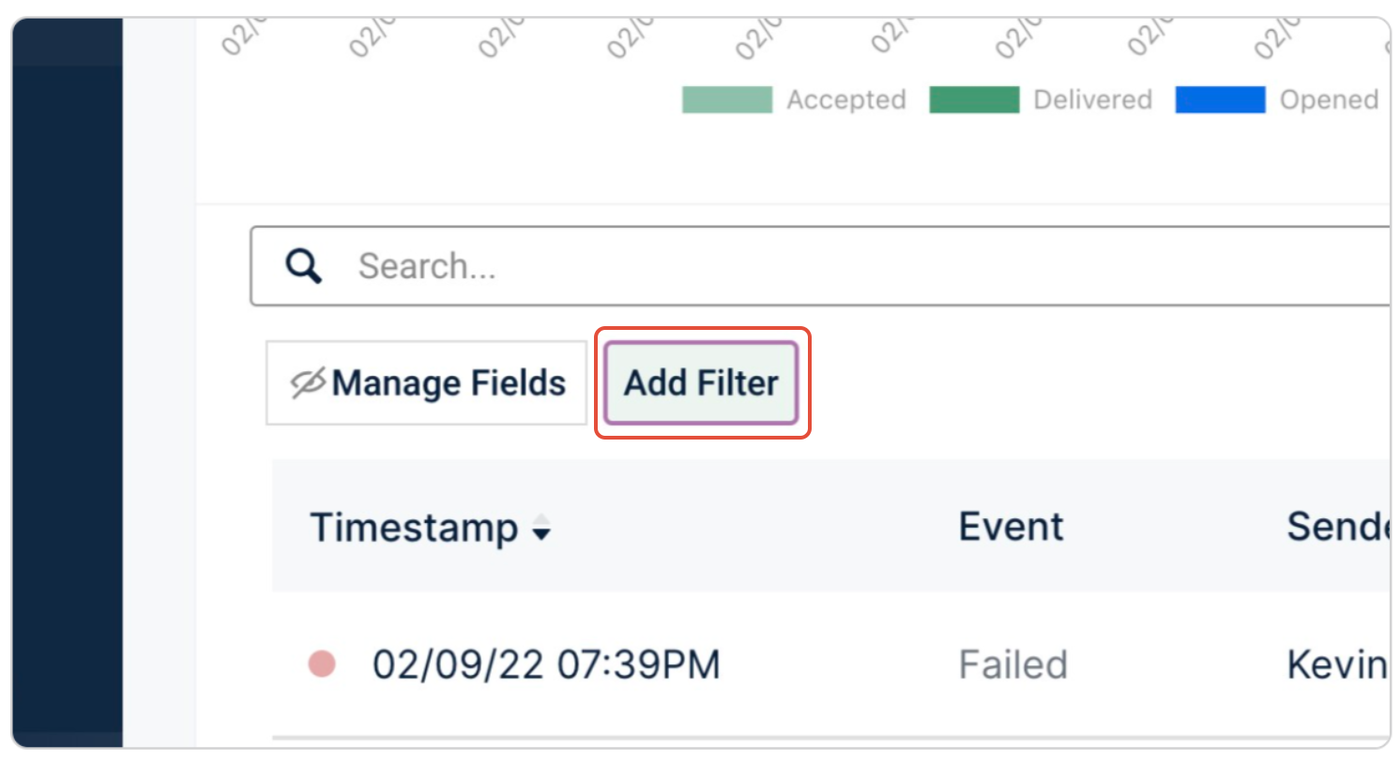
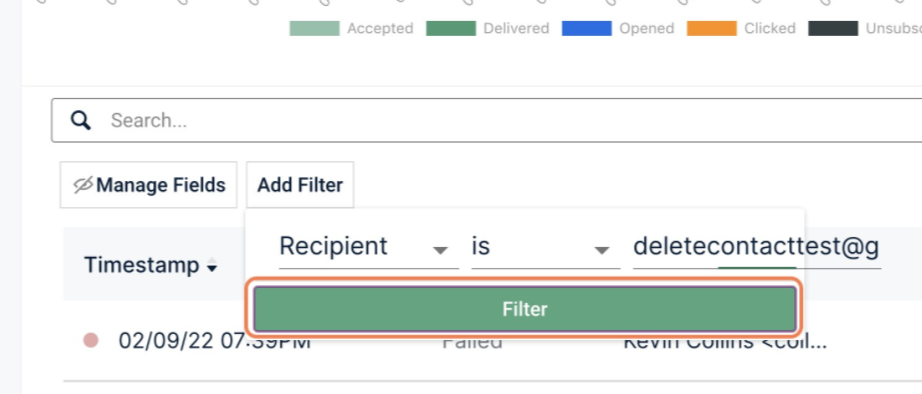
Wähle Recipient (Empfänger) aus der Dropdown-Liste und füge die E-Mail-Adresse ein, für die du den Lieferstatus prüfen möchtest
Klicke auf Filter
Ergebnisse analysieren
Klicke auf das Zahnrad ⚙️ rechts neben der E-Mail
Wähle Quick view (Schnellansicht)
Du siehst eine Vorschau der E-Mail
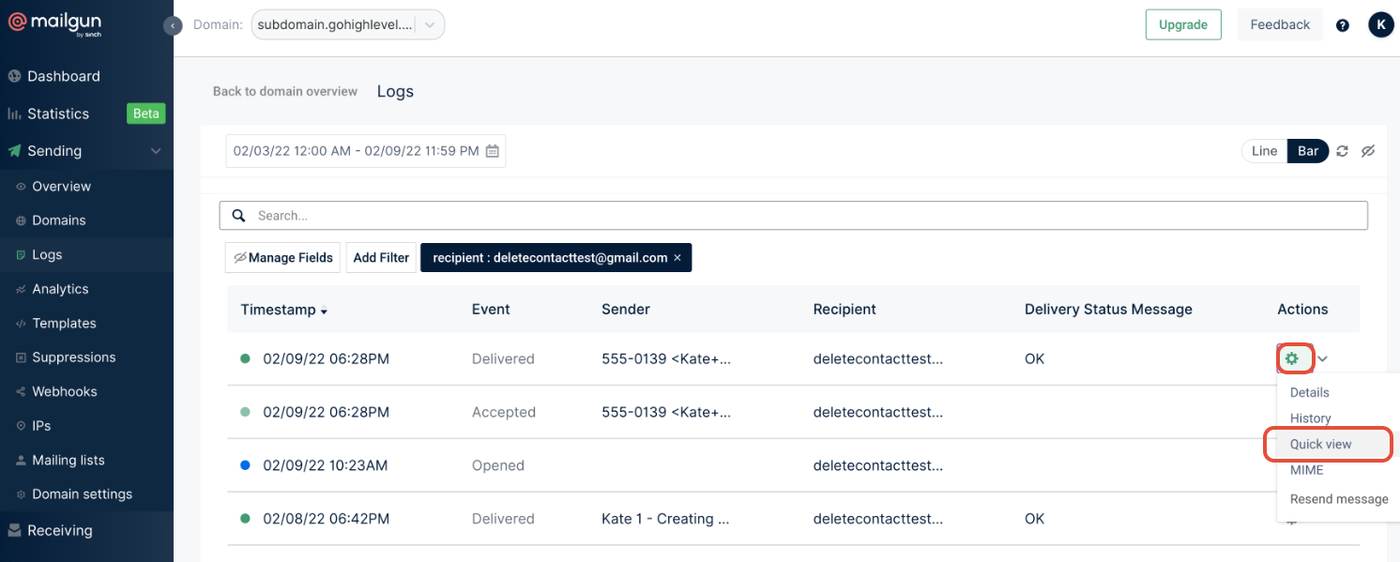
Wenn der Status delivered angezeigt wird, prüfe bitte den Spam-Ordner oder kontaktiere den Mailgun-Support, um zu klären, ob der E-Mail-Provider die Zustellung blockiert.
Häufige Fehler
Keine Zustellung an zuvor gebouncte Adresse
Lösung:
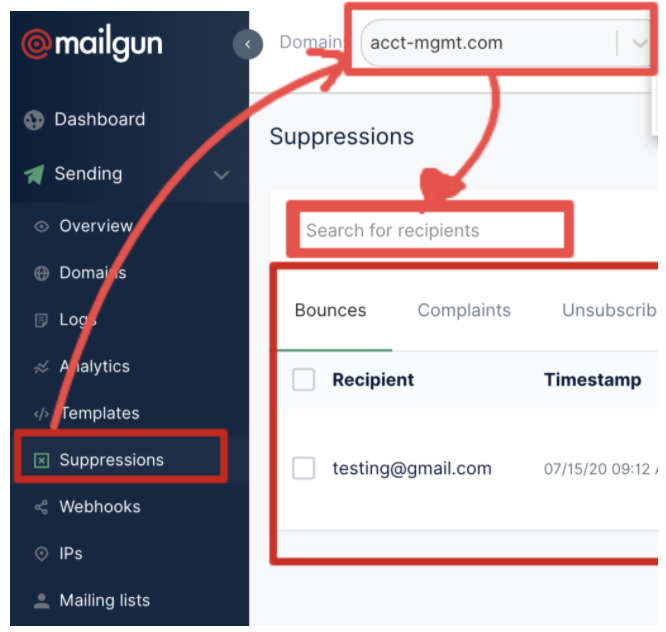
Klicke auf Sending → Suppressions
Wähle die Domain oben aus
Suche nach der E-Mail-Adresse des Empfängers
Wähle den Empfänger aus und klicke rechts auf das Papierkorb-Symbol, um die E-Mail aus dem Tab Bounces zu entfernen
Falls der Empfänger versehentlich abgemeldet wurde
Wechsle zum Tab Unsubscribes (Abmeldungen) und entferne die E-Mail von dort
Nicht authentifizierte E-Mail von xxxxxxxxxxxx.com
Lösung:
Setze DMARC für die eigene Domain auf none
Bei Gsuite-E-Mail kannst du DMARC hier konfigurieren
Nicht authentifizierte E-Mail von yahoo.com / hotmail.com / aol.com / outlook.com
Schnelle Lösung:
Ändere die Absenderadresse von yahoo.com / aol.com / einer anderen Domain auf deine eigene Domain oder gmail.com
Beispiel: name@yahoo.com → name@gmail.com oder name@deine_domain.com
Erfahre hier, wo die Absenderadresse konfiguriert wird