Custom Object Templates ermöglichen es dir, branchenspezifische CRM-Strukturen zu erstellen, ohne alles von Grund auf aufzubauen. Jede Vorlage enthält fertig konfigurierte Custom Objects, in Ordnern gruppierte Felder und Associations – so kannst du Daten schneller nach realen Geschäftsprozessen strukturieren. Templates sind über die Template Library verfügbar und können vor der Anwendung in der Vorschau geprüft werden.
Was sind Custom Object Templates?
Custom Object Templates sind vorkonfigurierte Setups, die dir helfen, schnell Custom Objects für typische Branchen und Anwendungsfälle zu erstellen. Statt manuell zu entscheiden, welche Objects, Felder, Ordner und Associations benötigt werden, startest du mit einer fertigen Struktur und passt sie anschließend an.
Custom Objects werden genutzt, um Geschäftsdaten abzubilden, die nicht sauber in Standard-CRM-Records wie Contacts, Companies oder Opportunities passen. Templates beschleunigen diesen Prozess, indem sie dir einen praxisnahen Ausgangspunkt liefern.
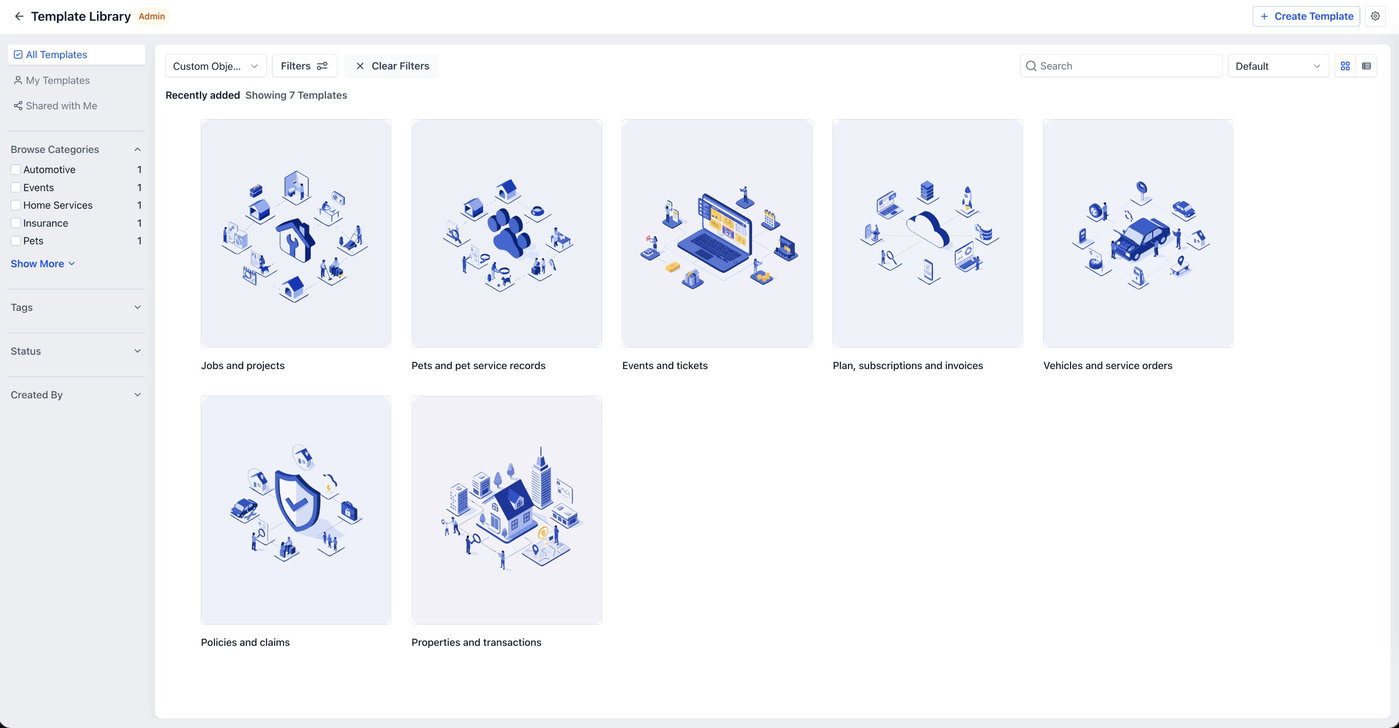
Custom Object Templates sind in der Template Library verfügbar, gemeinsam mit anderen Template-Modulen. Du kannst Branchen durchsuchen, Details in der Vorschau ansehen und Templates direkt beim Erstellen von Custom Objects anwenden.
Key Benefits von Custom Object Templates
Custom Object Templates helfen Teams dabei, strukturierte CRM-Setups schneller aufzubauen und gleichzeitig flexibel zu bleiben.
Schnellere Einrichtung: Custom Objects, Felder, Ordner und Associations werden in einem Schritt erstellt, statt alles manuell aufzubauen.
Branchenspezifische Startpunkte: Templates für Branchen wie Real Estate, Insurance, Automotive, SaaS, Events, Pets und Home Services.
Bessere Datenstruktur: Vorgefertigte Felder und Ordner sorgen für klare Organisation zusammengehöriger Informationen.
Integrierte Beziehungen: Associations verbinden Datensätze über Companies, Opportunities und Custom Objects hinweg.
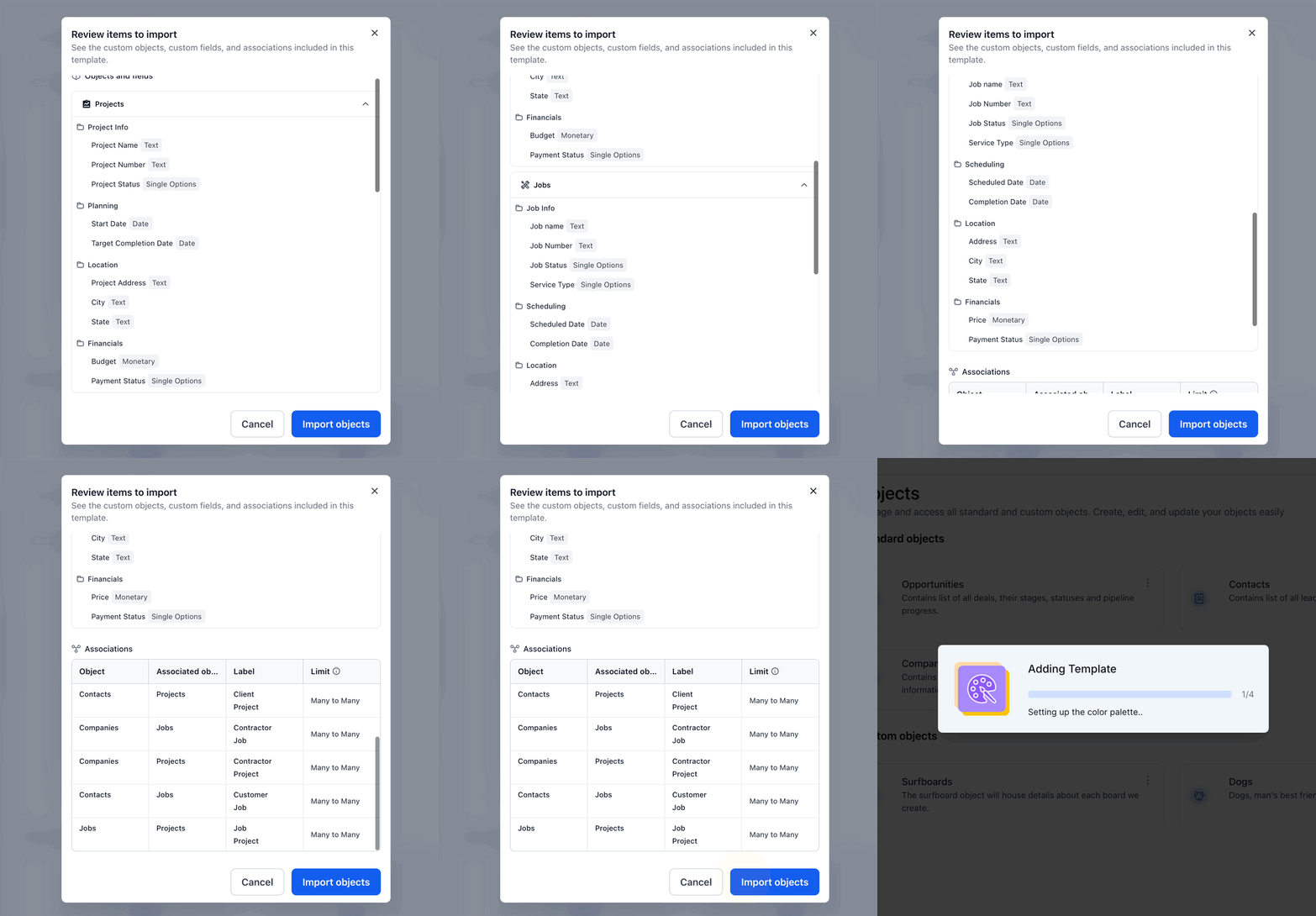
Vorschau vor Anwendung: Template-Details wie Objects, Felder, Associations, Beschreibung, Tags und Voraussetzungen können vor dem Import geprüft werden.
Template Library Visibility Controls
Wenn Visibility Controls für die Template Library aktiviert sind, können Administratoren steuern, welche Template-Module oder Kategorien sichtbar sind. Das hilft, die Template Library übersichtlich zu halten.
Hinweis: Wenn der Zugriff auf die Template Library ausgeblendet wird, betrifft das meist nur das Durchsuchen oder Importieren neuer Templates. Bereits erstellte Assets bleiben normalerweise erhalten und können weiter bearbeitet werden.
So richtest du Custom Object Templates ein
Das Anwenden eines Custom Object Templates erstellt eine fertige CRM-Struktur, die du als Ausgangspunkt nutzen kannst. Eine vorherige Prüfung stellt sicher, dass Objects, Felder und Associations zu deinem Prozess passen.
So verwendest du ein Custom Object Template:
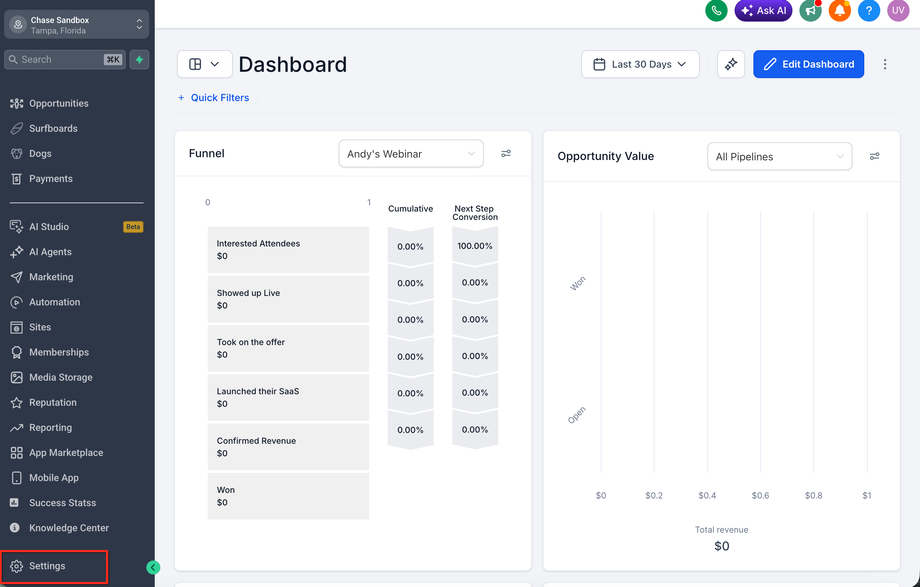
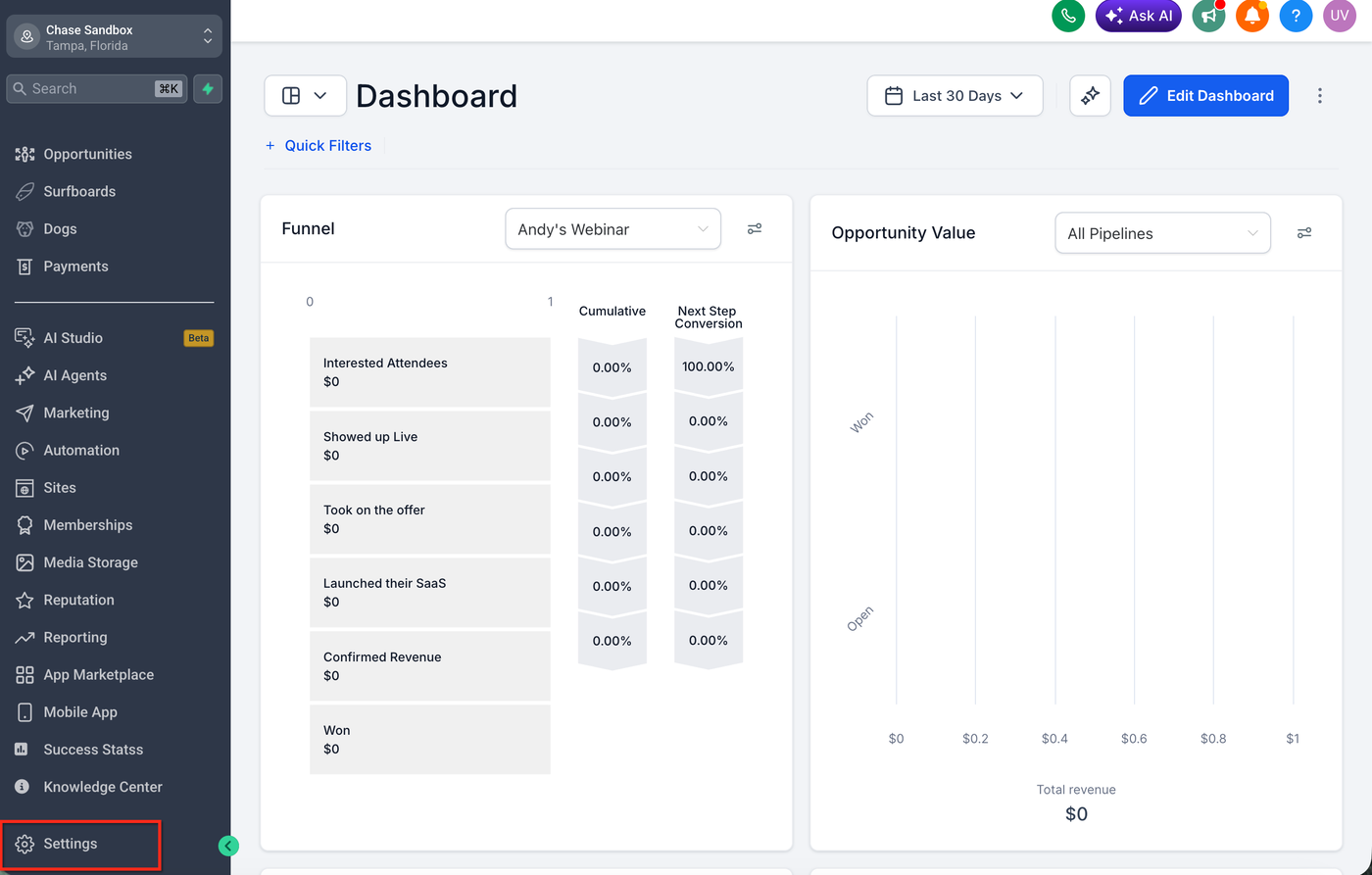
Gehe zu Settings.
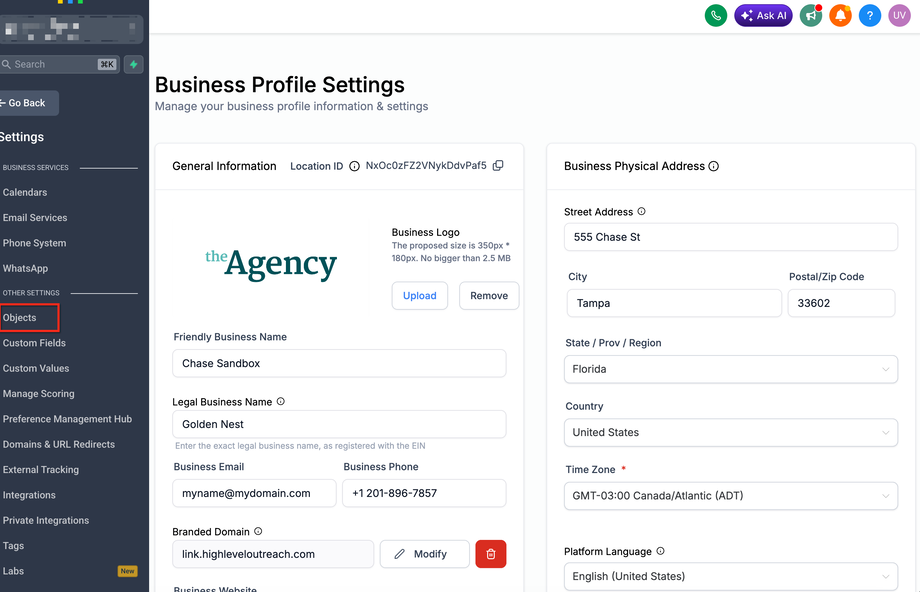
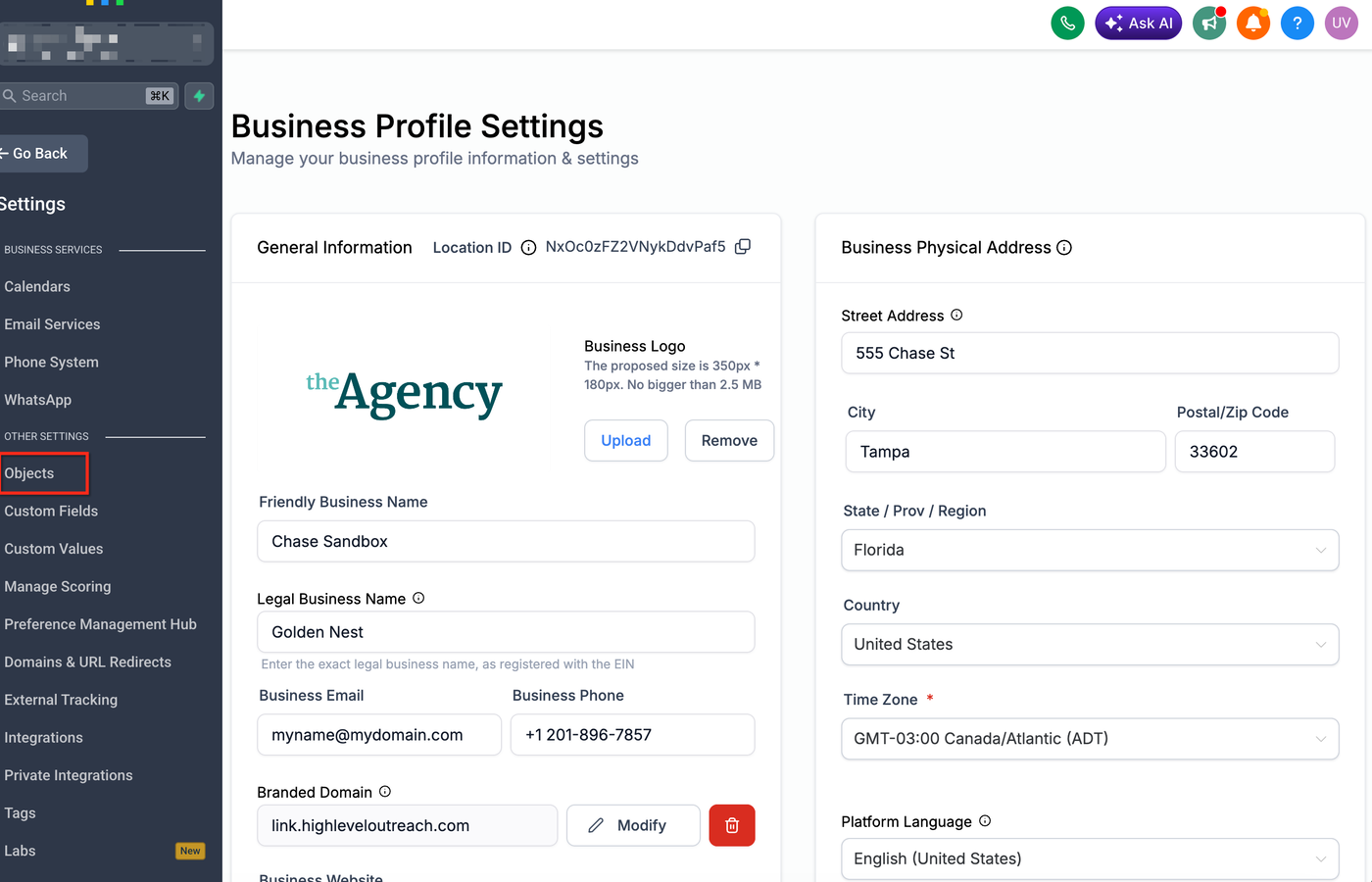
Wähle Objects im linken Menü.
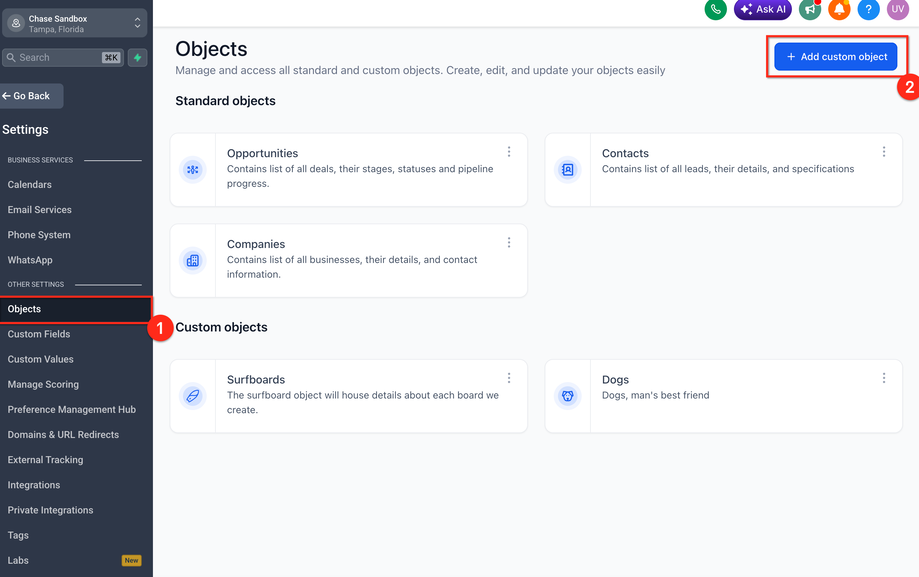
Klicke auf Add Custom Object.
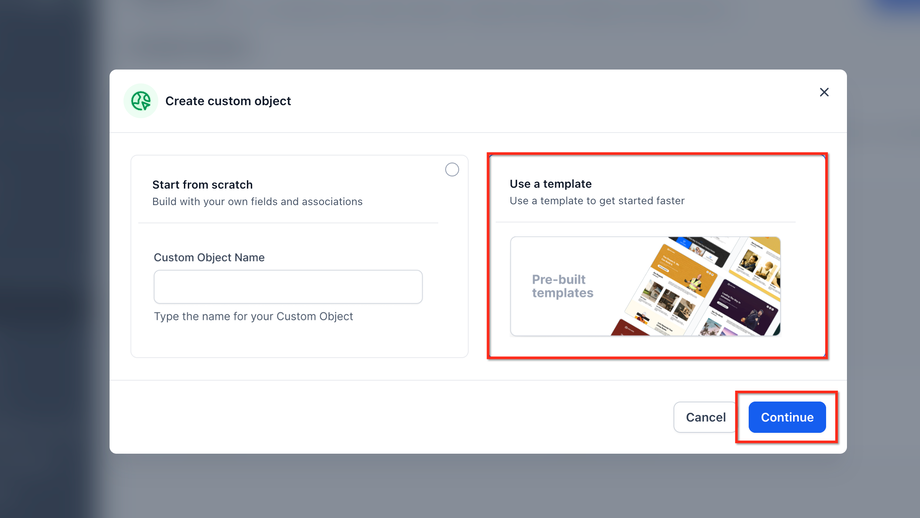
Wähle Use a template to create objects using templates.
Durchsuche die verfügbaren Custom Object Templates.
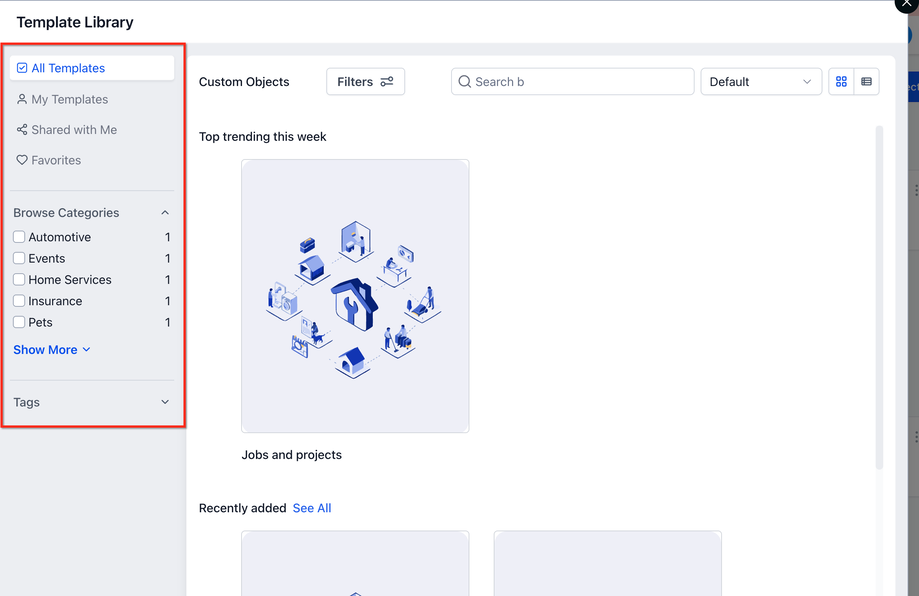
Wähle ein passendes Template für deine Branche oder deinen Use Case.
Prüfe die Vorschau (Objects, Felder, Associations, Beschreibung, Tags, Voraussetzungen).
Klicke auf Import Objects, um das Template anzuwenden.
Überprüfe die erstellten Custom Objects und passe sie bei Bedarf an.
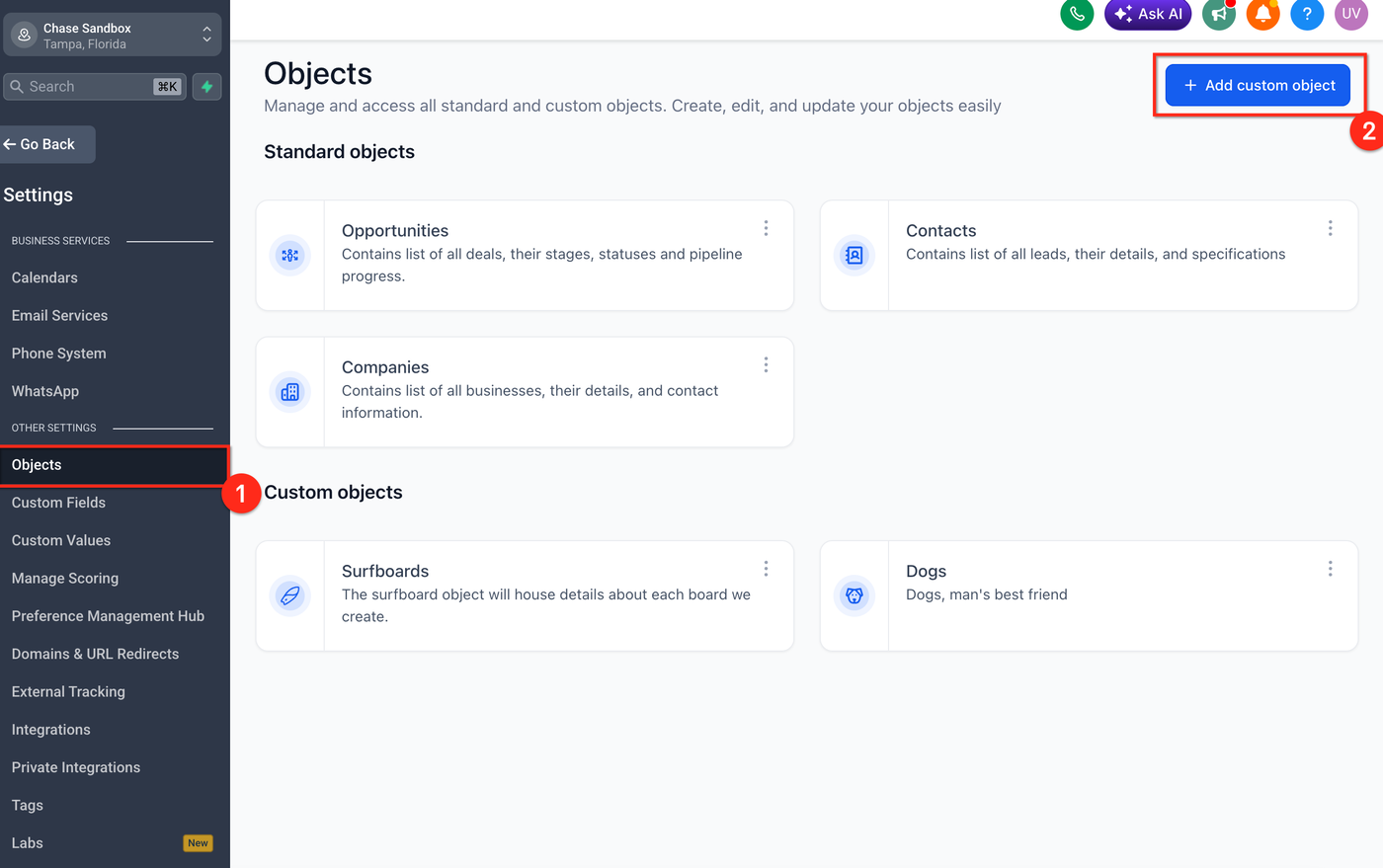
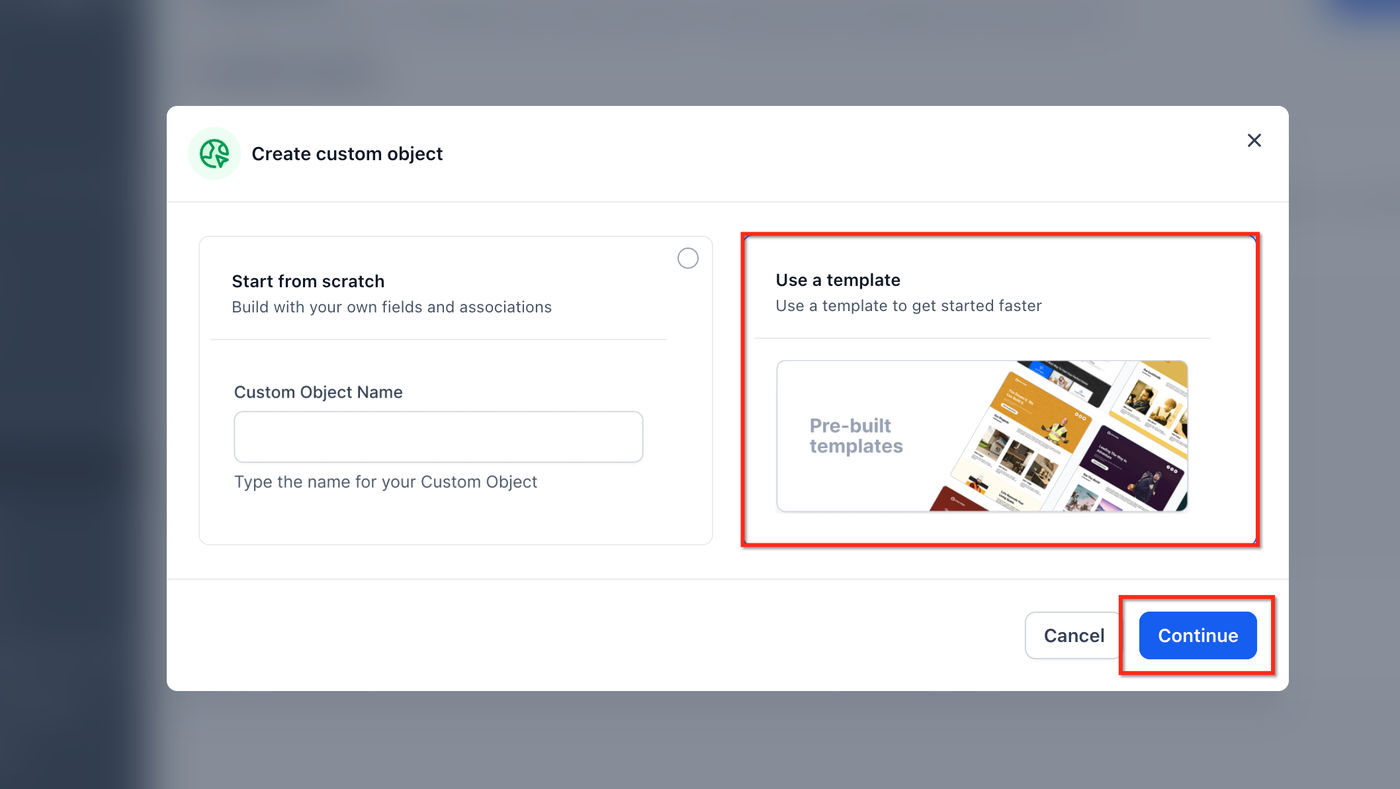
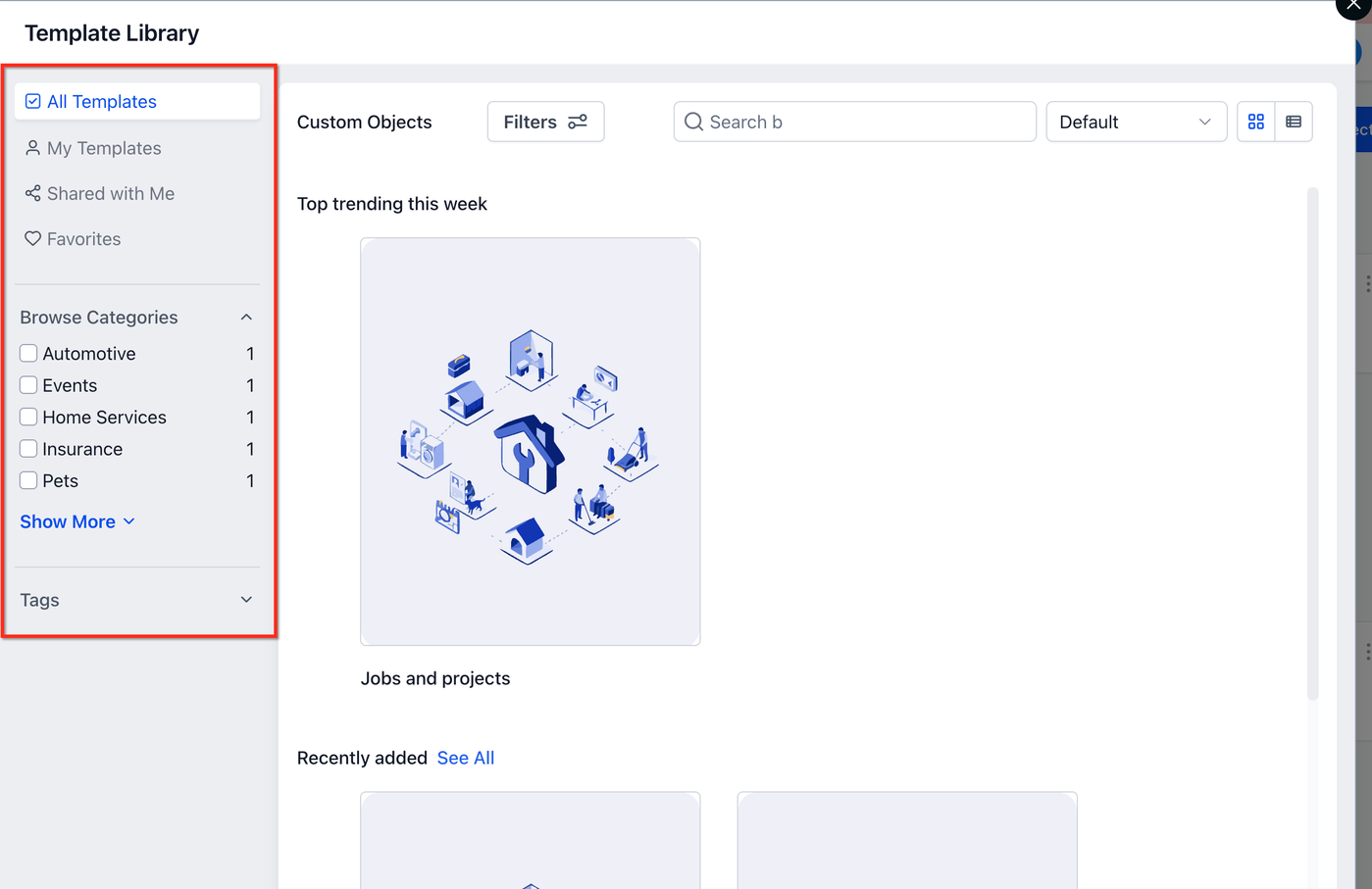
Nach dem Import solltest du die Struktur prüfen und bei Bedarf an deinen Workflow anpassen.
Template Visibility verwalten (Agency Admins)
Custom Object Templates nutzen dieselben Visibility Controls wie andere Bereiche der Template Library.
Im Agency Dashboard:
Öffne Template Library in der linken Navigation
Klicke auf das Settings-Icon (Zahnrad) oben rechts
Sub-Account Visibility steuern:
Wechsle zu Customize for Sub-Account Settings
Suche den Sub-Account und klicke auf Edit
Wähle: komplett ausblenden, anzeigen oder nur bestimmte Module ausblenden (z. B. Custom Objects)
Globale Kategorien steuern:
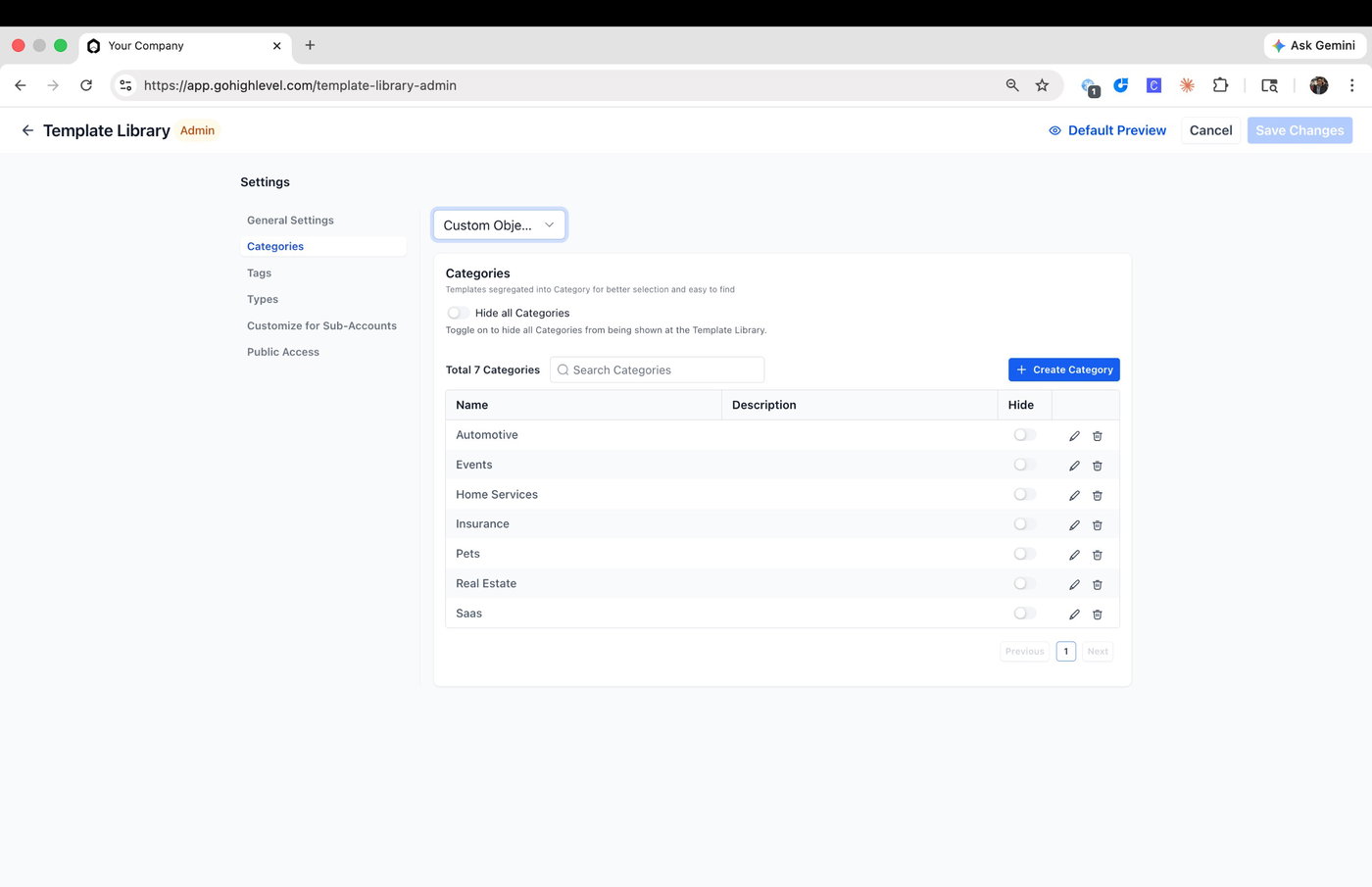
Öffne den Tab Categories
Aktiviere oder deaktiviere einzelne Kategorien (z. B. Real Estate, Insurance)
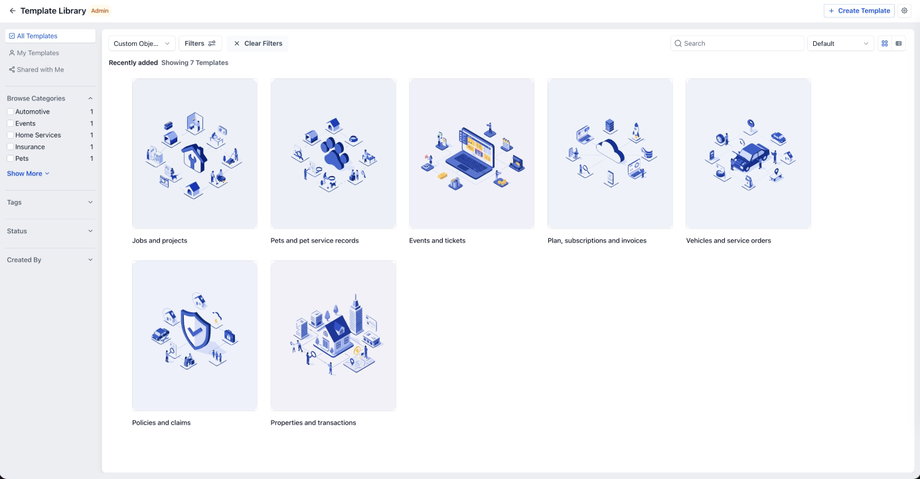
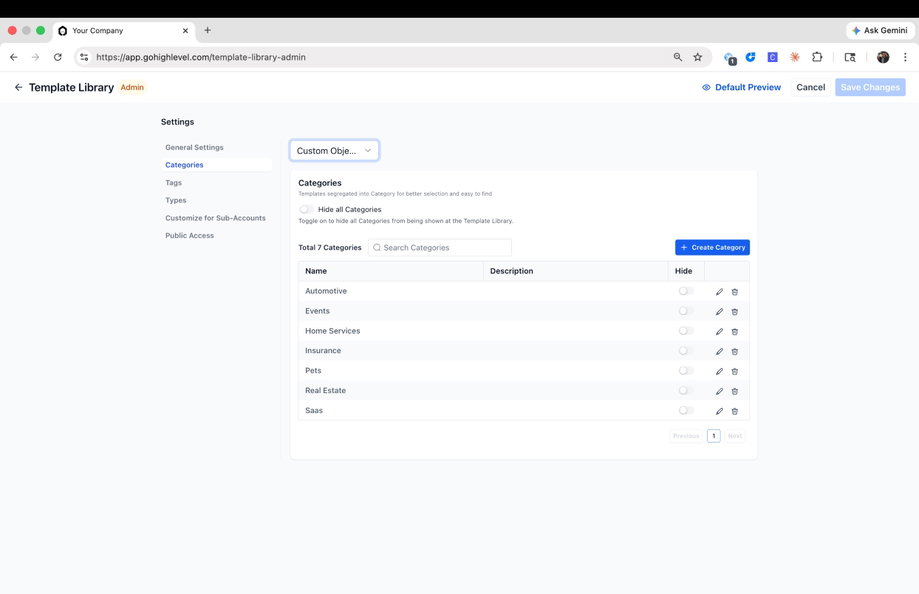
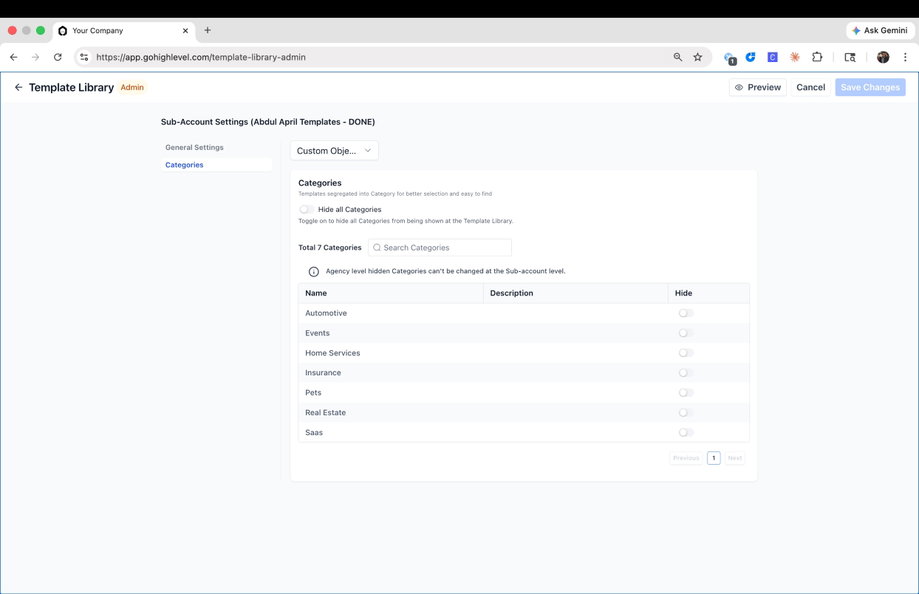
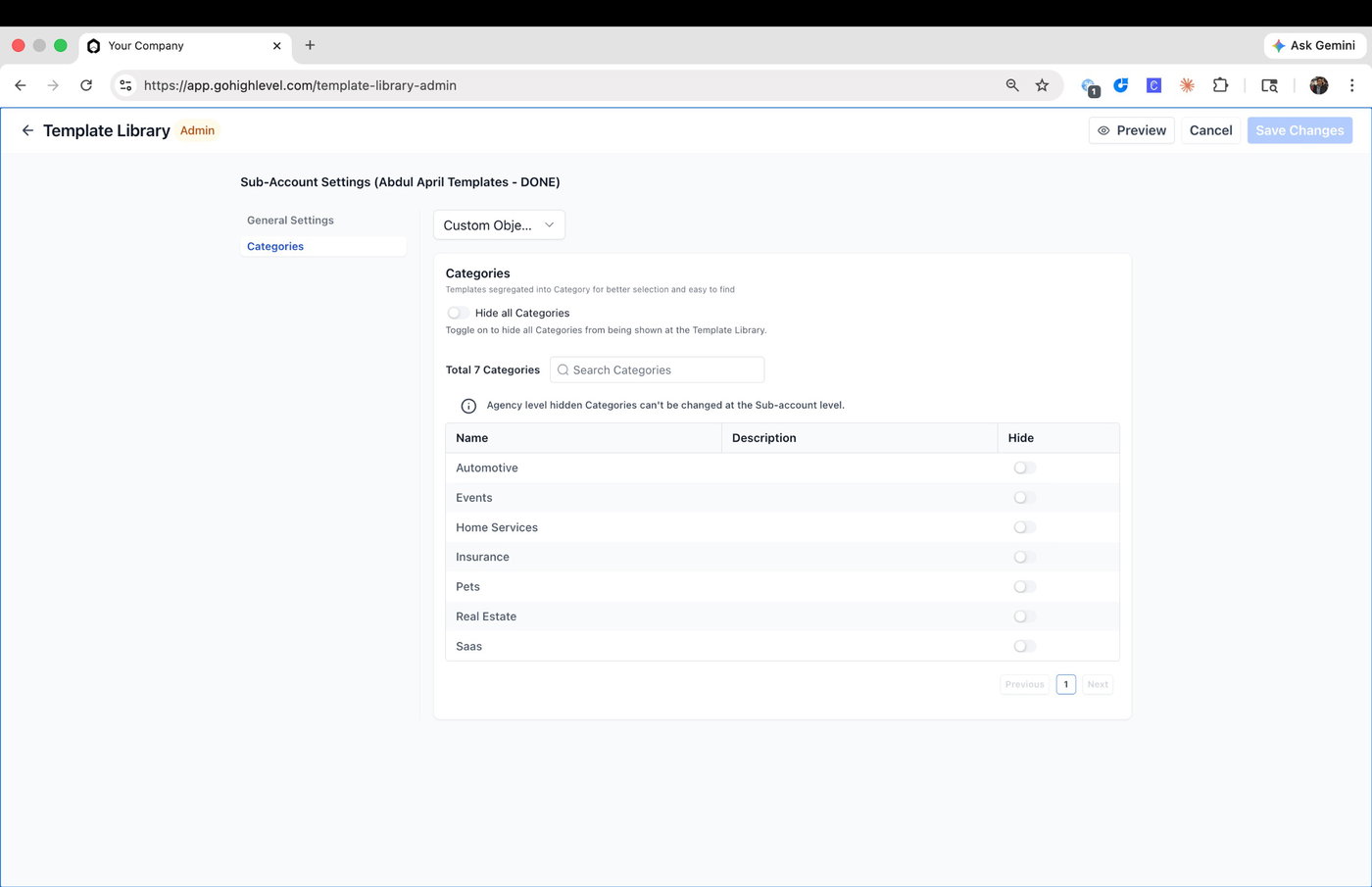
Änderungen greifen sofort. Agency User sehen die Template Library immer; Einschränkungen gelten nur für Sub-Accounts.
Häufige Fragen
F: Erstellen Custom Object Templates automatisch Datensätze?
A: Nein. Es werden nur die CRM-Struktur (Objects, Felder, Ordner, Associations) erstellt – keine Kontakt- oder Beispieldaten.
F: Kann ich ein Template nach dem Import bearbeiten?
A: Ja. Die erstellten Custom Objects, Felder und Associations können nach dem Import angepasst werden.
F: Überschreibt ein Template bestehende Custom Objects?
A: Nein. Templates fügen neue Strukturen hinzu. Die bestehende Konfiguration bleibt erhalten.
F: Was passiert, wenn ein Template später ausgeblendet wird?
A: Bereits erstellte Objekte bleiben in der Regel bestehen und weiterhin editierbar.
F: Enthalten Templates Associations?
A: Ja. Templates können Beziehungen zwischen Companies, Opportunities und Custom Objects enthalten.
F: Enthalten Templates Workflows oder Beispieldaten?
A: Nein. Aktuell enthalten sie nur die Struktur (Objects, Felder, Ordner, Associations).
F: Können Nutzer eigene Templates erstellen?
A: Aktuell nicht.
F: Welche Branchen werden unterstützt?
A: Real Estate, Insurance, Automotive, SaaS, Events, Pets und Home Services.