Custom Fields helfen dir dabei, Informationen zu erfassen und zu strukturieren, die über Standarddaten wie Name, E-Mail und Telefonnummer hinausgehen. Sie ermöglichen es dir, Datensätze, Formulare, Workflows und Pipelines individuell an deinen Geschäftsprozess anzupassen und Leads sowie Opportunities besser zu verwalten.
Was sind Custom Fields?
Custom Fields speichern zusätzliche Informationen zu Contacts oder Opportunities, die nicht in den Standardfeldern enthalten sind.
Sie können verwendet werden in:
Forms
Surveys
Pipelines
Workflows
Automations
Smart Lists
Contact-Records
Opportunity-Records
Damit kannst du z. B. folgende Daten erfassen:
Lead-Typ
Budget-Spanne
Bevorzugte Kontaktmethode
Referral Source
Property-Typ
Abschlusszeitraum
Das führt zu saubereren Datensätzen, besserer Segmentierung und stärker personalisierter Automatisierung.
Key Benefits von Custom Fields
Custom Fields geben dir mehr Flexibilität und Struktur in deinem CRM.
Vorteile:
Erfassung geschäftsspezifischer Daten
Bessere Organisation von Contact- und Deal-Informationen
Personalisierung von E-Mail- und SMS-Automationen über Merge Fields
Bessere Smart Lists und Workflow-Filter
Wichtige Informationen direkt in Records und Pipelines sichtbar machen
Strukturierung durch Folder für bessere Übersicht
Contact vs. Opportunity Custom Fields
Die richtige Zuordnung ist wichtig, da Contact- und Opportunity-Felder unterschiedlich funktionieren.
Contact Custom Fields
Contact-Felder sind direkt einer Person zugeordnet.
Typische Inhalte:
Buyer- oder Seller-Typ
Geburtstag
Bevorzugte Kontaktmethode
Referral Source
Website
Verwendbar in:
Contact Records
Forms
Surveys
Contact Workflows
Smart Lists
E-Mail & SMS Personalisierung
Opportunity Custom Fields
Opportunity-Felder gehören zu einem bestimmten Deal.
Typische Inhalte:
Budget-Spanne
Property-Typ
Dringlichkeit des Deals
Time-to-Close
Sales-Stage Details
Verwendbar in:
Opportunity Records
Pipeline Views
Opportunity Workflows
Deal Reporting & Automationen
Hinweis: Ein Feldtyp (Contact oder Opportunity) kann nachträglich nicht geändert werden.
Custom Fields mit Ordnern organisieren
Ordner helfen dabei, Felder logisch zu gruppieren und die Übersicht zu behalten.
Beispiele:
Buyer Information
Property Details
Sales Qualification
Appointment Preferences
Einen Ordner erstellen
Gehe zu Settings
Öffne Custom Fields
Wähle das passende Object
Wechsle zum Tab Folders
Klicke auf Create Folder
Vergib einen Namen
Speichern
Danach kannst du Felder in diese Ordner verschieben.
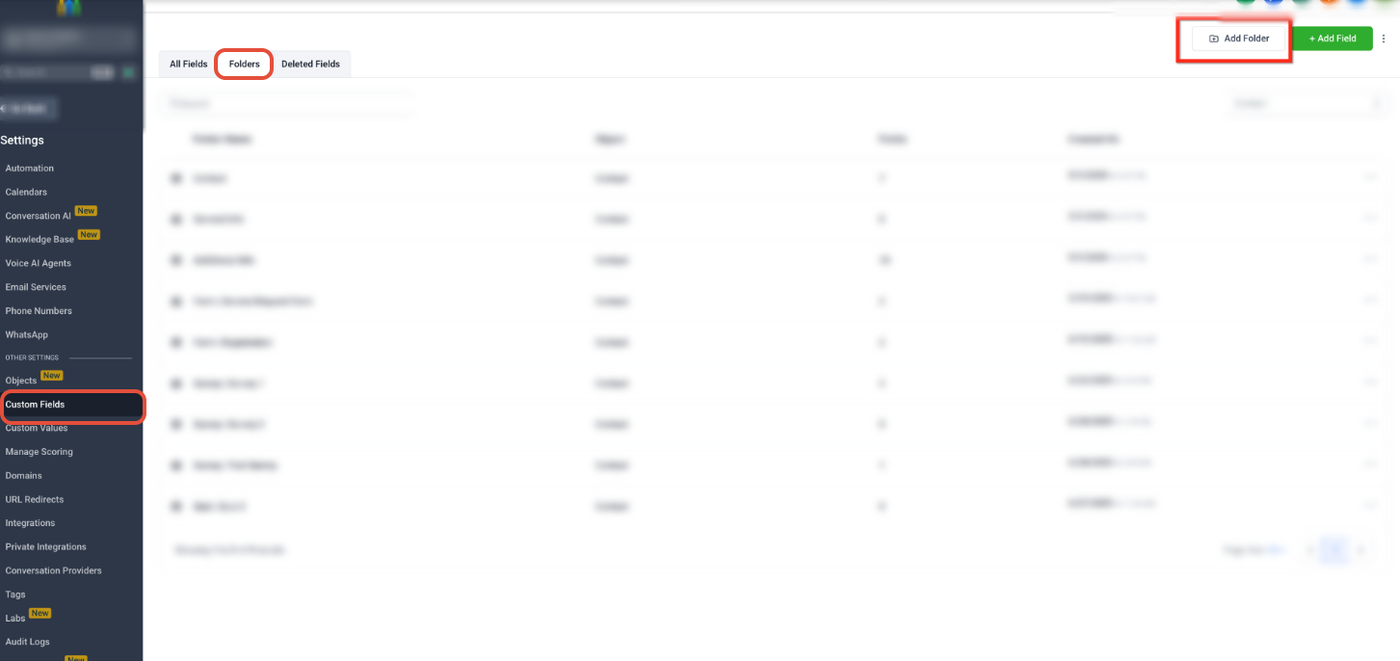
So richtest du Custom Fields ein
Schritt 1: Settings → Custom Fields
Öffne im Account die Einstellungen und gehe zu Custom Fields.
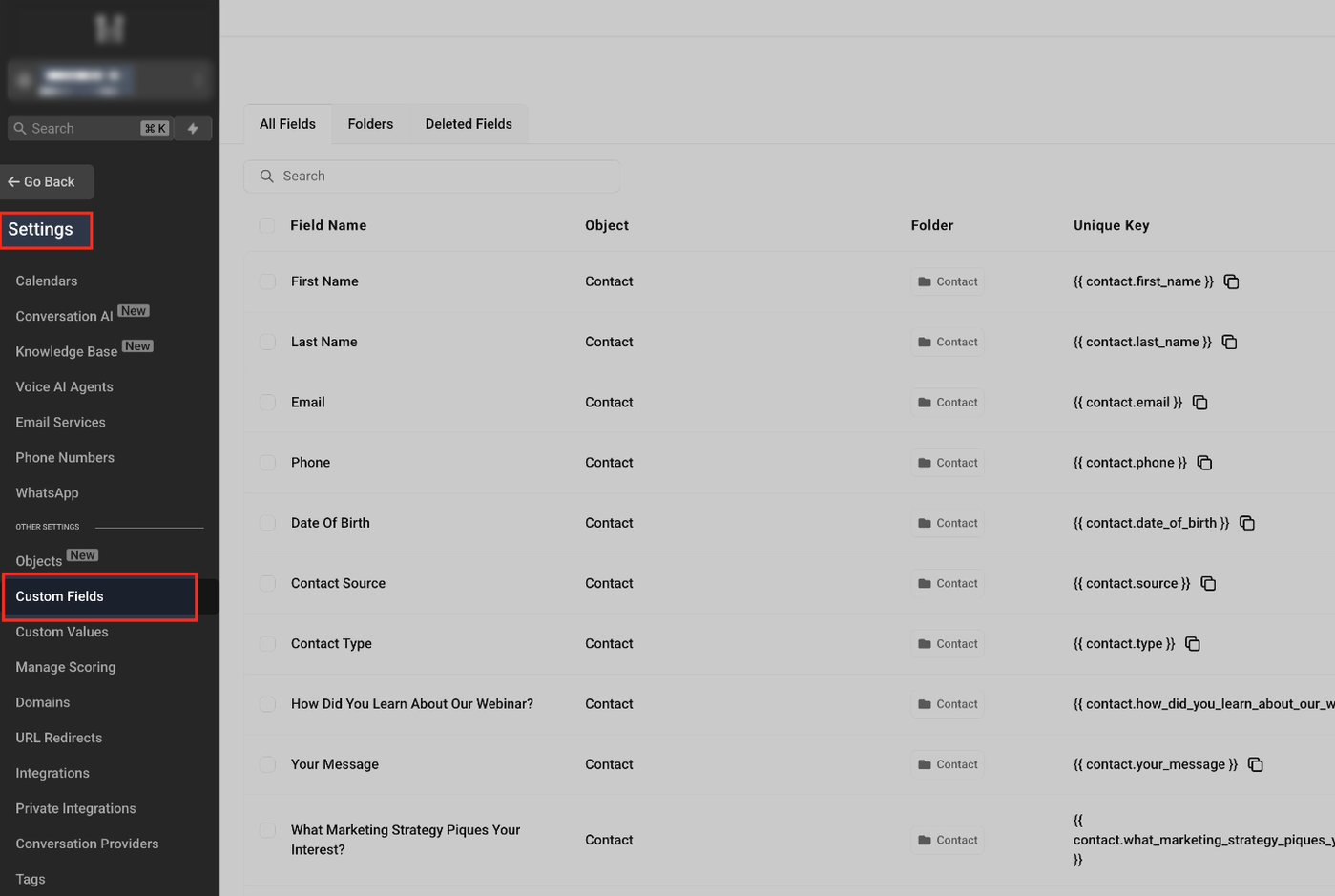
Schritt 2: Object auswählen
Wähle oben das gewünschte Object aus (z. B. Contact oder Opportunity).
Schritt 3: Fields-Tab öffnen
Hier siehst du bestehende Felder und kannst neue erstellen.
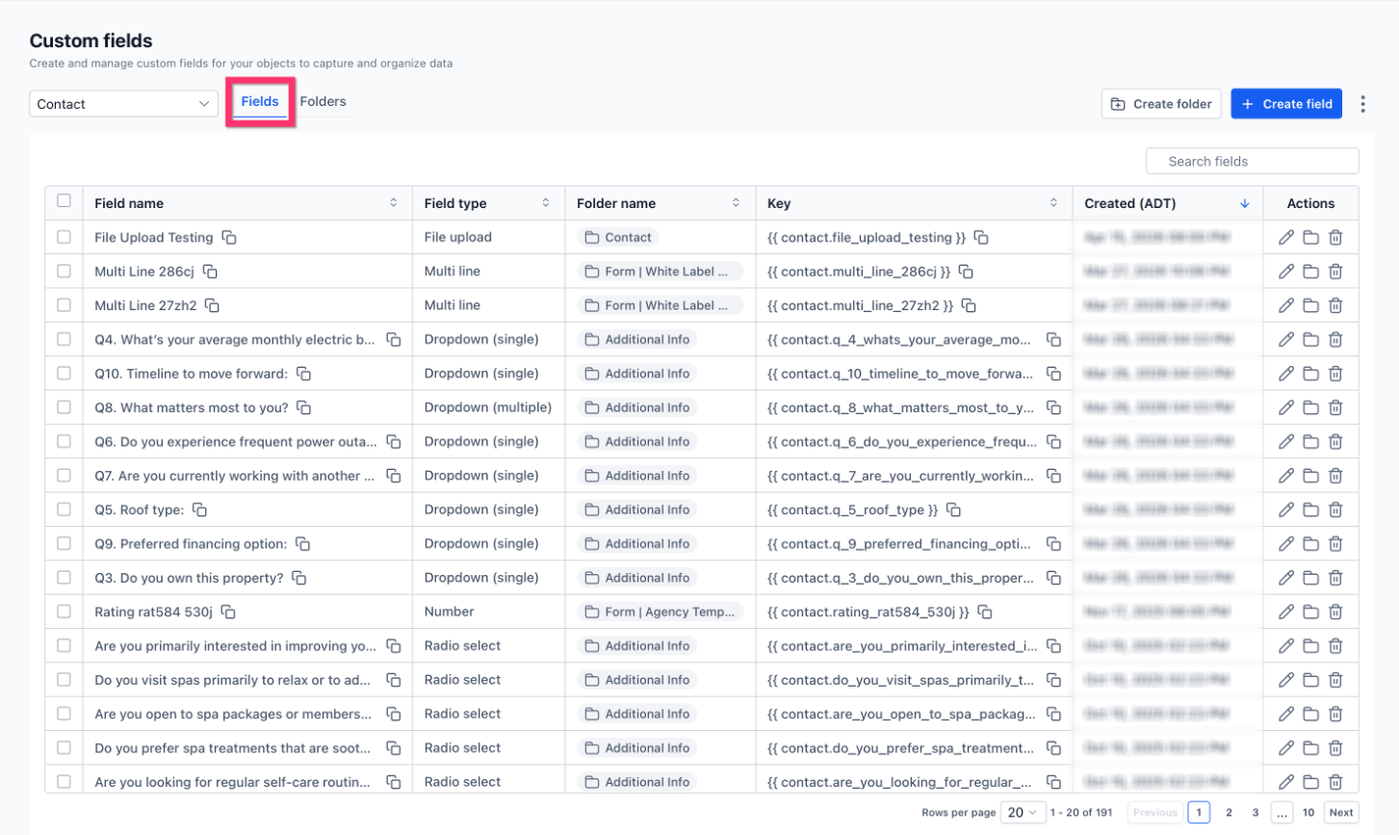
Schritt 4: Create Field klicken
Starte die Erstellung eines neuen Custom Fields.
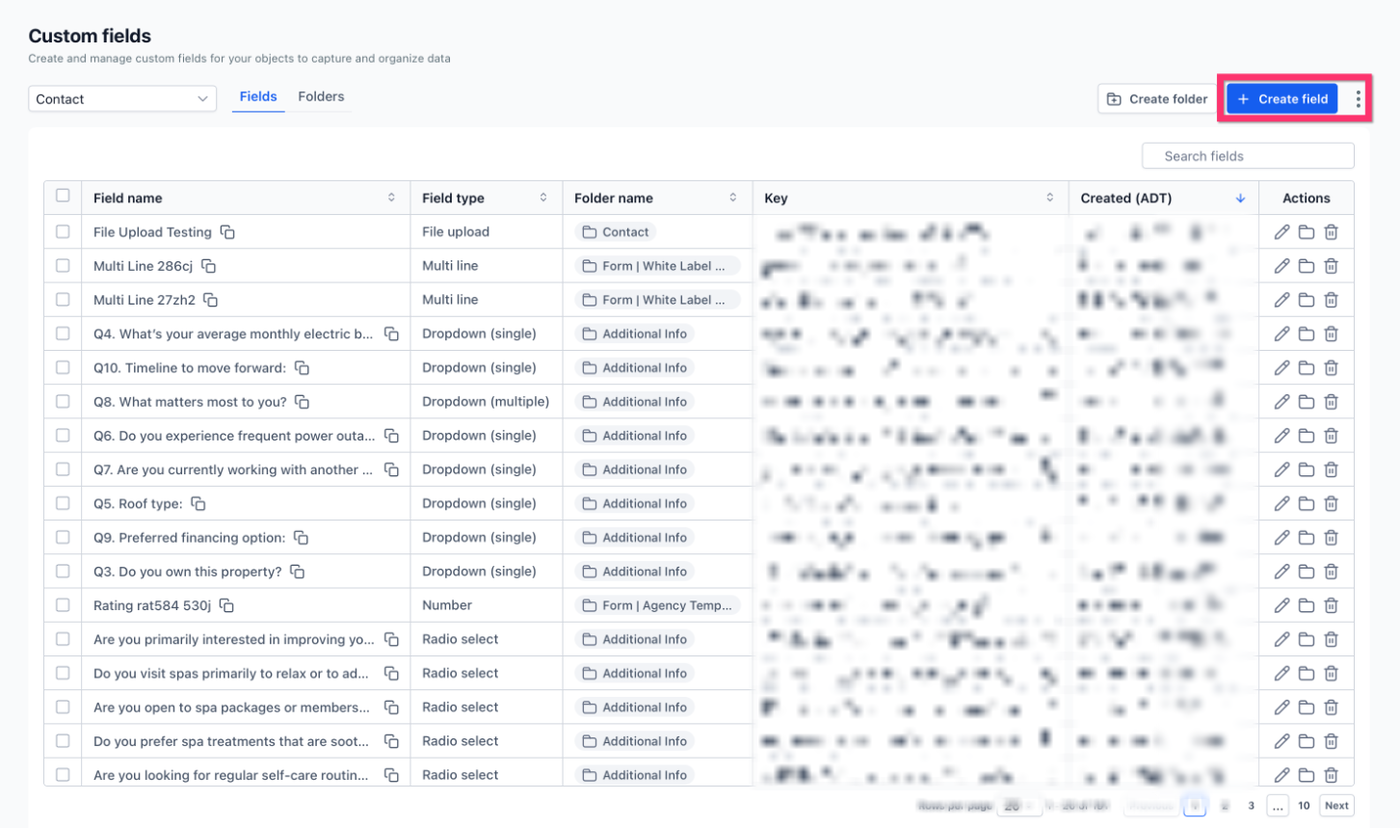
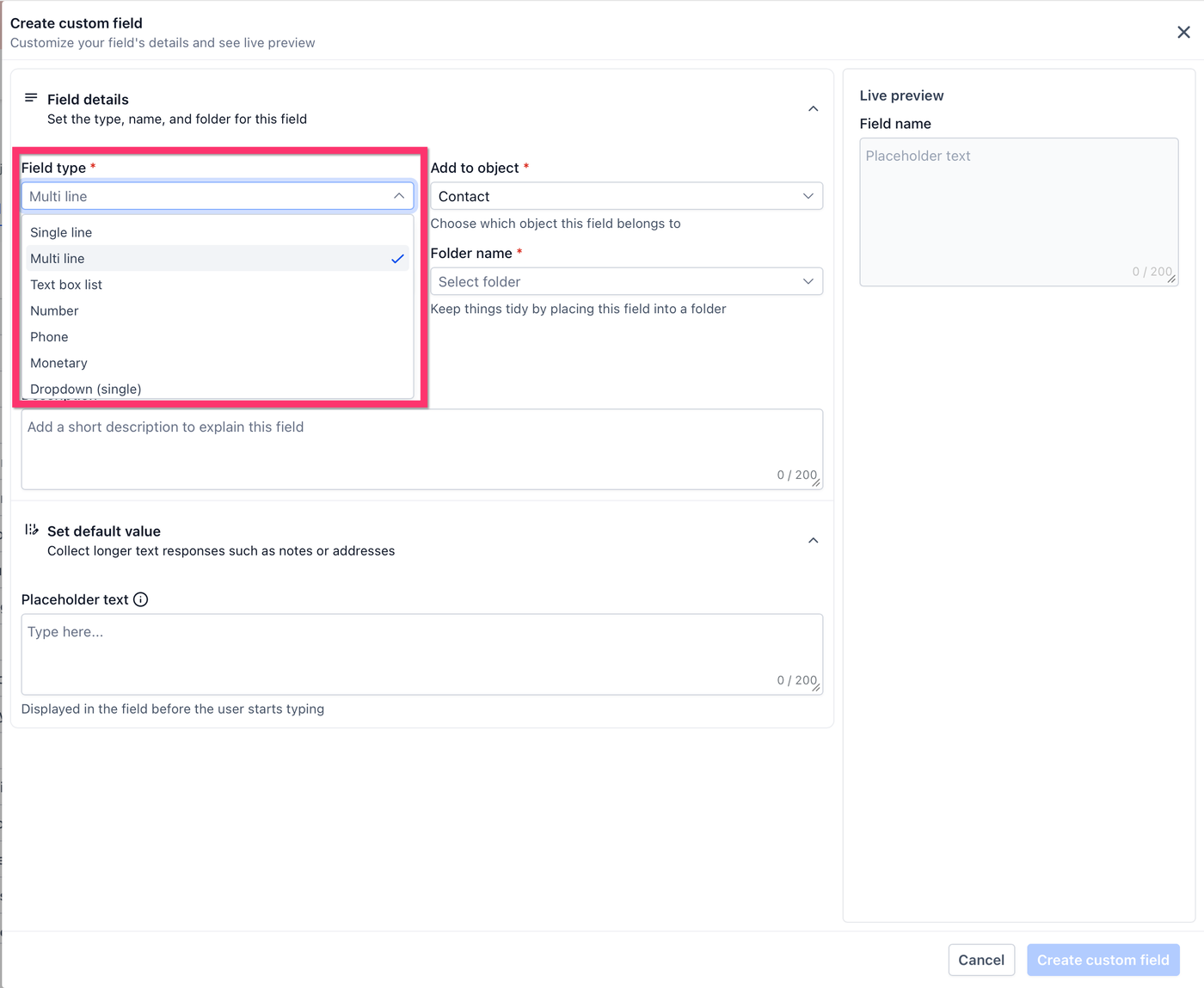
Schritt 5: Feldtyp auswählen
Wähle den passenden Typ (z. B. Text, Dropdown, Checkbox etc.).
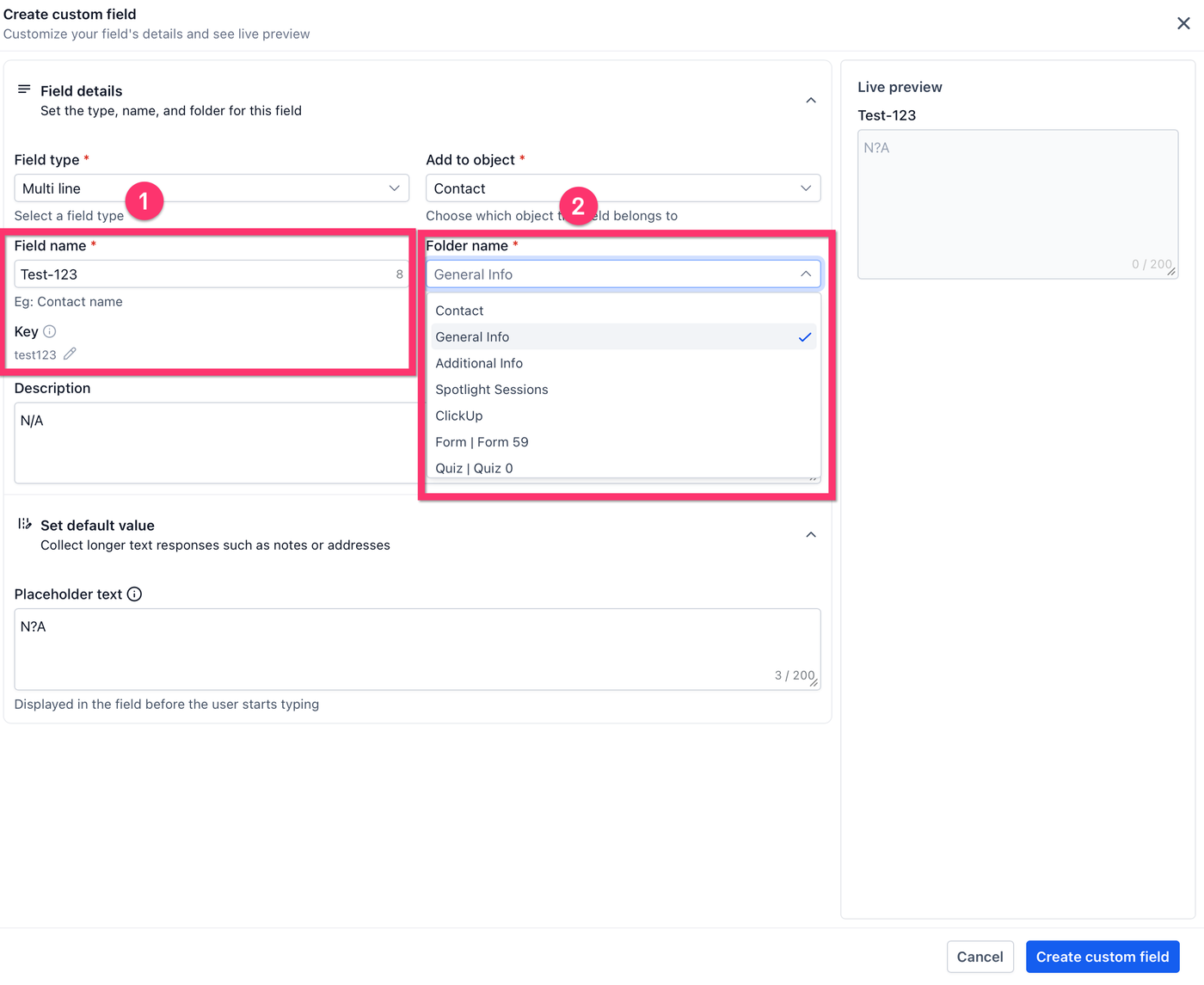
Schritt 6: Details ausfüllen
Gib Namen und ggf. Ordnerzuordnung ein.
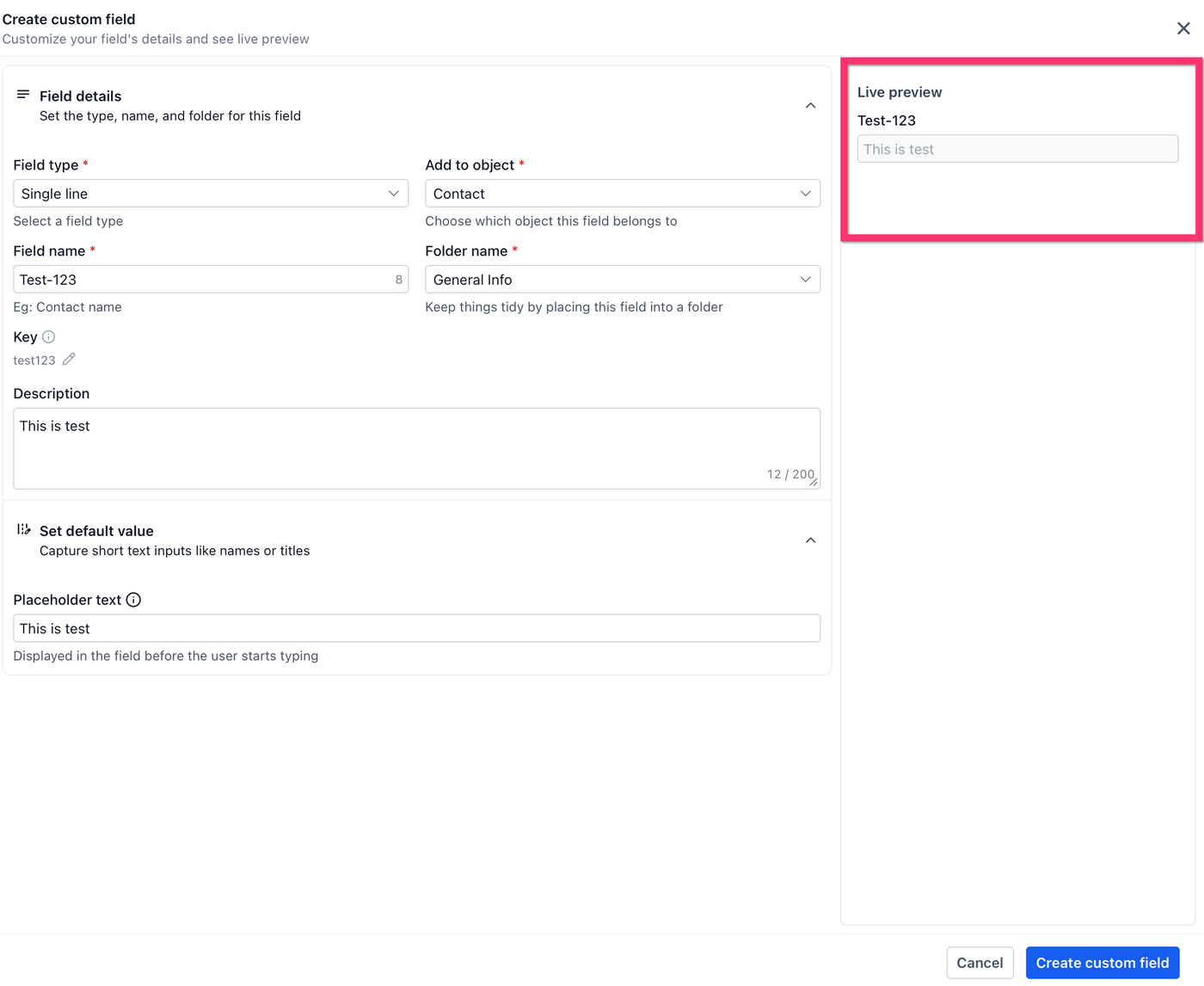
Schritt 7: Live Preview prüfen
Kontrolliere, wie das Feld im System angezeigt wird.
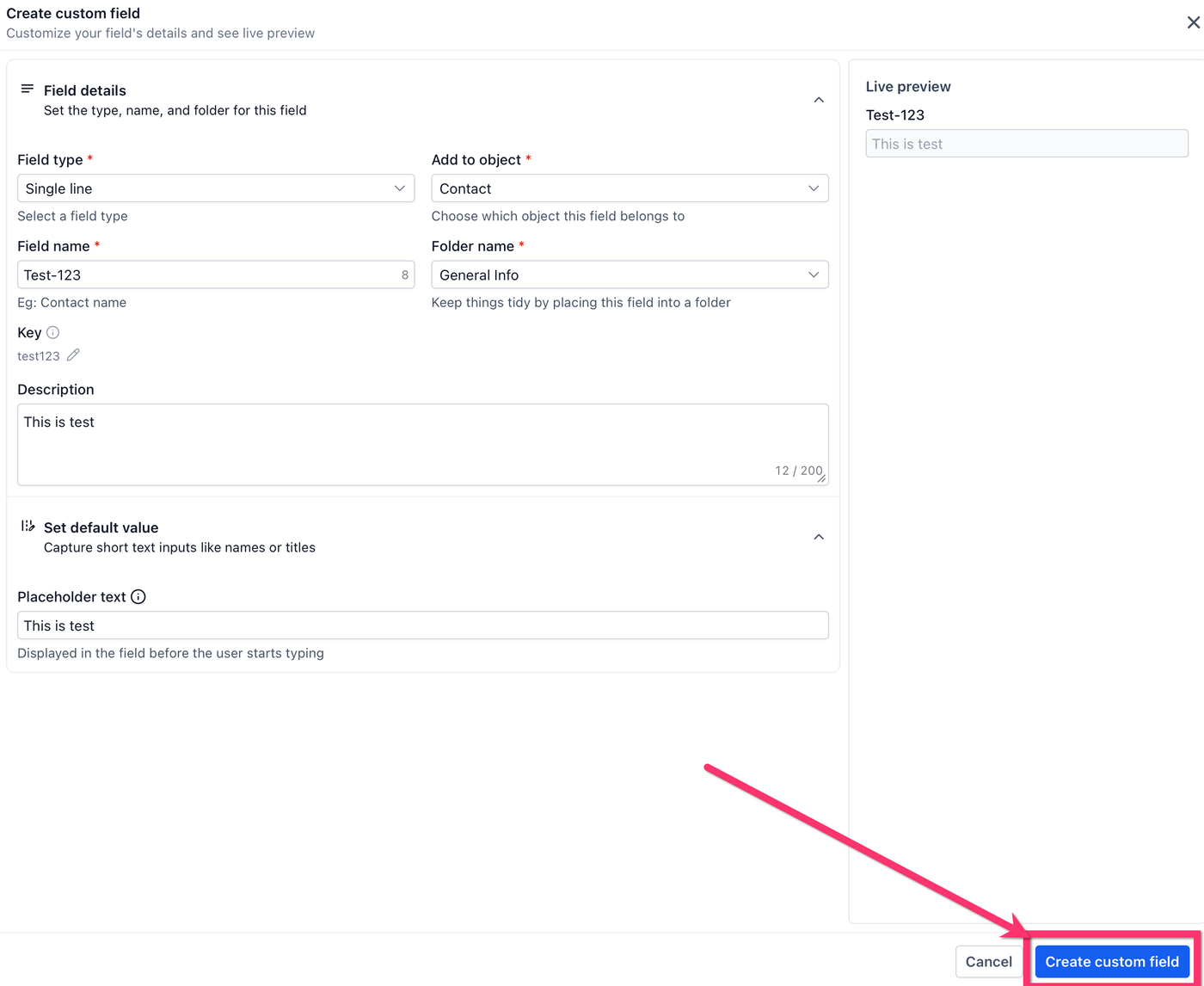
Schritt 8: Feld erstellen
Klicke auf Create Custom Field, um zu speichern.
Custom Fields Seite nutzen
Die Custom Fields Oberfläche bietet dir eine strukturierte Verwaltung:
Object Selector oben zum Wechseln zwischen Objekten
Fields Tab zur Verwaltung aller Felder
Folders Tab für Strukturierung
Sortierfunktion für schnelle Übersicht
Icons zur Kennzeichnung spezieller Feldtypen
Häufige Fragen
F: Kann ich ein Contact Field in ein Opportunity Field umwandeln?
A: Nein. Du musst ein neues Feld im richtigen Object erstellen.
F: Welche Feldtypen sind verfügbar?
A: Z. B. Short Text, Long Text, Dropdown, Date Picker, Phone, Email, Checkbox, URL und mehr.
F: Warum erscheinen meine Felder nicht in Formularen oder Workflows?
A: Wahrscheinlich passt der Object-Typ nicht. Nur Contact Fields erscheinen in Contact Forms und Contact Workflows.
F: Wie viele Optionen kann ein Dropdown-Feld haben?
A: Mehr als 50 Optionen sind möglich, praktisch gibt es keine harte Grenze.