Überblick
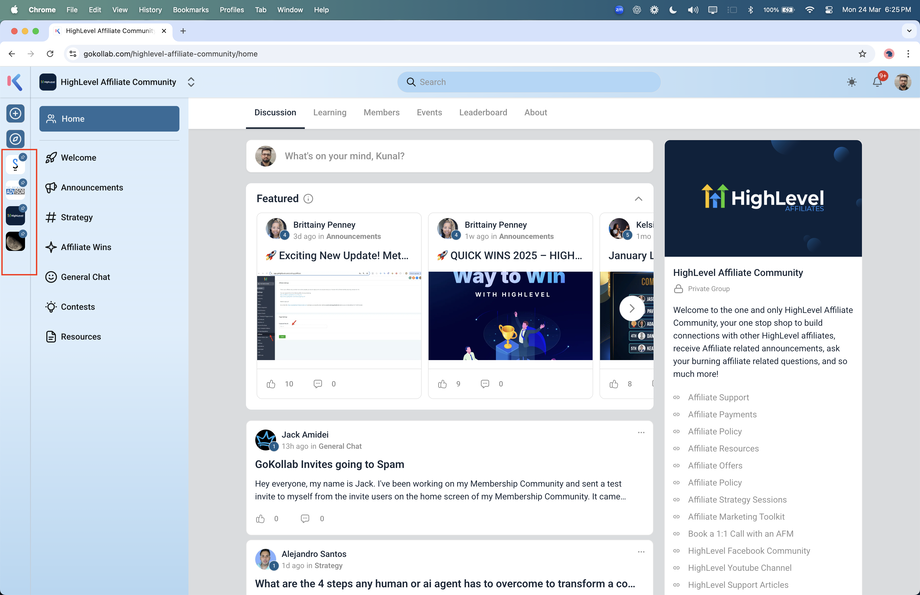
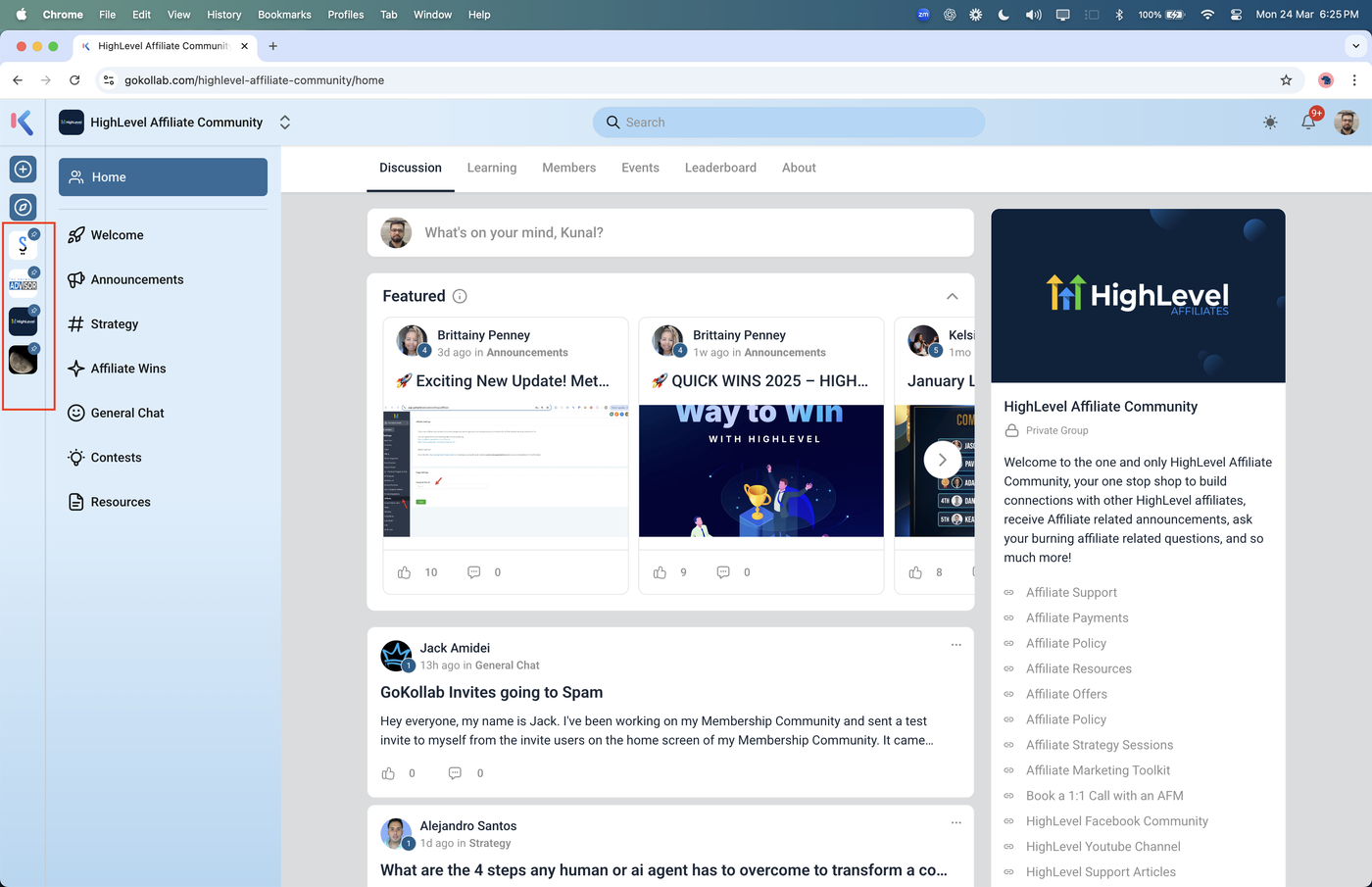
Um die Navigation schneller zu machen und dich besser mit deinen wichtigsten Gruppen zu verbinden, kannst du in GoKollab jetzt deine Lieblingsgruppen anpinnen. Angepinnte Gruppen werden oben in der Gruppen-Seitenleiste angezeigt, sodass du schneller in deine wichtigsten Bereiche wechseln kannst.
Egal ob in GoKollab oder in Communities – diese Funktion sorgt dafür, dass deine Top-Gruppen nur einen Klick entfernt sind.
Key Benefits
Schneller Zugriff auf deine meistgenutzten Gruppen
Wichtige Gruppen bleiben dauerhaft sichtbar
Vereinfachte Navigation in GoKollab und Communities
Wie funktioniert das Anpinnen von Gruppen?
Du kannst bis zu 4 Gruppen in GoKollab und in Communities anpinnen.
In GoKollab werden nur die angepinnten Gruppen in der Sidebar angezeigt.
In Communities erscheinen die angepinnten Gruppen zuerst, danach die restlichen Gruppen im Sub-Account.
Auch Kurse können angepinnt werden. Angepinnte Kurse erscheinen in der linken Sidebar unter dem ?-Icon und ermöglichen schnellen Zugriff auf Lerninhalte.
So pinnst du eine Gruppe
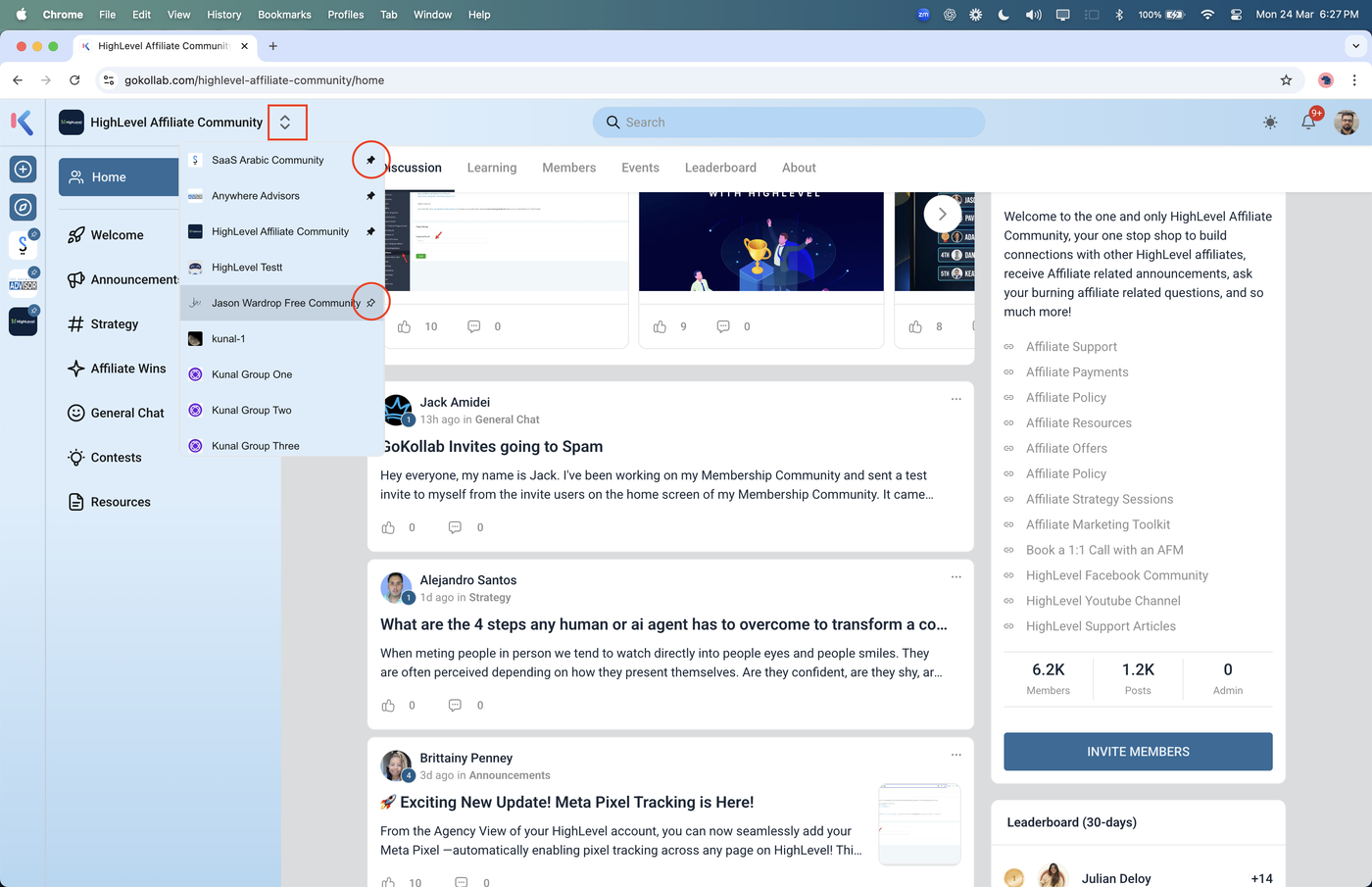
Öffne den Group Switcher (oben in der Navigation).
Scrolle zu der Gruppe, die du anpinnen möchtest.
Fahre mit der Maus über die Gruppenkarte, um das Pin-Icon zu sehen.
Klicke auf das Pin-Icon, um die Gruppe anzupinnen.
Die Gruppe erscheint danach oben in der Sidebar und im Group Switcher.
So pinnst du einen Kurs
Öffne GoKollab und wähle den gewünschten Kurs aus.
Pinne den Kurs, damit er in der linken Sidebar unter dem ?-Icon erscheint.
Klicke jederzeit auf den angepinnten Kurs, um schnell zurückzukehren.
So löst du eine Gruppe wieder vom Pin
Öffne den Group Switcher.
Suche die angepinnte Gruppe im oberen Bereich.
Klicke auf das Unpin-Icon rechts in der Gruppenkarte.
Die Gruppe wird wieder an ihre ursprüngliche Position in der Liste verschoben.
Hinweise:
Maximal 4 Gruppen pro Ansicht können angepinnt werden (GoKollab und Communities).
Diese Funktion dient nur der besseren Navigation und beeinflusst nicht die Sichtbarkeit für andere Mitglieder.