ProfitBoost Studio ist der Creator-Hub von ProfitBoost, entwickelt für Community- und Kursbetreiber, um alle digitalen Produkte an einem zentralen Ort zu verwalten. Egal ob du Inhalte aktualisierst, Preise anpasst oder neue Angebote veröffentlichst – ProfitBoost Studio bündelt alles in einem einzigen Dashboard, damit du schneller und effizienter arbeiten kannst.
INHALTSVERZEICHNIS
Was ist ProfitBoost Studio?
Key Benefits von ProfitBoost Studio
So greifst du auf ProfitBoost Studio zu
Schritt 1: Navigiere zu Memberships → GoKollab Marketplace
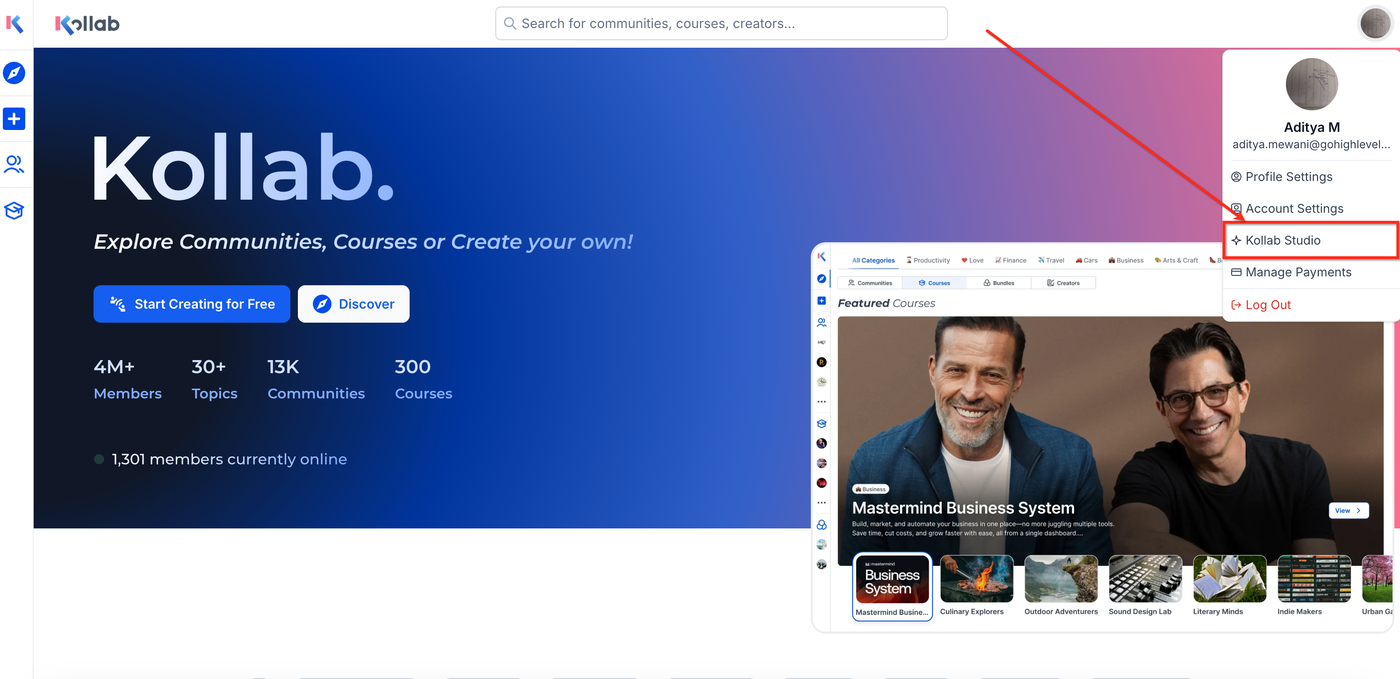
Schritt 2: Öffne ProfitBoost Studio
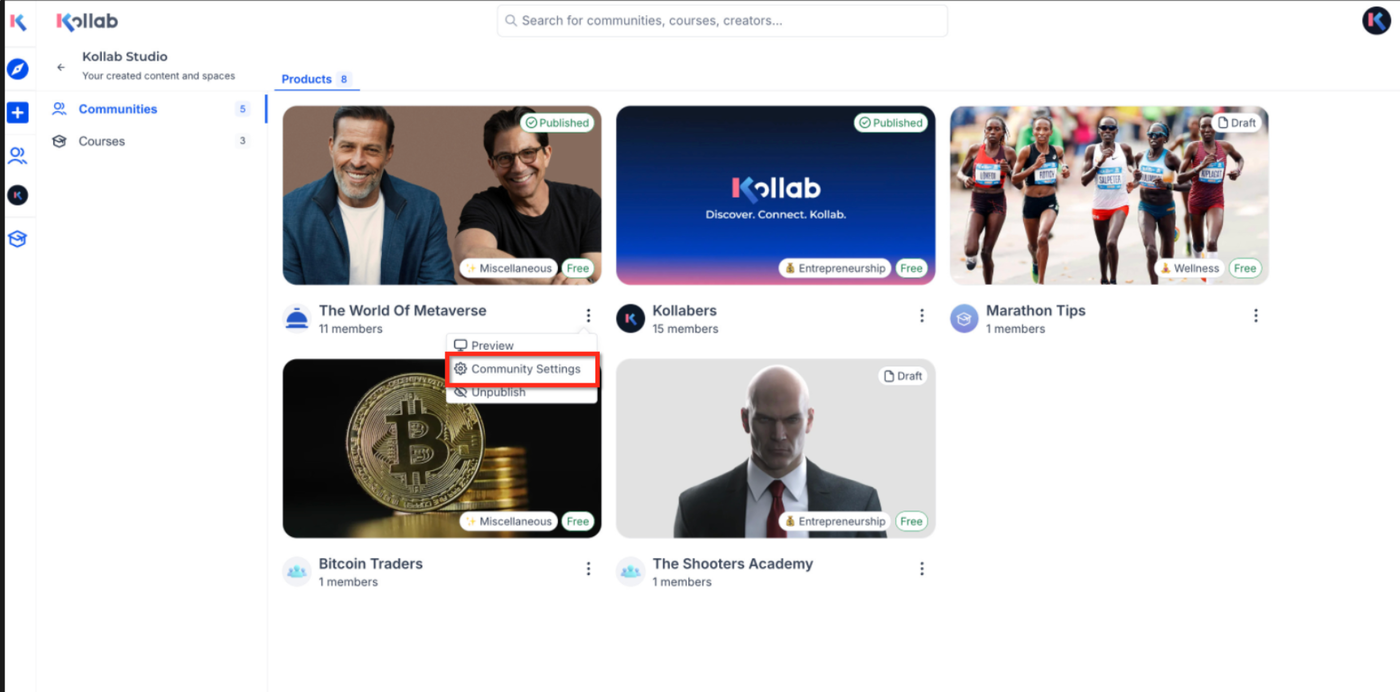
Schritt 3: Verwalte deine Communities und Kurse
Communities Bereich
Courses Bereich
Best Practices für die Nutzung von ProfitBoost Studio
Häufig gestellte Fragen
Verwandte Artikel
Was ist ProfitBoost Studio?
ProfitBoost Studio ist ein zentralisiertes Management-Hub innerhalb von ProfitBoost, das alle deine Communities und Kurse in einem einzigen Workspace zusammenführt. Statt mehrere Seiten zu nutzen, um Inhalte zu bearbeiten oder zu verwalten, erledigst du alles in einem einzigen Dashboard. Das reduziert Komplexität und gibt dir volle Kontrolle über deine digitalen Produkte.
ProfitBoost Studio ist ideal für:
Community-Owner
Kurs-Ersteller
alle, die digitale Produkte über GoKollab verkaufen
Es ist keine Migration notwendig – alle bestehenden Communities und Kurse erscheinen automatisch in ProfitBoost Studio.
Key Benefits von ProfitBoost Studio
Der Hauptvorteil von ProfitBoost Studio ist Effizienz: alles ist klar strukturiert an einem Ort verfügbar.
Alles an einem Ort verwalten – alle Communities und Kurse in einem Dashboard.
Schneller arbeiten – Zugriff, Preise und Inhalte in Sekunden bearbeiten.
Immer Kontrolle behalten – Inhalte sofort veröffentlichen oder deaktivieren.
Mehr Engagement & Umsatz – bessere Organisation führt zu besseren Produkten.
Vor Veröffentlichung prüfen – Sales Pages vor dem Livegang ansehen.
So greifst du auf ProfitBoost Studio zu
Der Zugriff erfolgt direkt über dein ProfitBoost-Profil. Im Studio findest du getrennte Bereiche für Communities und Kurse.
Schritt 1: Navigiere zu Memberships → GoKollab Marketplace
Du findest die GoKollab URL im Memberships-Bereich, der dein GoKollab Marketplace Dashboard darstellt.
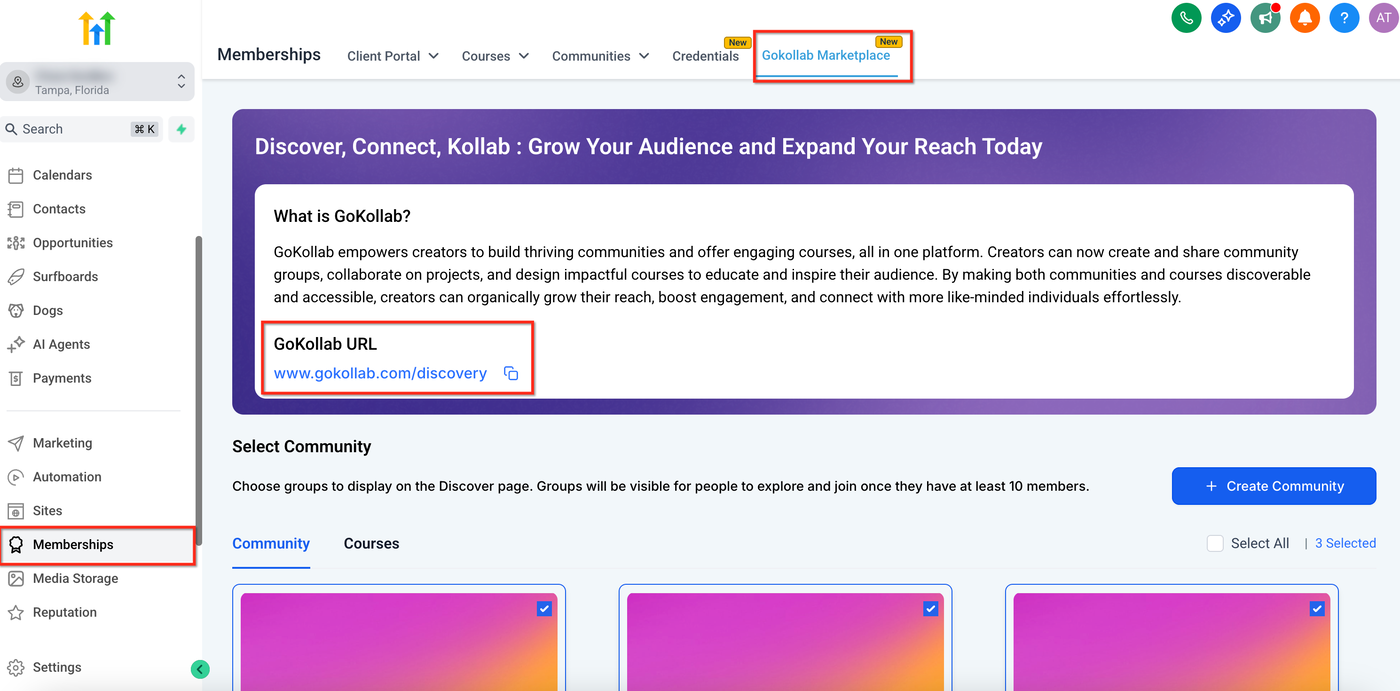
WICHTIG: Die E-Mail-Adresse in deinem ProfitBoost-Login und in GoKollab muss identisch sein. Nur so werden deine Produkte korrekt synchronisiert und im Studio angezeigt.
Schritt 2: Öffne ProfitBoost Studio
Nach dem Login im GoKollab Dashboard findest du unter deinem Profil-Icon oben rechts im Dropdown-Menü die Option ProfitBoost Studio.
Schritt 3: Verwalte deine Communities und Kurse
Im Dashboard kannst du deine Communities und Kurse zentral steuern.
Communities Bereich
Der Communities-Bereich ist dein Kontrollzentrum für alle von dir erstellten Communities. Hier kannst du:
Sales Pages direkt ansehen
Veröffentlichung sofort aktivieren oder deaktivieren
Settings direkt öffnen
Aktivität und ungelesene Beiträge überwachen
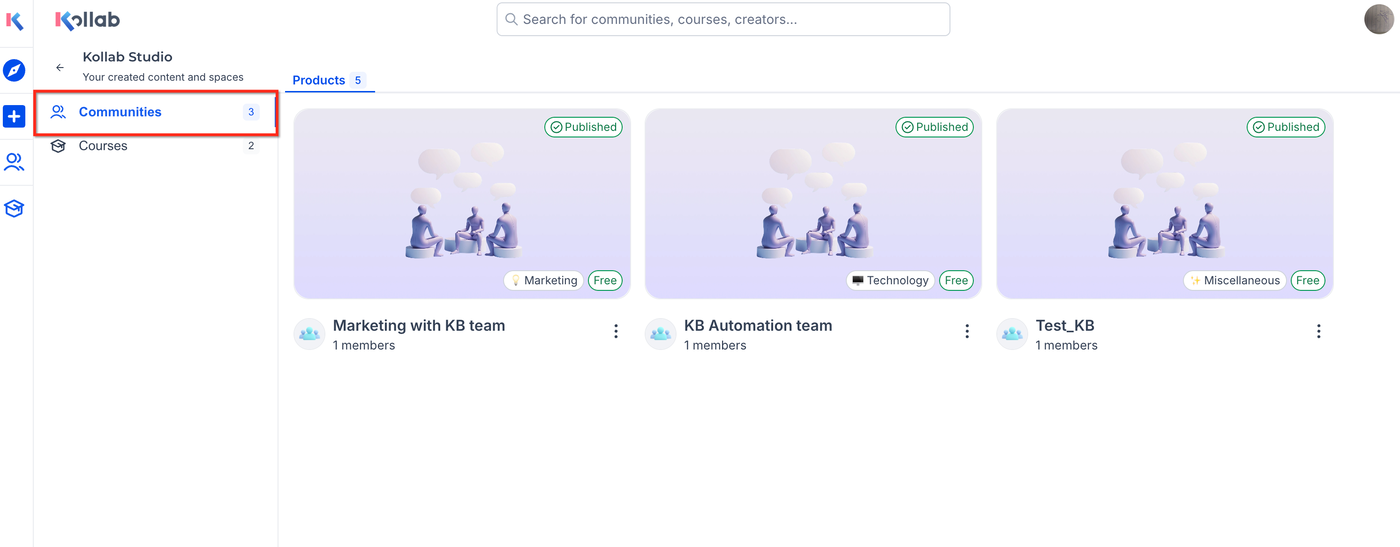
WICHTIG: Nur Communities, die du selbst erstellt hast, werden hier angezeigt.
Courses Bereich
Der Courses-Bereich zeigt alle deine Trainingsinhalte in einer zentralen Übersicht. Hier kannst du:
alle Kurse an einem Ort sehen
Sales Pages ansehen
Veröffentlichungsstatus ändern
(Coming Soon) weitere Bearbeitungsfunktionen nutzen
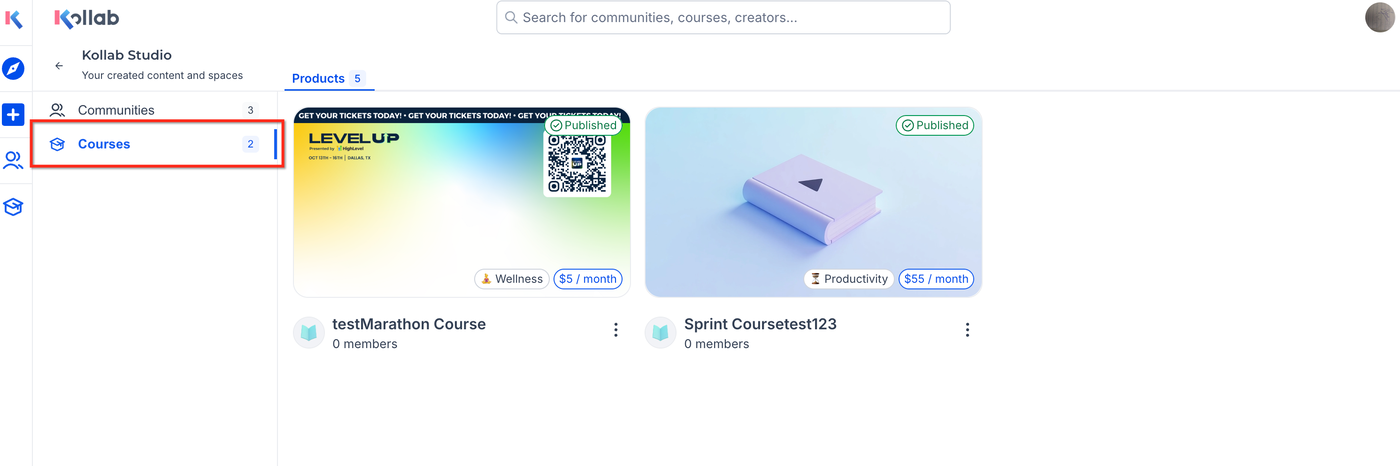
WICHTIG: Nur Kurse, die du selbst in Memberships erstellt hast, werden angezeigt.
Best Practices für die Nutzung von ProfitBoost Studio
Halte Sales Pages aktuell und relevant.
Aktualisiere Inhalte regelmäßig.
Deaktiviere inaktive Produkte, um Übersicht zu behalten.
Nutze Analytics aus anderen ProfitBoost-Tools zur Optimierung.
Häufig gestellte Fragen
F: Was ist ProfitBoost Studio?
A: Ein zentrales Dashboard zur Verwaltung von Communities und Kursen.
F: Wie veröffentliche oder deaktiviere ich eine Community?
A: Über den Toggle im Communities-Bereich nach Vorschau der Sales Page.
F: Kann ich Kursdetails direkt bearbeiten?
A: Du kannst den Status ändern und Sales Pages ansehen.
F: Muss ich etwas migrieren?
A: Nein, alle Daten werden automatisch übernommen.
F: Warum sehe ich meine Produkte nicht?
A: Es werden nur selbst erstellte Produkte angezeigt; Marketplace-Kurse erscheinen ebenfalls nur, wenn sie deinem Account zugeordnet sind.
Verwandte Artikel
GoKollab für Communities (Marketplace für Communities)
How To Use Smart Categories on GoKollab
Integration von Membership-Kursen mit GoKollab
Wie man Stripe mit GoKollab integriert
Erste Schritte – Einen Kurs veröffentlichen
So richtest du Communities ein, passt sie an und verwaltest sie