Facebook Conversion Leads Anleitung
Facebook Conversions API zielt darauf ab, deine Marketingdaten direkt mit Funnels und Workflows in LeadConnector und Facebook Meta zu verbinden, die dabei helfen, das Ad-Targeting zu optimieren, die Kosten pro Ergebnis zu senken und Ergebnisse zu messen. Mit Facebook
Conversion API kannst du die Personen erfassen, die eher relevante Zielgruppen für das Ausspielen deiner Ads für Retargeting sind.
Es ist ein Setup für dein Business, um Server-Events für deinen Web-Traffic hochzuladen.
INHALTSVERZEICHNIS
Was ist der Unterschied zwischen Funnel Events und Lead Events in Facebook Conversion API?
Verwendung von Pipeline-Phasenänderungen mit Funnel Events
Wie richtet man FB CAPI (Conversions API) Lead Event ein?
Schritt 1: Erstelle einen FB Pixel:
Schritt 2: Erstelle zwei FB Conversions API Workflows.
Workflow -1 zum Erstellen/Aktualisieren einer Opportunity
Workflow -2 zum Senden von Conversion-Daten an FB Conversion API
Was ist der Unterschied zwischen Funnel Events und Lead Events in Facebook Conversion API?
In LeadConnector unterstützen wir zwei Arten von Facebook Conversion API.
Funnel Events
Die Events werden von einem Webserver gesendet, um die Events zu erfassen, wenn der User die Seite besucht, Produkte in einen Warenkorb legt, einen Kauf tätigt, ein Abo abschließt, eine Bewerbung einreicht und mehr. Um mehr darüber zu erfahren, wie man Funnel Event Pixel mit FB CAPI einrichtet, lies bitte diesen Artikel.
Lead Events
Das LeadConnector CRM sendet die Events basierend darauf, wie der Lead sich durch die Pipeline-Phasen bewegt. Zum Beispiel erstellt ein Business einen Pipeline-Namen Lead Generation. Die Leads bewegen sich durch die Pipeline-Phasen, von neuen Leads bis hin zu gebuchten oder abgebrochenen Leads. Mit Lead Events sendet LeadConnector CRM die Daten an Facebook Conversion API – wobei das CRM die Datenquelle ist.
Verwendung von Pipeline-Phasenänderungen mit Funnel Events
Wichtig: Während Pipeline Stage Changes häufig mit Lead Events verwendet werden, können sie auch mit Meta CAPI Funnel Events verwendet werden, wenn die erforderlichen Attribution-Daten verfügbar sind.
Damit dieses Setup funktioniert:
Die Facebook Click ID (FBCLID) muss erfasst werden, wenn der Lead erstmals in dein System gelangt.
Die FBCLID sollte in einem Custom Field oder an einem anderen zugänglichen Ort im CRM gespeichert werden.
Im Meta Conversion API Workflow Action nutze Custom Mapping, um die gespeicherte FBCLID an Meta zu senden.
Dies ermöglicht es Meta, die Conversion korrekt zuzuordnen, auch wenn der Workflow-Trigger auf einer Pipeline-Phasenänderung basiert.
Beispiel Use Case
User übermittelt ein Facebook Lead Ad.
FBCLID wird im CRM gespeichert.
Lead durchläuft Pipeline-Phasen.
Ein Pipeline Stage Change Trigger wird ausgelöst.
Meta CAPI Action sendet ein Funnel Event mit Custom Mapping und der gespeicherten FBCLID.
Hinweis: Ohne eine gültige FBCLID (oder vergleichbare Attribution-Daten) kann Meta das Conversion Event möglicherweise nicht korrekt zuordnen.
Conversion Leads
Facebook Conversion Leads Integration hilft deinen Facebook Lead Ads Instant Forms, auf die Qualität der Leads statt auf die Menge der Leads zu optimieren. Wenn User das Instant Form absenden, werden ihre Kontaktdaten erfasst und in Highlevel's CRM synchronisiert. Diese Kontaktdaten können dann verwendet werden, um die Leads nachzuverfolgen, sie zu pflegen und sie weiter unten im Sales Funnel zu bewegen. Während jeder Lead sich durch den Sales Funnel bewegt, ermöglicht die Conversion Leads Integration dem Advertiser, den Lead-Status an Meta zu teilen, wodurch Meta das Lead Ad für eine erhöhte Lead-to-Sales Conversion optimieren kann.
Richtlinien, um sicherzustellen, dass dein Business gut zur Conversion Leads Integration passt:
Nutze Facebook/Instagram Lead Ads (Instant Forms) [Facebook Form Field Mapping innerhalb von LeadConnector wird verwendet]
Stelle sicher, dass die 15-16-stellige Meta Lead ID in deinem CRM gemappt ist
Generiere mindestens 250 Leads pro Monat
Lade Daten regelmäßig hoch, mindestens einmal pro Tag
Die Lead-Phase, die du optimieren möchtest, tritt innerhalb von 28 Tagen nach der Lead-Generierung ein
Die Lead-Phase, die du optimieren möchtest, hat eine Conversion Rate von 1% - 40%
Advanced Configuration: Wenn du Pipeline Stage Change Workflows zusammen mit Meta CAPI Funnel Events verwendest, stelle sicher, dass die Facebook Click ID (FBCLID) erfasst und gespeichert wird, bevor der Workflow ausgeführt wird. Die FBCLID kann dann über Custom Mapping in der Meta Conversion API Action für Attribution und Matching übergeben werden.
Wie richtet man FB CAPI (Conversions API) Lead Event ein?
Schritt 1: Erstelle einen FB Pixel:
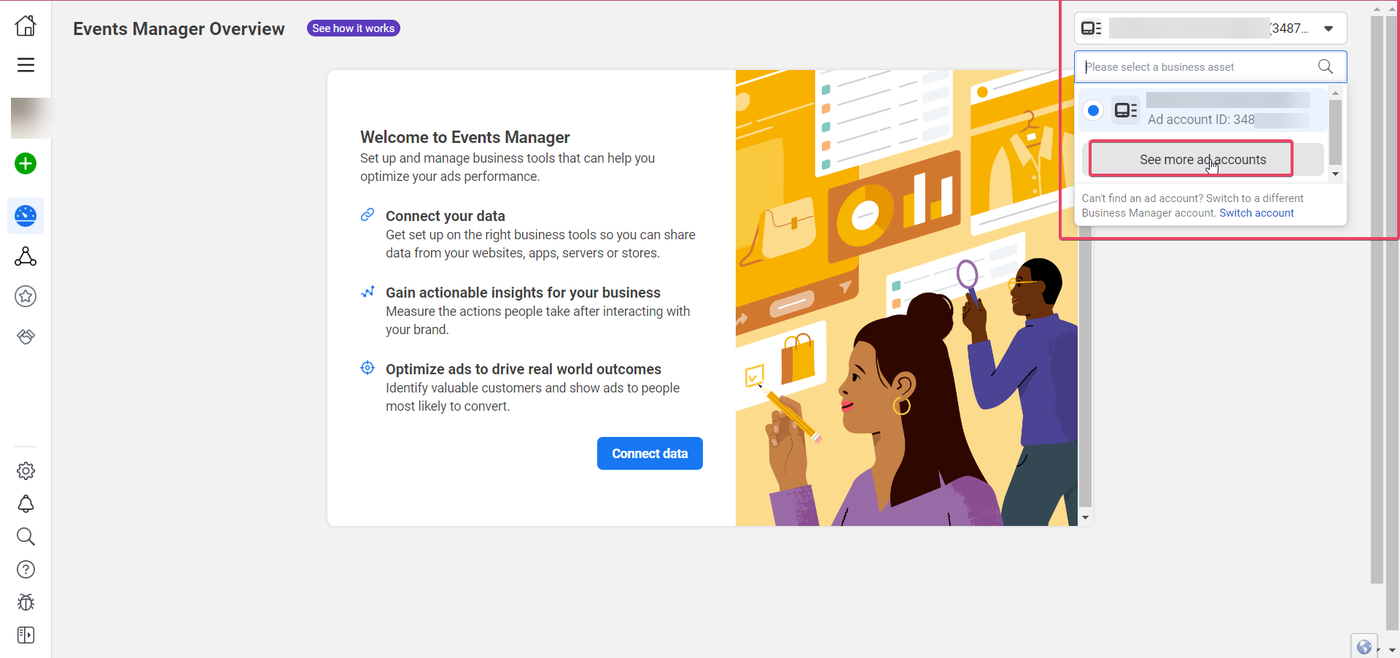
Beginne mit der Erstellung eines Pixels, indem du zu deinem Facebook Business Manager (auch Meta Business Suite genannt) gehst > gehe links zum Events Manager.
Stelle sicher, dass du mit dem richtigen Ad Account verbunden bist und alle erforderlichen Zugriffe auf die FB Page hast.
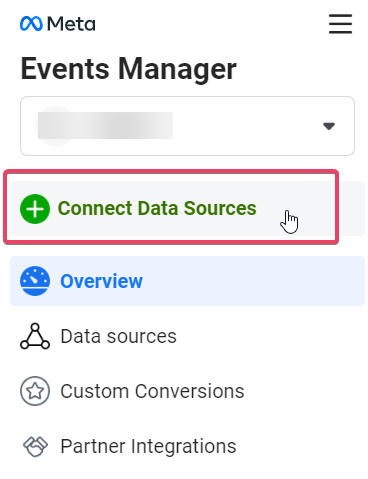
Gehe in die linke Sidebar und klicke auf Connect Data Sources
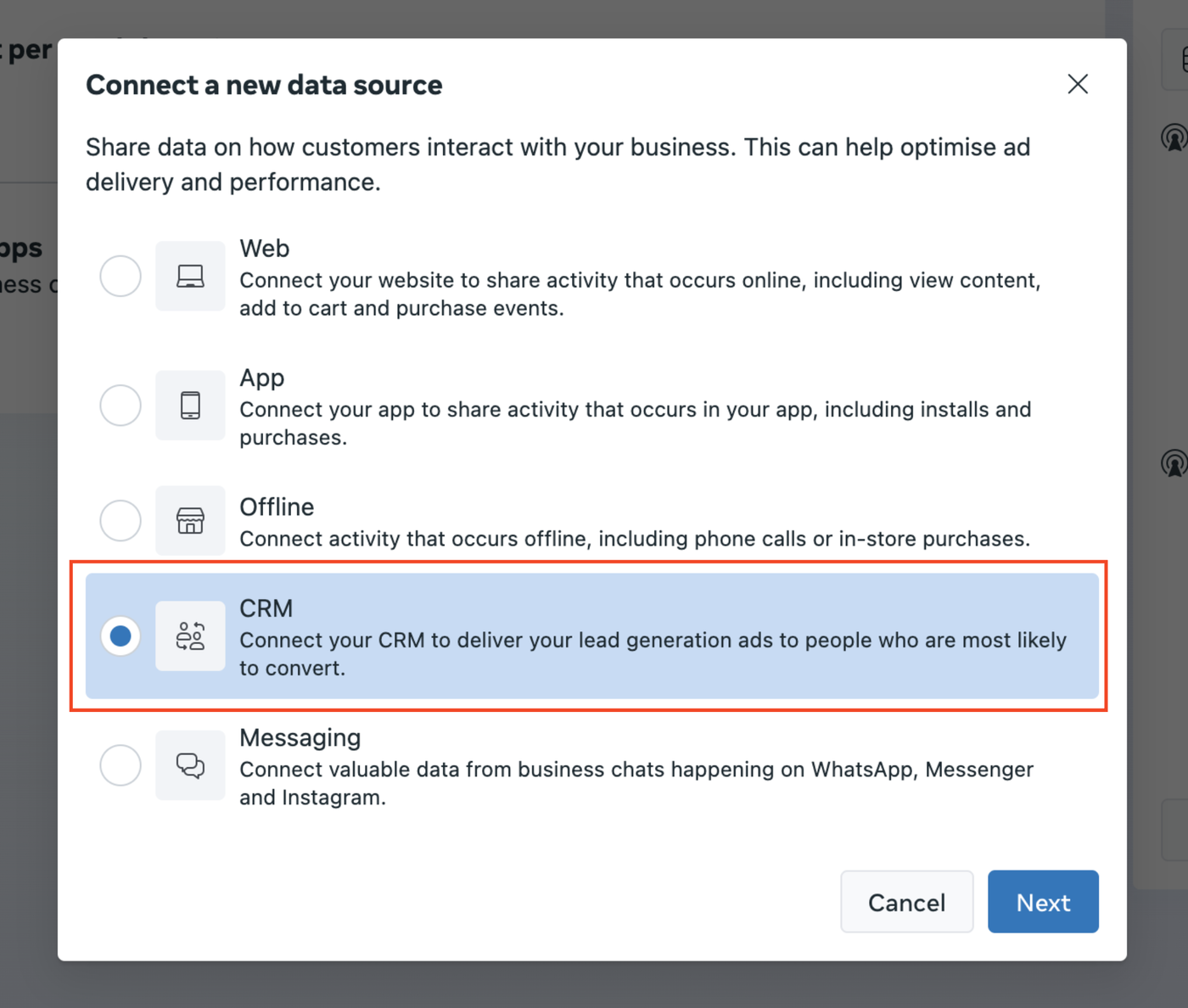
Wähle CRM aus den Optionen, die erscheinen, und klicke auf Next.
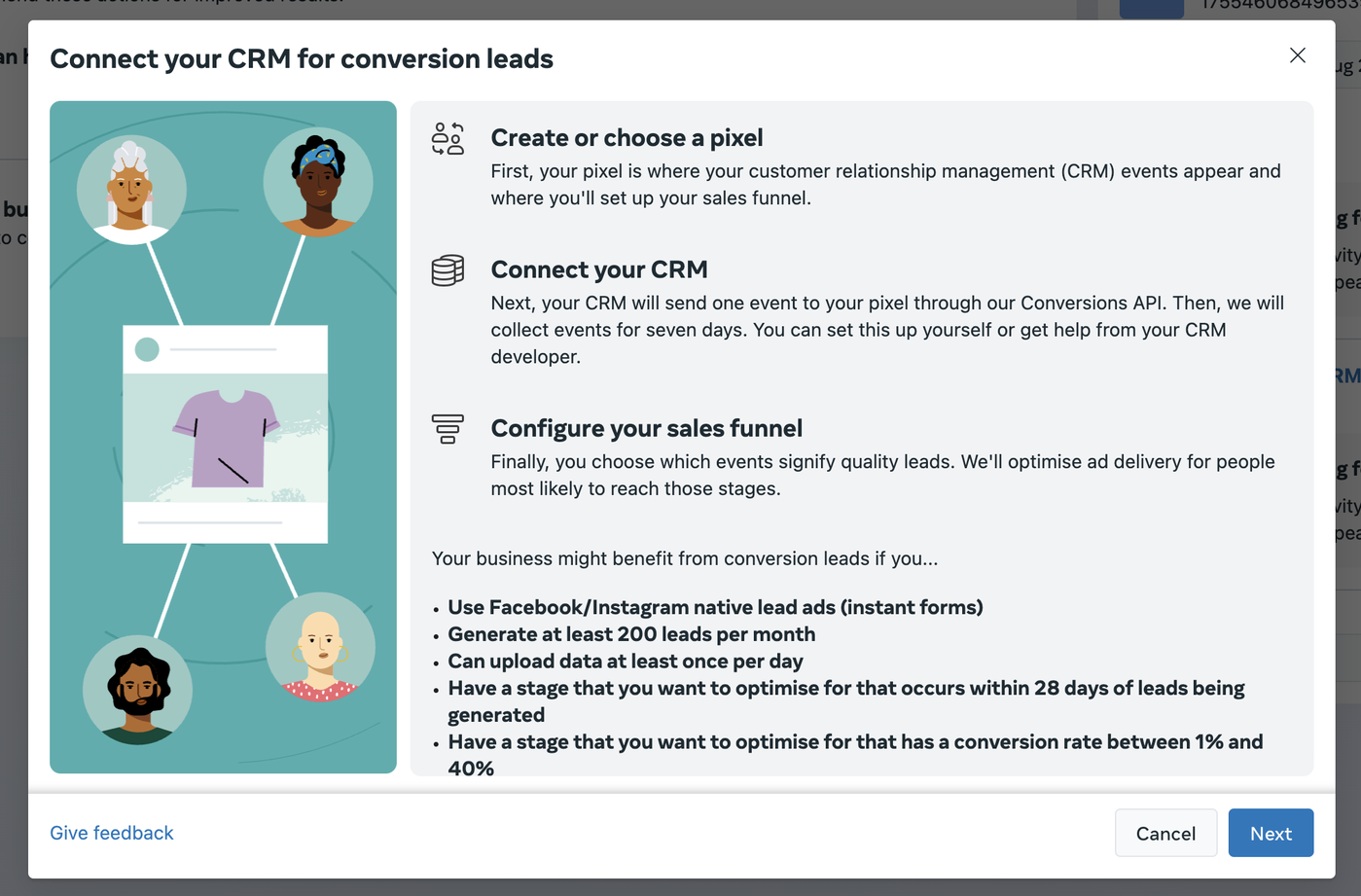
Es erscheint ein Popup mit Best Practices und einem Next-Button. Die Best Practices sind Facebook-Vorschläge zur optimalen Nutzung. Klicke auf Next, um fortzufahren.
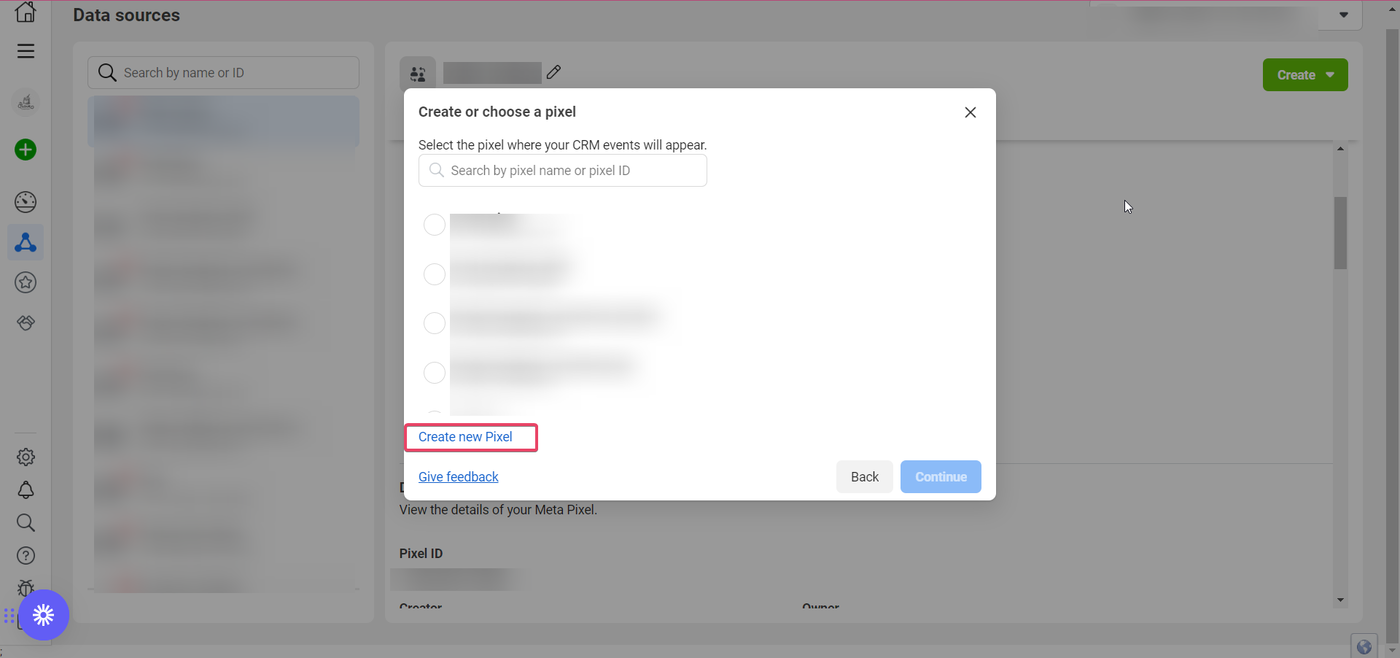
Klicke auf Create New Pixel oder nutze einen bestehenden Pixel aus der Liste zur Datenerfassung. Klicke auf Continue, wenn die Pixel-Details hinzugefügt wurden.
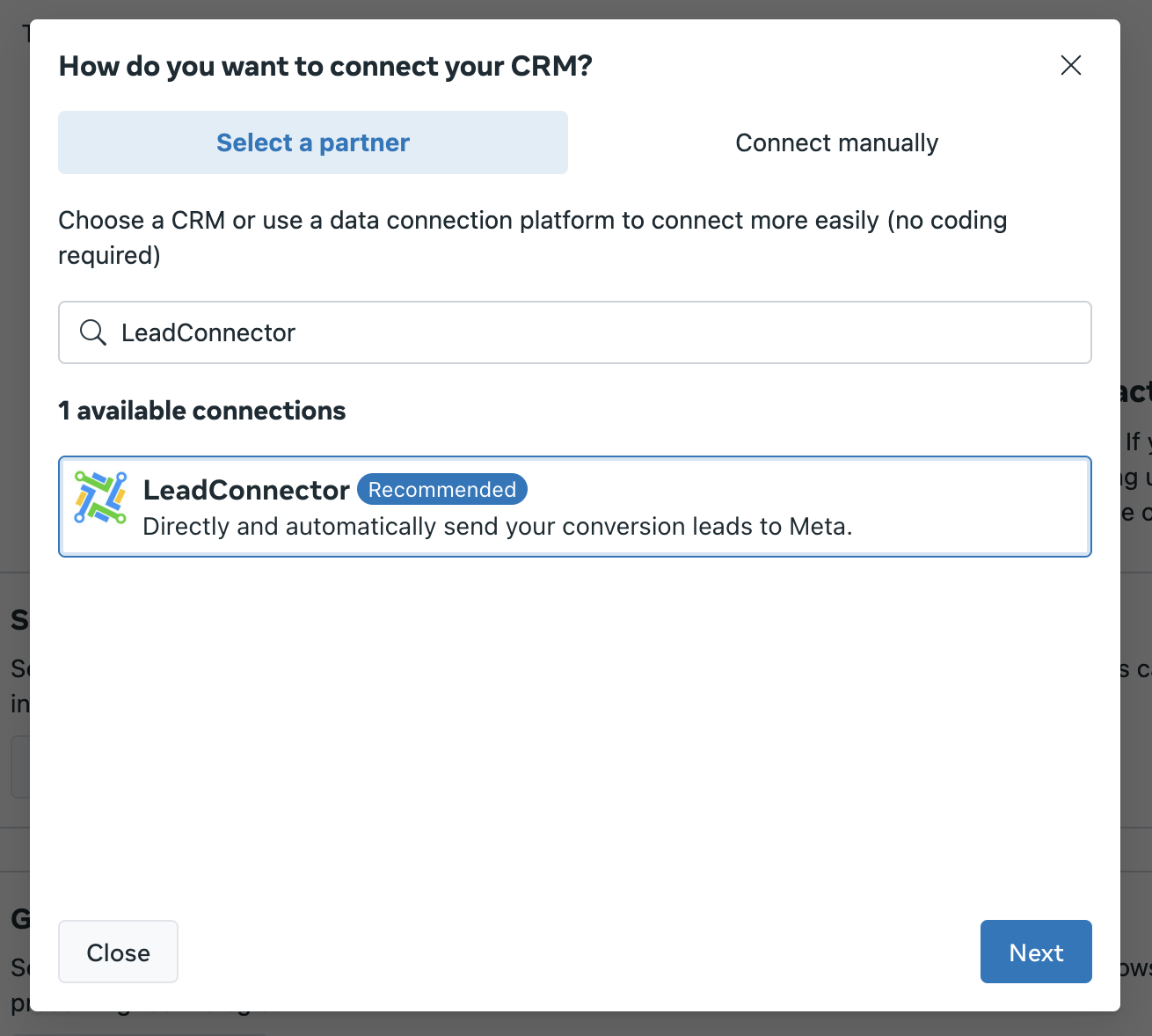
Nach dem Erstellen oder Auswählen des Pixels wähle "LeadConnector" als CRM Partner und klicke auf Next.
Hinweis:
Nachdem du auf Next klickst, wirst du von Facebook zur Partner-Website weitergeleitet. Dies kann ignoriert werden und du kannst direkt mit dem Erstellen eines Conversion API Workflows fortfahren, um CAPI Events an Facebook zu senden.
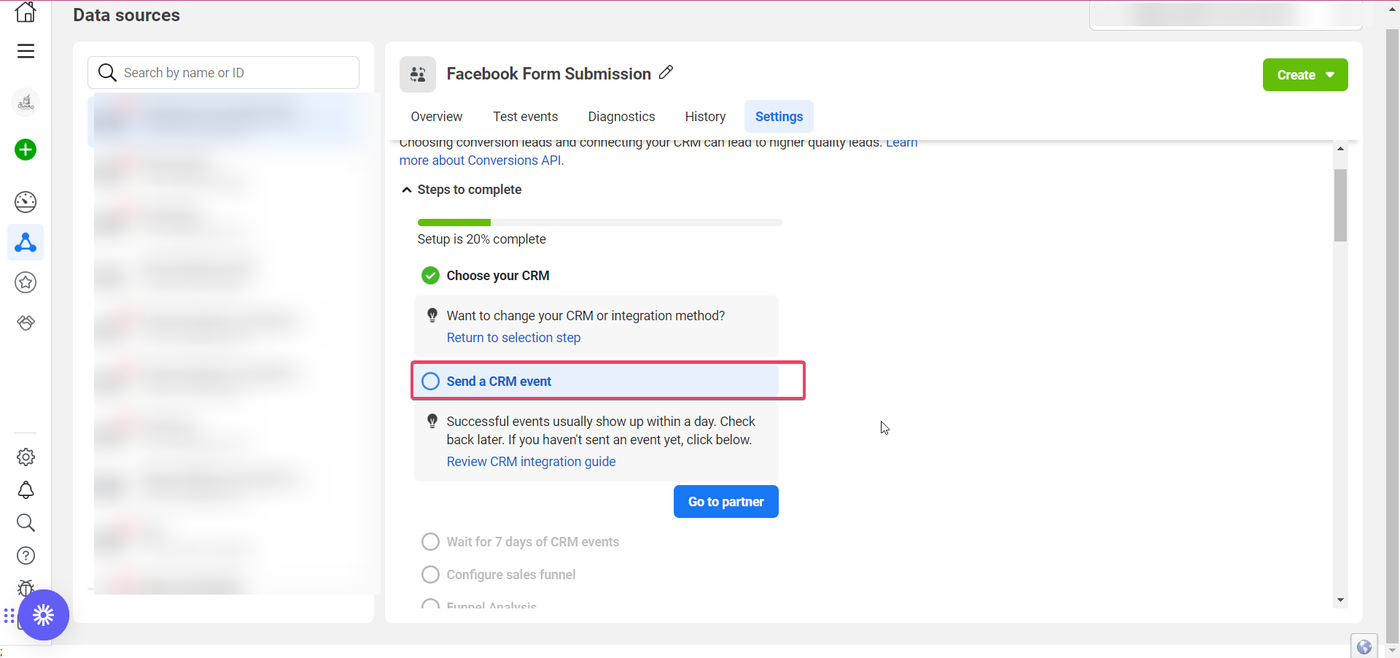
Du siehst anschließend den folgenden Screen, bei dem dein CRM ausgewählt ist.
Wichtiger Hinweis: Wenn du im Status "Wait for seven days of CRM events" festhängst, stelle sicher:
Sende die Daten täglich (konsequent) an dein Pixel
Stelle sicher, dass die Event-Anzahl mindestens 50 Events über 7 Tage erreicht
Test Events werden nicht als echte Events gezählt
Mindestens 2 Phasen in deinem Pixel sollten Pixel Events haben
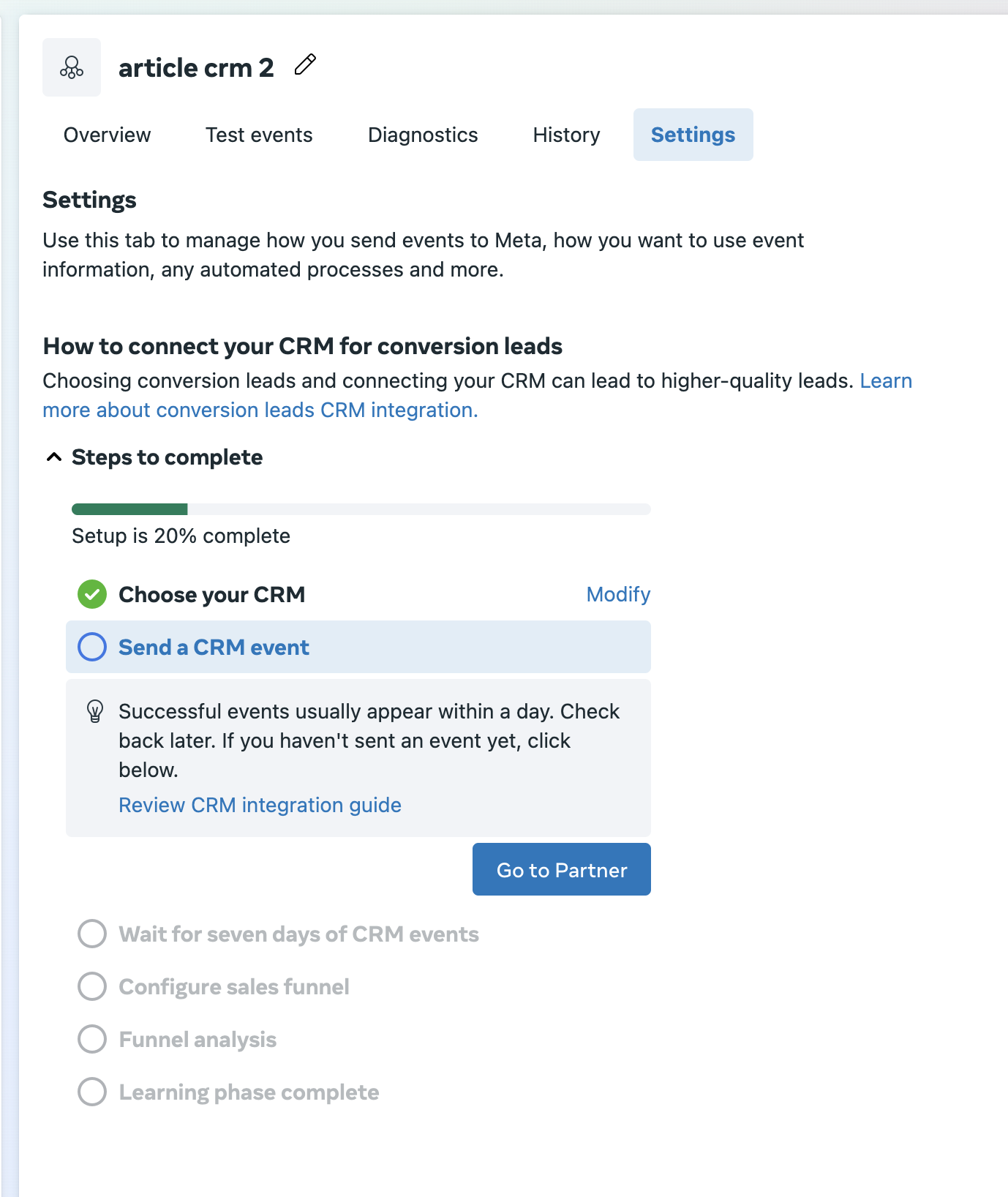
Jetzt kannst du beginnen, CRM Events zu senden. Dafür musst du zwei Workflows einrichten, die unten erklärt werden.
Bitte beachten
Prerequisite für Facebook CAPI - Lead Events
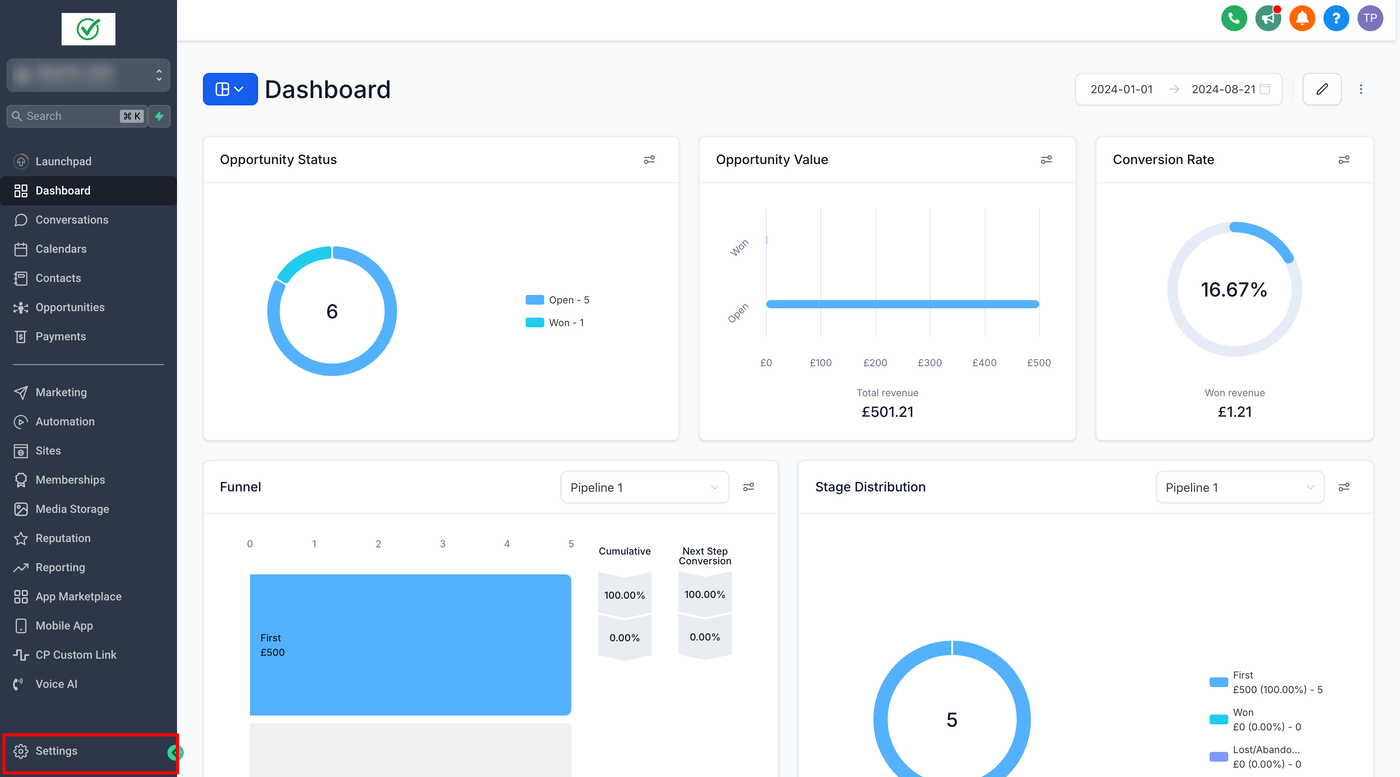
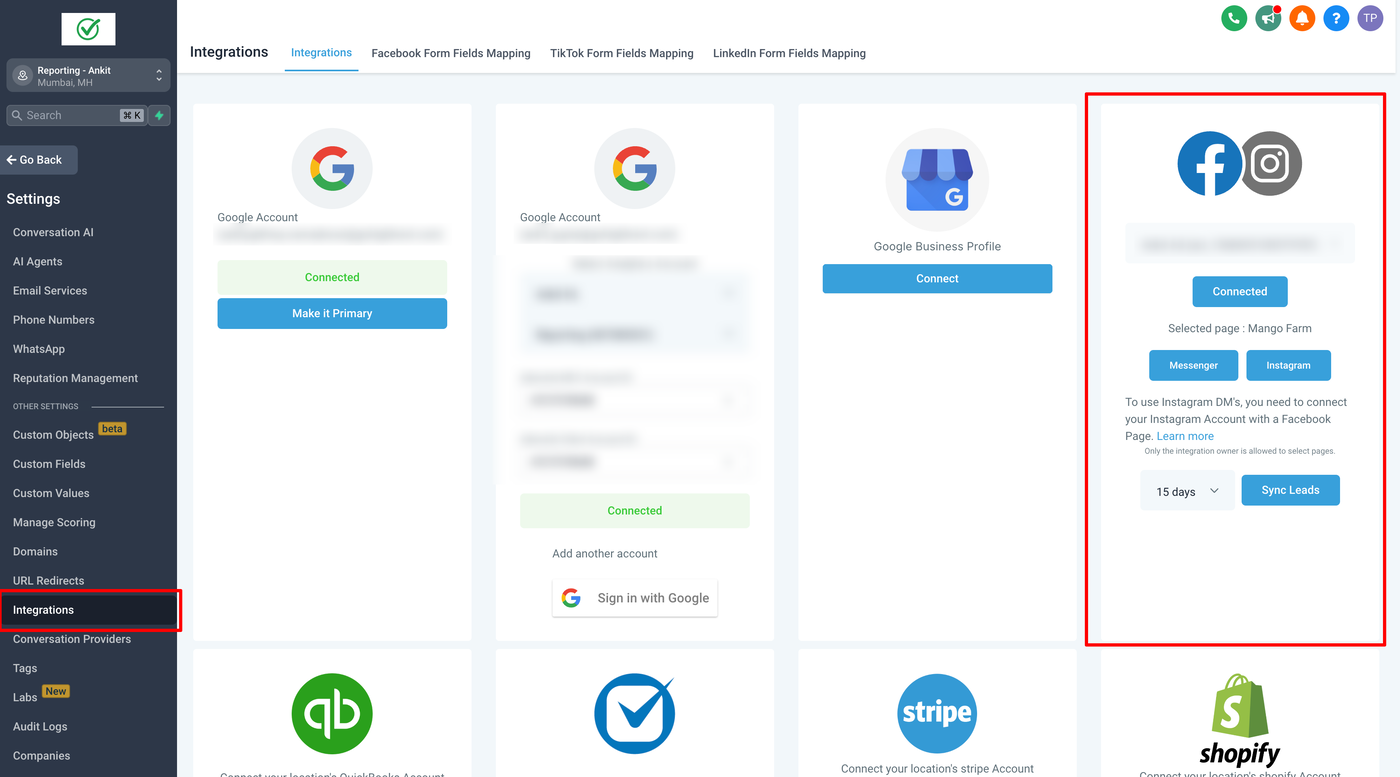
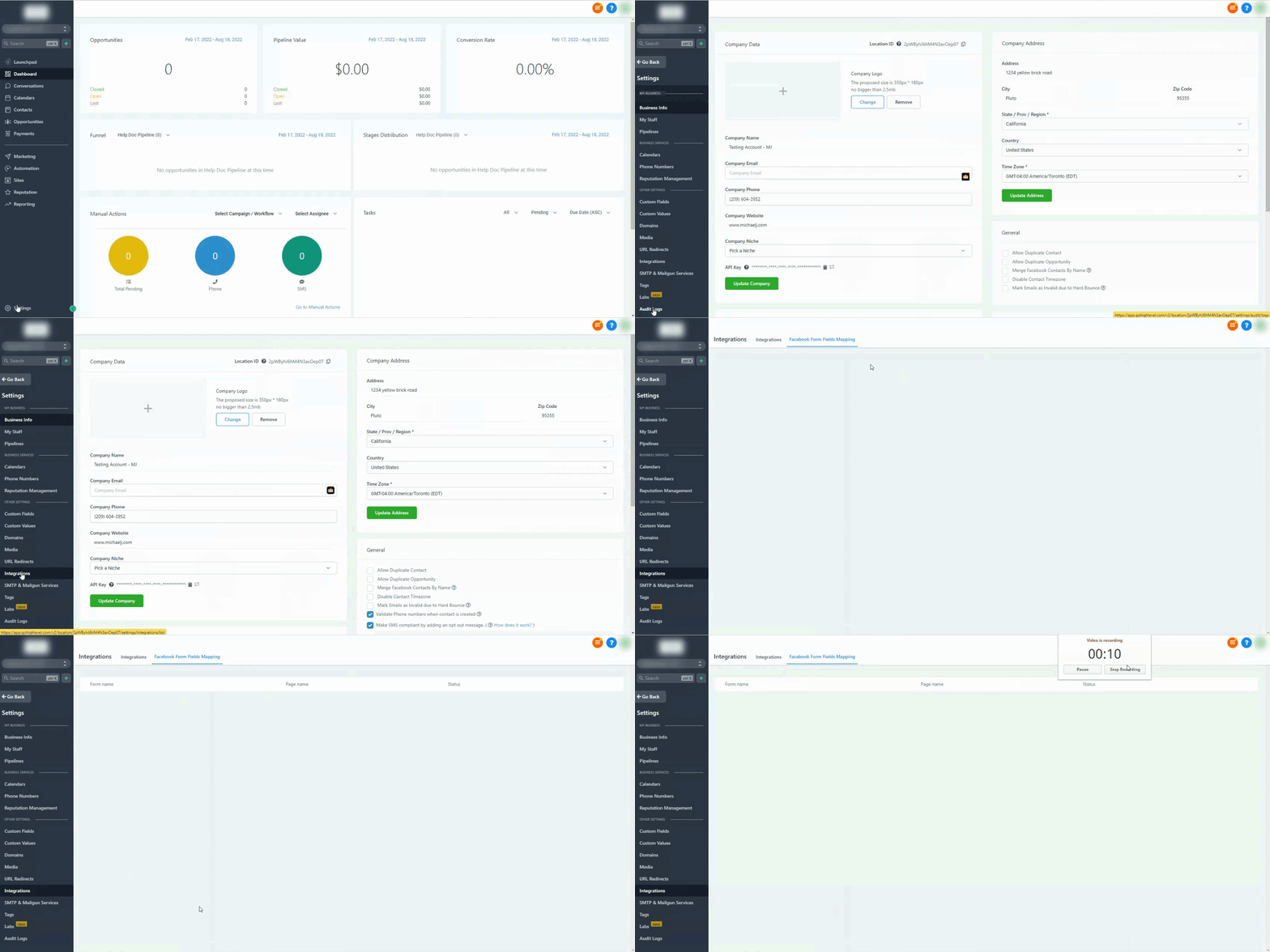
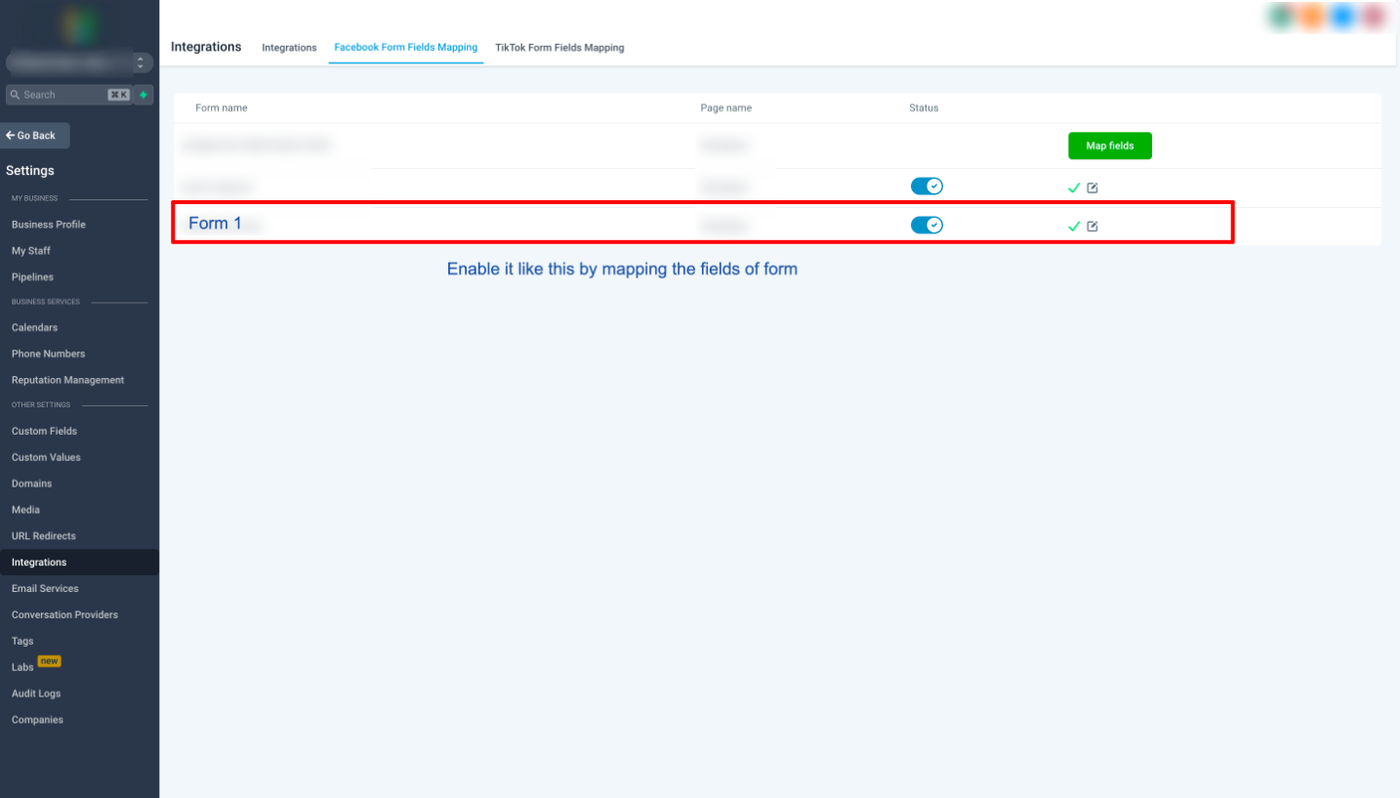
Gehe im CRM zu Settings > Integration > prüfe, ob das Facebook Konto mit Admin-Rechten verbunden ist. Stelle sicher, dass deine FB Business Page, bei der du Admin bist und vollständigen Zugriff hast, integriert ist und das richtige FB Lead Form in deinem CRM Account gemappt ist.
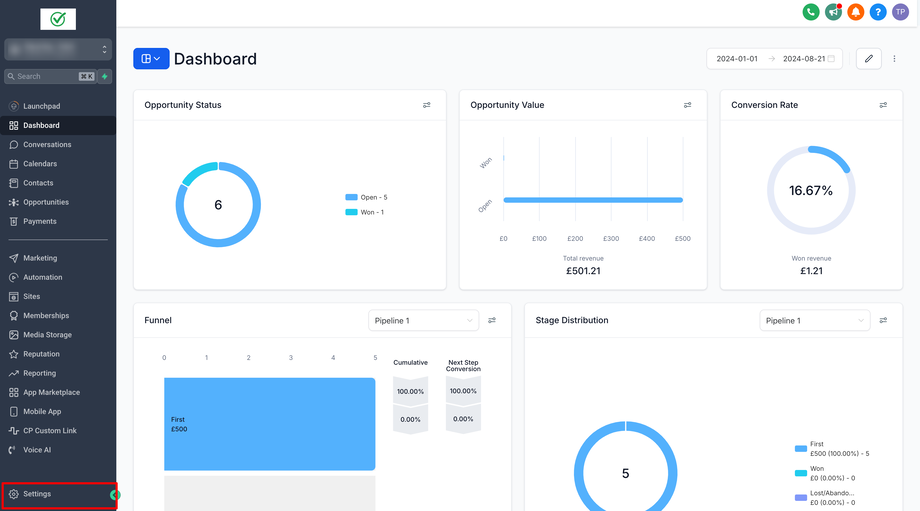
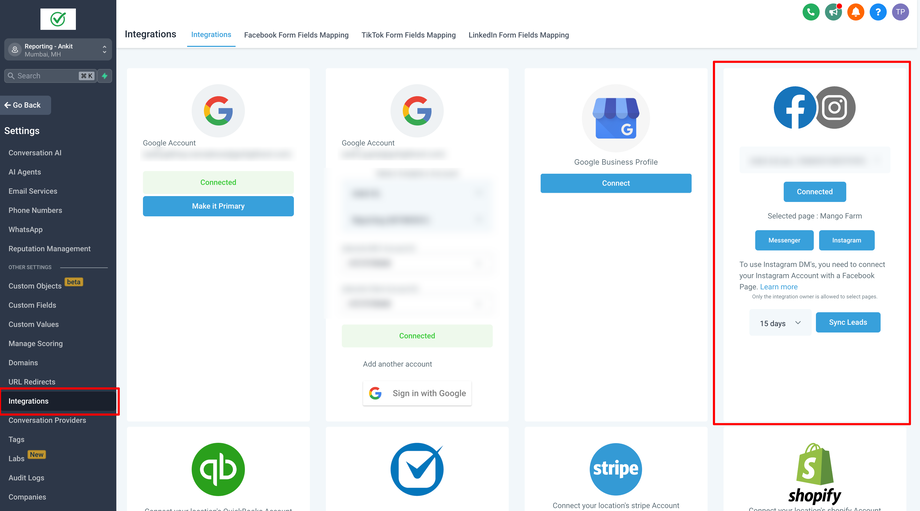
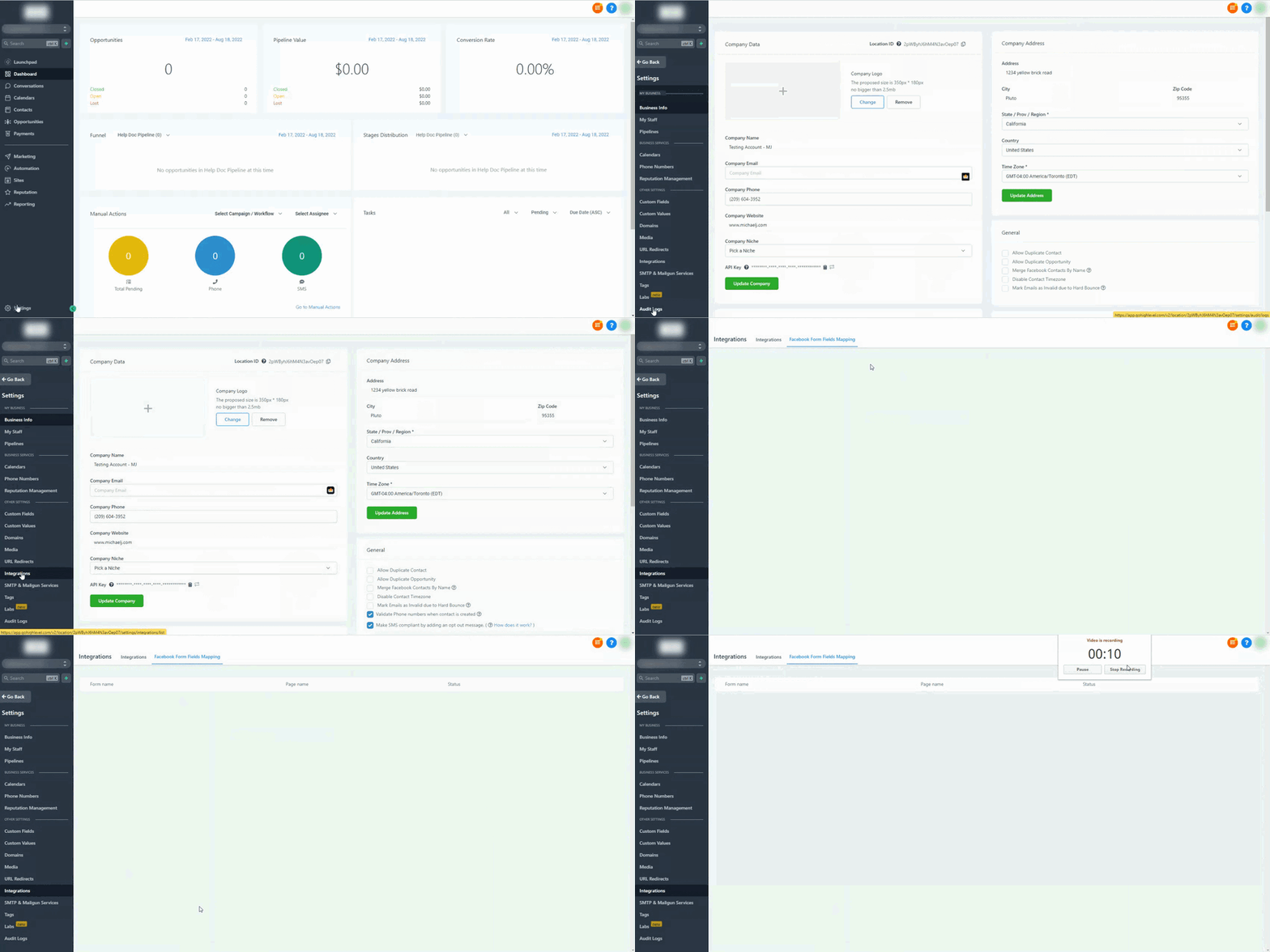
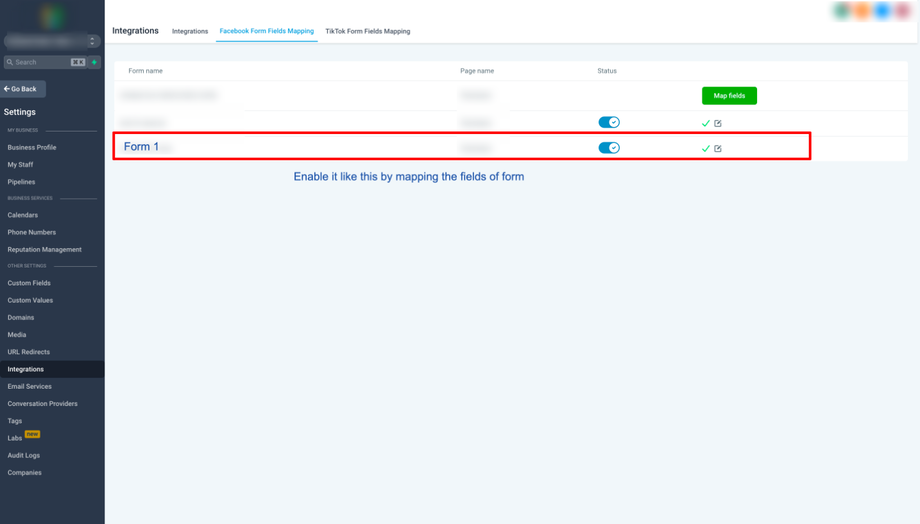
In Facebook Form Field Mapping muss das Form korrekt gemappt und der Status aktiviert sein. Facebook Form Mapping befindet sich jetzt unter Location Settings > Integrations > Facebook Form Field Mapping. Hier ist eine Liste der unterstützten Custom Fields, einschließlich Multiple- und Single-Option Custom Fields.
Schritt 2: Erstelle zwei FB Conversions API Workflows.
Bitte beachten
Du musst zwei Workflows für diesen Prozess erstellen.
Der erste Workflow konzentriert sich darauf, Leads zu generieren und sie der richtigen Pipeline mit einer Create/Update Opportunity Action zuzuordnen. Sobald ein Lead erfasst ist, ist es wichtig, sicherzustellen, dass er korrekt getaggt und in die richtige Pipeline und Phase eingeordnet wird, damit er effektiv verwaltet und nachverfolgt werden kann.
Der zweite Workflow konzentriert sich darauf, Events für Facebook Conversion Leads auszulösen. Ziel dieses Workflows ist es, durch eine Pipeline Stage Änderung ausgelöst zu werden und dann eine Facebook Conversions API Workflow Action an FB CAPI zu senden.
Durch die Kombination dieser beiden Workflows kannst du ein umfassendes Lead-Generierungs- und Management-System erstellen, das für Facebook Conversion Leads optimiert ist. Dies kann dir helfen, mehr qualifizierte Leads zu generieren, mehr Kunden zu konvertieren und dein Business langfristig zu skalieren.
Um ein CRM Event aus deinem CRM zu senden, musst du einen Workflow erstellen, der dies erledigt. Du kannst vorerst den FB Events Manager > Data Sources > Settings offen lassen (aber im Browser-Tab behalten) und zu deinem CRM Account wechseln.
Workflow -1 zum Erstellen/Aktualisieren einer Opportunity
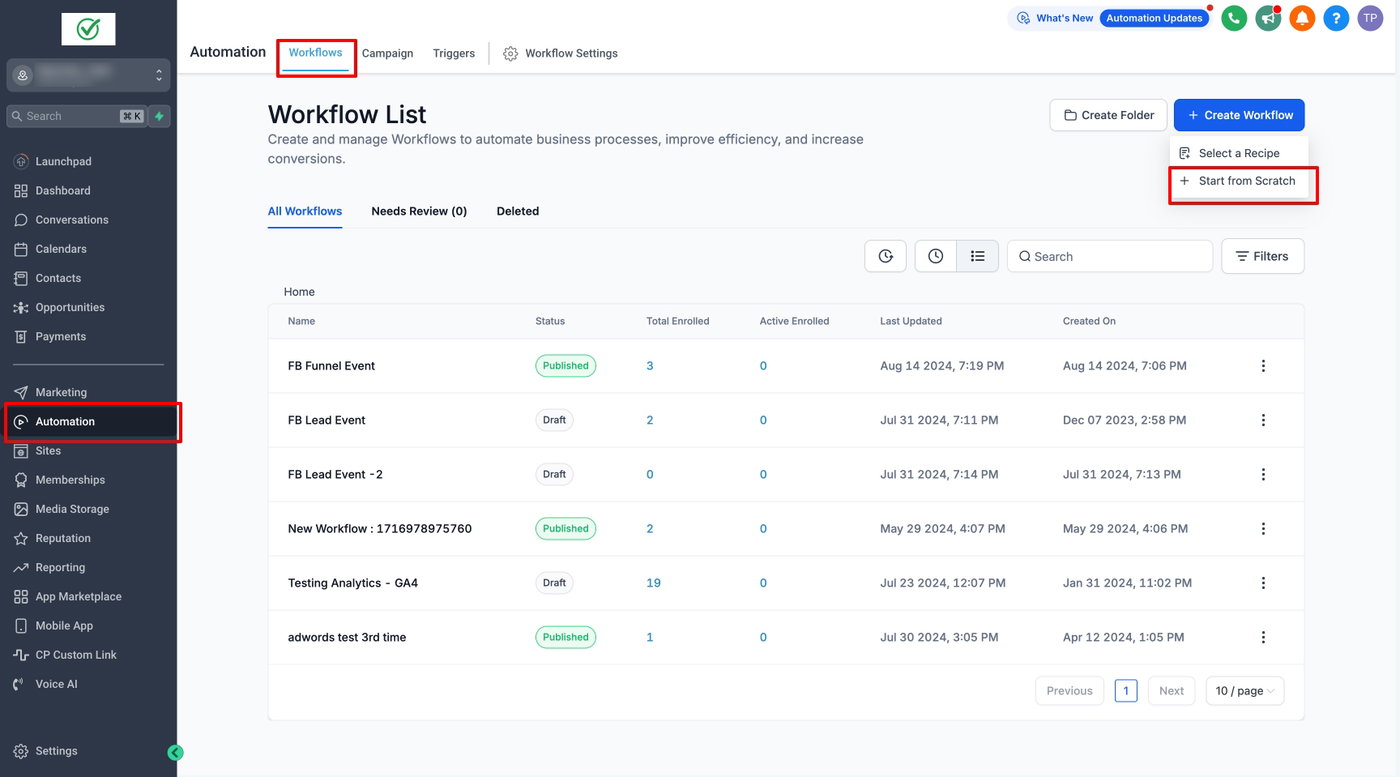
Sobald die FB Page korrekt in den Sub-Account Settings integriert ist, gehe zu Automations > Workflows > erstelle einen neuen Workflow.
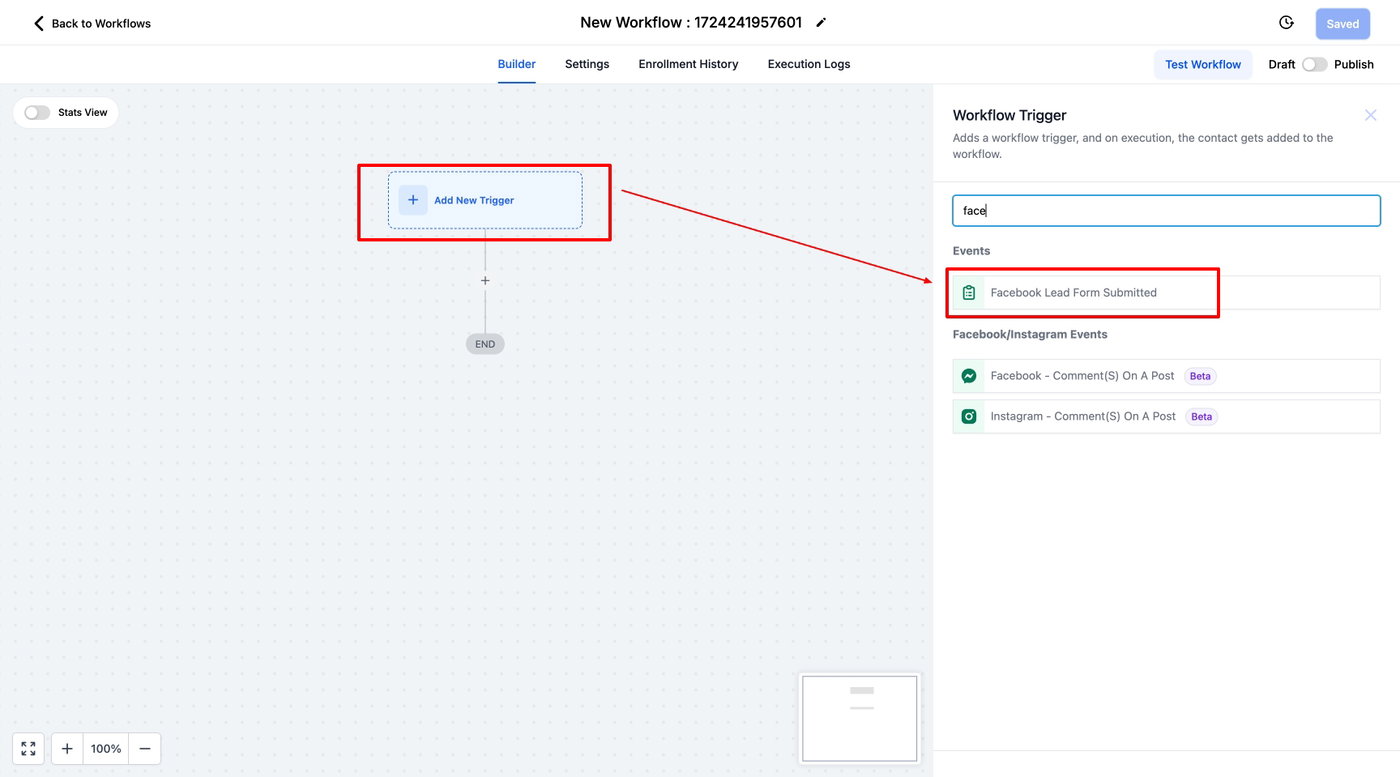
Füge einen neuen Workflow Trigger hinzu und lasse ihn durch Facebook Lead Form Submitted auslösen (wenn das der erste Step deiner Conversion Flow ist).
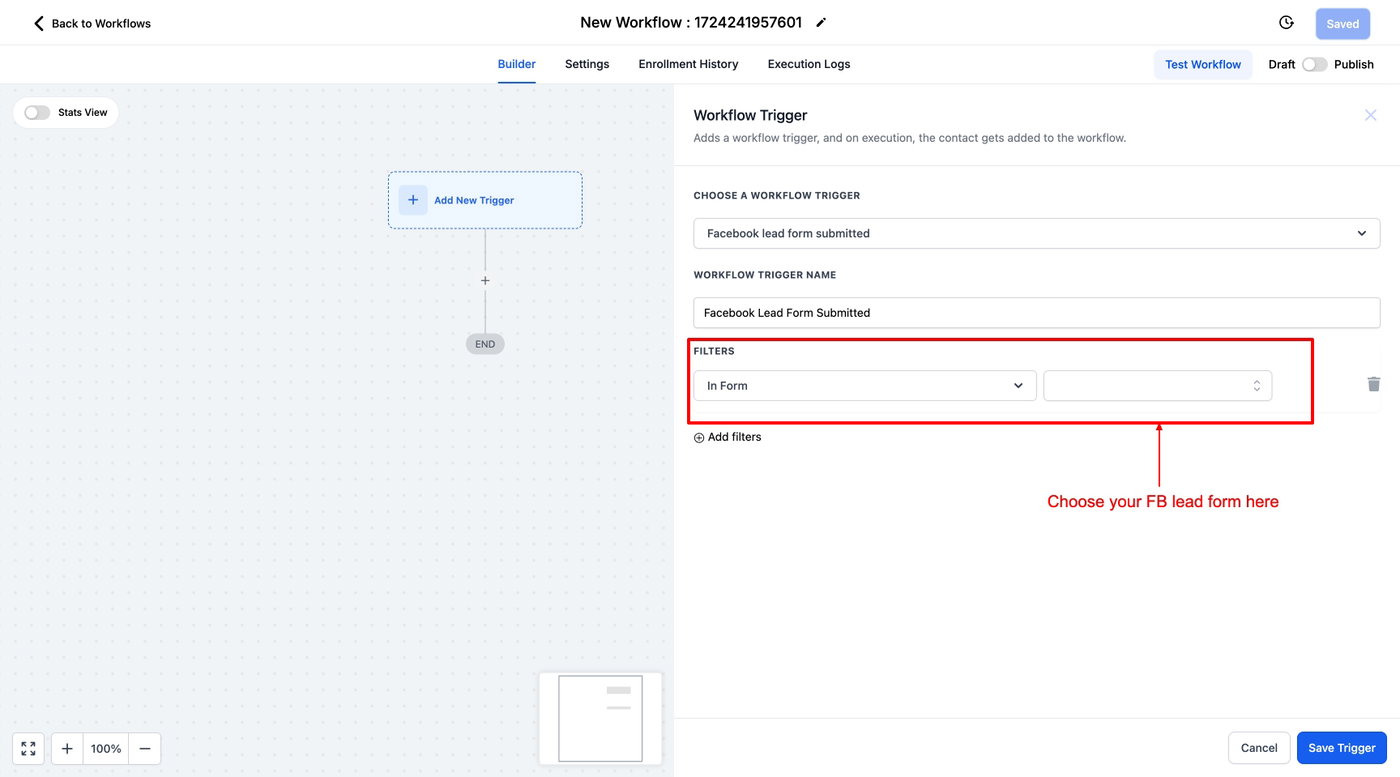
Du kannst Filter hinzufügen, um ein bestimmtes Facebook Lead Ad Form auszuwählen, sodass der Workflow nur bei diesem Form ausgelöst wird.
Füge danach eine weitere Action hinzu: "Meta Conversion API".
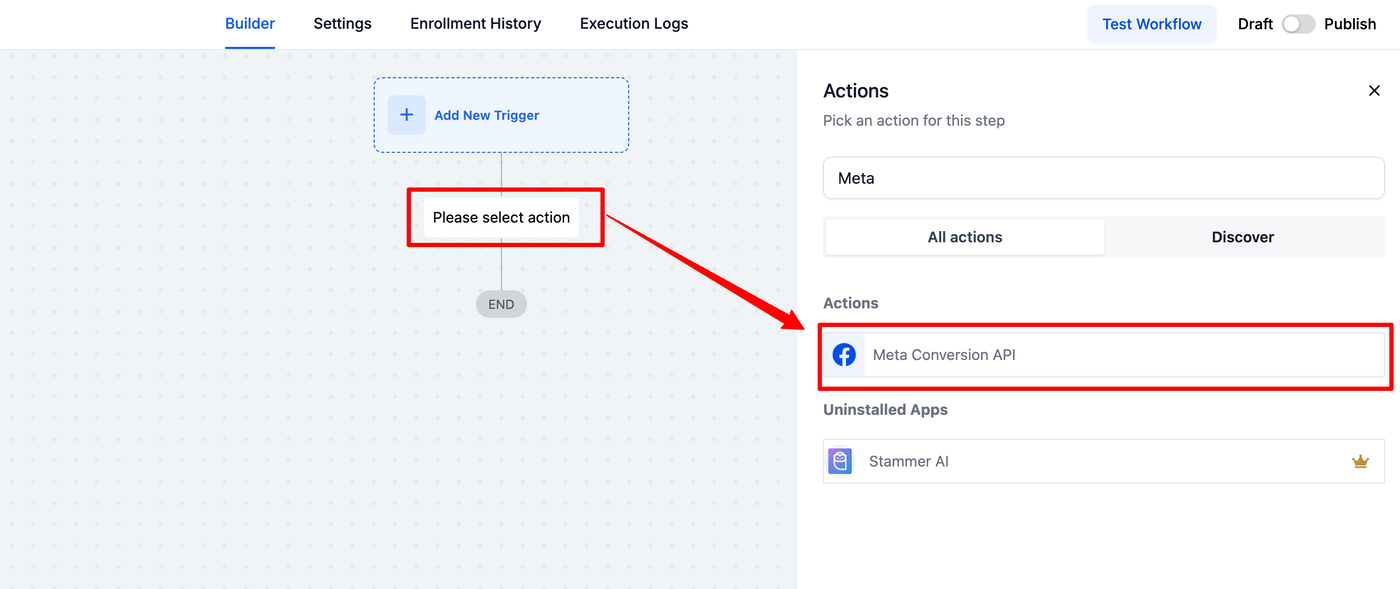
Füge die erforderlichen Details für Access Token, Pixel ID und Stage Name hinzu.
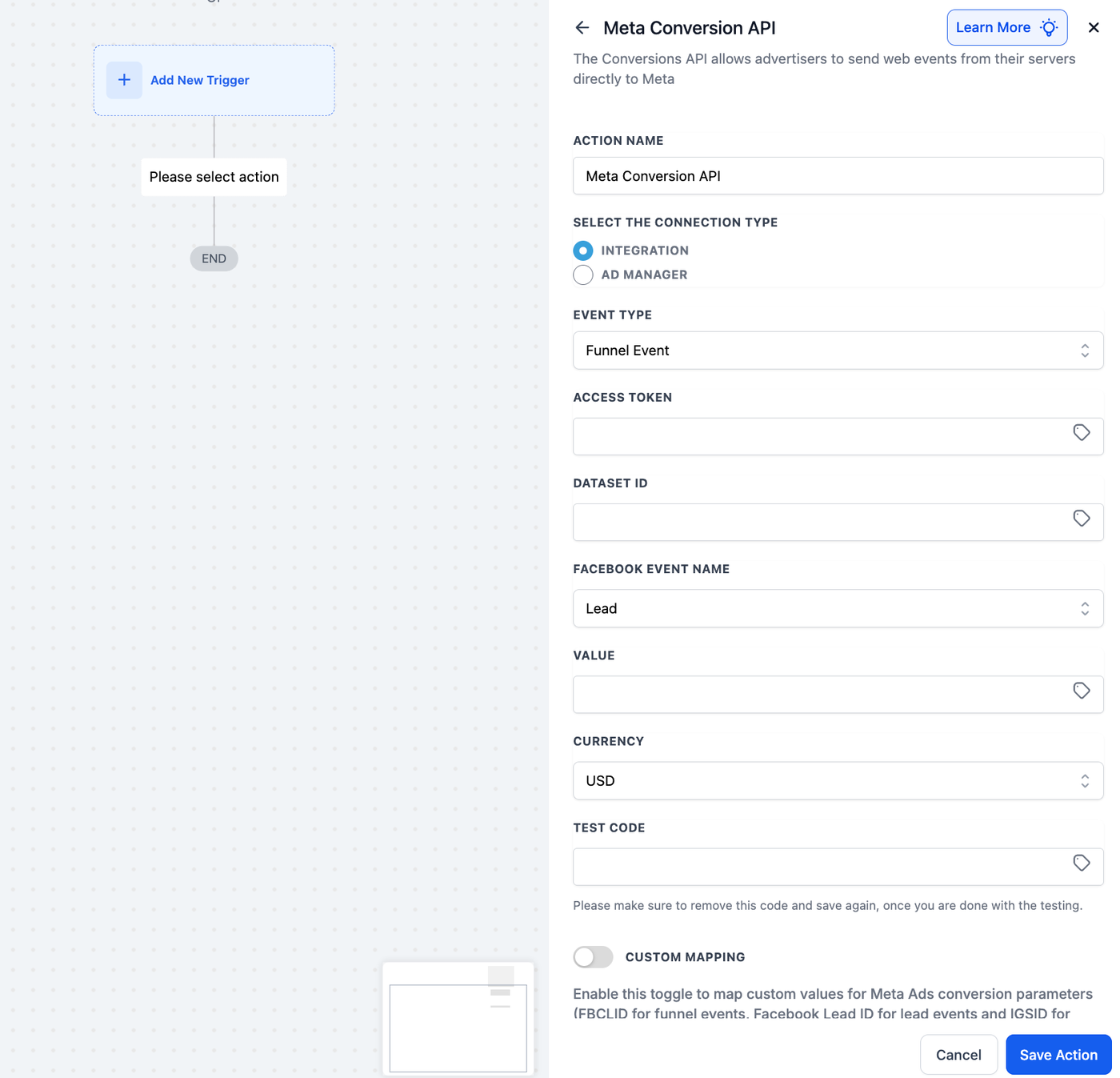
Note:
Hinzufügen von Custom Values -
Ähnlich wie bei Google Ads erlauben wir jetzt Custom Mapping für Facebook Ads Conversion Tracking Parameter.
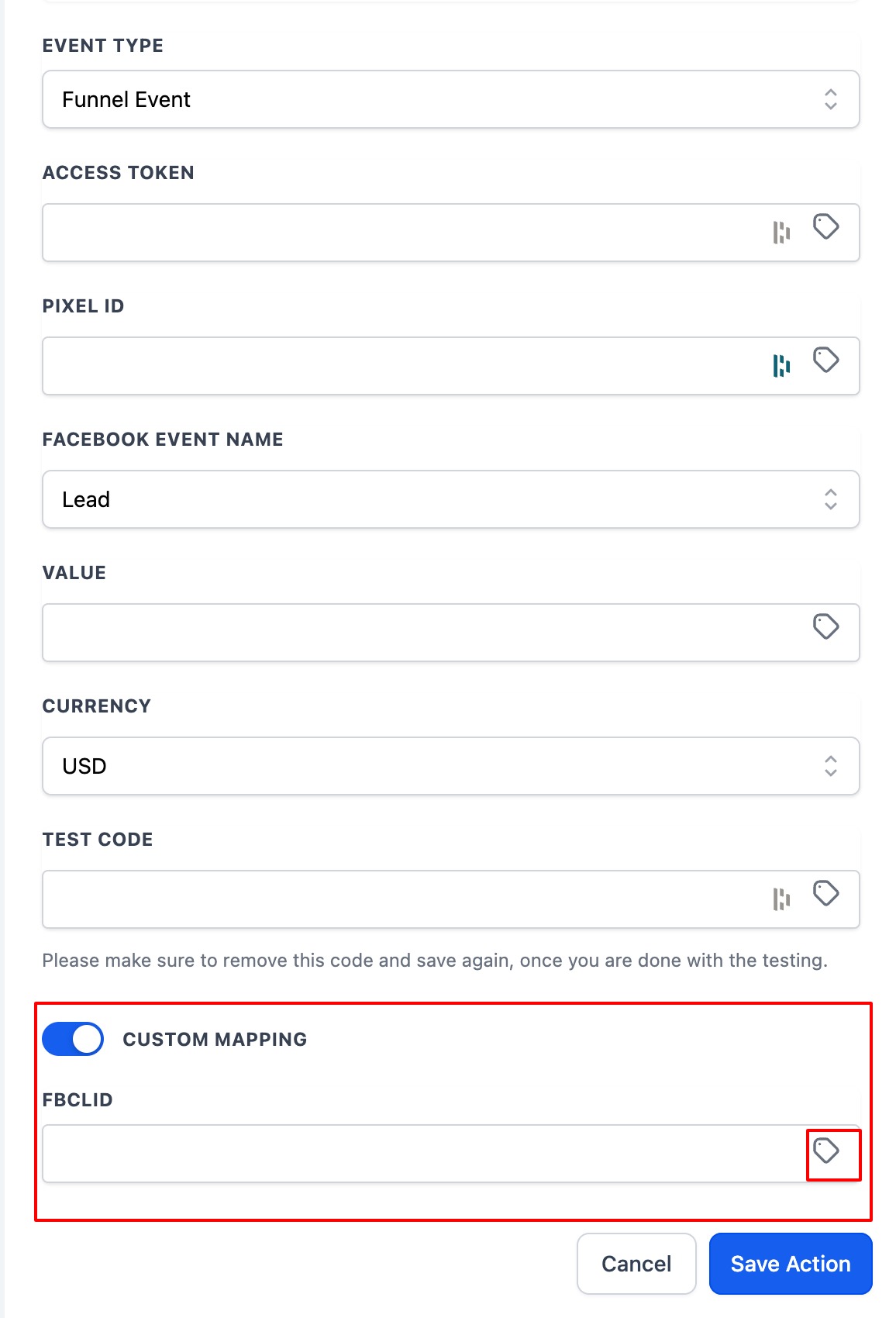
So funktioniert es:
Standardmäßig ist Custom Mapping deaktiviert.
User können es aktivieren.
Wenn aktiviert, können User mappen:
FBCLID für Funnel Events.
Facebook Lead ID für Lead Events.
Wenn Custom Mapping Felder angegeben sind, haben sie Priorität vor System Defaults.
Wenn leer gelassen, nutzt das System weiterhin die Standardwerte.
Für den Access Token gehe in Facebook Events Manager > Data Sources > Settings > scrolle nach unten und klicke auf Generate Access Token. Kopiere den Token und füge ihn in die Workflow Action ein.
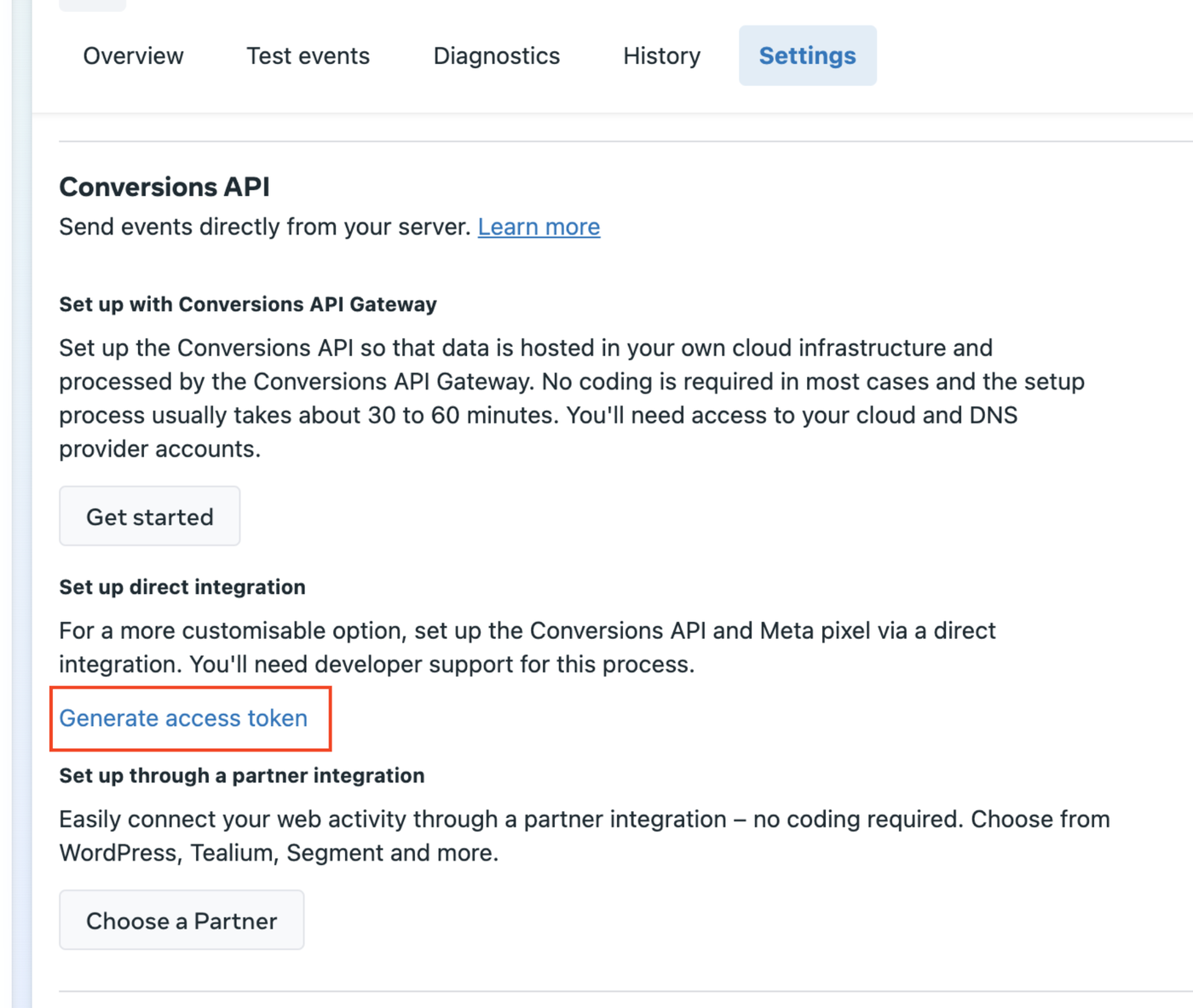
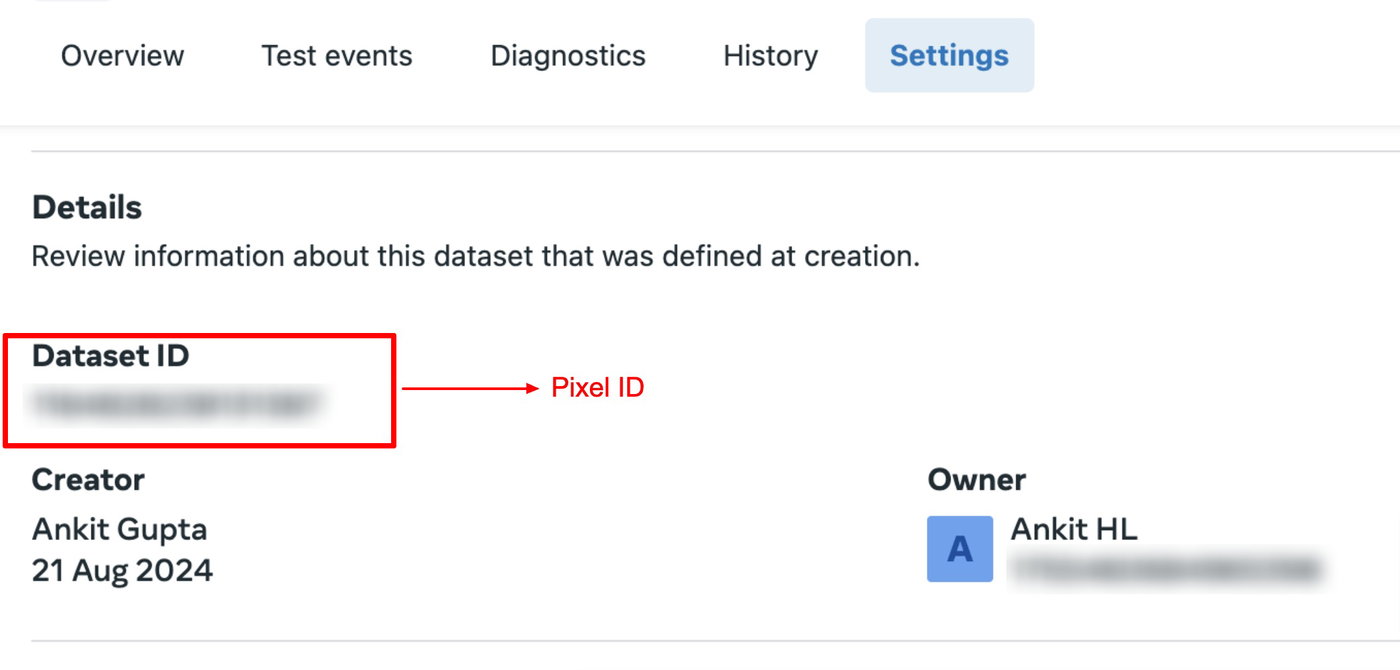
Für die Pixel ID gehe in Facebook Events Manager > Data Sources > Settings > scrolle nach unten und kopiere deine Dataset ID (dies ist die Pixel ID). Füge sie in das Pixel ID Feld in der Workflow FB Conversion API Action ein.
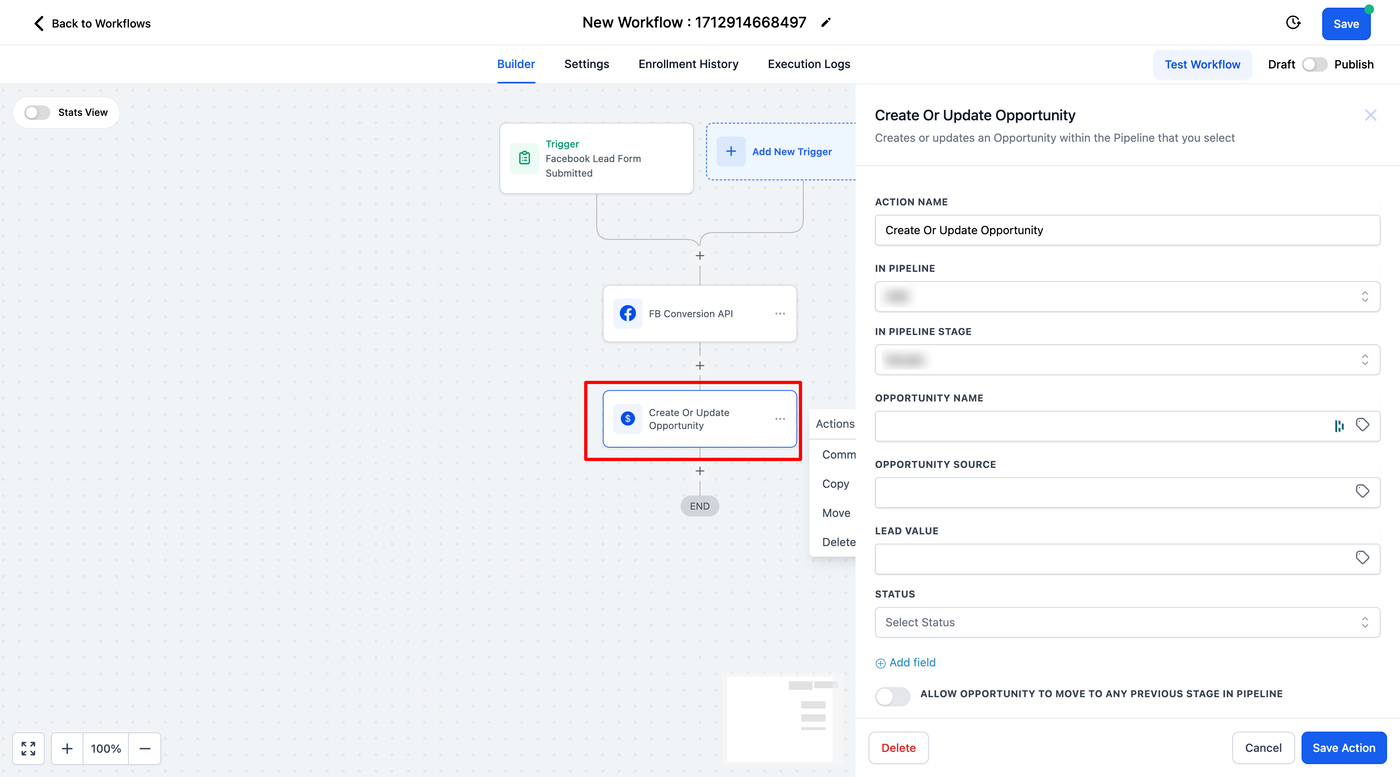
Füge danach die Action Create or Update Opportunity hinzu und wähle Pipeline und Pipeline Stage aus.
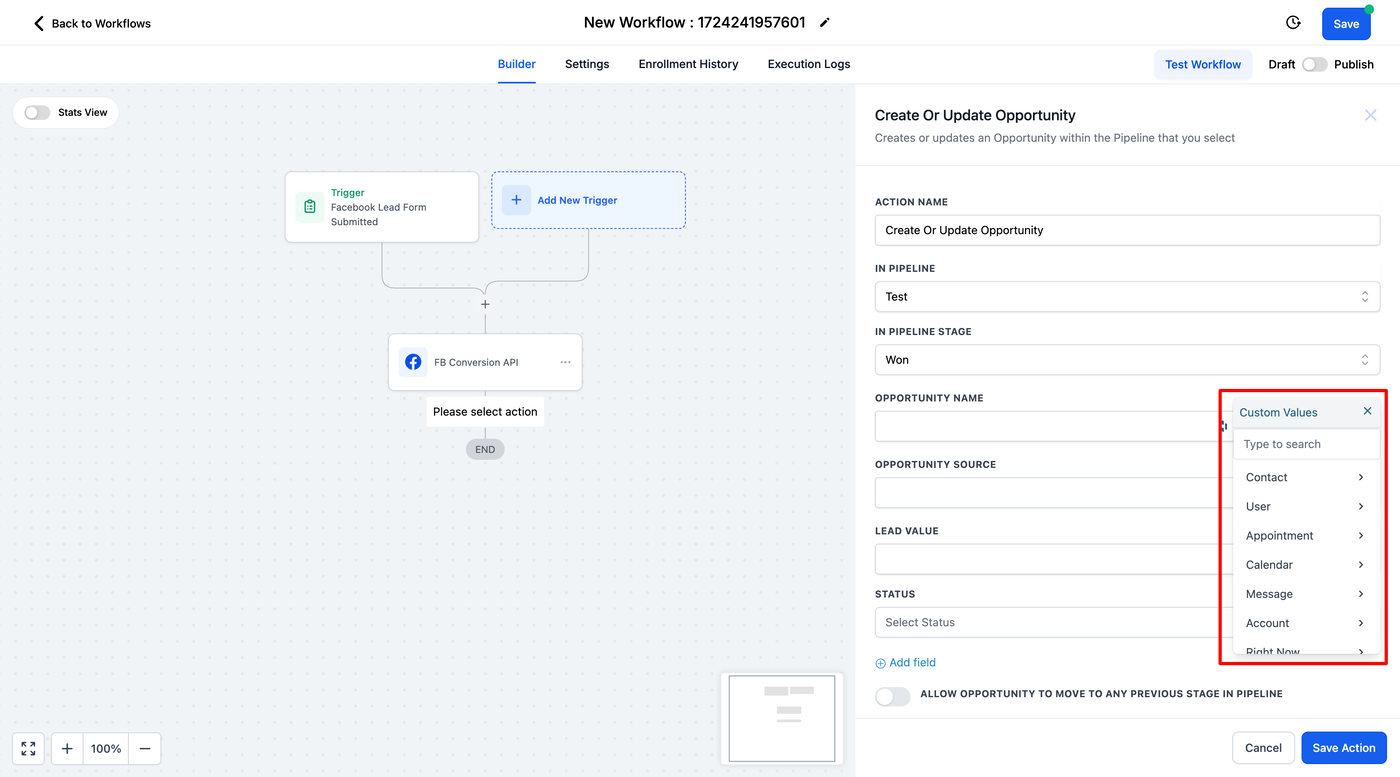
Der Opportunity Name kann standardmäßig der Full Name des Leads sein, indem du den Custom Value Picker verwendest.
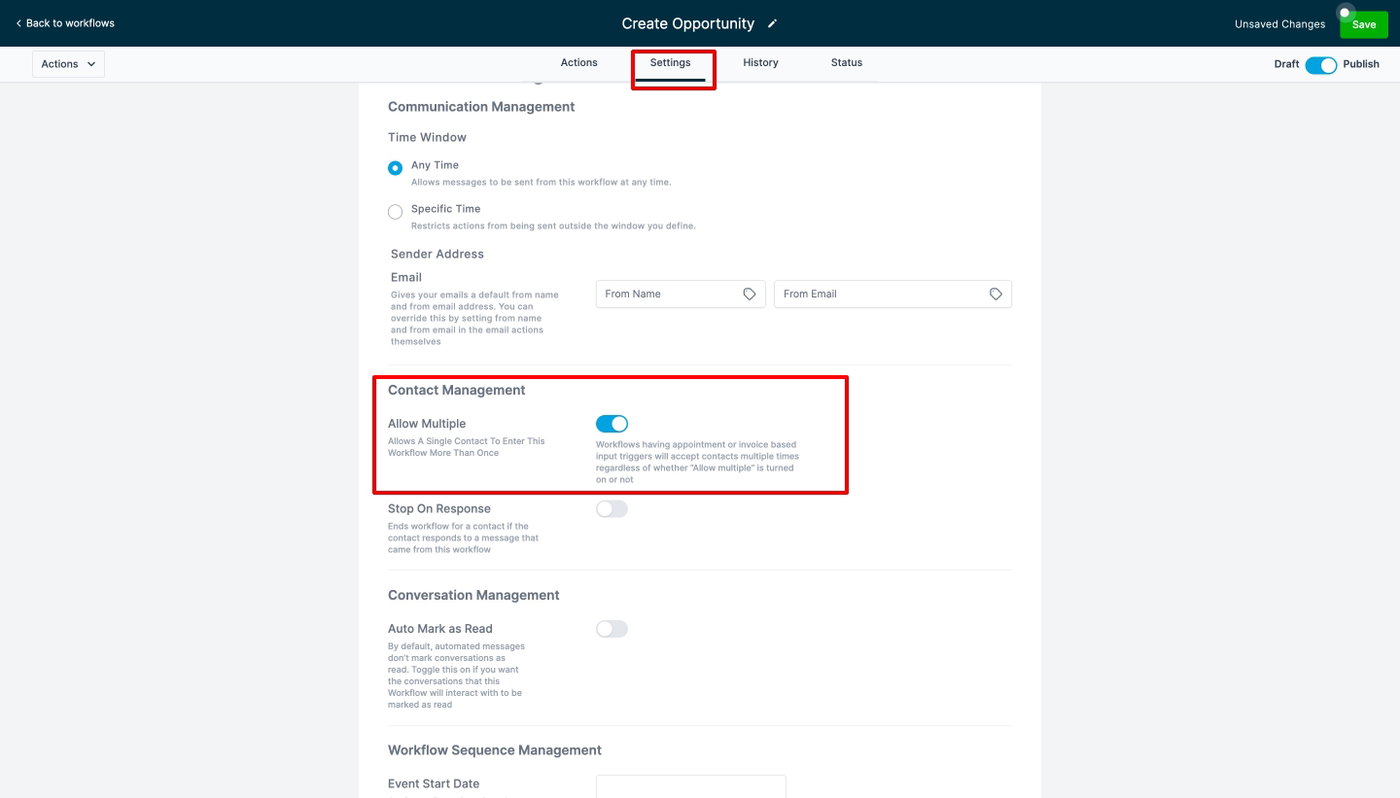
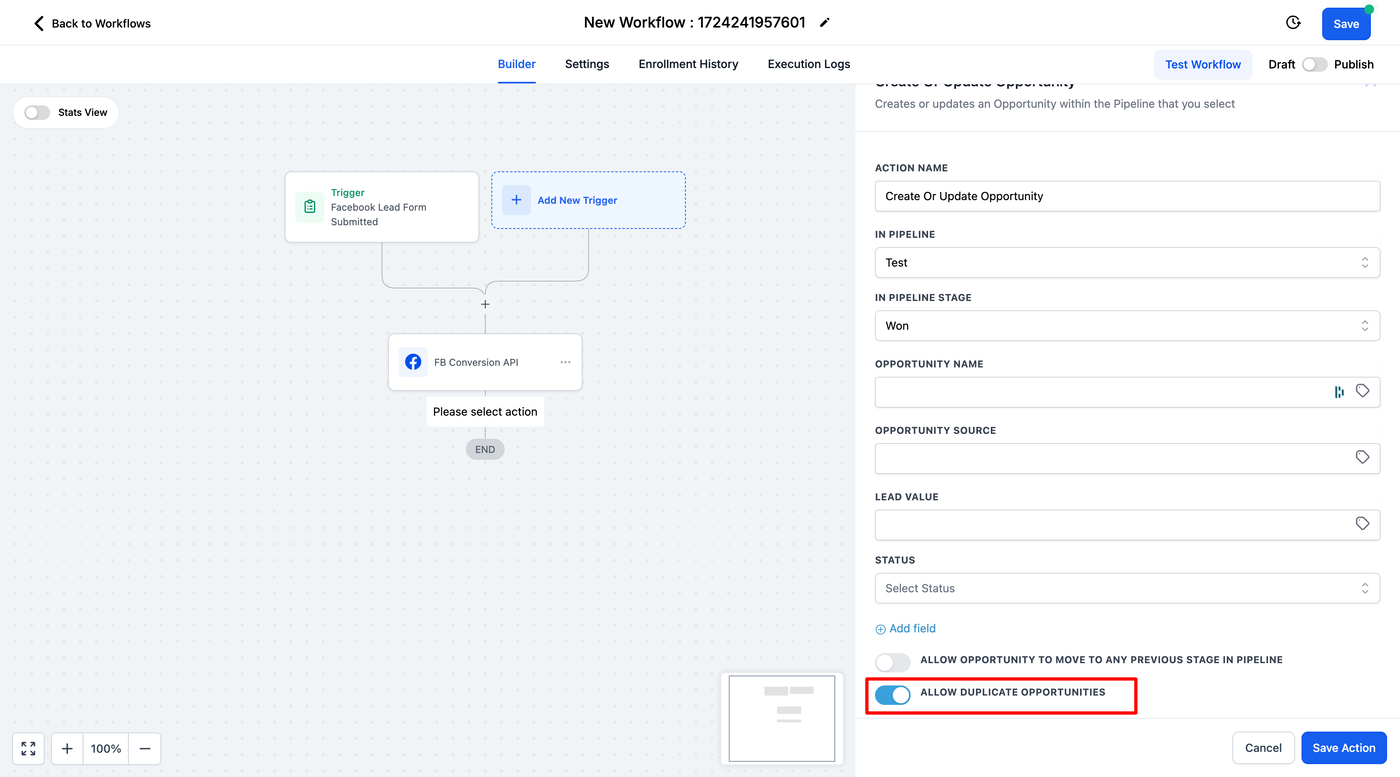
Aktiviere Allow Duplicate Opportunities für diesen Workflow.
Veröffentliche und speichere den Workflow.
Workflow -2 zum Senden von Conversion-Daten an FB Conversion API
Erstelle einen zweiten Workflow. Füge den Pipeline Stage Change Trigger hinzu und eine Facebook Conversion API Action.
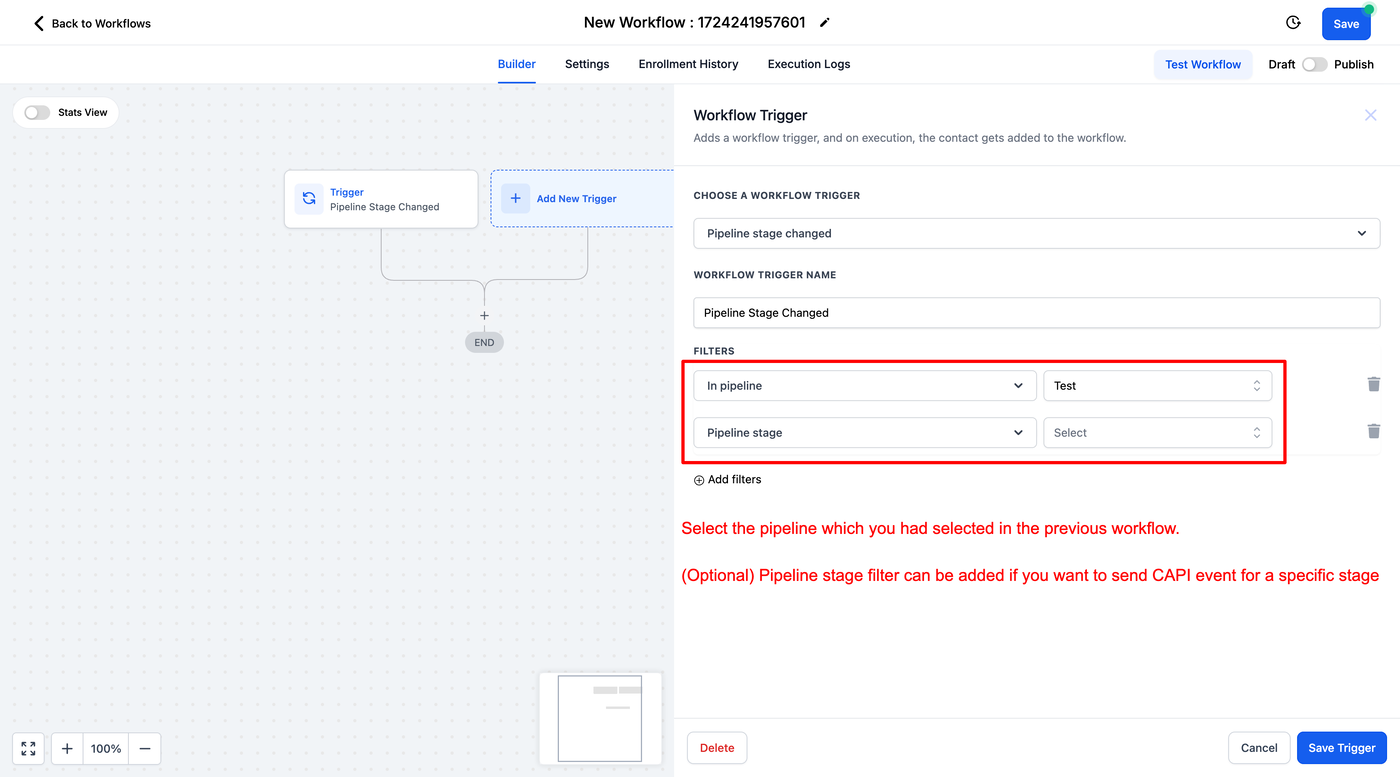
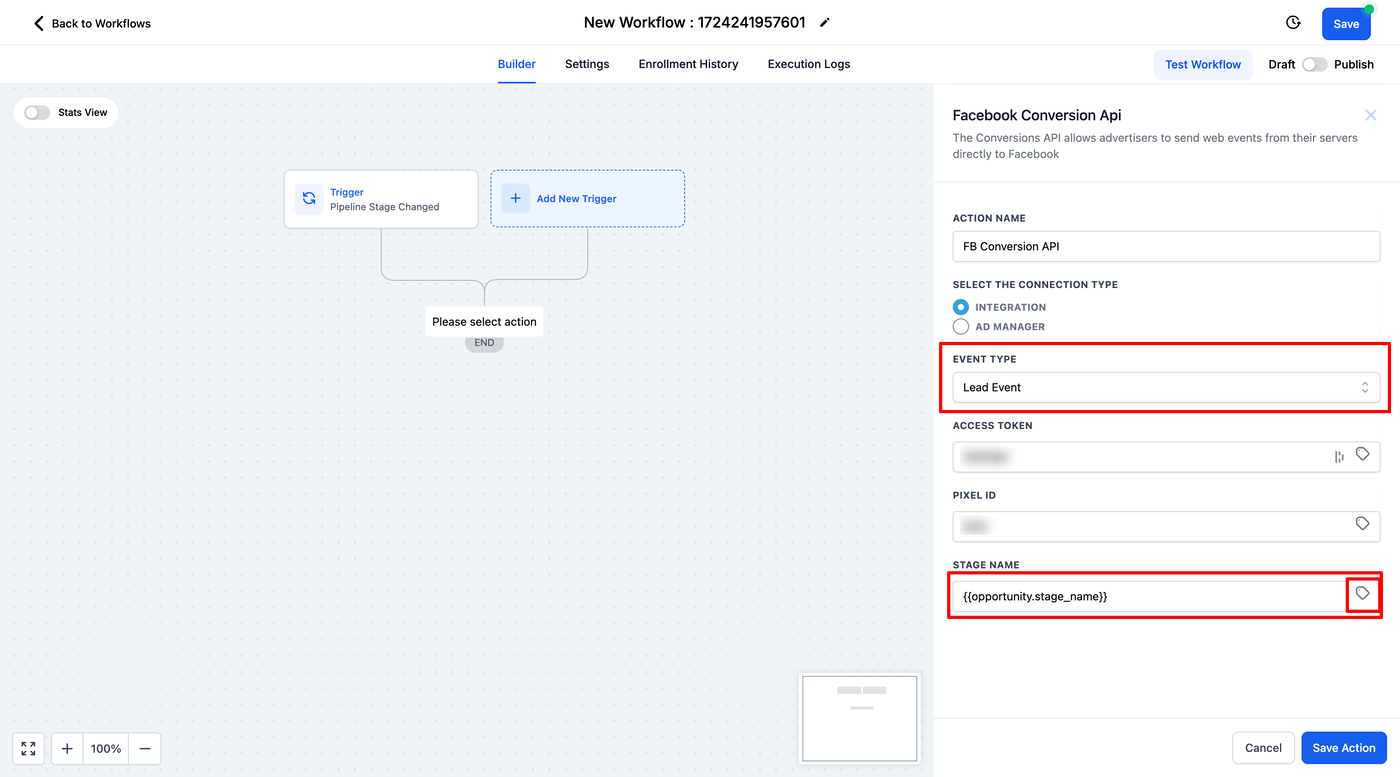
Wähle Lead Event als Event Type. Gib Access Token und Pixel ID ein.
Für Stage Name: Er sollte exakt den Namen deiner Pipeline und Pipeline Stage widerspiegeln für besseres Reporting. Wähle ihn über das Tag Icon am Ende als Custom Value der Opportunity Pipeline und Stages aus.
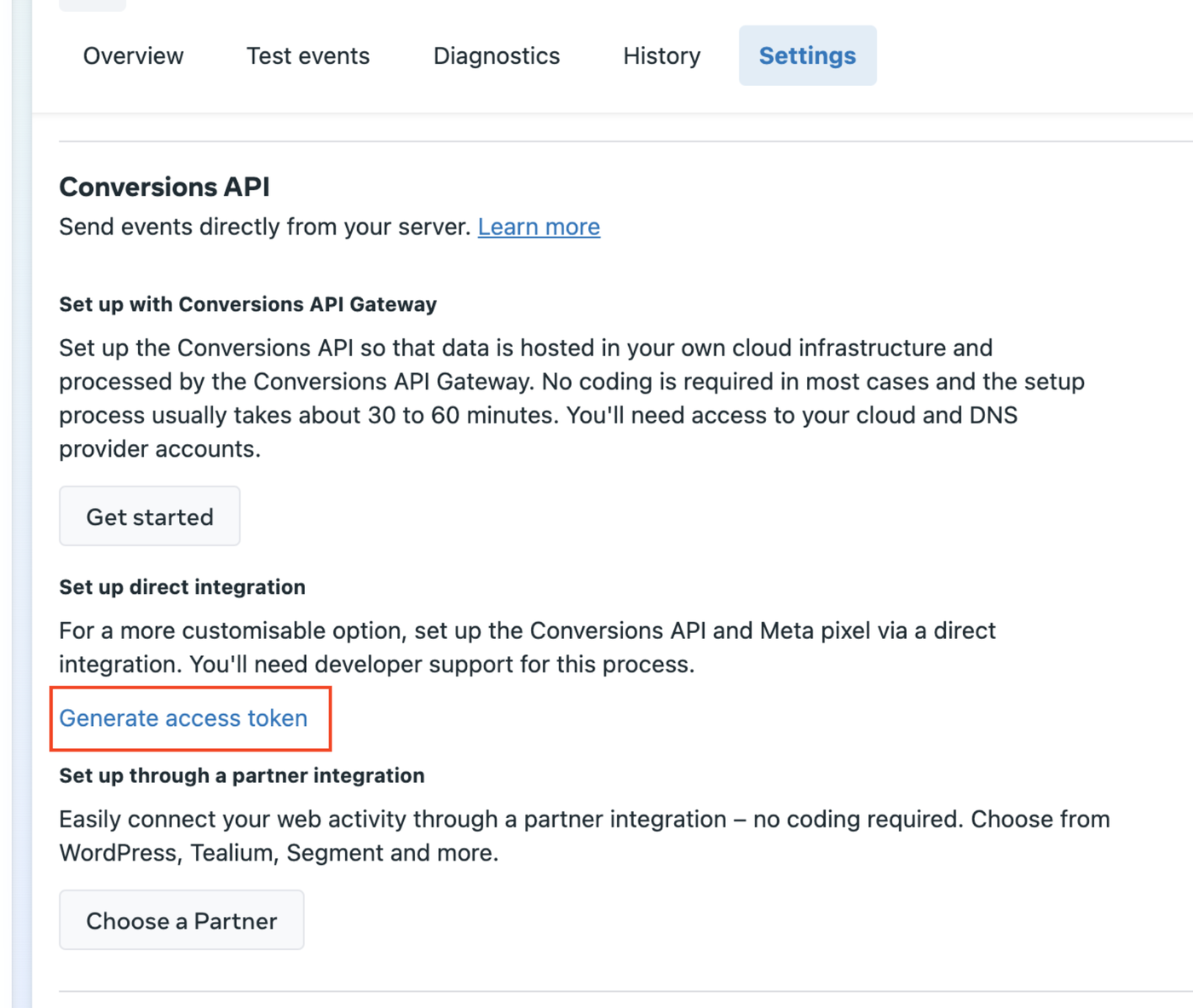
Für den Access Token gehe in Facebook Events Manager > Data Sources > Settings > scrolle nach unten und klicke auf Generate Access Token. Kopiere den Token und füge ihn ein.
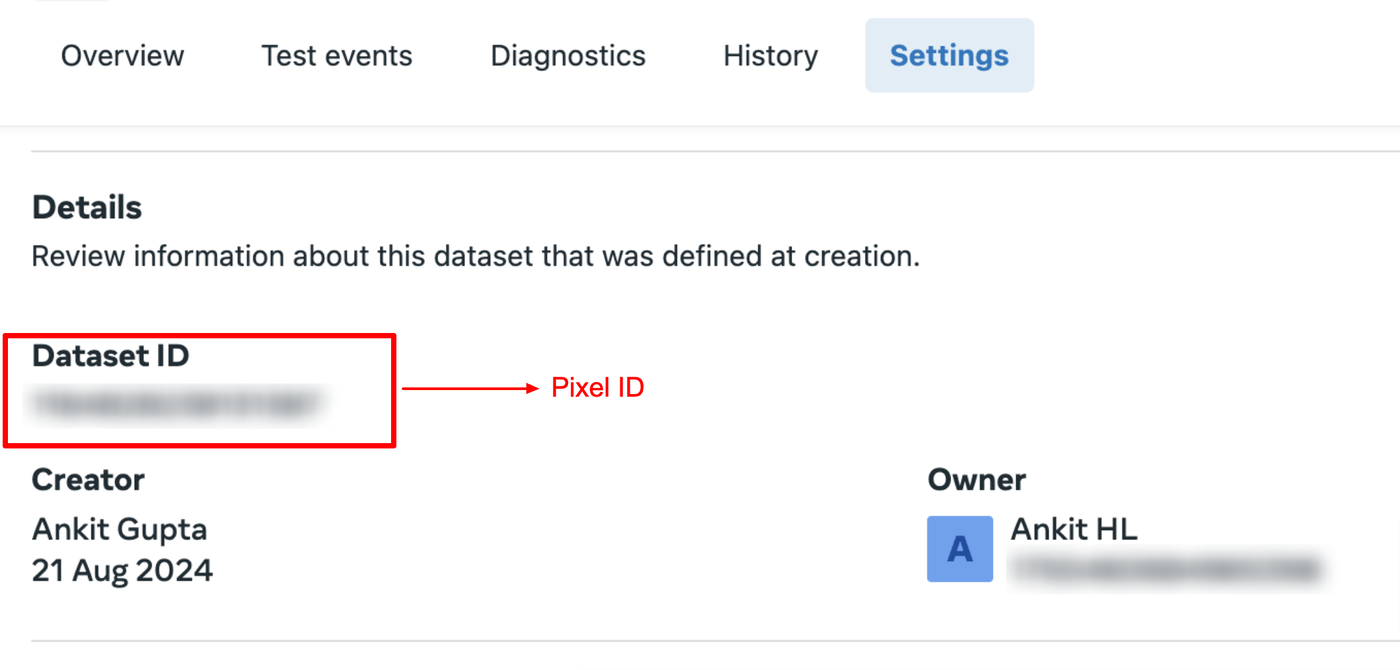
Für die Pixel ID gehe in Facebook Events Manager > Data Sources > Settings > scrolle nach unten und kopiere deine Dataset ID (Pixel ID). Füge sie in das Pixel ID Feld der Workflow FB Conversion API Action ein.
Speichere die Action, speichere und veröffentliche den Workflow.
Du kannst deinen Workflow mit dem Lead Ads Test Tool testen. Wähle die richtige Page und das Lead Ad Form aus und erstelle einen Lead.
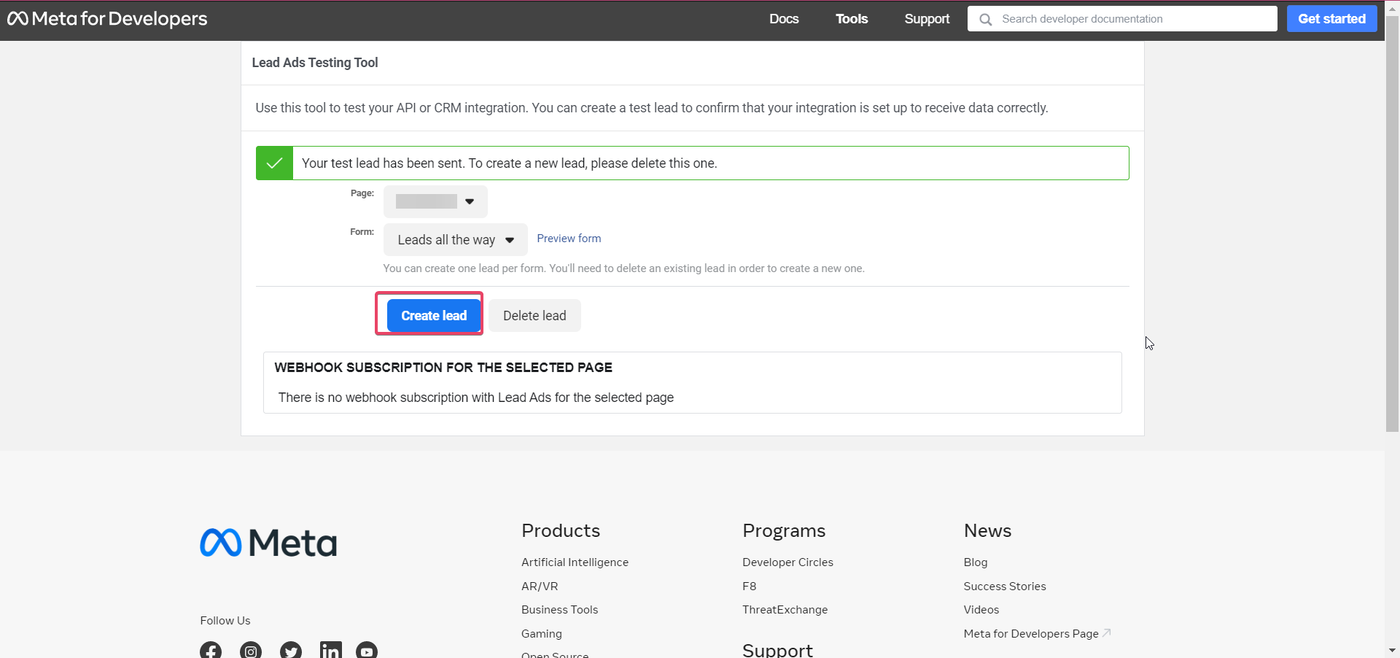
Das Event sollte in deinem Events Manager erscheinen, der aktiv auf Events aus deinem Workflow wartet. Es dauert bis zu einem Tag, bis ein Event korrekt erkannt wird.
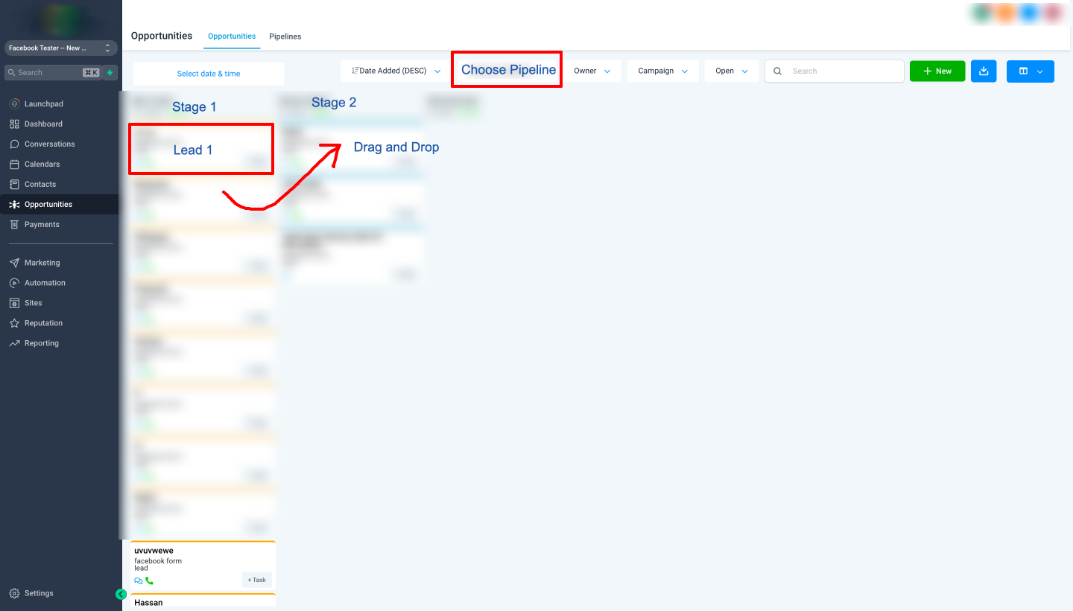
Sobald das Event aus dem Lead Ads Test Tool gesendet wurde, gehe bitte zur Opportunity Pipeline und verschiebe den Dummy Facebook Lead in eine andere im Workflow konfigurierte Phase. Danach prüfe den Workflow Status als ausgeführt und das Conversion API Event im Event Manager.
Kehre zum „Settings“-Tab im Events Manager zurück, um den Fortschritt der Conversion Leads Integration zu verfolgen.
Wichtiger Hinweis - Für beide Workflows oben bitte Allow Multiple in den Workflow Settings aktivieren.