Facebook Lead Ads Integration & Troubleshooting Guide
Die Facebook Lead Ads Integration ermöglicht es dir, Leads direkt aus Facebook Ads zu erfassen und sie automatisch mit deinem CRM zu synchronisieren. Mit dieser Integration kannst du ganz einfach Kontaktinformationen von potenziellen Kunden erfassen, die sich auf Facebook für deine Produkte oder Dienstleistungen interessieren, und diese schnell über dein CRM nachverfolgen. Durch die Automatisierung des Lead-Erfassungsprozesses kannst du Zeit sparen und die Effizienz deiner Vertriebs- und Marketingaktivitäten verbessern.
In diesem Artikel enthalten:
Was ist die Facebook Lead Ads Integration?
Für wen ist diese Integration hilfreich?
Was sind die Vorteile dieser Integration?
Voraussetzungen für Facebook Lead Ads
Unterstützte Custom Fields bei der Nutzung von Facebook Lead Ads:
So integrierst du Facebook Lead Ads direkt mit einem Sub-Account
Troubleshooting
Warum kommen meine Lead Ads nicht in meinem Sub-Account an?
Wie integriere ich Facebook Leads mit einem 3rd-Party-Service wie Pabbly Connect oder Zapier?
Ein Facebook Token ist in einem Sub-Account abgelaufen; warum passiert das und wie behebt man es?
Häufige Fehler
Page Quality Issue
Permission Issue
Instagram Verbindung/Nachrichten Check
Messenger/Instagram synchronisiert nicht alle Nachrichten
Leads nicht synchronisiert Problem
Wie verbindet man ein Instagram Account mit der FB Page oder überprüft, ob es verbunden ist
Fehlende Pages
Was ist die Facebook Lead Ads Integration?
Die Facebook Lead Ads Integration mit einem CRM (Customer Relationship Management) System ermöglicht es Unternehmen, Leads, die über Facebook Ads generiert werden, automatisch in ihr CRM-System zu importieren. Diese Integration hilft Unternehmen dabei, ihren Lead-Erfassungsprozess zu optimieren, manuelle Eingabefehler zu vermeiden und effizienter mit Leads nachzufassen. Durch die Integration von Facebook Lead Ads mit einem CRM können Unternehmen ihre Leads über eine zentrale Plattform verfolgen und verwalten, was die Lead-Qualität verbessern, Conversions erhöhen und letztlich das Wachstum des Unternehmens unterstützen kann.
Für wen ist diese Integration hilfreich?
Die Facebook Lead Ads Integration mit einem CRM kann für jedes Unternehmen oder jede Organisation hilfreich sein, die Facebook Ads nutzt, um Leads zu generieren, und ihren Lead-Erfassungsprozess optimieren möchte. Sie ist besonders nützlich für kleine Unternehmen oder Startups, die möglicherweise kein großes Sales- oder Marketing-Team haben, um Leads manuell zu erfassen und zu verwalten. Durch die Automatisierung des Lead-Erfassungsprozesses können Unternehmen Zeit und Ressourcen sparen und gleichzeitig die Genauigkeit und Qualität ihrer Lead-Daten verbessern. Zusätzlich profitieren Unternehmen, die bereits ein CRM nutzen, da die Facebook Lead-Daten nahtlos in bestehende Workflows und Follow-up-Prozesse integriert werden.
Was sind die Vorteile dieser Integration?
Die Vorteile der Integration von Facebook Lead Ads mit dem CRM umfassen:
Automatisierte Lead-Erfassung: Mit dieser Integration können Unternehmen Leads, die über Facebook Ads generiert werden, automatisch erfassen und in ihr CRM-System importieren, wodurch manuelle Dateneingabe entfällt.
Verbesserte Lead-Qualität: Durch das Tracking und Management von Leads im CRM können Unternehmen ihre Zielgruppe besser verstehen, ihre Marketingmaßnahmen personalisieren und die allgemeine Qualität ihrer Leads verbessern.
Verbessertes Lead-Management: Das CRM-System ermöglicht es Unternehmen, ihre Leads an einem Ort zu verfolgen und zu verwalten und bietet eine 360-Grad-Sicht auf Interaktionen mit Interessenten und Kunden. Dies kann helfen, Sales- und Marketingprozesse zu optimieren und die Kundenbindung zu verbessern.
Effizientes Follow-up: Da Lead-Daten automatisch erfasst und ins CRM importiert werden, können Unternehmen schneller mit Leads nachfassen und ihre Vertriebsaktivitäten basierend auf Lead-Qualität und Verhalten priorisieren.
Erhöhte Conversions: Unternehmen können ihre Conversions und den ROI aus Facebook Ads steigern, indem sie die Lead-Erfassung automatisieren und das Lead-Management verbessern.
Voraussetzungen für Facebook Lead Ads
Zugriff: Du musst Zugriff auf die Facebook Page haben, für die du Lead Ads erstellst. Siehe diesen Facebook Help Artikel, wie man jemandem eine Rolle auf deiner Page zuweist.
Ownership: Stelle sicher, dass derselbe User sowohl die Page als auch den Ad Account besitzt. Für Business-Level-Integrationen müssen Page-Owner und Ad Account Owner identisch sein – mehr dazu im Facebook Help Bereich zu Ad Account Rollen.
Berechtigungen: Stelle sicher, dass du Page- und Ad Account-Berechtigungen hast. Idealerweise Admin- oder Manage-Rechte. Siehe Facebook Pages Rollen und Ads Berechtigungen. Der User, der die Integration mit dem CRM durchführt, muss Admin der Facebook Business Page sein und Lead Access Permission haben (von Facebook vorausgesetzt).
Ad Account Check: Stelle sicher, dass deine Page mit dem richtigen Ad Account verbunden ist.
Visibility: Nur Personen mit entsprechenden Rechten können Ad Account Owner sehen.
Leads Access: Prüfe, ob du Lead Access hast.
LeadConnector benötigt Zugriff auf den Facebook Business Manager und die Business Page.
Wenn du die neue Pages Experience nutzt, kannst du bestimmten Personen Zugriff auf Teile deiner Page geben.
Business Manager öffnen > linke Navigation > Users > People.
Wenn die Person bereits hinzugefügt ist, erscheint sie in der Mitte der Seite.
Auf den Namen klicken und Rolle prüfen (Admin oder Employee erforderlich).
Falls nicht hinzugefügt, zuerst User hinzufügen.
Wie du User zu deinem Business hinzufügst?
Beachte: Diese Business Manager Rolle unterscheidet sich von der Page Role; die Page Role muss weiterhin Admin sein.
Hinweis:
Die neue Pages Experience ist nicht für alle Pages verfügbar.
Beim Erstellen der Custom Fields für das Lead Ad im CRM stelle sicher, dass du die unterstützten Custom Fields verwendest:
Unterstützte Custom Fields bei Facebook Lead Ads:
TEXT
LARGE_TEXT
NUMERICAL
PHONE
MONETARY
SINGLE_OPTIONS
DATE
DROPDOWN
RADIO OPTIONS
CHECKBOX
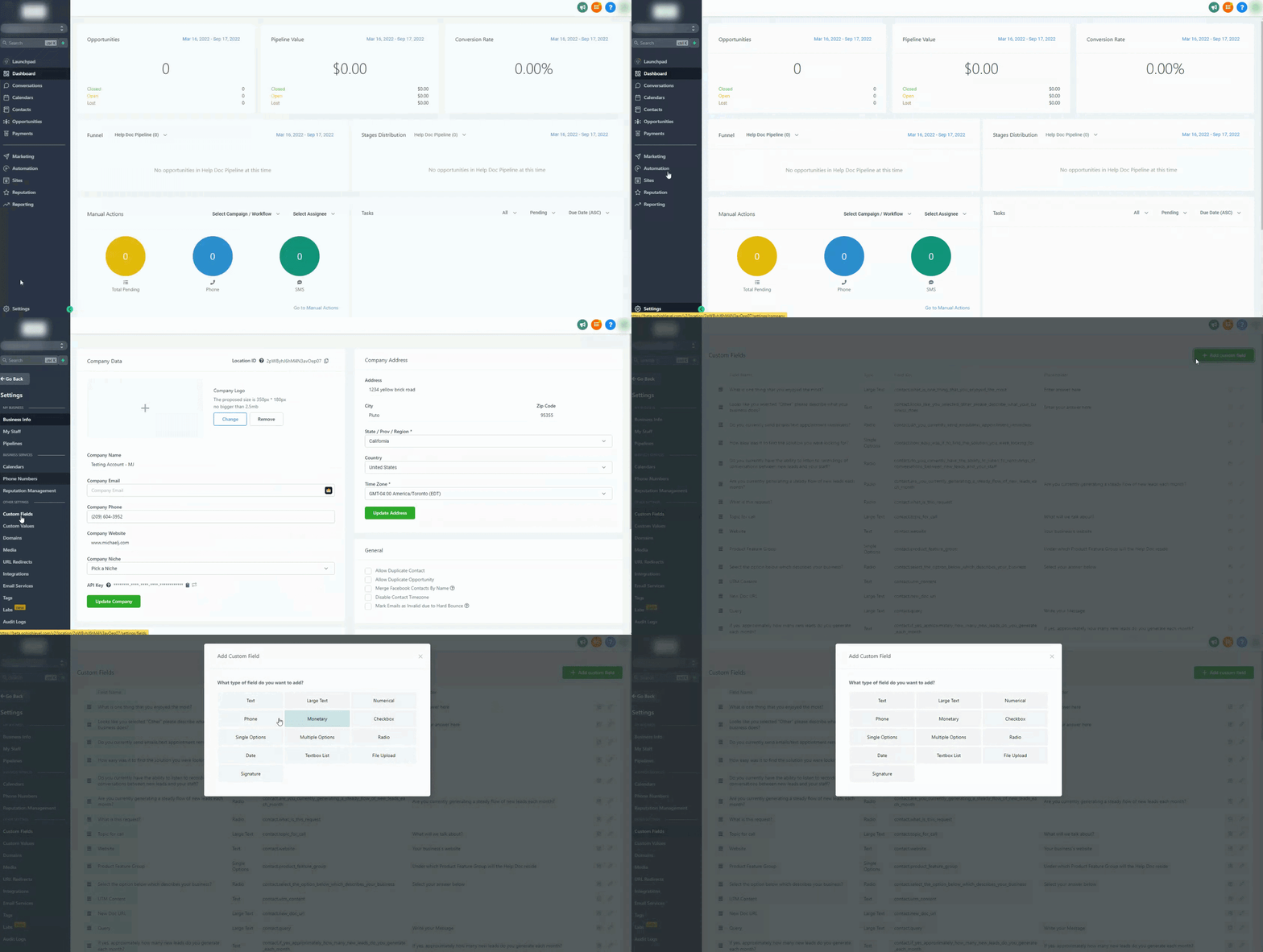
So integrierst du Facebook Lead Ads direkt mit einem Sub-Account
Hinweis:
Nur der User, der die FB Page integriert hat, sieht diese Page im Dropdown. Er muss Admin der FB Page sein und sieht keine anderen FB Pages in der Liste.
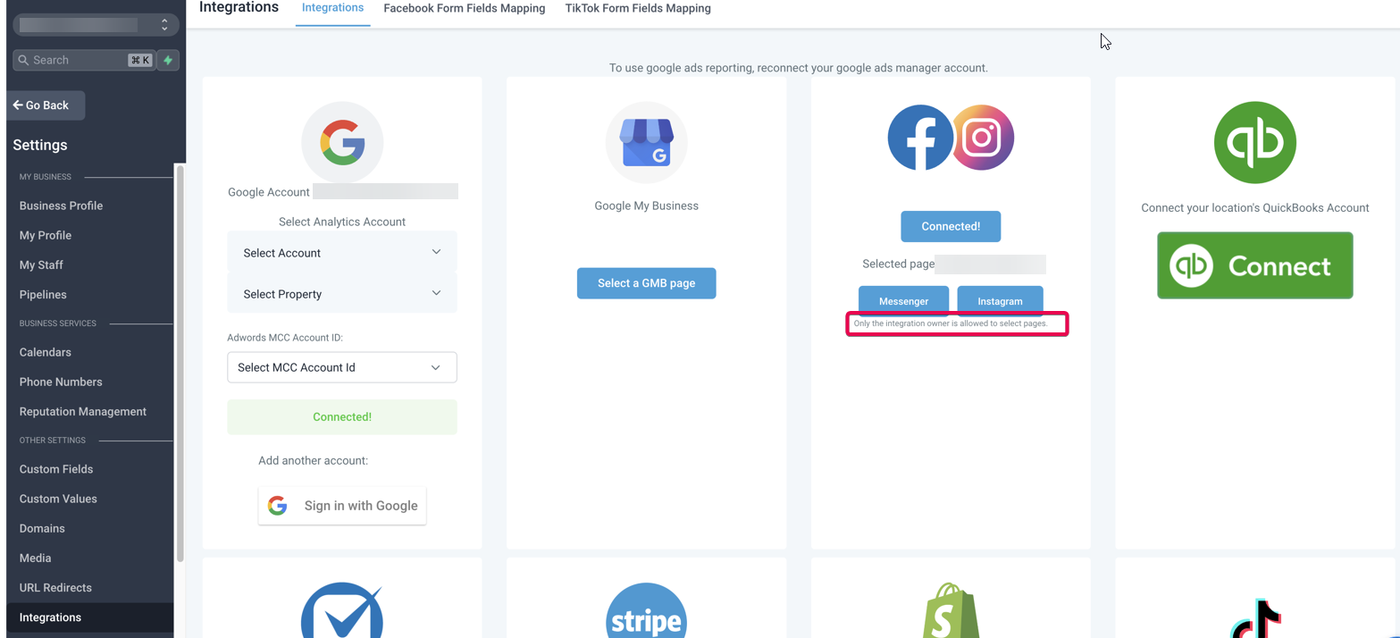
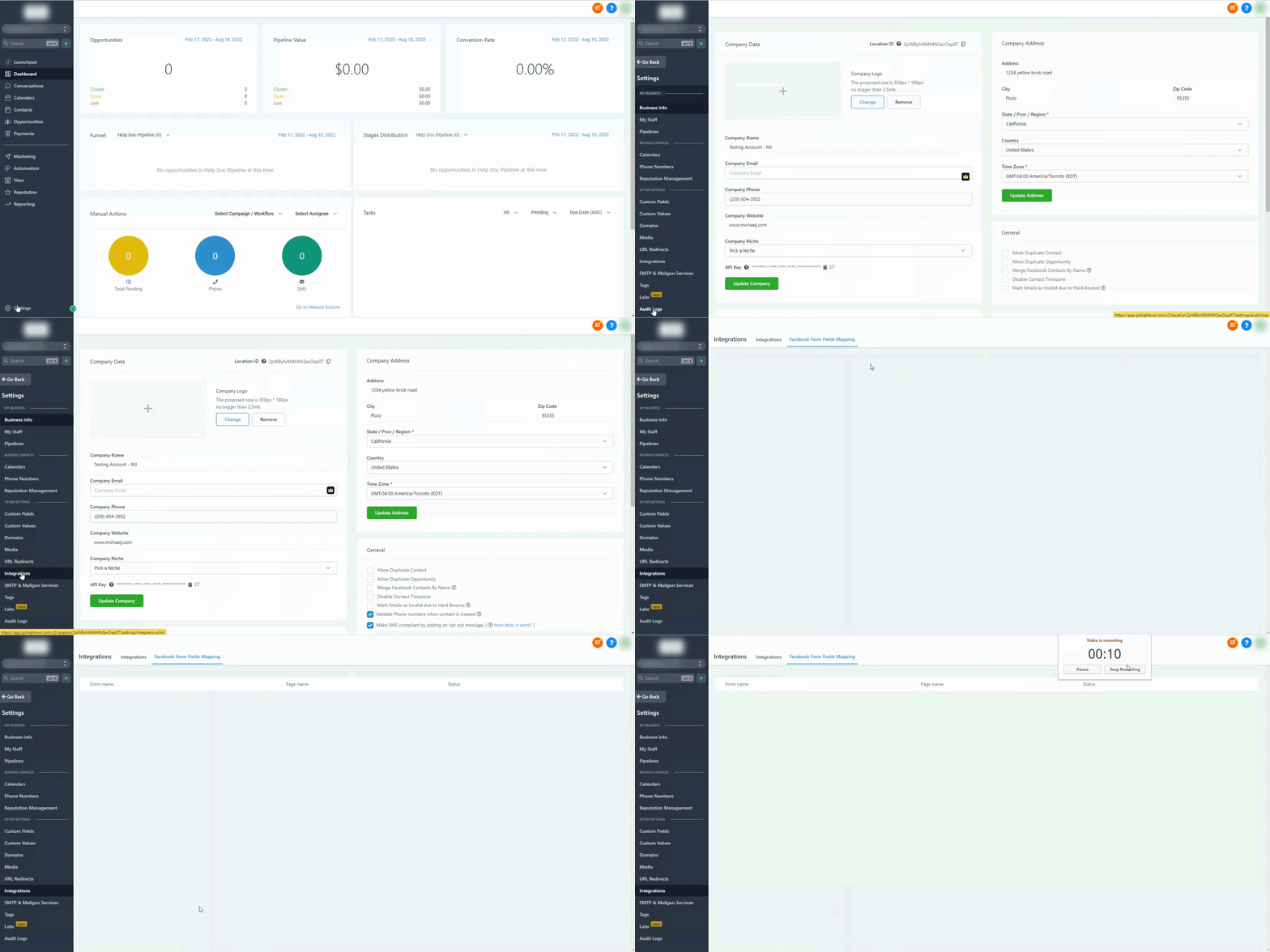
Facebook Form Mapping wurde verschoben unter location settings > integrations > Facebook Form Field Mapping.
Troubleshooting
Warum kommen meine Lead Ads nicht in meinem Sub-Account an?
Bist du Admin der Facebook Page?
Wie füge ich einen Admin zu meinem Business Manager hinzu
Kannst du bestätigen, dass das richtige FB Lead Ad Formular im Ads Manager ausgewählt ist und mit deinem Sub-Account übereinstimmt? - https://web.facebook.com/business/tools/ads-manager
Im Sub-Account prüfe unter settings > integrations > Facebook form fields mapping, ob ein blauer Haken beim ausgewählten Formular gesetzt ist.
Wenn du Admin bist, teste bitte, ob LeadConnector Zugriff auf deine Page hat.
Link aus dem Video - https://www.facebook.com/settings?tab=business_tools&ref=settings
Sobald du die Schritte abgeschlossen hast, nutze das Facebook Lead Ads Testing Tool:
Lead Ad Testing Tool: https://developers.facebook.com/tools/lead-ads-testing
Facebook Page Select: https://app.gohighlevel.com/location/YOUR_LOCATION_ID/facebook_page_select
Hinweis:
Kannst du die App ID 39018126477806 finden? (im Video bei 2:49 erwähnt)
Wenn die App ID nicht erscheint, hat LeadConnector keinen Zugriff.
Wenn Facebook Lead Ads nicht im CRM ankommen, bitte mit eindeutigen Kontaktdaten testen.
Wenn LeadConnector Zugriff entzogen wurde oder die App ID nicht erscheint, musst du Lead Access manuell zuweisen:
i. Gehe zu Business Suite.
ii. Wenn kein Zugriff, gehe zu Business Settings und wähle dein Business.
iii. Dropdown oben links öffnen und Business Account wählen.
iv. Settings unten links klicken.
v. More Business Settings klicken.
vi. Integrations > Leads Access klicken.
vii. Assign CRMs klicken.
viii. LeadConnector auswählen und Assign klicken.
Hinweis:
Der Page Admin, der die Berechtigung gibt, muss weiterhin Zugriff behalten.
Wie integriere ich Facebook Leads mit einem 3rd-Party-Service wie Pabbly Connect oder Zapier?
Du kannst ein 3rd-Party Integration Tool wie Zapier oder Pabbly Connect nutzen. Mehr Infos hier.
Ein Facebook Token ist in einem Sub-Account abgelaufen; warum passiert das und wie behebt man es?
Wenn du eine E-Mail mit dem Betreff „Important: Facebook connection has expired.“ erhältst, wurde die Facebook Integration eines Sub-Accounts getrennt.
Warum passiert das?
Häufige Gründe:
Ein User ändert sein Passwort
Der Facebook Token läuft ab
Ein User deautorisiert die App
Ein User loggt sich aus Facebook aus
Page Permissions werden geändert
Login ohne VPN aus anderem Land
So verbindest du erneut:
Account im Dropdown „Switch To An Account“ wählen
Settings öffnen
Integrations klicken
„Connected“ trennen und erneut verbinden
Facebook Page auswählen und „Connect Page“ klicken
Häufige Fehler
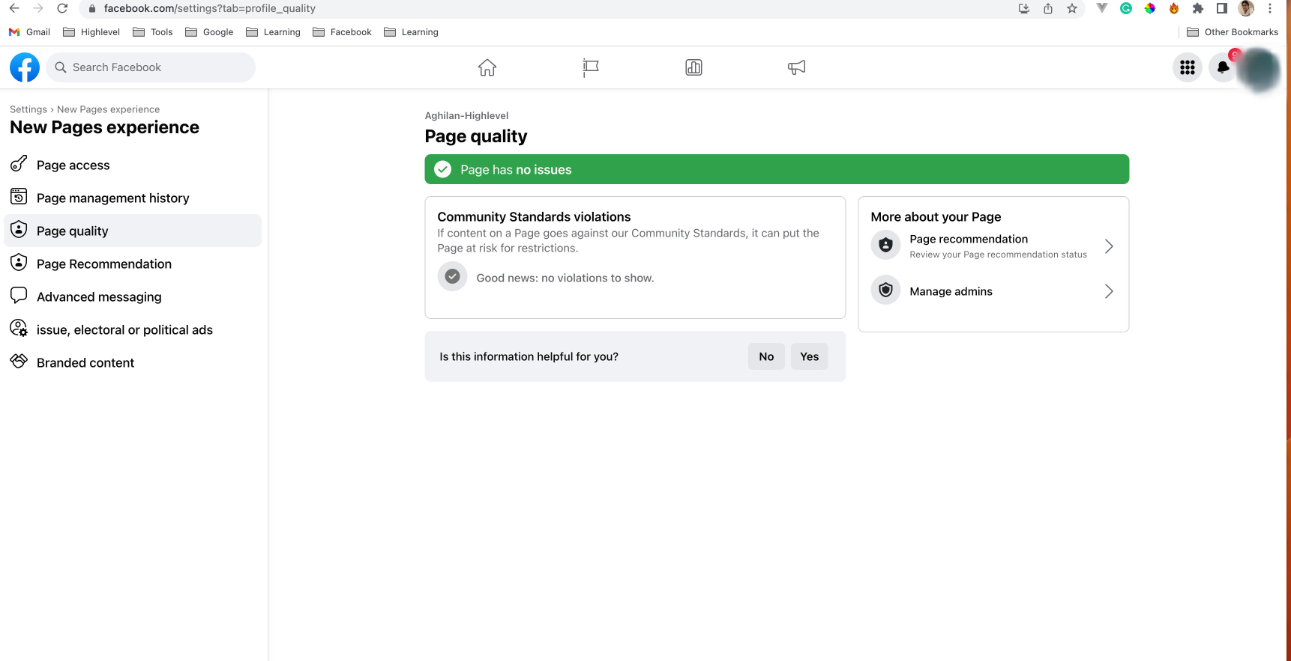
Page Quality Issue:
User muss ein Support Ticket bei Facebook erstellen.
Permission Issue:
Fehlende Permissions prüfen durch Abruf von neuesten FB/Insta Messages und Leads.
Links prüfen und alle Permissions aktivieren.
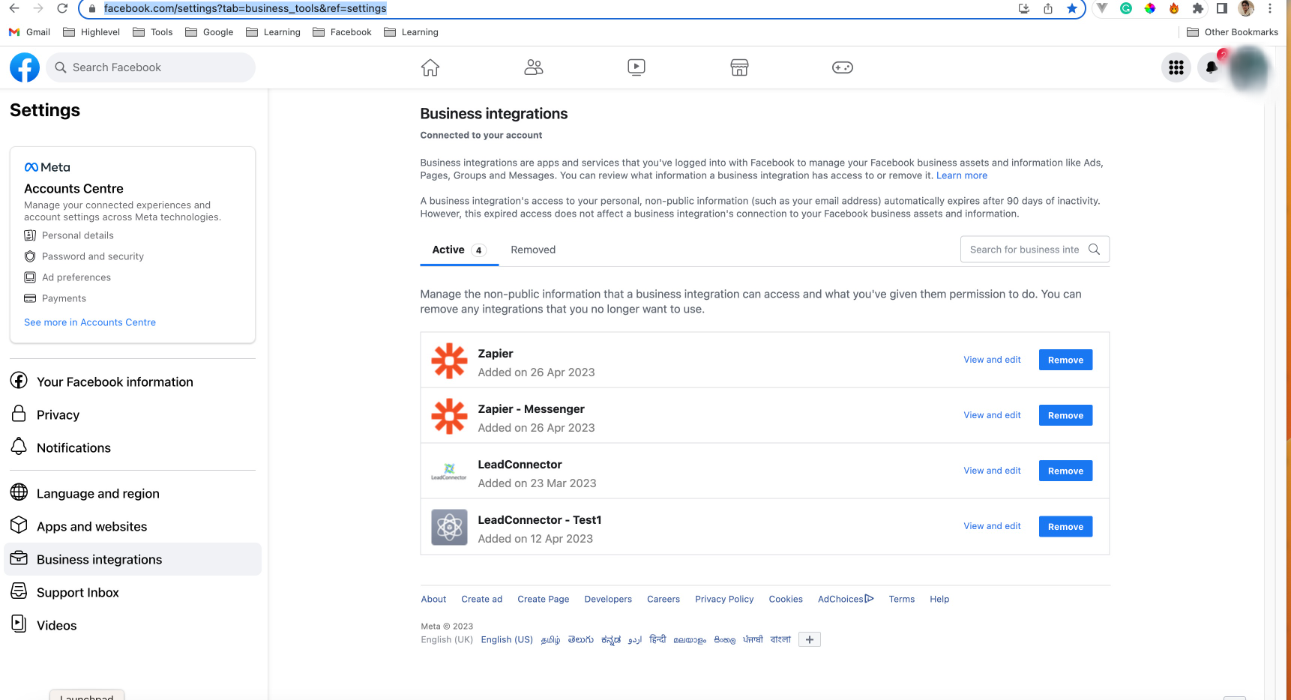
Instagram Connection/messages Check:
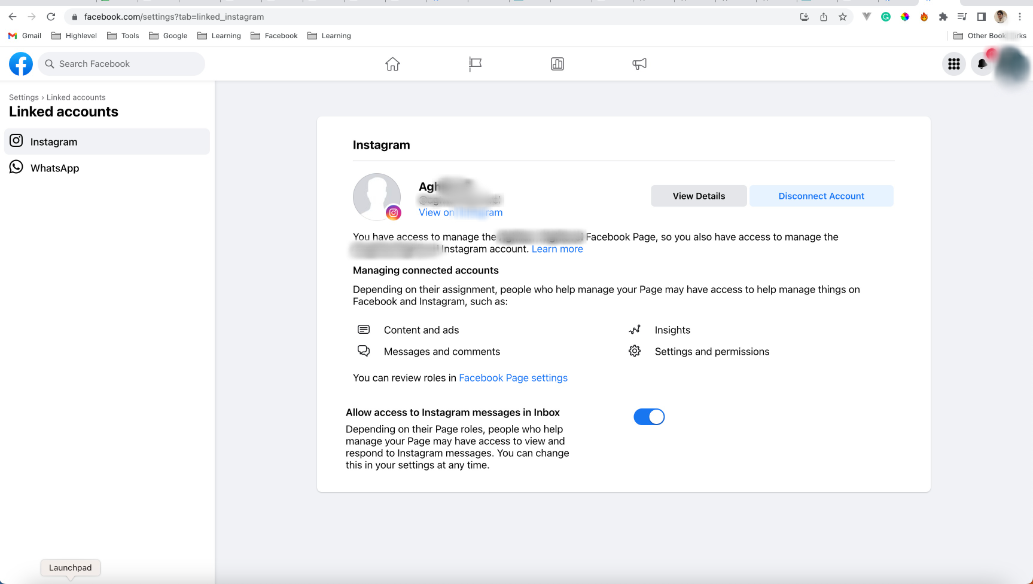
Instagram muss mit FB Page verbunden sein.
Login, Page auswählen, Link öffnen und
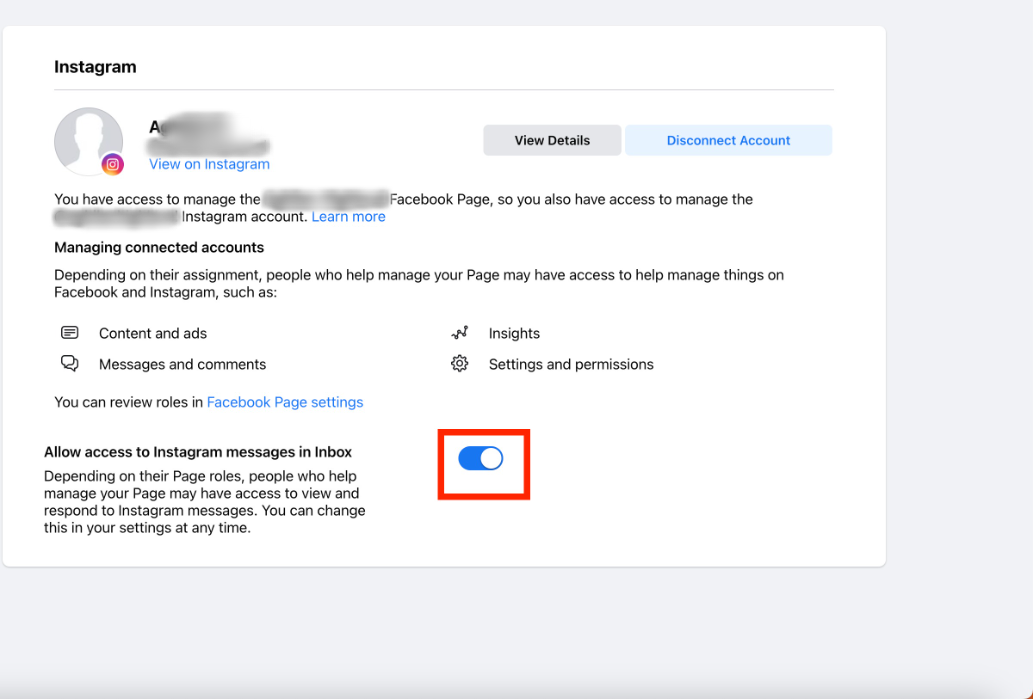
Messaging prüfen.
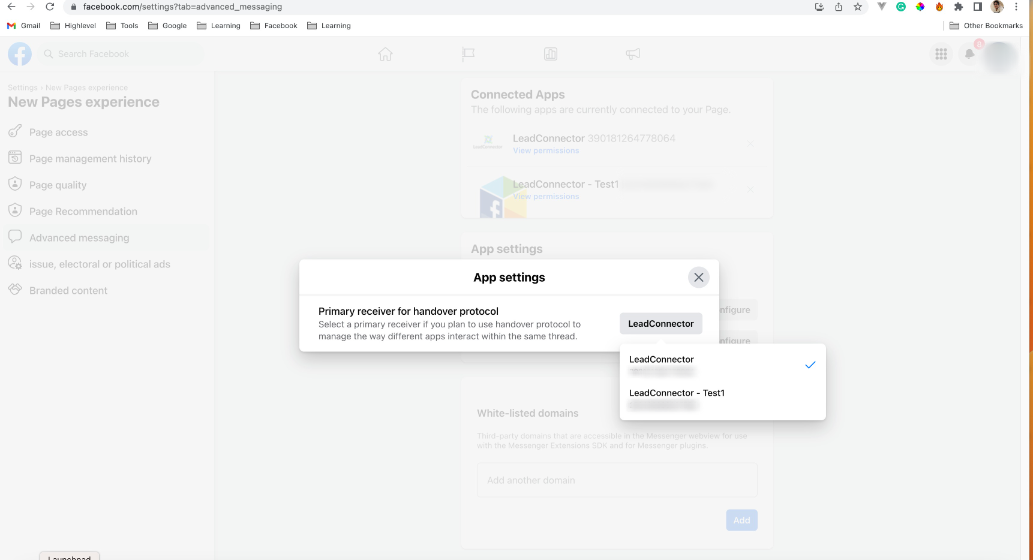
Messenger/Instagram synchronisiert nicht alle Nachrichten:
LeadConnector muss als primärer Receiver gesetzt sein.
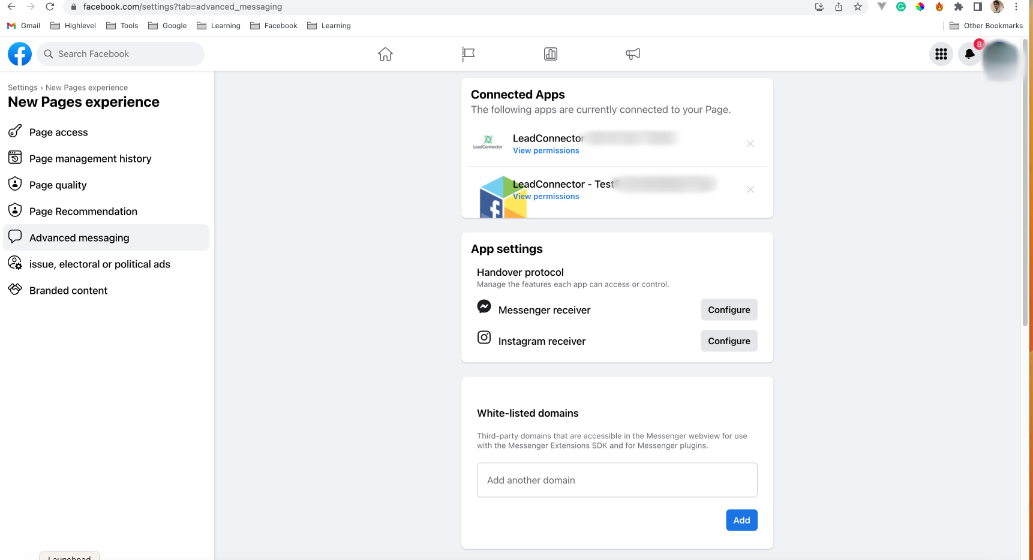
Leads nicht synchronisiert Problem:
Prüfen: User im Business (EMPLOYEE ODER ADMIN)
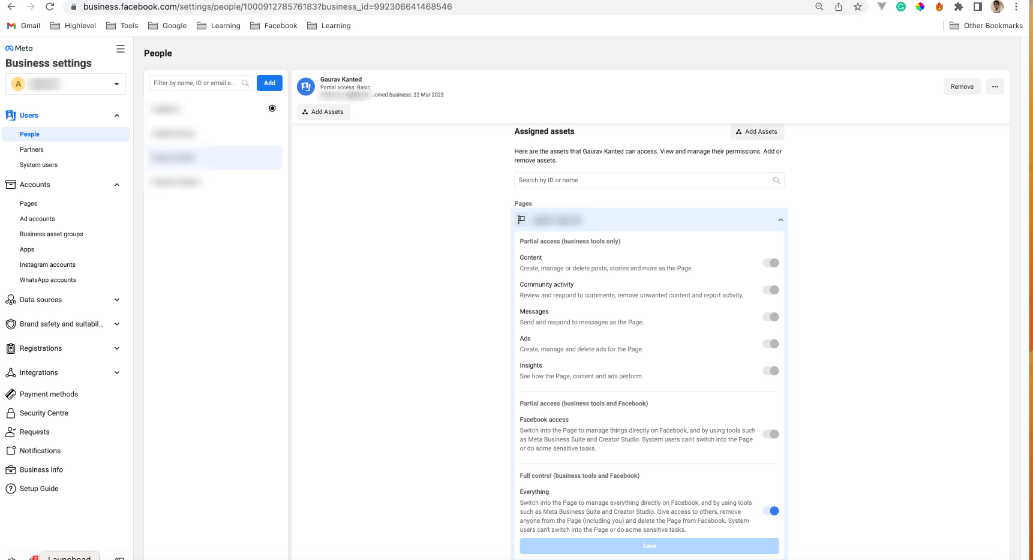
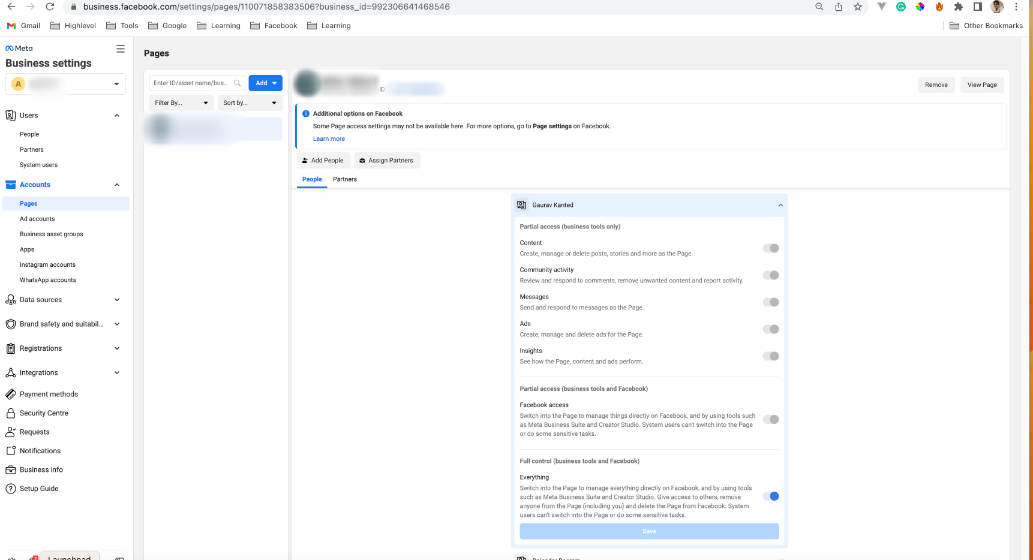
FB Page Admin
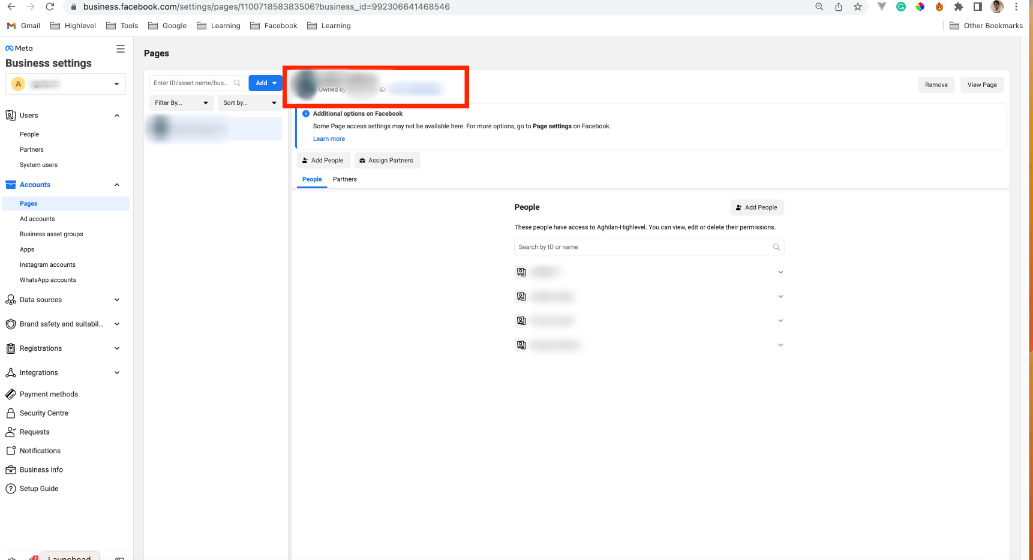
Ad Account Check (Owner muss übereinstimmen)
Integration Lead Access prüfen
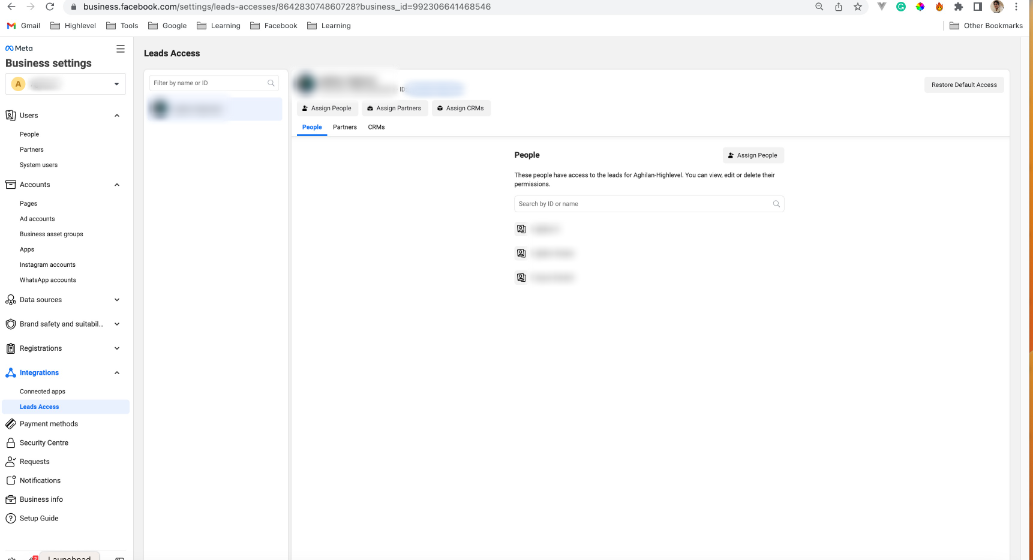
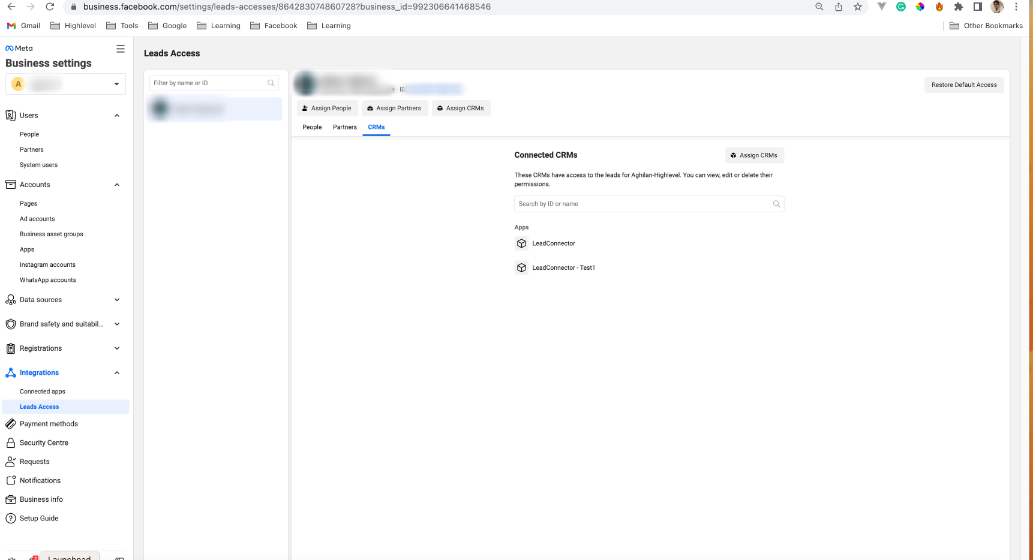
„Restore Default Access“ versuchen
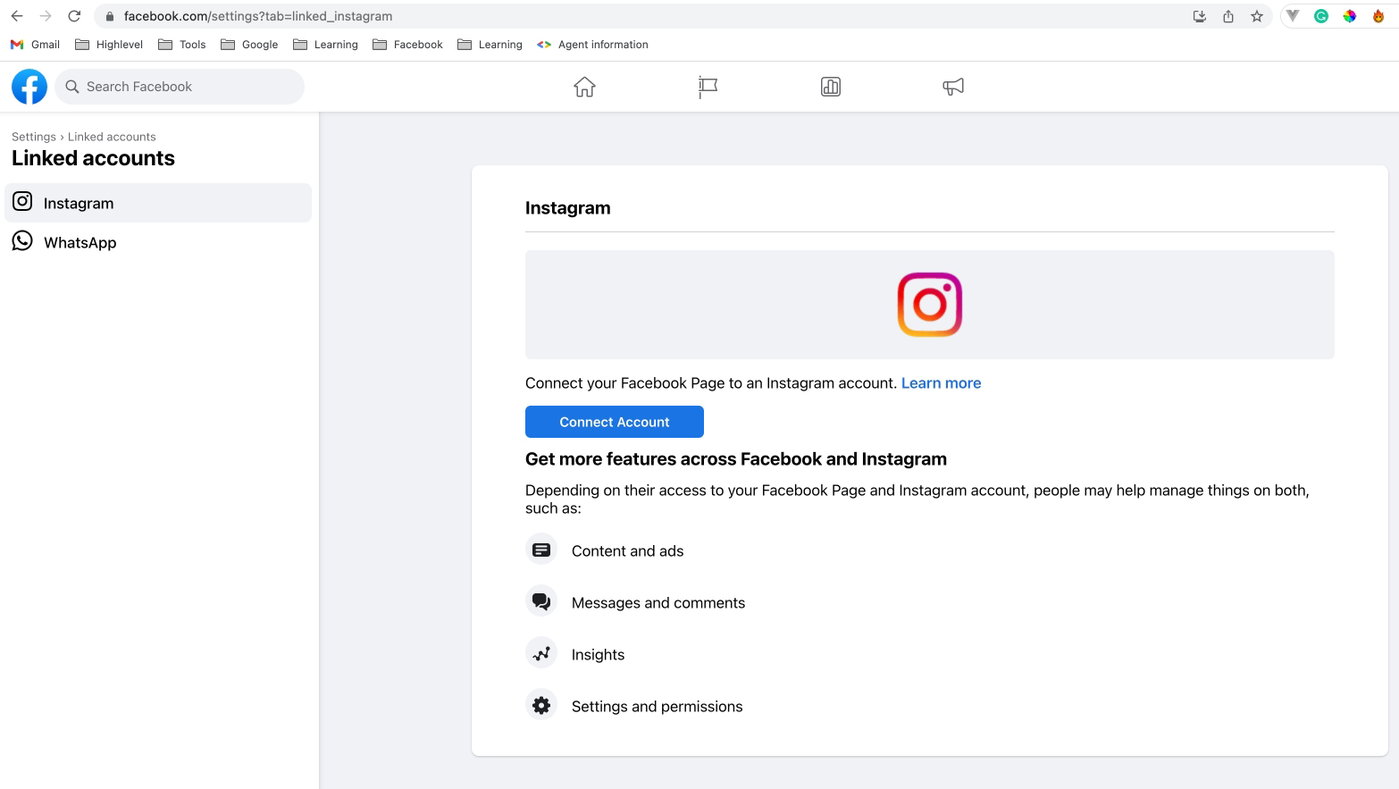
Wie verbindet man ein Instagram Account mit der FB Page oder prüft es?
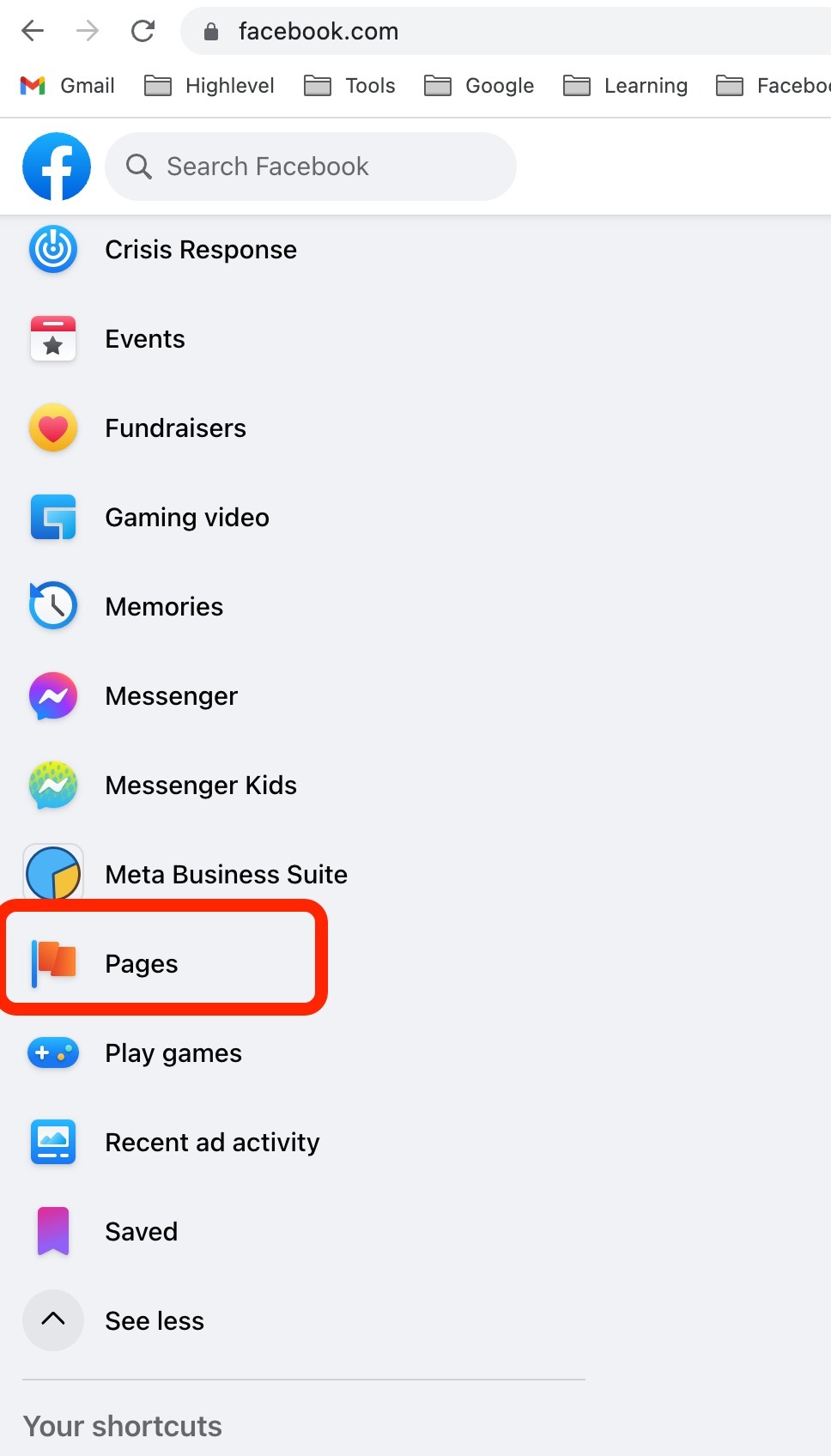
Instagram kann nur mit einer FB Page verbunden sein.
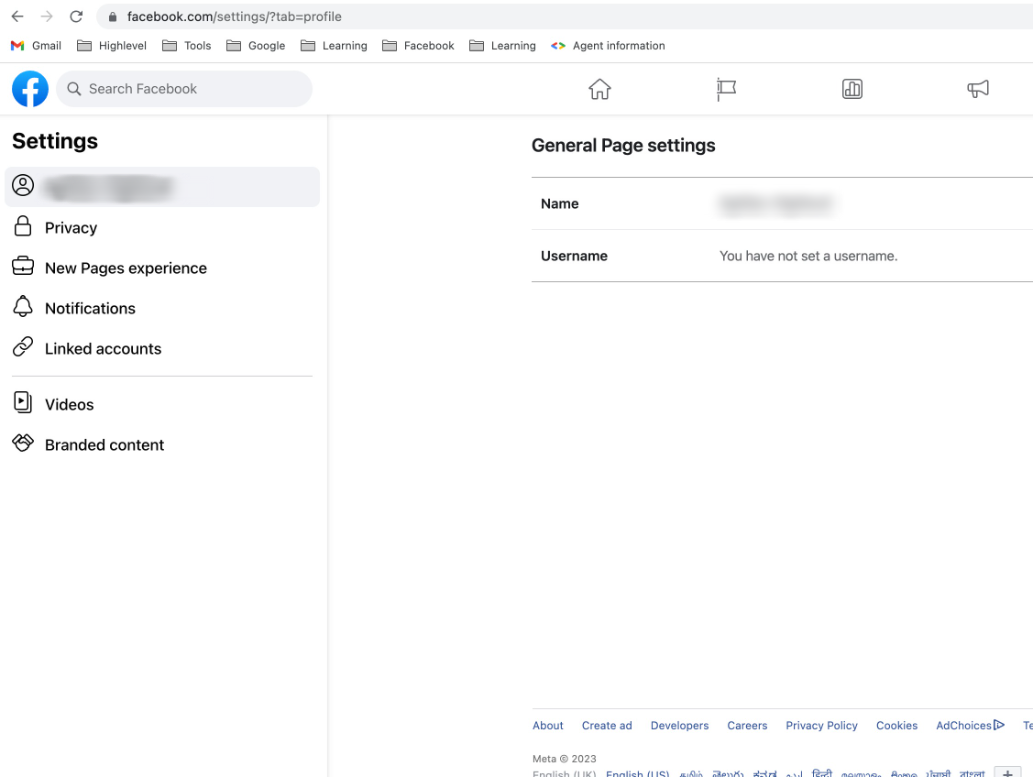
Schritte:
Facebook öffnen > Pages
Page auswählen > Settings
Linked Accounts
Instagram verbinden oder prüfen
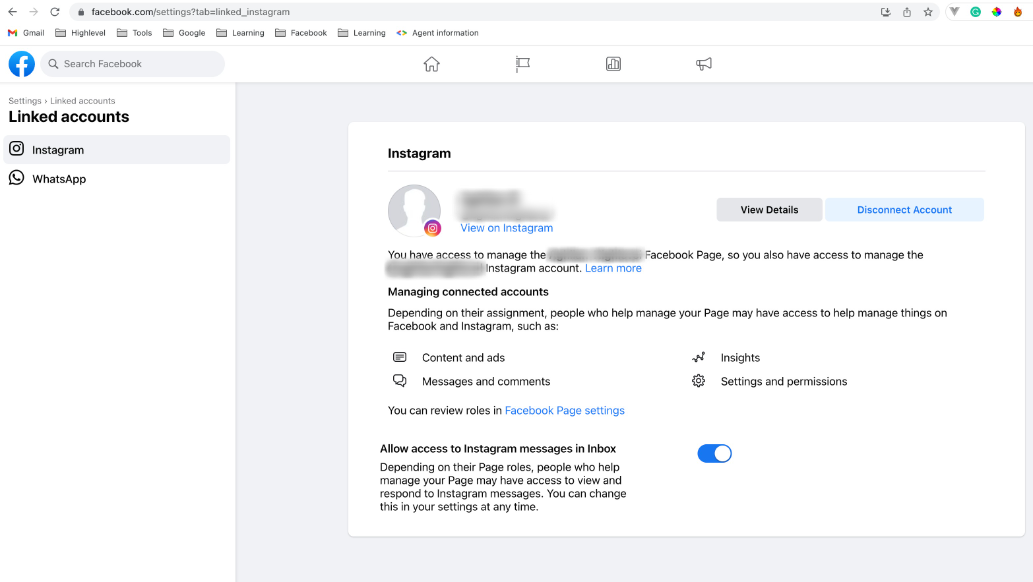
Wenn nicht verbunden, wird es angezeigt.
Fehlende Pages
Wenn ein Admin einer Page auch sein Business Account mit derselben Page verbunden hat, kann die Page bei der Integration in ProfitBoost nicht sichtbar sein. Workaround: zweiten Admin hinzufügen und diesen integrieren lassen.
Schritte Admin hinzufügen:
Profilbild oben rechts
„See all profiles“
Page auswählen
Manage > Page access
Add New unter People with Facebook access
Name oder Email eingeben
Berechtigung wählen (partial oder full control)
Give Access klicken
Passwort bestätigen
Einladung per Email akzeptieren
Nach diesen Schritten kann der User die Facebook Page erfolgreich in ProfitBoost hinzufügen.
Dies ist temporär, wir arbeiten mit Meta an einer Lösung: https://developers.facebook.com/community/threads/712197940934624/