Die Facebook Lead Ads Integration ermöglicht es dir, Leads direkt aus Facebook Ads zu erfassen und sie automatisch mit deinem CRM zu synchronisieren. Mit dieser Integration kannst du ganz einfach Kontaktinformationen von potenziellen Kunden erfassen, die sich auf Facebook für deine Produkte oder Dienstleistungen interessieren, und diese schnell über dein CRM nachverfolgen. Durch die Automatisierung des Lead-Erfassungsprozesses kannst du Zeit sparen und die Effizienz deiner Vertriebs- und Marketingaktivitäten verbessern.
INHALTSVERZEICHNIS
Was ist die Facebook Lead Ads Integration?
Für wen ist diese Integration hilfreich?
Was sind die Vorteile dieser Integration?
Voraussetzungen für Facebook Lead Ads
Zur Erstellung von Custom Fields
Wie man Facebook Lead Ads mit einem Sub-Account integriert oder verwaltet
FB Integration einrichten
Facebook Integration trennen
Facebook Pages verwalten
Grundlegendes Troubleshooting oder Leads manuell synchronisieren
Facebook/Instagram Nachrichten aktivieren oder deaktivieren
Formulare verwalten
Troubleshoot
Was ist die Facebook Lead Ads Integration?
Die Integration von Facebook Lead Ads mit ProfitBoost ermöglicht es Unternehmen, Leads automatisch zu erfassen und auf einer Plattform zu verwalten. Dies optimiert das Lead-Management, eliminiert manuelle Fehler, verbessert die Lead-Qualität, steigert Conversions und fördert das Unternehmenswachstum.
Für wen ist diese Integration hilfreich?
Die Integration von Facebook Lead Ads mit ProfitBoost ist ideal für Unternehmen, die Facebook Ads nutzen, um Leads zu generieren und ihr Lead-Management zu optimieren. Sie ist besonders vorteilhaft für kleine Unternehmen oder Startups mit begrenzten Sales-Teams, da sie die Lead-Erfassung automatisiert, Zeit und Ressourcen spart und gleichzeitig die Datenqualität verbessert. Für Unternehmen, die bereits ProfitBoost nutzen, stellt diese Integration sicher, dass Leads nahtlos in bestehende Workflows übernommen werden, wodurch Follow-ups effizienter werden und die Produktivität steigt.
Was sind die Vorteile dieser Integration?
Die Vorteile der Integration von Facebook Lead Ads mit dem CRM umfassen:
Automatisierte Lead-Erfassung: Mit dieser Integration können Unternehmen Leads, die über Facebook Ads generiert werden, automatisch erfassen und in ihr CRM-System importieren, wodurch manuelle Dateneingabe entfällt.
Verbesserte Lead-Qualität: Durch das Tracking und Management von Leads im CRM können Unternehmen ihre Zielgruppe besser verstehen, ihre Marketingmaßnahmen personalisieren und die allgemeine Qualität ihrer Leads verbessern.
Verbessertes Lead-Management: Das CRM-System ermöglicht es Unternehmen, ihre Leads an einem Ort zu verfolgen und zu verwalten und bietet eine 360-Grad-Sicht auf Interaktionen mit Interessenten und Kunden. Dies kann helfen, Sales- und Marketingprozesse zu optimieren und die Kundenbindung zu verbessern.
Effizientes Follow-up: Da Lead-Daten automatisch erfasst und ins CRM importiert werden, können Unternehmen schneller mit Leads nachfassen und ihre Vertriebsaktivitäten basierend auf Lead-Qualität und Verhalten priorisieren.
Erhöhte Conversions: Unternehmen können ihre Conversions und den ROI aus Facebook Ads steigern, indem sie die Lead-Erfassung automatisieren und das Lead-Management verbessern.
Voraussetzungen für Facebook Lead Ads
Zugriff: Du musst Zugriff auf die Facebook Page haben, für die du Lead Ads erstellst. Siehe diesen Facebook Help Artikel, wie man jemandem eine Rolle auf deiner Page zuweist.
Ownership: Stelle sicher, dass derselbe User sowohl die Page als auch den Ad Account besitzt. Für Business-Level-Integrationen müssen Page-Owner und Ad Account Owner identisch sein – mehr dazu im Facebook Help Abschnitt zu Ad Account Rollen.
Berechtigungen: Stelle sicher, dass du Page- und Ad Account Berechtigungen hast. Idealerweise Admin- oder Manage-Rechte. Der User, der die Integration mit dem CRM durchführt, muss Admin der Facebook Business Page sein und Lead Access Permission haben (von Facebook vorausgesetzt).
Ad Account Check: Stelle sicher, dass deine Page mit dem passenden Ad Account verbunden ist.
Visibility: Nur Personen mit entsprechenden Rechten können Owner von Ad Accounts sehen.
Leads Access: Prüfe, ob du Lead Access hast. Wenn der Lead Connector nicht angezeigt wird, muss er ggf. manuell gesucht oder aktiviert werden.
LeadConnector benötigt Zugriff auf den Facebook Business Manager und die Business Page, von der die Facebook Lead Ad geschaltet wird.
Du kannst vertrauenswürdigen Personen Zugriff auf bestimmte Bereiche deiner Facebook Business Pages geben, ohne ihnen vollen Zugriff zu geben.
Business Manager öffnen > linke Navigation > Users > People.
Wenn die Person bereits hinzugefügt wurde, erscheint sie in der Mitte der Seite.
Wie man User zum Business hinzufügt?
Um mehr über Typen von Pages und Profilen auf Facebook zu erfahren, siehe den folgenden Link.
Zur Erstellung von Custom Fields:
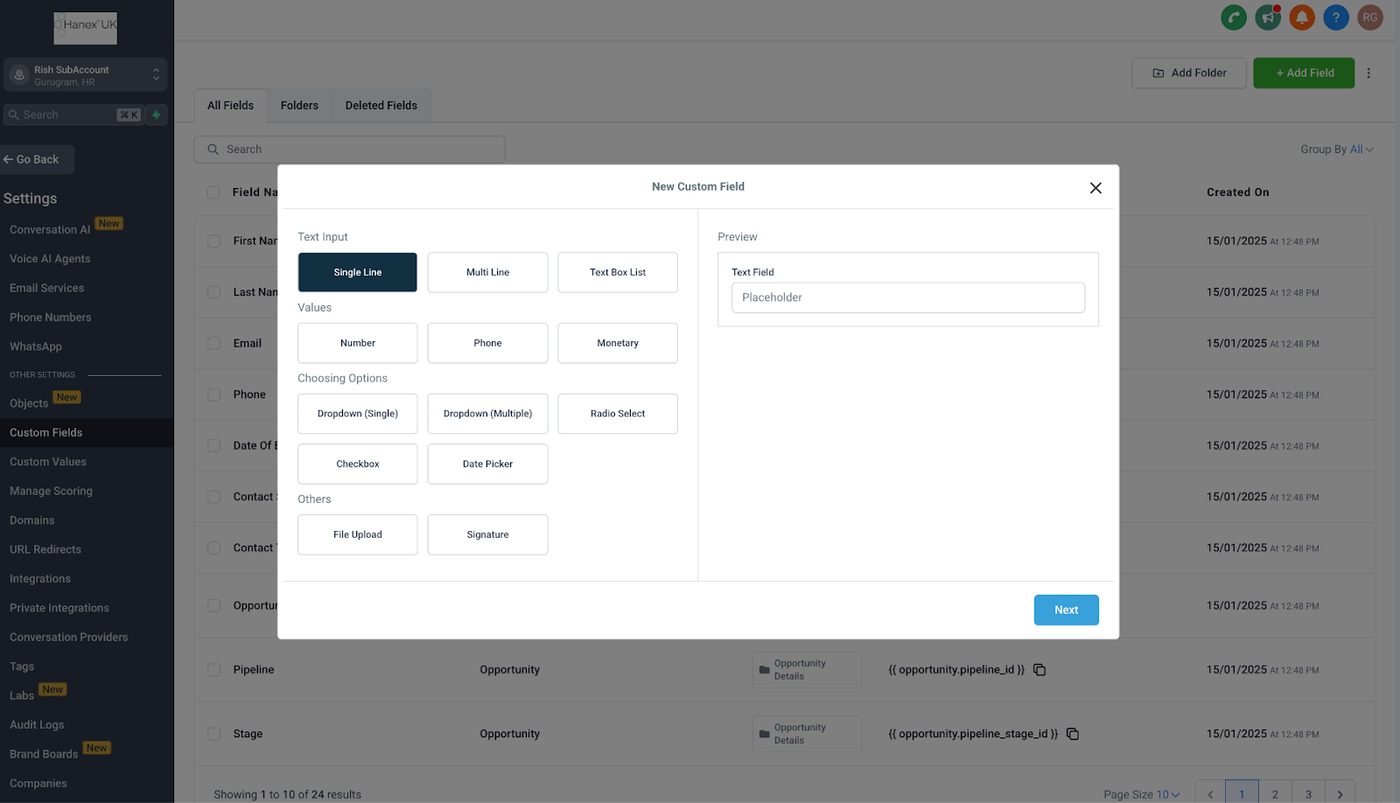
Beim Erstellen der Custom Fields für das Lead Ad im CRM stelle sicher, dass du die unterstützten Custom Fields verwendest:
Unterstützte Custom Fields bei Facebook Lead Ads:
TEXT
LARGE_TEXT
NUMERICAL
PHONE
MONETARY
SINGLE_OPTIONS
DATE
DROPDOWN (single)
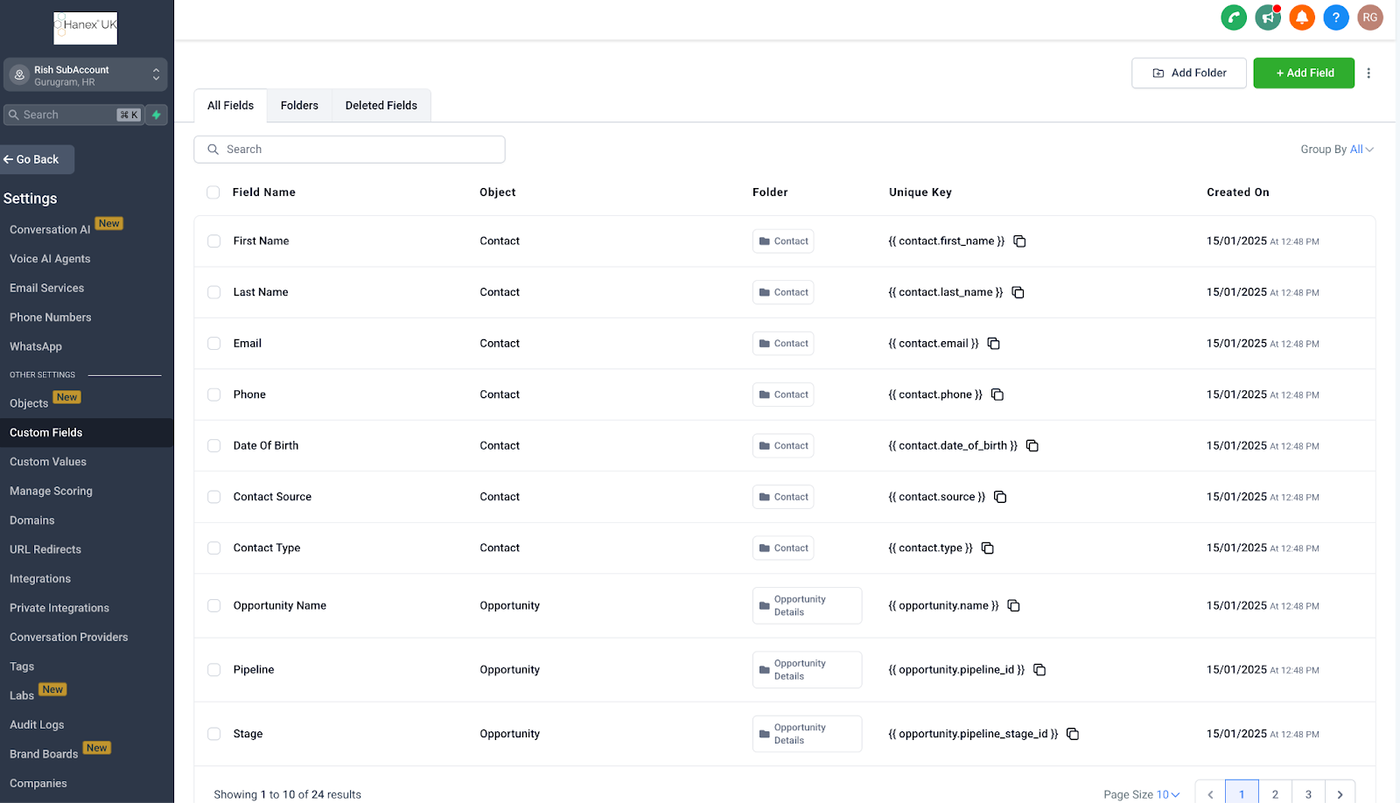
Wir empfehlen, die Feldnamen in Facebook Formularen unter den Einstellungen der Formularerstellung nicht zu ändern, da dies das Mapping in ProfitBoost beeinflussen kann.
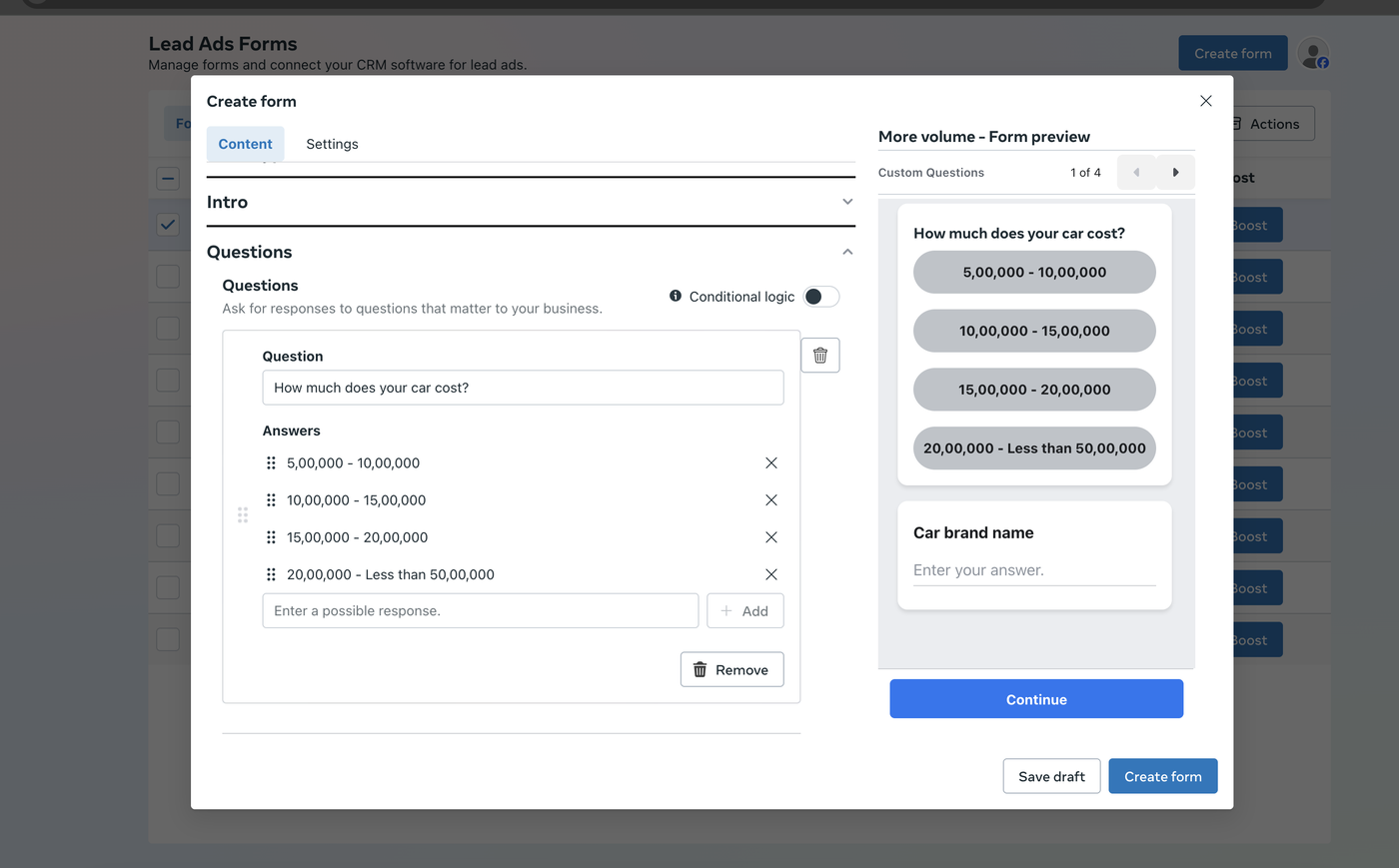
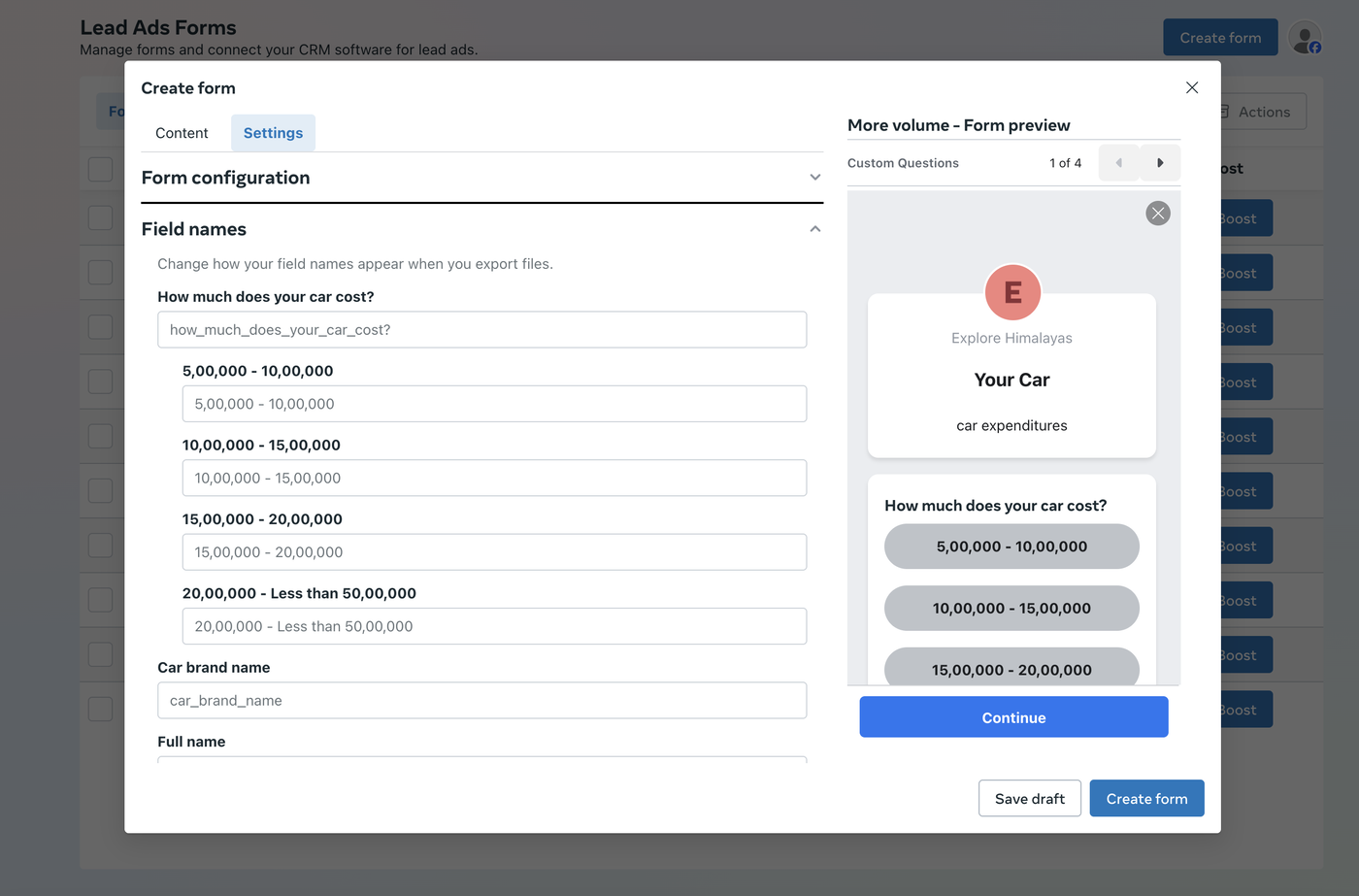
Wie man Facebook Lead Ads mit einem Sub-Account integriert oder verwaltet
Bitte beachten:
Nur der User, der die FB Page integriert hat, kann die Pages zur Verbindung auswählen. Er muss vollen Zugriff auf die Page in Facebook haben.
FB Integration einrichten:
Gehe zu Integrations im Sub-Account:
Subaccount >> Settings >> Integration
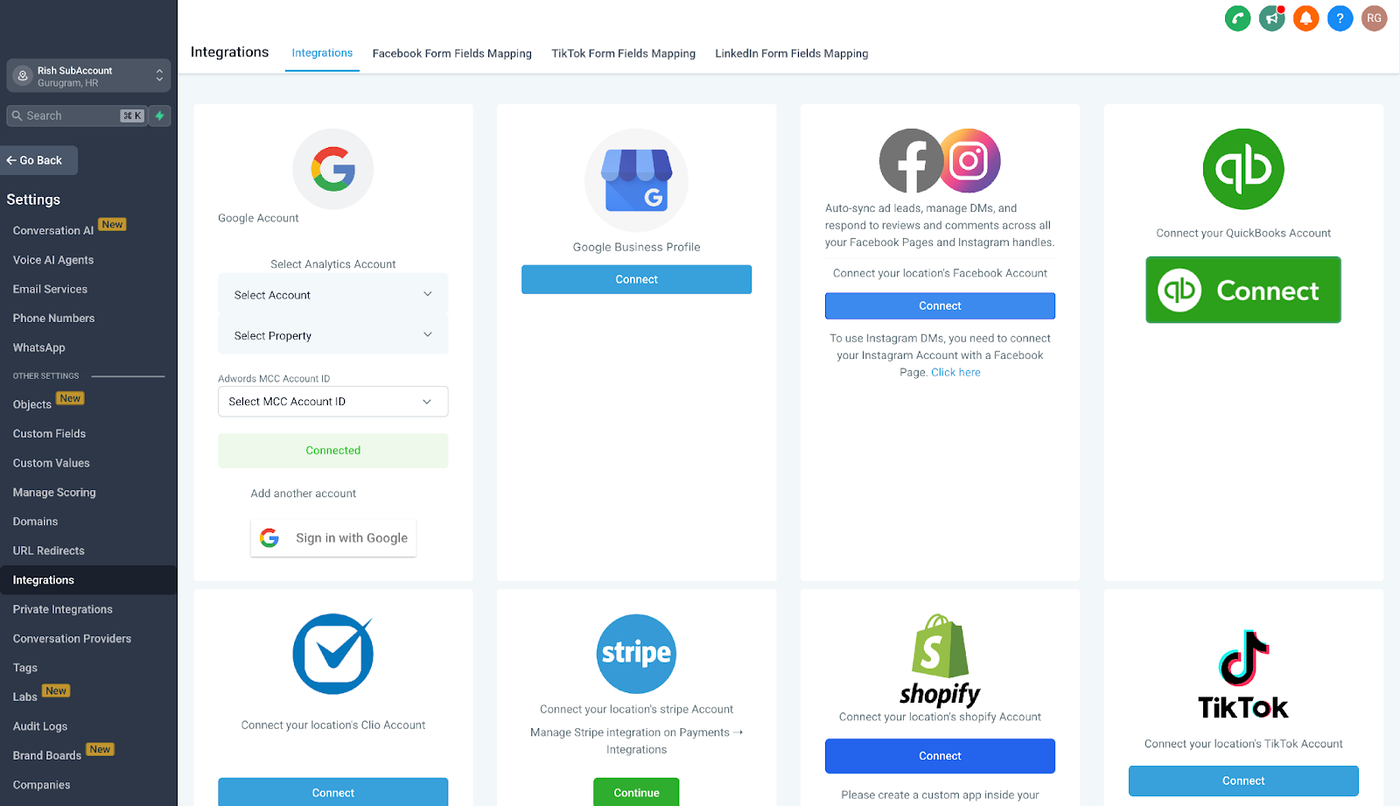
Klicke auf „Connect“ unter Facebook.
Erlaube die notwendigen Berechtigungen.

Wähle die Pages aus dem Account aus, die du mit ProfitBoost verbinden möchtest.
Tipp: Du kannst Pages (und Ad Accounts, wenn verfügbar) nach Namen suchen. Die Suche wird verfügbar, sobald alle Pages geladen sind.
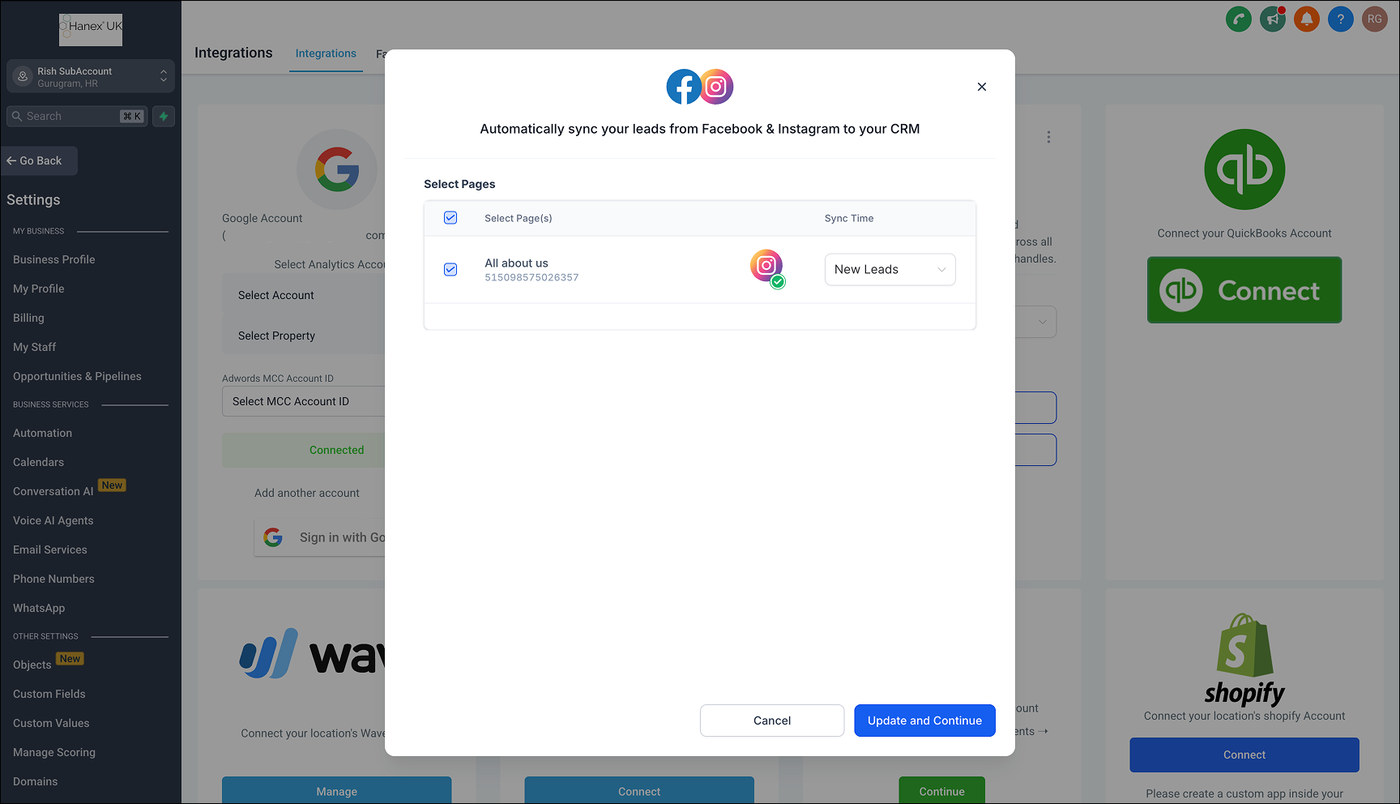
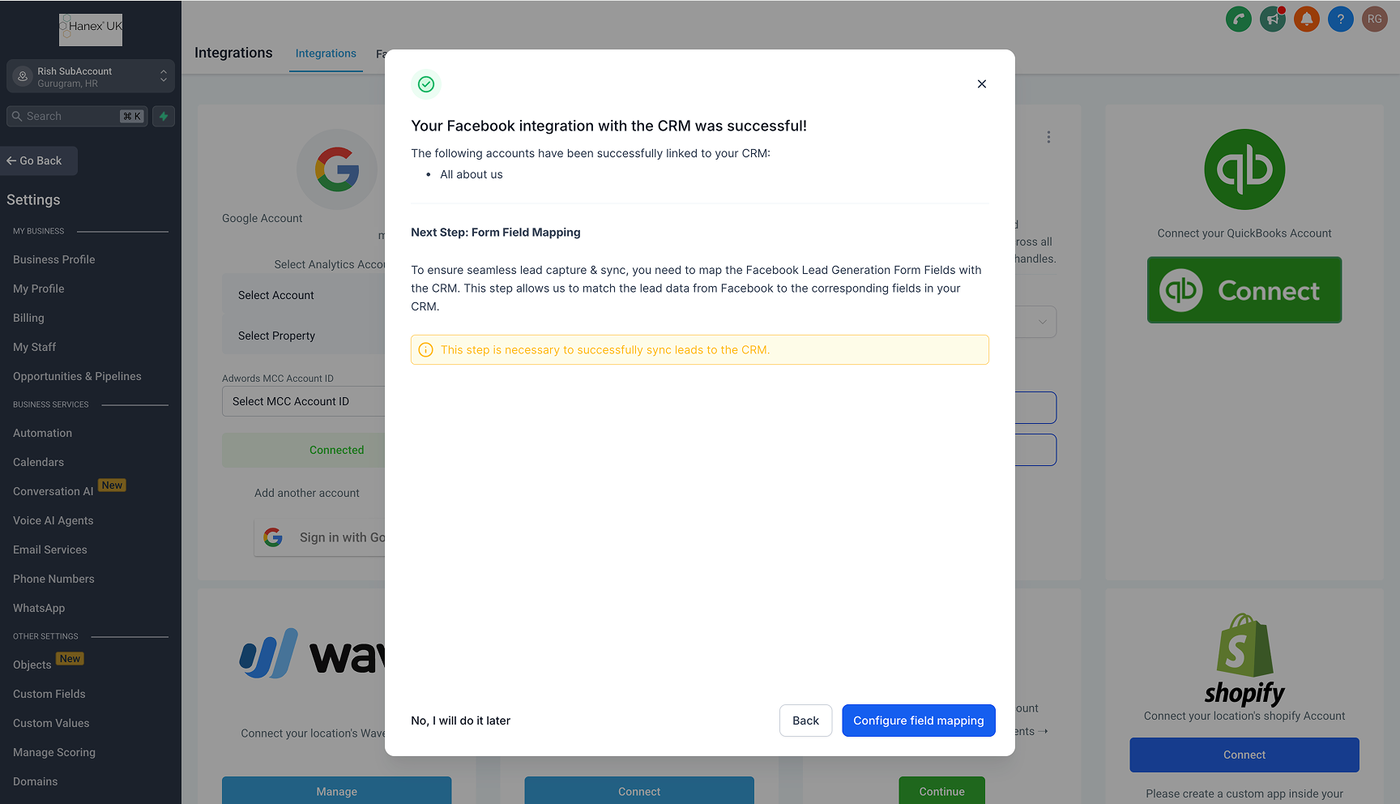
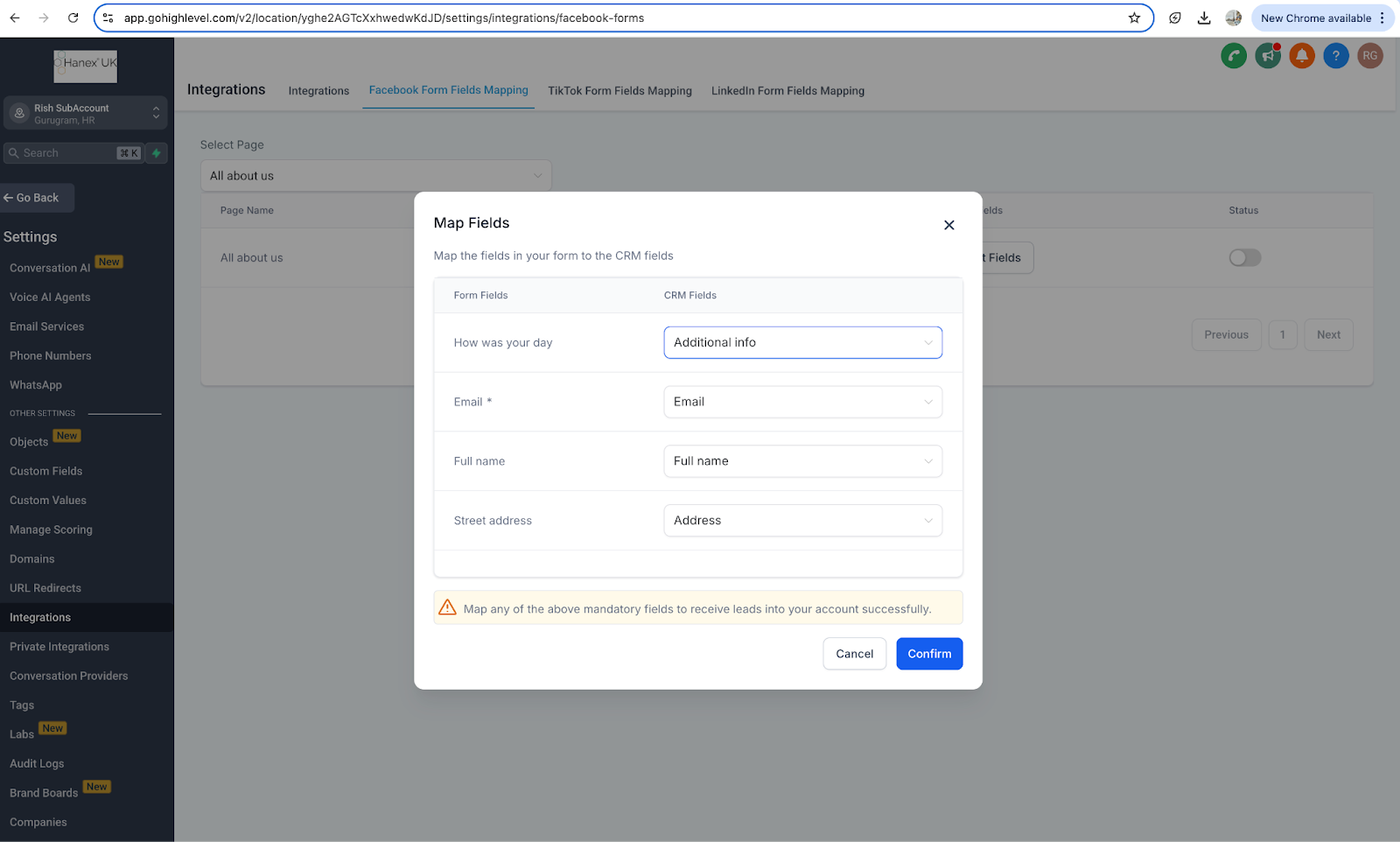
Nach der Verbindung der Pages folgt die Einrichtung des Formulars, das Mapping der Felder mit ProfitBoost Feldern, danach ist alles einsatzbereit.
Facebook Integration trennen:
Gehe zu Integrations im Sub-Account:
Subaccount >> Settings >> Integration
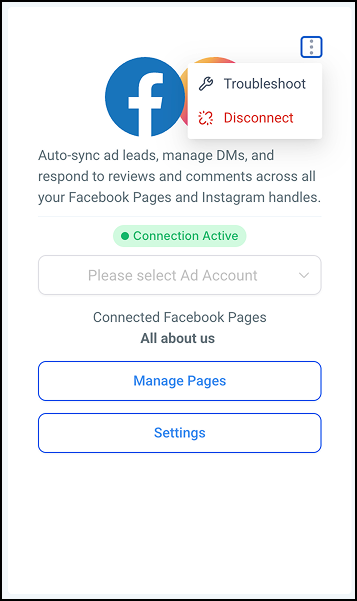
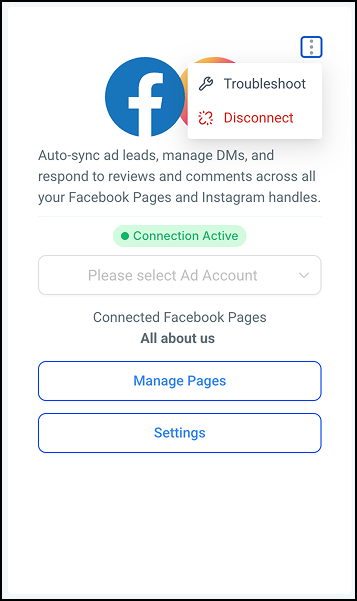
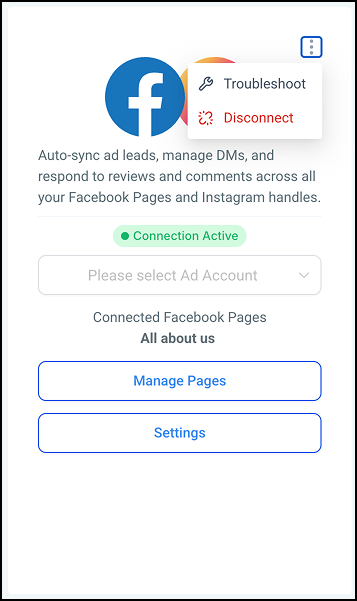
Gehe zu Facebook und klicke auf die drei Punkte auf der Karte.
Klicke auf „Disconnect“.
Facebook Pages verwalten:
Gehe zu Integrations im Sub-Account:
Subaccount >> Settings >> Integration
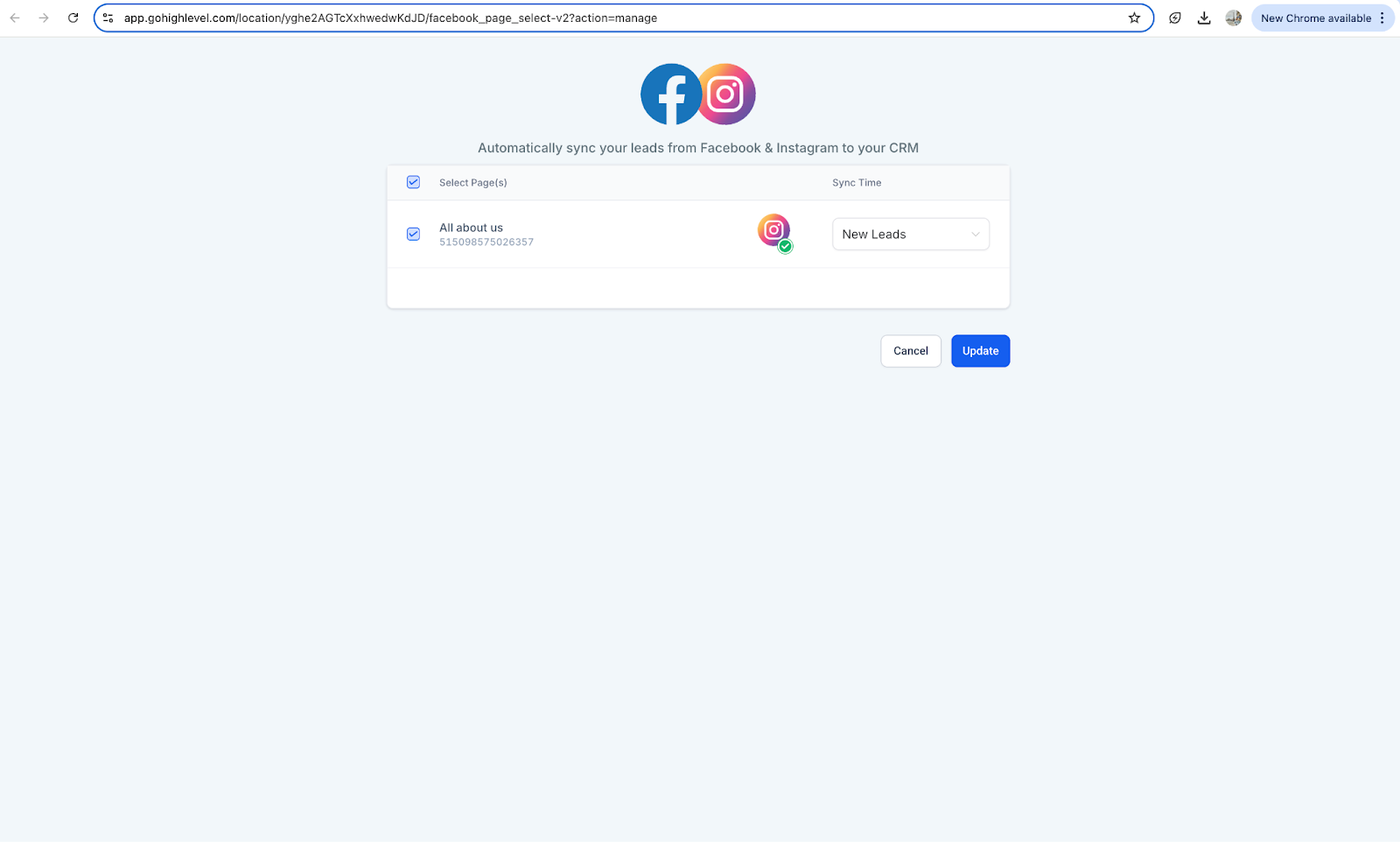
Gehe zu Facebook und klicke auf „Manage Pages“.
Wähle die Pages aus, die du verbinden möchtest, und klicke auf „Update“.
Grundlegendes Troubleshooting oder Leads manuell synchronisieren:
Gehe zu Integrations im Sub-Account:
Subaccount >> Settings >> Integration
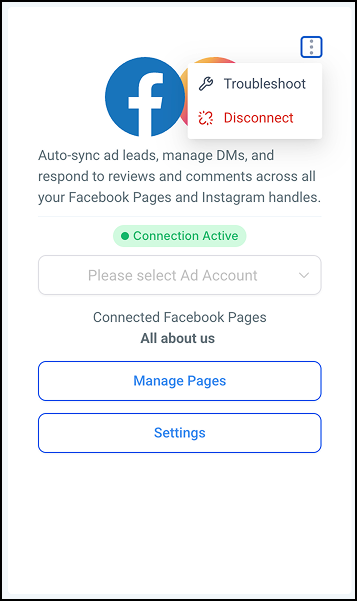
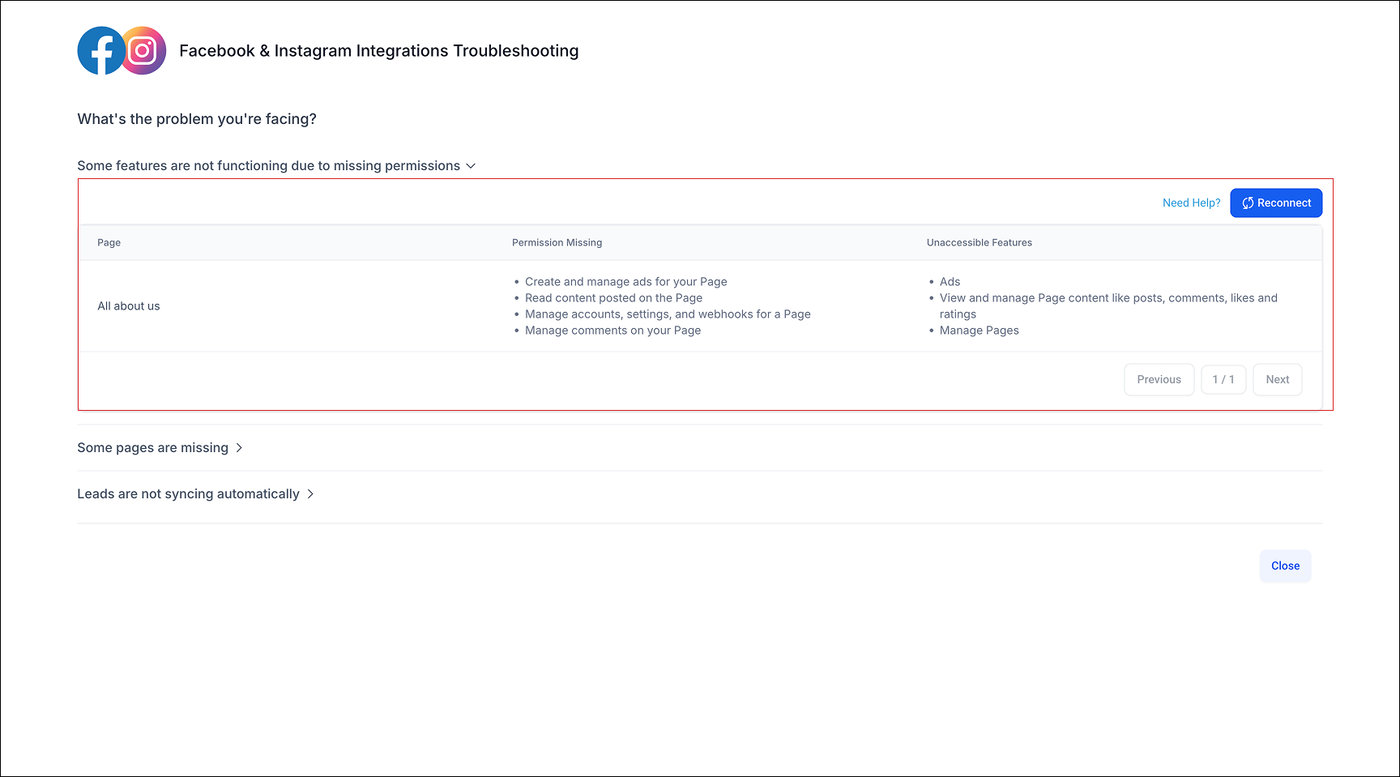
Gehe zu Facebook und klicke auf „Troubleshoot“.
Im nächsten Screen kann der User fehlende Berechtigungen erkennen und Leads manuell synchronisieren.
Facebook/Instagram Nachrichten aktivieren oder deaktivieren:
Gehe zu Integrations im Sub-Account:
Subaccount >> Settings >> Integration
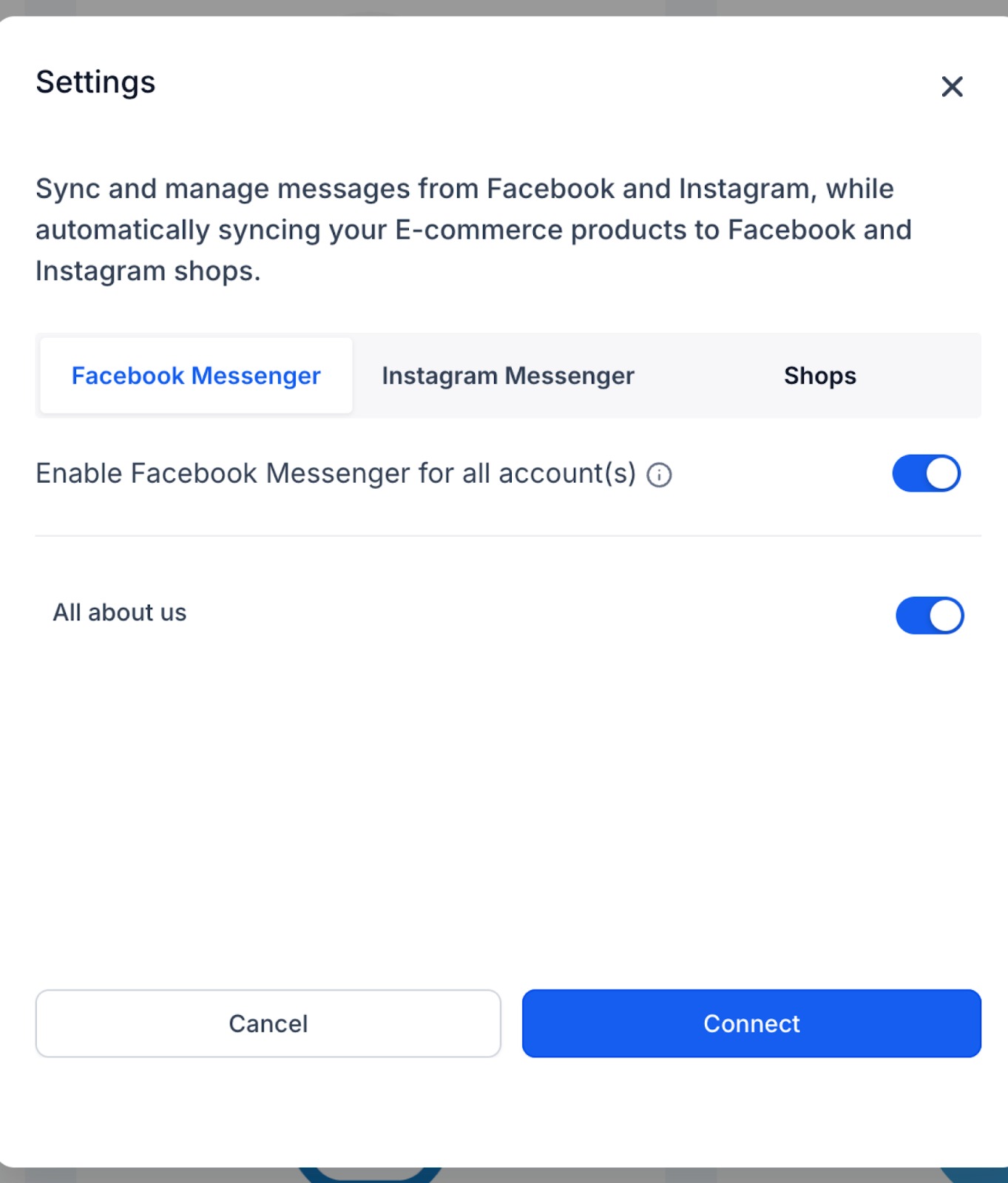
Gehe zu Facebook und klicke auf Settings im Hamburger-Menü.
Im nächsten Screen kann Facebook und Instagram Messaging für die verbundene Page aktiviert werden.
Formulare verwalten:
Gehe zu Integrations im Sub-Account:
Subaccount >> Settings >> Integration
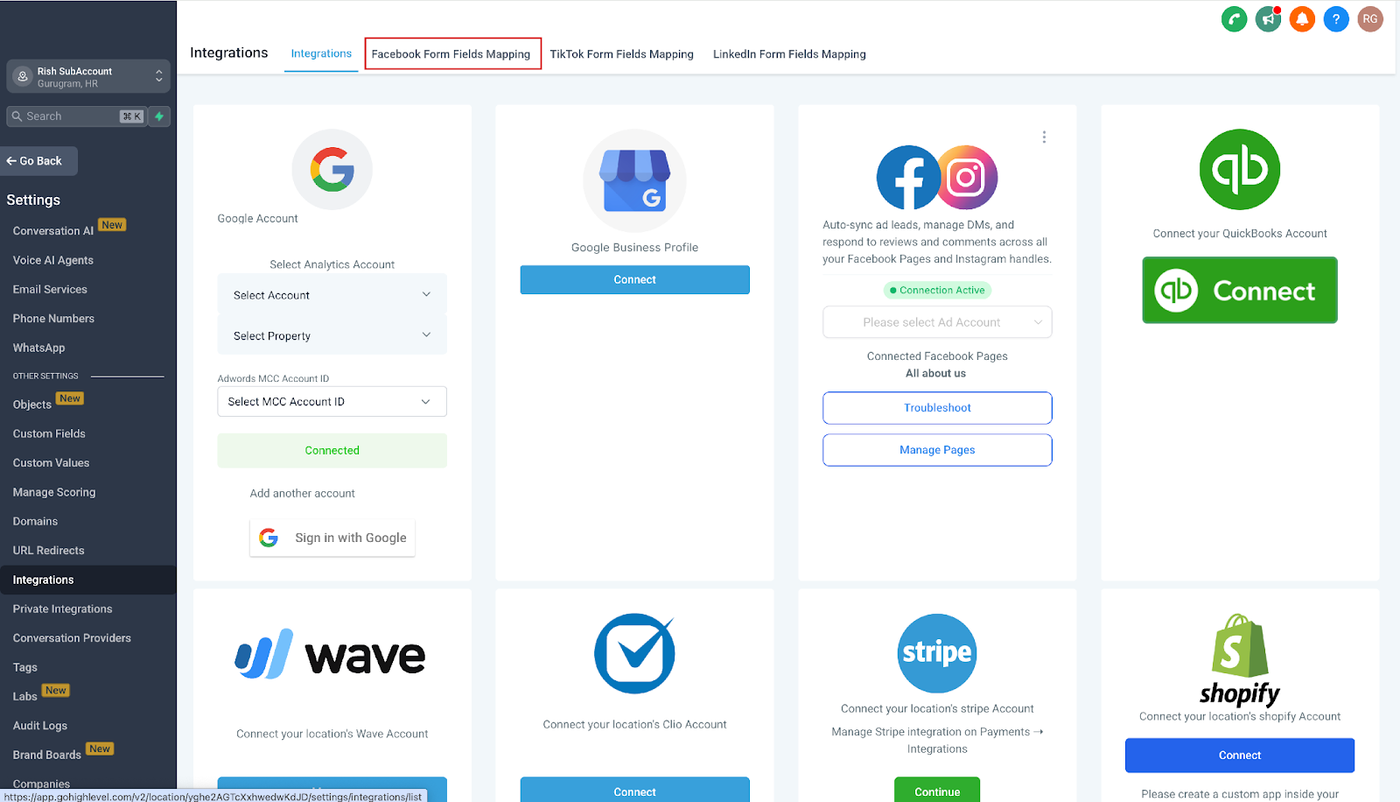
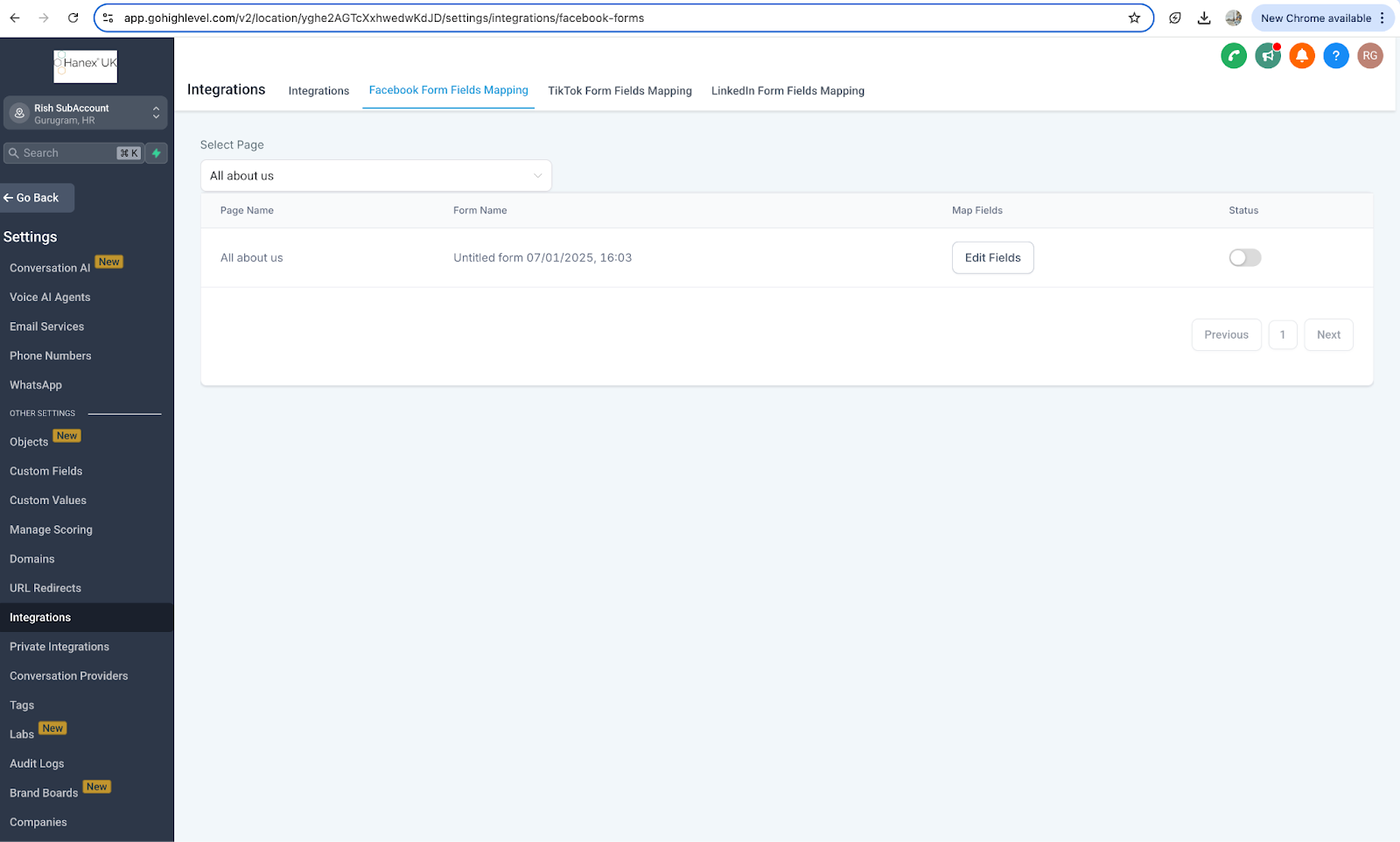
Gehe zu Facebook Form Field Mapping oben auf der Seite.
Wähle das Formular aus, das du bearbeiten möchtest, aktualisiere das Mapping oder deaktiviere es.
Troubleshoot:
Falls du Probleme hast, siehe bitte das Facebook Troubleshooting Dokument.