Leads aus Google sofort erfassen. Die ProfitBoost Google Ads Integration leitet Lead-Formular-Daten direkt in dein CRM weiter, wo Workflows automatisch reagieren und Interessenten weiterqualifizieren – ohne manuelle Uploads oder externe Tools. (Keywords: Google Ads Integration, Lead-Sync, ProfitBoost CRM, Workflow-Automatisierung)
INHALTSVERZEICHNIS
Was ist die Google Ads Integration
Key Features der Google Ads Integration
So verbindest du Google Ads
Formular-Feldzuordnung
So testest du die Verbindung
Häufig gestellte Fragen
Was ist die Google Ads Integration
Die Google Ads Integration verbindet dein Google Ads Konto mit deinem ProfitBoost Sub-Account, sodass Leads aus Google Lead-Formularen in Echtzeit als Kontakte im CRM angelegt werden. Die sichere OAuth-Verbindung stellt zusätzlich Formular-Metadaten für Workflows bereit, wodurch Automatisierungen direkt beim Absenden ausgelöst werden können.
Die Google Ads Integration ermöglicht es dir, Leads direkt aus Google Ads zu erfassen und automatisch in dein CRM zu synchronisieren. So kannst du Kontaktinformationen potenzieller Kunden direkt übernehmen und sie schnell über dein CRM nachverfolgen. Durch die Automatisierung des Lead-Capture-Prozesses sparst du Zeit und steigerst die Effizienz deiner Vertriebs- und Marketingprozesse.
Key Features der Google Ads Integration
1. Einfache Einrichtung
Verbinde dein Google Ads Konto unkompliziert mit ProfitBoost.
Unterstützung mehrerer Google Ads Konten über ein einziges Google (Gmail) Login.
Zentrale Übersicht aller aktiven Kampagnen und Lead-Formulare.
2. Automatischer Lead-Sync
Ein neuer Kontakt wird im CRM erstellt, sobald ein Lead über ein aktiviertes und gemapptes Google Ads Lead-Formular eingeht.
Nach der Aktivierung laufen Leads automatisch ohne weitere Einrichtung.
3. Workflow-Automatisierung
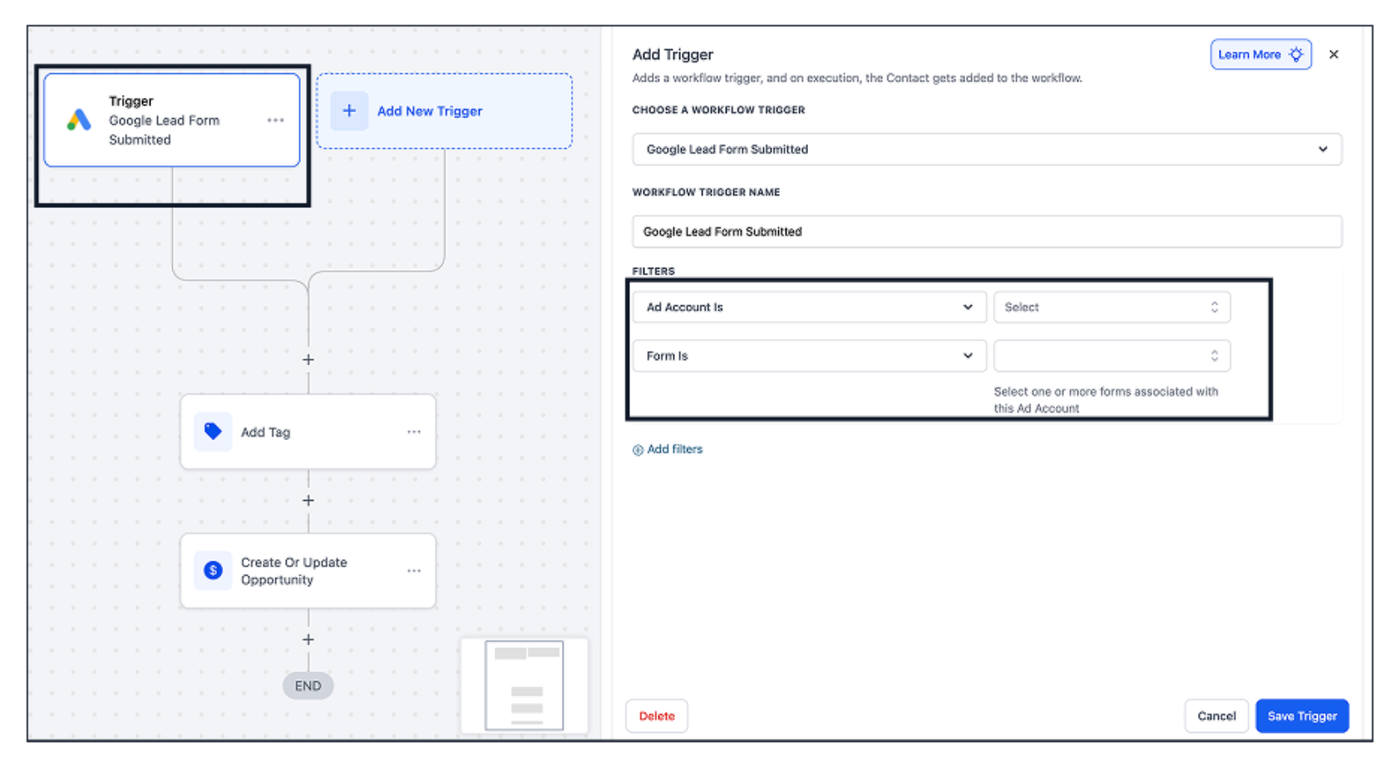
Trigger von Workflows sofort über den Trigger „Google Lead Form Submitted“.
Filter wie Ad Account und Lead Form für gezielte Automationen.
Automatisierung von SMS, E-Mail-Follow-ups, internen Benachrichtigungen und mehr.
So verbindest du Google Ads
Schritt 1: Navigiere zu Sub-Account → Einstellungen → Integrationen
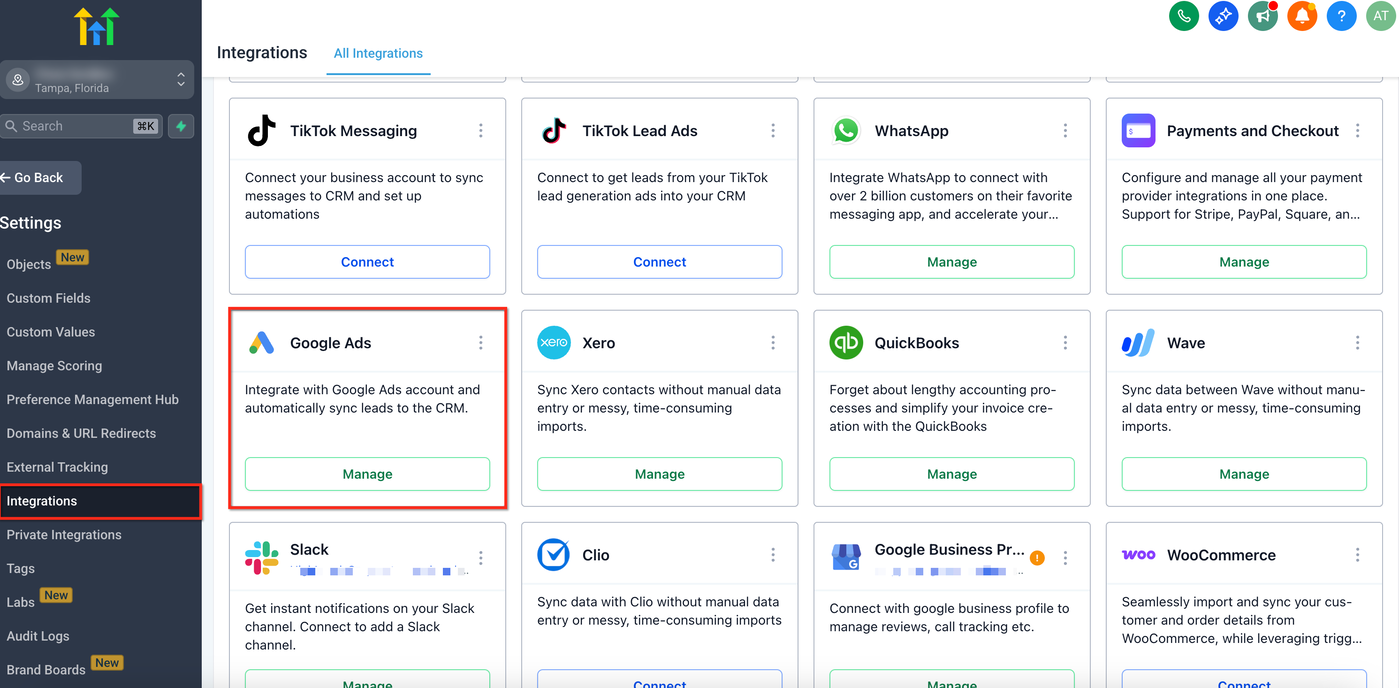
Schritt 2: Klicke auf Verwalten unter Google Ads Integration
Du wirst zur App-Beschreibungsseite weitergeleitet. Klicke auf Installieren.
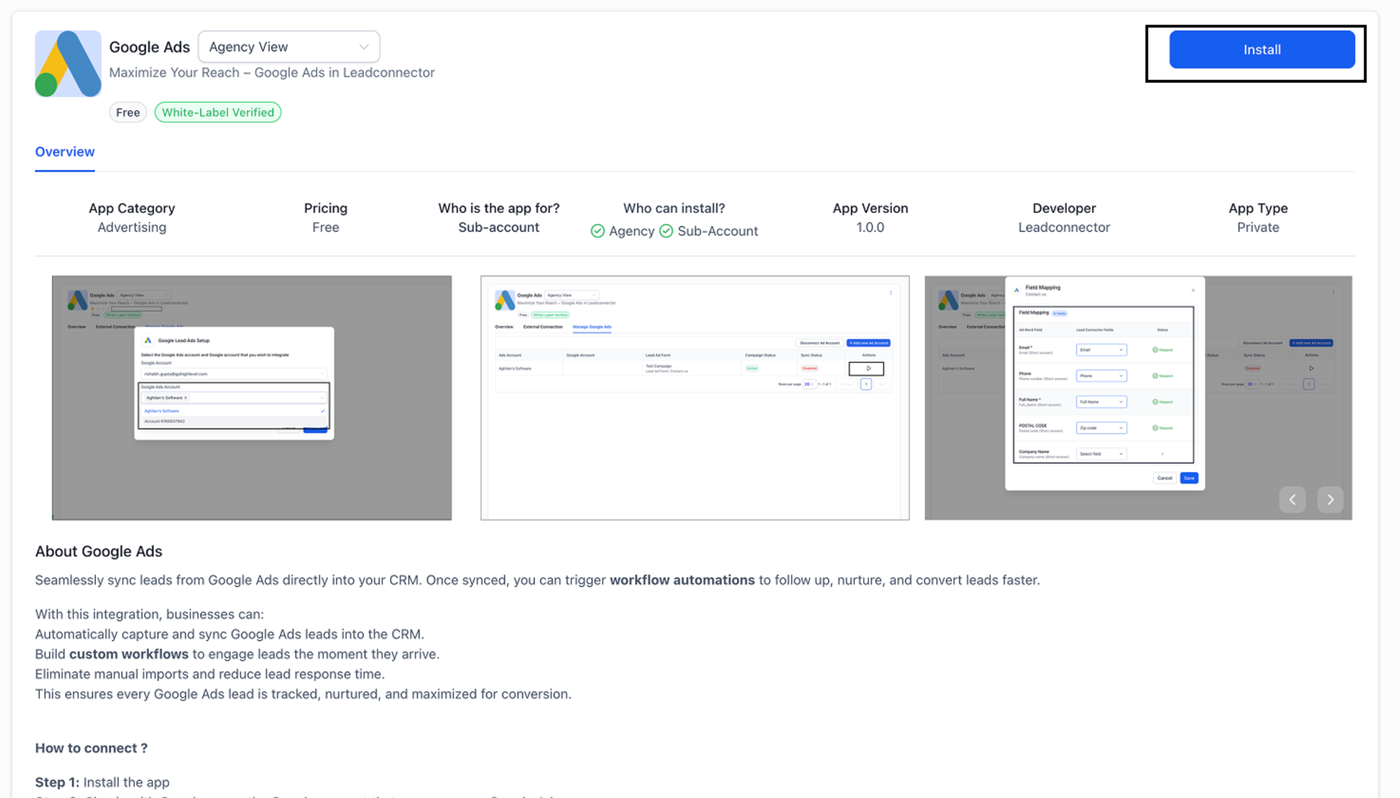
Schritt 3: Anmeldung mit Google Konto (OAuth)
Melde dich mit deinem Google Konto an und autorisiere den Zugriff.
Wähle anschließend die Google Ads Konten aus, die du verbinden möchtest.
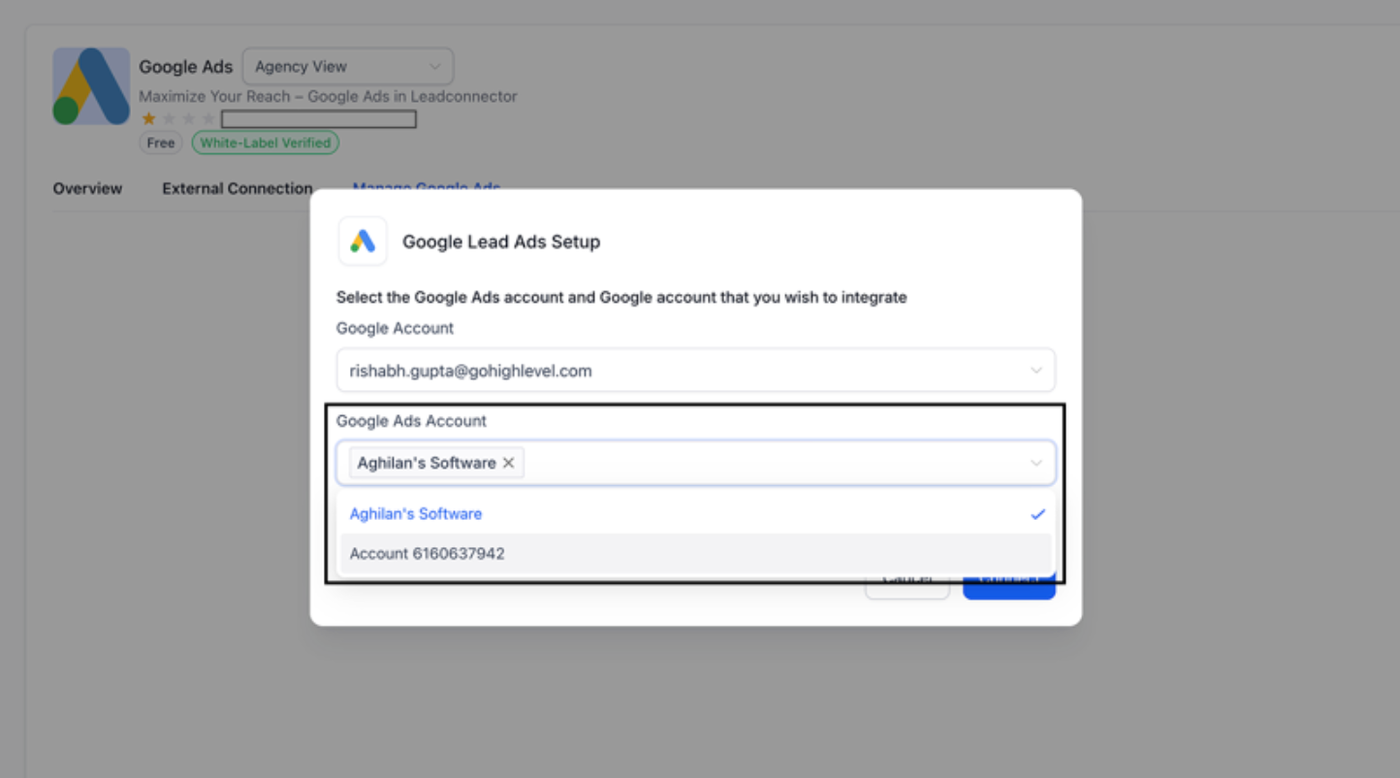
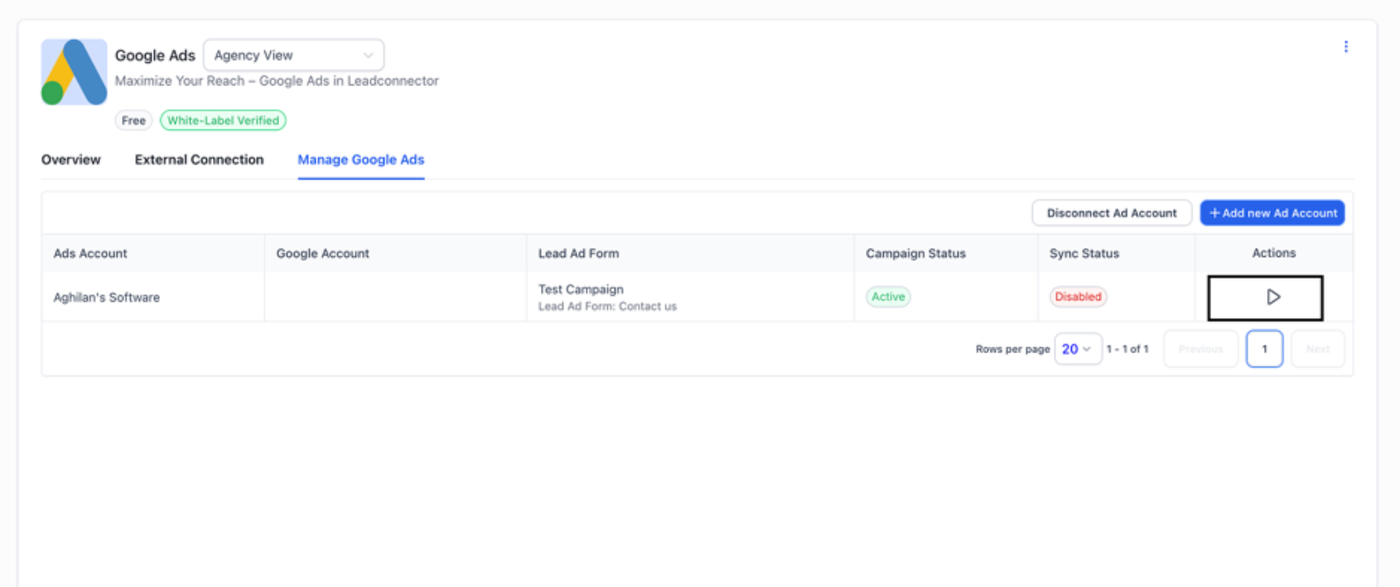
Schritt 4: Lead-Formulare aktivieren
Alle Lead-Formulare deiner ausgewählten Konten werden angezeigt.
Klicke auf das Play-Symbol, um ein Formular zu mappen und die Synchronisierung zu aktivieren.
Schritt 5: Workflows einrichten
Nutze den Trigger „Google Lead Form Submitted“, um automatische Follow-ups zu erstellen.
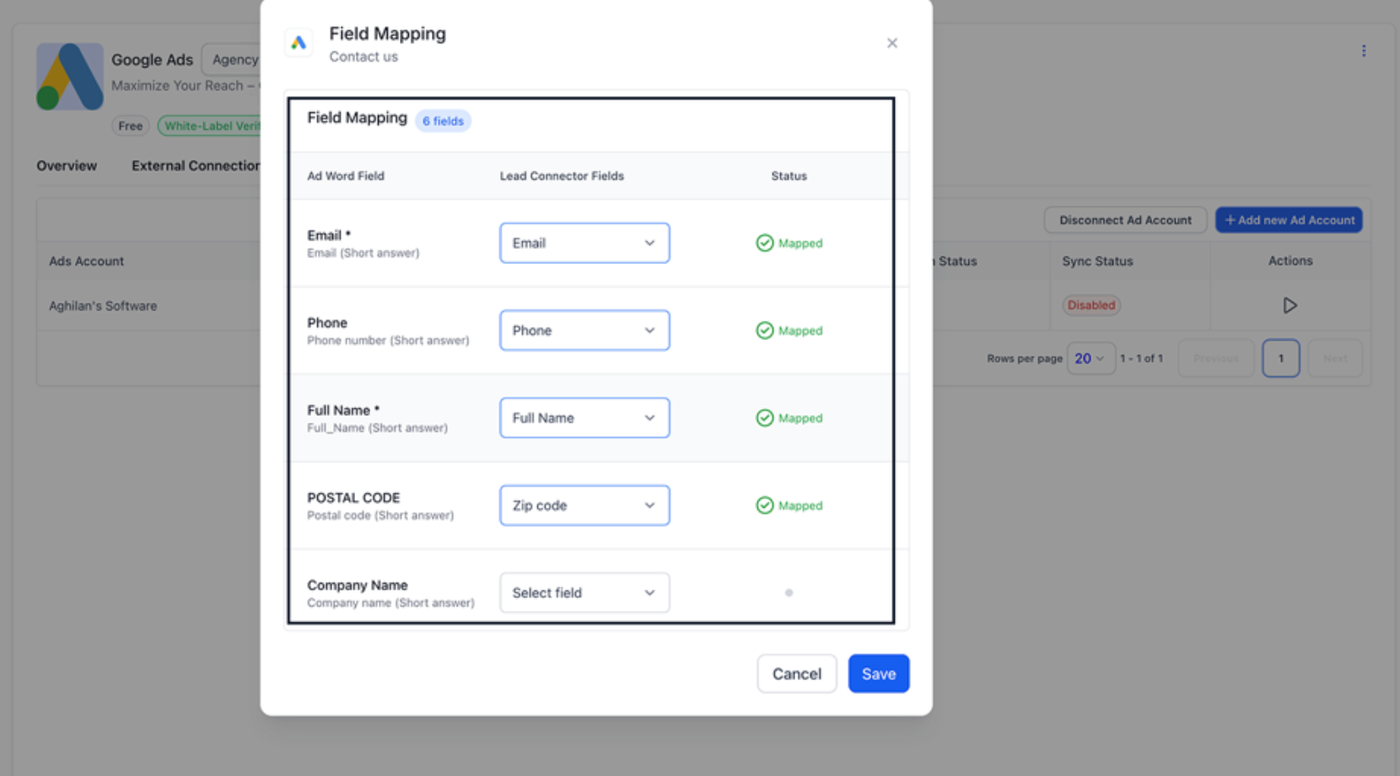
Formular-Feldzuordnung
Klicke auf das Play/Edit Symbol beim gewünschten Formular.
Nutze „Felder zuordnen“, um Google Formularfelder den CRM-Feldern zuzuweisen.
Deaktiviere einzelne Formulare über das Pause-Symbol, wenn keine Leads übernommen werden sollen.
So testest du die Verbindung
Schritt 1: Kampagne öffnen
Gehe im Google Ads Manager zur gewünschten Kampagne.
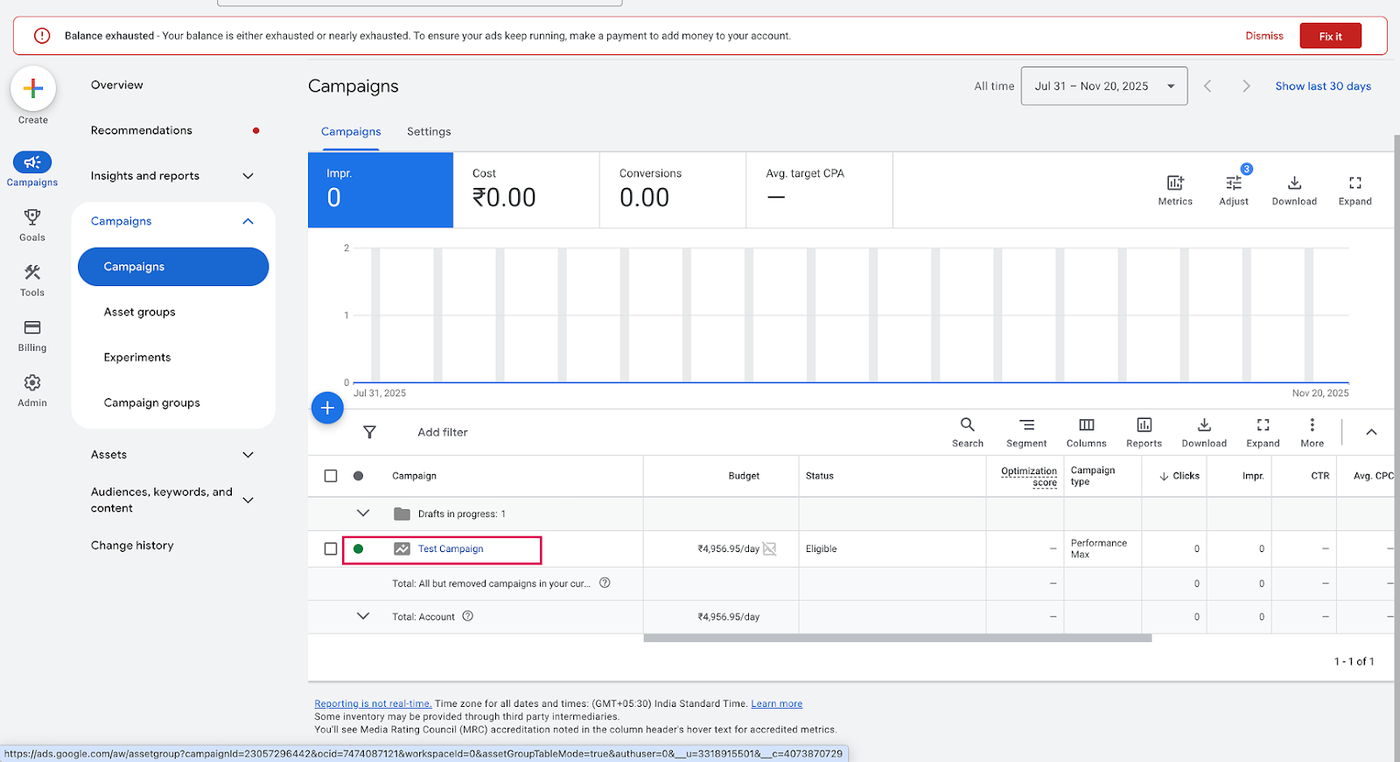
Schritt 2: Kampagne auswählen
Öffne die Kampagne aus der Übersicht.
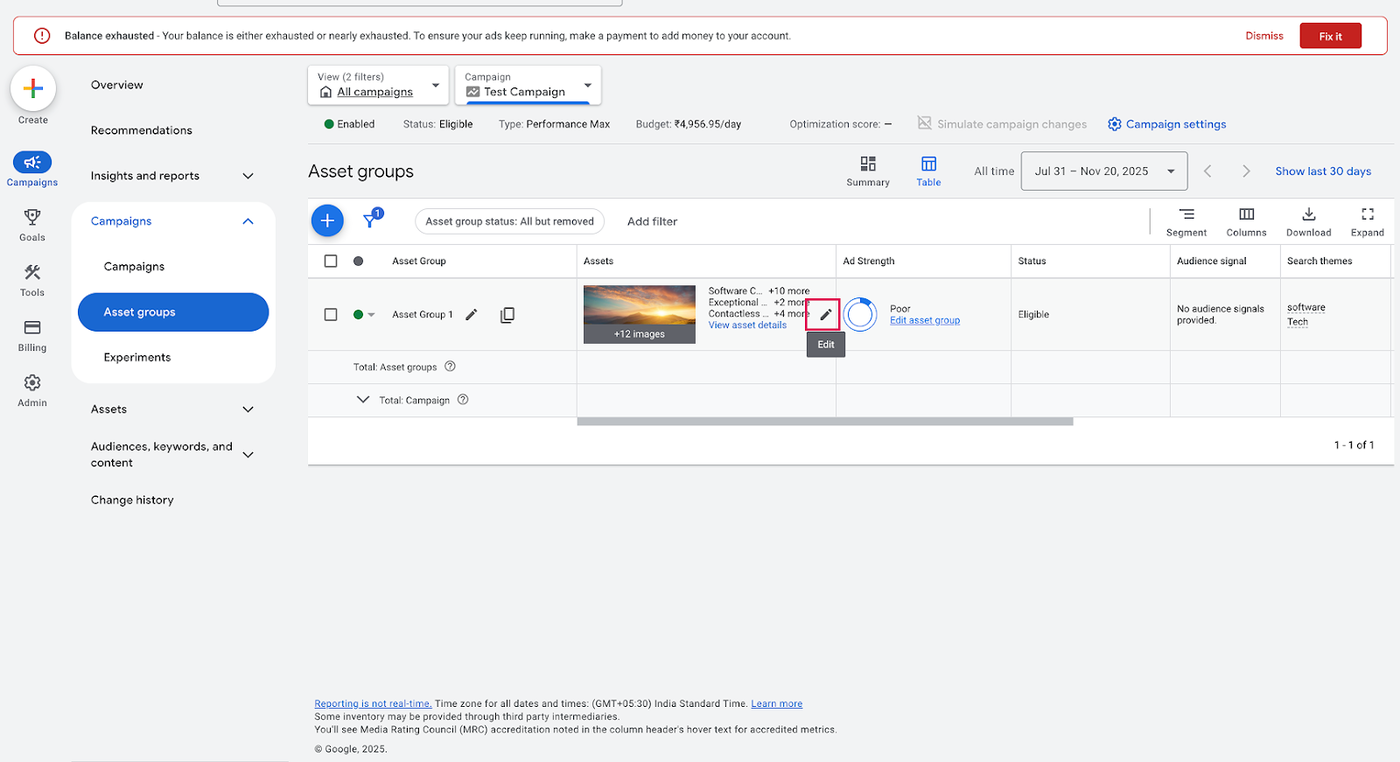
Schritt 3: Lead-Formular aufrufen
Gehe zum Bereich Lead-Formular und klicke auf Bearbeiten.
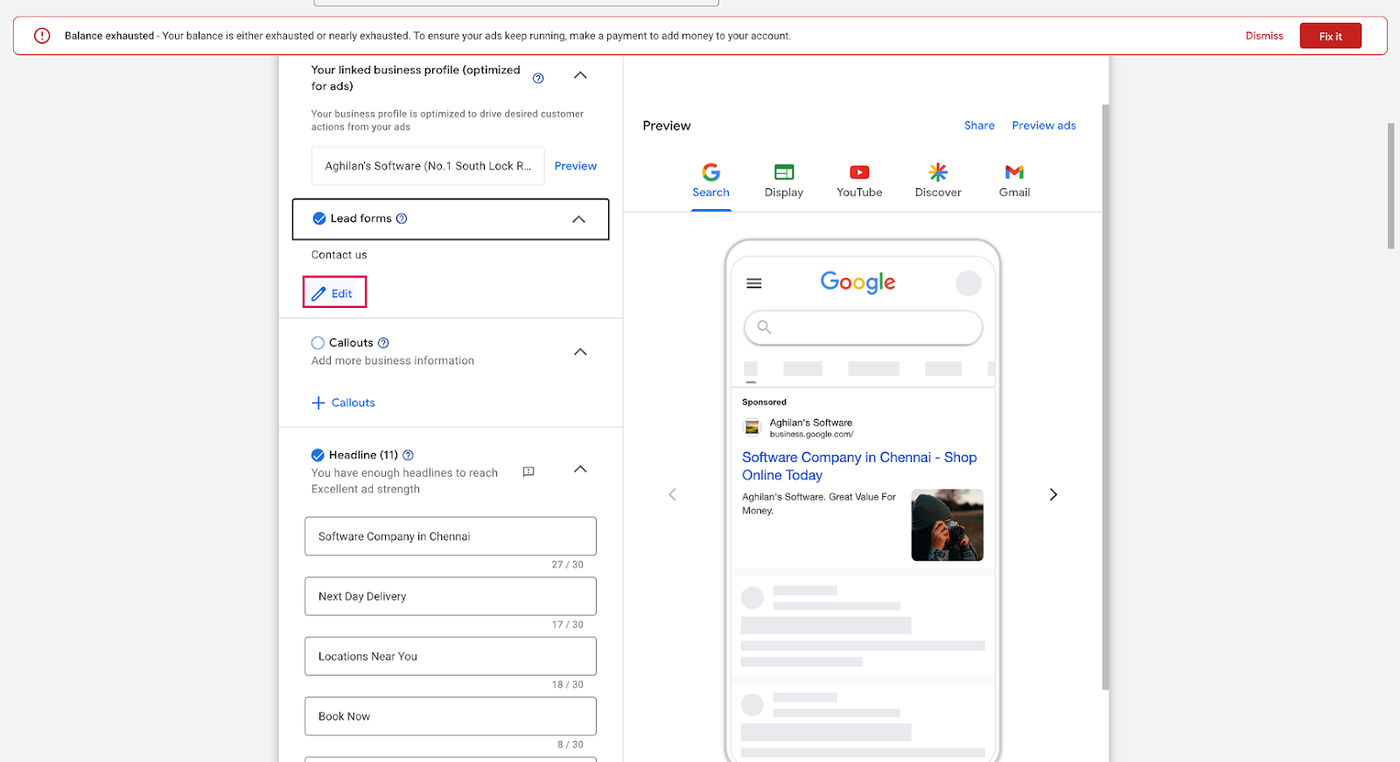
Schritt 4: Verknüpftes Formular öffnen
Öffne das zugehörige Formular über den Namen.
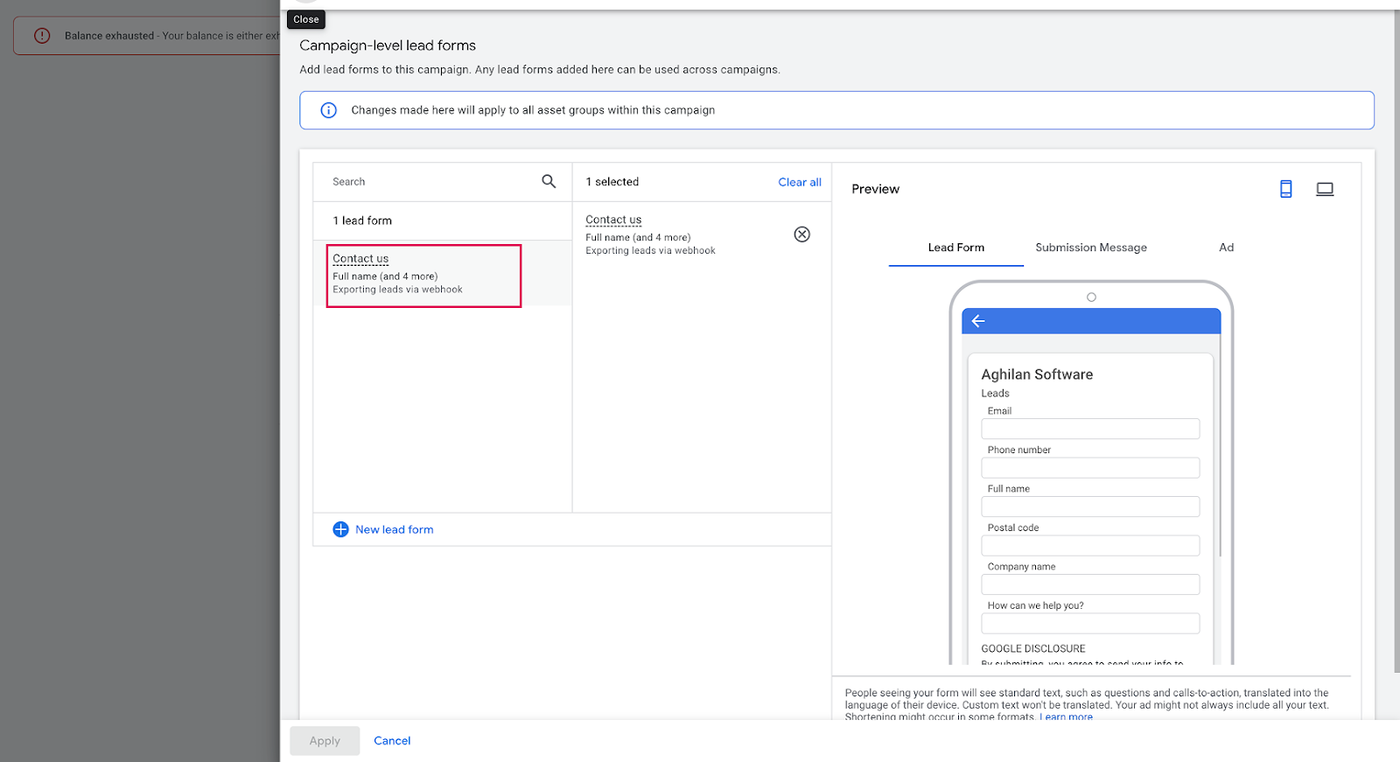
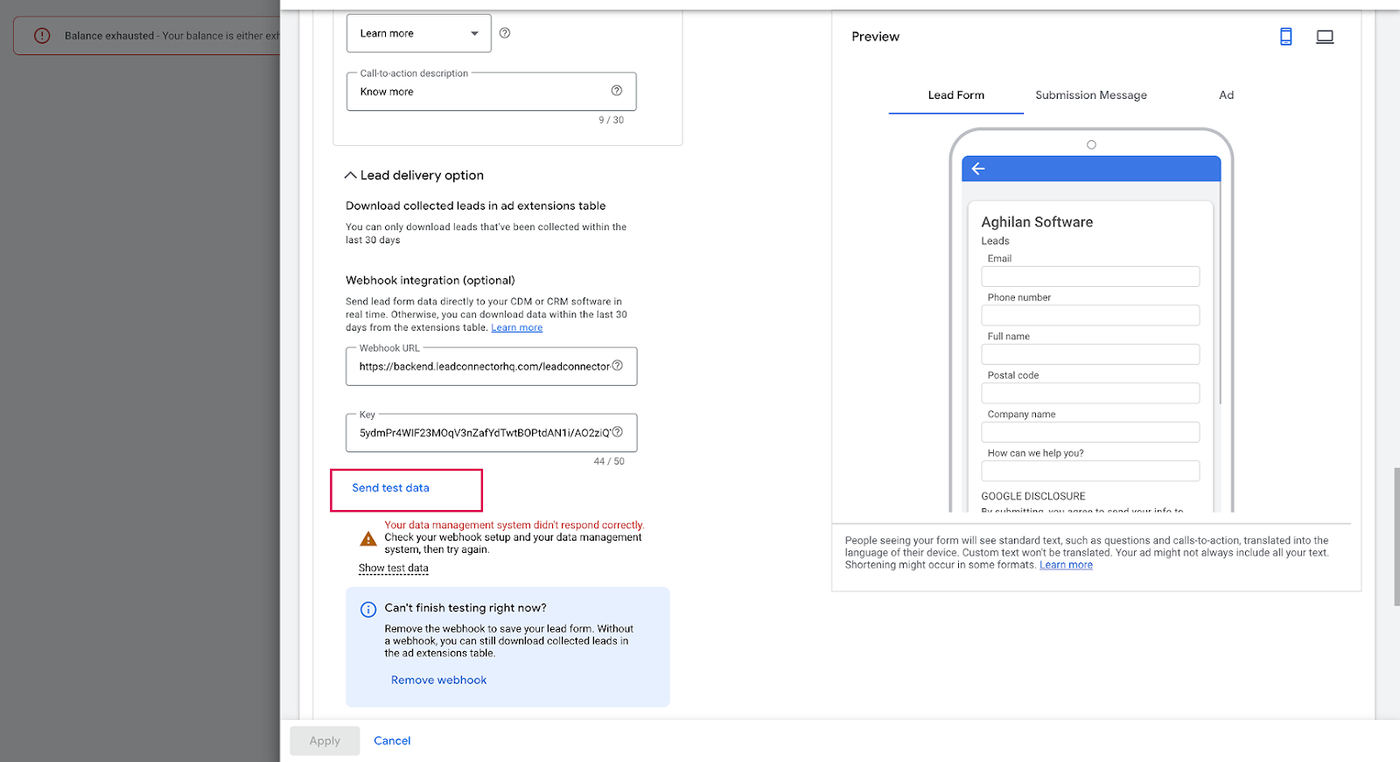
Schritt 5: Testdaten senden
Klicke auf „Daten senden“, um die Integration zu testen.
Hinweis: Warnmeldungen können ignoriert werden.
Häufig gestellte Fragen
F: Benötige ich Admin-Zugriff für Google Ads?
Ja, du brauchst ein Google Konto mit Zugriff auf das entsprechende Ads Konto.
F: Kann ich mehrere Google Ads Konten verbinden?
Ja, mehrere Konten können über ein einziges Login verbunden werden.
F: Wann wird ein Kontakt im CRM erstellt?
Sobald ein Lead über ein aktiviertes und gemapptes Formular eingeht.
F: Warum werden meine Leads nicht synchronisiert?
Prüfe Konto-Verbindung, aktivierte Formulare, Feldzuordnung und Sync-Status.